

'%3e%3cpath%20d='M8%200C12.4183%200%2016%203.58172%2016%208C16%2012.4183%2012.4183%2016%208%2016C3.58172%2016%200%2012.4183%200%208C0%203.58172%203.58172%200%208%200ZM11.6162%204.38379C11.2257%203.99337%2010.5927%203.99338%2010.2021%204.38379L8%206.58594L5.79785%204.38379C5.40732%203.99334%204.77429%203.99329%204.38379%204.38379C3.99331%204.77429%203.99335%205.40733%204.38379%205.79785L6.58594%208L4.38379%2010.2021C3.99348%2010.5927%203.99341%2011.2257%204.38379%2011.6162C4.77426%2012.0066%205.40734%2012.0065%205.79785%2011.6162L8%209.41406L10.2021%2011.6162C10.5927%2012.0066%2011.2257%2012.0067%2011.6162%2011.6162C12.0067%2011.2257%2012.0066%2010.5927%2011.6162%2010.2021L9.41406%208L11.6162%205.79785C12.0066%205.40735%2012.0066%204.77429%2011.6162%204.38379Z'%20fill='%23080E17'%20fill-opacity='0.46'/%3e%3c/g%3e%3cdefs%3e%3cclipPath%20id='clip0_3761_713'%3e%3crect%20width='16'%20height='16'%20fill='white'/%3e%3c/clipPath%3e%3c/defs%3e%3c/svg%3e)




'%3e%3cpath%20fill-rule='evenodd'%20clip-rule='evenodd'%20d='M21.4999%2010.9993C21.4999%205.20009%2016.7986%200.498901%2010.9993%200.498901C5.19994%200.498901%200.498657%205.20009%200.498657%2010.9993C0.498657%2016.2404%204.33858%2020.5844%209.35855%2021.3722V14.0346H6.69238V10.9993H9.35855V8.68594C9.35855%206.05427%2010.9262%204.60062%2013.3248%204.60062C14.4736%204.60062%2015.6753%204.80571%2015.6753%204.80571V7.38979H14.3512C13.0468%207.38979%2012.64%208.19921%2012.64%209.0296V10.9993H15.5523L15.0867%2014.0346H12.64V21.3722C17.66%2020.5844%2021.4999%2016.2404%2021.4999%2010.9993Z'%20fill='%231568EA'/%3e%3c/g%3e%3c/svg%3e)


'%3e%3cpath%20d='M2.42045%2022.1876H6.31818V12.7217L0.75%208.54553V20.5171C0.75%2021.4414%201.49892%2022.1876%202.42045%2022.1876Z'%20fill='%234285F4'/%3e%3cpath%20d='M19.682%2022.1876H23.5797C24.5041%2022.1876%2025.2502%2021.4387%2025.2502%2020.5171V8.54553L19.682%2012.7217'%20fill='%2334A853'/%3e%3cpath%20d='M19.682%205.48293V12.7216L25.2502%208.54543V6.31816C25.2502%204.25236%2022.8921%203.07469%2021.2411%204.31361'%20fill='%23FBBC04'/%3e%3cpath%20d='M6.31824%2012.7217V5.48303L13.0001%2010.4944L19.6819%205.48303V12.7217L13.0001%2017.733'%20fill='%23EA4335'/%3e%3cpath%20d='M0.75%206.31816V8.54543L6.31818%2012.7216V5.48293L4.75909%204.31361C3.10534%203.07469%200.75%204.25236%200.75%206.31816Z'%20fill='%23C5221F'/%3e%3c/g%3e%3cdefs%3e%3cclipPath%20id='clip0_2954_7305'%3e%3crect%20width='24.5'%20height='18.375'%20fill='white'%20transform='translate(0.75%203.8125)'/%3e%3c/clipPath%3e%3c/defs%3e%3c/svg%3e)


Introducere
Google Drive este unul dintre cele mai populare instrumente gratuite de stocare în cloud pentru salvarea de copii de rezervă ale fișierelor și colaborarea online. Când încărcați documente Word în Google Drive, le puteți deschide de pe orice dispozitiv, le puteți partaja în câteva secunde și chiar le puteți converti în Google Docs din doar câteva clicuri.
În acest ghid prietenos pentru începători, veți învăța trei metode simple de a încărca fișiere Word în Google Drive — plus sfaturi practice și soluții pentru cele mai frecvente probleme de încărcare.
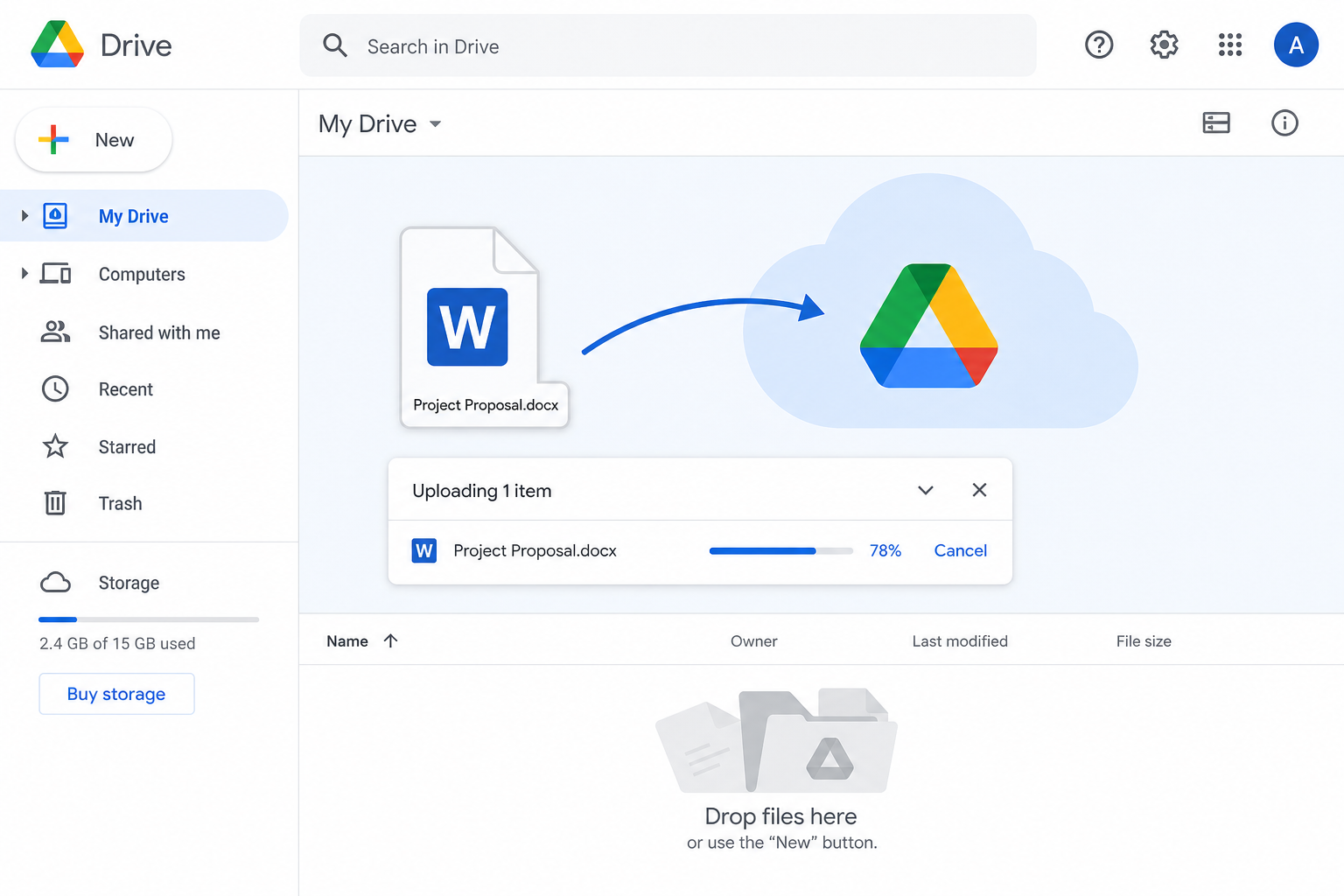
Răspuns rapid: Cea mai rapidă metodă este tragerea și plasarea (drag and drop) — deschideți drive.google.com, trageți fișierul dvs. .doc sau .docx direct pe pagină și așteptați finalizarea încărcării.
De ce să încărcați fișiere Word în Google Drive?
Iată de ce merită să mutați fișierele Word în Google Drive:
Copii de rezervă în cloud — Vă protejați munca împotriva blocărilor de sistem, a defecțiunilor hardware sau a ștergerilor accidentale.
Acces de oriunde — Deschideți sau descărcați același fișier de pe telefon, laptop sau tabletă.
Partajare simplă — Partajați un fișier Word printr-un link public în loc să trimiteți atașamente prin e-mail.
Conversie ușoară — Deschideți un fișier Word încărcat cu Google Docs pentru a-l edita direct online.
Metoda 1: Încărcare prin tragere și plasare (Cea mai rapidă)
Aceasta este cea mai rapidă opțiune — nu necesită navigarea prin meniuri. Funcționează excelent atât pentru fișiere individuale, cât și pentru încărcări multiple.
Deschideți browserul și conectați-vă la Google Drive.
Găsiți fișierul dvs.
.docsau.docxîntr-un folder local.Faceți clic și mențineți apăsat pe fișierul Word, trageți-l pe pagina Google Drive, apoi eliberați-l.
Urmăriți bara de progres din colțul din dreapta jos. Când procesul se finalizează, fișierul dvs. este salvat automat.
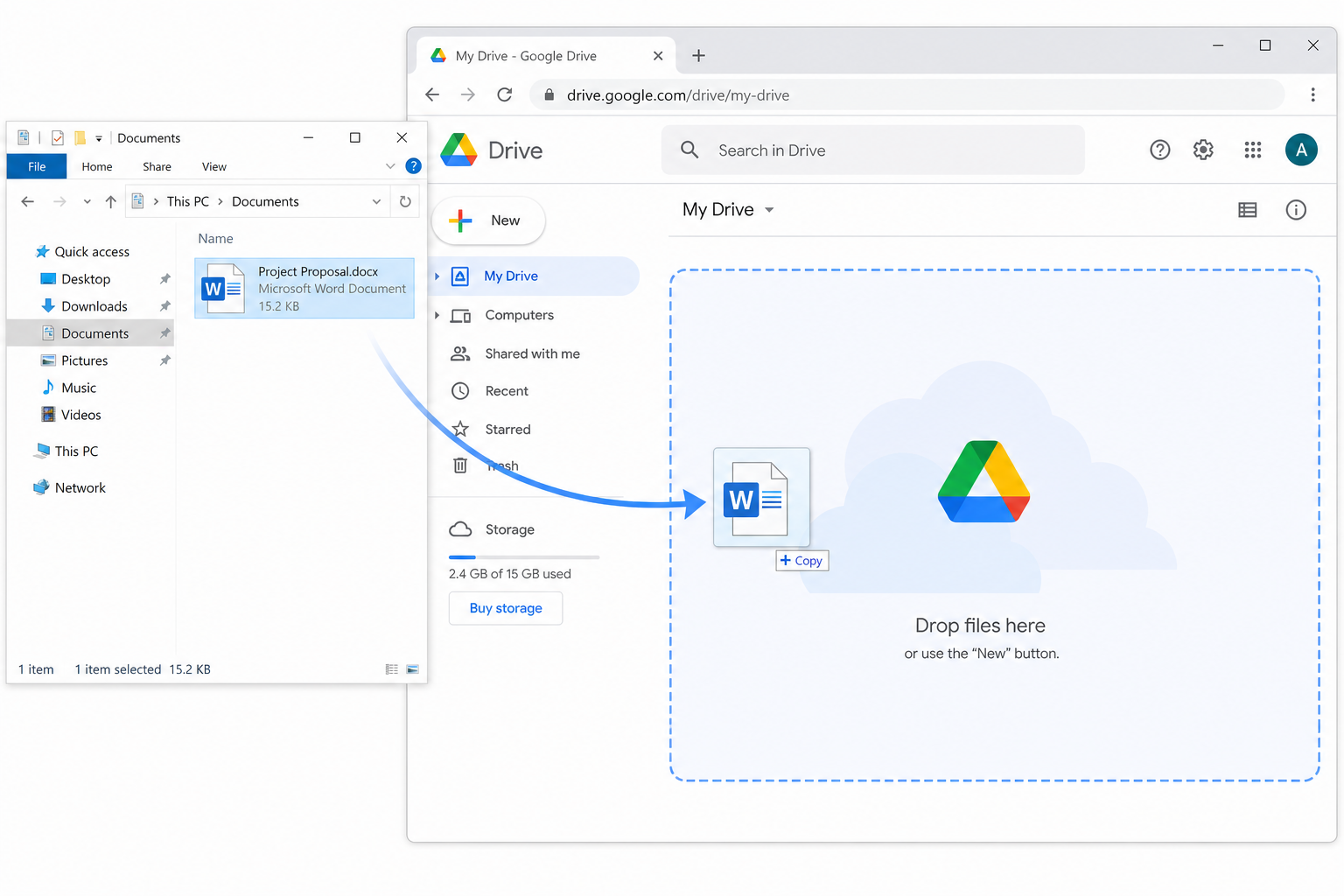
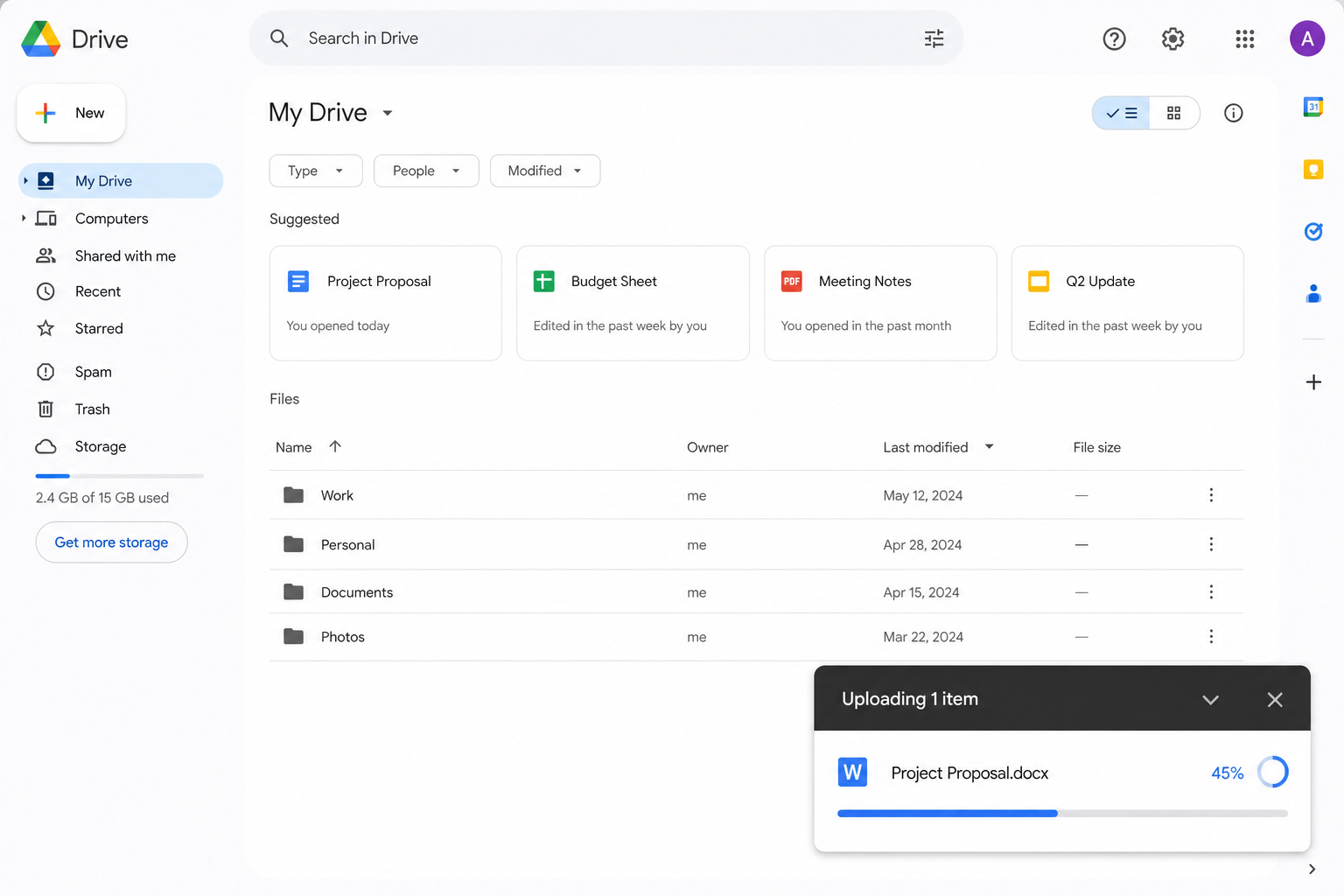
Ideal pentru: Încărcări de zi cu zi, atunci când doriți ca treaba să fie gata în doar câteva secunde.
Metoda 2: Încărcare manuală folosind butonul Nou (Metoda oficială)
Acesta este fluxul standard de încărcare oferit de Google. Funcționează fiabil pe toate browserele și sistemele de operare.
Conectați-vă și deschideți pagina principală Google Drive.
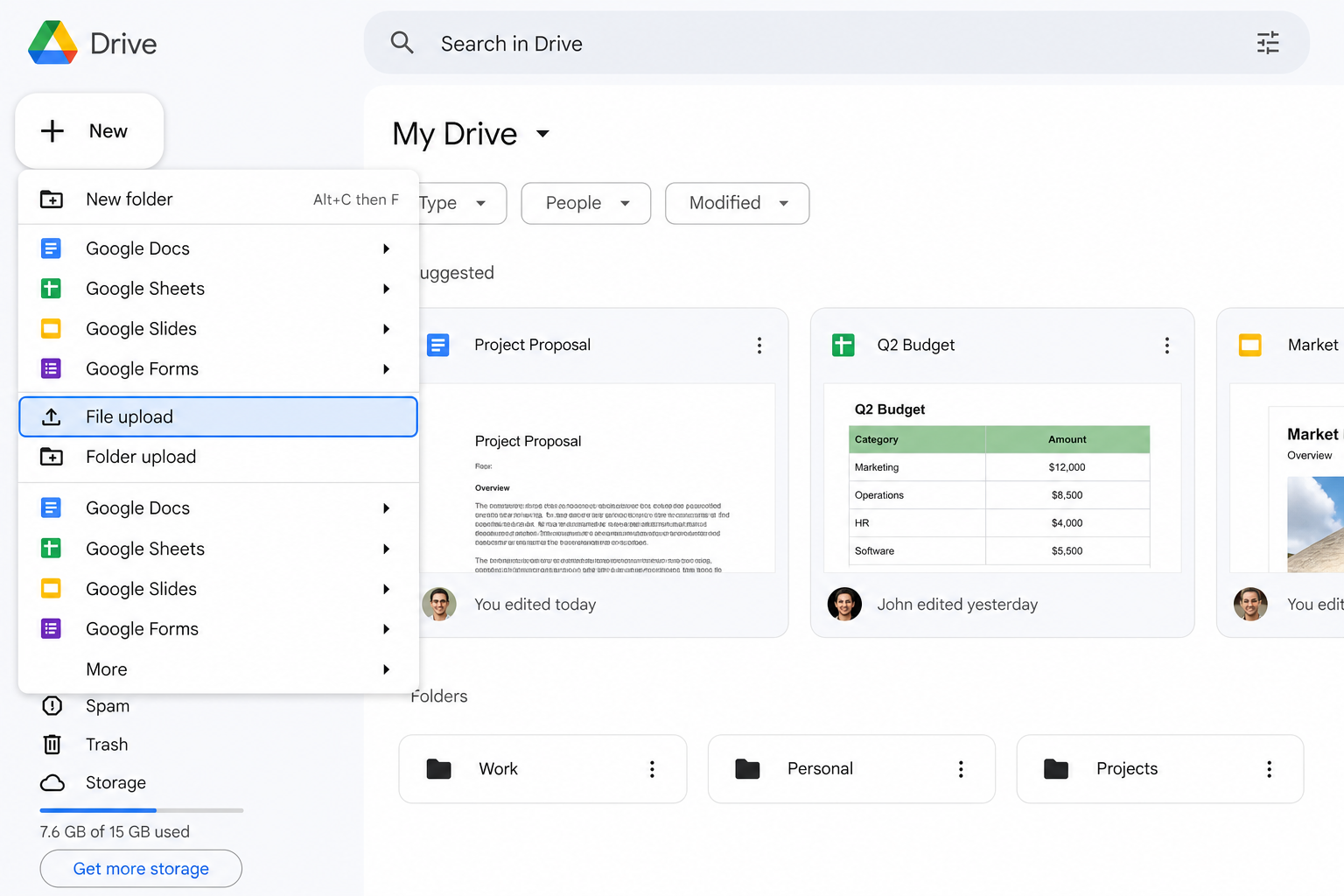
Faceți clic pe + Nou (+ New) în colțul din stânga sus.
Selectați Încărcare fișier (File upload) din meniul derulant.
Alegeți documentul Word și faceți clic pe Deschidere (Open).
Așteptați finalizarea încărcării — fișierul va apărea în secțiunea Drive-ul meu (My Drive).
Localizați butonul albastru + Nou în partea stângă sus a paginii principale Google Drive și faceți clic pe el pentru a extinde meniul de operațiuni.
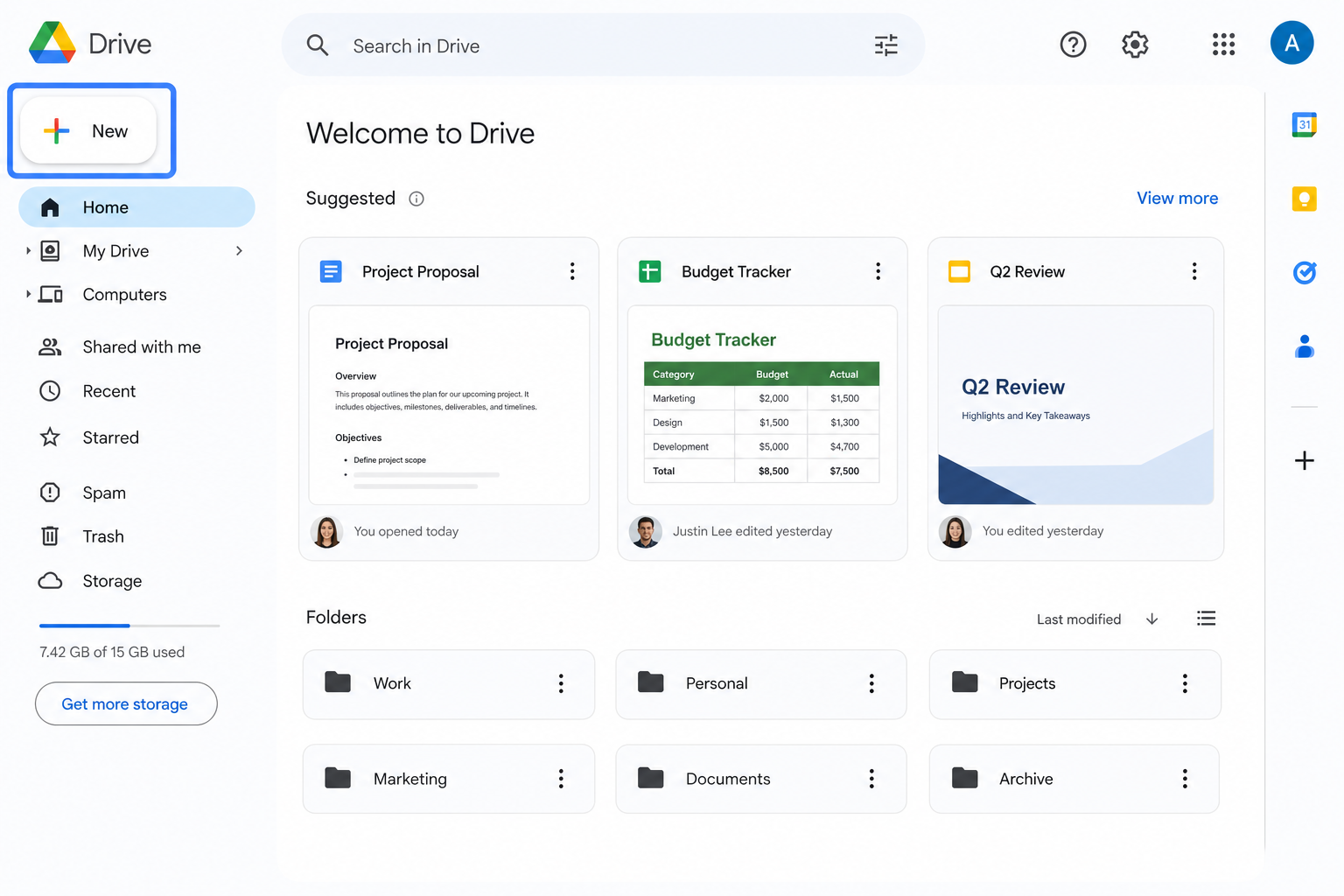
Localizați butonul albastru + Nou în partea stângă sus a paginii principale Google Drive și faceți clic pe el pentru a extinde meniul de operațiuni.
Ideal pentru: Încărcări oficiale, utilizatori aflați la prima experiență sau când funcția de tragere și plasare nu este disponibilă.
Metoda 3: Salvare direct din Microsoft Word
Săriți peste utilizarea site-ului Google Drive și încărcați fișierul direct din Word.
Deschideți documentul Word.
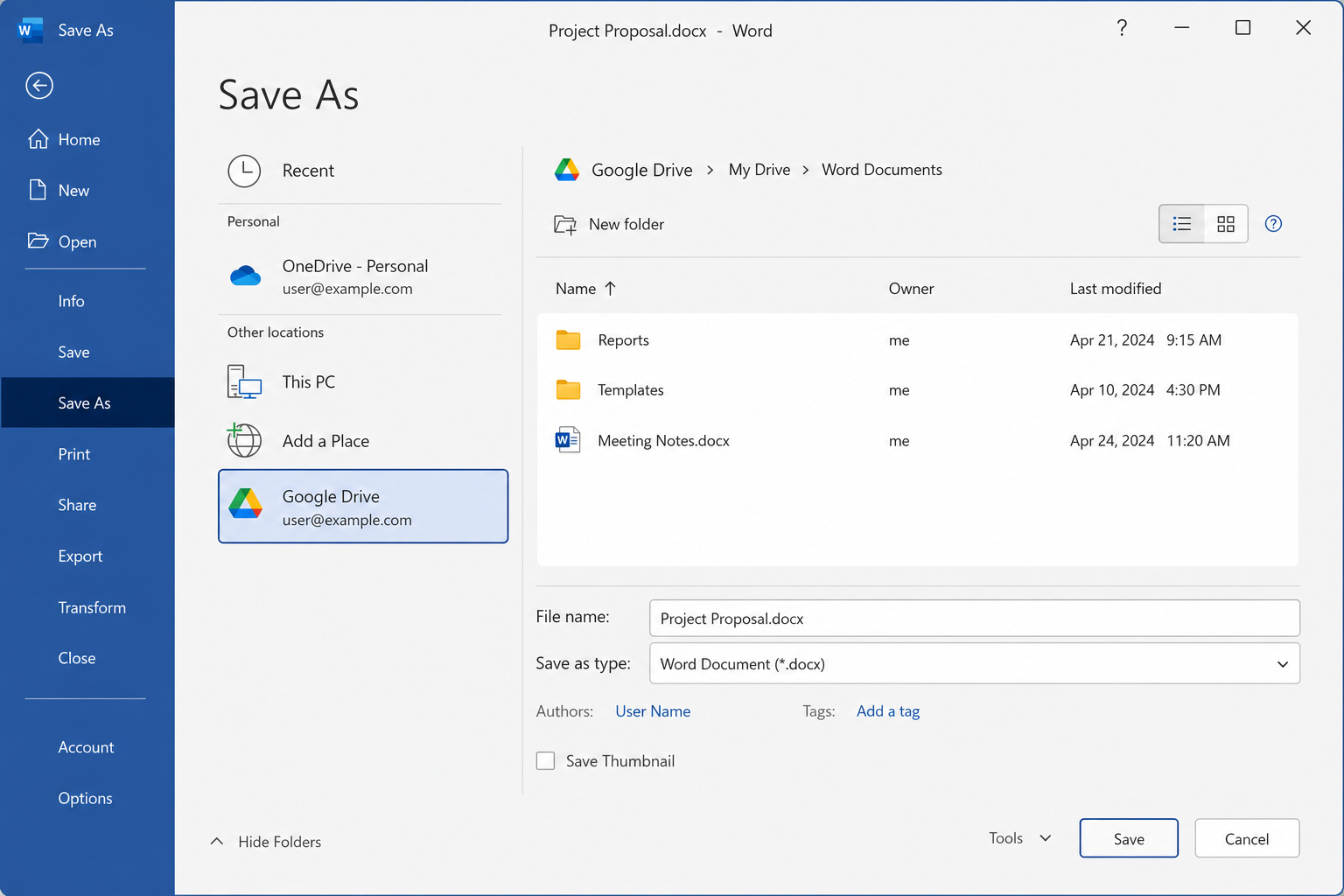
Faceți clic pe Fișier → Salvare ca (File → Save As).
Conectați-vă (sau autentificați-vă) contul de Google Drive în Word, dacă nu ați făcut-o deja.
Alegeți Google Drive ca destinație de salvare și confirmați. Word va încărca fișierul pentru dvs.
Ideal pentru: Arhivări regulate atunci când lucrați deja în Microsoft Word.
Notă: Veți avea nevoie de o conexiune activă a contului Google în Word (de exemplu, prin intermediul programelor de completare OneDrive/Google Drive sau prin setările de conectare ale organizației dvs.). Etichetele interfeței pot varia ușor în funcție de versiunea Word folosită.
Sfaturi utile pentru încărcare
Încărcare în loturi (Upload in batches) — Țineți apăsată tasta Ctrl (Windows) sau Command (Mac) pentru a selecta mai multe fișiere Word, apoi trageți-le sau încărcați-le împreună.
Mențineți organizarea — Creați foldere în Google Drive înainte de a efectua încărcarea, pentru ca fișierele dvs. să nu se aglomereze în secțiunea Drive-ul meu.
Păstrați formatarea simplă — Aspectele complexe se pot afișa în mod ciudat după încărcare sau conversie; simplificați-le doar dacă este strict necesar.
Atenție la dimensiunea fișierului — Pentru o încărcare directă fără probleme, mențineți fișierele Word sub aproximativ 50 MB. Comprimați imaginile mari din Word dacă fișierul dvs. este supradimensionat.
Întrebări frecvente (FAQ)
De ce nu se încarcă fișierul meu Word?
Mai întâi, verificați-vă conexiunea la internet. Asigurați-vă că fișierul are sub 50 MB și că nu este corupt. Documentele deteriorate adesea nu pot fi încărcate.
Unde pot găsi documentul Word pe care l-am încărcat?
Fișierele încărcate ajung de obicei în Drive-ul meu (My Drive). Folosiți bara de căutare din partea de sus a Google Drive și introduceți numele fișierului pentru a-l găsi rapid.
Pot edita fișiere Word direct în Google Drive?
Da. Faceți clic dreapta pe fișierul Word încărcat și selectați Deschideți cu → Google Docs (Open with → Google Docs) pentru a-l edita online. Pentru o copie completă în format Google Docs, folosiți opțiunea Fișier → Salvați ca Google Docs (File → Save as Google Docs) după deschidere.
Doriți mai degrabă să transformați un fișier Word într-un document Google Docs editabil?
Puteți folosi conversia manuală cu un singur clic sau puteți citi cum să convertiți un document Word în Google Docs pentru a vedea pașii de încărcare și conversie.
Concluzie
Încărcarea unui document Word în Google Drive durează de obicei aproximativ un minut. Folosiți tragerea și plasarea (drag and drop) pentru rapiditate zilnică, calea Nou → Încărcare fișier (New → File upload) pentru un flux de lucru oficial și fiabil, și Salvare ca (Save As) din Word atunci când doriți să arhivați fișiere fără a părăsi Microsoft Word.
Mutarea fișierelor Word offline în Google Drive vă face fluxul de lucru mai sigur și mai flexibil. Beneficiați de copii de rezervă mai bune, o partajare mai ușoară și o colaborare mai fluidă — începeți să vă încărcați următoarea versiune a documentelor chiar astăzi.
Folosiți Word, Excel și PPT GRATUIT

'%3e%3cpath%20d='M19.9911%204.11386V6.471H18.5894C18.0775%206.471%2017.7322%206.57814%2017.5536%206.79243C17.3751%207.00671%2017.2858%207.32814%2017.2858%207.75671V9.44421H19.9019L19.5536%2012.0871H17.2858V18.8639H14.5536V12.0871H12.2769V9.44421H14.5536V7.49779C14.5536%206.39064%2014.8632%205.53201%2015.4822%204.92189C16.1013%204.31177%2016.9257%204.00671%2017.9554%204.00671C18.8304%204.00671%2019.509%204.04243%2019.9911%204.11386Z'%20fill='%23333333'/%3e%3c/g%3e%3cdefs%3e%3cclipPath%20id='clip0_2938_8199'%3e%3crect%20width='16'%20height='16'%20fill='white'%20transform='translate(8%204.00671)'/%3e%3c/clipPath%3e%3c/defs%3e%3c/svg%3e)
'%3e%3cpath%20d='M17.5237%2010.7813L23.4811%204H22.0699L16.8949%209.88693L12.7648%204H8L14.2469%2012.9029L8%2020.0133H9.4112L14.8725%2013.7952L19.2352%2020.0133H24M9.92053%205.04213H12.0885L22.0688%2019.0224H19.9003'%20fill='%23333333'/%3e%3c/g%3e%3cdefs%3e%3cclipPath%20id='clip0_2938_8200'%3e%3crect%20width='16'%20height='16.0134'%20fill='white'%20transform='translate(8%204)'/%3e%3c/clipPath%3e%3c/defs%3e%3c/svg%3e)


