

'%3e%3cpath%20d='M8%200C12.4183%200%2016%203.58172%2016%208C16%2012.4183%2012.4183%2016%208%2016C3.58172%2016%200%2012.4183%200%208C0%203.58172%203.58172%200%208%200ZM11.6162%204.38379C11.2257%203.99337%2010.5927%203.99338%2010.2021%204.38379L8%206.58594L5.79785%204.38379C5.40732%203.99334%204.77429%203.99329%204.38379%204.38379C3.99331%204.77429%203.99335%205.40733%204.38379%205.79785L6.58594%208L4.38379%2010.2021C3.99348%2010.5927%203.99341%2011.2257%204.38379%2011.6162C4.77426%2012.0066%205.40734%2012.0065%205.79785%2011.6162L8%209.41406L10.2021%2011.6162C10.5927%2012.0066%2011.2257%2012.0067%2011.6162%2011.6162C12.0067%2011.2257%2012.0066%2010.5927%2011.6162%2010.2021L9.41406%208L11.6162%205.79785C12.0066%205.40735%2012.0066%204.77429%2011.6162%204.38379Z'%20fill='%23080E17'%20fill-opacity='0.46'/%3e%3c/g%3e%3cdefs%3e%3cclipPath%20id='clip0_3761_713'%3e%3crect%20width='16'%20height='16'%20fill='white'/%3e%3c/clipPath%3e%3c/defs%3e%3c/svg%3e)




'%3e%3cpath%20fill-rule='evenodd'%20clip-rule='evenodd'%20d='M21.4999%2010.9993C21.4999%205.20009%2016.7986%200.498901%2010.9993%200.498901C5.19994%200.498901%200.498657%205.20009%200.498657%2010.9993C0.498657%2016.2404%204.33858%2020.5844%209.35855%2021.3722V14.0346H6.69238V10.9993H9.35855V8.68594C9.35855%206.05427%2010.9262%204.60062%2013.3248%204.60062C14.4736%204.60062%2015.6753%204.80571%2015.6753%204.80571V7.38979H14.3512C13.0468%207.38979%2012.64%208.19921%2012.64%209.0296V10.9993H15.5523L15.0867%2014.0346H12.64V21.3722C17.66%2020.5844%2021.4999%2016.2404%2021.4999%2010.9993Z'%20fill='%231568EA'/%3e%3c/g%3e%3c/svg%3e)


'%3e%3cpath%20d='M2.42045%2022.1876H6.31818V12.7217L0.75%208.54553V20.5171C0.75%2021.4414%201.49892%2022.1876%202.42045%2022.1876Z'%20fill='%234285F4'/%3e%3cpath%20d='M19.682%2022.1876H23.5797C24.5041%2022.1876%2025.2502%2021.4387%2025.2502%2020.5171V8.54553L19.682%2012.7217'%20fill='%2334A853'/%3e%3cpath%20d='M19.682%205.48293V12.7216L25.2502%208.54543V6.31816C25.2502%204.25236%2022.8921%203.07469%2021.2411%204.31361'%20fill='%23FBBC04'/%3e%3cpath%20d='M6.31824%2012.7217V5.48303L13.0001%2010.4944L19.6819%205.48303V12.7217L13.0001%2017.733'%20fill='%23EA4335'/%3e%3cpath%20d='M0.75%206.31816V8.54543L6.31818%2012.7216V5.48293L4.75909%204.31361C3.10534%203.07469%200.75%204.25236%200.75%206.31816Z'%20fill='%23C5221F'/%3e%3c/g%3e%3cdefs%3e%3cclipPath%20id='clip0_2954_7305'%3e%3crect%20width='24.5'%20height='18.375'%20fill='white'%20transform='translate(0.75%203.8125)'/%3e%3c/clipPath%3e%3c/defs%3e%3c/svg%3e)


Microsoft Office, o suită de productivitate utilizată pe scară largă, a devenit acum accesibilă pe tabletele Android, revoluționând modul în care gestionăm documentele atunci când suntem în mișcare. Acest ghid este conceput pentru a răspunde întrebărilor frecvente legate de instalarea și activarea sa, oferindu-vă instrucțiuni pas cu pas și sfaturi practice.
#1. Cea mai simplă metodă de a utiliza Microsoft Office pe tabletele Android

Microsoft 365 este un serviciu pe bază de abonament care vă oferă acces la cele mai recente versiuni ale aplicațiilor Microsoft Office, inclusiv Word (informații detaliate despre descărcarea gratuită a Microsoft Word sunt disponibile și în alte articole), Excel, PowerPoint, Outlook și OneNote. Acesta include, de asemenea, stocare în cloud, e-mail și alte instrumente de productivitate.
Versiunea web a Microsoft Office este o variantă gratuită a aplicațiilor Office pe care o puteți utiliza direct în browserul web. Deși are mai puține funcționalități decât versiunea pentru desktop a Office, rămâne un instrument puternic pentru crearea și editarea de documente, foi de calcul și prezentări.
Există două modalități de a utiliza Microsoft Office pe tabletele Android:
Utilizați aplicațiile mobile Microsoft Office. Aceste aplicații sunt disponibile gratuit în Magazinul Google Play. Ele vă permit să creați și să editați documente Office, foi de calcul și prezentări direct pe tabletă.
Utilizați versiunea web a Microsoft Office. Puteți accesa versiunea web a Office vizitând site-ul Office în browserul web al tabletei. Puteți explora, de asemenea, opțiunile pentru o descărcare gratuită a MS Office pe dispozitivul dvs. pentru acces offline.
Avantajele și dezavantajele utilizării Microsoft 365 pe tabletele Android:
Avantaje:
Acces la cele mai recente versiuni ale aplicațiilor Microsoft Office.
Stocare în cloud pentru documentele dvs.
Posibilitatea de a lucra la documentele dvs. de oriunde.
Dezavantaje:
Versiunea web a Office are mai puține funcționalități decât versiunea pentru desktop.
Aveți nevoie de un abonament Microsoft Office 365 pentru a utiliza toate funcționalitățile Office.
În general, Microsoft Office este o suită de productivitate puternică ce poate fi utilizată pe tabletele Android. Versiunea web a Office este o opțiune excelentă dacă nu aveți nevoie de toate funcționalitățile versiunii pentru desktop și este gratuită. Dacă aveți nevoie de mai multe funcții, vă puteți abona la Microsoft 365.
Sfaturi utile:
Utilizați o tastatură și un mouse Bluetooth pentru o experiență mai apropiată de cea a unui desktop tradițional.
Folosiți aplicația Office Lens pentru a scana documente și table albe direct în fișiere Office.
Utilizați aplicația OneDrive pentru a vă sincroniza fișierele Office pe toate dispozitivele.
Pentru cei care preferă să încerce înainte de a se abona, puteți lua în considerare opțiunea de descărcare gratuită Microsoft Office pentru a accesa funcțiile de bază fără abonament. Nimeni nu și-ar dori ca suita Microsoft Office să fie un software proprietar. Puteți învăța, de asemenea, tehnicile de activare a Office 2021 sau Office 2019 în celelalte articole ale mele. Desigur, dacă sunteți interesat de Office 2016 Activator sau Office 2013, puteți continua să citiți articolele din aceeași serie. Pe lângă aceste versiuni relativ noi, voi prezenta și clasicele Office 2010 și Office 2007.
#2. Cum să instalați Microsoft Office pe tabletele Android
Iată un ghid pas cu pas despre cum să instalați Microsoft Office pe tabletele Android, cu capturi de ecran și referințe la documentație.
Cerințe preliminare
O tabletă Android cu aplicația Magazin Google Play.
Un cont Microsoft.
Majoritatea tabletelor Android moderne suportă bine aplicațiile Office, dar dacă migrați documente de pe versiuni mai vechi de PC, precum office 2010 sau microsoft office 2007, este posibil ca unele formatări complexe să necesite ajustări.
Pași
Pasul 1. Deschideți aplicația Magazin Google Play.
Pasul 2. Căutați „Microsoft Office”.
Pasul 3. Atingeți butonul „Instalare” de lângă aplicația Microsoft Office pe care doriți să o instalați.

Pasul 4. După ce aplicația este instalată, deschideți-o.

Pasul 5. Autentificați-vă cu contul dvs. Microsoft.

Pasul 6. Acum puteți crea și edita documente Office, foi de calcul și prezentări.

#3. Cum să activați Microsoft Office pe tabletele Android
Iată un ghid pas cu pas despre cum să activați Microsoft Office pe tabletele Android, cu capturi de ecran și referințe la documentație.
Cerințe preliminare
O tabletă Android cu aplicația Magazin Google Play.
Un abonament Microsoft 365.
Detaliile abonamentului dvs. Microsoft 365 (adresa de e-mail și parola).
Pasul 1. Deschideți aplicația Microsoft Office.
Pasul 2. Atingeți pictograma „Profil” din colțul din stânga sus.

Pasul 3. Atingeți „Gestionare cont”.
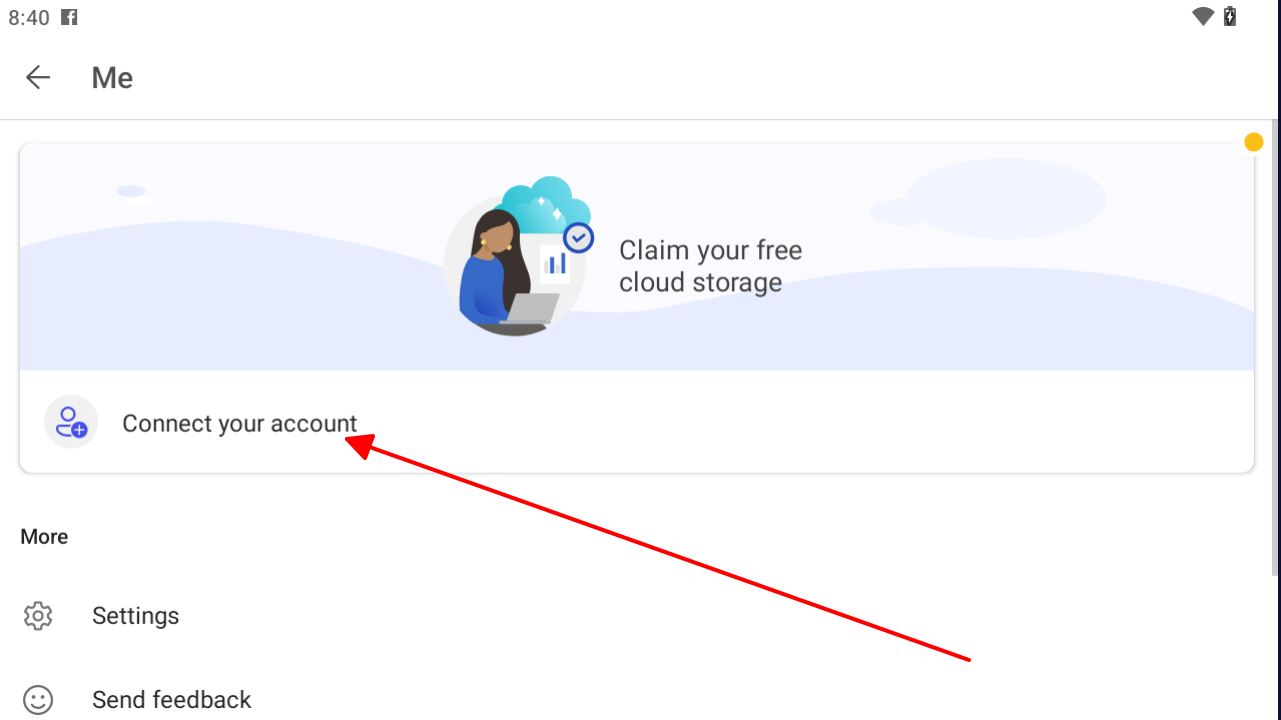
Pasul 4. Introduceți detaliile abonamentului Microsoft 365 și atingeți „Activare”.
Pasul 5. Dacă vi se solicită să vă autentificați, introduceți adresa de e-mail și parola contului dvs. Microsoft.
Pasul 6. După ce abonamentul Microsoft Office este activat, puteți începe să creați și să editați documente Office.
Sfaturi utile:
Dacă întâmpinați dificultăți la activarea abonamentului Microsoft Office, puteți contacta asistența Microsoft pentru ajutor.
De asemenea, vă puteți activa abonamentul Microsoft Office accesând site-ul web Office și autentificându-vă cu contul Microsoft.
După ce abonamentul Microsoft Office este activat, veți putea utiliza toate funcționalitățile aplicațiilor Microsoft Office pe tableta dvs. Android.
#4. Merită să utilizați Microsoft Office pe tabletele Android?
Da, merită să utilizați Microsoft Office pe tabletele Android. Aplicațiile mobile Microsoft Office reprezintă o modalitate excelentă de a crea și edita documente Office în mișcare. Acestea sunt, de asemenea, compatibile cu cele mai recente versiuni de Microsoft Office, astfel încât puteți fi siguri că documentele dvs. vor arăta la fel pe tabletă ca și pe computer.
O analiză comparativă: MS Office pe laptop versus tabletă:
Există câteva diferențe cheie între utilizarea MS Office pe un laptop și pe o tabletă.
Dimensiunea ecranului: Laptopurile au, de obicei, ecrane mai mari decât tabletele, ceea ce poate facilita crearea și editarea documentelor Office complexe.
Tastatură și mouse: Laptopurile vin echipate cu tastatură și mouse, care pot fi mult mai confortabil de utilizat decât interfața tactilă a unei tablete.
Performanță: De regulă, laptopurile dispun de procesoare mai puternice decât tabletele, ceea ce se traduce printr-o performanță superioară la utilizarea Microsoft Office.
Autonomia bateriei: Laptopurile au, în general, o autonomie a bateriei mai mare decât tabletele, un aspect esențial dacă intenționați să utilizați Microsoft Office pentru perioade lungi de timp.
Părerea utilizatorilor:
Per total, consider că este o idee bună să folosiți Microsoft Office pe tabletele Android, în special pentru sarcini de bază, cum ar fi crearea și editarea documentelor Word, a foilor de calcul Excel și a prezentărilor PowerPoint.
Cu toate acestea, dacă trebuie să creați sau să editați documente Office complexe, s-ar putea să preferați să utilizați în schimb un laptop.
Considerații privind compatibilitatea versiunilor
Când lucrați pe mai multe dispozitive, țineți cont de aceste sfaturi de compatibilitate a documentelor:
• Fișierele din microsoft office 2021 și office 2019 professional plus funcționează cel mai bine, versiunea 2021 oferind o paritate a funcțiilor ușor îmbunătățită
• Documentele vechi (dinainte de Office 2007) pot necesita ajustări de formatare
• Notă: Nu există Office 2017 – aceste fișiere provin probabil din Office 2016 sau o versiune mai nouă
• Companiile care utilizează office ltsc ar trebui să testeze documentele complexe pe dispozitive mobile
Cea mai bună alternativă gratuită la Microsoft Office - WPS Office

WPS Office este o suită office gratuită și open-source, reprezentând o alternativă puternică la Microsoft Office. Include un procesor de text, un software pentru foi de calcul, unul pentru prezentări și un vizualizator PDF. WPS Office este compatibil cu formatele Microsoft Office, astfel încât puteți deschide și salva documentele cu ușurință.
Iată câteva dintre avantajele remarcabile ale WPS Office:
Descărcare și utilizare complet gratuite: WPS Office este complet gratuit de descărcat și utilizat (inclusiv descărcarea Word). Nu există reclame sau achiziții în aplicație.
Set de instrumente PDF extrem de performant: WPS Office include un set de instrumente PDF puternic care vă permite să creați, editați și convertiți fișiere PDF cu o ușurință remarcabilă.
Galerie de șabloane rafinate: WPS Office dispune de o galerie de șabloane atent selecționate, care vă oferă o varietate de modele pentru documentele dvs.
Suport pentru documente online: WPS Office suportă lucrul cu documente online, astfel încât puteți colabora cu alții la același document în timp real, fără nicio întârziere.
Compatibilitate deplină: WPS Office este perfect compatibil cu formatele Microsoft Office, astfel încât puteți deschide și salva documentele dvs. fără niciun efort.
Iată câteva funcționalități pe care Microsoft Office nu le oferă gratuit:
Co-editare: WPS Office vă permite să co-editați documente în timp real cu alți utilizatori.
Partajarea documentelor într-un grup: WPS Office vă permite să partajați documente cu alții și să le acordați permisiunea de a le edita.
WPS AI este o tehnologie bazată pe inteligență artificială care îmbunătățește WPS Office, oferind funcții avansate precum analiza documentelor, formatarea eficientă și recomandări inteligente de conținut.
În concluzie, WPS Office este o alternativă puternică și gratuită la Microsoft Office. Este o opțiune excelentă pentru studenți, companii și oricine are nevoie de o suită office de încredere.
Părerea utilizatorilor:
WPS Office este o opțiune excelentă pentru persoanele care caută o alternativă gratuită și open-source la Microsoft Office.
Este, de asemenea, o opțiune bună pentru persoanele care trebuie să colaboreze cu alții la documente.
Cu toate acestea, este important de reținut că WPS Office nu are toate funcționalitățile pe care le oferă Microsoft Office.
Dacă aveți nevoie de absolut toate funcționalitățile Microsoft Office, poate ar fi mai bine să luați în considerare plata unui abonament.
Utilizați Word, Excel și PPT GRATUIT, fără reclame.
Editați fișiere PDF cu setul puternic de instrumente PDF.
Interfață similară cu Microsoft. Ușor de învățat. Compatibilitate 100%.
Creșteți-vă productivitatea cu numeroasele șabloane gratuite pentru Word, Excel, PPT și CV de la WPS.


Întrebări frecvente
Este MS Office gratuit pentru tabletele Android?
Da, versiunea de bază a Microsoft Office este gratuită pentru tabletele Android. Aceasta include aplicațiile Word, Excel și PowerPoint.
Pot folosi MS Office pe mai multe dispozitive Android?
Da, puteți utiliza Microsoft Office pe mai multe dispozitive Android. Cu toate acestea, există unele limitări privind numărul de dispozitive pe care le puteți utiliza, în funcție de planul de abonament.
Cu Microsoft 365 Personal, puteți instala Office pe până la 5 PC-uri sau Mac-uri, 5 tablete și 5 telefoane.
Cu Microsoft 365 Family, puteți instala Office pe până la 6 PC-uri sau Mac-uri, 6 tablete și 6 telefoane.
Dacă doriți să utilizați Office pe mai multe dispozitive, puteți achiziționa licențe suplimentare
Există alternative gratuite la MS Office pentru tabletele Android?
Există numeroase alternative gratuite la Microsoft Office pentru tabletele Android. Unele opțiuni populare includ WPS Office, Google Docs, Sheets și Slides, LibreOffice și OnlyOffice. Aceste aplicații oferă o varietate de funcționalități, astfel încât o puteți alege pe cea care se potrivește cel mai bine nevoilor dvs.
Cum se compară WPS Office cu versiunile mai vechi de Microsoft?
WPS Office egalează funcționalitatea de bază a office 2016, adăugând în același timp funcții specifice pentru mobil. În unele cazuri, gestionează formatele vechi, de la microsoft office 2003 încoace, mai bine decât aplicațiile oficiale Android.
Ce versiune de Office funcționează cel mai bine cu tabletele Android?
Abonamentele actuale oferă cea mai bună experiență, dar fișierele din office 2013 și versiunile mai noi mențin, în general, compatibilitate completă. Documentele mai vechi din office 2007 pot necesita ajustări de formatare.
Rezumat
În acest ghid cuprinzător, am explorat soluțiile Microsoft Office pentru tabletele Android, de la instalare la funcționalități avansate. Fie că utilizați aplicațiile oficiale Microsoft 365 sau alternativa bogată în funcții WPS Office, utilizatorii de Android au acum la dispoziție multiple căi pentru a atinge productivitatea mobilă.
Pentru cei care lucrează în ecosisteme multiple, aceste soluții completează alte oferte Microsoft, cum ar fi microsoft office pentru ipad și office pentru mac, permițând un flux de documente fără întreruperi pe toate dispozitivele dvs. WPS Office se remarcă în special ca o soluție unificată, oferind performanțe consecvente indiferent dacă sunteți pe platforme Android, iOS sau desktop.

'%3e%3cpath%20d='M19.9911%204.11386V6.471H18.5894C18.0775%206.471%2017.7322%206.57814%2017.5536%206.79243C17.3751%207.00671%2017.2858%207.32814%2017.2858%207.75671V9.44421H19.9019L19.5536%2012.0871H17.2858V18.8639H14.5536V12.0871H12.2769V9.44421H14.5536V7.49779C14.5536%206.39064%2014.8632%205.53201%2015.4822%204.92189C16.1013%204.31177%2016.9257%204.00671%2017.9554%204.00671C18.8304%204.00671%2019.509%204.04243%2019.9911%204.11386Z'%20fill='%23333333'/%3e%3c/g%3e%3cdefs%3e%3cclipPath%20id='clip0_2938_8199'%3e%3crect%20width='16'%20height='16'%20fill='white'%20transform='translate(8%204.00671)'/%3e%3c/clipPath%3e%3c/defs%3e%3c/svg%3e)
'%3e%3cpath%20d='M17.5237%2010.7813L23.4811%204H22.0699L16.8949%209.88693L12.7648%204H8L14.2469%2012.9029L8%2020.0133H9.4112L14.8725%2013.7952L19.2352%2020.0133H24M9.92053%205.04213H12.0885L22.0688%2019.0224H19.9003'%20fill='%23333333'/%3e%3c/g%3e%3cdefs%3e%3cclipPath%20id='clip0_2938_8200'%3e%3crect%20width='16'%20height='16.0134'%20fill='white'%20transform='translate(8%204)'/%3e%3c/clipPath%3e%3c/defs%3e%3c/svg%3e)


