

'%3e%3cpath%20d='M8%200C12.4183%200%2016%203.58172%2016%208C16%2012.4183%2012.4183%2016%208%2016C3.58172%2016%200%2012.4183%200%208C0%203.58172%203.58172%200%208%200ZM11.6162%204.38379C11.2257%203.99337%2010.5927%203.99338%2010.2021%204.38379L8%206.58594L5.79785%204.38379C5.40732%203.99334%204.77429%203.99329%204.38379%204.38379C3.99331%204.77429%203.99335%205.40733%204.38379%205.79785L6.58594%208L4.38379%2010.2021C3.99348%2010.5927%203.99341%2011.2257%204.38379%2011.6162C4.77426%2012.0066%205.40734%2012.0065%205.79785%2011.6162L8%209.41406L10.2021%2011.6162C10.5927%2012.0066%2011.2257%2012.0067%2011.6162%2011.6162C12.0067%2011.2257%2012.0066%2010.5927%2011.6162%2010.2021L9.41406%208L11.6162%205.79785C12.0066%205.40735%2012.0066%204.77429%2011.6162%204.38379Z'%20fill='%23080E17'%20fill-opacity='0.46'/%3e%3c/g%3e%3cdefs%3e%3cclipPath%20id='clip0_3761_713'%3e%3crect%20width='16'%20height='16'%20fill='white'/%3e%3c/clipPath%3e%3c/defs%3e%3c/svg%3e)




'%3e%3cpath%20fill-rule='evenodd'%20clip-rule='evenodd'%20d='M21.4999%2010.9993C21.4999%205.20009%2016.7986%200.498901%2010.9993%200.498901C5.19994%200.498901%200.498657%205.20009%200.498657%2010.9993C0.498657%2016.2404%204.33858%2020.5844%209.35855%2021.3722V14.0346H6.69238V10.9993H9.35855V8.68594C9.35855%206.05427%2010.9262%204.60062%2013.3248%204.60062C14.4736%204.60062%2015.6753%204.80571%2015.6753%204.80571V7.38979H14.3512C13.0468%207.38979%2012.64%208.19921%2012.64%209.0296V10.9993H15.5523L15.0867%2014.0346H12.64V21.3722C17.66%2020.5844%2021.4999%2016.2404%2021.4999%2010.9993Z'%20fill='%231568EA'/%3e%3c/g%3e%3c/svg%3e)


'%3e%3cpath%20d='M2.42045%2022.1876H6.31818V12.7217L0.75%208.54553V20.5171C0.75%2021.4414%201.49892%2022.1876%202.42045%2022.1876Z'%20fill='%234285F4'/%3e%3cpath%20d='M19.682%2022.1876H23.5797C24.5041%2022.1876%2025.2502%2021.4387%2025.2502%2020.5171V8.54553L19.682%2012.7217'%20fill='%2334A853'/%3e%3cpath%20d='M19.682%205.48293V12.7216L25.2502%208.54543V6.31816C25.2502%204.25236%2022.8921%203.07469%2021.2411%204.31361'%20fill='%23FBBC04'/%3e%3cpath%20d='M6.31824%2012.7217V5.48303L13.0001%2010.4944L19.6819%205.48303V12.7217L13.0001%2017.733'%20fill='%23EA4335'/%3e%3cpath%20d='M0.75%206.31816V8.54543L6.31818%2012.7216V5.48293L4.75909%204.31361C3.10534%203.07469%200.75%204.25236%200.75%206.31816Z'%20fill='%23C5221F'/%3e%3c/g%3e%3cdefs%3e%3cclipPath%20id='clip0_2954_7305'%3e%3crect%20width='24.5'%20height='18.375'%20fill='white'%20transform='translate(0.75%203.8125)'/%3e%3c/clipPath%3e%3c/defs%3e%3c/svg%3e)


Microsoft Word 365 a devenit un standard global pentru orice, de la scrierea academică la documentația de afaceri, însă pentru mulți, obținerea unei copii legitime rămâne un obstacol greu de depășit. Accesul pe bază de abonament, problemele de compatibilitate între dispozitive și funcționalitatea limitată a versiunilor gratuite îi determină adesea pe utilizatori să apeleze la soluții de ocolire riscante. În acest ghid, voi dezvălui toate căile legale și tehnice pentru a descărca gratuit Microsoft Word 365 și voi explora opțiuni mai sigure, precum WPS Writer, care sunt la fel de performante.
Descărcați gratuit versiunea crackuită Word 365 cu o cheie de produs gratuită (Nerecomandat)
O versiune crackuită a Microsoft Word 365 este, în esență, o copie neautorizată a suitei complete Office 365, modificată pentru a ocoli sistemul de activare al Microsoft. Am găsit destul de multe site-uri web și videoclipuri care oferă acces gratuit prin intermediul unor instrumente de activare sau chei de produs scurse. Unii chiar compilează întreaga suită în programe de instalare extrem de suspecte, care par legitime la prima vedere. Și, deși poate părea o scurtătură tentantă, aceste versiuni nu sunt doar ilegale, ci implică și riscuri serioase de securitate și stabilitate, care pur și simplu nu merită efortul.
Deși sunt listate public online, aceste chei de obicei nu funcționează în mod fiabil. Majoritatea sunt pe lista neagră a Microsoft atau expiră rapid. Iată câteva pe care le-ați putea întâlni:
2VBBH-BC272-27GXM-9V99X-BY2G7
366NX-BQ62X-PQT9G-GPX4H-VT7TX
4B8N3-HF9KP-H9VJT-YY2KV-3WBB2
DX4PF-KQK3K-V6PMW-DBM9G-FD2K8
GYWDG-NMJRB-RDXHD-27B6P-V9P6P
H7RFW-JXNMB-JFJQP-HFXYJ-K9HTY
J2V6W-3BXPY-DFJW4-FCY9H-YM8YJ
KBDJH-DV7CB-VJRGM-7B9B4-4KTRB
MBFG9-GF2P4-BQW4V-2JBMV-KHMPY
NKJFK-GPHP7-G8C3J-P6JXR-HQRJR
Deci, atunci când căutați cum să descărcați gratuit Microsoft Word 365, fiți prudenți cu linkurile și cheile de activare pe care le întâlniți; unele nu funcționează, iar altele vă pot pune dispozitivul în pericol.
Cum să crackuiți Microsoft Word 365 cu o cheie de produs gratuită (Doar în scop educativ și de conștientizare)
În timp ce analizam cum încearcă oamenii să crackuiască Microsoft Word 365, mi-am dat seama rapid că nu puteți pur și simplu să descărcați sau să activați doar Word, deoarece Microsoft 365 este construit ca o suită integrată. Astfel, orice versiune crackuită pe care o veți găsi va instala de obicei întregul pachet: Word, Excel, PowerPoint, Outlook și altele.
Majoritatea instrumentelor și ghidurilor care circulă online vizează ocolirea activării pentru întreaga suită, folosind chei de produs partajate sau activatori neoficiali. O simplă căutare pentru „descărcare gratuită MS Word 365” duce adesea la aceste metode riscante. Mai jos, am detaliat cerințele de sistem și modul în care utilizatorii procedează de obicei pentru a descărca și a crackui Microsoft Word 365.
Cerințe de sistem
Cerințele de sistem sunt destul de standard, indiferent dacă instalați Microsoft Word 365 pentru Windows/Mac pe un dispozitiv nou sau existent. Acestea sunt cerințele generale:
Sistem de operare Windows: Windows 7 sau o versiune mai nouă
macOS: macOS 10.13 sau o versiune mai nouă
Procesor: Cel puțin 1 GHz, pe 32 de biți sau pe 64 de biți
RAM: 2 GB sau mai mult
Afișaj: Rezoluție minimă de 720x1080
Spațiu de stocare: Minimum 3 GB spațiu liber
Descărcarea și crackuirea Microsoft Word 365
Dacă dispozitivul dvs. bifează toate căsuțele de compatibilitate, următorul pas uzual este să descărcați fișierul de instalare și să aplicați o cheie de produs sau să utilizați un activator pentru a porni Word. Este o abordare comună pentru cei care caută o descărcare gratuită a Microsoft Word 365, deși nu este lipsită de riscuri. Iată o prezentare generală a modului în care procesul se desfășoară de obicei:
Pasul 1: Accesați pagina oficială de descărcare Microsoft Office și faceți clic pe „Descărcați acum” pentru a începe descărcarea fișierului de instalare.

Pasul 2: După ce programul de instalare termină descărcarea, rulați fișierul „OfficeSetup” pentru a instala Microsoft Office. Acest proces poate dura câteva minute, în funcție de viteza conexiunii la internet.

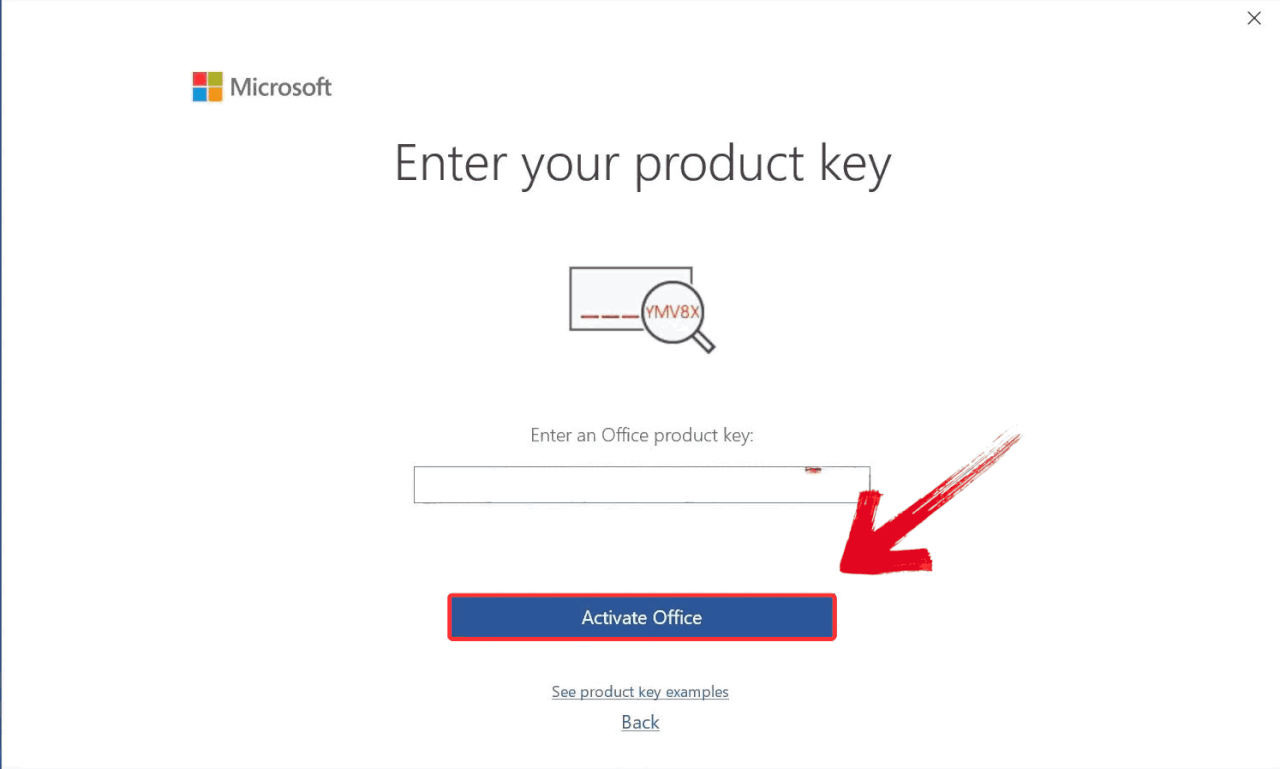
Pasul 3: După instalare, deschideți Word și selectați opțiunea care spune „Introduceți cheia de produs”.

Pasul 4: După ce introduceți cu atenție cheia de produs gratuită pe care o aveți, apăsați „Activați”. Dacă cheia este validă, veți vedea un mesaj de succes, iar Word va fi gata de utilizare.
Riscurile utilizării versiunilor crackuite
Crackuirea Office 365 este tentantă, dar nu lipsită de riscuri:
Probleme legale: În multe țări, piratarea software-ului este ilegală și poate atrage amenzi.
Amenințări de securitate: Multe surse crackuite care oferă o descărcare Word 365 vin la pachet cu viruși sau spyware.
Fără actualizări: Pierdeți actualizările de securitate și noile funcționalități.
Pierderea datelor: Unele crack-uri corup fișiere sau introduc erori care pot provoca blocarea sistemului.
Fără suport tehnic: Microsoft nu vă va oferi ajutor dacă ceva nu funcționează corect.
Utilizarea software-ului crackuit vine întotdeauna cu partea sa de riscuri: infecții cu malware, programe de instalare defectuoase sau chei de produs care încetează brusc să funcționeze după o actualizare. În timp ce unii utilizatori sunt dispuși să își asume riscul, alții încep să caute pe Google termeni precum „descărcare gratuită MS Word 365”, sperând la o opțiune mai sigură. Acesta este momentul în care mulți își îndreaptă atenția către Microsoft Word 365 Online, versiunea bazată pe browser.
Utilizarea gratuită a Microsoft Word 365 Online (în browser)
Când am început să explorez suitele Office online, am descoperit că Microsoft oferă de fapt o versiune online gratuită a Word, ca parte a suitei sale Office bazate pe web. Aceasta rulează în întregime în browser, fără a necesita instalare sau activare, și include toate instrumentele de bază la care te-ai aștepta: formatare, verificare ortografică, șabloane și stocare în cloud prin OneDrive. Aveți nevoie doar de un cont Microsoft pentru a vă conecta. Totuși, nu este la fel de completă ca aplicația desktop, dar pentru sarcini de scriere de bază, cum ar fi redactarea eseurilor sau a rapoartelor, este mai mult decât suficientă.

După cum am menționat anterior, nu trebuie să instalați nimic sau să vă faceți griji în legătură cu cheile de produs. Tot ce aveți nevoie este un cont Microsoft și o conexiune stabilă la internet. Iată ce obțineți cu Microsoft Word 365 Online:
Acces gratuit la Word prin intermediul browserului dvs.
Salvare automată cu stocare în cloud OneDrive
Compatibilitate cu majoritatea fișierelor .doc și .docx
Funcționează pe Chrome, Edge, Safari și browsere mobile
Dacă cineva se așteaptă ca Microsoft Word 365 Online să fie un înlocuitor complet pentru versiunea desktop, se înșală. Însă, pentru sarcini de rutină precum luarea de notițe, editări rapide sau formatare de bază, este o opțiune curată, legală și eficientă.
Descărcare gratuită Word 365 pentru studenți și educatori
Când vărul meu mi-a spus că Microsoft oferă studenților și educatorilor acces gratuit la suita completă Office 365, inclusiv Word, Excel și PowerPoint, la început nu am crezut. Dar se pare că este complet legitim. Nu trebuie să descărcați activatori suspecți sau să vânați chei expirate. Atâta timp cât sunteți înscris la o instituție eligibilă și aveți un e-mail școlar, vă puteți înregistra și începe în câteva minute. Și nu este o versiune redusă; include toate funcționalitățile premium pe care le-ați aștepta de la un abonament plătit.
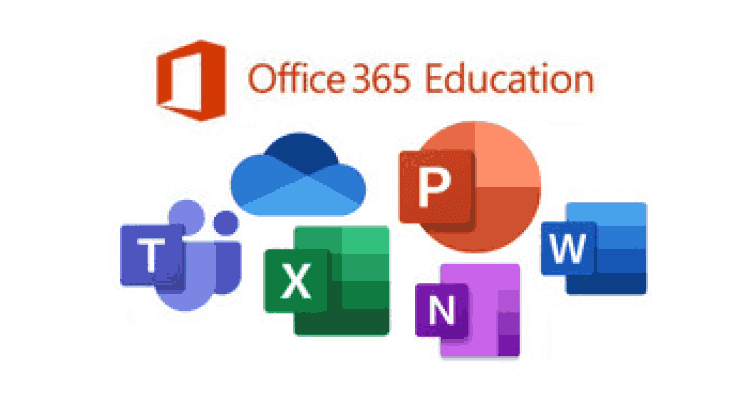
Procesul de înscriere nu ar putea fi mai simplu. Pur și simplu accesați pagina Educație a Microsoft, introduceți adresa de e-mail școlară, iar ei vă vor trimite un link de verificare. Odată ce e-mailul este confirmat, obțineți acces la Office 365 Educație, care include Word, Excel, PowerPoint, OneNote și chiar Teams. Totul este bazat pe cloud, deci nu trebuie să instalați nimic, cu excepția cazului în care doriți aplicațiile desktop, care sunt, de asemenea, incluse gratuit, în funcție de licența școlii dvs.
Partea grozavă este că nu este o versiune de probă sau limitată. Beneficiați de toate funcționalitățile standard ale Microsoft 365 Word: urmărirea modificărilor, instrumente de formatare, șabloane și compatibilitate completă cu fișierele din versiunea desktop. Este perfect pentru studenții care scriu eseuri, gestionează proiecte de grup sau pur și simplu își organizează notițele de la curs. Și, deoarece totul este legat de contul dvs. Microsoft, vă puteți accesa munca de oriunde, ceea ce este deosebit de util în timpul sesiunii de examene sau la schimbarea dispozitivelor.
Cea mai bună alternativă gratuită la Microsoft Word 365 — WPS Writer
Eram în toiul scrierii unui eseu în Word Online când a picat conexiunea. Salvarea automată nu era activată și nu aveam acces offline la document. Atunci mi-am amintit de o conversație cu un prieten care menționase odată că folosește WPS Writer. El se jura pe acest program, nu doar ca pe o soluție de rezervă, ci ca pe instrumentul său principal de scris. Din curiozitate (și o ușoară disperare), l-am descărcat. Spre surprinderea mea, WPS Writer arăta și se simțea foarte asemănător cu Microsoft Word: meniuri de tip panglică, opțiuni de formatare, chiar și tastele rapide erau familiare. Pe măsură ce l-am explorat mai mult, am început să înțeleg de ce era atât de convins. Pentru multe sarcini de bază și chiar de nivel intermediar, WPS nu era doar o alternativă; era o soluție veritabilă.

Caracteristici:
Accesul offline este integrat nativ: Continuați să lucrați la documentele dvs. chiar și fără o conexiune la internet, o funcționalitate care lipsește din Word Online, cu excepția cazului în care este sincronizat cu OneDrive.
Interfața reflectă îndeaproape Microsoft Word: Meniurile familiare de tip panglică și aranjamentul în pagină fac tranziția aproape insesizabilă pentru utilizatorii de lungă durată ai Word.
WPS Writer include un editor PDF integrat: Convertiți documente în PDF, adăugați adnotări sau chiar editați PDF-uri direct, fără a avea nevoie de un software separat.
Șabloanele sunt extrem de ușor de accesat: Modele gata de utilizat pentru CV-uri, rapoarte, scrisori de intenție și multe altele, de un real ajutor pentru studenți sau oricine lucrează contra cronometru.
După ce am explorat toate caracteristicile, m-am gândit să-l supun unui test serios. Instalarea WPS Writer a fost simplă și eram curios să văd cum se va descurca în condiții reale de lucru. Dacă vă gândiți să-l încercați și voi, iată exact cum l-am configurat.
Pasul 1: Mai întâi, deschideți browserul pentru a vizita WPS Office și faceți clic pe butonul „Descărcare gratuită” pentru a porni descărcarea.

Pasul 2: Descărcarea se va finaliza în câteva secunde. Odată terminată, rulați fișierul de instalare la fel ca pentru orice altă aplicație sau software.
Pasul 3: WPS Office vă va afișa câțiva termeni și condiții simple. Acceptați-i, apoi faceți clic pe butonul „Instalare” pentru a începe instalarea.

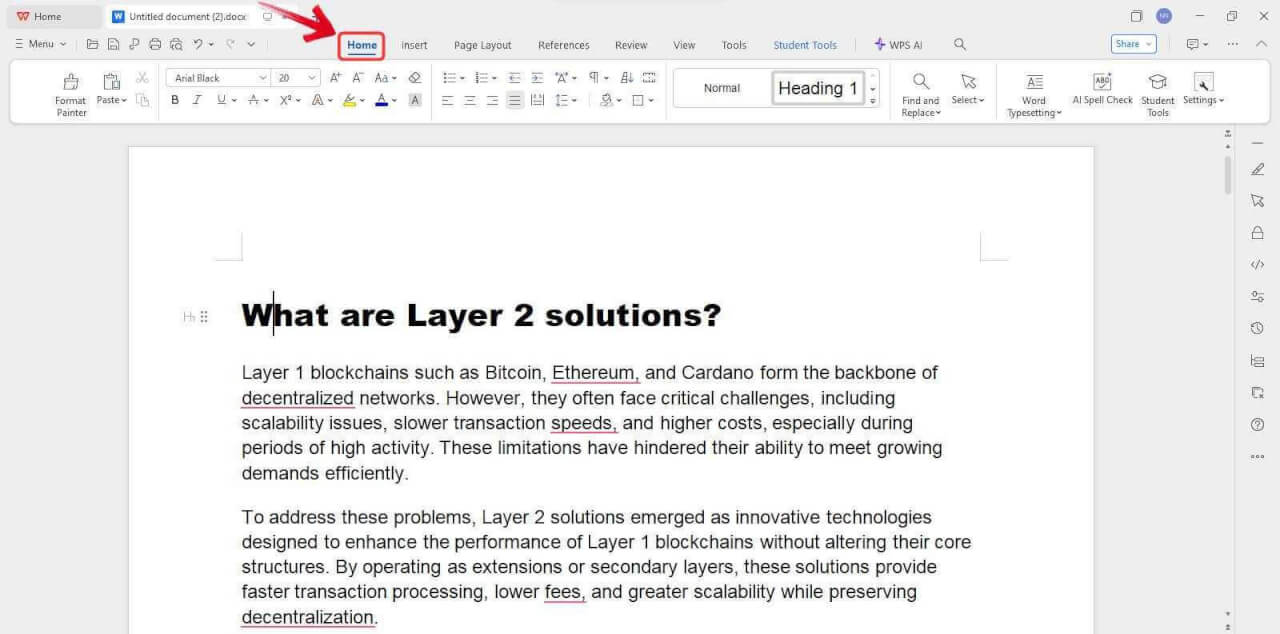
Pasul 4: După instalare, în WPS Office, faceți clic pe „Documente” din panoul din stânga, apoi selectați „Deschidere” pentru a deschide un document în WPS Office.

Pasul 5: Odată ce documentul necompletat este deschis, puteți începe să introduceți conținutul și să utilizați diversele instrumente disponibile în bara de instrumente pentru a face editări.
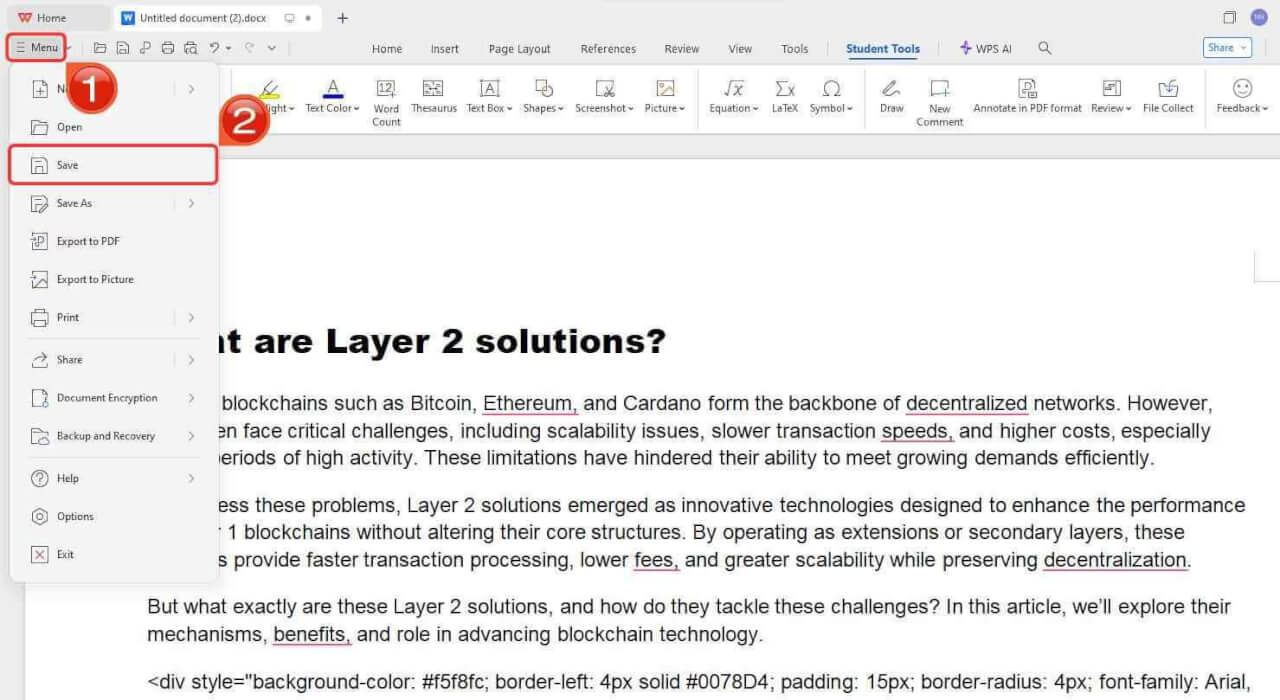
Pasul 6: După ce ați terminat lucrul, faceți clic pe meniul „Fișier” din colțul din stânga sus, apoi selectați „Salvare ca” pentru a salva documentul local pe dispozitivul dvs.
Dacă utilizați un dispozitiv mobil, fie Android, fie iOS, pașii pentru a descărca aplicația sunt similari cu modul în care ați instala orice altă aplicație din magazinul de aplicații al dispozitivului. Să parcurgem împreună cum să descărcați WPS Office, care include Writer, Spreadsheet, Presentation și un instrument PDF, direct pe telefonul dvs.
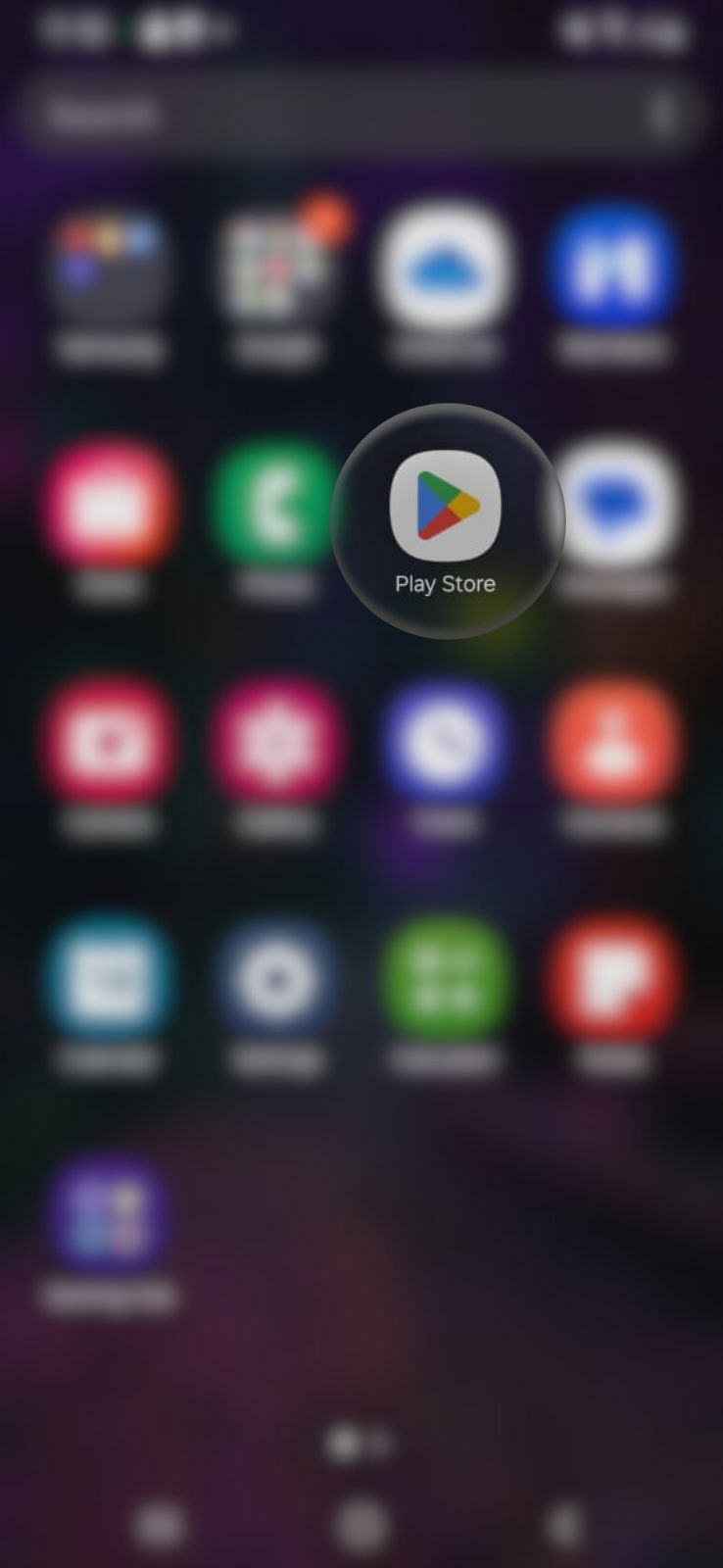
Pasul 1: Pe dispozitivul dvs., deschideți magazinul de aplicații; Magazinul Google Play pe Android sau App Store pe iOS.
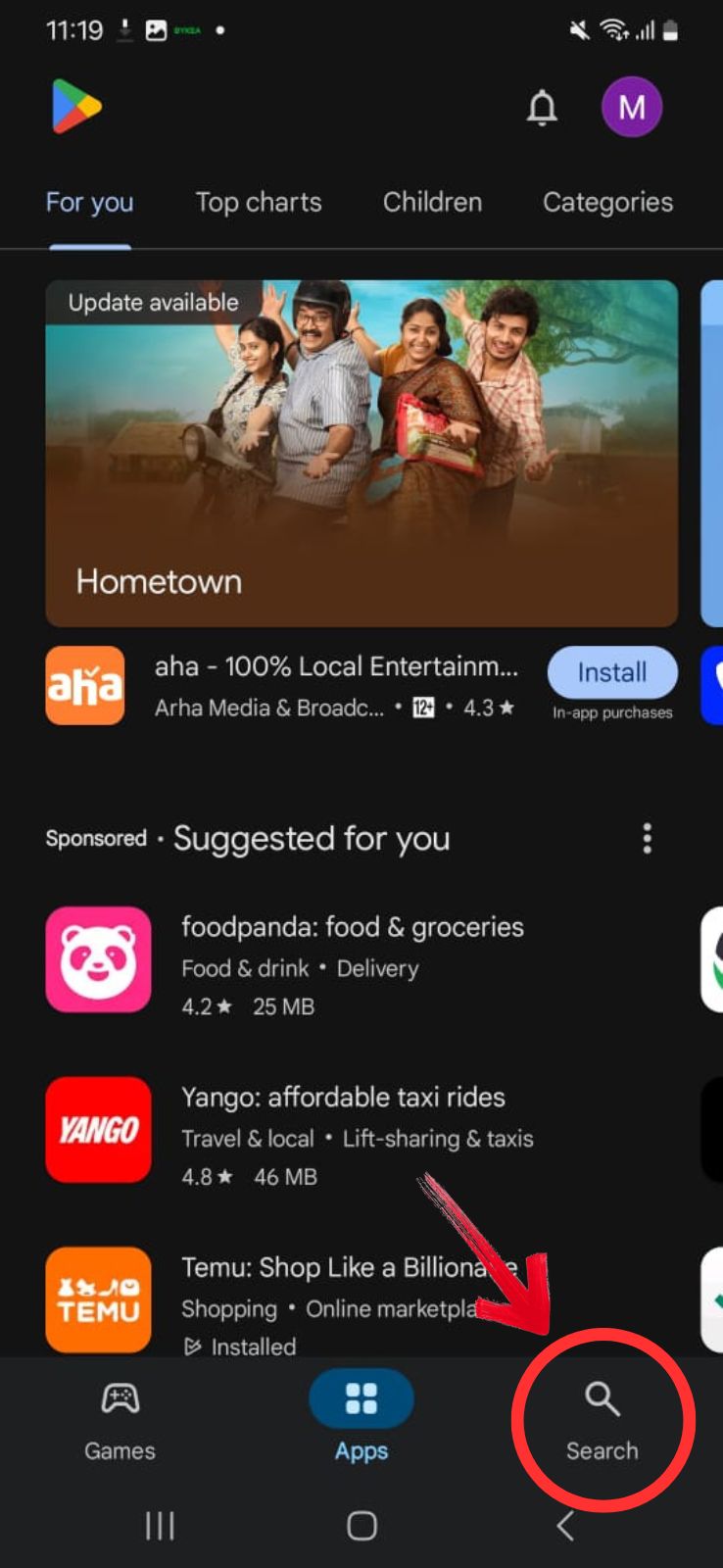
Pasul 2: În bara de căutare, tastați „WPS Office”.
Pasul 3: Din rezultate, atingeți primul; WPS Office de la Kingsoft.
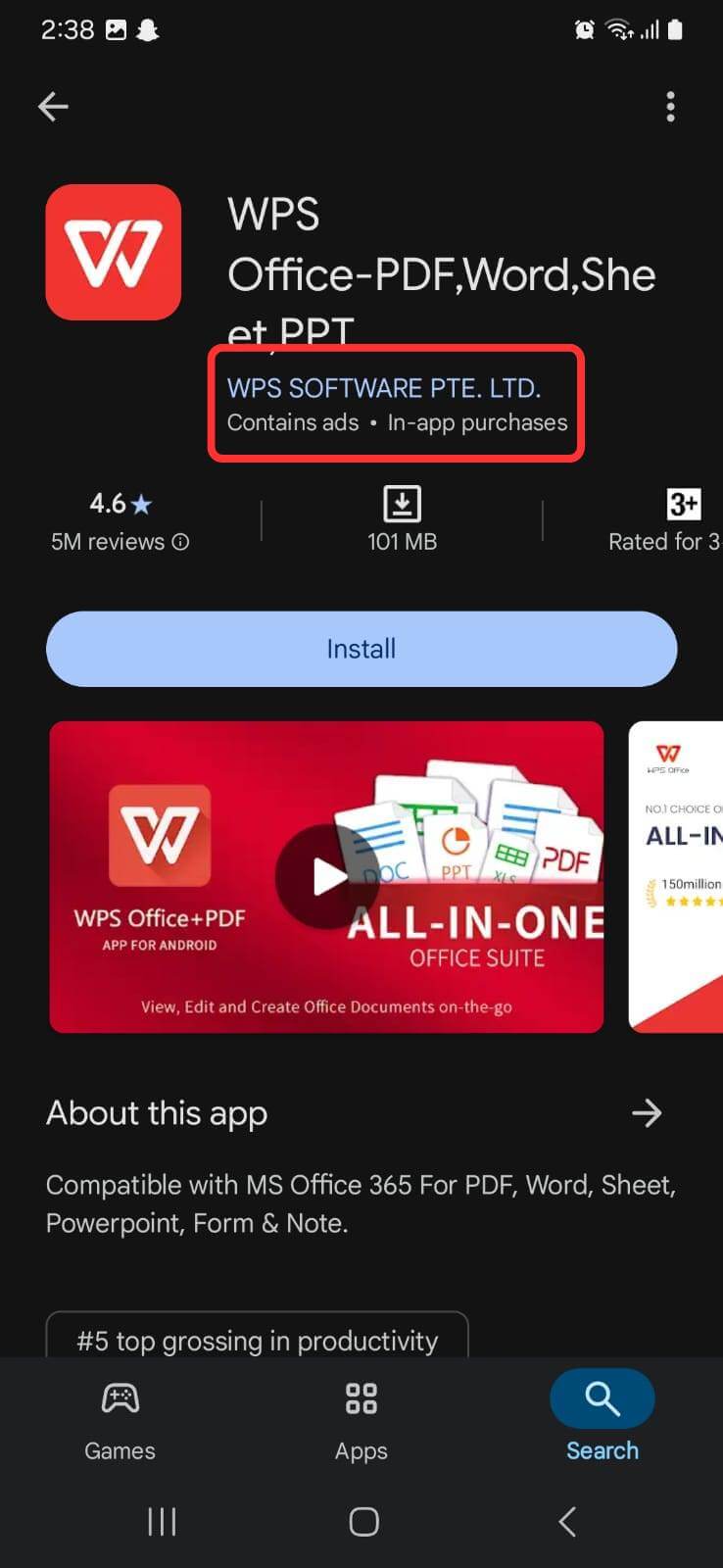
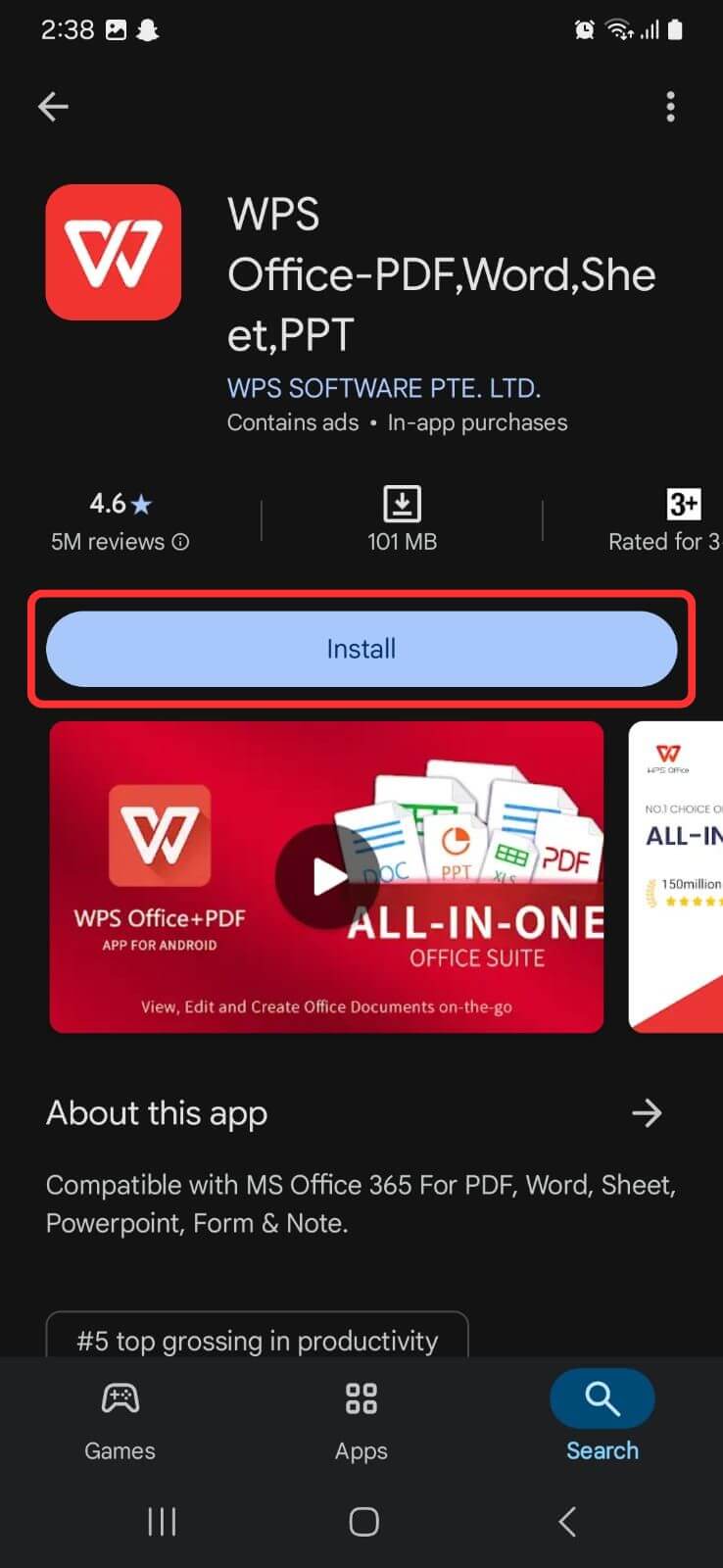
Pasul 4: Aici, puteți consulta recenziile și derula prin descrierea aplicației. Când sunteți gata, atingeți butonul „Obțineți” sau „Instalați” pentru a începe descărcarea WPS Office.
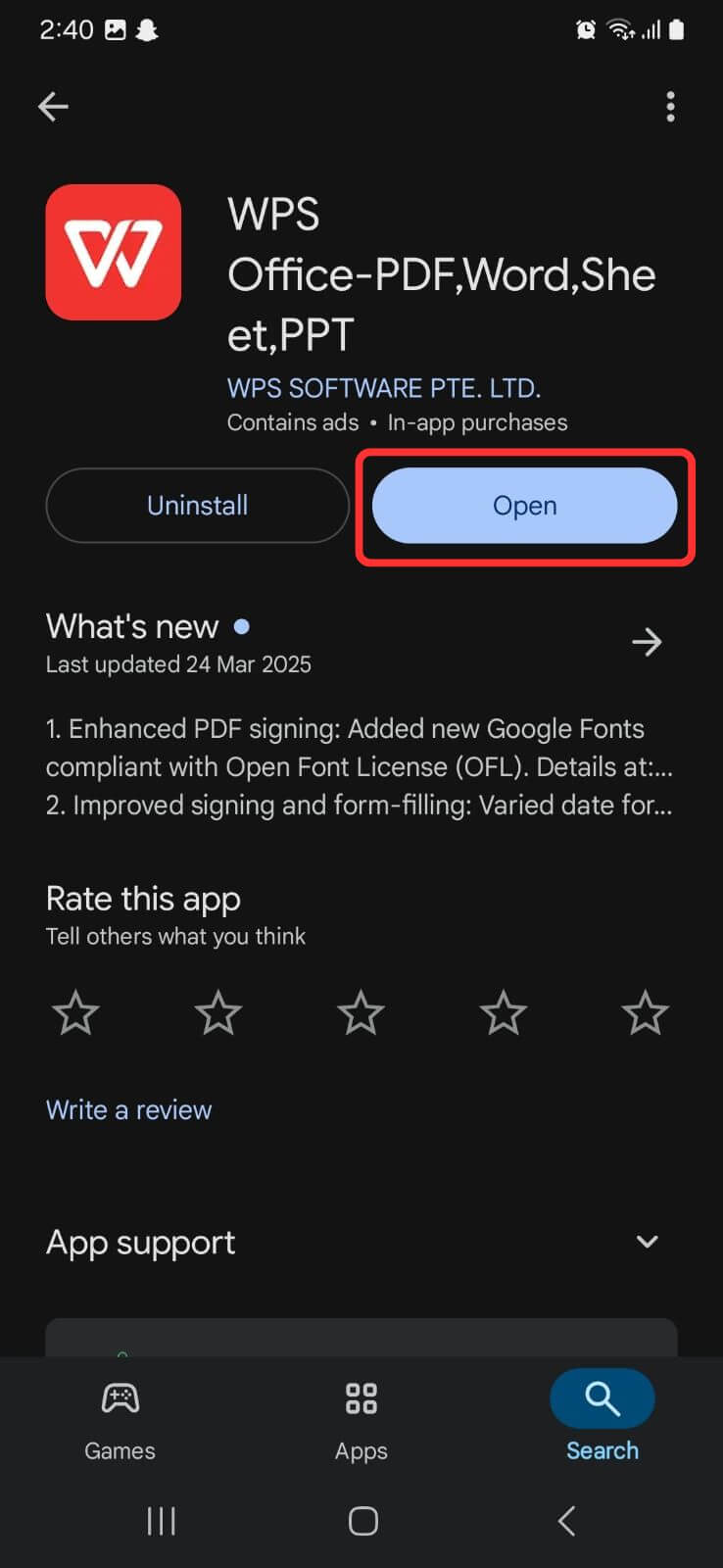
Pasul 5: După finalizarea descărcării, atingeți „Deschideți” pentru a lansa aplicația. Alternativ, puteți atinge pictograma WPS Office de pe ecranul de pornire pentru a o deschide oricând.
Când am dat o șansă reală WPS Writer, s-a simțit agil. S-a deschis rapid, nu a consumat prea multă memorie RAM și a funcționat bine chiar și fără internet. Mi-a plăcut că am putut exporta ușor în PDF și că nu a trebuit să navighez prin meniuri pentru instrumentele de bază. Am ajuns să-l folosesc pentru a finaliza două rapoarte fără nicio problemă și am cam uitat că nu folosesc Word.
Comparație între WPS Writer și Microsoft Word 365
După ce am folosit ambele instrumente pentru diverse proiecte, cum ar fi eseuri, rapoarte și chestionare, am început să observ unde excelează și unde se poticnește fiecare. Microsoft Word 365 pare în continuare alegerea implicită pentru colaborare și finisare, mai ales dacă sunteți deja integrat în ecosistemul Microsoft. Însă WPS Writer își apără subtil poziția când vine vorba de lucrul offline sau pe un computer mai lent. Am creat un tabel rapid mai jos pentru a detalia diferențele cheie, pe baza experienței mele.
Caracteristică |
Microsoft Word 365 |
WPS Writer |
|---|---|---|
Preț |
Plătit (Abonament) |
Gratuit |
Integrare Cloud |
Da (OneDrive) |
Da (WPS Cloud) |
Disponibilitate șabloane |
Extinsă |
Extinsă |
Compatibilitate fișiere |
Completă |
Completă |
Multi-platformă |
Da |
Da |
Instrumente PDF integrate |
Limitate |
Da |
Actualizări și Suport |
Suport plătit |
Gratuit + Opțiune Premium |
Ușurință în utilizare |
Interfață familiară |
Similar cu MS Word |
Deși MS Word 365 este excelent pentru sincronizarea în cloud și proiectele de echipă, m-am trezit deschizând WPS mai des pentru scrisul de zi cu zi. Se încarcă mai rapid, nu acaparează memoria și nu necesită să fiu online sau conectat constant. În timp, a devenit pur și simplu soluția mea preferată pentru lucruri precum jurnal, ciorne și chiar CV-uri, practic orice unde vreau doar să scriu fără distrageri.
Întrebări frecvente
1. Ce este Microsoft Word 365?
Microsoft Word 365 este versiunea bazată pe cloud a Microsoft Word, care face parte din abonamentul Microsoft 365.
2. Este Microsoft Word 365 disponibil gratuit permanent?
Doar prin licențiere educațională sau prin utilizare web. Funcționalitățile complete pentru desktop necesită plată.
3. Pot instala doar Microsoft Word 365?
Nu, Office 365 se instalează ca o suită completă, incluzând Excel, PowerPoint, Outlook etc.
4. Sunt sigure versiunile crackuite ale Word 365?
Nu. Acestea conțin adesea malware și încalcă legile drepturilor de autor.
5. Pot deschide documente Word în WPS Office?
Da, WPS Writer suportă complet formatele .doc și .docx.
6. WPS Writer funcționează offline?
Absolut. Toate funcționalitățile majore sunt disponibile fără o conexiune la internet.
Redactare rapidă cu WPS Writer
Căutarea unei descărcări gratuite și fiabile pentru Microsoft Word a necesitat mult mai mult efort decât mă așteptam. Am analizat mai întâi programul educațional al Microsoft, care este perfect dacă sunteți eligibil, dar nu este o soluție pentru toată lumea. Apoi au urmat versiunile crackuite și cheile de produs publice, multe dintre ele fiind nesigure, riscante sau pur și simplu nu funcționau. Versiunea web m-a ajutat la ananghie, dar și-a atins rapid limitele în offline sau la formatarea avansată. Atunci am descoperit WPS Writer. Deși nu este o copie fidelă a Word, a gestionat fișierele .docx în mod constant, a suportat formatare complexă și a venit fără nicio bătaie de cap legată de licențiere. Pentru majoritatea nevoilor mele de scriere, a oferit suficiente funcționalități pentru a-mi duce treaba la bun sfârșit without the usual headache.

'%3e%3cpath%20d='M19.9911%204.11386V6.471H18.5894C18.0775%206.471%2017.7322%206.57814%2017.5536%206.79243C17.3751%207.00671%2017.2858%207.32814%2017.2858%207.75671V9.44421H19.9019L19.5536%2012.0871H17.2858V18.8639H14.5536V12.0871H12.2769V9.44421H14.5536V7.49779C14.5536%206.39064%2014.8632%205.53201%2015.4822%204.92189C16.1013%204.31177%2016.9257%204.00671%2017.9554%204.00671C18.8304%204.00671%2019.509%204.04243%2019.9911%204.11386Z'%20fill='%23333333'/%3e%3c/g%3e%3cdefs%3e%3cclipPath%20id='clip0_2938_8199'%3e%3crect%20width='16'%20height='16'%20fill='white'%20transform='translate(8%204.00671)'/%3e%3c/clipPath%3e%3c/defs%3e%3c/svg%3e)
'%3e%3cpath%20d='M17.5237%2010.7813L23.4811%204H22.0699L16.8949%209.88693L12.7648%204H8L14.2469%2012.9029L8%2020.0133H9.4112L14.8725%2013.7952L19.2352%2020.0133H24M9.92053%205.04213H12.0885L22.0688%2019.0224H19.9003'%20fill='%23333333'/%3e%3c/g%3e%3cdefs%3e%3cclipPath%20id='clip0_2938_8200'%3e%3crect%20width='16'%20height='16.0134'%20fill='white'%20transform='translate(8%204)'/%3e%3c/clipPath%3e%3c/defs%3e%3c/svg%3e)


