

'%3e%3cpath%20d='M8%200C12.4183%200%2016%203.58172%2016%208C16%2012.4183%2012.4183%2016%208%2016C3.58172%2016%200%2012.4183%200%208C0%203.58172%203.58172%200%208%200ZM11.6162%204.38379C11.2257%203.99337%2010.5927%203.99338%2010.2021%204.38379L8%206.58594L5.79785%204.38379C5.40732%203.99334%204.77429%203.99329%204.38379%204.38379C3.99331%204.77429%203.99335%205.40733%204.38379%205.79785L6.58594%208L4.38379%2010.2021C3.99348%2010.5927%203.99341%2011.2257%204.38379%2011.6162C4.77426%2012.0066%205.40734%2012.0065%205.79785%2011.6162L8%209.41406L10.2021%2011.6162C10.5927%2012.0066%2011.2257%2012.0067%2011.6162%2011.6162C12.0067%2011.2257%2012.0066%2010.5927%2011.6162%2010.2021L9.41406%208L11.6162%205.79785C12.0066%205.40735%2012.0066%204.77429%2011.6162%204.38379Z'%20fill='%23080E17'%20fill-opacity='0.46'/%3e%3c/g%3e%3cdefs%3e%3cclipPath%20id='clip0_3761_713'%3e%3crect%20width='16'%20height='16'%20fill='white'/%3e%3c/clipPath%3e%3c/defs%3e%3c/svg%3e)




'%3e%3cpath%20fill-rule='evenodd'%20clip-rule='evenodd'%20d='M21.4999%2010.9993C21.4999%205.20009%2016.7986%200.498901%2010.9993%200.498901C5.19994%200.498901%200.498657%205.20009%200.498657%2010.9993C0.498657%2016.2404%204.33858%2020.5844%209.35855%2021.3722V14.0346H6.69238V10.9993H9.35855V8.68594C9.35855%206.05427%2010.9262%204.60062%2013.3248%204.60062C14.4736%204.60062%2015.6753%204.80571%2015.6753%204.80571V7.38979H14.3512C13.0468%207.38979%2012.64%208.19921%2012.64%209.0296V10.9993H15.5523L15.0867%2014.0346H12.64V21.3722C17.66%2020.5844%2021.4999%2016.2404%2021.4999%2010.9993Z'%20fill='%231568EA'/%3e%3c/g%3e%3c/svg%3e)


'%3e%3cpath%20d='M2.42045%2022.1876H6.31818V12.7217L0.75%208.54553V20.5171C0.75%2021.4414%201.49892%2022.1876%202.42045%2022.1876Z'%20fill='%234285F4'/%3e%3cpath%20d='M19.682%2022.1876H23.5797C24.5041%2022.1876%2025.2502%2021.4387%2025.2502%2020.5171V8.54553L19.682%2012.7217'%20fill='%2334A853'/%3e%3cpath%20d='M19.682%205.48293V12.7216L25.2502%208.54543V6.31816C25.2502%204.25236%2022.8921%203.07469%2021.2411%204.31361'%20fill='%23FBBC04'/%3e%3cpath%20d='M6.31824%2012.7217V5.48303L13.0001%2010.4944L19.6819%205.48303V12.7217L13.0001%2017.733'%20fill='%23EA4335'/%3e%3cpath%20d='M0.75%206.31816V8.54543L6.31818%2012.7216V5.48293L4.75909%204.31361C3.10534%203.07469%200.75%204.25236%200.75%206.31816Z'%20fill='%23C5221F'/%3e%3c/g%3e%3cdefs%3e%3cclipPath%20id='clip0_2954_7305'%3e%3crect%20width='24.5'%20height='18.375'%20fill='white'%20transform='translate(0.75%203.8125)'/%3e%3c/clipPath%3e%3c/defs%3e%3c/svg%3e)


Každý by si pomyslel, čo sa dá o číslovaní stĺpcov učiť? Je to len počítanie, však? No, nie vždy. Zatiaľ čo typická metóda „1, 2, 3“ funguje v mnohých prípadoch, niekedy potrebujete flexibilnejší prístup, či už ide o preskakovanie čísel, používanie vlastných postupností alebo použitie vzorcov pre dynamické číslovanie.
Niektorí ľudia sa spoliehajú na tento nástroj na organizovanie rozsiahlych súborov údajov, automatizáciu prehľadov alebo dokonca štruktúrovanie údajov spôsobom, ktorý manuálne číslovanie jednoducho nezvládne. V tomto článku vás prevediem rôznymi spôsobmi, ako efektívne previesť stĺpce programu Excel na čísla, čím sa zabezpečí presnosť bez ohľadu na to, aké veľké alebo zložité sú vaše údaje.


Ako číslovať stĺpce v Exceli
Metóda 1: Použitie čísel riadkov ako hlavičiek stĺpcov
Pri svojom prvom prístupe som sa rozhodol pre jednoduché manuálne číslovanie stĺpcov. Táto metóda je najvhodnejšia pre malé a jednoduché súbory údajov, kde potrebujete iba základné číslovanie, napríklad od 1 do 20 alebo o niečo viac. Tu je postup, ako manuálne číslovať stĺpce v Exceli:
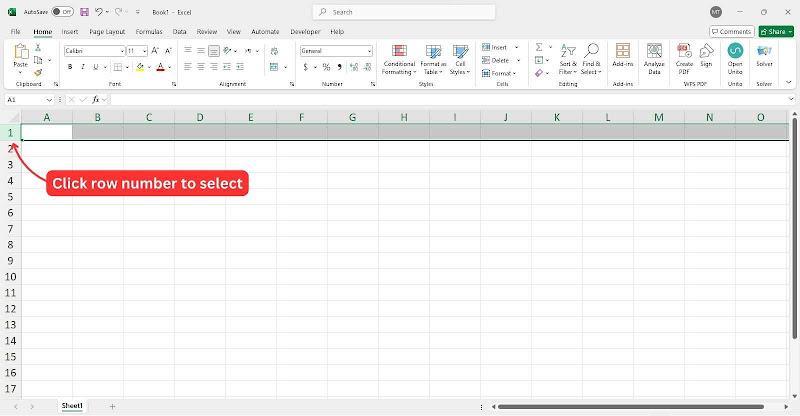
Krok 1: Otvorte novú tabuľku programu Excel a vyberte riadok kliknutím na číslo riadka, kam chcete umiestniť číslovanie stĺpcov.
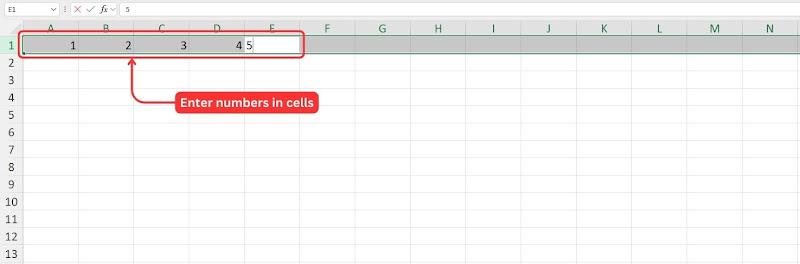
Krok 2: Po výbere riadku začnite do každej bunky zadávať čísla, aby ste stĺpce označili manuálne.
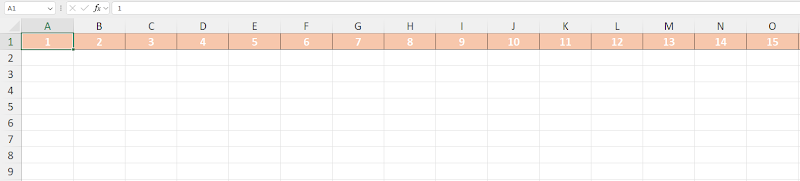
Teraz, keď máme stĺpce v Exceli očíslované, môžete bunky naformátovať tak, aby číslovanie bolo jasné a viditeľné.
Krok 3: Pomocou nástrojov na formátovanie na karte „Domov“ môžete zvýrazniť text tučným písmom, zväčšiť veľkosť písma alebo použiť farbu pozadia pre lepšiu čitateľnosť.
Manuálne číslovanie stĺpcov v Exceli je jednou z najjednoduchších metód a funguje dobre pri práci s malými súbormi údajov. Osobne som tento prístup použil pri práci na rýchlych úlohách organizácie údajov alebo pri nastavovaní dočasného referenčného systému. Napríklad, ak pracujete s malým zoznamom položiek a nepotrebujete dynamické aktualizácie, táto metóda je rýchla a efektívna.
Metóda 2: Manuálne číslovanie stĺpcov v konkrétnom rozsahu
Nasledujúca metóda sa javí ako pokračovanie manuálneho prístupu. Tentoraz použijem v Exceli funkciu „Automatické dopĺňanie“, aby som ušetril čas a automaticky dokončil postupnosť. Táto metóda funguje dobre pre vlastné súbory údajov v rámci určitého rozsahu, čo nám umožňuje efektívne nastaviť číslo stĺpca v Exceli pre stredne veľké súbory údajov.
Krok 1: Vráťte sa do excelovského hárka a vyberte bunku, v ktorej chcete začať číslovať.
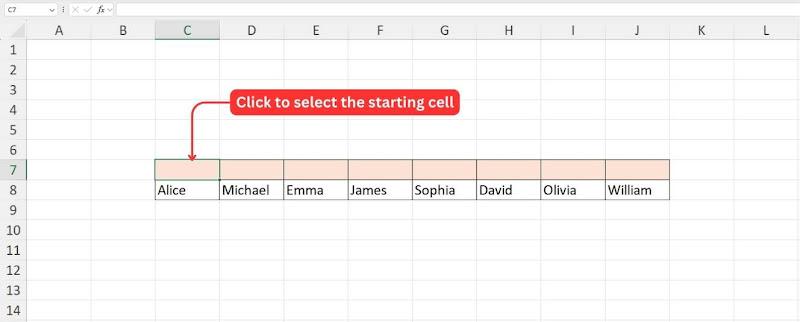
Krok 2: Zadajte prvé číslo vašej série do vybranej bunky a potom zadajte ďalšie číslo do susednej bunky, aby ste vytvorili vzor.
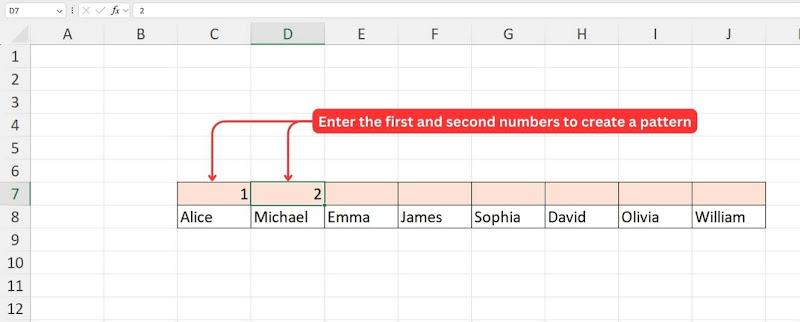
Tip: Ak chcete postupnosť ako 1, 2, 3, 4..., zadajte do prvej bunky 1 a do ďalšej 2. Pre postupnosť ako 2, 4, 6, 8... zadajte do prvej bunky 2 a do ďalšej 4.
Krok 3: Pomocou myši vyberte obe bunky obsahujúce počiatočné hodnoty. Vybraná oblasť sa zvýrazní svetlejším sivým odtieňom.
Krok 4: Kliknite ľavým tlačidlom myši a potiahnite „Riadidlo výplne“ cez rozsah, kde chcete pokračovať v číslovaní.
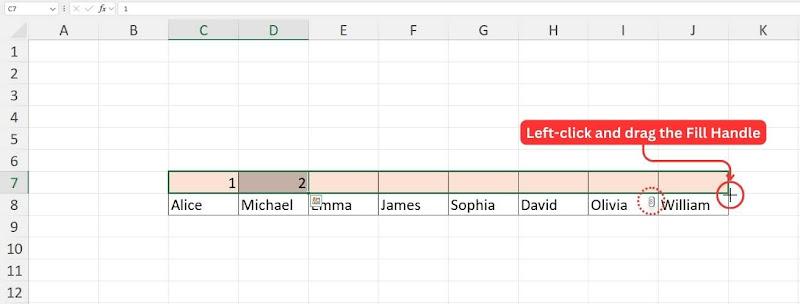
Poznámka: Pri posúvaní rukoväte na výplň cez bunky sa v Exceli zobrazí ukážka hodnôt, ktorá vám umožní overiť, či je postupnosť správna.
Krok 5: Po uvoľnení ľavého tlačidla myši Excel automaticky vyplní vybraný rozsah zisteným vzorom.
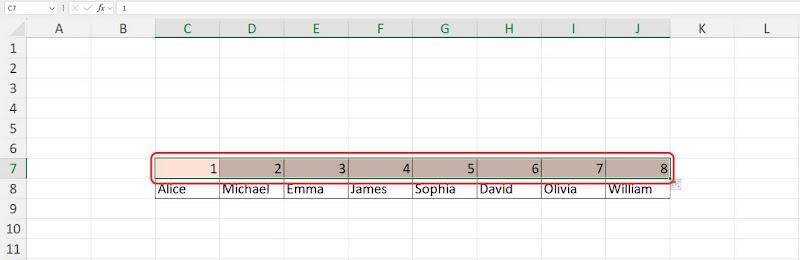
Metódu automatického dopĺňania považujem za rýchly a efektívny spôsob číslovania stĺpcov, najmä pre stredne veľké až veľké súbory údajov. Umožňuje vlastné postupnosti, ako napríklad preskakovanie čísel (napr. 10, 20, 30) alebo vzory založené na dátume (napr. Jan, Feb, Mar). Hoci je Excel vo všeobecnosti spoľahlivý, nemusí vždy správne rozpoznať zamýšľaný vzor. V takýchto prípadoch poskytuje väčšiu kontrolu metóda kliknutia pravým tlačidlom myši s funkciou „Série“.
Metóda 3: Použitie vzorca programu Excel pre dynamické číslovanie
V scenároch, kde sa naše súbory údajov často menia, napríklad pridávaním alebo odstraňovaním riadkov alebo stĺpcov, vyššie uvedené metódy nemusia automaticky aktualizovať číslovanie. Na riešenie tohto problému môžeme použiť metódu, ktorá automaticky aktualizuje číslovanie pomocou funkcie Column v Exceli. Táto metóda zabezpečuje, že číslovanie je vždy presné, a to aj v prípade úpravy súboru údajov.
Krok 1: Kliknite na cieľovú bunku, kde chcete začať číslovanie.
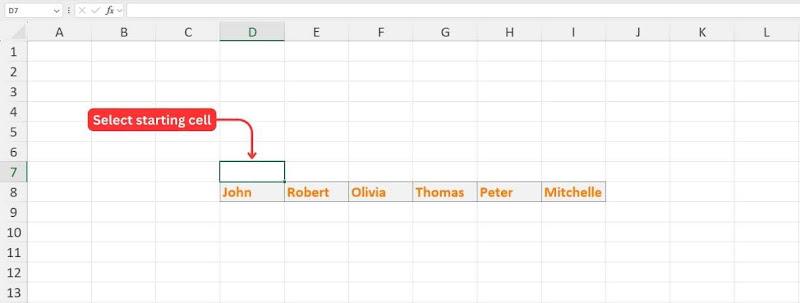
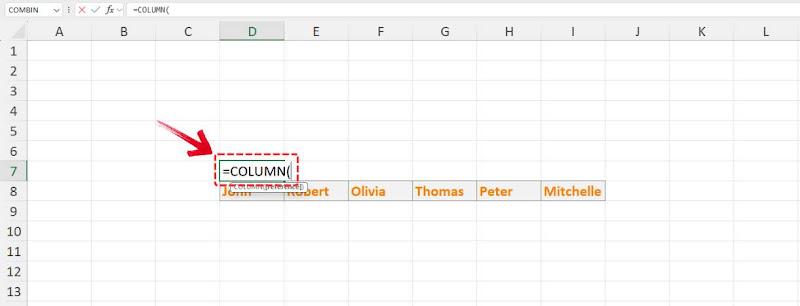
Krok 2: Zadajte symbol „=" , za ním nasleduje „STĹPEC“ a potom stlačte kláves Tab, čím vyberiete funkciu.
Krok 3: Funkcia COLUMN vyžaduje iba jeden argument. Vyberte bunku „A1“ (alebo bunku, od ktorej chcete začať číslovanie), čím spustíte postupnosť od 1.
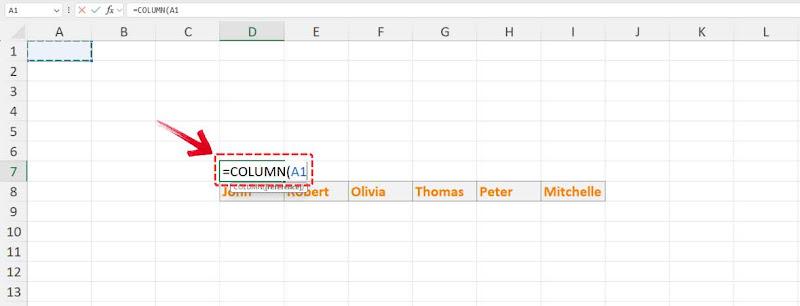
Tip: Ak chcete začať číslovať od inej hodnoty, vyberte bunku, napríklad B2 pre hodnotu 2 atď.
Krok 4: Stlačte kláves „Enter“ a v prvej bunke sa zobrazí príslušné číslo stĺpca.
Krok 5: Pomocou „Riadiacej páky na vyplnenie“ presuňte a skopírujte funkciu do ostatných buniek a stĺpce sa vám automaticky očíslujú.
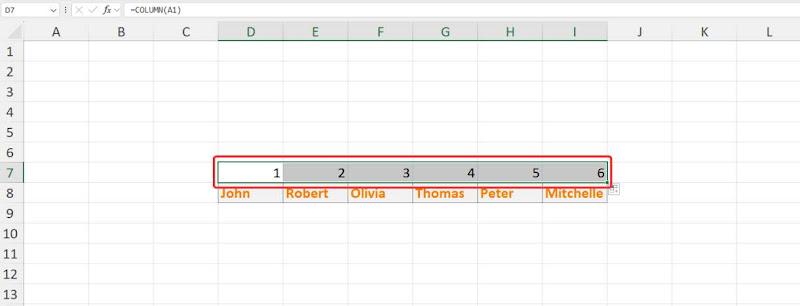
Ak potrebujete vlastnú postupnosť, napríklad 1, 3, 5, môžete funkciu upraviť jednoduchými matematickými výpočtami.
Príklad 1: Pre postupnosť ako 2, 4, 6 bude funkcia:
=STĹPEC(A1)*2
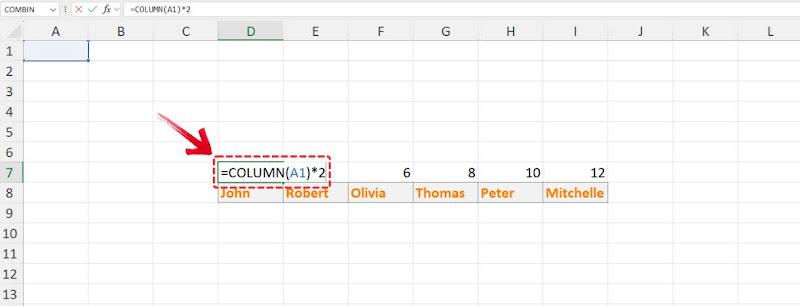
Príklad 2: Pre postupnosť ako 5, 9, 13, 17 (nárast o 4) upravte funkciu na:
=STĹPEC(A1)+4
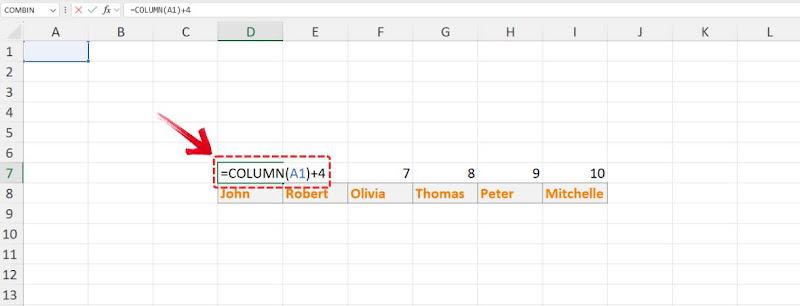
Prečo nemôžem číslovať stĺpce v Exceli?
Ak máte problémy s číslovaním stĺpcov v Exceli, môže existovať niekoľko dôvodov, prečo to nefunguje podľa očakávania. Tu je prehľad bežných problémov a postupov ich riešenia:
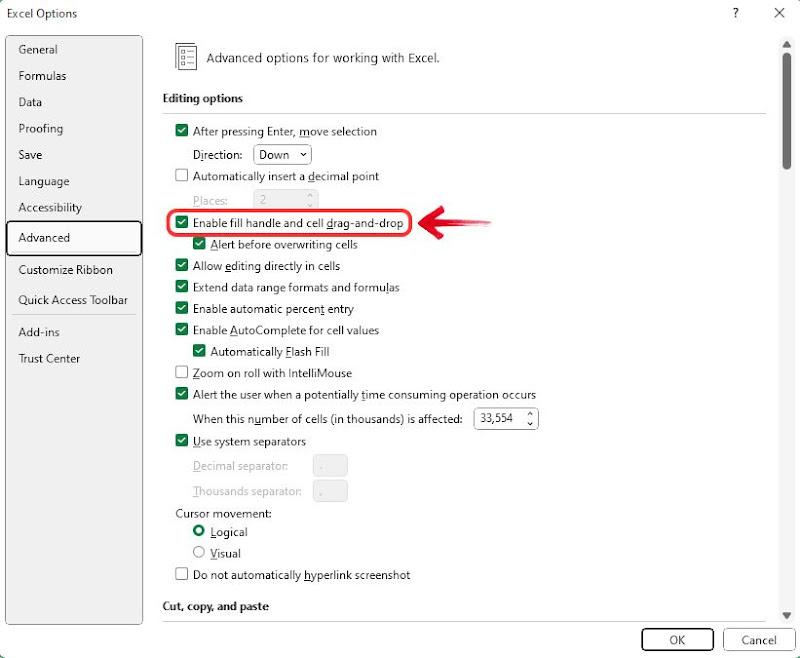
Úchyt výplne nefunguje: Ak sa pokúšate potiahnuť čísla nadol, ale nič sa nedeje, môže to byť preto, že funkcia „Úchyt výplne“ je vypnutá. Ak chcete tento problém vyriešiť, prejdite do časti Súbor > Možnosti > Rozšírené a uistite sa, že je zapnutá možnosť „Povoliť úchyt výplne“ . Po povolení by ste mali byť schopní ľahko potiahnuť čísla nadol v stĺpci.
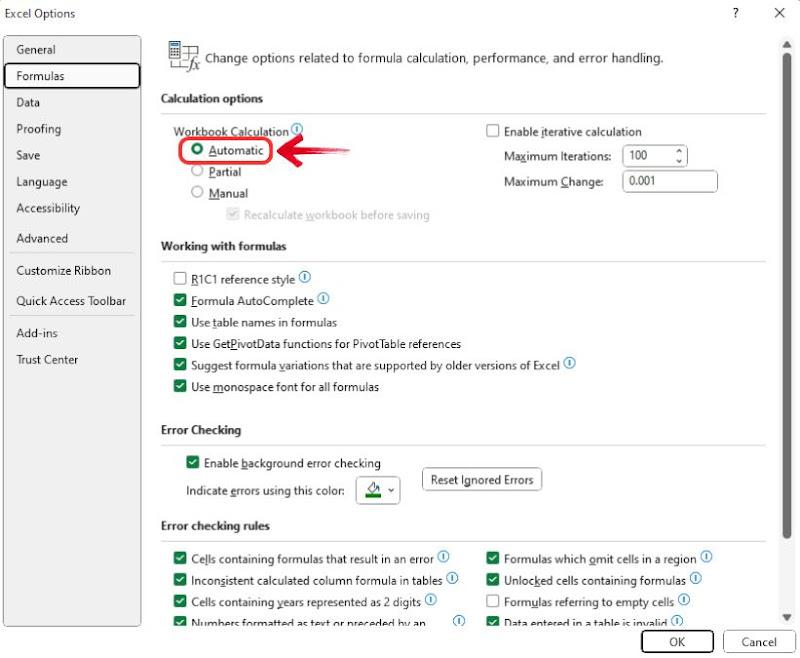
Vzorce sa neaktualizujú: Niekedy sa pri použití vzorcov na automatické číslovanie tieto neaktualizujú automaticky. Môže to byť spôsobené tým, že váš Excel je nastavený na manuálny režim výpočtu. Ak chcete tento problém vyriešiť, prejdite do časti Súbor > Možnosti > Vzorce a v časti Výpočty zošita vyberte možnosť „Automaticky“ . Tým sa zabezpečí, že vzorce sa aktualizujú vždy, keď sa v hárku vykonajú zmeny.
Skryté riadky/stĺpce: Je možné, že skryté riadky alebo stĺpce spôsobujú problémy s číslovaním. Skontrolujte, či nie sú nejaké riadky skryté, kliknutím pravým tlačidlom myši na čísla riadkov a výberom možnosti „Zobraziť“. Tým by sa malo zabezpečiť, aby automatické číslovanie fungovalo správne.
Dvakrát skontrolujte vzorec: Uistite sa, že používate správny vzorec pre automatické číslovanie. Ak chcete jednoduchú postupnosť s postupnosťou, môžete použiť „ =A1+1“alebo „=STĹPEC()-STĹPEC($A$1)“ . Len sa uistite, že tento vzorec umiestňujete do druhého riadku (alebo počiatočného riadku) a potiahnite ho nadol.
Dúfame, že vám tieto riešenia pomôžu správne očíslovať stĺpce v Exceli. Ak vás zaujíma aj to, ako previesť číslo stĺpca v Exceli na písmeno, na vykonanie tohto prechodu môžete jednoducho použiť vzorce alebo vstavané funkcie.
Najlepšia bezplatná alternatíva k balíku Microsoft Office – WPS Office
Prechod na WPS Office je jedným z najjednoduchších prechodov, aké môžete urobiť. Hoci je Microsoft Excel výkonný nástroj, jeho strmá krivka učenia sa môže stať, že aj jednoduché úlohy sa zdajú byť zložité. WPS Office na druhej strane ponúka intuitívnejšie a užívateľsky prívetivejšie prostredie, vďaka čomu sú základné aj pokročilé úlohy s tabuľkami bez námahy. A hoci je známy ako jeden z najdostupnejších kancelárskych balíkov, neobmedzuje sa ani na funkcie.

WPS Office prináša všetky výhody kompletného balíka produktov a zároveň zostáva dostupný pre všetkých – študentov, profesionálov aj firmy. Vďaka nástrojom s umelou inteligenciou, bezproblémovým funkciám prekladu a bezchybnej kompatibilite so všetkými operačnými systémami a balíkom Microsoft Office je práca s WPS Office inteligentnejšia a jednoduchšia.
Medzi kľúčové výhody WPS Office patria:

Často kladené otázky:
1. Môžem stĺpce číslovať abecedne (A, B, C) namiesto číselne?
Áno, čísla stĺpcov môžete zobraziť ako písmená (A, B, C) namiesto čísel pomocou vzorca CHAR(64 + COLUMN()) . Tento vzorec prevedie číslo stĺpca na zodpovedajúce písmeno pomocou systému ASCII, kde A = 65, B = 66, C = 67 atď.
Príklad:
V stĺpci 1 vzorec CHAR(64 + 1)dáva CHAR(65) , čo je „A“
V stĺpci 2 , CHAR(64 + 2) dáva CHAR(66) , čo je „B“
V stĺpci 3 , CHAR(64 + 3) dáva CHAR(67) , čo je „C“
2. Ako môžem znova spustiť číslovanie po konkrétnom stĺpci?
Ak chcete číslovanie znova spustiť od konkrétneho stĺpca, musíte upraviť posun vzorca. Napríklad, ak chcete, aby číslovanie po stĺpci 10 začalo od 1, môžete použiť: =STĹPEC() - 10
Tu je návod, ako použiť vzorec:
Funkcia COLUMN() vracia skutočné číslo stĺpca.
Odčítaním 10 sa počet posunie späť tak, že stĺpec 11 sa stane 1, stĺpec 12 sa stane 2 atď.

'%3e%3cpath%20d='M19.9911%204.11386V6.471H18.5894C18.0775%206.471%2017.7322%206.57814%2017.5536%206.79243C17.3751%207.00671%2017.2858%207.32814%2017.2858%207.75671V9.44421H19.9019L19.5536%2012.0871H17.2858V18.8639H14.5536V12.0871H12.2769V9.44421H14.5536V7.49779C14.5536%206.39064%2014.8632%205.53201%2015.4822%204.92189C16.1013%204.31177%2016.9257%204.00671%2017.9554%204.00671C18.8304%204.00671%2019.509%204.04243%2019.9911%204.11386Z'%20fill='%23333333'/%3e%3c/g%3e%3cdefs%3e%3cclipPath%20id='clip0_2938_8199'%3e%3crect%20width='16'%20height='16'%20fill='white'%20transform='translate(8%204.00671)'/%3e%3c/clipPath%3e%3c/defs%3e%3c/svg%3e)
'%3e%3cpath%20d='M17.5237%2010.7813L23.4811%204H22.0699L16.8949%209.88693L12.7648%204H8L14.2469%2012.9029L8%2020.0133H9.4112L14.8725%2013.7952L19.2352%2020.0133H24M9.92053%205.04213H12.0885L22.0688%2019.0224H19.9003'%20fill='%23333333'/%3e%3c/g%3e%3cdefs%3e%3cclipPath%20id='clip0_2938_8200'%3e%3crect%20width='16'%20height='16.0134'%20fill='white'%20transform='translate(8%204)'/%3e%3c/clipPath%3e%3c/defs%3e%3c/svg%3e)


