

'%3e%3cpath%20d='M8%200C12.4183%200%2016%203.58172%2016%208C16%2012.4183%2012.4183%2016%208%2016C3.58172%2016%200%2012.4183%200%208C0%203.58172%203.58172%200%208%200ZM11.6162%204.38379C11.2257%203.99337%2010.5927%203.99338%2010.2021%204.38379L8%206.58594L5.79785%204.38379C5.40732%203.99334%204.77429%203.99329%204.38379%204.38379C3.99331%204.77429%203.99335%205.40733%204.38379%205.79785L6.58594%208L4.38379%2010.2021C3.99348%2010.5927%203.99341%2011.2257%204.38379%2011.6162C4.77426%2012.0066%205.40734%2012.0065%205.79785%2011.6162L8%209.41406L10.2021%2011.6162C10.5927%2012.0066%2011.2257%2012.0067%2011.6162%2011.6162C12.0067%2011.2257%2012.0066%2010.5927%2011.6162%2010.2021L9.41406%208L11.6162%205.79785C12.0066%205.40735%2012.0066%204.77429%2011.6162%204.38379Z'%20fill='%23080E17'%20fill-opacity='0.46'/%3e%3c/g%3e%3cdefs%3e%3cclipPath%20id='clip0_3761_713'%3e%3crect%20width='16'%20height='16'%20fill='white'/%3e%3c/clipPath%3e%3c/defs%3e%3c/svg%3e)




'%3e%3cpath%20fill-rule='evenodd'%20clip-rule='evenodd'%20d='M21.4999%2010.9993C21.4999%205.20009%2016.7986%200.498901%2010.9993%200.498901C5.19994%200.498901%200.498657%205.20009%200.498657%2010.9993C0.498657%2016.2404%204.33858%2020.5844%209.35855%2021.3722V14.0346H6.69238V10.9993H9.35855V8.68594C9.35855%206.05427%2010.9262%204.60062%2013.3248%204.60062C14.4736%204.60062%2015.6753%204.80571%2015.6753%204.80571V7.38979H14.3512C13.0468%207.38979%2012.64%208.19921%2012.64%209.0296V10.9993H15.5523L15.0867%2014.0346H12.64V21.3722C17.66%2020.5844%2021.4999%2016.2404%2021.4999%2010.9993Z'%20fill='%231568EA'/%3e%3c/g%3e%3c/svg%3e)


'%3e%3cpath%20d='M2.42045%2022.1876H6.31818V12.7217L0.75%208.54553V20.5171C0.75%2021.4414%201.49892%2022.1876%202.42045%2022.1876Z'%20fill='%234285F4'/%3e%3cpath%20d='M19.682%2022.1876H23.5797C24.5041%2022.1876%2025.2502%2021.4387%2025.2502%2020.5171V8.54553L19.682%2012.7217'%20fill='%2334A853'/%3e%3cpath%20d='M19.682%205.48293V12.7216L25.2502%208.54543V6.31816C25.2502%204.25236%2022.8921%203.07469%2021.2411%204.31361'%20fill='%23FBBC04'/%3e%3cpath%20d='M6.31824%2012.7217V5.48303L13.0001%2010.4944L19.6819%205.48303V12.7217L13.0001%2017.733'%20fill='%23EA4335'/%3e%3cpath%20d='M0.75%206.31816V8.54543L6.31818%2012.7216V5.48293L4.75909%204.31361C3.10534%203.07469%200.75%204.25236%200.75%206.31816Z'%20fill='%23C5221F'/%3e%3c/g%3e%3cdefs%3e%3cclipPath%20id='clip0_2954_7305'%3e%3crect%20width='24.5'%20height='18.375'%20fill='white'%20transform='translate(0.75%203.8125)'/%3e%3c/clipPath%3e%3c/defs%3e%3c/svg%3e)


Práca so súbormi PDF je často nočnou morou.
Priame úpravy PDF sú zvyčajne nepraktické – najmä ak potrebujete vyplniť formuláre, upraviť text, pridať poznámky alebo znova použiť obsah bez toho, aby ste museli celý dokument vytvárať úplne odznova.
Hľadáte rýchly spôsob, ako pracovať s nástrojom pdfFiller? Tento program patrí medzi najznámejšie online editory PDF na tieto úlohy. V tejto príručke sa najskôr pozrieme na jeho online verziu, potom na možnosti práce offline/cez aplikáciu, porovnáme webové rozhranie s aplikáciou a ukážeme si aj bezplatnejšiu alternatívu.
Nižšie sa dozviete, ako upravovať PDF dokumenty pomocou nástroja pdfFiller online (vrátane informácií o podporovaných zariadeniach), ako pracovať offline s jeho aplikáciou, aký je rozdiel medzi webom a aplikáciou a prečo je WPS PDF vynikajúcou bezplatnou alternatívou, keď narazíte na obmedzenia v pdfFiller.
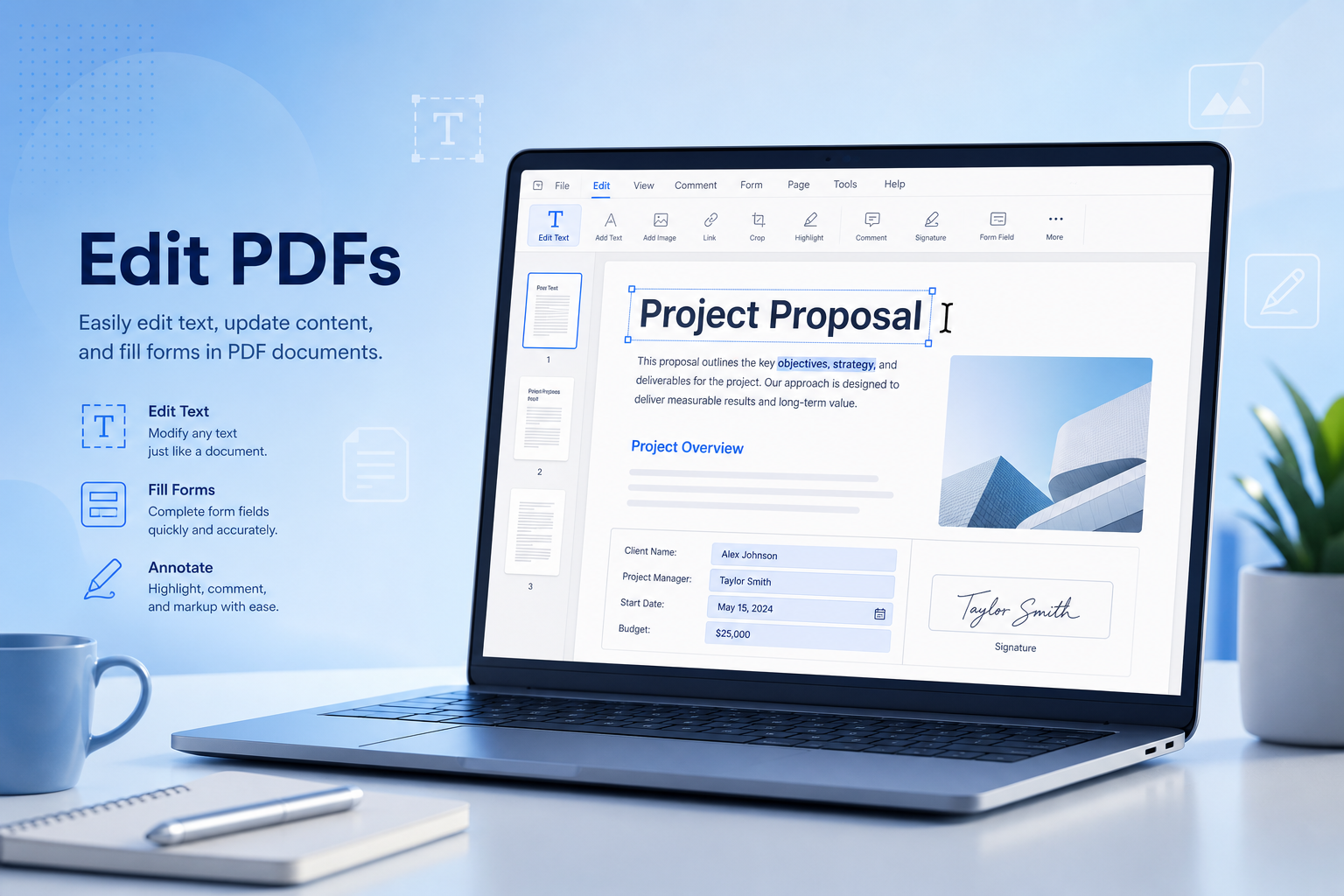
1. Úprava PDF pomocou pdfFiller
Práca s nástrojom pdfFiller je jednoduchá a prístupná. Zameriava sa totiž na bežné každodenné úlohy spojené s PDF – vypĺňanie formulárov, prepisovanie obsahu, podpisovanie, pridávanie poznámok a exportovanie – bez toho, aby vás nútil inštalovať si zložité počítačové programy.
Nástroj pdfFiller ponúka dva praktické spôsoby, ako tieto úlohy zvládnuť:
Webová verzia pdfFiller (online): Funguje priamo v prehliadači na systémoch Windows, Mac, Linux, ako aj v mobilných prehliadačoch na zariadeniach iPhone a Android.
Aplikácia pdfFiller (vhodná na prácu offline): Prístup k úpravám cez mobilnú alebo počítačovú aplikáciu, ak uprednostňujete prácu v samostatnom programe pred kartou v prehliadači.
Okrem základných úprav podporuje pdfFiller aj súvisiace úlohy, ako je vypĺňanie formulárov, elektronické podpisovanie, pridávanie poznámok, zdieľanie dokumentov a export do bežných formátov.
Výhody:
Užívateľsky prívetivé prostredie pdfFiller ideálne pre začiatočníkov na prácu s formulármi a ľahké úpravy.
Online prístup z akéhokoľvek moderného prehliadača – vrátane tých mobilných.
Užitočný nástroj na vyplňovateľné formuláre, podpisy a rýchle vkladanie textu.
Podpora cloudového importu a exportu uľahčuje každodennú prácu s dokumentmi.
Praktický vtedy, keď potrebujete hotový PDF súbor len odovzdať, nie ho kompletne graficky prerábať.
Nevýhody:
Online úpravy závisia od webovej služby tretej strany.
Obmedzenia bezplatnej verzie a zablokované funkcie môžu narušiť prácu pri náročnejších úpravách.
Zložitejšie rozloženia stránok môžu po pokročilých úpravách vyžadovať dodatočné formátovanie.
Naskenované PDF dokumenty alebo súbory s obrázkami si môžu vyžadovať funkciu OCR (optické rozpoznávanie znakov) alebo iné alternatívne riešenia.
Tí, ktorí pracujú v kancelárii často, by mohli oceniť bezplatnejšie a komplexnejšie prepojenie PDF a Wordu.
Stručne povedané, pdfFiller je pohodlným odrazovým mostíkom pre rýchle úlohy s nástrojom pdfFiller – najmä online – pokiaľ vám vyhovuje typ dokumentu a zmestíte sa do obmedzení vášho balíka.


2. Ako upravovať PDF online pomocou pdfFiller?
Pre väčšinu ľudí, ktorí hľadajú pdfFiller, je hlavným riešením jeho online editor. Webová verzia pdfFiller beží priamo v prehliadači – nevyžaduje sa žiadna inštalácia do počítača.
Ktoré verzie a zariadenia podporujú pdfFiller online?
Počítače Windows / Mac / Linux: Chrome, Edge, Firefox, Safari alebo iný moderný prehliadač.
iPhone: Safari (alebo Chrome) → stránka editora pdfFiller.
Android: Chrome (alebo iný prehliadač) → stránka editora pdfFiller.
Na základné online úpravy nie je potrebná žiadna samostatná natívna aplikácia – používatelia mobilných zariadení môžu používať rovnaký webový nástroj pdfFiller priamo vo svojom prehliadači.
Postup: Ako bezplatne upraviť PDF online (cez počítač alebo mobilný prehliadač)
Krok 1: Otvorte pdfFiller v prehliadači a nahrajte svoj PDF dokument. Na počítači kliknite na tlačidlo nahrať (alebo súbor potiahnite a pusťte). Na zariadeniach iPhone/Android ťuknite na nahrať a vyberte súbor z úložiska, aplikácie Súbory, Disku Google alebo Dropboxu.
Krok 2: Skontrolujte, či má PDF skutočné polia formulára. Ak sú k dispozícii, kliknite do nich a začnite písať. Ak je PDF zlúčené do jednej vrstvy, na umiestnenie obsahu použite textové nástroje.
Krok 3: Vykonajte potrebné úpravy – vyplňte formuláre, nahraďte krátky text, pridajte poznámky alebo vložte podpis. Dbajte na to, aby veľkosť písma a zarovnanie zostali jednotné a stránka si zachovala profesionálny vzhľad.
Krok 4: Skontrolujte každú upravenú stranu. Overte mená, dátumy, zaškrtávacie políčka a akýkoľvek vložený text, ktorý by sa mohol pri bežnom priblížení posunúť.
Krok 5: Exportujte alebo stiahnite hotový PDF dokument. Ak potrebujete vykonať záverečnú kontrolu pred odoslaním, na mobile ho otvorte v programe WPS Office, Microsoft Word (ak bol prevedený) alebo v inom prehliadači dokumentov.
Poznámka: Online editory sú najvhodnejšie na bežné súbory, ktoré neobsahujú citlivé údaje. Ak váš PDF dokument obsahuje dôverné informácie, uprednostnite prácu v lokálnom programe – alebo si pred nahratím aspoň preverte zásady uchovávania a odstraňovania údajov danej platformy.
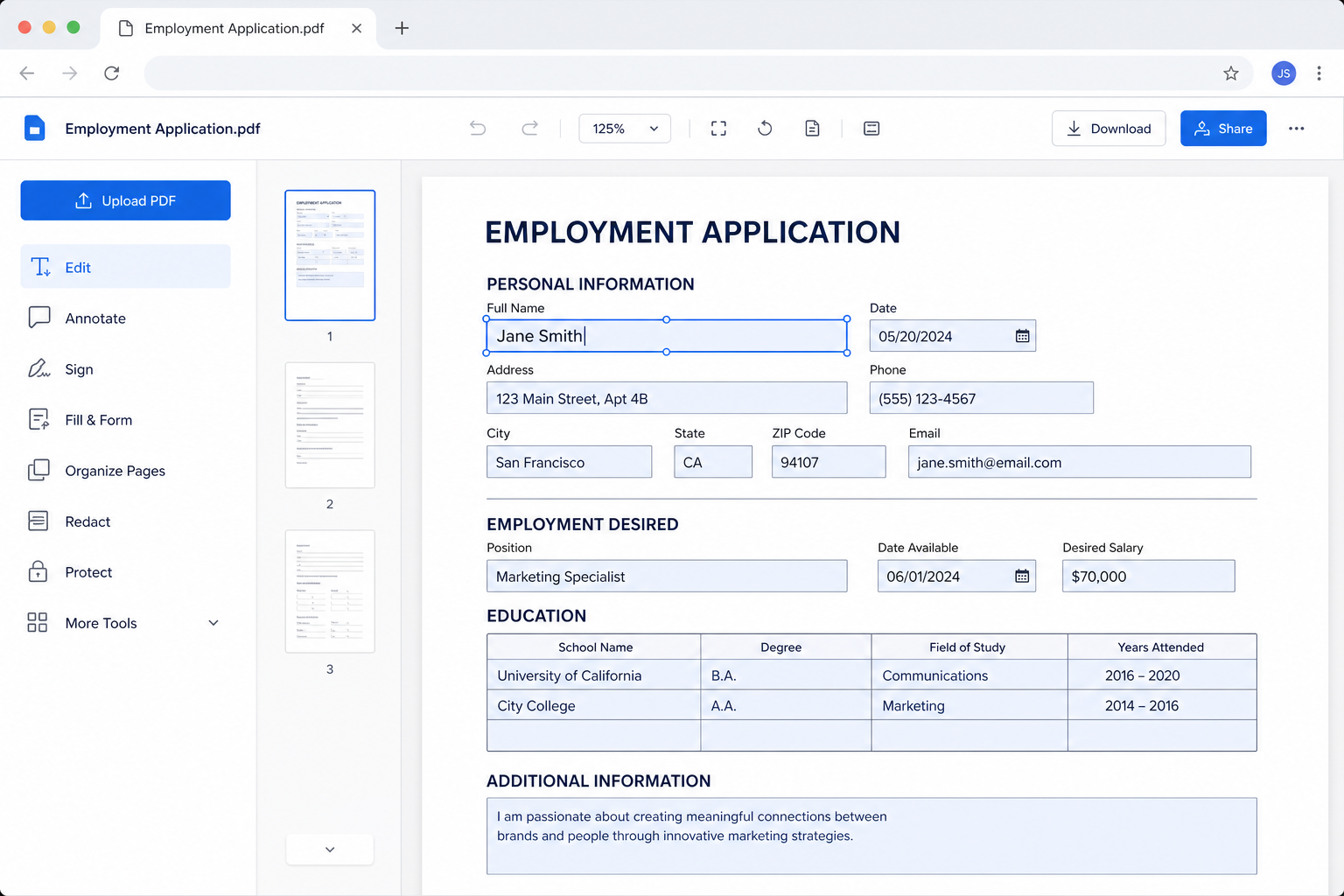
3. Ako upravovať PDF offline pomocou pdfFiller?
Nechcete mať všetko otvorené len v karte prehliadača? Na prácu priamo v zariadení využite aplikáciu pdfFiller. Je to užitočné najmä vtedy, keď pravidelne upravujete formuláre na tom istom telefóne alebo tablete, alebo keď preferujete plnohodnotné prostredie aplikácie pred mobilným prehliadačom.
Krok 1: Nainštalujte si aplikáciu pdfFiller z obchodu s aplikáciami pre vaše zariadenie (alebo otvorte verziu pre počítač dostupnú pre váš operačný systém).
Krok 2: Prihláste sa a otvorte nástroj na úpravu PDF.
Krok 3: Importujte alebo vyberte PDF súbor, ktorý chcete upraviť.
Krok 4: Podľa potreby vyplňte polia, pridajte text, vložte poznámky alebo dokument podpíšte.
Krok 5: Uložte alebo exportujte hotový PDF dokument a pred zdieľaním výsledok skontrolujte.
Ak je pre vás prioritou skutočné lokálne spracovanie bez závislosti od cloudu, čítajte ďalej – WPS PDF je často oveľa lepším dlhodobým riešením pre častú kancelársku prácu.
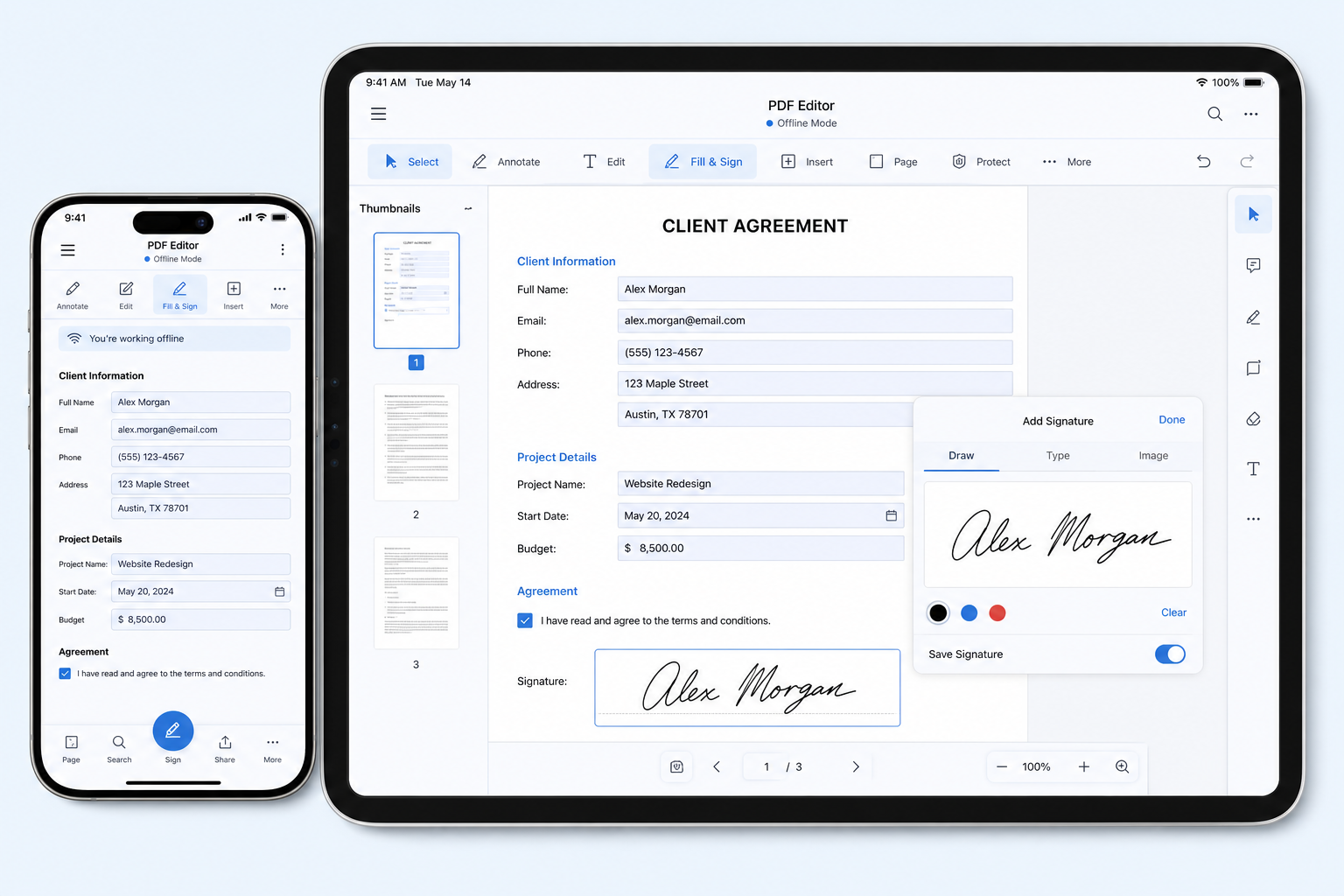
4. Porovnanie: pdfFiller Web vs. Aplikácia pdfFiller
Na bežných zariadeniach môžete používať buď webovú verziu pdfFiller, alebo jeho aplikáciu. Aplikácia je pohodlnejšia na častú prácu na mobile, zatiaľ čo webový nástroj oceníte pri rýchlych jednorazových úpravách na počítači.
| Funkcia | Web pdfFiller (Online) | Aplikácia pdfFiller |
|---|---|---|
| Inštalácia | Nevyžaduje sa žiadna inštalácia | Vyžaduje sa inštalácia aplikácie |
| Spracovanie súborov | Spracovávané prostredníctvom online služby | Práca viac zameraná na lokálne zariadenie |
| Najlepšie platformy | Akýkoľvek moderný prehliadač na PC alebo mobile | Použitie cez aplikáciu pre telefóny a tablety |
| Najlepšie na | Rýchle jednorazové úpravy | Opakovanú prácu s formulármi na rovnakom zariadení |
Rýchly tip: Na rýchle online úpravy použite webovú verziu pdfFiller. Ak pravidelne upravujete rovnaké typy formulárov na mobile, prejdite na aplikáciu. Ak vás začnú brzdiť obmedzenia bezplatnej verzie alebo chýbajúce nadväzujúce kancelárske úpravy, zvážte prechod na WPS PDF.
5. Najlepšia alternatíva k pdfFiller: WPS Office
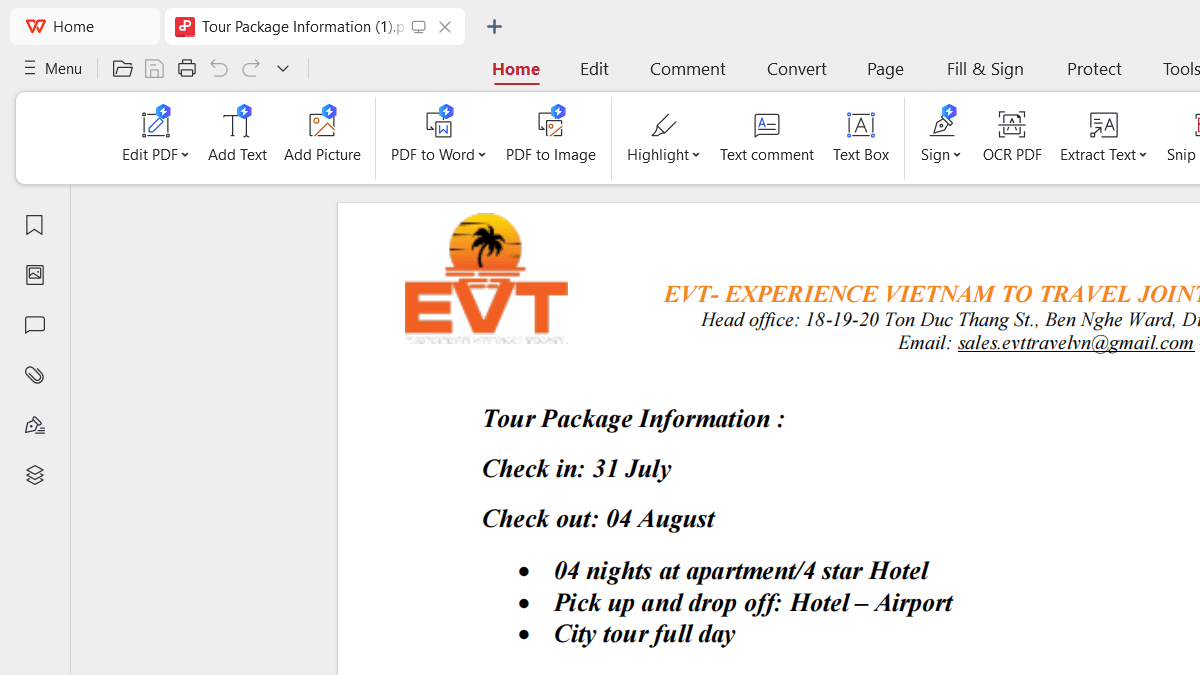
Ak vás pri práci obmedzujú limity predplatného pdfFiller – alebo potrebujete bezplatnejšie každodenné úpravy PDF s možnosťou ďalšieho spracovania kancelárskych dokumentov – WPS Office predstavuje silnú alternatívu k nástroju pdfFiller. Vyniká najmä vďaka svojim bezplatným nástrojom WPS PDF a následnej bezplatnej úprave vo Worde.
Tu je prehľad toho, ako výhody WPS riešia najčastejšie prekážky v pdfFiller:
Každodenná bezplatná práca s PDF: Nástroje WPS PDF sú navrhnuté na praktickú konverziu a úpravu bez toho, aby sa z každej úlohy stala online relácia blokovaná platenými bránami.
Úpravy zadarmo po konverzii: Keď to potrebujete, preveďte si PDF do Wordu a následne si bezplatne upravte text, rozloženie a formátovanie súboru .docx v programe WPS Writer.
Pohodlie bezplatnej online práce: Zvládnite bežné úlohy s PDF priamo v prehliadači bez toho, aby ste museli prepínať medzi viacerými jednoúčelovými nástrojmi.
Komplexné riešenie typu všetko v jednom: Zostaňte v prostredí WPS, kde môžete ďalej písať, formátovať a exportovať – už žiadne neustále preskakovanie medzi nástrojom na formuláre a iným textovým editorom.
Ako bezplatne upravovať a prevádzať PDF online pomocou WPS
Krok 1: Otvorte si v prehliadači online nástroje WPS PDF (napríklad prevod PDF do Wordu alebo editačné nástroje PDF, v závislosti od vašej úlohy).
Krok 2: Kliknite na tlačidlo nahrať / Vybrať súbor a zvoľte svoj PDF dokument.
Krok 3: Spustite danú operáciu a po jej dokončení si výsledok stiahnite.
Krok 4: Otvorte súbor v programe WPS Writer alebo WPS PDF a pokračujte v bezplatných úpravách.
Často kladené otázky (FAQ)
Otázka: Existujú pri používaní pdfFiller nejaké obmedzenia?
Odpoveď: Áno. Online editory PDF často obmedzujú bezplatné úkony, pokročilé funkcie alebo spracovanie väčších dokumentov. Pre bezplatnejšiu každodennú konverziu a následnú úpravu vo Worde zadarmo použite online nástroje WPS PDF a program WPS Writer.
Otázka: Funguje online verzia pdfFiller aj na iPhone a Androide?
Odpoveď: Áno, pdfFiller online funguje aj v mobilných prehliadačoch. Otvorte Safari alebo Chrome, nahrajte svoj PDF dokument, upravte ho a následne stiahnite. Na hlbšie úpravy na mobile si hotový výsledok otvorte v aplikácii WPS Office.
Otázka: Ako zachovať pôvodné formátovanie pri úprave PDF?
Odpoveď: Upravujte len to najnutnejšie, udržujte jednotnú veľkosť písma a pred exportom si dokument skontrolujte pri 100 % priblížení. Ak je PDF naskenované alebo má zložitý dizajn, preveďte ho do Wordu v programe WPS a upravte medzery a rozloženie priamo tam.
Otázka: Kedy by som mal použiť aplikáciu pdfFiller namiesto webovej verzie?
Odpoveď: Aplikáciu použite vtedy, keď pravidelne upravujete formuláre na rovnakom telefóne alebo tablete. Webová verzia je ideálna na rýchle jednorazové úpravy na počítači. Zvoľte si WPS, keď potrebujete komplexnejší kancelársky softvér na prácu s PDF.
Otázka: Je základná úprava PDF v pdfFiller zadarmo?
Odpoveď: Základné online úpravy bývajú k dispozícii v rámci obmedzení daného balíka. Ak vás tieto obmedzenia brzdia, oveľa lepším a komplexnejším riešením je využiť bezplatnú online konverziu cez WPS Office a následne úpravu prevedeného dokumentu zadarmo.



'%3e%3cpath%20d='M19.9911%204.11386V6.471H18.5894C18.0775%206.471%2017.7322%206.57814%2017.5536%206.79243C17.3751%207.00671%2017.2858%207.32814%2017.2858%207.75671V9.44421H19.9019L19.5536%2012.0871H17.2858V18.8639H14.5536V12.0871H12.2769V9.44421H14.5536V7.49779C14.5536%206.39064%2014.8632%205.53201%2015.4822%204.92189C16.1013%204.31177%2016.9257%204.00671%2017.9554%204.00671C18.8304%204.00671%2019.509%204.04243%2019.9911%204.11386Z'%20fill='%23333333'/%3e%3c/g%3e%3cdefs%3e%3cclipPath%20id='clip0_2938_8199'%3e%3crect%20width='16'%20height='16'%20fill='white'%20transform='translate(8%204.00671)'/%3e%3c/clipPath%3e%3c/defs%3e%3c/svg%3e)
'%3e%3cpath%20d='M17.5237%2010.7813L23.4811%204H22.0699L16.8949%209.88693L12.7648%204H8L14.2469%2012.9029L8%2020.0133H9.4112L14.8725%2013.7952L19.2352%2020.0133H24M9.92053%205.04213H12.0885L22.0688%2019.0224H19.9003'%20fill='%23333333'/%3e%3c/g%3e%3cdefs%3e%3cclipPath%20id='clip0_2938_8200'%3e%3crect%20width='16'%20height='16.0134'%20fill='white'%20transform='translate(8%204)'/%3e%3c/clipPath%3e%3c/defs%3e%3c/svg%3e)


