

'%3e%3cpath%20d='M8%200C12.4183%200%2016%203.58172%2016%208C16%2012.4183%2012.4183%2016%208%2016C3.58172%2016%200%2012.4183%200%208C0%203.58172%203.58172%200%208%200ZM11.6162%204.38379C11.2257%203.99337%2010.5927%203.99338%2010.2021%204.38379L8%206.58594L5.79785%204.38379C5.40732%203.99334%204.77429%203.99329%204.38379%204.38379C3.99331%204.77429%203.99335%205.40733%204.38379%205.79785L6.58594%208L4.38379%2010.2021C3.99348%2010.5927%203.99341%2011.2257%204.38379%2011.6162C4.77426%2012.0066%205.40734%2012.0065%205.79785%2011.6162L8%209.41406L10.2021%2011.6162C10.5927%2012.0066%2011.2257%2012.0067%2011.6162%2011.6162C12.0067%2011.2257%2012.0066%2010.5927%2011.6162%2010.2021L9.41406%208L11.6162%205.79785C12.0066%205.40735%2012.0066%204.77429%2011.6162%204.38379Z'%20fill='%23080E17'%20fill-opacity='0.46'/%3e%3c/g%3e%3cdefs%3e%3cclipPath%20id='clip0_3761_713'%3e%3crect%20width='16'%20height='16'%20fill='white'/%3e%3c/clipPath%3e%3c/defs%3e%3c/svg%3e)




'%3e%3cpath%20fill-rule='evenodd'%20clip-rule='evenodd'%20d='M21.4999%2010.9993C21.4999%205.20009%2016.7986%200.498901%2010.9993%200.498901C5.19994%200.498901%200.498657%205.20009%200.498657%2010.9993C0.498657%2016.2404%204.33858%2020.5844%209.35855%2021.3722V14.0346H6.69238V10.9993H9.35855V8.68594C9.35855%206.05427%2010.9262%204.60062%2013.3248%204.60062C14.4736%204.60062%2015.6753%204.80571%2015.6753%204.80571V7.38979H14.3512C13.0468%207.38979%2012.64%208.19921%2012.64%209.0296V10.9993H15.5523L15.0867%2014.0346H12.64V21.3722C17.66%2020.5844%2021.4999%2016.2404%2021.4999%2010.9993Z'%20fill='%231568EA'/%3e%3c/g%3e%3c/svg%3e)


'%3e%3cpath%20d='M2.42045%2022.1876H6.31818V12.7217L0.75%208.54553V20.5171C0.75%2021.4414%201.49892%2022.1876%202.42045%2022.1876Z'%20fill='%234285F4'/%3e%3cpath%20d='M19.682%2022.1876H23.5797C24.5041%2022.1876%2025.2502%2021.4387%2025.2502%2020.5171V8.54553L19.682%2012.7217'%20fill='%2334A853'/%3e%3cpath%20d='M19.682%205.48293V12.7216L25.2502%208.54543V6.31816C25.2502%204.25236%2022.8921%203.07469%2021.2411%204.31361'%20fill='%23FBBC04'/%3e%3cpath%20d='M6.31824%2012.7217V5.48303L13.0001%2010.4944L19.6819%205.48303V12.7217L13.0001%2017.733'%20fill='%23EA4335'/%3e%3cpath%20d='M0.75%206.31816V8.54543L6.31818%2012.7216V5.48293L4.75909%204.31361C3.10534%203.07469%200.75%204.25236%200.75%206.31816Z'%20fill='%23C5221F'/%3e%3c/g%3e%3cdefs%3e%3cclipPath%20id='clip0_2954_7305'%3e%3crect%20width='24.5'%20height='18.375'%20fill='white'%20transform='translate(0.75%203.8125)'/%3e%3c/clipPath%3e%3c/defs%3e%3c/svg%3e)


Používatelia Sejda PDF najčastejšie využívajú pridávanie šablón, stránok z rôznych zdrojov, vodoznakov, elektronického podpisovania atď. Ak hľadáte výkonný nástroj na konverziu vašich PDF alebo iných formátov, Sejda je to najlepšie, čo vám môžem odporučiť. Osobne preferujem šikovný nástroj na úpravu PDF na rýchlu konverziu súborov, a preto si vždy vyberám Sejda PDF.
Okrem konverzie dokumentov môžete svoje dokumenty aj upravovať, spájať, organizovať a rozdeľovať, čo vám uľahčí prácu. Spoločnosť Sejda navrhla svoj konverzný nástroj veľmi jednoducho s ohľadom na výhody pre používateľov. V online verzii stačí súbor jednoducho pretiahnuť a skonvertovať podľa vlastného výberu bez nutnosti registrácie, hoci niektoré iné nástroje vyžadujú registráciu pred stiahnutím skonvertovaného súboru. Pri práci s obrovským množstvom súborov na konverziu a úpravu bude Sejda PDF superhrdinom pre vaše riešenia.
Výhody a nevýhody editora Sejda PDF
Mohol by som stráviť celý deň rozprávaním o výhodách a úžasných funkciách nástrojov na konverziu od Sejda PDF. Sejda Premium prichádza v porovnaní s inými nástrojmi s veľmi nízkou cenou predplatného. V bezplatnej verzii nájdete všetky riešenia ako konverzia, úprava a pridávanie textu či obrázkov. Bezplatná verzia je však denne obmedzená.
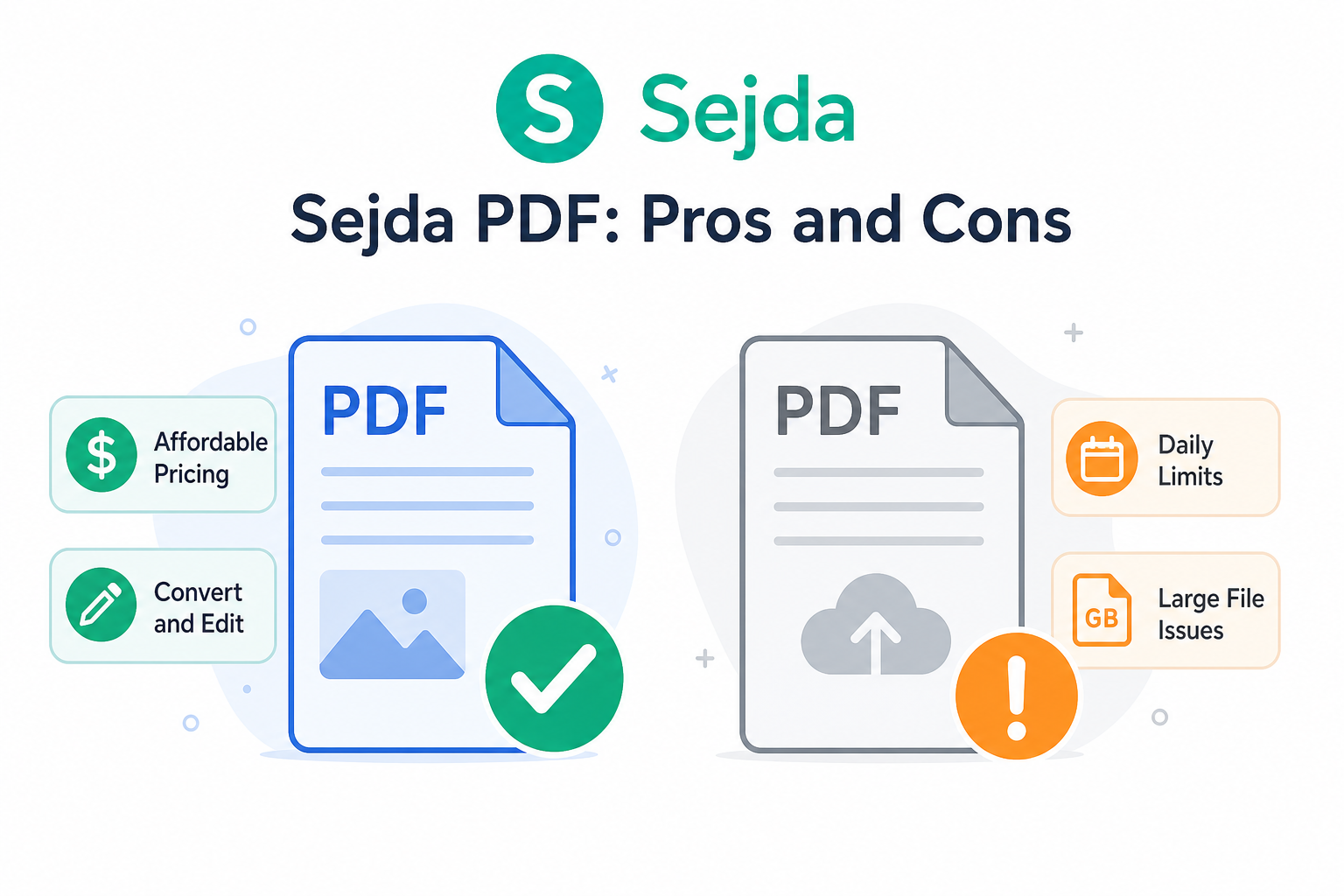
Denne môžete skonvertovať iba 3 súbory. Vzhľadom na skvelú funkcionalitu verzie Sejda PDF ostatné nástroje zaostávajú. Adobe Acrobat, PDFLiner a PDFescape poskytujú svoje služby so 7-dňovou bezplatnou skúšobnou verziou. Tieto nástroje tiež ponúkajú ceny prémiových licenčných kľúčov už od 13 do 16 dolárov mesačne. Oproti tomu Sejda PDF ponúka predplatné len za 7,50 $ mesačne, ku ktorému navyše pridáva bezplatné cloudové úložisko.
Ak si to prajete, automatické obnovenie Sejda Premium môžete kedykoľvek zrušiť. V posledných rokoch spoločnosť Sejda predstavila svoju beta verziu s ohromnými funkciami. Prémiová verzia má obmedzený počet písiem a niekedy nepodporuje vlastné písma vo vnútri vášho PDF dokumentu.
Tu je rýchle zhrnutie výhod, obmedzení a cien Sejda PDF v porovnaní s bežnými alternatívami:
| Funkcia / Aspekt | Sejda PDF | Bežní konkurenti |
|---|---|---|
| Cena | 7,50 $ mesačne s bezplatným cloudovým úložiskom | Približne 13 – 16 $ mesačne (Adobe Acrobat, PDFLiner, PDFescape) |
| Bezplatná verzia | Konverzia až 3 súborov denne | Často 7-dňová bezplatná skúšobná verzia |
| Základné nástroje | Konverzia, úprava, pridávanie textu a obrázkov | Často zahŕňajú funkcie čítania a štítkovania, ktoré Sejda nemá |
| Podpora písiem | Obmedzená; vlastné písma nemusia fungovať | Širšia podpora písiem v niektorých iných nástrojoch |
| Veľké súbory | Má problémy s veľmi veľkými viacstranovými PDF | Lepšie spracovanie veľkých súborov v niektorých alternatívach |
| Cenová dostupnosť | Lacnejšie ako Smallpdf, CloudConvert, Lightpdf | Zvyčajne vyššie mesačné ceny |
V iných nástrojoch môžete čítať a pridávať štítky, ale v editore Sejda PDF sa to urobiť nedá. Najmä veľké súbory s množstvom strán nie je možné pomocou nástroja Sejda PDF skonvertovať, čo obmedzuje jeho použitie. Niekedy mi prekáža, že neustále tlačia na zakúpenie ich prémiovej verzie. Myslím si, že toto by sa malo pre všetkých bezplatných používateľov zmeniť. Na záver treba povedať, že Sejda Premium je cenovo dostupnejší nástroj ako iné nástroje, napríklad Smallpdf, CloudConvert, Lightpdf atď., hoci s určitými obmedzeniami.
Súvisiace: Prečo sa oplatí stiahnuť si Sejda?


Kroky na stiahnutie Sejda Premium

V nasledujúcej časti som pripravil postupný návod, ako získať Sejda Premium zadarmo v roku 2026.
Metóda 1:
Sejda PDF ponúka úplne bezplatnú a bezpečnú verziu pre všetkých používateľov systémov Windows, Mac a Linux. Jednoducho kliknite na tento odkaz a vyberte možnosť „Stiahnuť zadarmo“ (Free Download), aby ste si aplikáciu stiahli. Po stiahnutí ju nainštalujte a vyberte súbor, ktorý chcete v offline režime skonvertovať.

Metóda 2:
Ak ste učiteľ, môžete využívať aj bezplatný prémiový licenčný kľúč pre Sejda PDF. Na registráciu potrebujete iba svoju platnú e-mailovú adresu. Ak chcete začať, kliknite na tento odkaz a otvorte si oficiálnu stránku Sejda.

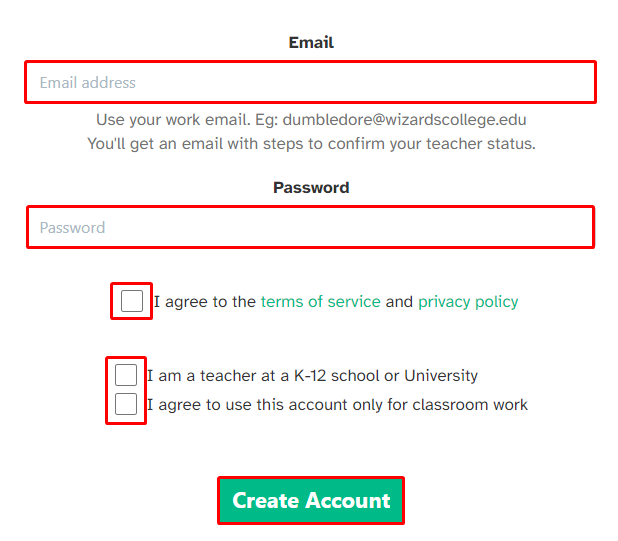
Následne vyplňte prázdne políčka svojou „e-mailovou adresou“ (email address) a „heslom“ (password), čím potvrdíte svoj status učiteľa.
Teraz zaškrtnite všetky možnosti, aby ste mohli pokračovať. Možno vás bude tiež zaujímať, ako používať Sejda PDF.
Nakoniec kliknite na „Vytvoriť účet“ (Create Account), čím celý proces formálne dokončíte.
Na záver, bezplatnú verziu Sejda PDF si môžete užívať bez akéhokoľvek váhania.
Metóda 3:
Niekedy možno budete potrebovať väčší prístup, keďže obmedzená bezplatná verzia vám nemusí stačiť. Žiadny problém! Stačí kliknúť na tento odkaz, vybrať si plán podľa vlastného výberu a užívať si prémiovú verziu bez obmedzení. Ak neustále konvertujete a pracujete s množstvom súborov, odporúčam zvoliť ročný plán. Na osobné použitie môžete vyskúšať týždenný prístup (week pass) pre Sejda Premium.

Často kladené otázky (FAQ)
Ako používať Sejda neobmedzene a zadarmo?
Sejda neponúka skutočne neobmedzený bezplatný prístup na každodenné intenzívne používanie. Bezplatný plán zvyčajne obsahuje limity na úlohy, stránky a veľkosť súborov (napríklad malý počet úloh za deň/hodinu). Učitelia môžu získať dodatočný prístup prostredníctvom učiteľského programu Sejda s platným školským e-mailom. Ak hľadáte praktickú bezplatnú alternatívu na každodennú neobmedzenú prácu s PDF (úprava, konverzia, kompresia a spájanie) bez neustálych výziev na inováciu, praktickou alternatívou je WPS Office.
Je Sejda na používanie zadarmo?
Áno. Sejda poskytuje bezplatnú verziu na základné úlohy s PDF, ako je konverzia, úprava, spájanie a pridávanie vodoznakov. Bezplatné používanie je obmedzené, takže častí používatelia často potrebujú Sejda Premium alebo iný kancelársky balík pre počítače. WPS Office vám takisto umožňuje bezplatne zvládnuť hlavné úlohy s PDF v rámci kancelárskeho balíka typu všetko v jednom.
Existuje nejaká iná webová stránka ako Sejda?
Áno. Medzi nástroje podobné Sejde patria Smallpdf, ILovePDF, LightPDF a online nástroje od Adobe Acrobat. Ak chcete úpravu PDF a zároveň Word/Excel/PPT na jednom mieste, WPS Office je jednou z najsilnejších bezplatných alternatív podobných Sejde pre lokálne aj online pracovné postupy s PDF.
Nakoľko je Sejda bezpečná?
Sejda sa všeobecne považuje za populárny nástroj na prácu s PDF. Online úlohy sa spracovávajú na serveroch spoločnosti Sejda a súbory sa zvyčajne po krátkom čase automaticky vymažú. Pri vysoko dôverných zmluvách alebo personálnych súboroch je bezpečnejšia aplikácia Sejda Desktop alebo lokálny editor, ako je WPS Office, pretože súbory zostávajú vo vašom počítači.
Kto vlastní Sejda PDF?
Sejda PDF prevádzkuje spoločnosť Sejda BV, ktorá sa zameriava na produkty na úpravu a konverziu PDF (pre web a počítače). Podrobnosti o vlastníctve alebo právnych aspektoch nájdete na oficiálnej webovej stránke Sejda v sekcii O nás alebo v podmienkach používania, kde nájdete najaktuálnejšie informácie o spoločnosti.
Ktorý je najbezpečnejší online PDF editor?
Pojem „najbezpečnejší“ závisí od vášho pracovného postupu. Editory v prehliadači, ako je Sejda, sú vhodné pre jednorazové úlohy, ktoré nie sú citlivé, ak dôverujete zásadám odstraňovania súborov poskytovateľa. Pre najvyššie súkromie uprednostnite offline úpravu na počítači. Ak chcete bezpečne upravovať, konvertovať a komprimovať PDF súbory lokálne bez nutnosti nahrať každý súbor na internet, WPS Office predstavuje vynikajúcu voľbu.
Bezplatná alternatíva k Sejda Premium: WPS Office
V tomto článku som načrtol hlavné výhody a funkcie nástroja Sejda vrátane postupného sprievodcu inštaláciou a používaním Sejda Premium. Dúfam, že vám uvedené informácie boli nápomocné.
Ak však Sejda úplne nespĺňa vaše požiadavky, môžete zvážiť použitie nástrojov WPS PDF. Tento nástroj je úplne zadarmo a ponúka komplexnú sadu funkcií na správu PDF. S WPS môžete efektívne otvárať, upravovať, anotovať, komprimovať, spájať a rozdeľovať PDF súbory.
Okrem týchto základných operácií podporuje WPS aj pokročilé spracovanie stránok vrátane možnosti zlučovania vrstiev (flatten pages) – zlúčenia všetkých vrstiev, anotácií a polí formulára do jednej neupraviteľnej vrstvy, čím sa sfinalizuje obsah dokumentu a zabezpečí sa jeho konzistentné zobrazenie na všetkých zariadeniach. Umožňuje tiežUmožňuje tiež konverziu medzi viacerými formátmi, vrátane z PDF do PPT, z PDF do Wordu, z JPG do PDF, z HTML do PDF a naopak.
Ak chcete zvýšiť svoju produktivitu pri práci s dokumentmi a zefektívniť svoj pracovný postup, stiahnite si WPS Office a objavte jeho plný potenciál.

'%3e%3cpath%20d='M19.9911%204.11386V6.471H18.5894C18.0775%206.471%2017.7322%206.57814%2017.5536%206.79243C17.3751%207.00671%2017.2858%207.32814%2017.2858%207.75671V9.44421H19.9019L19.5536%2012.0871H17.2858V18.8639H14.5536V12.0871H12.2769V9.44421H14.5536V7.49779C14.5536%206.39064%2014.8632%205.53201%2015.4822%204.92189C16.1013%204.31177%2016.9257%204.00671%2017.9554%204.00671C18.8304%204.00671%2019.509%204.04243%2019.9911%204.11386Z'%20fill='%23333333'/%3e%3c/g%3e%3cdefs%3e%3cclipPath%20id='clip0_2938_8199'%3e%3crect%20width='16'%20height='16'%20fill='white'%20transform='translate(8%204.00671)'/%3e%3c/clipPath%3e%3c/defs%3e%3c/svg%3e)
'%3e%3cpath%20d='M17.5237%2010.7813L23.4811%204H22.0699L16.8949%209.88693L12.7648%204H8L14.2469%2012.9029L8%2020.0133H9.4112L14.8725%2013.7952L19.2352%2020.0133H24M9.92053%205.04213H12.0885L22.0688%2019.0224H19.9003'%20fill='%23333333'/%3e%3c/g%3e%3cdefs%3e%3cclipPath%20id='clip0_2938_8200'%3e%3crect%20width='16'%20height='16.0134'%20fill='white'%20transform='translate(8%204)'/%3e%3c/clipPath%3e%3c/defs%3e%3c/svg%3e)


