

'%3e%3cpath%20d='M8%200C12.4183%200%2016%203.58172%2016%208C16%2012.4183%2012.4183%2016%208%2016C3.58172%2016%200%2012.4183%200%208C0%203.58172%203.58172%200%208%200ZM11.6162%204.38379C11.2257%203.99337%2010.5927%203.99338%2010.2021%204.38379L8%206.58594L5.79785%204.38379C5.40732%203.99334%204.77429%203.99329%204.38379%204.38379C3.99331%204.77429%203.99335%205.40733%204.38379%205.79785L6.58594%208L4.38379%2010.2021C3.99348%2010.5927%203.99341%2011.2257%204.38379%2011.6162C4.77426%2012.0066%205.40734%2012.0065%205.79785%2011.6162L8%209.41406L10.2021%2011.6162C10.5927%2012.0066%2011.2257%2012.0067%2011.6162%2011.6162C12.0067%2011.2257%2012.0066%2010.5927%2011.6162%2010.2021L9.41406%208L11.6162%205.79785C12.0066%205.40735%2012.0066%204.77429%2011.6162%204.38379Z'%20fill='%23080E17'%20fill-opacity='0.46'/%3e%3c/g%3e%3cdefs%3e%3cclipPath%20id='clip0_3761_713'%3e%3crect%20width='16'%20height='16'%20fill='white'/%3e%3c/clipPath%3e%3c/defs%3e%3c/svg%3e)




'%3e%3cpath%20fill-rule='evenodd'%20clip-rule='evenodd'%20d='M21.4999%2010.9993C21.4999%205.20009%2016.7986%200.498901%2010.9993%200.498901C5.19994%200.498901%200.498657%205.20009%200.498657%2010.9993C0.498657%2016.2404%204.33858%2020.5844%209.35855%2021.3722V14.0346H6.69238V10.9993H9.35855V8.68594C9.35855%206.05427%2010.9262%204.60062%2013.3248%204.60062C14.4736%204.60062%2015.6753%204.80571%2015.6753%204.80571V7.38979H14.3512C13.0468%207.38979%2012.64%208.19921%2012.64%209.0296V10.9993H15.5523L15.0867%2014.0346H12.64V21.3722C17.66%2020.5844%2021.4999%2016.2404%2021.4999%2010.9993Z'%20fill='%231568EA'/%3e%3c/g%3e%3c/svg%3e)


'%3e%3cpath%20d='M2.42045%2022.1876H6.31818V12.7217L0.75%208.54553V20.5171C0.75%2021.4414%201.49892%2022.1876%202.42045%2022.1876Z'%20fill='%234285F4'/%3e%3cpath%20d='M19.682%2022.1876H23.5797C24.5041%2022.1876%2025.2502%2021.4387%2025.2502%2020.5171V8.54553L19.682%2012.7217'%20fill='%2334A853'/%3e%3cpath%20d='M19.682%205.48293V12.7216L25.2502%208.54543V6.31816C25.2502%204.25236%2022.8921%203.07469%2021.2411%204.31361'%20fill='%23FBBC04'/%3e%3cpath%20d='M6.31824%2012.7217V5.48303L13.0001%2010.4944L19.6819%205.48303V12.7217L13.0001%2017.733'%20fill='%23EA4335'/%3e%3cpath%20d='M0.75%206.31816V8.54543L6.31818%2012.7216V5.48293L4.75909%204.31361C3.10534%203.07469%200.75%204.25236%200.75%206.31816Z'%20fill='%23C5221F'/%3e%3c/g%3e%3cdefs%3e%3cclipPath%20id='clip0_2954_7305'%3e%3crect%20width='24.5'%20height='18.375'%20fill='white'%20transform='translate(0.75%203.8125)'/%3e%3c/clipPath%3e%3c/defs%3e%3c/svg%3e)


Ahojte všetci! Ako autor WPS, ktorý strávil príliš veľa hodín zápasením s tabuľkami, nemôžem dostatočne zdôrazniť, aká dôležitá je správna šírka stĺpcov. Či už organizujete dáta pre prezentáciu, alebo sa len snažíte vyhnúť obávanému orezaniu textu, vedieť, ako upraviť šírku stĺpcov v Exceli, je nevyhnutnosťou. Zažil som to – pri pohľade na stiesnené bunky – a som tu, aby som sa s vami podelil o tri spoľahlivé metódy, ktoré vám uľahčia život v Exceli. Poďme dosiahnuť, aby tieto stĺpce vyzerali ostro!


Časť 1: Ako upraviť šírku stĺpca v Exceli?
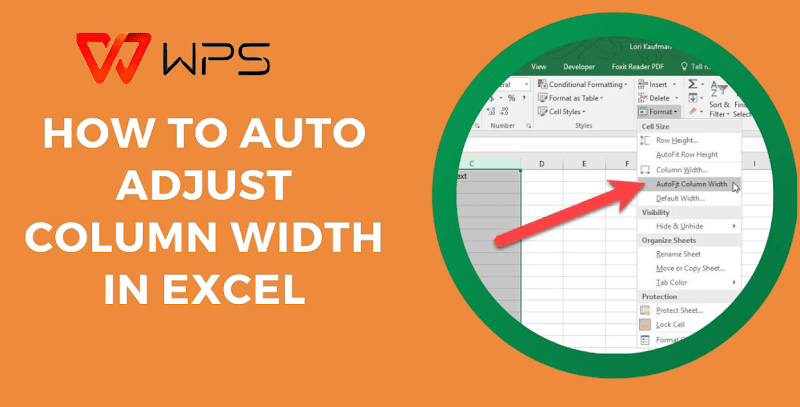
Správne nastavenie šírky stĺpcov v Exceli nie je len o estetike – ide o prehľadnosť a efektívnosť. Videl som, ako chaotické tabuľky pokazili dobrý prehľad, ale zvládnutie tejto zručnosti môže zmeniť váš pracovný postup. Mnoho používateľov vrátane mňa malo problém s presným nastavovaním šírky stĺpcov v Exceli , najmä pri veľkých súboroch údajov. Ako to teda urobiť rýchlo a efektívne? Nižšie si na základe vlastných pokusov a omylov rozoberiem tri metódy – použitie myši, klávesnice a mágie automatického nastavovania v Exceli.
Metóda 1: Úprava šírky stĺpca pomocou myši
Keď potrebujem rýchlo upraviť šírku stĺpcov v Exceli , táto metóda s použitím myši je mojím spoľahlivým pomocníkom. Je jednoduchá, vizuálna a perfektná na tie chvíle, keď si to chcete len pozrieť na oko – najmä ak upravujete tabuľku za pochodu.
Krok 1: Vyberte stĺpec
Kliknite na hlavičku stĺpca – napríklad „A“ alebo „B“ – a zvýraznite ten, ktorého veľkosť chcete zmeniť. Jednoducho povedané.
Krok 2: Umiestnite kurzor myši nad hranicu
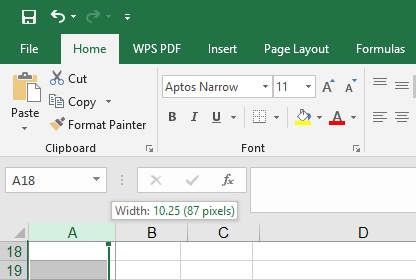
Presuňte kurzor na pravý okraj hlavičky stĺpca. Keď sa zmení na dvojitú šípku, ste na správnom mieste.
Krok 3: Kliknite a potiahnite
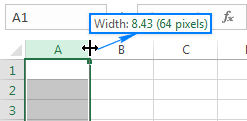
Podržte stlačené tlačidlo myši a potiahnutím doľava alebo doprava nastavte šírku. Pustite ju, keď to bude správne – zvyčajne sa snažím o veľkosť, ktorá sa hodí do najdlhšej bunky.
Túto metódu používam pri rýchlych úpravách – napríklad minulý týždeň, keď som pripravoval tabuľku predajov v programe WPS Office. Trvalo mi niekoľko sekúnd, kým som všetko zvládol do čitateľnej podoby, hoci priznávam, že som raz prehnal hranicu a musel som sa vrátiť späť. Nie je to žiadna veda, ale je uspokojujúce vidieť, ako sú tie stĺpce správne zarovnané.
Metóda 2: Úprava šírky stĺpca pomocou klávesnice
Pre tých, ktorí túžia po presnosti, je použitie klávesnice na nastavenie šírky stĺpcov v Exceli prevratnou zmenou. Ako autor WPS som zistil, že táto metóda je perfektná na nastavenie presných šírok – najmä keď je konzistencia dôležitejšia ako rýchlosť. Tu je postup, ako to robím ja.
Krok 1: Vyberte stĺpec
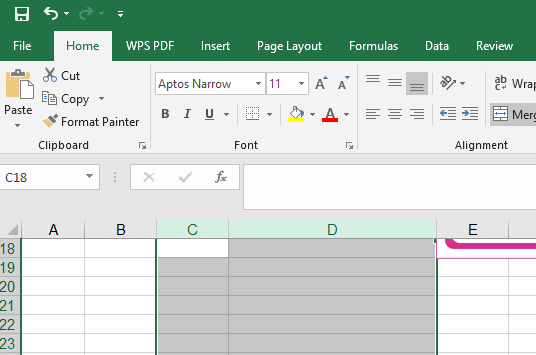
Kliknite na hlavičku stĺpca (napríklad „C“ alebo „D“), čím ho zvýrazníte. Týmto spôsobom Excel poznáte, kde pracujete.
Krok 2: Otvorte ponuku Formát
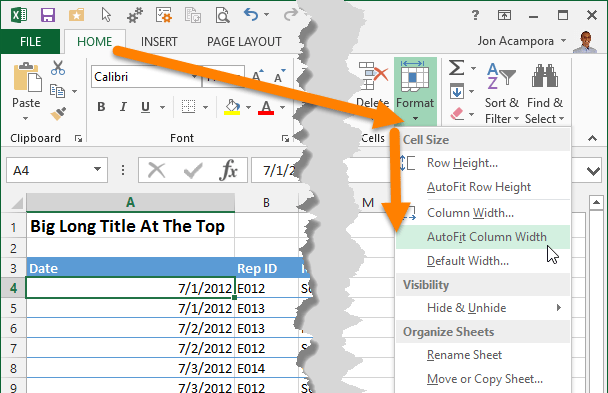
Stlačením klávesov „Alt + H“ prejdite na kartu Domov, potom stlačte kláves „O“ pre Formát a „I“ pre Šírku stĺpca. Alebo, ak máte radi ponuky, prejdite myšou na Domov > Formát > Šírka stĺpca – je to rovnako efektívne.
Krok 3: Otvorte dialógové okno Formát a nastavte hodnotu
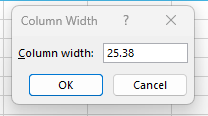
Zobrazí sa malé dialógové okno. Zadajte číslo (predvolená hodnota v Exceli je 8,43 – pre širšie bunky skúste 12 alebo 15) a stlačte kláves Enter. Bum, váš stĺpec sa prichytí na presnú šírku.
Túto metódu som si obľúbil pri projekte, kde sa každý stĺpec musel dokonale zhodovať – predstavte si dokonalé reporty. Trvalo mi niekoľko pokusov, kým som túto skratku našiel (stále som stláčal „O“ príliš skoro), ale keď som ju zvládol, cítil som sa ako excelovský čarodejník. Je to pomalšie ako ťahanie myšou, ale ovládanie? Bezkonkurenčné.
Metóda 3: Automatické nastavenie šírky stĺpca
Keď mám málo času a potrebujem bez problémov upraviť šírku stĺpcov v Exceli , funkcia automatického prispôsobenia v Exceli je mojou tajnou zbraňou. Je to ako kúzlo – Excel prispôsobí veľkosť stĺpcov vášmu obsahu bez akýchkoľvek hádaní. Tu je návod, ako to robím ja.
Krok 1: Vyberte stĺpce
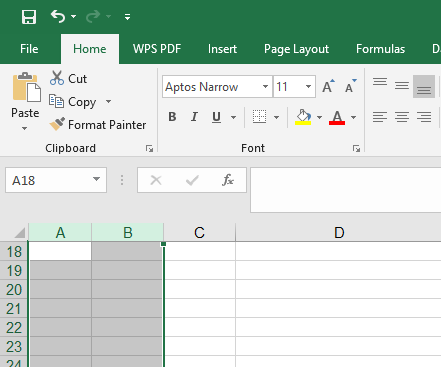
Kliknite na hlavičku stĺpca (napríklad „A“ alebo „B“) a vyberte jeden, alebo podržte kláves „Ctrl“ a kliknite na viacero hlavičiek. Pre celý hárok stačí stlačiť kláves „Ctrl + A“.
Krok 2: Dvakrát kliknite na hranicu
Podržte kurzor myši nad pravým okrajom ľubovoľnej vybranej hlavičky stĺpca, kým sa nezmení na dvojitú šípku. Dvakrát kliknite a sledujte, ako Excel zmení veľkosť každého stĺpca tak, aby sa doň pohodlne zmestila jeho najdlhšia časť.
Tento trik som minulý týždeň použil na chaotickom importovanom súbore údajov v balíku WPS Office. Jedno dvojité kliknutie a moje stĺpce sa zmenili z chaotického na čisté – hoci som neskôr musel postrčiť niekoľko tvrdohlavých. Je to záchrana pre rýchle opravy, ale nie je to univerzálne riešenie.
Často kladené otázky (FAQ)
Ako nastaviť riadok na určitú výšku?
Ak chcete v Exceli nastaviť riadok na určitú výšku, vyberte riadok kliknutím na jeho číslo (napríklad „1“ alebo „2“) a potom prejdite na Domov > Formát > Výška riadka. Zobrazí sa dialógové okno – zadajte hodnotu (zvyčajne používam 15 pre čitateľnosť) a stlačte Enter. Hotovo!
Ako zmeniť výšku riadku tak, aby sa prispôsobila obsahu?
V prípade riadkov, ktoré sa prispôsobujú obsahu, vyberte riadok a potom podržte kurzor myši nad spodnou hranicou, kým sa nezobrazí dvojitá šípka. Dvojitým kliknutím Excel automaticky upraví výšku tak, aby sa zmestila k najvyššiemu textu alebo objektu. Je to riadková verzia automatického prispôsobenia!
Ako zmeniť predvolenú šírku všetkých stĺpcov na pracovnom hárku?
Ak chcete nastaviť predvolenú šírku pre všetky stĺpce, stlačte klávesy „Ctrl + A“ a vyberte celý hárok. Potom prejdite na Domov > Formát > Predvolená šírka. Zadajte číslo (10 je moja ideálna šírka pre vyváženie) a potvrďte. Nové stĺpce budú odteraz sledovať túto šírku.

'%3e%3cpath%20d='M19.9911%204.11386V6.471H18.5894C18.0775%206.471%2017.7322%206.57814%2017.5536%206.79243C17.3751%207.00671%2017.2858%207.32814%2017.2858%207.75671V9.44421H19.9019L19.5536%2012.0871H17.2858V18.8639H14.5536V12.0871H12.2769V9.44421H14.5536V7.49779C14.5536%206.39064%2014.8632%205.53201%2015.4822%204.92189C16.1013%204.31177%2016.9257%204.00671%2017.9554%204.00671C18.8304%204.00671%2019.509%204.04243%2019.9911%204.11386Z'%20fill='%23333333'/%3e%3c/g%3e%3cdefs%3e%3cclipPath%20id='clip0_2938_8199'%3e%3crect%20width='16'%20height='16'%20fill='white'%20transform='translate(8%204.00671)'/%3e%3c/clipPath%3e%3c/defs%3e%3c/svg%3e)
'%3e%3cpath%20d='M17.5237%2010.7813L23.4811%204H22.0699L16.8949%209.88693L12.7648%204H8L14.2469%2012.9029L8%2020.0133H9.4112L14.8725%2013.7952L19.2352%2020.0133H24M9.92053%205.04213H12.0885L22.0688%2019.0224H19.9003'%20fill='%23333333'/%3e%3c/g%3e%3cdefs%3e%3cclipPath%20id='clip0_2938_8200'%3e%3crect%20width='16'%20height='16.0134'%20fill='white'%20transform='translate(8%204)'/%3e%3c/clipPath%3e%3c/defs%3e%3c/svg%3e)


