

'%3e%3cpath%20d='M8%200C12.4183%200%2016%203.58172%2016%208C16%2012.4183%2012.4183%2016%208%2016C3.58172%2016%200%2012.4183%200%208C0%203.58172%203.58172%200%208%200ZM11.6162%204.38379C11.2257%203.99337%2010.5927%203.99338%2010.2021%204.38379L8%206.58594L5.79785%204.38379C5.40732%203.99334%204.77429%203.99329%204.38379%204.38379C3.99331%204.77429%203.99335%205.40733%204.38379%205.79785L6.58594%208L4.38379%2010.2021C3.99348%2010.5927%203.99341%2011.2257%204.38379%2011.6162C4.77426%2012.0066%205.40734%2012.0065%205.79785%2011.6162L8%209.41406L10.2021%2011.6162C10.5927%2012.0066%2011.2257%2012.0067%2011.6162%2011.6162C12.0067%2011.2257%2012.0066%2010.5927%2011.6162%2010.2021L9.41406%208L11.6162%205.79785C12.0066%205.40735%2012.0066%204.77429%2011.6162%204.38379Z'%20fill='%23080E17'%20fill-opacity='0.46'/%3e%3c/g%3e%3cdefs%3e%3cclipPath%20id='clip0_3761_713'%3e%3crect%20width='16'%20height='16'%20fill='white'/%3e%3c/clipPath%3e%3c/defs%3e%3c/svg%3e)




'%3e%3cpath%20fill-rule='evenodd'%20clip-rule='evenodd'%20d='M21.4999%2010.9993C21.4999%205.20009%2016.7986%200.498901%2010.9993%200.498901C5.19994%200.498901%200.498657%205.20009%200.498657%2010.9993C0.498657%2016.2404%204.33858%2020.5844%209.35855%2021.3722V14.0346H6.69238V10.9993H9.35855V8.68594C9.35855%206.05427%2010.9262%204.60062%2013.3248%204.60062C14.4736%204.60062%2015.6753%204.80571%2015.6753%204.80571V7.38979H14.3512C13.0468%207.38979%2012.64%208.19921%2012.64%209.0296V10.9993H15.5523L15.0867%2014.0346H12.64V21.3722C17.66%2020.5844%2021.4999%2016.2404%2021.4999%2010.9993Z'%20fill='%231568EA'/%3e%3c/g%3e%3c/svg%3e)


'%3e%3cpath%20d='M2.42045%2022.1876H6.31818V12.7217L0.75%208.54553V20.5171C0.75%2021.4414%201.49892%2022.1876%202.42045%2022.1876Z'%20fill='%234285F4'/%3e%3cpath%20d='M19.682%2022.1876H23.5797C24.5041%2022.1876%2025.2502%2021.4387%2025.2502%2020.5171V8.54553L19.682%2012.7217'%20fill='%2334A853'/%3e%3cpath%20d='M19.682%205.48293V12.7216L25.2502%208.54543V6.31816C25.2502%204.25236%2022.8921%203.07469%2021.2411%204.31361'%20fill='%23FBBC04'/%3e%3cpath%20d='M6.31824%2012.7217V5.48303L13.0001%2010.4944L19.6819%205.48303V12.7217L13.0001%2017.733'%20fill='%23EA4335'/%3e%3cpath%20d='M0.75%206.31816V8.54543L6.31818%2012.7216V5.48293L4.75909%204.31361C3.10534%203.07469%200.75%204.25236%200.75%206.31816Z'%20fill='%23C5221F'/%3e%3c/g%3e%3cdefs%3e%3cclipPath%20id='clip0_2954_7305'%3e%3crect%20width='24.5'%20height='18.375'%20fill='white'%20transform='translate(0.75%203.8125)'/%3e%3c/clipPath%3e%3c/defs%3e%3c/svg%3e)


Microsoft Word 365 sa stal celosvetovým štandardom pre všetko od akademických prác po firemnú dokumentáciu. Získanie legálnej kópie je však pre mnohých stále nedosiahnuteľným cieľom. Prístup na báze predplatného, problémy s kompatibilitou na rôznych zariadeniach a obmedzené funkcie v bezplatných verziách často nútia používateľov hľadať riskantné riešenia. V tomto sprievodcovi vám odhalím všetky legálne a technické cesty, ako získať Microsoft Word 365 zadarmo, a preskúmam bezpečnejšie alternatívy, ako je WPS Writer, ktorý ponúka porovnateľné možnosti.
Bezplatné stiahnutie cracknutej verzie Word 365 s bezplatným produktovým kľúčom (neodporúča sa)
Cracknutá verzia Microsoft Word 365 je v podstate neoprávnená kópia celého balíka Office 365, ktorá bola upravená tak, aby obišla aktivačný systém spoločnosti Microsoft. Našiel som pomerne veľa webových stránok a videí, ktoré ponúkajú bezplatný prístup prostredníctvom aktivačných nástrojov alebo uniknutých produktových kľúčov. Niektoré dokonca zostavujú celý balík do podozrivo vyzerajúcich inštalátorov, ktoré na prvý pohľad vyzerajú legitímne. A hoci sa to môže zdať ako lákavá skratka, tieto verzie nie sú len nelegálne, ale prinášajú so sebou aj vážne bezpečnostné a stabilitné riziká, ktoré za tie problémy nestoja.
Hoci sú tieto kľúče verejne uvedené online, zvyčajne nefungujú spoľahlivo. Väčšina z nich je na čiernej listine spoločnosti Microsoft alebo rýchlo exspiruje. Tu sú niektoré, s ktorými sa môžete stretnúť:
2VBBH-BC272-27GXM-9V99X-BY2G7
366NX-BQ62X-PQT9G-GPX4H-VT7TX
4B8N3-HF9KP-H9VJT-YY2KV-3WBB2
DX4PF-KQK3K-V6PMW-DBM9G-FD2K8
GYWDG-NMJRB-RDXHD-27B6P-V9P6P
H7RFW-JXNMB-JFJQP-HFXYJ-K9HTY
J2V6W-3BXPY-DFJW4-FCY9H-YM8YJ
KBDJH-DV7CB-VJRGM-7B9B4-4KTRB
MBFG9-GF2P4-BQW4V-2JBMV-KHMPY
NKJFK-GPHP7-G8C3J-P6JXR-HQRJR
Takže keď hľadáte, ako bezplatne stiahnuť Microsoft Word 365, buďte opatrní pri odkazoch a aktivačných kľúčoch, na ktoré narazíte. Niektoré nefungujú a iné môžu ohroziť vaše zariadenie.
Ako cracknúť Microsoft Word 365 s bezplatným produktovým kľúčom (len na vzdelávacie účely)
Keď som skúmal, ako sa ľudia pokúšajú cracknúť Microsoft Word 365, rýchlo som si uvedomil, že nemôžete stiahnuť alebo aktivovať len samotný Word. Microsoft 365 je totiž vytvorený ako integrovaný balík, takže akákoľvek cracknutá verzia, ktorú nájdete, zvyčajne nainštaluje celý balík: Word, Excel, PowerPoint, Outlook a ďalšie.
Väčšina nástrojov a návodov, ktoré kolujú po internete, je zameraná na obchádzanie aktivácie pre celý balík pomocou zdieľaných produktových kľúčov alebo neoficiálnych aktivátorov. Jednoduché vyhľadávanie „MS Word 365 stiahnuť zadarmo“ často vedie k týmto riskantným metódam. Nižšie som zhrnul systémové požiadavky a spôsob, akým používatelia zvyčajne postupujú pri sťahovaní a crackovaní Microsoft Word 365.
Systémové požiadavky
Systémové požiadavky sú pomerne štandardné, či už inštalujete Microsoft Word 365 pre Windows/Mac na nové alebo existujúce zariadenie. Toto sú všeobecné požiadavky:
Operačný systém Windows: Windows 7 alebo novší
macOS: macOS 10.13 alebo novší
Procesor: Minimálne 1 GHz, 32-bitový alebo 64-bitový
RAM: 2 GB alebo viac
Displej: Minimálne rozlíšenie 720x1080
Úložisko: Minimálne 3 GB voľného miesta
Stiahnutie a cracknutie Microsoft Word 365
Ak vaše zariadenie spĺňa všetky požiadavky na kompatibilitu, zvyčajným ďalším krokom je stiahnutie inštalačného súboru a použitie produktového kľúča alebo aktivátora na spustenie Wordu. Je to bežný prístup pre tých, ktorí hľadajú bezplatné stiahnutie Microsoft Word 365, hoci to nie je bez rizík. Tu je všeobecný prehľad toho, ako proces zvyčajne prebieha:
Krok 1: Prejdite na oficiálnu stránku na stiahnutie Microsoft Office a kliknutím na tlačidlo „Stiahnuť teraz“ spustite sťahovanie inštalačného súboru.

Krok 2: Po dokončení sťahovania inštalačného programu spustite súbor „OfficeSetup“ a nainštalujte Microsoft Office. V závislosti od rýchlosti vášho internetu to môže trvať niekoľko minút.

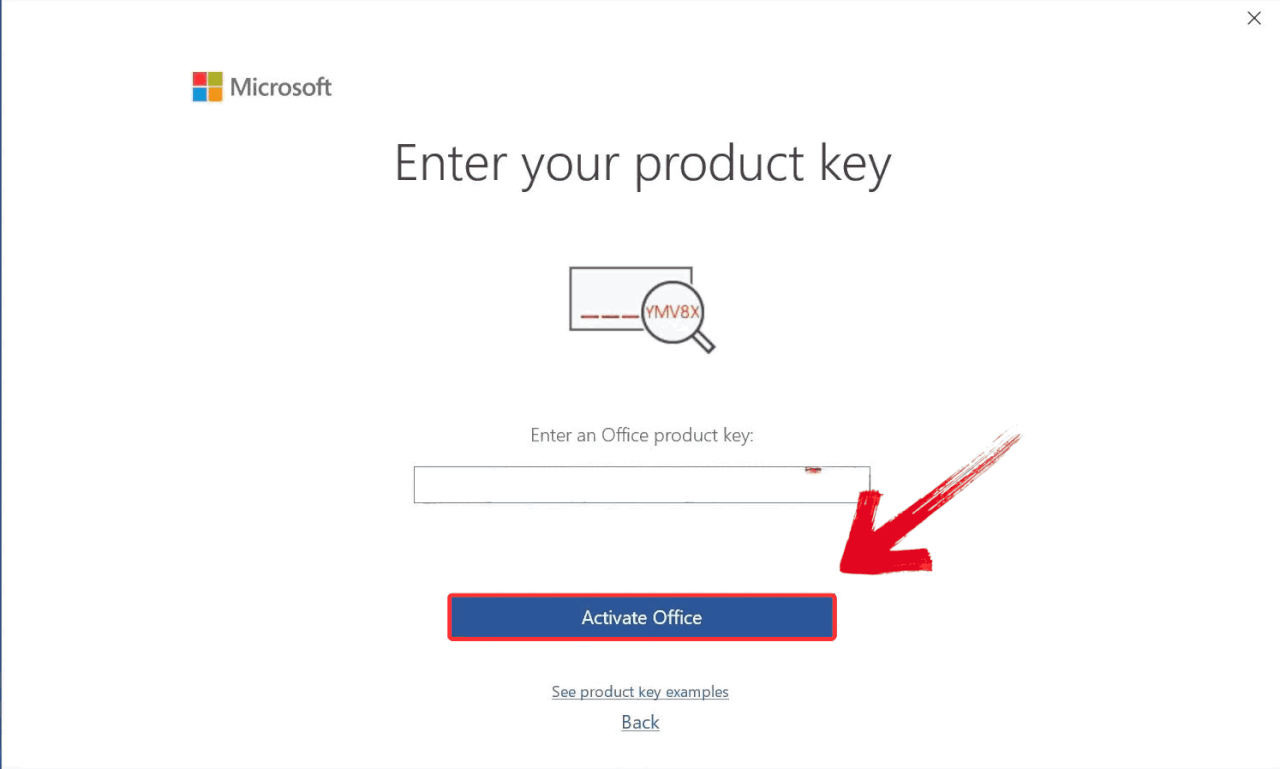
Krok 3: Po inštalácii otvorte Word a vyberte možnosť „Namiesto toho zadať kód Product Key“.

Krok 4: Po dôkladnom zadaní bezplatného produktového kľúča, ktorý máte, stlačte „Aktivovať“. Ak je kľúč platný, zobrazí sa vám správa o úspechu a Word bude pripravený na použitie.
Riziká používania cracknutých verzií
Crackovanie Office 365 je lákavé, ale nie bez rizika:
Právne problémy: V mnohých krajinách je softvérové pirátstvo nezákonné a môže viesť k pokutám.
Bezpečnostné hrozby: Mnohé cracknuté zdroje, ktoré ponúkajú stiahnutie Wordu 365, sú spojené s vírusmi alebo spywarom.
Žiadne aktualizácie: Prídete o bezpečnostné záplaty a nové funkcie.
Strata údajov: Niektoré cracky poškodzujú súbory alebo vnášajú chyby, ktoré môžu spôsobiť pády systému.
Žiadna podpora: Spoločnosť Microsoft vám nepomôže, ak sa niečo pokazí.
Používanie cracknutého softvéru vždy so sebou prináša riziká: infekcie malvérom, chybné inštalátory alebo produktové kľúče, ktoré po aktualizácii zrazu prestanú fungovať. Zatiaľ čo niektorí používatelia sú ochotní riskovať, iní začnú googliť výrazy ako „MS Word 365 stiahnuť zadarmo“ v nádeji na bezpečnejšiu možnosť. Vtedy sa mnohí zamerajú na Microsoft Word 365 Online, verziu dostupnú cez prehliadač.
Bezplatné používanie Microsoft Word 365 Online (v prehliadači)
Keď som začal skúmať online kancelárske balíky, zistil som, že Microsoft v skutočnosti ponúka bezplatnú online verziu Wordu ako súčasť svojho webového balíka Office. Beží úplne vo vašom prehliadači, bez potreby inštalácie alebo aktivácie, a zahŕňa všetky základné nástroje, ktoré by ste očakávali: formátovanie, kontrolu pravopisu, šablóny a cloudové úložisko cez OneDrive. Na prihlásenie potrebujete iba konto Microsoft. Hoci nie je tak plne vybavená ako desktopová aplikácia, na základné úlohy, ako je písanie esejí alebo správ, je viac než postačujúca.

Ako som už spomenul, nemusíte nič inštalovať ani sa starať o produktové kľúče. Potrebujete iba konto Microsoft a stabilné pripojenie na internet. Toto získate s Microsoft Word 365 Online:
Bezplatný prístup k Wordu cez váš prehliadač
Automatické ukladanie do cloudového úložiska OneDrive
Kompatibilita s väčšinou súborov .doc a .docx
Funguje v prehliadačoch Chrome, Edge, Safari a mobilných prehliadačoch
Ak niekto očakáva, že Microsoft Word 365 Online bude plnohodnotnou náhradou za desktopovú verziu, je na zlej adrese. Ale na bežné úlohy, ako je písanie poznámok, rýchle úpravy alebo základné formátovanie, je to čistá a legálna možnosť, ktorá funguje efektívne.
Bezplatné stiahnutie Word 365 pre študentov a pedagógov
Keď mi bratranec povedal, že Microsoft dáva študentom a pedagógom bezplatný prístup k celému balíku Office 365 vrátane Wordu, Excelu a PowerPointu, najprv som tomu neveril. Ale ukázalo sa, že je to úplne legálne. Nemusíte sťahovať pochybné aktivátory ani hľadať exspirované kľúče. Pokiaľ ste zapísaní v oprávnenej inštitúcii a máte školský e-mail, môžete sa zaregistrovať a začať v priebehu niekoľkých minút. Nie je to ani oklieštená verzia, pretože obsahuje všetky prémiové funkcie, ktoré by ste očakávali v platenom predplatnom.
Proces registrácie už nemôže byť jednoduchší. Stačí prejsť na stránku Microsoft pre vzdelávanie, zadať svoju školskú e-mailovú adresu a oni vám pošlú overovací odkaz. Po potvrdení vášho e-mailu získate prístup k Office 365 pre vzdelávanie, ktorý zahŕňa Word, Excel, PowerPoint, OneNote a dokonca aj Teams. Všetko je založené na cloude, takže nemusíte nič inštalovať, pokiaľ nechcete desktopové aplikácie, ktoré sú v závislosti od licencie vašej školy tiež zahrnuté zadarmo.
Skvelé je, že to nie je skúšobná ani obmedzená verzia. Získate všetky štandardné funkcie Microsoft 365 Word: sledovanie zmien, nástroje na formátovanie, šablóny a plnú kompatibilitu so súbormi z desktopovej verzie. Je to ideálne pre študentov, ktorí píšu eseje, spravujú skupinové projekty alebo si len organizujú poznámky z prednášok. A keďže je všetko prepojené s vaším kontom Microsoft, môžete k svojej práci pristupovať odkiaľkoľvek, čo je obzvlášť užitočné počas skúškového obdobia alebo pri prepínaní medzi zariadeniami.
Najlepšia bezplatná alternatíva k Microsoft Word 365 — WPS Writer
Práve som písal esej vo Word Online, keď vypadlo pripojenie. Automatické ukladanie nebolo aktivované a nemal som offline prístup k dokumentu. Vtedy som si spomenul na rozhovor s kamarátom, ktorý raz spomenul, že používa WPS Writer. Vychvaľoval ho do nebies, nielen ako zálohu, ale ako svoj hlavný nástroj na písanie. Zo zvedavosti (a z mierneho zúfalstva) som si ho stiahol. Na moje prekvapenie, WPS Writer vyzeral a pôsobil veľmi podobne ako Microsoft Word: pásové menu, možnosti formátovania, dokonca aj klávesové skratky boli známe. Ako som ho ďalej skúmal, začal som chápať, prečo naň tak nedal dopustiť. Pre mnohé základné a dokonca aj stredne pokročilé úlohy nebol WPS len alternatívou; bol to skutočné riešenie.

Funkcie:
Vstavaný offline prístup je samozrejmosťou: Pokojne pokračujte v práci na svojich dokumentoch aj bez pripojenia na internet, čo je zásadná výhoda oproti Wordu Online, ktorý bez synchronizácie s OneDrive nefunguje.
Rozhranie, ktoré verne napodobňuje Microsoft Word: Okamžite sa budete cítiť ako doma vďaka známym pásovým ponukám a rozloženiu, vďaka čomu je prechod pre dlhoročných používateľov Wordu úplne bezproblémový.
WPS Writer má integrovaný výkonný editor PDF: Pohodlne konvertujte dokumenty do formátu PDF, pridávajte anotácie alebo dokonca priamo upravujte súbory PDF bez nutnosti inštalovať ďalší softvér.
Bohatá knižnica šablón je okamžite k dispozícii: Využite profesionálne navrhnuté dizajny pre životopisy, správy, sprievodné listy a oveľa viac, čo je neoceniteľné pre študentov alebo kohokoľvek, kto bojuje s termínmi.
Po preskúmaní všetkých funkcií som sa rozhodol, že ho poriadne otestujem. Inštalácia WPS Writer bola jednoduchá a bol som zvedavý, ako si v skutočnosti poradí s reálnou prácou. Ak uvažujete o tom, že ho tiež vyskúšate, tu je presný postup, ako som ho nastavil ja.
Krok 1: Najprv otvorte prehliadač, navštívte stránku WPS Office a kliknutím na tlačidlo „Stiahnuť zadarmo“ spustite sťahovanie.

Krok 2: Sťahovanie bude dokončené za niekoľko sekúnd. Po dokončení spustite inštalačný súbor rovnako ako pri akejkoľvek inej aplikácii alebo softvéri.
Krok 3: WPS Office vám zobrazí niekoľko jednoduchých zmluvných podmienok. Prijmite ich a potom kliknite na tlačidlo „Inštalovať“ na začatie inštalácie.

Krok 4: Po inštalácii kliknite v ľavom paneli WPS Office na „Dokumenty“ a potom vyberte „Otvoriť“ na otvorenie dokumentu vo WPS Office.

Krok 5: Keď je prázdny dokument otvorený, môžete začať písať svoj obsah a na úpravy použiť rôzne nástroje dostupné na paneli nástrojov.
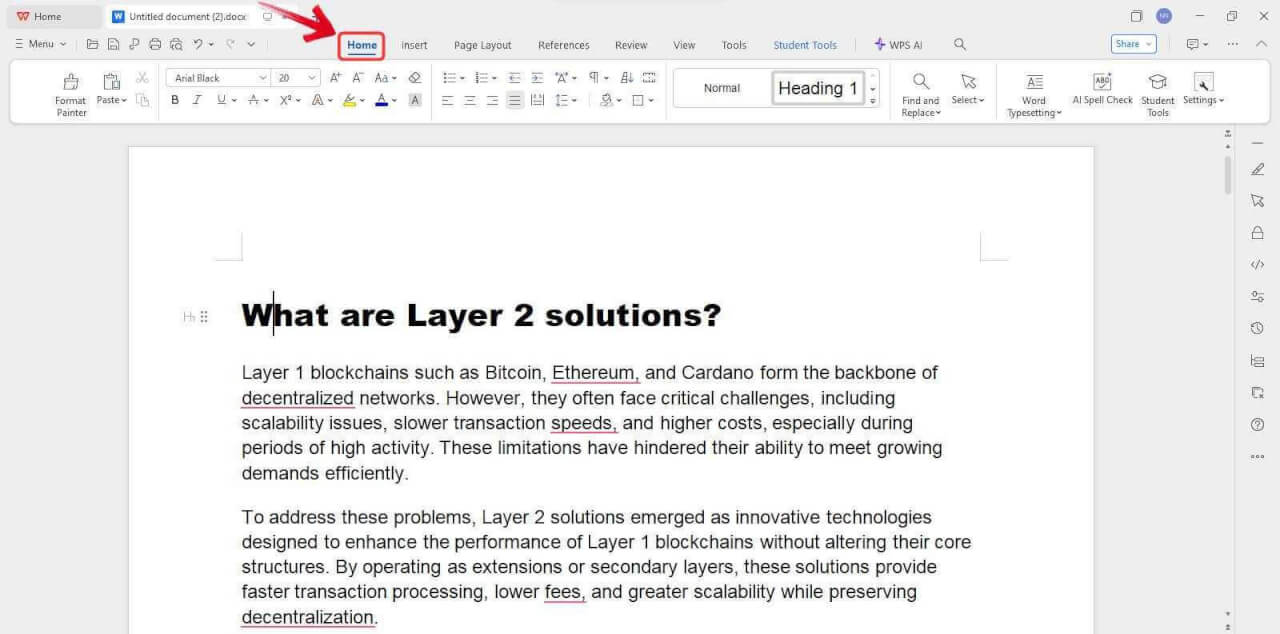
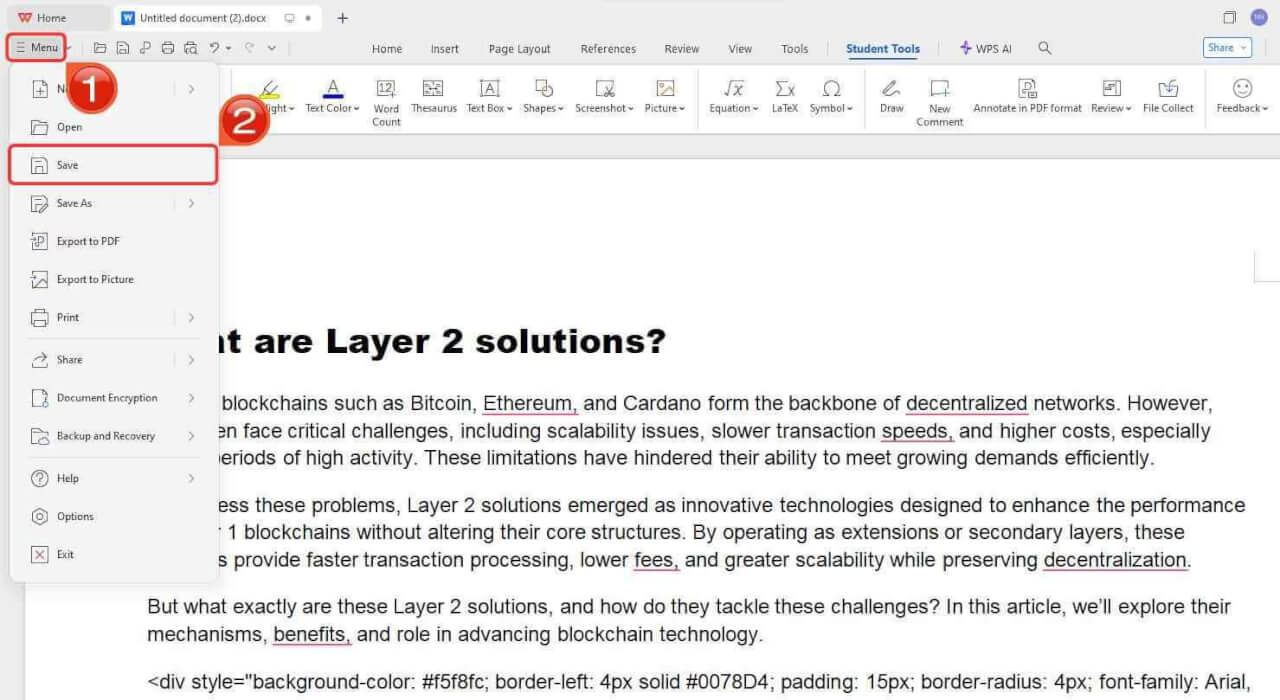
Krok 6: Po dokončení práce kliknite na ponuku „Súbor“ v ľavom hornom rohu a potom vyberte „Uložiť ako“ na uloženie dokumentu lokálne na vašom zariadení.
Ak používate mobilné zariadenie, či už s Androidom alebo iOS, kroky na stiahnutie aplikácie sú podobné ako pri inštalácii akejkoľvek inej aplikácie z obchodu s aplikáciami vášho zariadenia. Poďme si prejsť, ako stiahnuť WPS Office, ktorý zahŕňa Writer, Spreadsheet, Presentation a nástroj na prácu s PDF, priamo do vášho telefónu.
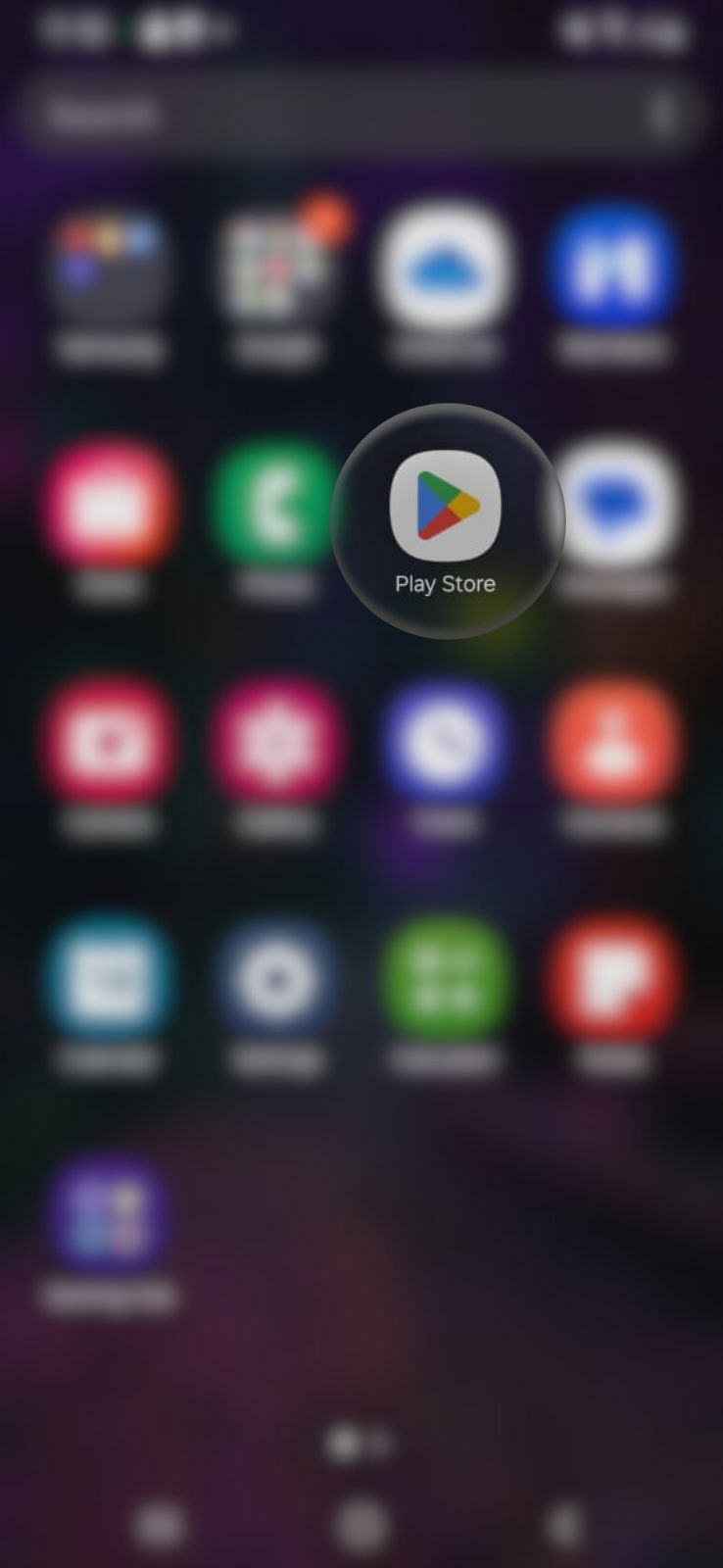
Krok 1: Na svojom zariadení otvorte obchod s aplikáciami; Obchod Google Play na Androide alebo App Store na iOS.
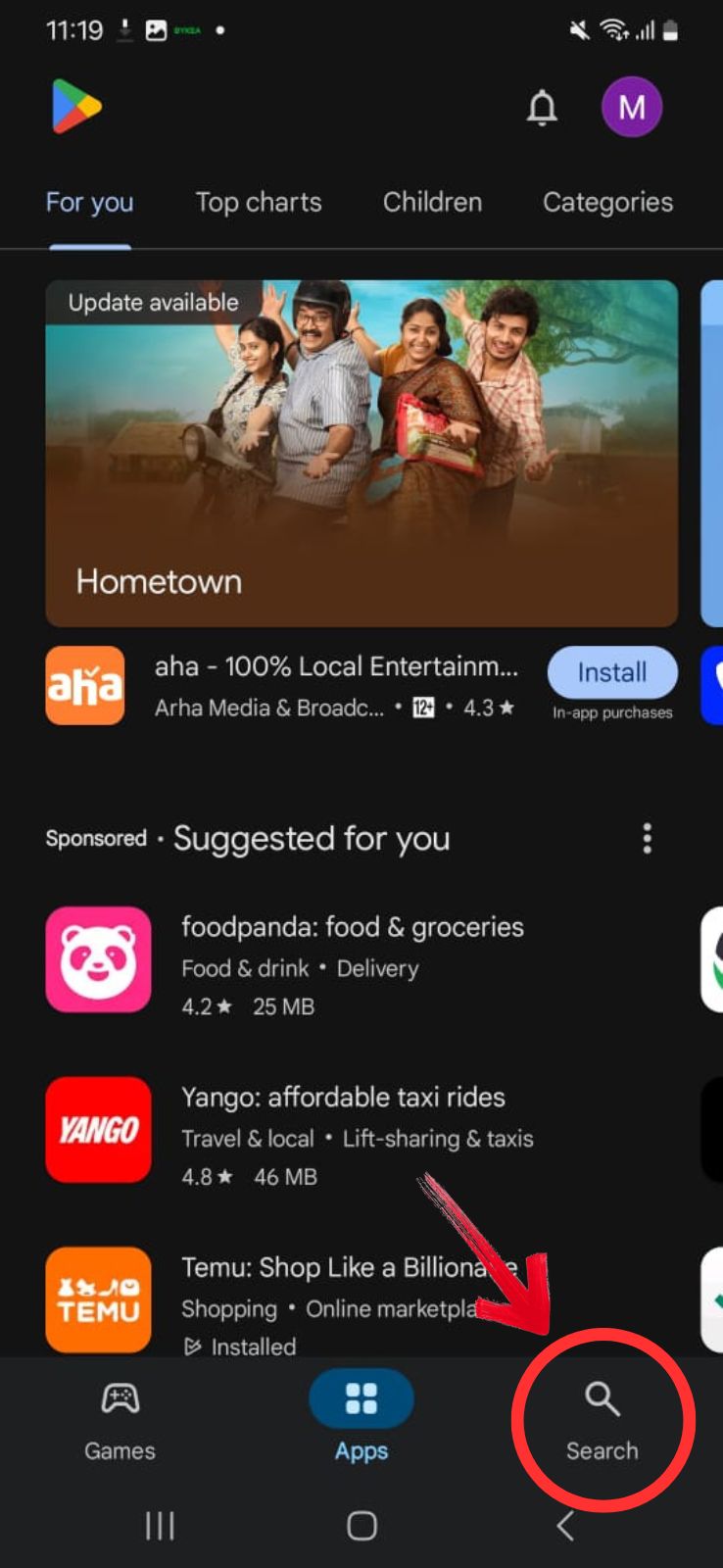
Krok 2: Do vyhľadávacieho poľa napíšte „WPS Office“.
Krok 3: Z výsledkov ťuknite na prvý; WPS Office od Kingsoft.
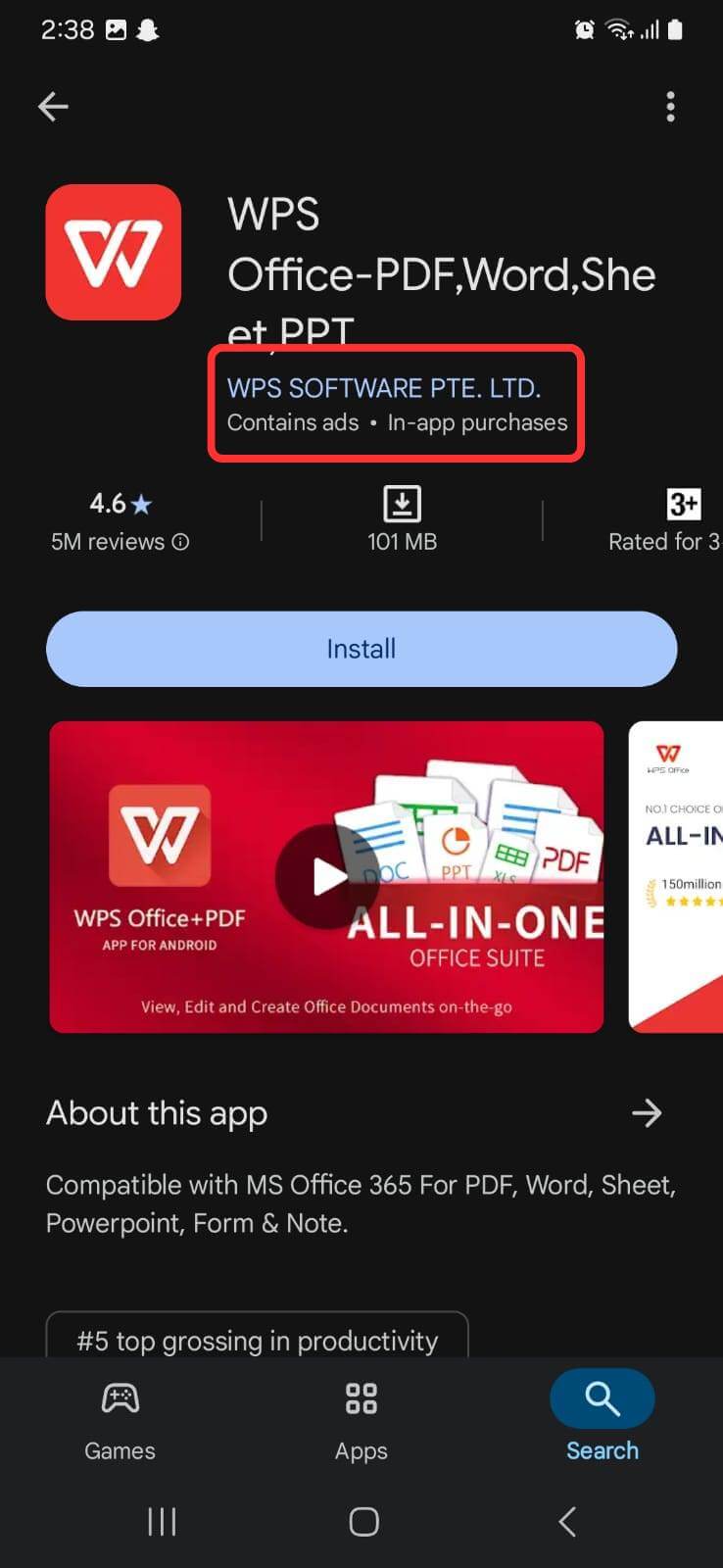
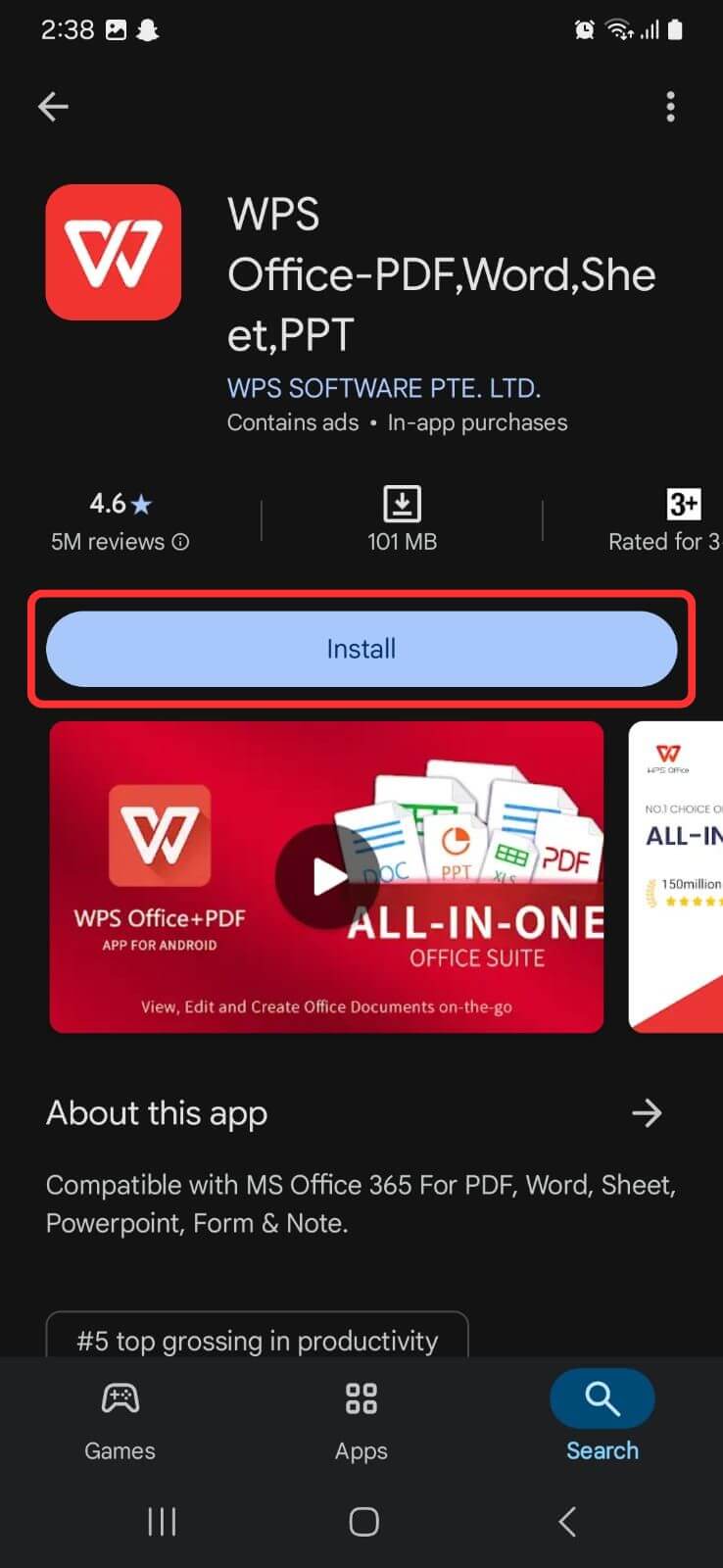
Krok 4: Tu si môžete pozrieť recenzie a prelistovať popis aplikácie. Keď ste pripravení, ťuknite na tlačidlo „Získať“ alebo „Inštalovať“ na začatie sťahovania WPS Office.
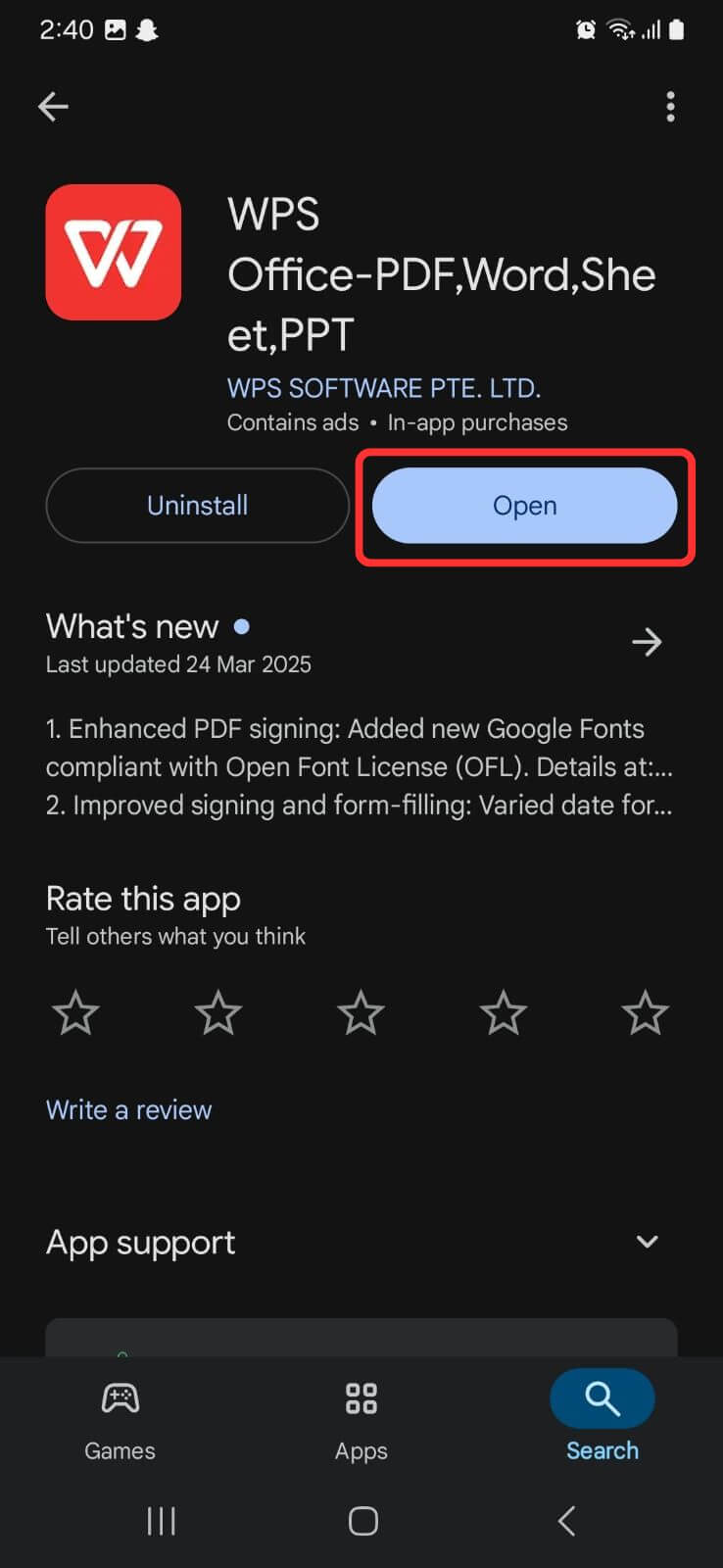
Krok 5: Po dokončení sťahovania ťuknite na „Otvoriť“ na spustenie aplikácie. Prípadne môžete kedykoľvek ťuknúť na ikonu WPS Office na domovskej obrazovke a otvoriť ju.
Keď som dal WPS Writeru skutočnú šancu, pôsobil odľahčene. Otváral sa rýchlo, nezaťažoval príliš pamäť RAM a fungoval dobre aj bez internetu. Páčilo sa mi, že som mohol ľahko exportovať do PDF a nemusel som sa preklikávať cez ponuky kvôli základným nástrojom. Nakoniec som ho bez problémov použil na dokončenie dvoch správ a takmer som zabudol, že nepoužívam Word.
Porovnanie WPS Writer a Microsoft Word 365
Po použití oboch nástrojov na rôzne projekty, ako sú eseje, správy a dotazníky, som si začal všímať, v čom každý z nich vyniká a kde zaostáva. Microsoft Word 365 stále pôsobí ako predvolená voľba pre spoluprácu a finálne úpravy, najmä ak ste už súčasťou ekosystému Microsoft. WPS Writer si však nenápadne drží svoju pozíciu, pokiaľ ide o prácu offline alebo na pomalšom počítači. Nižšie som vytvoril rýchlu tabuľku, ktorá zhŕňa kľúčové rozdiely na základe mojich skúseností.
Funkcia |
Microsoft Word 365 |
WPS Writer |
|---|---|---|
Cena |
Platené (predplatné) |
Zadarmo |
Integrácia s cloudom |
Áno (OneDrive) |
Áno (WPS Cloud) |
Dostupnosť šablón |
Rozsiahla |
Rozsiahla |
Kompatibilita súborov |
Plná |
Plná |
Multiplatformový |
Áno |
Áno |
Vstavané nástroje PDF |
Obmedzené |
Áno |
Aktualizácie a podpora |
Platená podpora |
Zadarmo + prémiová možnosť |
Jednoduchosť použitia |
Známe používateľské rozhranie |
Podobné ako MS Word |
Zatiaľ čo MS Word 365 je skvelý na synchronizáciu v cloude a tímové projekty, zistil som, že na každodenné písanie otváram častejšie WPS. Načíta sa rýchlejšie, nezaťažuje pamäť a nevyžaduje, aby som bol online alebo neustále prihlásený. Časom sa stal mojím hlavným nástrojom na veci ako písanie denníka, konceptov a dokonca aj životopisov – v podstate na čokoľvek, kde chcem len písať bez rušivých vplyvov.
Časté otázky
1. Čo je Microsoft Word 365?
Microsoft Word 365 je cloudová verzia programu Microsoft Word, ktorá je súčasťou predplatného Microsoft 365.
2. Je Microsoft Word 365 trvalo k dispozícii zadarmo?
Iba prostredníctvom licencie pre vzdelávanie alebo pri používaní webovej verzie. Plné funkcie desktopovej verzie vyžadujú platbu.
3. Môžem nainštalovať iba Microsoft Word 365?
Nie, Office 365 sa inštaluje ako kompletný balík vrátane programov Excel, PowerPoint, Outlook atď.
4. Sú cracknuté verzie Word 365 bezpečné?
Nie. Často obsahujú malvér a porušujú autorské práva.
5. Môžem otvárať dokumenty Word vo WPS Office?
Áno, WPS Writer plne podporuje formáty .doc a .docx.
6. Funguje WPS Writer offline?
Áno, samozrejme. Všetky hlavné funkcie sú dostupné bez pripojenia na internet.
Rýchle písanie s WPS Writer
Hľadanie spoľahlivého bezplatného stiahnutia Microsoft Word si vyžiadalo oveľa viac úsilia, ako som čakal. Najprv som sa pozrel na vzdelávací program od Microsoftu, ktorý je ideálny, ak spĺňate podmienky, ale nie je riešením pre každého. Potom prišli na rad cracknuté verzie a verejné produktové kľúče, z ktorých mnohé boli nespoľahlivé, riskantné alebo jednoducho nefungovali. Webová verzia pomohla v núdzi, ale rýchlo narazila na svoje limity v offline režime alebo pri pokročilom formátovaní. Vtedy som objavil WPS Writer. Hoci to nie je presná kópia Wordu, stabilne si poradil so súbormi .docx, podporoval bohaté formátovanie a bol bez akýchkoľvek problémov s licenciami. Pre väčšinu mojich potrieb pri písaní ponúkol dostatok funkcií na to, aby som prácu dokončil bez obvyklých bolestí hlavy.

'%3e%3cpath%20d='M19.9911%204.11386V6.471H18.5894C18.0775%206.471%2017.7322%206.57814%2017.5536%206.79243C17.3751%207.00671%2017.2858%207.32814%2017.2858%207.75671V9.44421H19.9019L19.5536%2012.0871H17.2858V18.8639H14.5536V12.0871H12.2769V9.44421H14.5536V7.49779C14.5536%206.39064%2014.8632%205.53201%2015.4822%204.92189C16.1013%204.31177%2016.9257%204.00671%2017.9554%204.00671C18.8304%204.00671%2019.509%204.04243%2019.9911%204.11386Z'%20fill='%23333333'/%3e%3c/g%3e%3cdefs%3e%3cclipPath%20id='clip0_2938_8199'%3e%3crect%20width='16'%20height='16'%20fill='white'%20transform='translate(8%204.00671)'/%3e%3c/clipPath%3e%3c/defs%3e%3c/svg%3e)
'%3e%3cpath%20d='M17.5237%2010.7813L23.4811%204H22.0699L16.8949%209.88693L12.7648%204H8L14.2469%2012.9029L8%2020.0133H9.4112L14.8725%2013.7952L19.2352%2020.0133H24M9.92053%205.04213H12.0885L22.0688%2019.0224H19.9003'%20fill='%23333333'/%3e%3c/g%3e%3cdefs%3e%3cclipPath%20id='clip0_2938_8200'%3e%3crect%20width='16'%20height='16.0134'%20fill='white'%20transform='translate(8%204)'/%3e%3c/clipPath%3e%3c/defs%3e%3c/svg%3e)


