

'%3e%3cpath%20d='M8%200C12.4183%200%2016%203.58172%2016%208C16%2012.4183%2012.4183%2016%208%2016C3.58172%2016%200%2012.4183%200%208C0%203.58172%203.58172%200%208%200ZM11.6162%204.38379C11.2257%203.99337%2010.5927%203.99338%2010.2021%204.38379L8%206.58594L5.79785%204.38379C5.40732%203.99334%204.77429%203.99329%204.38379%204.38379C3.99331%204.77429%203.99335%205.40733%204.38379%205.79785L6.58594%208L4.38379%2010.2021C3.99348%2010.5927%203.99341%2011.2257%204.38379%2011.6162C4.77426%2012.0066%205.40734%2012.0065%205.79785%2011.6162L8%209.41406L10.2021%2011.6162C10.5927%2012.0066%2011.2257%2012.0067%2011.6162%2011.6162C12.0067%2011.2257%2012.0066%2010.5927%2011.6162%2010.2021L9.41406%208L11.6162%205.79785C12.0066%205.40735%2012.0066%204.77429%2011.6162%204.38379Z'%20fill='%23080E17'%20fill-opacity='0.46'/%3e%3c/g%3e%3cdefs%3e%3cclipPath%20id='clip0_3761_713'%3e%3crect%20width='16'%20height='16'%20fill='white'/%3e%3c/clipPath%3e%3c/defs%3e%3c/svg%3e)




'%3e%3cpath%20fill-rule='evenodd'%20clip-rule='evenodd'%20d='M21.4999%2010.9993C21.4999%205.20009%2016.7986%200.498901%2010.9993%200.498901C5.19994%200.498901%200.498657%205.20009%200.498657%2010.9993C0.498657%2016.2404%204.33858%2020.5844%209.35855%2021.3722V14.0346H6.69238V10.9993H9.35855V8.68594C9.35855%206.05427%2010.9262%204.60062%2013.3248%204.60062C14.4736%204.60062%2015.6753%204.80571%2015.6753%204.80571V7.38979H14.3512C13.0468%207.38979%2012.64%208.19921%2012.64%209.0296V10.9993H15.5523L15.0867%2014.0346H12.64V21.3722C17.66%2020.5844%2021.4999%2016.2404%2021.4999%2010.9993Z'%20fill='%231568EA'/%3e%3c/g%3e%3c/svg%3e)


'%3e%3cpath%20d='M2.42045%2022.1876H6.31818V12.7217L0.75%208.54553V20.5171C0.75%2021.4414%201.49892%2022.1876%202.42045%2022.1876Z'%20fill='%234285F4'/%3e%3cpath%20d='M19.682%2022.1876H23.5797C24.5041%2022.1876%2025.2502%2021.4387%2025.2502%2020.5171V8.54553L19.682%2012.7217'%20fill='%2334A853'/%3e%3cpath%20d='M19.682%205.48293V12.7216L25.2502%208.54543V6.31816C25.2502%204.25236%2022.8921%203.07469%2021.2411%204.31361'%20fill='%23FBBC04'/%3e%3cpath%20d='M6.31824%2012.7217V5.48303L13.0001%2010.4944L19.6819%205.48303V12.7217L13.0001%2017.733'%20fill='%23EA4335'/%3e%3cpath%20d='M0.75%206.31816V8.54543L6.31818%2012.7216V5.48293L4.75909%204.31361C3.10534%203.07469%200.75%204.25236%200.75%206.31816Z'%20fill='%23C5221F'/%3e%3c/g%3e%3cdefs%3e%3cclipPath%20id='clip0_2954_7305'%3e%3crect%20width='24.5'%20height='18.375'%20fill='white'%20transform='translate(0.75%203.8125)'/%3e%3c/clipPath%3e%3c/defs%3e%3c/svg%3e)


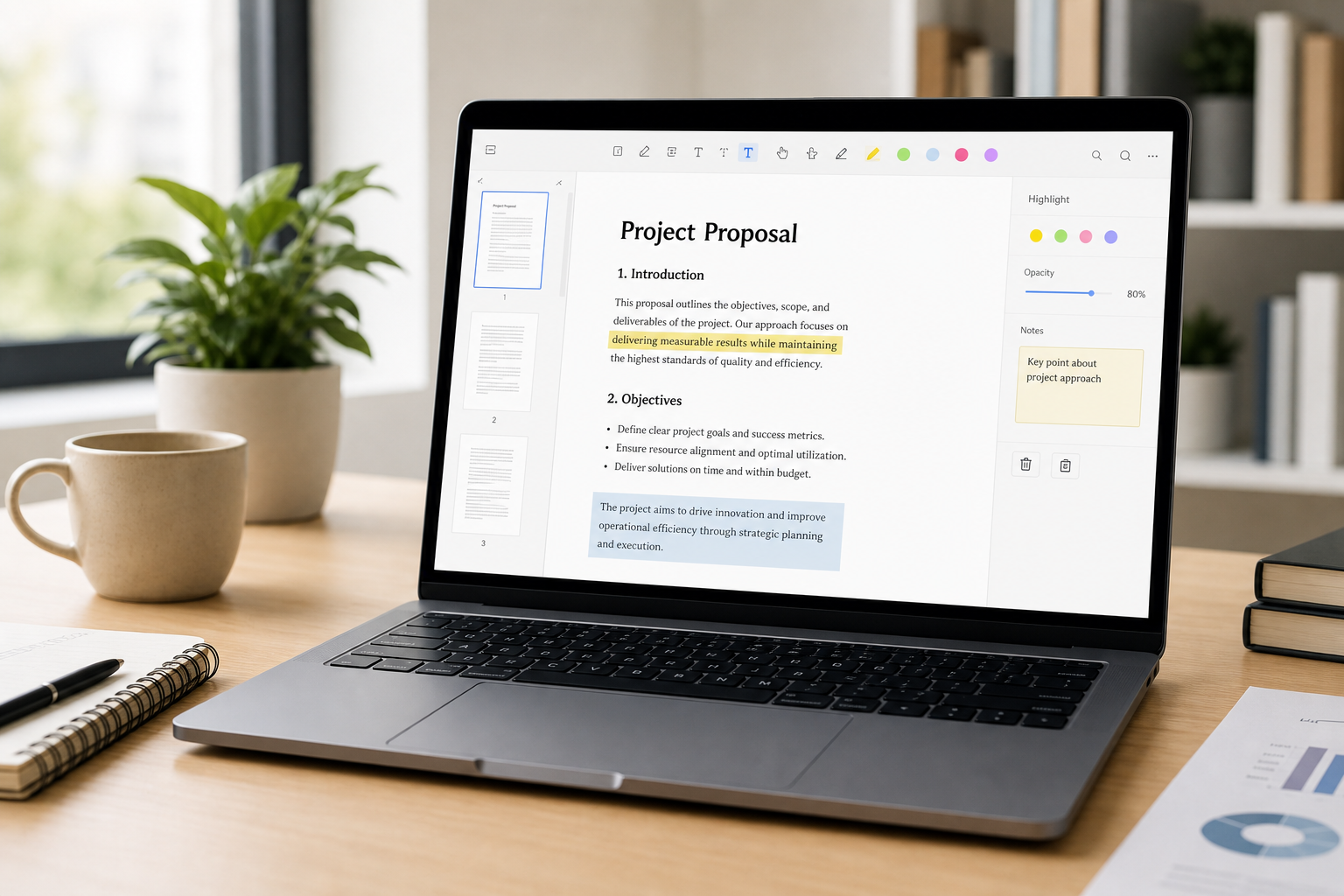
Bilo da popunjavate obrazac, ispravljate grešku u ugovoru ili konvertujete beleške sa učenja, pouzdan PDF uređivač vam može uštedeti sate vremena. Mnogi ljudi pretražuju candy pdf editor jer je PDF Candy lako pronaći i brzo isprobati. U ovom vodiču vam predstavljamo PDF Candy.
Šta je PDF Candy?
PDF Candy je višenamenski PDF alat koji je razvio Icecream Apps. Fokusira se na uobičajene zadatke vezane za PDF: uređivanje, konvertovanje, spajanje, razdvajanje, kompresovanje, potpisivanje i još mnogo toga. Možete ga koristiti na dva glavna načina:
Onlajn (Online): alati u pregledaču na sajtu pdfcandy.com, uključujući besplatan PDF uređivač podržan veštačkom inteligencijom za dodavanje ili izmenu teksta, napomena, slika i potpisa.
Desktop aplikacija: PDF Candy Desktop za Windows (takođe dostupan i u Microsoft Store prodavnici), sa desetinama lokalnih alata za konverziju, upravljanje stranicama, OCR i grupnu obradu (batch processing).
Ukratko, PDF Candy se pozicionira kao sveobuhvatna "candy-style" kutija sa alatima: izaberite zadatak, obradite fajl i preuzmite rezultat — bez potrebe za instaliranjem celokupnog kancelarijskog paketa.
Kako uređivati PDF pomoću Candy PDF-a
1. Onlajn uređivanje PDF-a (preporučuje se za brze zadatke)
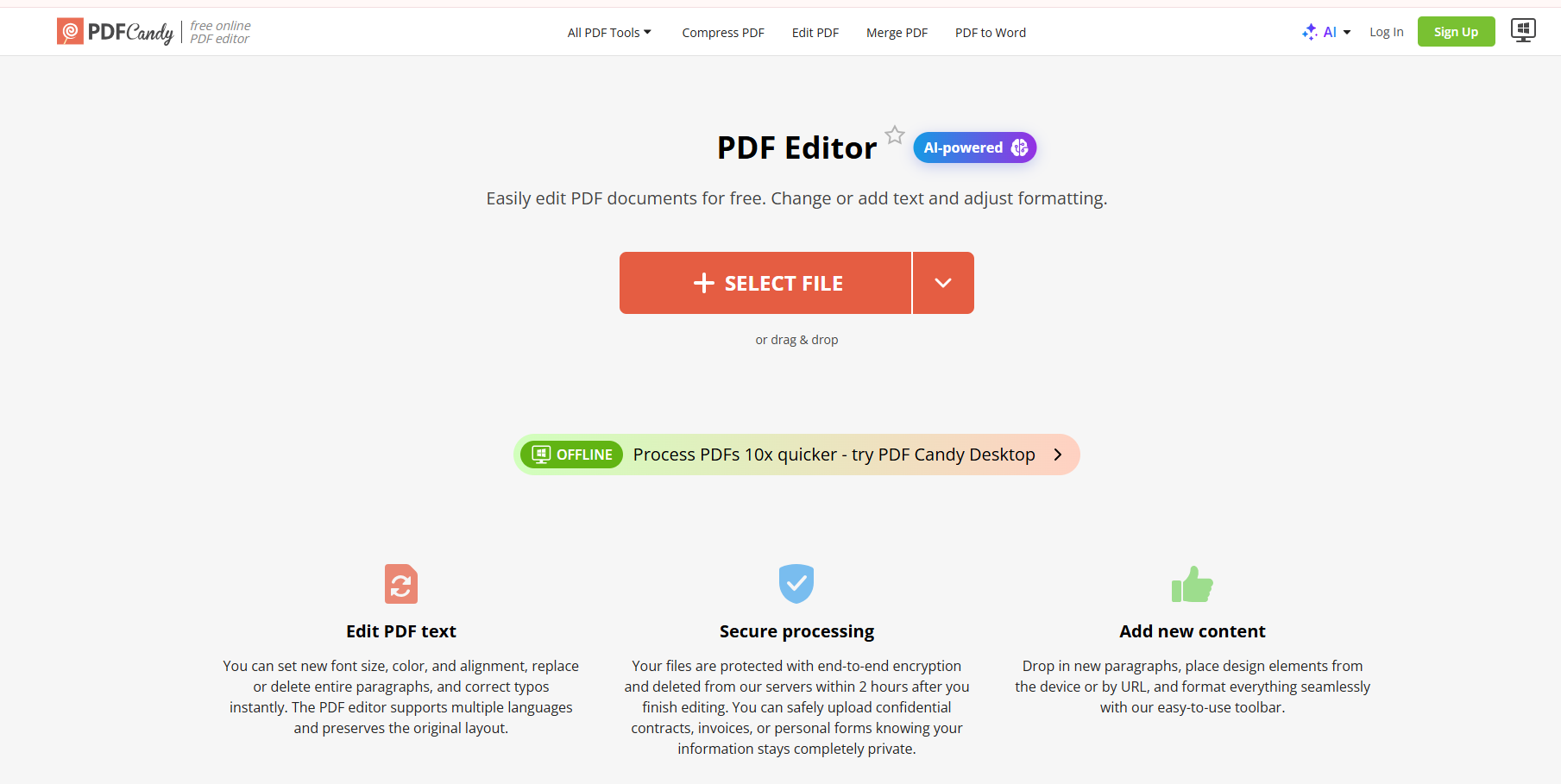
Onlajn uređivač je najbrži način za manje izmene. Tipičan proces na stranici Uredi PDF (Edit PDF) izgleda ovako:
Otvorite Candy PDF u svom pregledaču.
Otpremite fajl sa svog uređaja ili ga preuzmite sa Cloud servisa za skladištenje, kao što su Google Drive ili Dropbox.
Uredite fajl direktno u pregledaču: promenite ili dodajte tekst (veličina fonta, boja, poravnanje), istaknite tekst ili dodajte napomene, ubacite slike, dodajte svojeručni/otkucani/otpremljeni potpis, i rotirajte, izbrišite ili reorganizujte stranice.
Kliknite na Izvezi (Export), a zatim preuzmite ažurirani PDF.

Onlajn uređivanje PDF-a
2. Oflajn / desktop uređivanje
Ako više volite da ne otpremate fajlove na internet — ili imate potrebu za čestim lokalnim radom — instalirajte PDF Candy Desktop iz Microsoft Store prodavnice ili sa stranice za preuzimanje kompanije Icecream Apps. Nakon instalacije:
Pokrenite aplikaciju i izaberite alatku (uređivanje, konvertovanje, spajanje/razdvajanje, kompresovanje, OCR i drugo).
Izaberite jedan ili više lokalnih PDF fajlova i pokrenite zadatak na svom računaru.
Koristite grupnu obradu (batch processing) kada imate mnogo sličnih fajlova koje treba konvertovati ili organizovati.
Desktop verzija je korisna za poverljive dokumente i rad u oflajn režimu, mada besplatni probni period može ograničiti broj operacija koje možete izvršiti pre nego što budete morali da pređete na plaćenu verziju.


Prednosti i mane alata PDF Candy: Onlajn protiv Desktop verzije
Evo praktičnog uporednog prikaza dve opcije koje nudi PDF Candy:
| Karakteristika | Onlajn (Web) | Desktop (Oflajn) |
|---|---|---|
| Lakoća korišćenja | Nema instalacije; otvorite stranicu i otpremite fajl | Zahteva instalaciju; poznat Windows korisnički interfejs |
| Obim funkcija | Odlično rešenje za brzo uređivanje, dodavanje napomena, potpisivanje i konverziju | Širi izbor lokalnih alata (~35 alata), OCR, grupna obrada |
| Brzina obrade | Zavisi od veličine fajla i opterećenosti servera | Radi lokalno; često stabilnije za ponavljajuće zadatke |
| Privatnost i bezbednost | Fajlovi se šalju u Cloud (šifrovani; automatski se brišu nakon kratkog perioda) | Fajlovi ostaju na vašem uređaju — bolje za poverljive PDF-ove |
| Ograničenja besplatnog plana | Ograničenje veličine fajla / ograničenja po satu ili planu (npr. ~50 MB besplatno) | Probna verzija može ograničiti besplatne operacije; Pro otključava potpunu upotrebu |
Zaključak za PDF Candy: onlajn candy pdf editor je veoma praktičan za jednokratna uređivanja; desktop aplikacija je bolja kada vam je potrebna oflajn kontrola ili grupna obrada fajlova. Nijedan od njih ne može u potpunosti zameniti kompletan radni prostor za dokumente ako uređujete PDF-ove svaki dan uporedo sa programima Word, Excel i prezentacijama.
Najbolja alternativa za PDF Candy PDF Editor: WPS Office
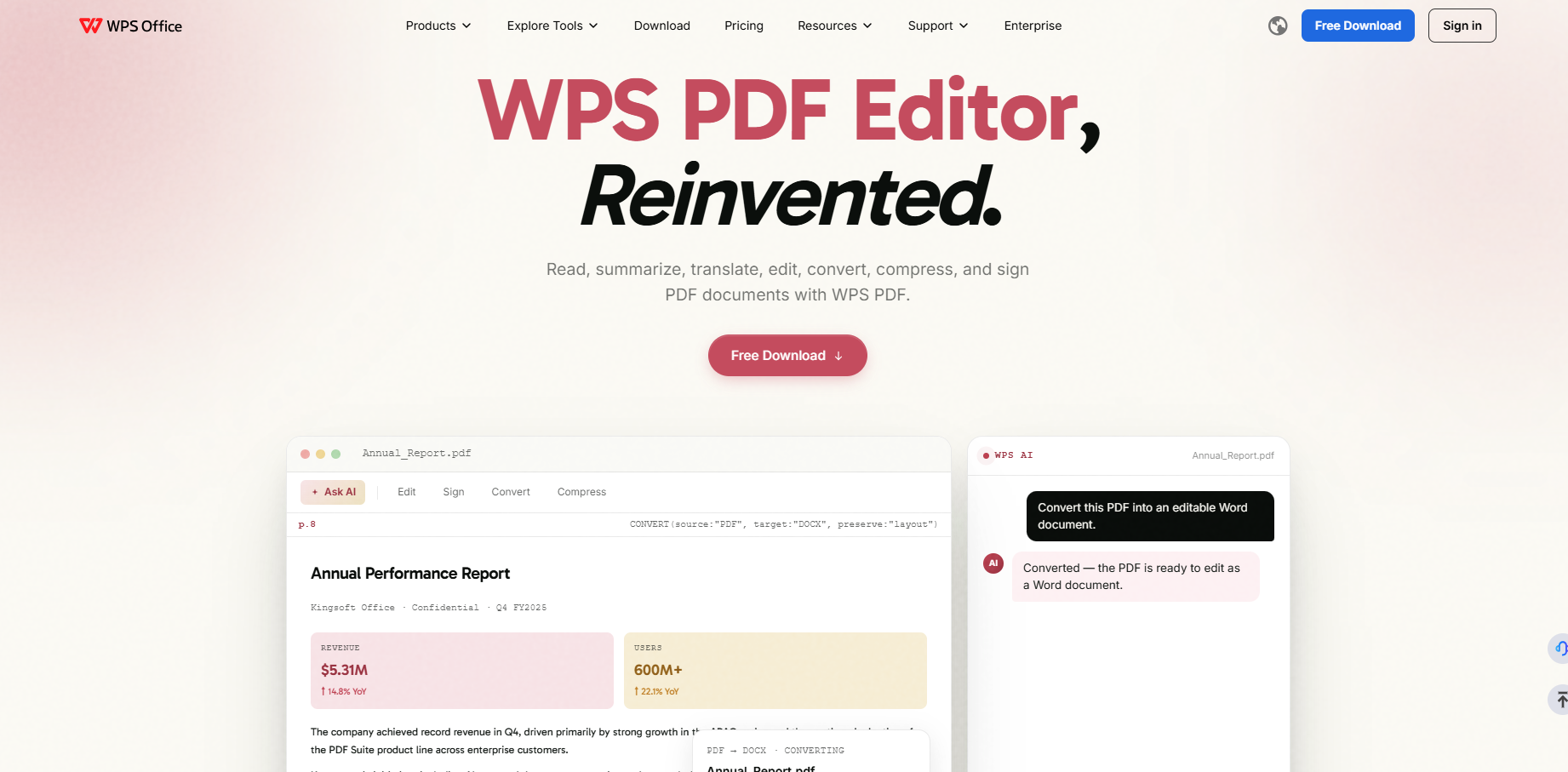
Ako često radite sa PDF fajlovima — ili su vam potrebne naprednije opcije uređivanja od pukog "dodaj red i izvezi" — razmotrite WPS PDF. Ugrađen je kao deo paketa WPS Office, tako da se uređivanje PDF-a nalazi odmah pored programa Writer, Spreadsheet i Presentation, umesto da funkcioniše kao nezavisan sajt za konverziju.
Ključne prednosti koje su važne u stvarnom kancelarijskom radu:
Napredno uređivanje PDF-a slično programu Word: detaljnije revidirajte tekst i prelom stranice kada brza onlajn ispravka nije dovoljna.
Kompletan kancelarijski ekosistem: konvertujte PDF u Word/Excel/PPT, a zatim nastavite sa uređivanjem u istom programskom paketu bez preskakanja sa sajta na sajt.
Čitanje uz pomoć AI-a (veštačke inteligencije): sumirajte dugačke izveštaje, prevodite sadržaj, objašnjavajte selektovani tekst i "razgovarajte" sa PDF-om kako biste brže došli do odgovora.
Svakodnevni set PDF alata: kompresovanje, spajanje/razdvajanje, e-potpis, OCR i deljenje uz komentare — plus rad na više uređaja istovremeno (cross-device workflow) za zadatke koji nisu samo "otpremi jednom i napusti".
Bolje rešenje za učestalu upotrebu: kada vas besplatna ograničenja, redovi čekanja ili procesi dizajnirani za pojedinačne zadatke na PDF Candy-ju usporavaju, WPS je tu, osmišljen za kontinuiran rad sa dokumentima.
To ne znači da je PDF Candy beskoristan. Za brz potpis ili sitnu popravku teksta u pregledaču, on i dalje može biti sasvim dovoljan. Za studente, frilensere i timove koji svakodnevno "žive" u PDF-ovima, WPS obično pruža lakše i tečnije dugoročno iskustvo.


'%3e%3cpath%20d='M19.9911%204.11386V6.471H18.5894C18.0775%206.471%2017.7322%206.57814%2017.5536%206.79243C17.3751%207.00671%2017.2858%207.32814%2017.2858%207.75671V9.44421H19.9019L19.5536%2012.0871H17.2858V18.8639H14.5536V12.0871H12.2769V9.44421H14.5536V7.49779C14.5536%206.39064%2014.8632%205.53201%2015.4822%204.92189C16.1013%204.31177%2016.9257%204.00671%2017.9554%204.00671C18.8304%204.00671%2019.509%204.04243%2019.9911%204.11386Z'%20fill='%23333333'/%3e%3c/g%3e%3cdefs%3e%3cclipPath%20id='clip0_2938_8199'%3e%3crect%20width='16'%20height='16'%20fill='white'%20transform='translate(8%204.00671)'/%3e%3c/clipPath%3e%3c/defs%3e%3c/svg%3e)
'%3e%3cpath%20d='M17.5237%2010.7813L23.4811%204H22.0699L16.8949%209.88693L12.7648%204H8L14.2469%2012.9029L8%2020.0133H9.4112L14.8725%2013.7952L19.2352%2020.0133H24M9.92053%205.04213H12.0885L22.0688%2019.0224H19.9003'%20fill='%23333333'/%3e%3c/g%3e%3cdefs%3e%3cclipPath%20id='clip0_2938_8200'%3e%3crect%20width='16'%20height='16.0134'%20fill='white'%20transform='translate(8%204)'/%3e%3c/clipPath%3e%3c/defs%3e%3c/svg%3e)


