

'%3e%3cpath%20d='M8%200C12.4183%200%2016%203.58172%2016%208C16%2012.4183%2012.4183%2016%208%2016C3.58172%2016%200%2012.4183%200%208C0%203.58172%203.58172%200%208%200ZM11.6162%204.38379C11.2257%203.99337%2010.5927%203.99338%2010.2021%204.38379L8%206.58594L5.79785%204.38379C5.40732%203.99334%204.77429%203.99329%204.38379%204.38379C3.99331%204.77429%203.99335%205.40733%204.38379%205.79785L6.58594%208L4.38379%2010.2021C3.99348%2010.5927%203.99341%2011.2257%204.38379%2011.6162C4.77426%2012.0066%205.40734%2012.0065%205.79785%2011.6162L8%209.41406L10.2021%2011.6162C10.5927%2012.0066%2011.2257%2012.0067%2011.6162%2011.6162C12.0067%2011.2257%2012.0066%2010.5927%2011.6162%2010.2021L9.41406%208L11.6162%205.79785C12.0066%205.40735%2012.0066%204.77429%2011.6162%204.38379Z'%20fill='%23080E17'%20fill-opacity='0.46'/%3e%3c/g%3e%3cdefs%3e%3cclipPath%20id='clip0_3761_713'%3e%3crect%20width='16'%20height='16'%20fill='white'/%3e%3c/clipPath%3e%3c/defs%3e%3c/svg%3e)




'%3e%3cpath%20fill-rule='evenodd'%20clip-rule='evenodd'%20d='M21.4999%2010.9993C21.4999%205.20009%2016.7986%200.498901%2010.9993%200.498901C5.19994%200.498901%200.498657%205.20009%200.498657%2010.9993C0.498657%2016.2404%204.33858%2020.5844%209.35855%2021.3722V14.0346H6.69238V10.9993H9.35855V8.68594C9.35855%206.05427%2010.9262%204.60062%2013.3248%204.60062C14.4736%204.60062%2015.6753%204.80571%2015.6753%204.80571V7.38979H14.3512C13.0468%207.38979%2012.64%208.19921%2012.64%209.0296V10.9993H15.5523L15.0867%2014.0346H12.64V21.3722C17.66%2020.5844%2021.4999%2016.2404%2021.4999%2010.9993Z'%20fill='%231568EA'/%3e%3c/g%3e%3c/svg%3e)


'%3e%3cpath%20d='M2.42045%2022.1876H6.31818V12.7217L0.75%208.54553V20.5171C0.75%2021.4414%201.49892%2022.1876%202.42045%2022.1876Z'%20fill='%234285F4'/%3e%3cpath%20d='M19.682%2022.1876H23.5797C24.5041%2022.1876%2025.2502%2021.4387%2025.2502%2020.5171V8.54553L19.682%2012.7217'%20fill='%2334A853'/%3e%3cpath%20d='M19.682%205.48293V12.7216L25.2502%208.54543V6.31816C25.2502%204.25236%2022.8921%203.07469%2021.2411%204.31361'%20fill='%23FBBC04'/%3e%3cpath%20d='M6.31824%2012.7217V5.48303L13.0001%2010.4944L19.6819%205.48303V12.7217L13.0001%2017.733'%20fill='%23EA4335'/%3e%3cpath%20d='M0.75%206.31816V8.54543L6.31818%2012.7216V5.48293L4.75909%204.31361C3.10534%203.07469%200.75%204.25236%200.75%206.31816Z'%20fill='%23C5221F'/%3e%3c/g%3e%3cdefs%3e%3cclipPath%20id='clip0_2954_7305'%3e%3crect%20width='24.5'%20height='18.375'%20fill='white'%20transform='translate(0.75%203.8125)'/%3e%3c/clipPath%3e%3c/defs%3e%3c/svg%3e)


Uvod
Google Drive je jedan od najpopularnijih besplatnih alata za skladištenje u oblaku koji se koristi za pravljenje rezervnih kopija datoteka i onlajn saradnju. Kada otpremite Word dokumente na Google Drive, možete ih otvoriti sa bilo kog uređaja, podeliti za nekoliko sekundi, pa čak i pretvoriti u Google Docs uz samo par klikova.
U ovom vodiču prilagođenom početnicima, naučićete tri jednostavna načina za otpremanje Word datoteka na Google Drive, kao i praktične savete i rešenja za najčešće probleme pri otpremanju.
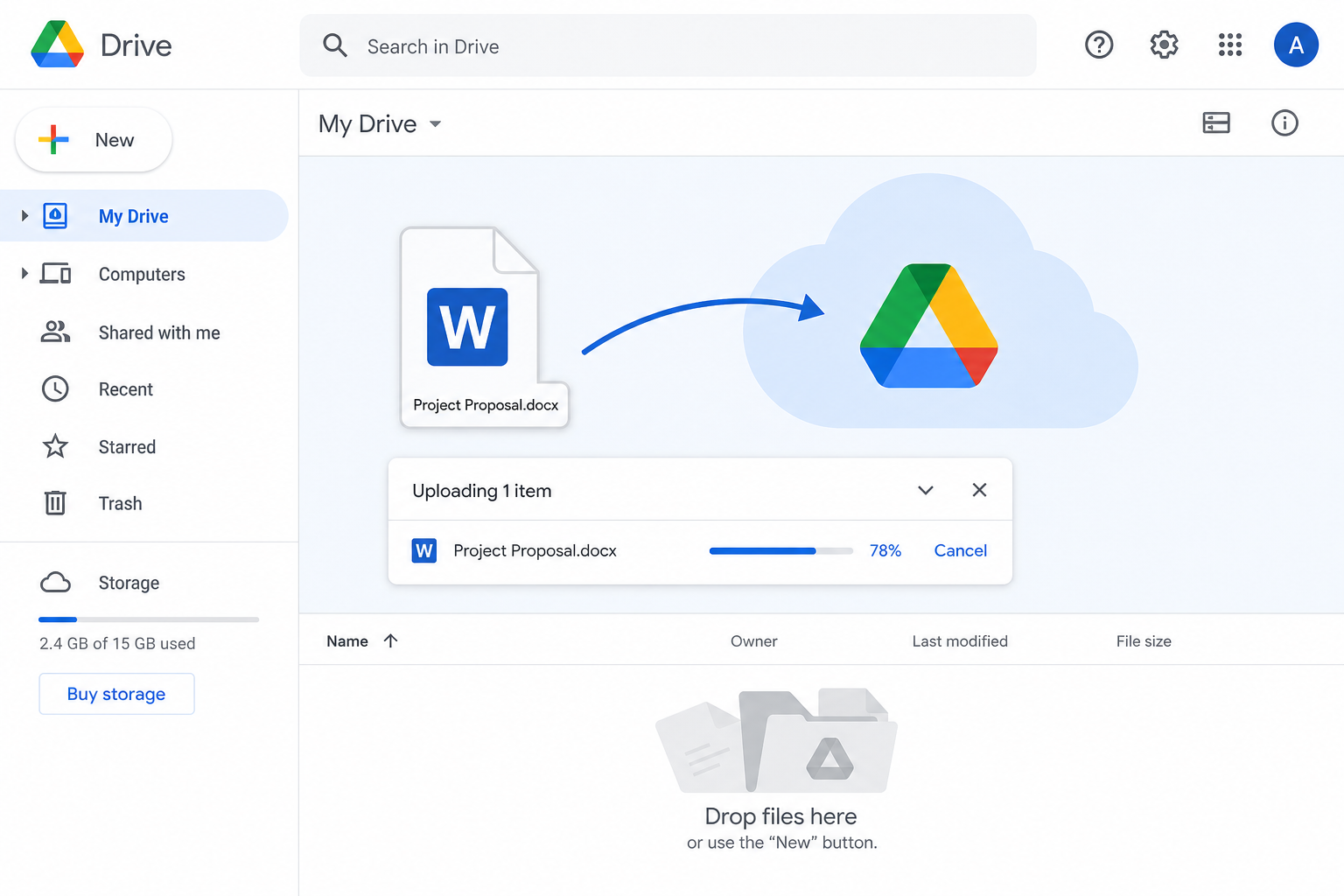
Brzi odgovor: Najbrži metod je prevuci i otpusti (drag and drop) — otvorite drive.google.com, prevucite svoju .doc ili .docx datoteku na stranicu i sačekajte da se otpremanje završi.
Zašto bi trebalo otpremati Word datoteke na Google Drive?
Evo zašto se prebacivanje Word datoteka na Google Drive itekako isplati:
Rezervna kopija u oblaku (Cloud backup) — Zaštitite svoj rad od pada sistema, kvara hardvera ili slučajnog brisanja.
Pristup sa bilo kog mesta — Otvorite ili preuzmite istu datoteku sa telefona, laptopa ili tableta.
Jednostavno deljenje — Podelite Word datoteku putem javne veze (linka) umesto slanja priloga putem imejla.
Laka konverzija — Otvorite otpremljenu Word datoteku pomoću alata Google Docs da biste je uređivali onlajn.
Metod 1: Otpremanje pomoću opcije prevuci i otpusti (najbrže)
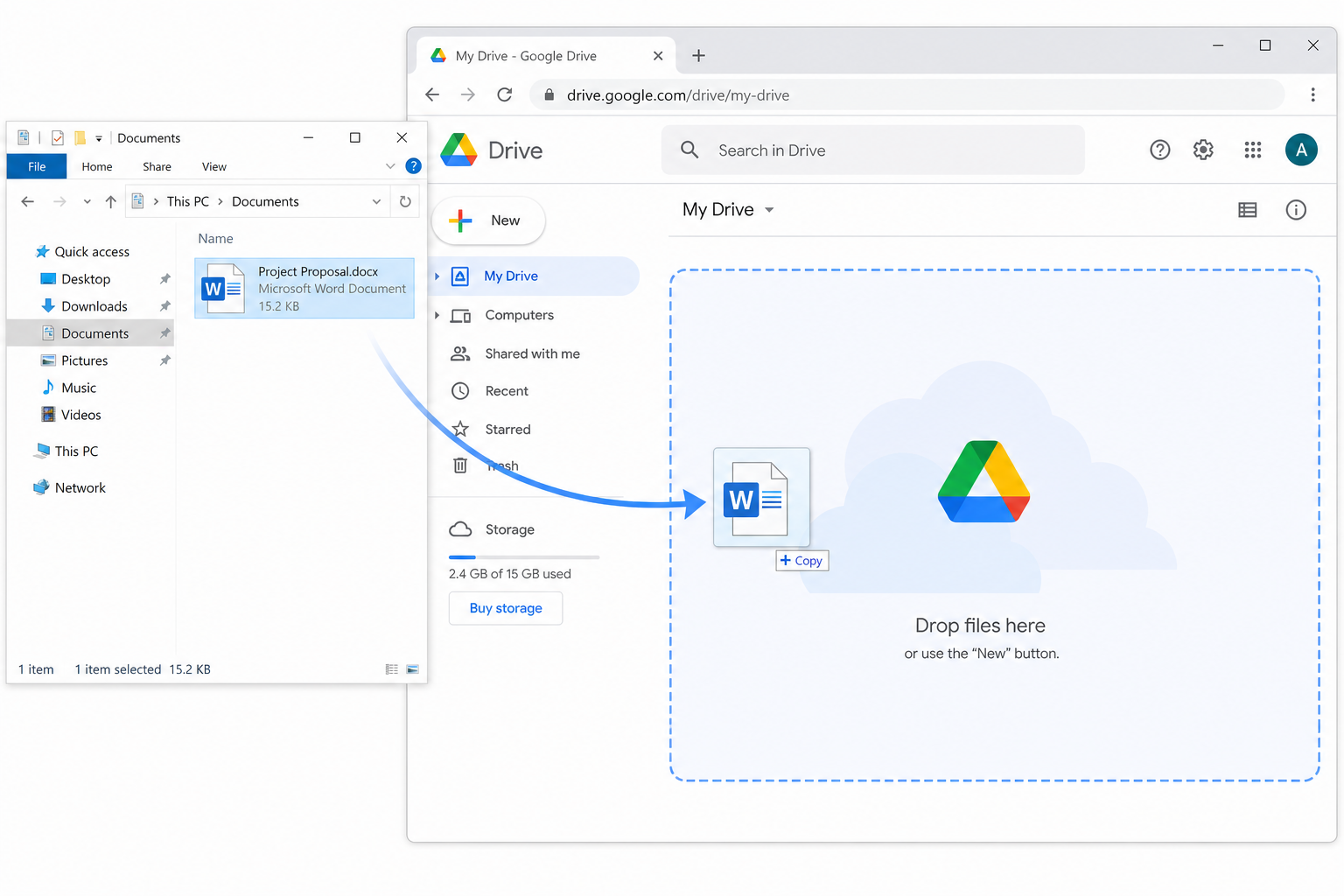
Ovo je najbrža opcija, bez potrebe za korišćenjem menija. Odlično funkcioniše kako za pojedinačne datoteke, tako i za grupna otpremanja.
Otvorite pregledač i prijavite se na Google Drive.
Pronađite svoju
.docili.docxdatoteku u lokalnoj fascikli.Kliknite i zadržite Word datoteku, prevucite je na stranicu Google Drive-a, a zatim otpustite klik.
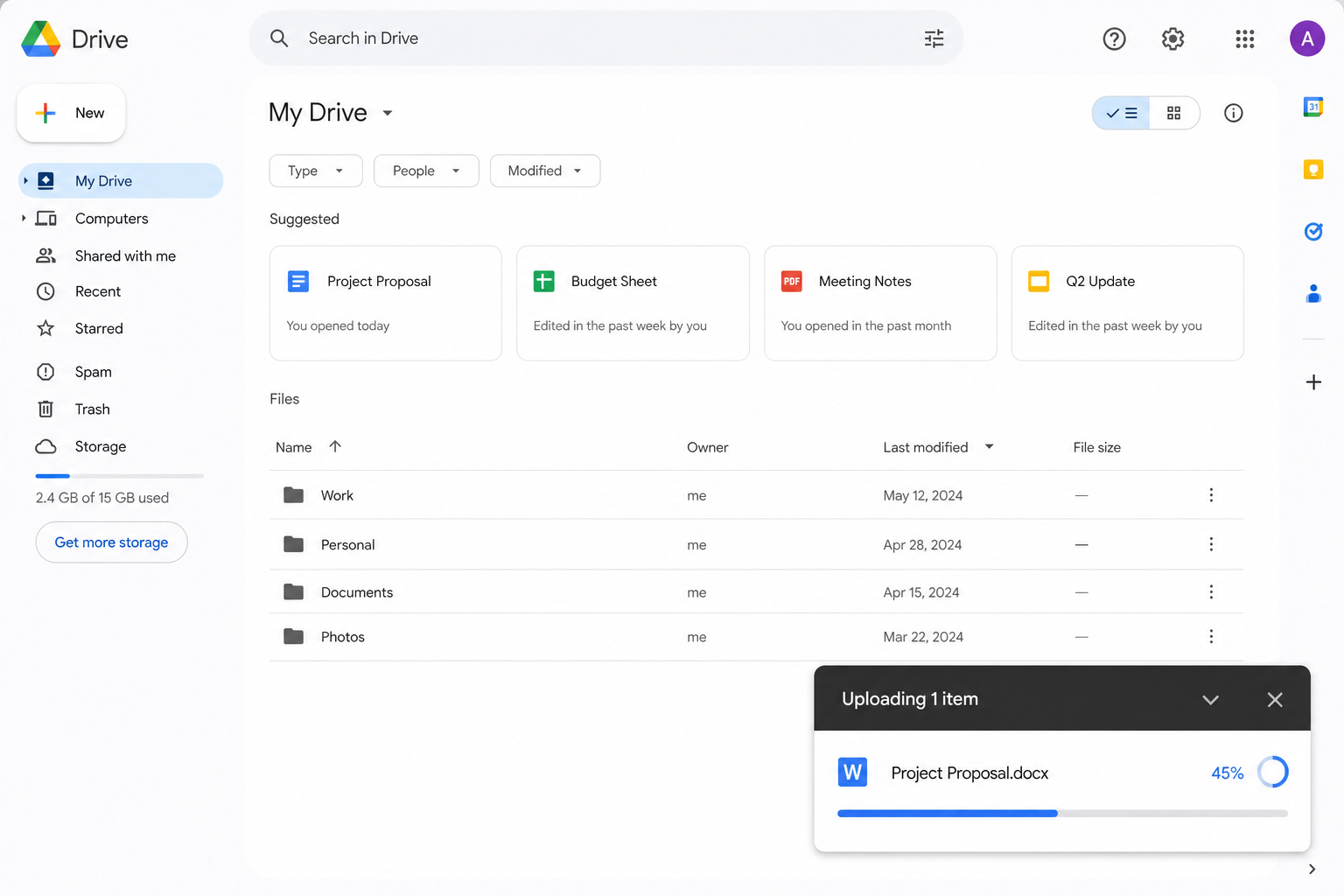
Pratite traku napretka u donjem desnom uglu. Kada se proces završi, vaša datoteka će biti automatski sačuvana.
Najbolje za: Svakodnevna otpremanja kada želite da završite posao u par sekundi.
Metod 2: Ručno otpremanje pomoću dugmeta „Novo” (Zvanični metod)
Ovo je standardni proces otpremanja kompanije Google. Pouzdano radi u svim pregledačima i operativnim sistemima.
Prijavite se i otvorite početnu stranicu za Google Drive.
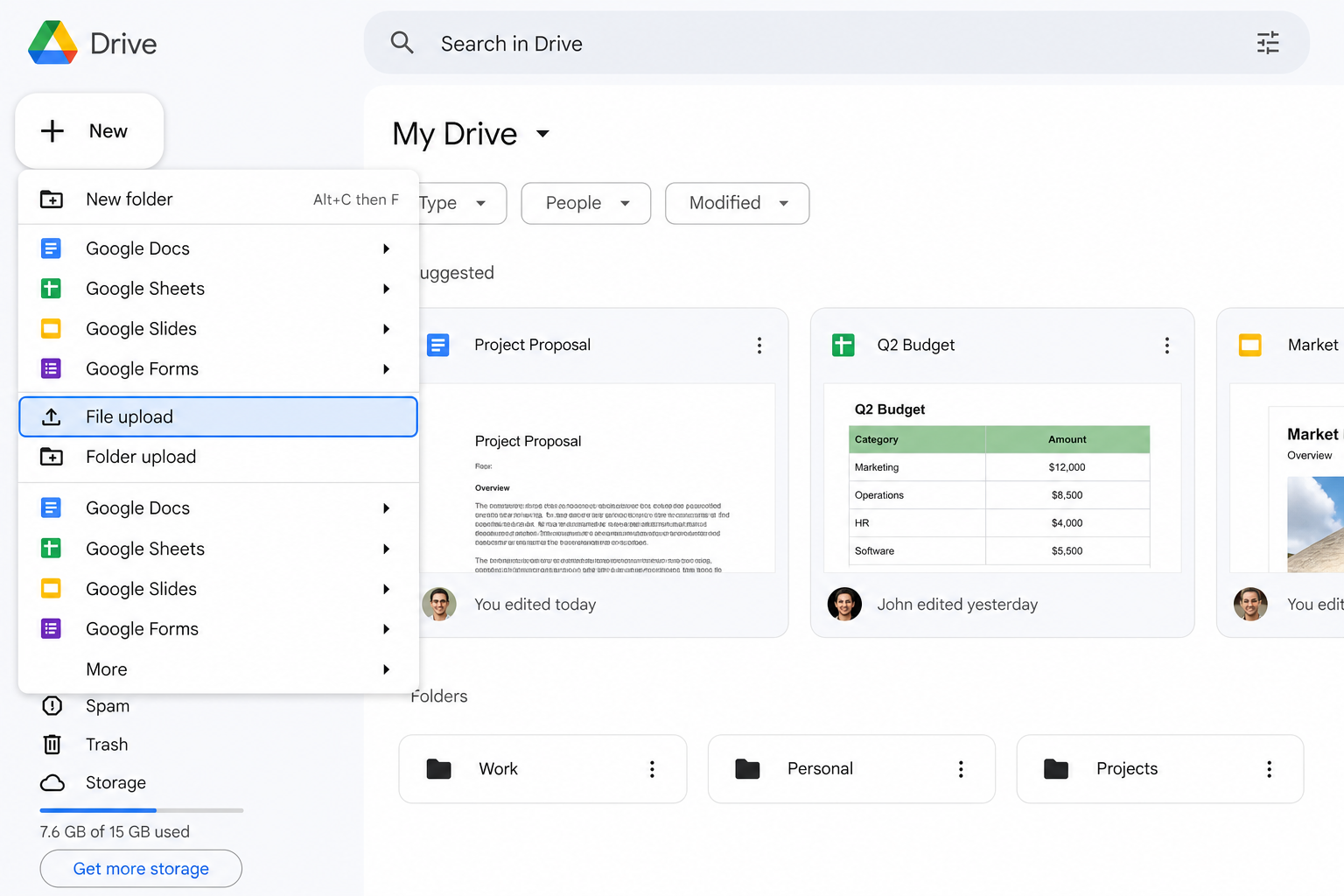
Kliknite na + Novo (+ New) u gornjem levom uglu.
Izaberite Otpremanje datoteke (File upload) iz padajućeg menija.
Izaberite svoj Word dokument i kliknite na Otvori (Open).
Sačekajte da se otpremanje završi — datoteka će se pojaviti u odeljku Moj disk (My Drive).
Pronađite plavo dugme + Novo (+ New) u gornjem levom uglu početne stranice Google Drive-a i kliknite na njega da biste proširili radni meni.
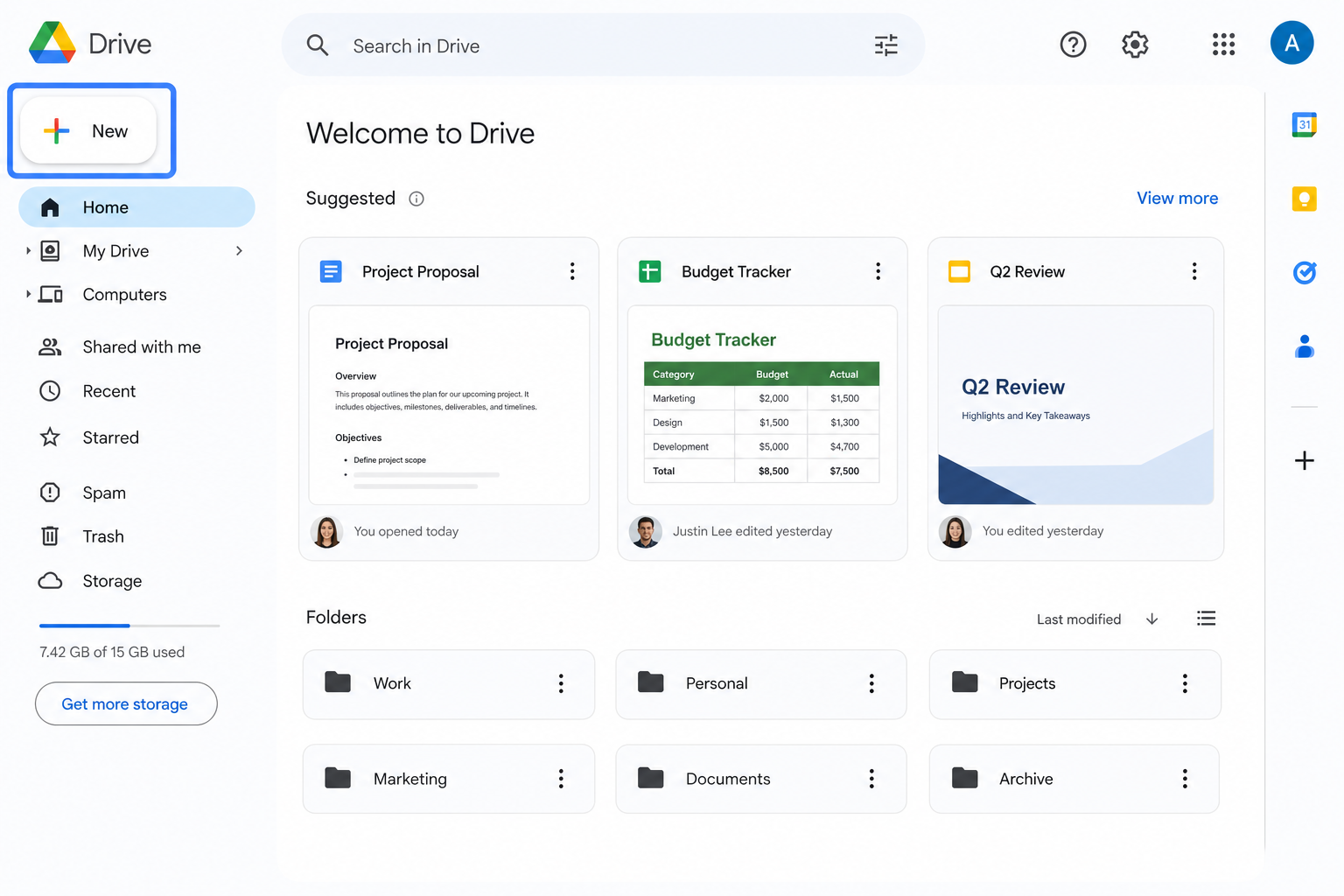
Pronađite plavo dugme + Novo u gornjem levom uglu početne stranice Google Drive-a i kliknite na njega da biste proširili radni meni.
Najbolje za: Formalna otpremanja, nove korisnike ili situacije kada opcija prevuci i otpusti nije dostupna.
Metod 3: Sačuvajte direktno iz programa Microsoft Word
Preskočite veb-sajt Google Drive i otpremite dokument direktno iz programa Word.
Otvorite svoj Word dokument.
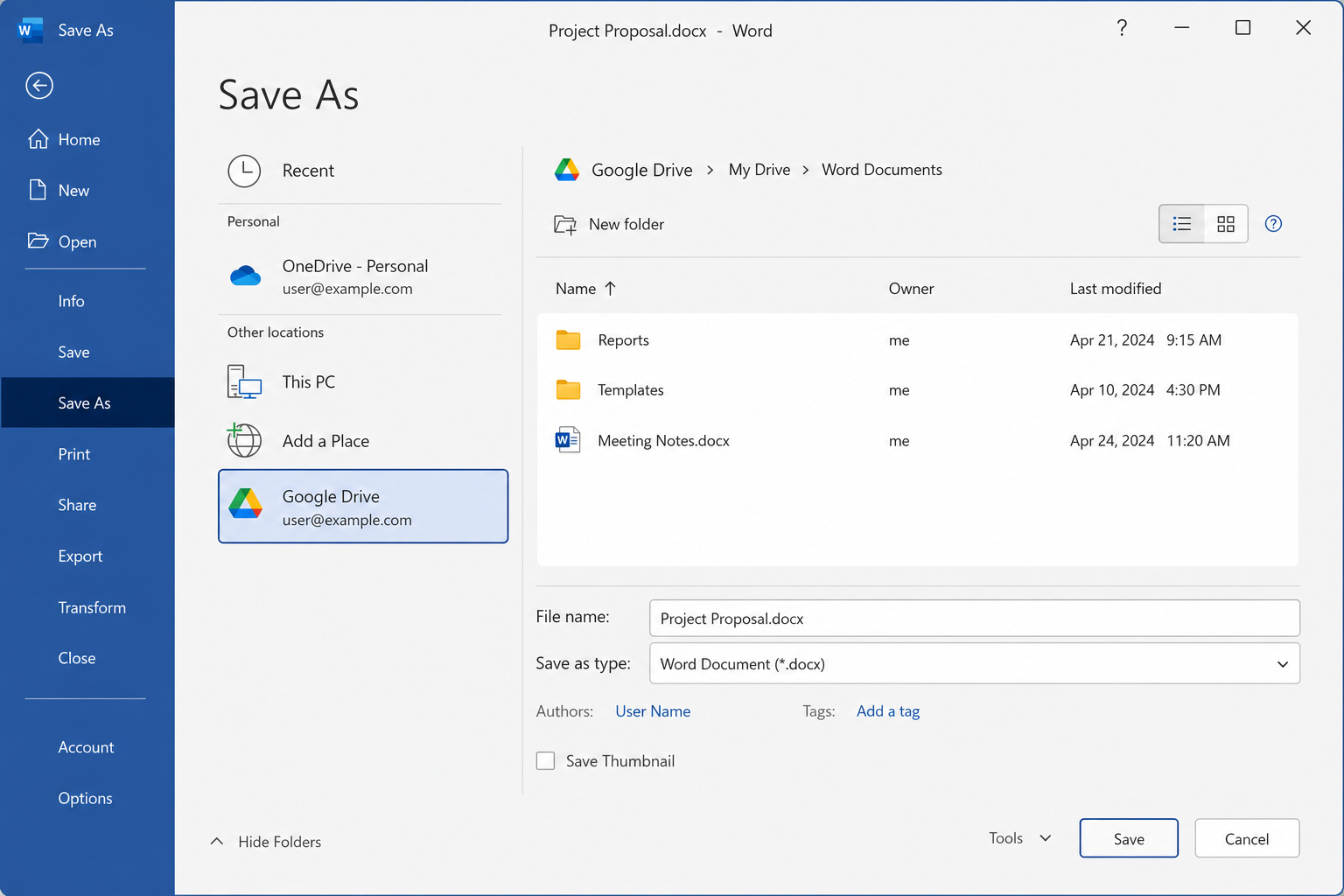
Kliknite na Datoteka (File) → Sačuvaj kao (Save As).
Povežite se (ili se prijavite) na svoj Google Drive nalog unutar programa Word, ako to već niste učinili.
Izaberite Google Drive kao odredište za čuvanje i potvrdite. Word će sam otpremiti datoteku za vas.
Najbolje za: Redovno arhiviranje kada već radite u programu Microsoft Word.
Napomena: Biće vam potrebna aktivna veza sa Google nalogom u programu Word (na primer, putem OneDrive/Google Drive dodataka ili podešavanja za prijavljivanje vaše organizacije). Oznake na interfejsu mogu blago da se razlikuju u zavisnosti od verzije programa Word.
Korisni saveti za otpremanje
Grupno otpremanje — Držite taster Ctrl (Windows) ili Command (Mac) da biste izabrali više Word datoteka, a zatim ih prevucite ili otpremite zajedno.
Ostanite organizovani — Napravite fascikle na Google Drive-u pre otpremanja kako vam se datoteke ne bi nagomilavale u odeljku Moj disk.
Neka formatiranje bude jednostavno — Složeni rasporedi elemenata mogu čudno izgledati nakon otpremanja ili konverzije; sredite ih samo ako je to neophodno.
Pazite na veličinu datoteke — Za nesmetana direktna otpremanja, održavajte Word datoteke na veličini ispod 50 MB. Komprimujte velike slike u programu Word ako je vaša datoteka prevelika.
Najčešća pitanja (FAQ)
Zašto moja Word datoteka neće da se otpremi?
Prvo proverite svoju internet vezu. Potvrdite da je datoteka manja od 50 MB i da nije oštećena. Oštećeni dokumenti često ne uspevaju da se otpreme.
Gde mogu da pronađem svoj otpremljeni Word dokument?
Otpremljene datoteke obično završavaju u odeljku Moj disk. Koristite traku za pretragu na vrhu Google Drive-a i ukucajte ime datoteke da biste je brzo pronašli.
Da li mogu da uređujem Word datoteke direktno na Google Drive-u?
Da. Kliknite desnim tasterom miša na otpremljenu Word datoteku i izaberite Otvori pomoću (Open with) → Google Docs da biste je uređivali onlajn. Za potpunu Google Docs kopiju, koristite opciju Datoteka (File) → Sačuvaj kao Google Docs (Save as Google Docs) nakon što otvorite dokument.
Umesto toga, potrebno vam je da pretvorite Word datoteku u Google Doc dokument koji može da se uređuje?
Možete iskoristiti opciju ručne konverzije jednim klikom ili pogledati kako da pretvorite Word dokument u Google Doc za detaljne korake o otpremanju i konverziji.
Zaključak
Otpremanje Word dokumenta na Google Drive obično traje oko jednog minuta. Koristite prevuci i otpusti za svakodnevnu brzinu, putanju Novo → Otpremanje datoteke za pouzdan zvanični radni proces, i Sačuvaj kao iz programa Word kada želite da arhivirate datoteke bez napuštanja programa Microsoft Word.
Prebacivanje oflajn Word datoteka na Google Drive čini vaš radni proces bezbednijim i fleksibilnijim. Dobijate bolje pravljenje rezervnih kopija, lakše deljenje i jednostavniju saradnju — počnite sa otpremanjem svoje sledeće radne verzije još danas.
Koristite Word, Excel i PPT potpuno BESPLATNO

'%3e%3cpath%20d='M19.9911%204.11386V6.471H18.5894C18.0775%206.471%2017.7322%206.57814%2017.5536%206.79243C17.3751%207.00671%2017.2858%207.32814%2017.2858%207.75671V9.44421H19.9019L19.5536%2012.0871H17.2858V18.8639H14.5536V12.0871H12.2769V9.44421H14.5536V7.49779C14.5536%206.39064%2014.8632%205.53201%2015.4822%204.92189C16.1013%204.31177%2016.9257%204.00671%2017.9554%204.00671C18.8304%204.00671%2019.509%204.04243%2019.9911%204.11386Z'%20fill='%23333333'/%3e%3c/g%3e%3cdefs%3e%3cclipPath%20id='clip0_2938_8199'%3e%3crect%20width='16'%20height='16'%20fill='white'%20transform='translate(8%204.00671)'/%3e%3c/clipPath%3e%3c/defs%3e%3c/svg%3e)
'%3e%3cpath%20d='M17.5237%2010.7813L23.4811%204H22.0699L16.8949%209.88693L12.7648%204H8L14.2469%2012.9029L8%2020.0133H9.4112L14.8725%2013.7952L19.2352%2020.0133H24M9.92053%205.04213H12.0885L22.0688%2019.0224H19.9003'%20fill='%23333333'/%3e%3c/g%3e%3cdefs%3e%3cclipPath%20id='clip0_2938_8200'%3e%3crect%20width='16'%20height='16.0134'%20fill='white'%20transform='translate(8%204)'/%3e%3c/clipPath%3e%3c/defs%3e%3c/svg%3e)


