

'%3e%3cpath%20d='M8%200C12.4183%200%2016%203.58172%2016%208C16%2012.4183%2012.4183%2016%208%2016C3.58172%2016%200%2012.4183%200%208C0%203.58172%203.58172%200%208%200ZM11.6162%204.38379C11.2257%203.99337%2010.5927%203.99338%2010.2021%204.38379L8%206.58594L5.79785%204.38379C5.40732%203.99334%204.77429%203.99329%204.38379%204.38379C3.99331%204.77429%203.99335%205.40733%204.38379%205.79785L6.58594%208L4.38379%2010.2021C3.99348%2010.5927%203.99341%2011.2257%204.38379%2011.6162C4.77426%2012.0066%205.40734%2012.0065%205.79785%2011.6162L8%209.41406L10.2021%2011.6162C10.5927%2012.0066%2011.2257%2012.0067%2011.6162%2011.6162C12.0067%2011.2257%2012.0066%2010.5927%2011.6162%2010.2021L9.41406%208L11.6162%205.79785C12.0066%205.40735%2012.0066%204.77429%2011.6162%204.38379Z'%20fill='%23080E17'%20fill-opacity='0.46'/%3e%3c/g%3e%3cdefs%3e%3cclipPath%20id='clip0_3761_713'%3e%3crect%20width='16'%20height='16'%20fill='white'/%3e%3c/clipPath%3e%3c/defs%3e%3c/svg%3e)




'%3e%3cpath%20fill-rule='evenodd'%20clip-rule='evenodd'%20d='M21.4999%2010.9993C21.4999%205.20009%2016.7986%200.498901%2010.9993%200.498901C5.19994%200.498901%200.498657%205.20009%200.498657%2010.9993C0.498657%2016.2404%204.33858%2020.5844%209.35855%2021.3722V14.0346H6.69238V10.9993H9.35855V8.68594C9.35855%206.05427%2010.9262%204.60062%2013.3248%204.60062C14.4736%204.60062%2015.6753%204.80571%2015.6753%204.80571V7.38979H14.3512C13.0468%207.38979%2012.64%208.19921%2012.64%209.0296V10.9993H15.5523L15.0867%2014.0346H12.64V21.3722C17.66%2020.5844%2021.4999%2016.2404%2021.4999%2010.9993Z'%20fill='%231568EA'/%3e%3c/g%3e%3c/svg%3e)


'%3e%3cpath%20d='M2.42045%2022.1876H6.31818V12.7217L0.75%208.54553V20.5171C0.75%2021.4414%201.49892%2022.1876%202.42045%2022.1876Z'%20fill='%234285F4'/%3e%3cpath%20d='M19.682%2022.1876H23.5797C24.5041%2022.1876%2025.2502%2021.4387%2025.2502%2020.5171V8.54553L19.682%2012.7217'%20fill='%2334A853'/%3e%3cpath%20d='M19.682%205.48293V12.7216L25.2502%208.54543V6.31816C25.2502%204.25236%2022.8921%203.07469%2021.2411%204.31361'%20fill='%23FBBC04'/%3e%3cpath%20d='M6.31824%2012.7217V5.48303L13.0001%2010.4944L19.6819%205.48303V12.7217L13.0001%2017.733'%20fill='%23EA4335'/%3e%3cpath%20d='M0.75%206.31816V8.54543L6.31818%2012.7216V5.48293L4.75909%204.31361C3.10534%203.07469%200.75%204.25236%200.75%206.31816Z'%20fill='%23C5221F'/%3e%3c/g%3e%3cdefs%3e%3cclipPath%20id='clip0_2954_7305'%3e%3crect%20width='24.5'%20height='18.375'%20fill='white'%20transform='translate(0.75%203.8125)'/%3e%3c/clipPath%3e%3c/defs%3e%3c/svg%3e)


Zdravo, ljubitelji tabela! Kao pisac u WPS-u, više puta sam se borio sa brojevima i formulama nego što mogu da izbrojim, i znam koliko može delovati zbunjujuće kada pokušavaš da uneseš jednačine u Excel. Bilo da računaš podatke ili praviš grafikon, ovde sam da ti objasnim sve kroz četiri jednostavne metode. Hajde da učinimo Excel tvojim najboljim drugom—veruj mi, lakše je nego što izgleda!
1. deo: Kako uneti formule za računanje u Excelu
Formule su srce Excela, pretvarajući statične brojeve u dinamične proračune. Kada učiš kako da uneseš jednačine u put equations in Excel, ovde počinje magija—kao da daješ mozak svojoj tabeli. Excel koristi jednostavnu sintaksu: počni sa znakom jednakosti (“=”), zatim dodaj brojeve, operatore (kao što su “+” ili “*”) ili reference na ćelije (npr. “A1”). Pritisni Enter i rezultat će se odmah izračunati. Pogledajmo kako se to radi.
Korak 1: Izaberi ćeliju
Klikni na ćeliju gde želiš da se pojavi rezultat—npr. “B1” za
ukupan zbir ili odgovor.
Korak 2: Počni sa znakom jednakosti
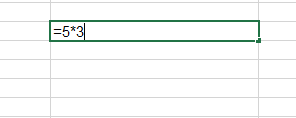
Ukucaj “=” da Excel zna da dolazi formula. Na primer, pokušaj
“=A1+A2” ili “=5*3”.
Korak 3: Unesi formulu
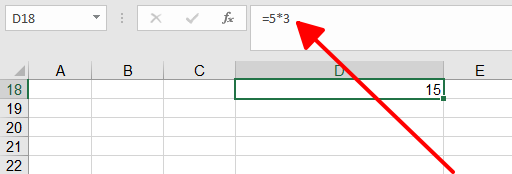
Završi jednačinu—na primer, “=10+20” ili “=B1*2”—zatim
pritisni Enter. Ćelija će prikazati rezultat, a ne samu formulu.
Saveti:
Koristi reference na ćelije (npr. “A1”) umesto direktnih brojeva za veću fleksibilnost.
Pogledaj traku sa formulama iznad da izmeniš nešto ako je pogrešno.
Kad sam vežbao ovo za grocery budget u WPS Office-u, rekao bih da je ovo idealno za početnike—jednostavno ali moćno. Jednom sam zaboravio znak “=”, i Excel me samo prazno gledao! Početnicima predlažem da počnu sa osnovnim sabiranjem (kao “=5+5”) da steknu samopouzdanje. Obrati pažnju i na reference ćelija—kad sam pomešao “A1” i “B1”, naučio sam da dvaput proverim. Brzo je, pouzdano i neophodno za svakog ko koristi Excel.
2. deo: Kako umetnuti pravu matematičku jednačinu u Excel
Ponekad ti treba više od prostog izračunavanja—želiš da prikažeš pravu jednačinu kao što je “y = x² + 2x + 1” direktno u tabeli. Ovde dolazi do izražaja Excel-ova alatka za jednačine, koja omogućava da umetneš jednačine u Excel kao lepo oblikovan prikaz, a ne samo kao formule. Ovo je više za predstavljanje nego za računanje. Evo kako ja to radim.
Korak 1: Idi na Insert (Umetni) karticu
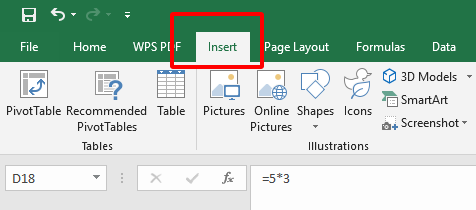
Otvori Excel i klikni na “Insert” karticu u gornjem meniju—ona otvara dodatne opcije.
Korak 2: Izaberi Equation (Jednačina)
Pronađi “Equation” (u novijim verzijama je pod “Symbols” ili
samostalno dugme). Klikni da otvoriš uređivač.
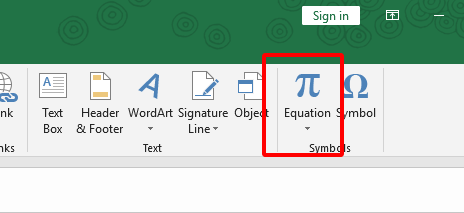
Korak 3: Napravi ili ukucaj svoju jednačinu
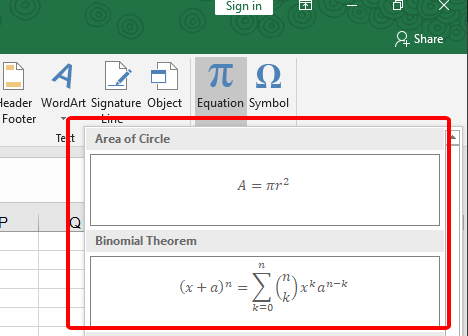
Izaberi neki šablon (kao razlomci) ili sam unesi jednačinu—npr. “x^2 + 2x + 1”. Koristi alatnu traku za simbole kao što su eksponenti ili koreni, a zatim klikni van da postaviš jednučinu.
Saveti:
Koristi alatnu traku uređivača da izbegneš ručno kucanje komplikovanih simbola.
Prevuci okvir sa jednačinom da ga postaviš gde ti odgovara na listu.
Pokušao sam ovo za izveštaj pun matematike, i deluje moderno, ali na početku je malo komplikovano. Početnicima može delovati zbunjujuće—meni jeste, dok nisam otkrio alate za superskripte. Nije idealno za brze zadatke; bolje je za formalne dokumente ili predavanje. Moj savet? Vežbaj sa jednostavnim jednačinama kao “x + 1” i ne žuri—igraj se sa opcijama dok ti ne postane udobno. Super je funkcija kada je savladaš!
3. deo: Kako napraviti grafikon za jednačinu u Microsoft Excelu
Želiš da tvoja jednačina oživi? Prikazivanje jednačine kao što je “y = 2x + 1” u Excelu znači da je pretvoriš u brojeve koje možeš prikazati na grafikonu. To je proces u dva koraka: prvo, pretvoriš jednačinu u podatke, zatim napraviš grafikon. Ovo je odličan način da umetneš jednačine u Excel i vizualizuješ trendove—savršeno za izveštaje ili projekte iz matematike. Evo kako ja to radim.
Korak 1: Napravi podatke
U koloni A napiši vrednosti za x (npr. -2, -1, 0, 1, 2). U
koloni B unesi svoju jednačinu—ukucaj “=2*A1+1” u B1, zatim prevuci
kvadratić (fill handle) nadole da kopiraš formulu za sve vrednosti
x.
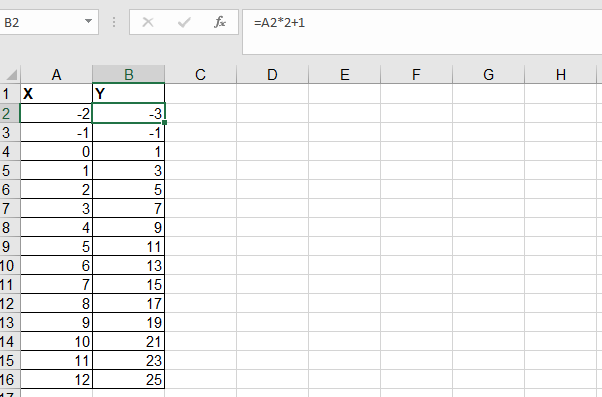
Korak 2: Ubaci grafikon
Označi podatke (A1:B5), idi na Insert > Scatter i izaberi
“Scatter
with Straight Lines” za čist izgled. Excel odmah pravi
grafikon.
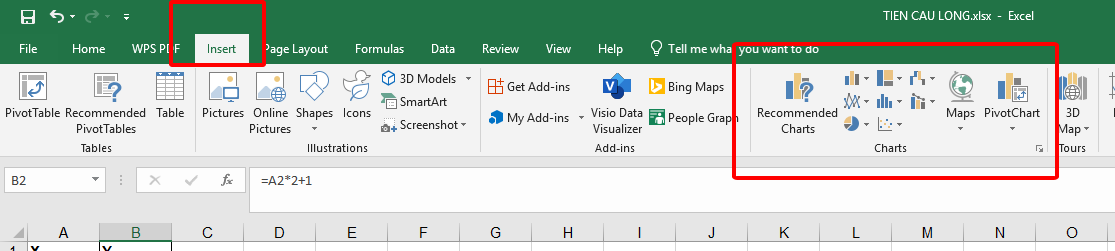
Korak 3: Prilagodi grafikon
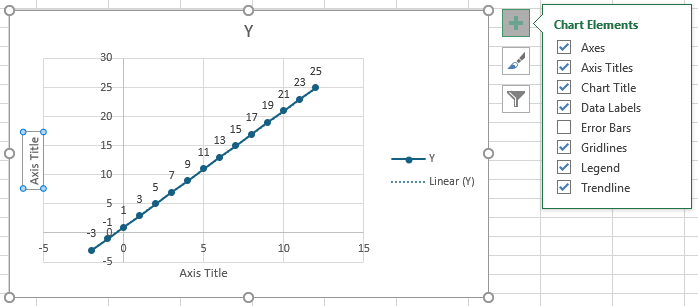
Klikni na grafikon, zatim koristi Chart Elements (ikona “+”)
da dodaš naslove osa—kao “X” i “Y”—i naslov grafikona ako želiš.
Saveti:
Proveri formulu pre kopiranja—meni se desilo da zaboravim referencu!
Promeni stil grafikona pod “Chart Design” za profesionalniji izgled.
Nacrtao sam jednostavnu liniju za prezentaciju na poslu, i lakše je nego što zvuči—ali u početku nije baš za potpune početnike. Jednom sam pogrešno poređao podatke (ups, pogrešna kolona!), pa početnicima savetujem da idu polako i vežbaju sa jednostavnim jednačinama kao “y = x”. Zadovoljavajuće je kad vidiš liniju na grafikonu—odlično za vizuelne tipove i svakog ko voli dobar grafikon. Vežbom se sve uvežba!
Naravno! Evo celog teksta prevedenog na srpski jezik, prilagođenog učenicima 5. razreda i sa istim rasporedom pasusa kao u originalu:
Deo 4: Kako ubaciti jednačine u WPS Tabelu
WPS Office je naš besplatan, lagan program koji može da zamenialternative to Microsoft Office a alat za tabele mu je sličan Excelu sa modernim izgledom i korisnim funkcijama—kao što je ubacivanje jednačina! Bilo da računaš brojeve ili prikazuješ formule, važno je znati kako da uneseš jednačine u alate slične Excelu, kao što je WPS Tabela. Evo mog korak-po-korak uputstva, zasnovanog na mom ličnom iskustvu.
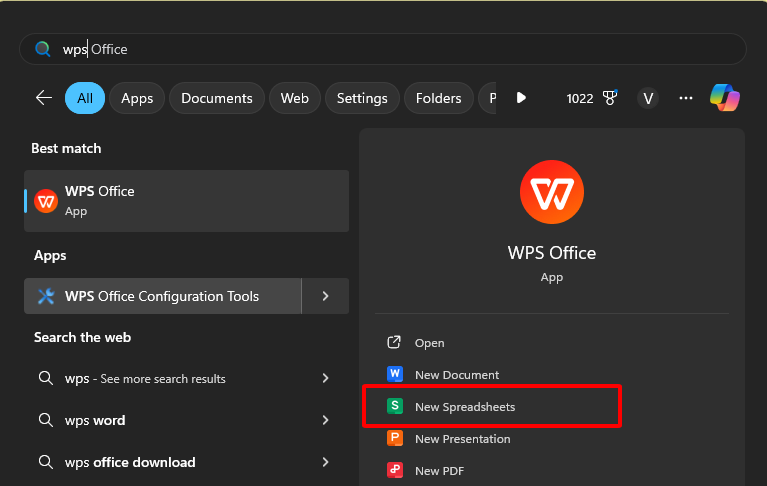
Korak 1: Otvori WPS Tabelu
Pokreni WPS Office (možeš ga besplatno preuzeti na wps.com ako
ga još nemaš) i otvori novu ili postojeću tabelu.
Korak 2: Idi na Ubacivanje
Klikni na karticu „Insert” (Ubacivanje) na vrhu—tu se dodaju
stvari kao što su jednačine.
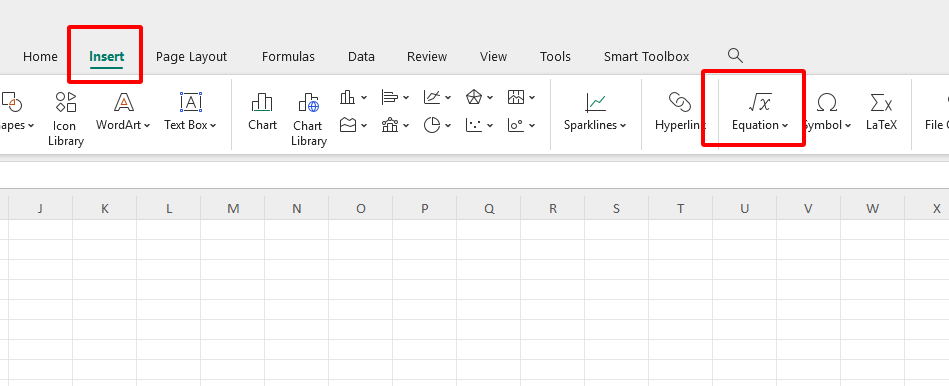
Korak 3: Dodaj jednačinu
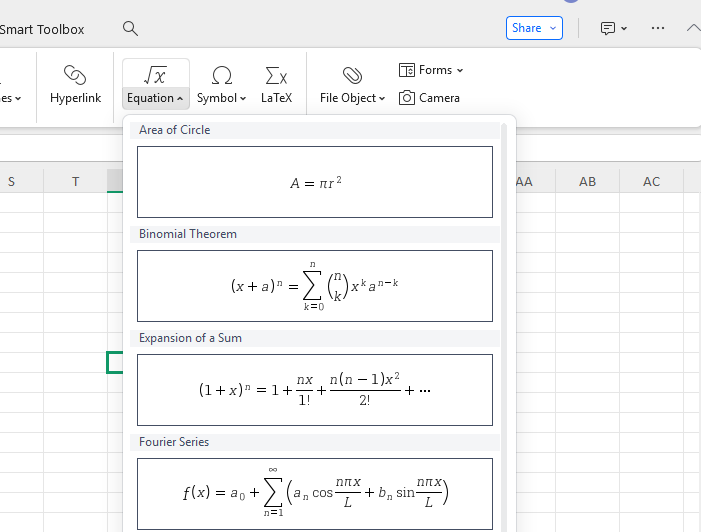
Klikni na dugme „Equation” (Jednačina). Izaberi neku već ponuđenu opciju (kao razlomke) ili klikni na „Insert New Equation” (Ubaci novu jednačinu) da napraviš svoju. Koristi karticu „Equation Tools” (Alati za jednačine) da ubaciš simbole—kao korene ili stepene—pa klikni van jednačine da je postaviš.
Saveti:
Pogledaj alatnu traku da brzo pronađeš simbole—štedi vreme.
Dvaput klikni na svoju jednačinu kasnije da je izmeniš—baš korisno!
Moje iskustvo: Igrao sam se s ovim kad sam pravio zbir podataka u WPS-u i iskreno, sve ide lako kad se snađeš. Prvi put sam se mučio da pronađem dugme „Equation”—skriveno je ispod „Insert”, a ne pod „Formulas” kao što sam mislio! Odlično je za prikazivanje matematičkih izraza, ali ne toliko za izračunavanje. Preporučujem ga prijateljima koji traže besplatan i pouzdan program. Najbolji je za učenike i korisnike koji žele lep izgled bez visoke cene. Početnicima bih rekao: ne brinite oko prvih klikova; lakše je nego u Excelu kad se naviknete. Verujte mi, osećao sam se kao profesionalac dok sam učio—i vi ćete se tako osećati!
Česta pitanja
P1: Kako da primenim formulu na celu kolonu u Excelu?
Da bi formula važila za celu kolonu u Excelu, unesi je u prvu
ćeliju—na primer „=A1*10” u B1. Zatim dvaput klikni na malu kvadratić
(ručicu za popunjavanje) u donjem desnom uglu ćelije. Excel će kopirati
formulu niz kolonu i automatski prilagoditi reference na ćelije. Ako se
rezultati prikazuju kao decimalni brojevi, a želiš procente, desnim
klikom otvori meni za tu kolonu, izaberi „Format Cells” (Formatiraj
ćelije), pa „Percentage” (Procenat).
P2: Koje je sedam osnovnih Excel formula?
Evo sedam najvažnijih formula koje svaki korisnik treba da zna:
SUM: Sabira brojeve (npr. „=SUM(A1:A5)”)
AVERAGE: Računa prosek (npr. „=AVERAGE(B1:B5)”)
COUNT: Broji ćelije sa brojevima (npr. „=COUNT(C1:C10)”)
IF: Proverava uslov (npr. „=IF(A1>10, ‘Da’, ‘Ne’)”)
MIN: Pronalazi najmanju vrednost (npr. „=MIN(D1:D5)”)
MAX: Pronalazi najveću vrednost (npr. „=MAX(E1:E5)”)
CONCATENATE: Spaja tekst (npr. „=CONCATENATE(A1, ‘ ‘, B1)”—ili koristi „&”)
Saveti: Počni sa SUM—ona otvara vrata ka ostalima!
Moje mišljenje: Koristio sam ih za brz izveštaj u WPS Office-u. Jednostavne su, ali moćne—odlične za početnike koji žele da steknu samopouzdanje.
Rezime
Savladavanje unošenja jednačina u Excel ne mora da bude
zagonetka—ovaj vodič razlaže sve na četiri laka koraka. Pokazali smo
kako se unose formule za brzo računanje, matematičke jednačine za
prikaz, crtanje grafikona za vizuelne prikaze i korišćenje WPS Tabele
kao besplatne, jednostavne zamene. Svaka metoda nudi drugačiji način da
se koristi računanje—bilo da sabiraš brojeve ili crtaš linije. WPS Office se ovde izdvaja—lagan
je, besplatan, i moćan kao Excel, ali lakši za korišćenje. Probao sam
sve korake sam i mogu reći: WPS je moja preporuka za učenike, obične
korisnike i sve koji žele da izbegnu skupe pretplate. Isprobaj ga i
unapredi svoje znanje rada u tabelama!

'%3e%3cpath%20d='M19.9911%204.11386V6.471H18.5894C18.0775%206.471%2017.7322%206.57814%2017.5536%206.79243C17.3751%207.00671%2017.2858%207.32814%2017.2858%207.75671V9.44421H19.9019L19.5536%2012.0871H17.2858V18.8639H14.5536V12.0871H12.2769V9.44421H14.5536V7.49779C14.5536%206.39064%2014.8632%205.53201%2015.4822%204.92189C16.1013%204.31177%2016.9257%204.00671%2017.9554%204.00671C18.8304%204.00671%2019.509%204.04243%2019.9911%204.11386Z'%20fill='%23333333'/%3e%3c/g%3e%3cdefs%3e%3cclipPath%20id='clip0_2938_8199'%3e%3crect%20width='16'%20height='16'%20fill='white'%20transform='translate(8%204.00671)'/%3e%3c/clipPath%3e%3c/defs%3e%3c/svg%3e)
'%3e%3cpath%20d='M17.5237%2010.7813L23.4811%204H22.0699L16.8949%209.88693L12.7648%204H8L14.2469%2012.9029L8%2020.0133H9.4112L14.8725%2013.7952L19.2352%2020.0133H24M9.92053%205.04213H12.0885L22.0688%2019.0224H19.9003'%20fill='%23333333'/%3e%3c/g%3e%3cdefs%3e%3cclipPath%20id='clip0_2938_8200'%3e%3crect%20width='16'%20height='16.0134'%20fill='white'%20transform='translate(8%204)'/%3e%3c/clipPath%3e%3c/defs%3e%3c/svg%3e)


