

'%3e%3cpath%20d='M8%200C12.4183%200%2016%203.58172%2016%208C16%2012.4183%2012.4183%2016%208%2016C3.58172%2016%200%2012.4183%200%208C0%203.58172%203.58172%200%208%200ZM11.6162%204.38379C11.2257%203.99337%2010.5927%203.99338%2010.2021%204.38379L8%206.58594L5.79785%204.38379C5.40732%203.99334%204.77429%203.99329%204.38379%204.38379C3.99331%204.77429%203.99335%205.40733%204.38379%205.79785L6.58594%208L4.38379%2010.2021C3.99348%2010.5927%203.99341%2011.2257%204.38379%2011.6162C4.77426%2012.0066%205.40734%2012.0065%205.79785%2011.6162L8%209.41406L10.2021%2011.6162C10.5927%2012.0066%2011.2257%2012.0067%2011.6162%2011.6162C12.0067%2011.2257%2012.0066%2010.5927%2011.6162%2010.2021L9.41406%208L11.6162%205.79785C12.0066%205.40735%2012.0066%204.77429%2011.6162%204.38379Z'%20fill='%23080E17'%20fill-opacity='0.46'/%3e%3c/g%3e%3cdefs%3e%3cclipPath%20id='clip0_3761_713'%3e%3crect%20width='16'%20height='16'%20fill='white'/%3e%3c/clipPath%3e%3c/defs%3e%3c/svg%3e)




'%3e%3cpath%20fill-rule='evenodd'%20clip-rule='evenodd'%20d='M21.4999%2010.9993C21.4999%205.20009%2016.7986%200.498901%2010.9993%200.498901C5.19994%200.498901%200.498657%205.20009%200.498657%2010.9993C0.498657%2016.2404%204.33858%2020.5844%209.35855%2021.3722V14.0346H6.69238V10.9993H9.35855V8.68594C9.35855%206.05427%2010.9262%204.60062%2013.3248%204.60062C14.4736%204.60062%2015.6753%204.80571%2015.6753%204.80571V7.38979H14.3512C13.0468%207.38979%2012.64%208.19921%2012.64%209.0296V10.9993H15.5523L15.0867%2014.0346H12.64V21.3722C17.66%2020.5844%2021.4999%2016.2404%2021.4999%2010.9993Z'%20fill='%231568EA'/%3e%3c/g%3e%3c/svg%3e)


'%3e%3cpath%20d='M2.42045%2022.1876H6.31818V12.7217L0.75%208.54553V20.5171C0.75%2021.4414%201.49892%2022.1876%202.42045%2022.1876Z'%20fill='%234285F4'/%3e%3cpath%20d='M19.682%2022.1876H23.5797C24.5041%2022.1876%2025.2502%2021.4387%2025.2502%2020.5171V8.54553L19.682%2012.7217'%20fill='%2334A853'/%3e%3cpath%20d='M19.682%205.48293V12.7216L25.2502%208.54543V6.31816C25.2502%204.25236%2022.8921%203.07469%2021.2411%204.31361'%20fill='%23FBBC04'/%3e%3cpath%20d='M6.31824%2012.7217V5.48303L13.0001%2010.4944L19.6819%205.48303V12.7217L13.0001%2017.733'%20fill='%23EA4335'/%3e%3cpath%20d='M0.75%206.31816V8.54543L6.31818%2012.7216V5.48293L4.75909%204.31361C3.10534%203.07469%200.75%204.25236%200.75%206.31816Z'%20fill='%23C5221F'/%3e%3c/g%3e%3cdefs%3e%3cclipPath%20id='clip0_2954_7305'%3e%3crect%20width='24.5'%20height='18.375'%20fill='white'%20transform='translate(0.75%203.8125)'/%3e%3c/clipPath%3e%3c/defs%3e%3c/svg%3e)


Microsoft Office, popularni paket za produktivnost, sada je dostupan i na Android tabletima, donoseći revoluciju u upravljanju dokumentima u pokretu. Ovaj vodič će odgovoriti na najčešća pitanja o instalaciji i aktivaciji, pružajući vam detaljna uputstva i korisne savete.
#1. Najlakši način za korišćenje paketa Microsoft Office na Android tabletima

Microsoft 365 je servis zasnovan na pretplati koji vam omogućava pristup najnovijim verzijama Microsoft Office aplikacija, uključujući Word (detaljne informacije o besplatnom preuzimanju programa Microsoft Word dostupne su i u drugim člancima), Excel, PowerPoint, Outlook i OneNote. Takođe uključuje skladište u oblaku, e-poštu i druge alate za produktivnost.
Veb verzija paketa Microsoft Office je besplatna verzija Office aplikacija koju možete koristiti u svom veb pregledaču. Ima manje funkcija od verzije za računare, ali je i dalje moćan alat za kreiranje i uređivanje dokumenata, unakrsnih tabela i prezentacija.
Postoje dva načina za korišćenje paketa Microsoft Office na Android tabletima:
Koristite mobilne aplikacije Microsoft Office. Ove aplikacije su besplatno dostupne u prodavnici Google Play. Omogućavaju vam da kreirate i uređujete Office dokumente, unakrsne tabele i prezentacije na svom tabletu.
Koristite veb verziju paketa Microsoft Office. Možete joj pristupiti posetom veb lokaciji Office u pregledaču na svom tabletu. Takođe možete istražiti opcije za besplatno preuzimanje paketa MS Office na svoj uređaj radi pristupa van mreže.
Prednosti i mane korišćenja paketa Microsoft 365 na Android tabletima:
Prednosti:
Pristup najnovijim verzijama Microsoft Office aplikacija.
Skladište u oblaku za vaša dokumenta.
Mogućnost da radite na svojim dokumentima sa bilo kog mesta.
Mane:
Veb verzija paketa Office ima manje funkcija od verzije za računare.
Potrebna vam je pretplata na Microsoft Office 365 da biste koristili sve funkcije paketa Office.
Sve u svemu, Microsoft Office je moćan paket za produktivnost koji se može koristiti na Android tabletima. Veb verzija paketa Office je dobra opcija ako vam nisu potrebne sve funkcije verzije za računare, a uz to je i besplatna za korišćenje. Ako vam je potrebno više funkcija, možete se pretplatiti na Microsoft 365.
Saveti:
Koristite Bluetooth tastaturu i miša za tradicionalniji doživljaj rada kao na računaru.
Koristite aplikaciju Office Lens za skeniranje dokumenata i belih tabli direktno u Office datoteke.
Koristite aplikaciju OneDrive za sinhronizaciju Office datoteka na svim svojim uređajima.
Za one koji više vole da isprobaju pre nego što se pretplate, možete razmotriti opciju besplatnog preuzimanja paketa Microsoft Office kako biste pristupili osnovnim funkcijama bez pretplate. Niko ne bi želeo da serija Microsoft Office bude vlasnički softver. U mojim drugim člancima takođe možete naučiti tehnike za krakovanje paketa Office 2021 ili Office 2019. Naravno, ako vas zanima Office 2016 Activator ili Office 2013, možete nastaviti sa čitanjem članaka iz iste serije. Pored ovih relativno novih verzija, predstaviću i klasične Office 2010 i Office 2007.
#2. Kako instalirati Microsoft Office na Android tablete
Evo detaljnog vodiča o tome kako instalirati Microsoft Office na Android tablete, sa snimcima ekrana i referencom na dokumentaciju.
Preduslovi
Android tablet sa aplikacijom Google Play prodavnica.
Microsoft nalog.
Većina modernih Android tableta dobro podržava Office aplikacije, ali ako prenosite dokumenta sa starijih verzija za PC kao što su Office 2010 ili Microsoft Office 2007, neka složenija formatiranja će možda zahtevati prilagođavanje.
Koraci
Korak 1. Otvorite aplikaciju Google Play prodavnica.
Korak 2. Potražite „Microsoft Office“.
Korak 3. Dodirnite dugme „Instaliraj“ pored aplikacije Microsoft Office koju želite da instalirate.

Korak 4. Kada se aplikacija instalira, otvorite je.

Korak 5. Prijavite se svojim Microsoft nalogom.

Korak 6. Sada možete da kreirate i uređujete Office dokumente, unakrsne tabele i prezentacije.

#3. Kako aktivirati Microsoft Office na Android tabletima
Evo detaljnog vodiča o tome kako aktivirati Microsoft Office na Android tabletima, sa snimcima ekrana i referencom na dokumentaciju.
Preduslovi
Android tablet sa aplikacijom Google Play prodavnica.
Pretplata na Microsoft 365.
Podaci o vašoj pretplati na Microsoft 365 (adresa e-pošte i lozinka).
Korak 1. Otvorite aplikaciju Microsoft Office.
Korak 2. Dodirnite ikonu „Profil“ u gornjem levom uglu.

Korak 3. Dodirnite „Upravljanje nalogom“.
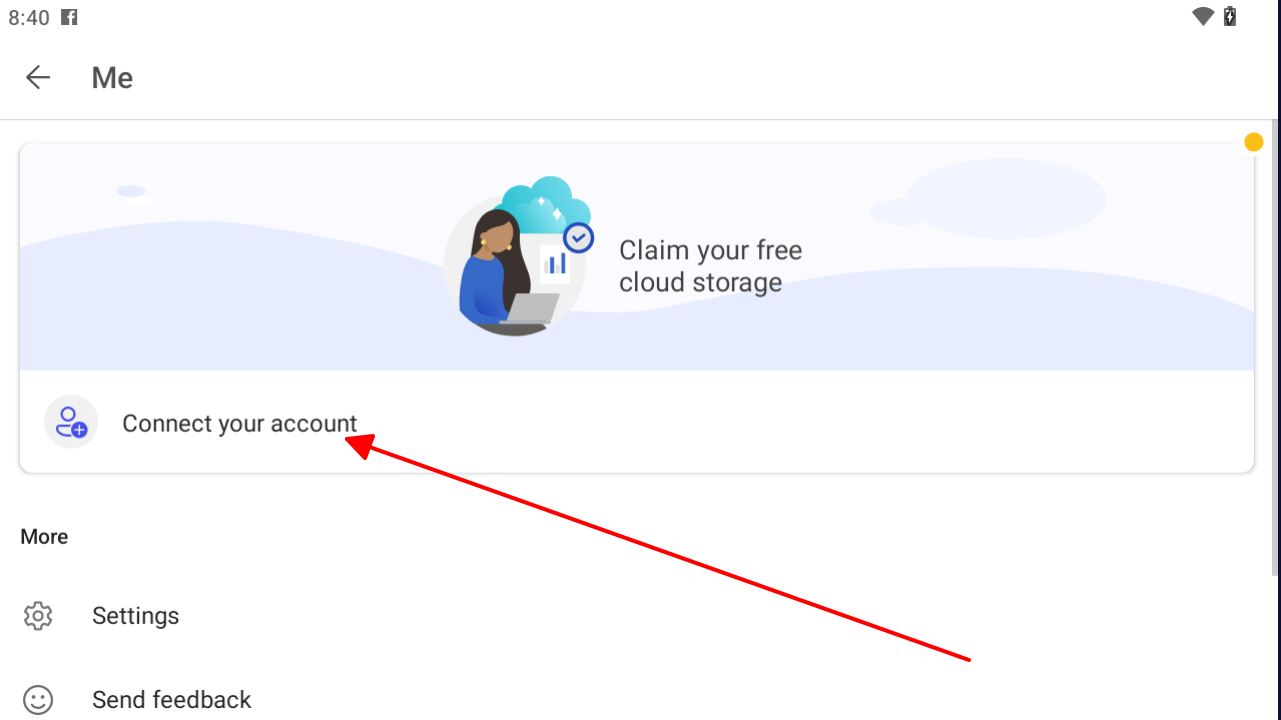
Korak 4. Unesite podatke o svojoj pretplati na Microsoft 365 i dodirnite „Aktiviraj“.
Korak 5. Ako se od vas zatraži da se prijavite, unesite adresu e-pošte i lozinku svog Microsoft naloga.
Korak 6. Kada se vaša pretplata na Microsoft Office aktivira, možete početi da kreirate i uređujete Office dokumente.
Saveti:
Ako imate problema sa aktiviranjem pretplate na Microsoft Office, možete se obratiti Microsoft podršci za pomoć.
Takođe možete aktivirati pretplatu na Microsoft Office tako što ćete otići na veb lokaciju Office i prijaviti se svojim Microsoft nalogom.
Kada se vaša pretplata na Microsoft Office aktivira, moći ćete da koristite sve funkcije Microsoft Office aplikacija na svom Android tabletu.
#4. Da li je dobro koristiti Microsoft Office za Android tablete?
Da, dobro je koristiti Microsoft Office za Android tablete. Mobilne aplikacije Microsoft Office su odličan način za kreiranje i uređivanje Office dokumenata u pokretu. Takođe su kompatibilne sa najnovijim verzijama paketa Microsoft Office, tako da možete biti sigurni da će vaši dokumenti izgledati isto na tabletu kao i na računaru.
Poređenje korišćenja paketa MS Office na laptopu i tabletu:
Postoji nekoliko ključnih razlika između korišćenja paketa MS Office na laptopu i tabletu.
Veličina ekrana: Laptopovi obično imaju veće ekrane od tableta, što može olakšati kreiranje i uređivanje složenih Office dokumenata.
Tastatura i miš: Laptopovi dolaze sa tastaturom i mišem, koji mogu biti udobniji za korišćenje od interfejsa osetljivog na dodir na tabletu.
Performanse: Laptopovi obično imaju snažnije procesore od tableta, što može dovesti do boljih performansi pri korišćenju paketa Microsoft Office.
Trajanje baterije: Laptopovi obično imaju duže trajanje baterije od tableta, što je važno ako planirate da koristite Microsoft Office duže vreme.
Povratne informacije korisnika:
Sve u svemu, mislim da je dobro koristiti Microsoft Office za Android tablete, posebno za osnovne zadatke kao što su kreiranje i uređivanje Word dokumenata, Excel tabela i PowerPoint prezentacija.
Međutim, ako treba da kreirate ili uređujete složene Office dokumente, možda ćete želeti da umesto toga koristite laptop.
Razmatranja o kompatibilnosti verzija
Kada radite na više uređaja, imajte na umu ove savete o kompatibilnosti dokumenata:
• Datoteke iz paketa Microsoft Office 2021 i Office 2019 Professional Plus najbolje funkcionišu, pri čemu 2021 nudi nešto bolju usklađenost funkcija
• Zastareli dokumenti (pre paketa Office 2007) mogu zahtevati prilagođavanje formata
• Napomena: Ne postoji Office 2017 – ove datoteke verovatno potiču iz paketa Office 2016 ili novijih
• Preduzeća koja koriste Office LTSC trebalo bi da testiraju složene dokumente na mobilnim uređajima
Najbolja besplatna alternativa paketu Microsoft Office – WPS Office

WPS Office je besplatan kancelarijski paket otvorenog koda koji predstavlja moćnu alternativu paketu Microsoft Office. Uključuje program za obradu teksta, unakrsne tabele, softver za prezentacije i pregledač PDF datoteka. WPS Office je kompatibilan sa formatima paketa Microsoft Office, tako da možete lako da otvarate i čuvate svoja dokumenta.
Evo nekih od prednosti paketa WPS Office:
Apsolutno besplatno za preuzimanje i korišćenje: WPS Office je u potpunosti besplatan za preuzimanje i korišćenje (uključujući preuzimanje programa Word). Nema reklama niti kupovina unutar aplikacije.
Moćan i svestran PDF alat: WPS Office uključuje izuzetno moćan set alata za PDF koji vam omogućava da kreirate, uređujete i konvertujete PDF datoteke.
Bogat izbor prefinjenih šablona: WPS Office ima prodavnicu sa prefinjenim dizajnom koja vam pruža raznovrsne šablone za vaše dokumente.
Podrška za timski rad na mreži: WPS Office podržava rad sa dokumentima na mreži, tako da možete sarađivati sa drugima na istom dokumentu u realnom vremenu.
Besprekorna kompatibilnost: WPS Office je kompatibilan sa formatima paketa Microsoft Office, tako da možete bez problema otvarati i čuvati svoja dokumenta.
Evo nekih funkcija koje Microsoft Office ne nudi besplatno:
Zajedničko uređivanje: WPS Office vam omogućava da uređujete dokumente u realnom vremenu sa drugim korisnicima.
Deljenje dokumenata u grupi: WPS Office vam omogućava da delite dokumente sa drugima i da im date dozvolu da ih uređuju.
WPS AI je tehnologija zasnovana na veštačkoj inteligenciji koja unapređuje WPS Office pružajući napredne funkcije kao što su analiza dokumenata, efikasno formatiranje i inteligentne preporuke za sadržaj.
Sve u svemu, WPS Office je moćna i besplatna alternativa paketu Microsoft Office. Odlična je opcija za studente, preduzeća i svakoga kome je potreban pouzdan kancelarijski paket.
Povratne informacije korisnika:
WPS Office je odlična opcija za ljude koji traže besplatnu alternativu otvorenog koda paketu Microsoft Office.
Takođe je dobra opcija za ljude koji treba da sarađuju na dokumentima sa drugima.
Međutim, važno je napomenuti da WPS Office nema sve funkcije koje ima Microsoft Office.
Ako su vam potrebne sve funkcije paketa Microsoft Office, možda biste trebali da razmislite o plaćanju pretplate.
Koristite Word, Excel i PPT BESPLATNO, bez reklama.
Uređujte PDF datoteke pomoću moćnog PDF alata.
Interfejs sličan Microsoftu. Lako se uči. 100% kompatibilnost.
Povećajte svoju produktivnost uz obilje besplatnih šablona za Word, Excel, PPT i CV u WPS-u.


Česta pitanja
Da li je MS Office besplatan za Android tablete?
Da, osnovna verzija paketa Microsoft Office je besplatna za Android tablete. Ovo uključuje aplikacije Word, Excel i PowerPoint.
Mogu li da koristim MS Office na više Android uređaja?
Da, možete koristiti Microsoft Office na više Android uređaja. Međutim, postoje neka ograničenja u pogledu broja uređaja koje možete koristiti u zavisnosti od vašeg plana pretplate.
Sa paketom Microsoft 365 Personal, možete instalirati Office na do 5 računara ili Mac uređaja, 5 tableta i 5 telefona.
Sa paketom Microsoft 365 Family, možete instalirati Office na do 6 računara ili Mac uređaja, 6 tableta i 6 telefona.
Ako želite da koristite Office na više uređaja, možete kupiti dodatne licence
Postoje li besplatne alternative paketu MS Office za Android tablete?
Postoje mnoge besplatne alternative paketu Microsoft Office za Android tablete. Neke popularne opcije uključuju WPS Office, Google Docs, Sheets i Slides, LibreOffice i OnlyOffice. Ove aplikacije nude razne funkcije, tako da možete izabrati onu koja najbolje odgovara vašim potrebama.
Kako se WPS Office poredi sa starijim verzijama Microsofta?
WPS Office odgovara osnovnoj funkcionalnosti paketa Office 2016, uz dodavanje funkcija specifičnih za mobilne uređaje. U nekim slučajevima bolje rukuje zastarelim formatima iz paketa Microsoft Office 2003 i novijih od zvaničnih Android aplikacija.
Koja verzija paketa Office najbolje radi sa Android tabletima?
Aktuelne pretplate pružaju najbolje iskustvo, ali datoteke iz paketa Office 2013 i novijih verzija generalno zadržavaju potpunu kompatibilnost. Stariji dokumenti iz paketa Office 2007 mogu zahtevati prilagođavanje formatiranja.
Rezime
U ovom sveobuhvatnom vodiču istražili smo rešenja za Microsoft Office na Android tabletima, od instalacije do naprednih funkcija. Bilo da koristite zvanične Microsoft 365 aplikacije ili alternativu bogatu funkcijama kao što je WPS Office, korisnici Androida sada imaju više puteva do mobilne produktivnosti.
Za one koji rade u različitim ekosistemima, ova rešenja dopunjuju druge Microsoft ponude kao što su Microsoft Office za iPad i Office za Mac, omogućavajući neometan protok dokumenata na svim vašim uređajima. WPS Office se posebno ističe kao jedinstveno rešenje, pružajući dosledne performanse bez obzira da li ste na Android, iOS ili desktop platformama.

'%3e%3cpath%20d='M19.9911%204.11386V6.471H18.5894C18.0775%206.471%2017.7322%206.57814%2017.5536%206.79243C17.3751%207.00671%2017.2858%207.32814%2017.2858%207.75671V9.44421H19.9019L19.5536%2012.0871H17.2858V18.8639H14.5536V12.0871H12.2769V9.44421H14.5536V7.49779C14.5536%206.39064%2014.8632%205.53201%2015.4822%204.92189C16.1013%204.31177%2016.9257%204.00671%2017.9554%204.00671C18.8304%204.00671%2019.509%204.04243%2019.9911%204.11386Z'%20fill='%23333333'/%3e%3c/g%3e%3cdefs%3e%3cclipPath%20id='clip0_2938_8199'%3e%3crect%20width='16'%20height='16'%20fill='white'%20transform='translate(8%204.00671)'/%3e%3c/clipPath%3e%3c/defs%3e%3c/svg%3e)
'%3e%3cpath%20d='M17.5237%2010.7813L23.4811%204H22.0699L16.8949%209.88693L12.7648%204H8L14.2469%2012.9029L8%2020.0133H9.4112L14.8725%2013.7952L19.2352%2020.0133H24M9.92053%205.04213H12.0885L22.0688%2019.0224H19.9003'%20fill='%23333333'/%3e%3c/g%3e%3cdefs%3e%3cclipPath%20id='clip0_2938_8200'%3e%3crect%20width='16'%20height='16.0134'%20fill='white'%20transform='translate(8%204)'/%3e%3c/clipPath%3e%3c/defs%3e%3c/svg%3e)


