Ако сте се икада мучили са проналажењем ручке за попуњавање или сте
се питали шта је ручка за попуњавање у Екселу или сте желели да можете
да убрзате понављајуће задатке, нисте сами. Многи корисници сматрају да
ручка за попуњавање недостаје или се суочавају са потешкоћама у њеном
ефикасном коришћењу. Без обзира да ли копирате формуле или попуњавате
низове, савладавање овог алата може вам уштедети сате рада. Овај водич
ће вам помоћи да омогућите и користите ручку за попуњавање као
професионалац.
Део
1: Како омогућити ручке за попуњавање у Екселу?
Понекад је ручка за попуњавање подразумевано онемогућена у програму
Excel Fill Series, што изазива фрустрацију код корисника. Ево како је
можете омогућити:
Кораци за омогућавање ручке за попуњавање:
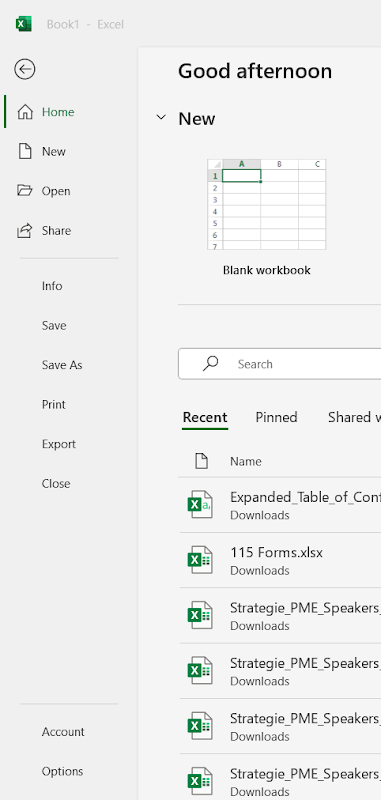
Отворите Ексел и кликните на Датотека >опције .
Отворите Excel и кликните наFile
>options
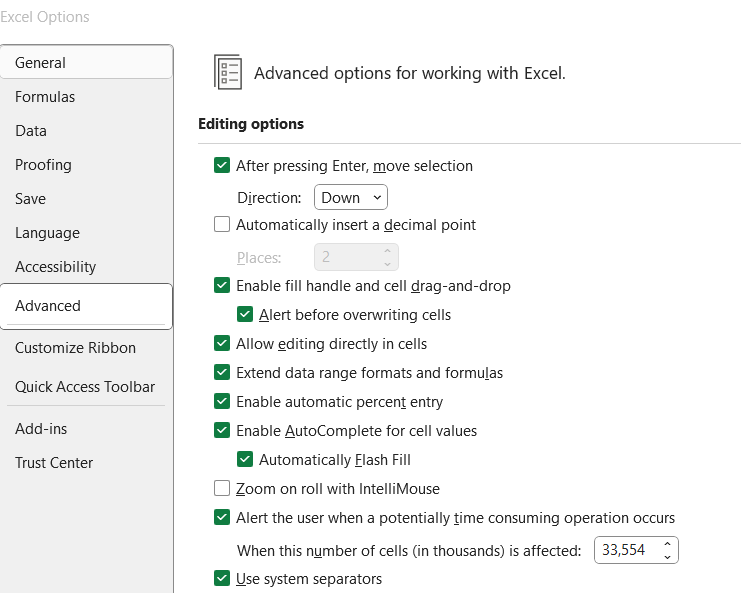
У прозору „Опције програма Excel“ изаберите ставку
„Напредно“ .
У прозору „Опције програма Excel“ изаберите„Напредно“
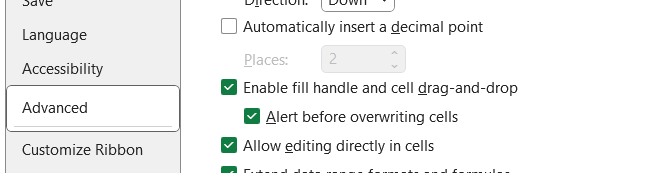
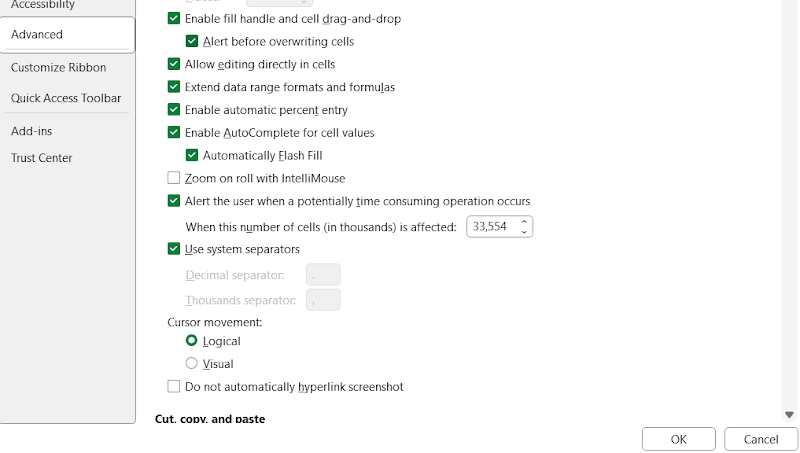
У оквиру „Опције уређивања“ означите поље за
потврду „Омогући ручку за попуњавање и превлачење и испуштање
ћелија“ .
У оквиру„Опције уређивања“проверите да ли јеозначено поље за потврду„Омогући ручицу за попуњавање и превлачење и испуштање
ћелија“.
Кликните на OK да бисте сачували
подешавања.
Кликните на OK да бисте сачували подешавања
Да бисте га користили, изаберите ћелију, померите курсор у доњи
десни угао (где се појављује симбол + ) и превуците да
бисте је попунили.
Савет заснован на искуству: Ако се ручка за
попуњавање не појављује, поново проверите подешавања и уверите се да
лист није заштићен. Омогућавање ове опције може значајно побољшати
продуктивност.
Део
2: Како користити ручку за попуњавање за копирање формуле у
Екселу?
Ручка за попуњавање олакшава и убрзава копирање формула. Пратите ове
кораке да бисте пронашли и користили ручку за попуњавање.
Кораци за копирање формуле помоћу ручке за
попуњавање:
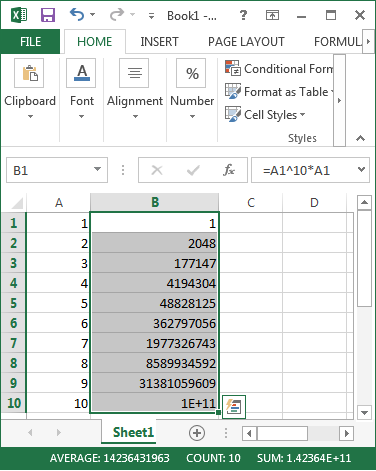
Унесите формулу у прву ћелију колоне.
Кликните на ћелију и поставите курсор у доњи десни угао док се не
појави симбол + .
Кликните и превуците надоле да бисте применили формулу на више
редова.
Отпустите тастер миша да бисте применили формулу на изабране
ћелије.
Савет заснован на искуству: Формуле аутоматски
подешавају релативне референце. Ако нешто делује чудно, поново проверите
апсолутне референце (користећи симболе $ ) где је
потребно.
Део
3: Методе пречица за ручицу за попуњавање у Екселу
За кориснике који више воле да не користе миш или једноставно желе
брже да раде, алатка за ручицу за попуњавање у Екселу нуди моћне методе
пречица које реплицирају функционалност ручице за попуњавање. Ове
пречице су посебно корисне када се ради са великим скуповима података
или када је прецизност кључна.
Метод пречица 1 (најлакши - ручни избор +
тастатура)
Ово је најједноставнија пречица за брзо попуњавање.
Изаберите почетну ћелију и проширите избор на опсег где желите да
примените податке или формулу.
Притисните Ctrl+D да попуните надоле илиCtrl+R да попуните десно.
Ексел ће одмах копирати садржај или формулу у изабране
ћелије.
Зашто добро функционише: Ова метода је идеална за
брзо попуњавање без коришћења миша. Веома је ефикасна када треба да
попуните само један ред или колону.
Уобичајени проблеми: Ако се формуле не прилагођавају
како је очекивано, проверите да ли се користе апсолутне референце.
Метод пречица 2 (средњи ниво - дијалог прозор за попуњавање
серија)
Ако вам је потребна већа контрола над процесом пуњења:
Изаберите ћелију или опсег у коме желите да креирате
низ.
Притисните Alt + H + F + I + S да бисте отворили
дијалог прозор Попуњавање серије .
Прилагодите тип попуњавања (линеарно, раст, датум), вредност
корака и вредност заустављања.
Кликните на У реду да бисте применили.
Зашто је корисно: Ова опција је одлична када желите
да генеришете низ, датуме или образац уместо да једноставно копирате
садржај.
Потенцијални изазови: Неки корисници сматрају да је
пречица мало дугачка за памћење. Размислите о томе да је додате на
шпаргалку док вам не постане друга природа.
Метод пречица 3 (напредно - коришћење макроа)
За напредне кориснике који се баве понављајућим задацима:
Снимите макро или напишите VBA скрипту да бисте аутоматизовали
процес ручке за попуњавање.
Доделите макро дугмету или комбинацији пречица.
Пример коришћења макроа:
Зашто су макрои моћни: Омогућавају понављајуће радње
једним кликом или притиском на тастер, штедећи време у великим или
сложеним табелама.
Недостаци: Макрои могу деловати застрашујуће за
почетнике и могу захтевати отклањање грешака. Али када се једном подесе,
они су непроцењива уштеда времена.
Савет заснован на искуству: Почните тако што ћете
савладати Ctrl+D и Ctrl+R . Када се
једном упознате, експериментишите са дијалогом „Попуњавање серије“ за
прилагођенија попуњавања. Коначно, ако радите са понављајућим скуповима
података, уложите време у учење једноставних макроа – они могу
трансформисати ваш ток рада.
Део
4: Како користити ручку за попуњавање у WPS табели?
WPS Spreadsheet је одлична алтернатива за Excel, нудећи функцију
ручке за попуњавање која функционише подједнако ефикасно, ако не и
интуитивније, у неким случајевима. Намењен је корисницима који желе
лаган, али моћан алат за табеларне прорачуне и укључује функцију
превлачења за попуњавање која опонаша искуство рада у Excel-у.
Кораци за коришћење ручке за попуњавање у WPS
табели:
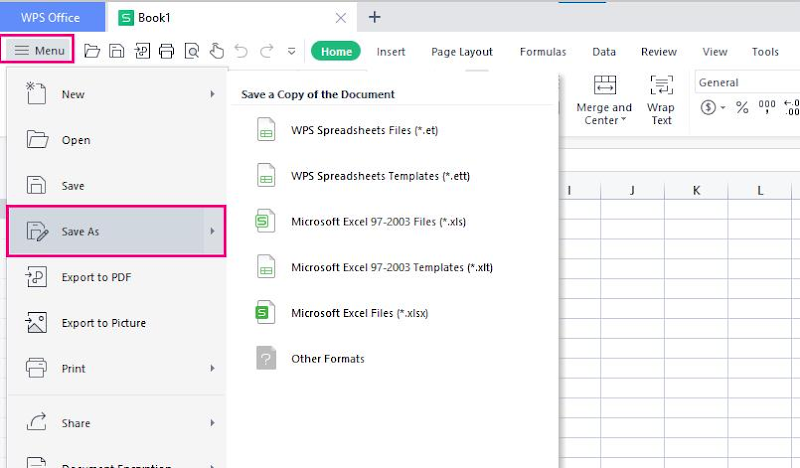
Отворите WPS табелу и унесите своје податке или
формуле у почетне ћелије.
Отворите WPS табелу и унесите своје податке или формуле у почетне
ћелије
Поставите курсор изнад доњег десног угла ћелије коју желите да
попуните. Требало би да се појави мали симбол +.
Поставите курсор изнад доњег десног угла ћелије коју желите да
попуните. Требало би да се појави мали симбол+.
Кликните и држите дугме миша, а затим га превуците надоле или
преко ћелија где желите да примените попуњавање.
Отпустите тастер миша да бисте завршили серију попуњавања или
копирали формулу.
Ако се ручка за попуњавање не појави, идите на Опције
> Опште и Сачувај и уверите се да је функција омогућена у
подешавањима превлачења и испуштања.
Ако се ручка за попуњавање не појави, идите наОпције > Опште и Сачуваји уверите се
да је функција омогућена у подешавањима превлачења и испуштања.
Додатне функције у WPS Fill Handle-у:
Паметни предлози за попуњавање: Приликом
превлачења, WPS често пружа прегледе и предлоге паметног попуњавања,
чинећи процес интуитивнијим.
Препознавање образаца: WPS може да детектује
обрасце попут датума, секвенци и прилагођених текстуалних образаца и да
их аутоматски настави.
Опције брзог попуњавања: Након превлачења, WPS
омогућава корисницима да кликну на мали оквир да би изабрали између
попуњавања серијом, копирања садржаја или попуњавања без
форматирања.
Зашто је ручка за попуњавање у WPS табели
ефикасна?:
Искуство превлачења и попуњавања је дизајнирано да буде глатко и
без кашњења, чак и са већим скуповима података.
Нуди пријатељски интерфејс за почетнике, а истовремено је
прилагођен и напредним корисницима.
Додатне контекстуалне опције након превлачења олакшавају
исправљање или прилагођавање радњи.
Потенцијални проблеми на које треба обратити
пажњу:
Корисници који нису упознати са интерфејсом могу случајно
онемогућити функцију ручке за попуњавање.
WPS понекад може аутоматски да детектује обрасце које нисте
намеравали; увек двапут проверите линију прегледа пре него што отпустите
тастер миша.
Савет заснован на искуству: WPS често делује брже
при превлачењу и попуњавању у поређењу са Excel-ом, посебно на уређајима
ниже класе. Ако радите са великим распонима података или имате проблема
са Excel-ом, WPS Spreadsheet може бити освежавајућа алтернатива. Такође,
искористите мени са опцијама попуњавања који се појављује након
превлачења — може уштедети време када треба да прелазите између копирања
вредности и попуњавања низова.
Поређење метода
Метод
Једноставност
коришћења
Ефикасност
Најбоље за
Додатни детаљи
Омогућавање ручке за попуњавање
Лако
Основна подешавања
Корисници који први пут користе услугу или
решавање проблема
Обавезно омогућите опције превлачења и
испуштања у подешавањима како бисте избегли фрустрације
Ручица за попуњавање превлачењем и
испуштањем
Лако
Брзо за кратке задатке
Визуелни корисници
Одлично за мале скупове података и
визуелно попуњавање, може се подесити за серијске обрасце
Пречице Ctrl+D / Ctrl+R
Веома лако
Изузетно ефикасан
Корисници тастатуре, брзо аутоматско
попуњавање
Идеално за кориснике који преферирају
контролу помоћу тастатуре, најбоље ради са континуираним подацима
Дијалог прозор Попуњавање серија
(Alt+H+F+I+S)
Средњи ниво
Прилагођена попуњавања
Напредна попуњавања и креирање серија
Омогућава повећање корака, вредности
заустављања и прилагођавање шаблона за прецизно попуњавање
Коришћење макроа
Напредно
Аутоматизовани задаци
Напредни корисници са понављајућим
послом
Захтева подешавање и неко знање VBA, може
одмах да обради сложене, понављајуће задатке
WPS идентификатор за попуњавање
табеле
Лако
Глатко искуство
Корисници који траже алтернативе за
Excel
Нуди додатне опције паметног попуњавања,
препознавање образаца и подешавања након попуњавања
Паметни предлози за попуњавање у
WPS-у
Лако
Веома ефикасан
Почетници и напредни корисници
Аутоматски предлаже обрасце попуњавања,
смањује потребу за ручним подешавањима
Препознавање образаца (WPS и Excel)
Средњи ниво
Веома ефикасно
Корисници који раде са датумима, серијама,
прилагођеним текстом
Аутоматски наставља препознате секвенце,
може се поништити ако је потребно
Опције брзог попуњавања (WPS)
Лако
Свестрано
Корисници којима су потребне опције
накнадног попуњавања
Омогућава промену између попуњавања
серије, копирања вредности или попуњавања без форматирања након
превлачења
ФАКс
П1:
Зашто моја ручка за попуњавање не ради у програму Excel?
Могући разлози укључују онемогућавање ручке за попуњавање у
подешавањима, рад у заштићеном режиму или заштиту листа. ПроверитеДатотека > Опције > Напредно и уверите се да је
изабрана опција „Омогући ручку за попуњавање и превлачење и
испуштање ћелија“ . Такође, проверите да лист није
заштићен.
П2:
Како могу аутоматски попунити без превлачења у Екселу?
Користите пречице на тастатури: Ctrl+D за попуњавање
надоле и Ctrl+R за попуњавање десно. Алтернативно,
користите дијалог прозор Попуњавање серије притиском наAlt + H + F + I + S.
П3:
Могу ли да користим ручку за попуњавање у WPS табели?
Да, WPS нуди сличну функцију. Уверите се да је омогућена у
подешавањима и да можете да превлачите ручку за попуњавање баш као у
Екселу.
Резиме
Алат за ручицу за попуњавање у програму Excel и WPS
Spreadsheet мења правила игре када је у питању продуктивност. Од
копирања формула до попуњавања низова, учење коришћења алатке за
попуњавање штеди време и труд. Само једноставним превлачењем или
неколико притисака на тастере, понављајући задаци који би иначе трајали
неколико минута могу се завршити за неколико секунди. Без обзира да ли
уносите секвенцијалне бројеве, реплицирате сложене формуле или
генеришете прилагођене обрасце података, алатка за попуњавање значајно
поједностављује ваш ток рада. Омогућите је путем подешавања програма
Excel ако је онемогућена, савладајте разне пречице попут Ctrl+D и Ctrl+R
да бисте убрзали свој рад и истражите напредне методе попут макроа за
аутоматизацију великих операција. Поред тога, имајте на уму да WPS
Spreadsheet пружа подједнако робусну, а понекад и бржу функцију алатке
за попуњавање, нудећи одличну алтернативу за кориснике који траже глатке
перформансе и додатна прилагођавања. Потпуним разумевањем и коришћењем
алатке за ручицу за попуњавање и у програму Excel и у WPS Spreadsheet,
можете трансформисати своје искуство уноса података и драстично повећати
своју ефикасност.
15 година искуства у канцеларијској индустрији, љубитељ технологије и копирајтер. Пратите ме за рецензије производа, поређења и препоруке за нове апликације и софтвер.


'%3e%3cpath%20d='M8%200C12.4183%200%2016%203.58172%2016%208C16%2012.4183%2012.4183%2016%208%2016C3.58172%2016%200%2012.4183%200%208C0%203.58172%203.58172%200%208%200ZM11.6162%204.38379C11.2257%203.99337%2010.5927%203.99338%2010.2021%204.38379L8%206.58594L5.79785%204.38379C5.40732%203.99334%204.77429%203.99329%204.38379%204.38379C3.99331%204.77429%203.99335%205.40733%204.38379%205.79785L6.58594%208L4.38379%2010.2021C3.99348%2010.5927%203.99341%2011.2257%204.38379%2011.6162C4.77426%2012.0066%205.40734%2012.0065%205.79785%2011.6162L8%209.41406L10.2021%2011.6162C10.5927%2012.0066%2011.2257%2012.0067%2011.6162%2011.6162C12.0067%2011.2257%2012.0066%2010.5927%2011.6162%2010.2021L9.41406%208L11.6162%205.79785C12.0066%205.40735%2012.0066%204.77429%2011.6162%204.38379Z'%20fill='%23080E17'%20fill-opacity='0.46'/%3e%3c/g%3e%3cdefs%3e%3cclipPath%20id='clip0_3761_713'%3e%3crect%20width='16'%20height='16'%20fill='white'/%3e%3c/clipPath%3e%3c/defs%3e%3c/svg%3e)




'%3e%3cpath%20fill-rule='evenodd'%20clip-rule='evenodd'%20d='M21.4999%2010.9993C21.4999%205.20009%2016.7986%200.498901%2010.9993%200.498901C5.19994%200.498901%200.498657%205.20009%200.498657%2010.9993C0.498657%2016.2404%204.33858%2020.5844%209.35855%2021.3722V14.0346H6.69238V10.9993H9.35855V8.68594C9.35855%206.05427%2010.9262%204.60062%2013.3248%204.60062C14.4736%204.60062%2015.6753%204.80571%2015.6753%204.80571V7.38979H14.3512C13.0468%207.38979%2012.64%208.19921%2012.64%209.0296V10.9993H15.5523L15.0867%2014.0346H12.64V21.3722C17.66%2020.5844%2021.4999%2016.2404%2021.4999%2010.9993Z'%20fill='%231568EA'/%3e%3c/g%3e%3c/svg%3e)


'%3e%3cpath%20d='M2.42045%2022.1876H6.31818V12.7217L0.75%208.54553V20.5171C0.75%2021.4414%201.49892%2022.1876%202.42045%2022.1876Z'%20fill='%234285F4'/%3e%3cpath%20d='M19.682%2022.1876H23.5797C24.5041%2022.1876%2025.2502%2021.4387%2025.2502%2020.5171V8.54553L19.682%2012.7217'%20fill='%2334A853'/%3e%3cpath%20d='M19.682%205.48293V12.7216L25.2502%208.54543V6.31816C25.2502%204.25236%2022.8921%203.07469%2021.2411%204.31361'%20fill='%23FBBC04'/%3e%3cpath%20d='M6.31824%2012.7217V5.48303L13.0001%2010.4944L19.6819%205.48303V12.7217L13.0001%2017.733'%20fill='%23EA4335'/%3e%3cpath%20d='M0.75%206.31816V8.54543L6.31818%2012.7216V5.48293L4.75909%204.31361C3.10534%203.07469%200.75%204.25236%200.75%206.31816Z'%20fill='%23C5221F'/%3e%3c/g%3e%3cdefs%3e%3cclipPath%20id='clip0_2954_7305'%3e%3crect%20width='24.5'%20height='18.375'%20fill='white'%20transform='translate(0.75%203.8125)'/%3e%3c/clipPath%3e%3c/defs%3e%3c/svg%3e)



'%3e%3cpath%20d='M19.9911%204.11386V6.471H18.5894C18.0775%206.471%2017.7322%206.57814%2017.5536%206.79243C17.3751%207.00671%2017.2858%207.32814%2017.2858%207.75671V9.44421H19.9019L19.5536%2012.0871H17.2858V18.8639H14.5536V12.0871H12.2769V9.44421H14.5536V7.49779C14.5536%206.39064%2014.8632%205.53201%2015.4822%204.92189C16.1013%204.31177%2016.9257%204.00671%2017.9554%204.00671C18.8304%204.00671%2019.509%204.04243%2019.9911%204.11386Z'%20fill='%23333333'/%3e%3c/g%3e%3cdefs%3e%3cclipPath%20id='clip0_2938_8199'%3e%3crect%20width='16'%20height='16'%20fill='white'%20transform='translate(8%204.00671)'/%3e%3c/clipPath%3e%3c/defs%3e%3c/svg%3e)
'%3e%3cpath%20d='M17.5237%2010.7813L23.4811%204H22.0699L16.8949%209.88693L12.7648%204H8L14.2469%2012.9029L8%2020.0133H9.4112L14.8725%2013.7952L19.2352%2020.0133H24M9.92053%205.04213H12.0885L22.0688%2019.0224H19.9003'%20fill='%23333333'/%3e%3c/g%3e%3cdefs%3e%3cclipPath%20id='clip0_2938_8200'%3e%3crect%20width='16'%20height='16.0134'%20fill='white'%20transform='translate(8%204)'/%3e%3c/clipPath%3e%3c/defs%3e%3c/svg%3e)


