

'%3e%3cpath%20d='M8%200C12.4183%200%2016%203.58172%2016%208C16%2012.4183%2012.4183%2016%208%2016C3.58172%2016%200%2012.4183%200%208C0%203.58172%203.58172%200%208%200ZM11.6162%204.38379C11.2257%203.99337%2010.5927%203.99338%2010.2021%204.38379L8%206.58594L5.79785%204.38379C5.40732%203.99334%204.77429%203.99329%204.38379%204.38379C3.99331%204.77429%203.99335%205.40733%204.38379%205.79785L6.58594%208L4.38379%2010.2021C3.99348%2010.5927%203.99341%2011.2257%204.38379%2011.6162C4.77426%2012.0066%205.40734%2012.0065%205.79785%2011.6162L8%209.41406L10.2021%2011.6162C10.5927%2012.0066%2011.2257%2012.0067%2011.6162%2011.6162C12.0067%2011.2257%2012.0066%2010.5927%2011.6162%2010.2021L9.41406%208L11.6162%205.79785C12.0066%205.40735%2012.0066%204.77429%2011.6162%204.38379Z'%20fill='%23080E17'%20fill-opacity='0.46'/%3e%3c/g%3e%3cdefs%3e%3cclipPath%20id='clip0_3761_713'%3e%3crect%20width='16'%20height='16'%20fill='white'/%3e%3c/clipPath%3e%3c/defs%3e%3c/svg%3e)




'%3e%3cpath%20fill-rule='evenodd'%20clip-rule='evenodd'%20d='M21.4999%2010.9993C21.4999%205.20009%2016.7986%200.498901%2010.9993%200.498901C5.19994%200.498901%200.498657%205.20009%200.498657%2010.9993C0.498657%2016.2404%204.33858%2020.5844%209.35855%2021.3722V14.0346H6.69238V10.9993H9.35855V8.68594C9.35855%206.05427%2010.9262%204.60062%2013.3248%204.60062C14.4736%204.60062%2015.6753%204.80571%2015.6753%204.80571V7.38979H14.3512C13.0468%207.38979%2012.64%208.19921%2012.64%209.0296V10.9993H15.5523L15.0867%2014.0346H12.64V21.3722C17.66%2020.5844%2021.4999%2016.2404%2021.4999%2010.9993Z'%20fill='%231568EA'/%3e%3c/g%3e%3c/svg%3e)


'%3e%3cpath%20d='M2.42045%2022.1876H6.31818V12.7217L0.75%208.54553V20.5171C0.75%2021.4414%201.49892%2022.1876%202.42045%2022.1876Z'%20fill='%234285F4'/%3e%3cpath%20d='M19.682%2022.1876H23.5797C24.5041%2022.1876%2025.2502%2021.4387%2025.2502%2020.5171V8.54553L19.682%2012.7217'%20fill='%2334A853'/%3e%3cpath%20d='M19.682%205.48293V12.7216L25.2502%208.54543V6.31816C25.2502%204.25236%2022.8921%203.07469%2021.2411%204.31361'%20fill='%23FBBC04'/%3e%3cpath%20d='M6.31824%2012.7217V5.48303L13.0001%2010.4944L19.6819%205.48303V12.7217L13.0001%2017.733'%20fill='%23EA4335'/%3e%3cpath%20d='M0.75%206.31816V8.54543L6.31818%2012.7216V5.48293L4.75909%204.31361C3.10534%203.07469%200.75%204.25236%200.75%206.31816Z'%20fill='%23C5221F'/%3e%3c/g%3e%3cdefs%3e%3cclipPath%20id='clip0_2954_7305'%3e%3crect%20width='24.5'%20height='18.375'%20fill='white'%20transform='translate(0.75%203.8125)'/%3e%3c/clipPath%3e%3c/defs%3e%3c/svg%3e)


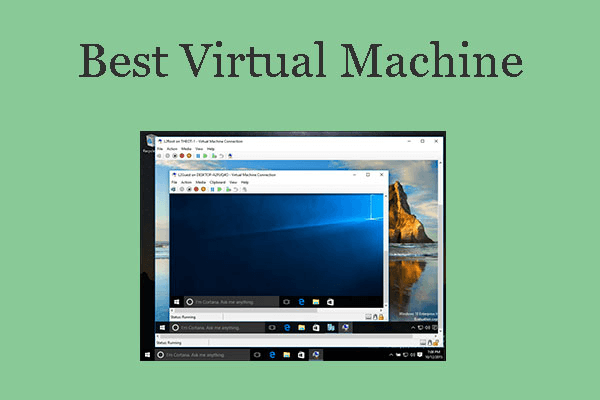
Virtuella maskiner gör det möjligt för användare att köra flera operativsystem – som Windows 10 – på en och samma enhet. Oavsett om det är för utveckling, cybersäkerhetstestning eller utbildning har VM-programvara blivit ett kraftfullt verktyg för både yrkesverksamma och studenter. Men med så många virtualiseringsverktyg tillgängliga är det ofta svårt att avgöra vilken programvara som erbjuder bäst prestanda, kompatibilitet och användarvänlighet specifikt för att köra Windows 10. Detta väcker en viktig fråga: vilken är den bästa programvaran för att skapa och köra en virtuell maskin med Windows 10, och vilken plattform hittar den rätta balansen mellan prestanda, funktioner och kostnad? I den här artikeln kommer vi att granska fem av de bästa verktygen för virtuella maskiner med Windows 10 och utvärdera dem baserat på användarvänlighet, hårdvarukompatibilitet och övergripande stabilitet.
Del 1: VMware Workstation Player – bästa verktyget för virtuella maskiner med Windows 10 för privat bruk

VMware Workstation Player är ett kostnadsfritt och mycket pålitligt virtualiseringsverktyg, perfekt för hemanvändare, teknikentusiaster och studenter. Det gör att du enkelt kan skapa och köra virtuella Windows 10-maskiner med utmärkt prestanda. Med en användarvänlig installation och stark hårdvarukompatibilitet är det idealiskt för personligt bruk. Medan grundläggande funktioner är gratis, finns avancerade funktioner tillgängliga i den betalda Pro-versionen.
Funktioner:
Stöder gästsystemen Windows, Linux och macOS
Smidig hårdvaruacceleration
Ögonblicksbilder och återställning (betalversion)
Fördelar:
Enkel installation
Utmärkt prestanda
Gratis för privat bruk
Nackdelar:
Avancerade funktioner är låsta bakom den betalda ”Pro”-versionen
Begränsad funktionalitet för ögonblicksbilder i gratisversionen
Skribentens erfarenhetstips:
Att starta Windows 10 i VMware Player gick imponerande snabbt. Grundläggande uppgifter som att starta Chrome, öppna Office-appar och mindre programinstallationer kändes smidiga, med mycket lite märkbar fördröjning.
Del 2: Oracle VirtualBox – den bästa kostnadsfria lösningen med öppen källkod för virtuella maskiner med Windows 10

Oracle VirtualBox är en virtualiseringsplattform med helt öppen källkod, känd för sin flexibilitet, breda kompatibilitet och aktiva community-stöd. Den låter användare skapa och köra virtuella Windows 10-maskiner på Windows-, Linux- och macOS-system. Med omfattande alternativ för virtuell hårdvara och fullständigt ISO-stöd är det ett kraftfullt och kostnadsfritt val för utvecklare och studenter. Vissa inledande konfigurationsjusteringar kan behövas för bästa prestanda.
Funktioner:
Plattformsoberoende (Windows, Linux, macOS)
Omfattande alternativ för virtuell hårdvara
Stöder Windows 10 ISO-installationer och VHD-importer
Fördelar:
Helt gratis
Aktiv community med öppen källkod
Lätt att modifiera och skripta
Nackdelar:
Gränssnittet kan kännas föråldrat
Installationen kan vara knepig för nybörjare
Skribentens erfarenhetstips:
Att justera vissa inställningar (som att aktivera 3D-acceleration och tilldela mer videominne) förbättrade Windows 10:s prestanda avsevärt. Den hanterade flera appar som Edge, Visual Studio Code och Slack ganska bra efter optimeringen.
Del 3: Microsoft Hyper-V – inbyggt verktyg för virtuella maskiner i Windows 10 för Pro- och Enterprise-användare

Hyper-V är Microsofts inbyggda virtualiseringsverktyg som finns tillgängligt i Windows 10 Pro- och Enterprise-versionerna. Det erbjuder djup integration med Windows-operativsystemet, vilket gör det till ett stabilt och säkert val för att köra virtuella maskiner. Hyper-V stöder avancerade funktioner som live-migrering och kontrollpunkter, vilket är idealiskt för företags- och IT-miljöer. Det är dock inte tillgängligt i Windows 10 Home-versionerna.
Funktioner:
Djup integration med Windows OS
Stöder live-migrering och kontrollpunkter
Utmärkt för företagsmiljöer
Fördelar:
Inbyggt i Windows (ingen extra nedladdning krävs)
Pålitligt och väl underhållet
Bra säkerhetsisolering
Nackdelar:
Inte tillgängligt i Windows 10 Home
Begränsat stöd för andra gästoperativsystem än Windows
Skribentens erfarenhetstips:
Att installera en Windows 10 VM i Hyper-V gick helt smärtfritt – bara några klick i panelen "Aktivera eller inaktivera Windows-funktioner". Skapandet och den första uppstarten var märkbart snabbare jämfört med verktyg från tredje part.
Del 4: Parallels Desktop – den främsta plattformen för virtuella maskiner med Windows 10 för macOS-användare

Parallels Desktop är en ledande virtualiseringsplattform som är särskilt utformad för macOS-användare som behöver köra Windows 10-program sömlöst. Den erbjuder smidig integration mellan Windows och macOS genom funktioner som Coherence-läget och snabb växling. Optimerad för Apple Silicon ger den utmärkt prestanda och användarupplevelse. Den är dock endast tillgänglig för Mac-användare och kräver en prenumeration.
Funktioner:
Coherence-läget blandar Windows- och macOS-appar
Optimerad för Apple Silicon
Snabb växling mellan värd och VM
Fördelar:
Utmärkt integration på Mac
Enkel för nybörjare
Stöder skalning för Retina-skärmar
Nackdelar:
Endast för macOS
Prenumerationsmodell (ej gratis)
Skribentens erfarenhetstips:
Att växla mellan macOS och Windows 10 gick nästan omedelbart. Appar som Word (Windows-versionen) öppnades i macOS som om de vore inbyggda Mac-appar, helt utan fördröjning eller grafikstörningar.
Del 5: QEMU – avancerad programvara för virtuella maskiner med Windows 10 för utvecklare

QEMU är en kraftfull, högpresterande virtualiserings- och emuleringsplattform som föredras av avancerade utvecklare och Linux-användare. Den stöder fullständig systememulering och virtualisering på processnivå, vilket ger oöverträffad flexibilitet för komplexa konfigurationer. QEMU kan köra Windows 10 VM:er effektivt men kräver mer teknisk kunskap för att konfigureras. Det är idealiskt för utveckling, OS-testning och emulering över olika arkitekturer.
Funktioner:
Stöd för Kernel-based Virtual Machine (KVM)
Emulerar fullständig system- eller processnivåvirtualisering
Användbart för inbäddade system eller OS-testning
Fördelar:
Kraftfullt för utvecklare
Kan köra operativsystem på olika arkitekturer
Lättviktigt
Nackdelar:
Brant inlärningskurva
Komplex CLI-konfiguration för Windows 10
Skribentens erfarenhetstips:
Det tog längre tid (cirka 45 minuter) att korrekt konfigurera och installera Windows 10 i QEMU jämfört med VMware/VirtualBox. Men när det väl var installerat var prestandan utmärkt, särskilt vid emulering av hårdvaruscenarier på lägre nivå.
Del 6: Använd WPS Office i din virtuella Windows 10-maskin
WPS Office: Ett lättviktigt kontorspaket som körs otroligt smidigt på virtuella maskiner
När din virtuella Windows 10-maskin är igång behöver du ett lättviktigt och effektivt kontorspaket för att vara produktiv utan att sakta ner systemet. WPS Office är ett idealiskt val som erbjuder snabb prestanda, ett rent gränssnitt och full kompatibilitet med Microsoft Office-format. Det innehåller kraftfulla verktyg som Writer, Spreadsheet, Presentation och en inbyggd PDF-redigerare – alla optimerade för miljöer med låga resurser som virtuella maskiner. Dessutom kan WPS AI-funktioner spara tid genom att omedelbart sammanfatta dokument eller extrahera nyckelpunkter. Oavsett om du arbetar i en VM eller på ditt huvudsystem hjälper WPS Office dig att vara effektiv och organiserad.

Huvudfunktioner i WPS Office
Ett komplett kontorspaket: Innehåller Writer (ordbehandling), Spreadsheet (Excel-alternativ), Presentation (PowerPoint-alternativ) samt en inbyggd PDF-läsare och redigerare.
Fullständig kompatibilitet med Microsoft Office: Öppnar, redigerar och sparar .docx-, .xlsx-, .pptx- och andra Microsoft Office-filformat helt sömlöst utan att formateringen går förlorad.
Otroligt lättviktigt och blixtsnabbt: Utformat för att köras smidigt även på system med låga specifikationer och i virtuella maskiner, och använder färre resurser än traditionella kontorspaket.
Smidig molnintegration: WPS Cloud erbjuder molnlagring av dokument, enkel fildelning och synkronisering mellan enheter, perfekt för att hantera filer i både fysiska och virtuella miljöer.
Kraftfull AI-assistans från WPS: Integrerade AI-verktyg för att sammanfatta dokument, omformulera innehåll, extrahera nyckelpunkter och hjälpa till med skriv- och redigeringsuppgifter.
Mångsidiga och avancerade PDF-verktyg: Skapa, redigera, kommentera, slå ihop och dela PDF-filer samt konvertera dem till andra format, allt utan att behöva ett separat program.
Rikt utbud av mallar och designverktyg: Få tillgång till ett brett utbud av kostnadsfria mallar för CV, rapporter, budgetar och presentationer.
Flexibel tillgänglighet på flera plattformar: Finns för Windows, macOS, Linux, Android och iOS, med en sömlös upplevelse över alla plattformar.
Effektivt flikbaserat gränssnitt: Hantera flera dokument i ett enda fönster med hjälp av flikar, vilket förbättrar arbetsflödets effektivitet.
Robust säkerhet och integritet: Erbjuder funktioner för dokumentkryptering och lösenordsskydd för att hålla känslig information säker.
Skribentens tips:
Att köra WPS Office i en virtuell Windows 10-maskin gick extremt smidigt. Apparna Writer och Spreadsheet öppnades på under 2 sekunder. WPS AI-verktyget hjälpte till att snabbt sammanfatta långa testdokument, vilket sparade cirka 20 % av tiden för manuell läsning och redigering.
Vanliga frågor
F1: Vilket är det enklaste sättet att köra en virtuell Windows 10-maskin?
S: VMware Workstation Player och VirtualBox är de mest nybörjarvänliga alternativen.
F2: Är det lagligt att köra Windows 10 i en virtuell maskin?
S: Ja, men du måste ha en giltig Windows-licens.
F3: Kan jag använda en VM för spel?
S: Endast begränsat spelande är möjligt; virtuella maskiner är inte byggda för tung 3D-gaming, men enklare spel kan fungera bra.
Sammanfattning
Att köra Windows 10 i en virtuell maskin är enkelt och mycket effektivt när du väljer rätt verktyg. Oavsett om du konfigurerar en VM för programvarutestning, utveckling, cybersäkerhetsutbildning eller bara för att lära dig, gör dagens virtualiseringsplattformar det enkelt för både nybörjare och proffs. Med alternativ som VMware Workstation Player, Oracle VirtualBox, Microsoft Hyper-V, Parallels Desktop och QEMU kan du hitta den perfekta balansen mellan prestanda, funktioner och kostnad, oavsett dina behov.
När din virtuella Windows 10-maskin är igång blir nästa prioritet att öka din produktivitet – och det är här WPS Office briljerar. Lättviktigt, snabbt och fullt kompatibelt med Microsoft Office-format är WPS Office den idealiska produktivitetssviten för virtuella miljöer. Oavsett om du skriver dokument, skapar kalkylblad, förbereder presentationer eller redigerar PDF-filer körs WPS Office smidigt även med begränsade VM-resurser. Dess inbyggda AI-verktyg och molnsynkroniseringsfunktioner gör det enklare än någonsin att vara effektiv på både dina fysiska och virtuella maskiner.

'%3e%3cpath%20d='M19.9911%204.11386V6.471H18.5894C18.0775%206.471%2017.7322%206.57814%2017.5536%206.79243C17.3751%207.00671%2017.2858%207.32814%2017.2858%207.75671V9.44421H19.9019L19.5536%2012.0871H17.2858V18.8639H14.5536V12.0871H12.2769V9.44421H14.5536V7.49779C14.5536%206.39064%2014.8632%205.53201%2015.4822%204.92189C16.1013%204.31177%2016.9257%204.00671%2017.9554%204.00671C18.8304%204.00671%2019.509%204.04243%2019.9911%204.11386Z'%20fill='%23333333'/%3e%3c/g%3e%3cdefs%3e%3cclipPath%20id='clip0_2938_8199'%3e%3crect%20width='16'%20height='16'%20fill='white'%20transform='translate(8%204.00671)'/%3e%3c/clipPath%3e%3c/defs%3e%3c/svg%3e)
'%3e%3cpath%20d='M17.5237%2010.7813L23.4811%204H22.0699L16.8949%209.88693L12.7648%204H8L14.2469%2012.9029L8%2020.0133H9.4112L14.8725%2013.7952L19.2352%2020.0133H24M9.92053%205.04213H12.0885L22.0688%2019.0224H19.9003'%20fill='%23333333'/%3e%3c/g%3e%3cdefs%3e%3cclipPath%20id='clip0_2938_8200'%3e%3crect%20width='16'%20height='16.0134'%20fill='white'%20transform='translate(8%204)'/%3e%3c/clipPath%3e%3c/defs%3e%3c/svg%3e)


