

'%3e%3cpath%20d='M8%200C12.4183%200%2016%203.58172%2016%208C16%2012.4183%2012.4183%2016%208%2016C3.58172%2016%200%2012.4183%200%208C0%203.58172%203.58172%200%208%200ZM11.6162%204.38379C11.2257%203.99337%2010.5927%203.99338%2010.2021%204.38379L8%206.58594L5.79785%204.38379C5.40732%203.99334%204.77429%203.99329%204.38379%204.38379C3.99331%204.77429%203.99335%205.40733%204.38379%205.79785L6.58594%208L4.38379%2010.2021C3.99348%2010.5927%203.99341%2011.2257%204.38379%2011.6162C4.77426%2012.0066%205.40734%2012.0065%205.79785%2011.6162L8%209.41406L10.2021%2011.6162C10.5927%2012.0066%2011.2257%2012.0067%2011.6162%2011.6162C12.0067%2011.2257%2012.0066%2010.5927%2011.6162%2010.2021L9.41406%208L11.6162%205.79785C12.0066%205.40735%2012.0066%204.77429%2011.6162%204.38379Z'%20fill='%23080E17'%20fill-opacity='0.46'/%3e%3c/g%3e%3cdefs%3e%3cclipPath%20id='clip0_3761_713'%3e%3crect%20width='16'%20height='16'%20fill='white'/%3e%3c/clipPath%3e%3c/defs%3e%3c/svg%3e)




'%3e%3cpath%20fill-rule='evenodd'%20clip-rule='evenodd'%20d='M21.4999%2010.9993C21.4999%205.20009%2016.7986%200.498901%2010.9993%200.498901C5.19994%200.498901%200.498657%205.20009%200.498657%2010.9993C0.498657%2016.2404%204.33858%2020.5844%209.35855%2021.3722V14.0346H6.69238V10.9993H9.35855V8.68594C9.35855%206.05427%2010.9262%204.60062%2013.3248%204.60062C14.4736%204.60062%2015.6753%204.80571%2015.6753%204.80571V7.38979H14.3512C13.0468%207.38979%2012.64%208.19921%2012.64%209.0296V10.9993H15.5523L15.0867%2014.0346H12.64V21.3722C17.66%2020.5844%2021.4999%2016.2404%2021.4999%2010.9993Z'%20fill='%231568EA'/%3e%3c/g%3e%3c/svg%3e)


'%3e%3cpath%20d='M2.42045%2022.1876H6.31818V12.7217L0.75%208.54553V20.5171C0.75%2021.4414%201.49892%2022.1876%202.42045%2022.1876Z'%20fill='%234285F4'/%3e%3cpath%20d='M19.682%2022.1876H23.5797C24.5041%2022.1876%2025.2502%2021.4387%2025.2502%2020.5171V8.54553L19.682%2012.7217'%20fill='%2334A853'/%3e%3cpath%20d='M19.682%205.48293V12.7216L25.2502%208.54543V6.31816C25.2502%204.25236%2022.8921%203.07469%2021.2411%204.31361'%20fill='%23FBBC04'/%3e%3cpath%20d='M6.31824%2012.7217V5.48303L13.0001%2010.4944L19.6819%205.48303V12.7217L13.0001%2017.733'%20fill='%23EA4335'/%3e%3cpath%20d='M0.75%206.31816V8.54543L6.31818%2012.7216V5.48293L4.75909%204.31361C3.10534%203.07469%200.75%204.25236%200.75%206.31816Z'%20fill='%23C5221F'/%3e%3c/g%3e%3cdefs%3e%3cclipPath%20id='clip0_2954_7305'%3e%3crect%20width='24.5'%20height='18.375'%20fill='white'%20transform='translate(0.75%203.8125)'/%3e%3c/clipPath%3e%3c/defs%3e%3c/svg%3e)


Excel har gjort livet så mycket enklare genom att låta dig importera stora mängder data till ett strukturerat kalkylblad, vilket gör allt spårbart och hanterbart. Om du var tvungen att göra detta på papper skulle inte bara chanserna för fel öka, utan även experter skulle kämpa för att hålla allt korrekt.
Även om misstag fortfarande kan hända i Excel, är de mycket lättare att upptäcka och korrigera. Att räkna tecken, till exempel, förenklar många uppgifter, från datavalidering till textanalys. Det är därför jag i den här artikeln har tillhandahållit flera sätt att räkna tecken i Excel, tillsammans med steg-för-steg-guider för varje metod för att göra det effektivt.
Hur man använder LEN- och SUBSTITUTE-funktionerna för att räkna ett visst tecken i en cell
Jag har sett många användare kämpa med dataanalys, även om Excel har funktioner för att förenkla nästan varje uppgift. Men när det kommer till att räkna tecken samtidigt som man analyserar data, som att spåra förekomsten av en specifik bokstav i kundnamn eller liknande uppgifter, har Excel ingen dedikerad funktion. Lyckligtvis, genom att kombinera vissa funktioner, kan du utföra denna uppgift utan ansträngning.
De två funktionerna som gör detta möjligt är LEN och SUBSTITUTE. Här är en snabb översikt av var och en:
LEN-funktion: LEN-funktionen räknar antalet tecken i en given textsträng. Det är en TEXT-funktion i Excel med följande syntax:
=ONLY(text)
Den här funktionen tar bara ett argument – cellen som innehåller textsträngen – vilket gör att användare snabbt kan beräkna längden på en given text.
ERSÄTTNINGSfunktion: Som namnet antyder ersätter SUBSTITUTE-funktionen specifika tecken eller text i en sträng. Den är skiftlägeskänslig och följer denna syntax:
=SUBSTITUTE(text; gammal_text; ny_text; [instans])
text: Cellen som innehåller texten.
gammal_text: Tecknet eller strängen du vill ersätta (omsluten av citattecken).
ny_text: Ersättningstexten.
[instans] (valfritt): Anger vilken förekomst av den gamla texten som ska ersättas. Om det utelämnas ersätts alla förekomster.
Att förstå grunderna för alla funktioner gör det mycket lättare att använda i verkliga scenarier. För den här handledningen kommer jag att använda WPS-kalkylblad, eftersom det ger samma verktyg som Excel men är bekvämare när det gäller pris, funktionalitet och design, vilket gör det betydligt enklare att använda.
För att illustrera kommer jag att använda ett socialt datablad som innehåller tweets och använda LEN och SUBSTITUTE för att räkna antalet hashtags (#) i varje.
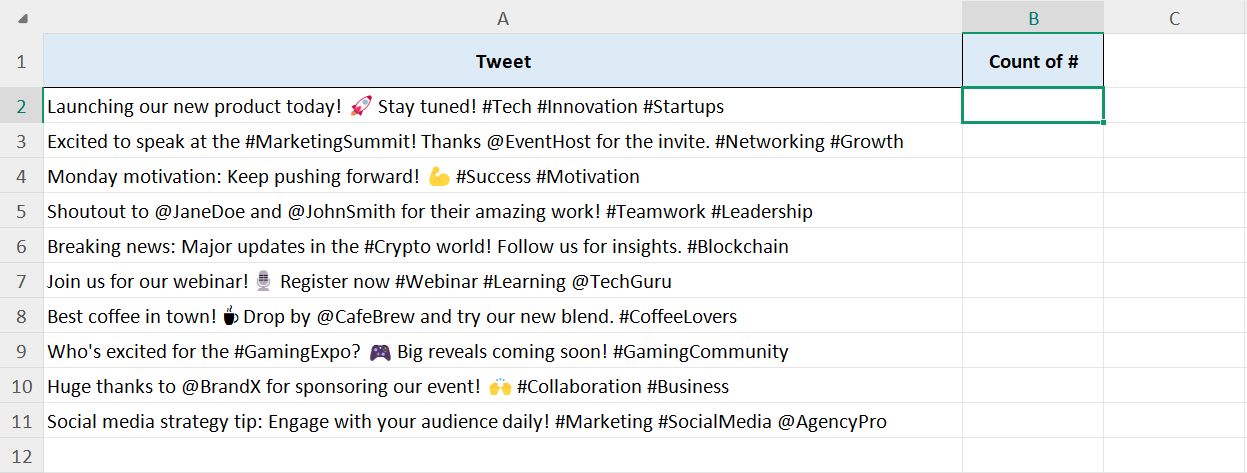
Innan vi går in på stegen för hur man räknar tecken i Excel, låt oss ta en snabb titt på formeln vi kommer att använda:
=LEN(text) - LEN(SUBSTITUTE(text, gammal_text, "", [instans]))
Som du kan se använder vi LEN-funktionen två gånger, med SUBSTITUTE-funktionen kapslad inuti den andra LEN-funktionen. Logiken bakom denna formel är enkel:
LEN(text) räknar det totala antalet tecken i cellen.
SUBSTITUTE(text, gammal_text, "") tar bort tecknet du vill räkna (i det här fallet #).
LEN(SUBSTITUTE(text, gammal_text, "")) ger den nya längden efter borttagning.
Att subtrahera den modifierade längden från den ursprungliga längden ger det totala antalet av det borttagna tecknet.
Steg 1: Öppna databladet där du behöver räkna tecken i WPS Spreadsheet.
Steg 2: Klicka på cellen där du vill att teckenantalet ska visas.
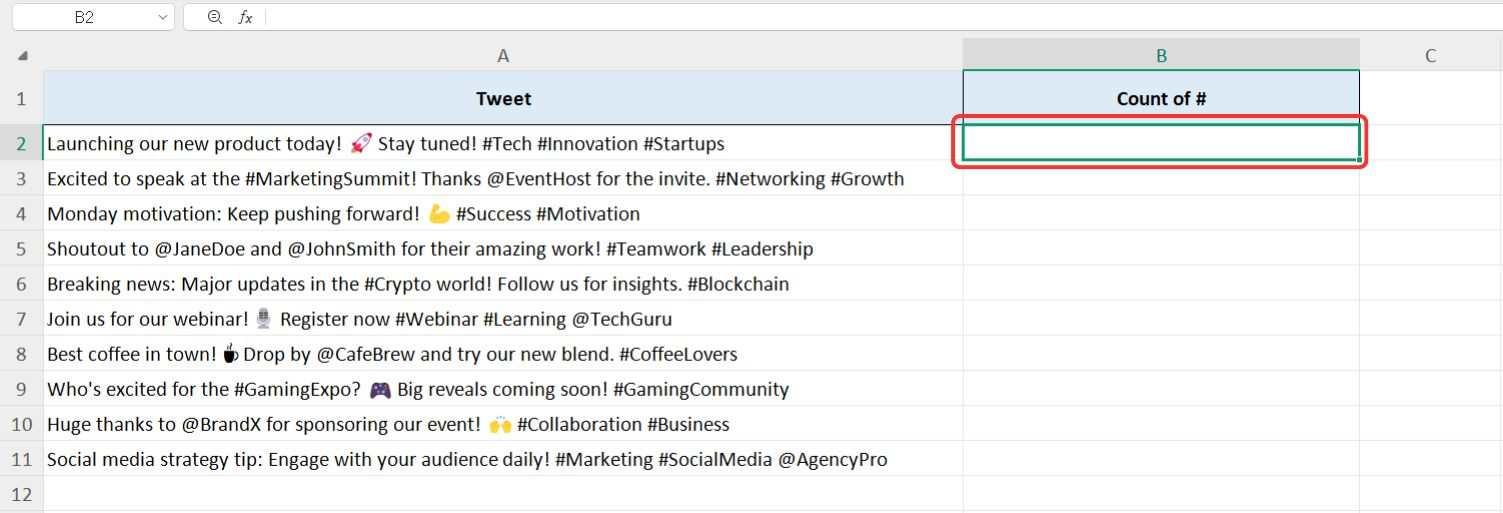
Steg 3: Skriv in "=" tecken, följt av "ENDAST"och tryck sedan på "Flik"för att aktivera LEN-funktionen.
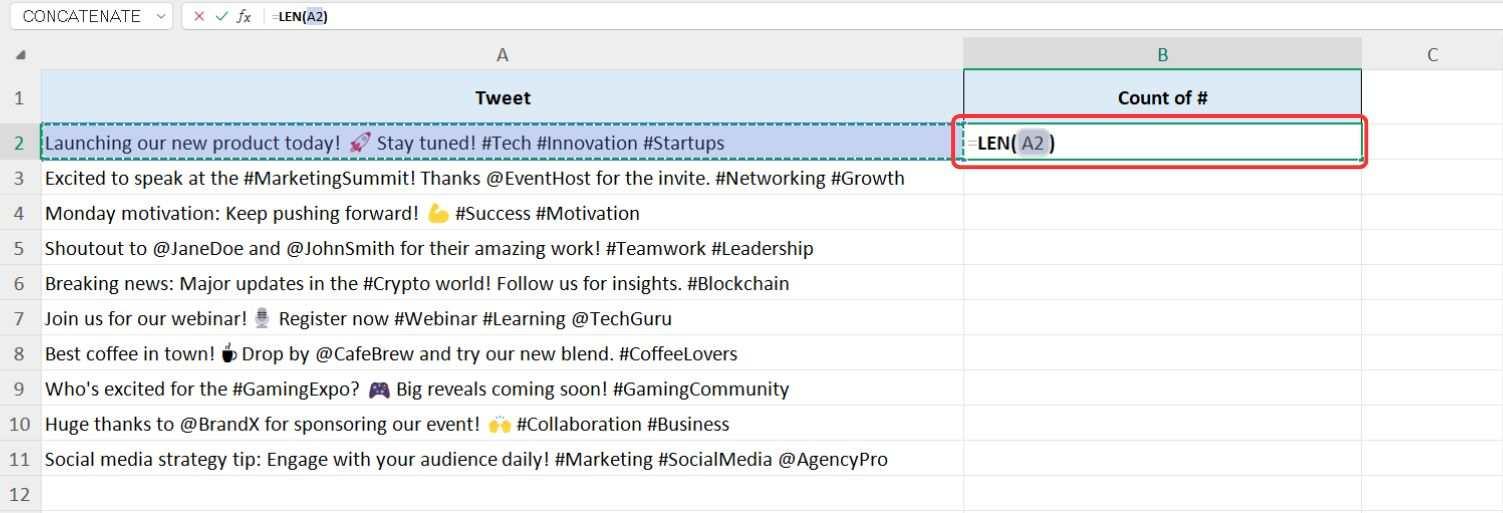
Steg 4: LEN-funktionen har bara ett argument – cellen som innehåller textsträngen. I vårt fall är detta inlägget på sociala medier, så välj helt enkelt cellen som innehåller tweeten.
Steg 5: Eftersom vi subtraherar en LEN-funktion från en annan, lägg till "-" (minustecken) efter den första LEN-funktionen.
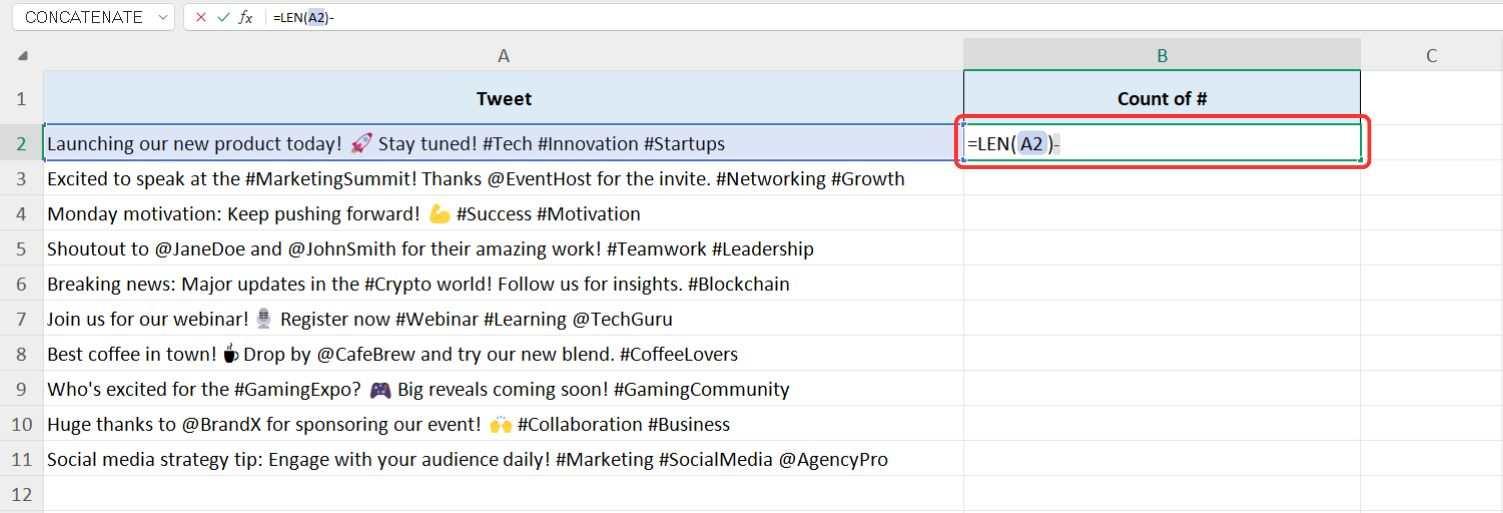
Steg 6: Starta nu den andra LEN-funktionen på samma sätt: Skriv "=ENDAST" och tryck på"Flik" nyckel.
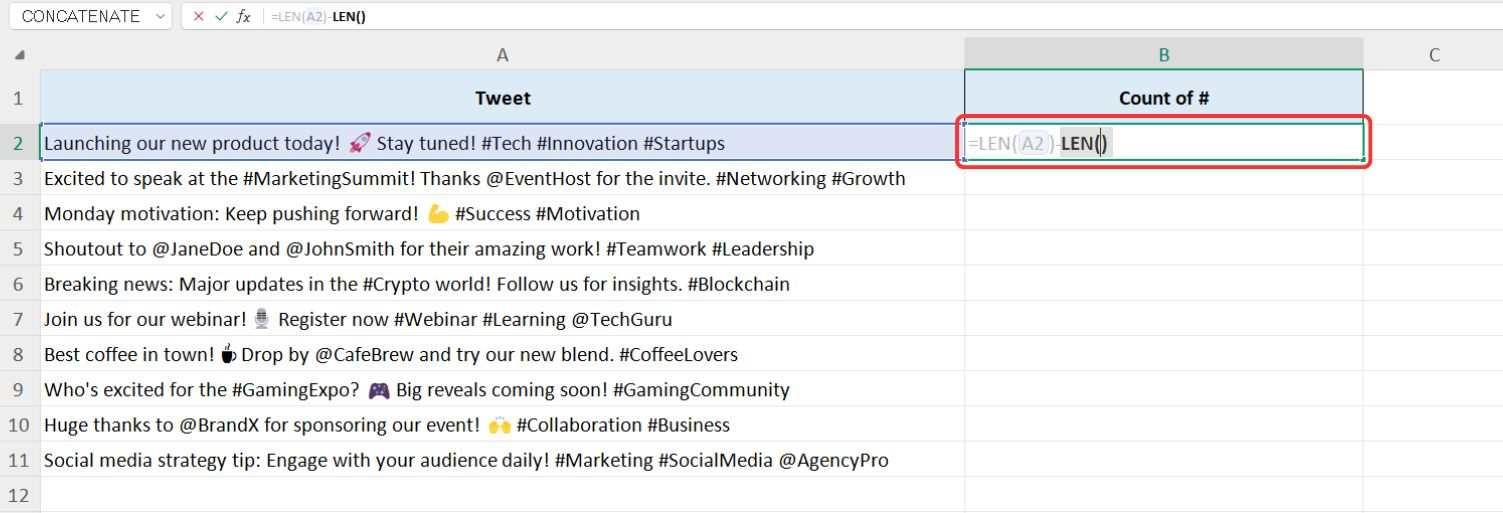
Steg 7: SUBSTITUTE-funktionen kommer att kapslas in i denna andra LEN-funktion. Typ "ERSÄTTNING" och tryck på "Flik" nyckel.
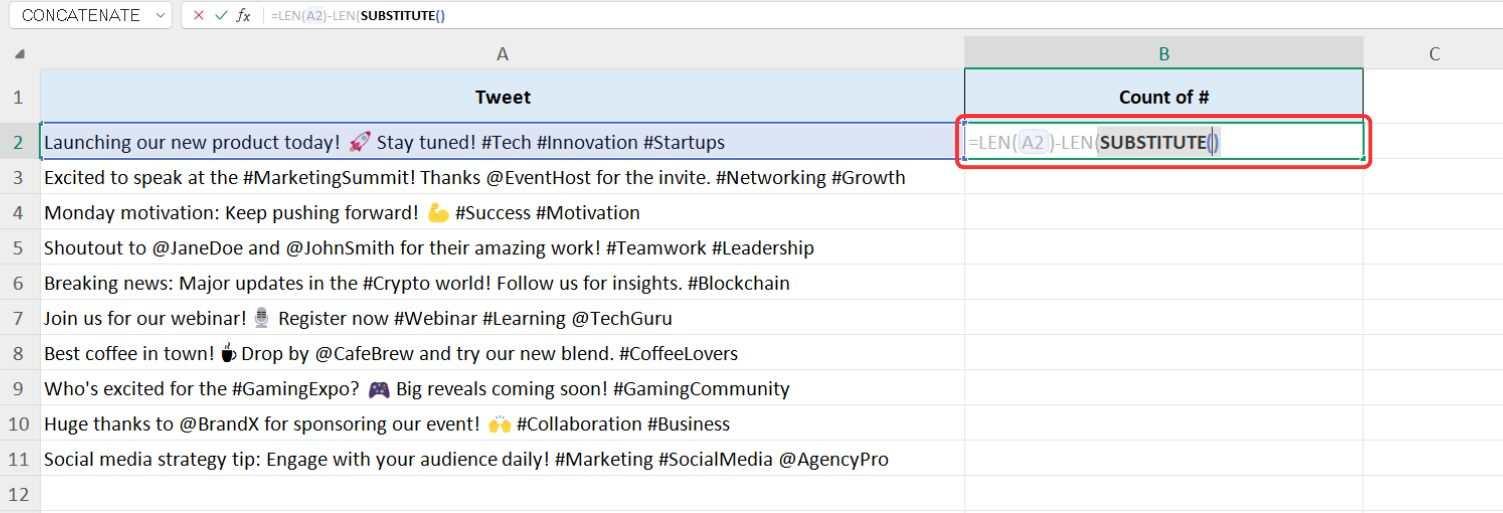
Steg 8: För det första argumentet för SUBSTITUTE, klicka på samma cell som innehåller textsträngen, skriv sedan a "," (kommatecken).
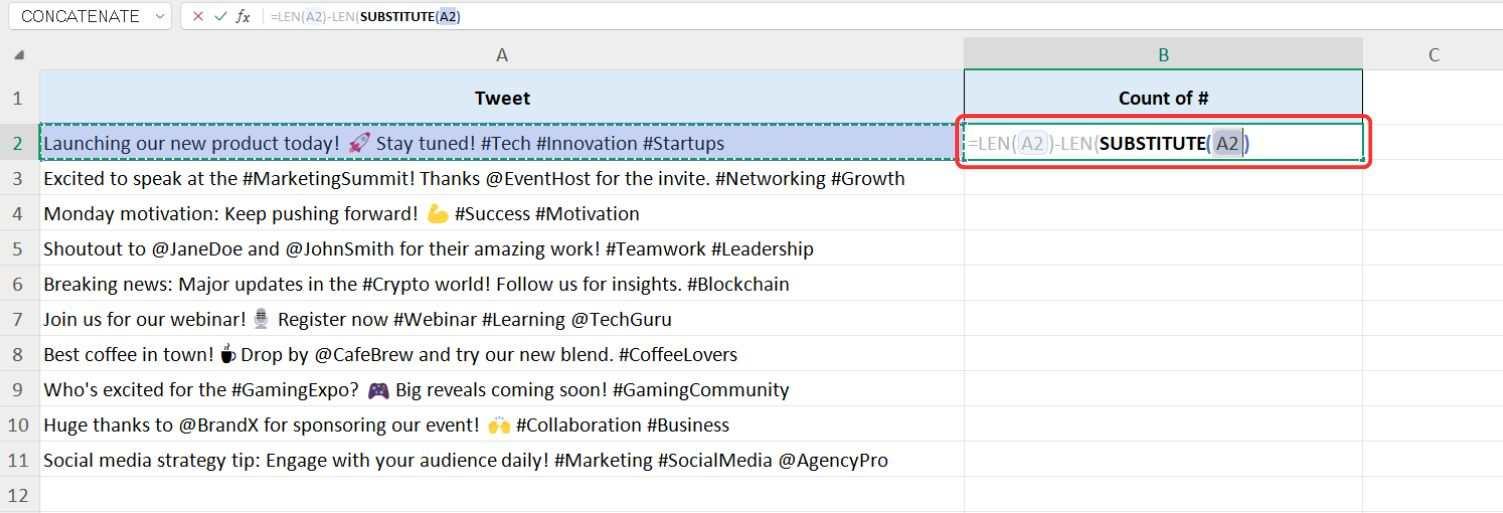
Steg 9: För det andra argumentet;gammal_text, skriv tecknet du vill räkna inom dubbla citattecken. Till exempel, om vi räknar hashtags (#), skriv;"#".
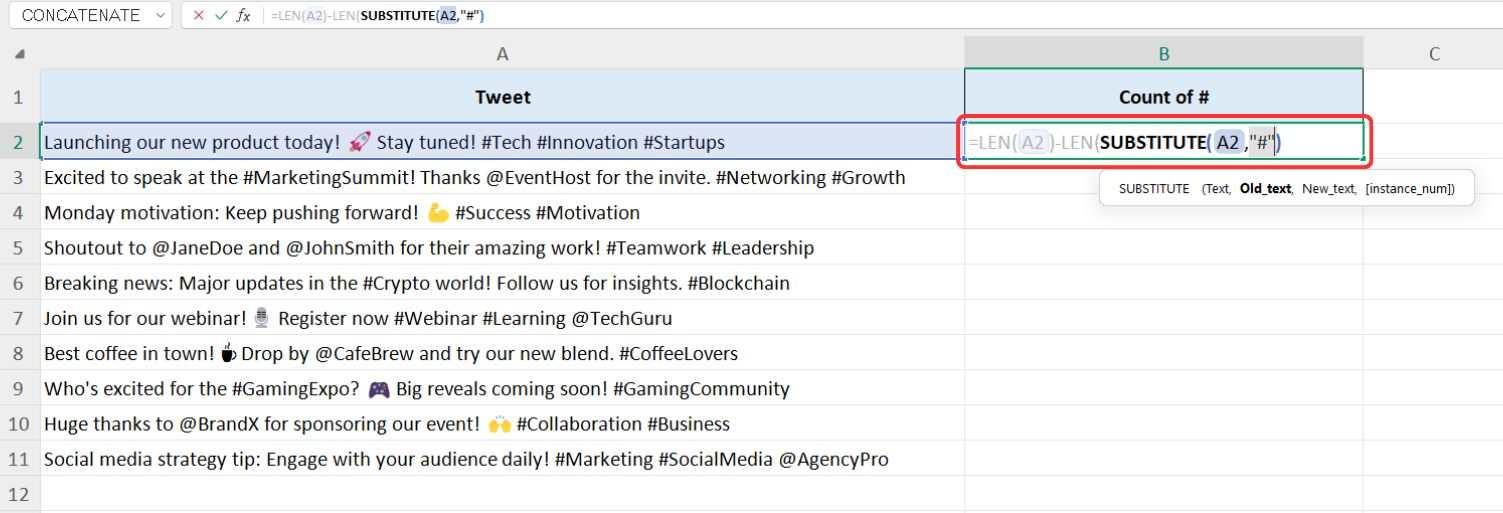
Steg 10: För det tredje argumentet"ny_text", vi vill inte ersätta någonting. Så håll detta tomt inom dubbla citattecken (""), tryck sedan på"Skriva in". Så här skulle den slutliga funktionen se ut:
=LEN(A2) - LEN(SUBSTITUTE(A2, "#", ""))
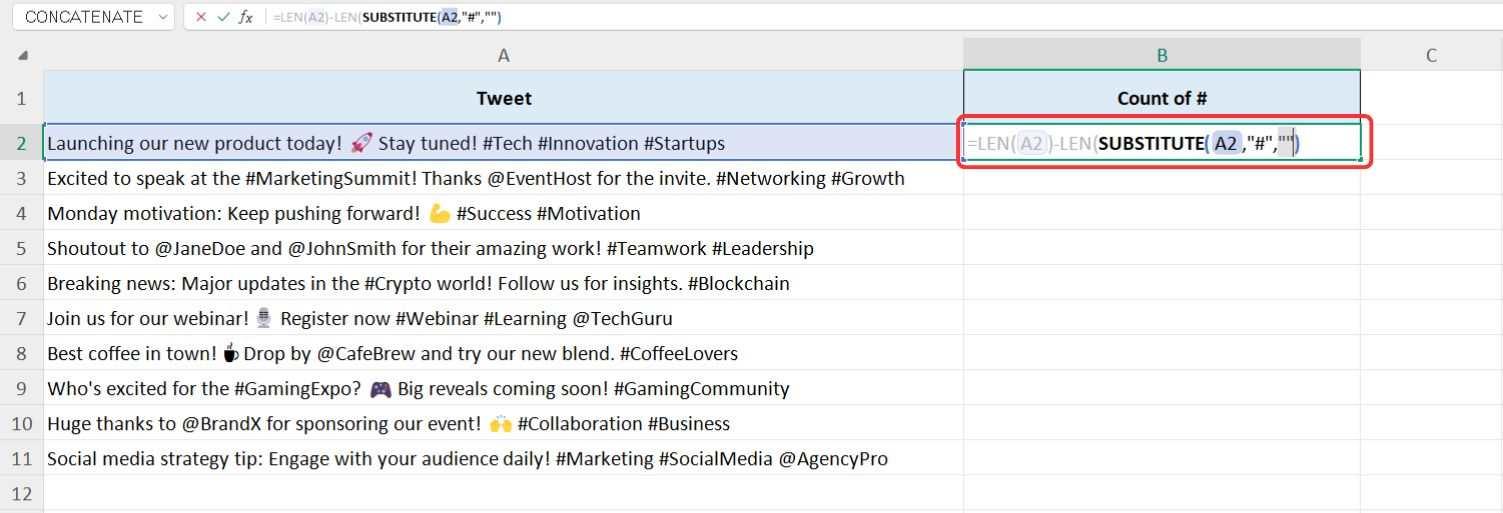
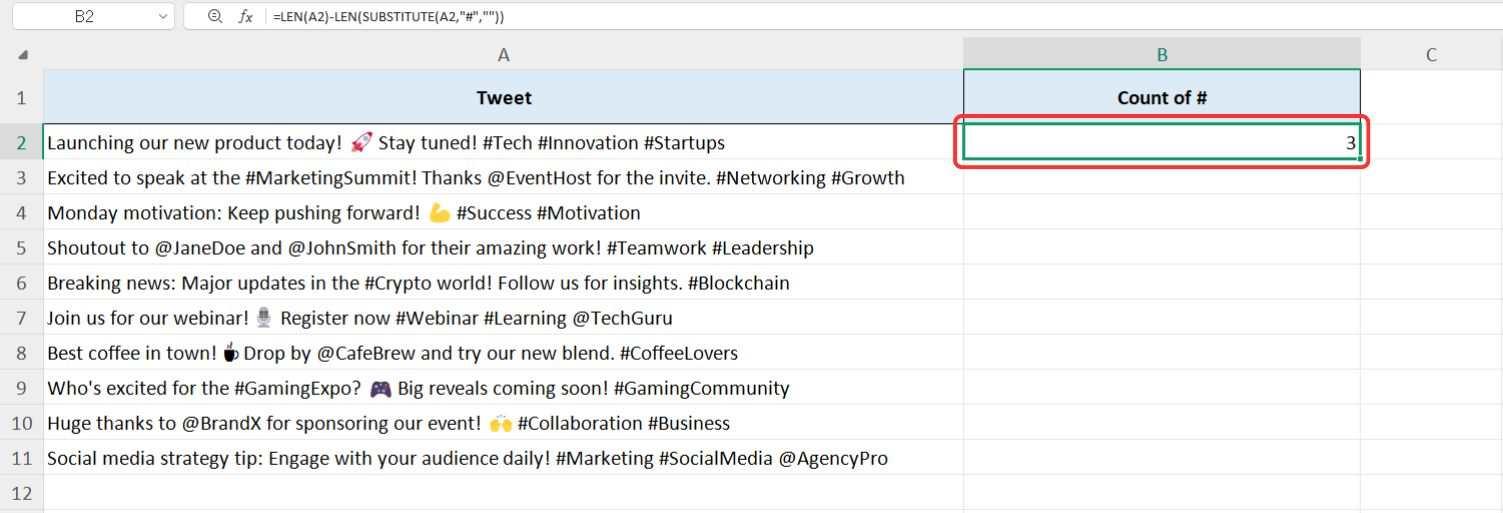
Steg 11: Resultaten visas omedelbart och visar det totala antalet av det angivna tecknet i textsträngen.
Steg 12: För att tillämpa denna formel på resten av datamängden kan du helt enkelt använda "Autofyll"hantera genom att klicka på det nedre högra hörnet av cellen och dra den nedåt för att fylla kolumnen.
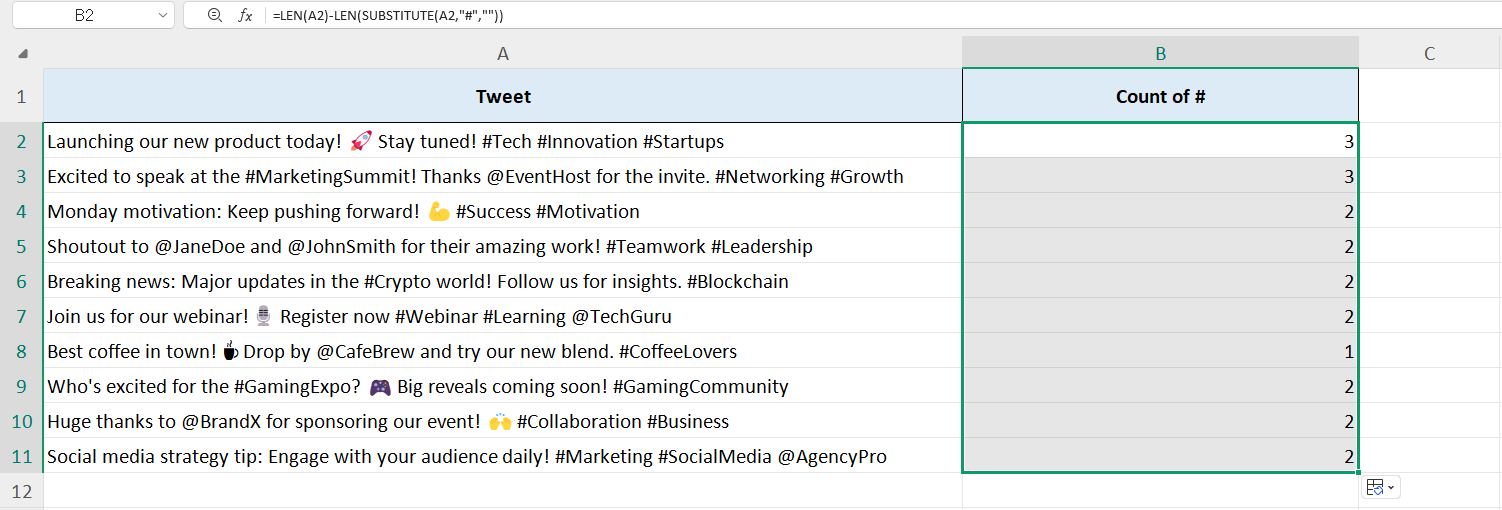
Denna metod erbjuder ett snabbt och effektivt sätt att räkna tecken i Excel, speciellt för analys av sociala medier. Med WPS Spreadsheet får du samma kraftfulla funktioner som Excel i en mer användarvänlig och kostnadseffektiv miljö, plus tillgång till ett bibliotek med kostnadsfria kontorshandledningar om WPS Academy.
Dricks: Om dina värden verkar felaktiga kan det bero på skiftlägeskänslighet. Till exempel, i "Ananas" ger räkningen "p" 2 eftersom Excel behandlar "P" och "p" som olika tecken.
Hur man använder COUNTIF och andra relativa funktioner för att räkna vissa ordhastighet
Olika scenarier kräver olika Excel-funktioner. Du kanske till exempel vill räkna ett specifikt ord i en textsträng eller beräkna hur många gånger ett tecken förekommer, oavsett skiftläge. Funktionerna LEN och ERSÄTTNING är användbara för att räkna ett specifikt tecken, men de är skiftlägeskänsliga och kan inte räkna hela ord.
I sådana fall kan du använda:
COUNTIF: Räknar förekomster av ett ord i flera celler.
LÄGRE: Konverterar alla tecken i en textsträng till gemener före räkning.
Använda LOWER-funktionen
Låt oss säga att vi måste räkna hur många gånger bokstaven "s" visas i ett inlägg på sociala medier i vår datauppsättning. Om vi bara använder LEN och SUBSTITUTE, kommer det bara att räkna gemener "s" och ignorera versaler "S". Genom att lägga till LOWER-funktionen kan vi räkna både versaler och gemener, vilket gör processen mer effektiv.
Eftersom vi använde WPS Spreadsheet i föregående exempel, kommer vi att använda det igen för att visa hur man räknar förekomster av bokstaven "s" med LEN, SUBSTITUTE och LOWER.
Steg 1: Låt oss gå tillbaka till vår datauppsättning i WPS Spreadsheet för att tillämpa LOWER-funktionen.
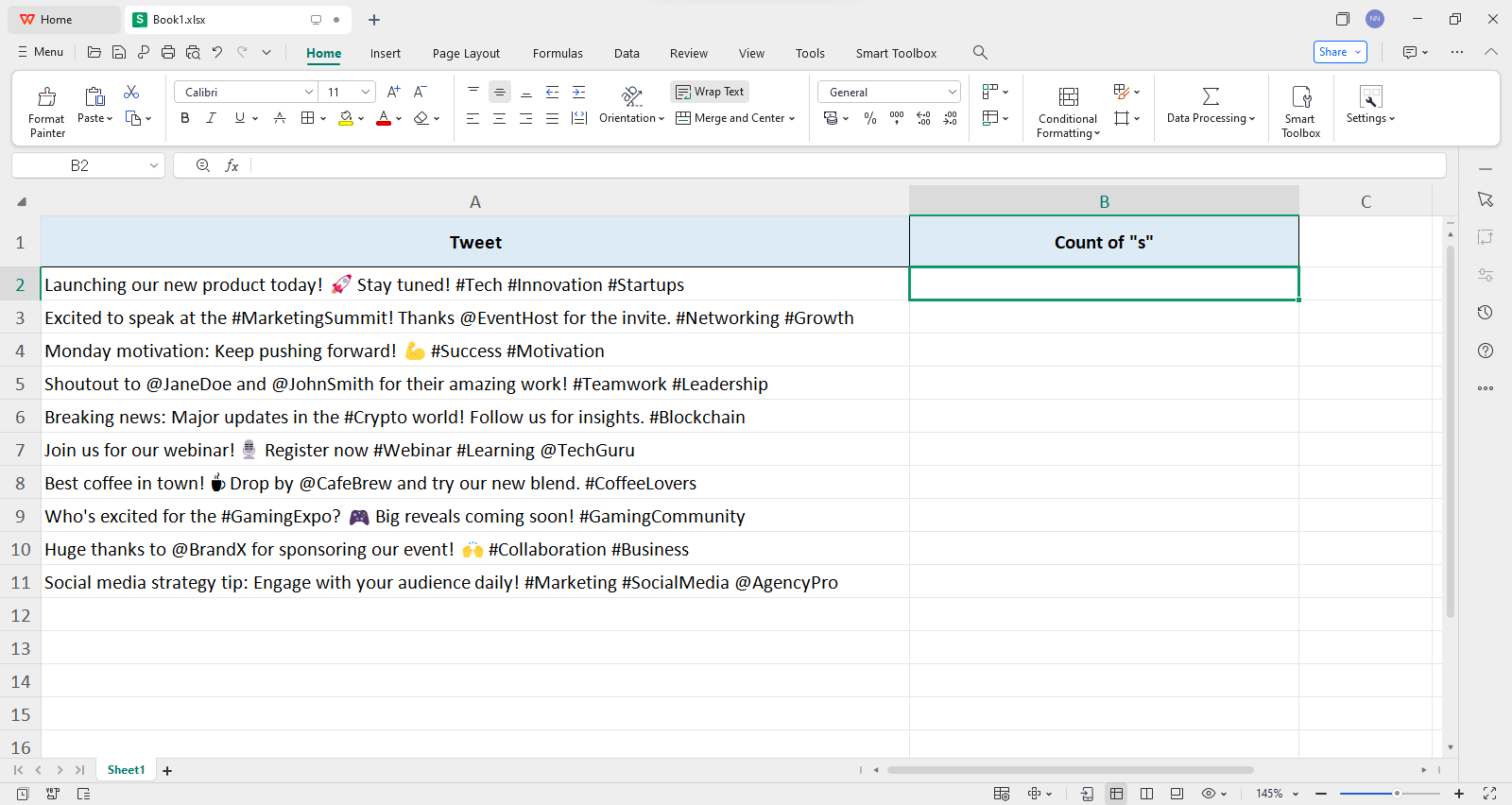
Steg 2: Klicka på cellen där vi vill ha antalet"s" som ska visas.
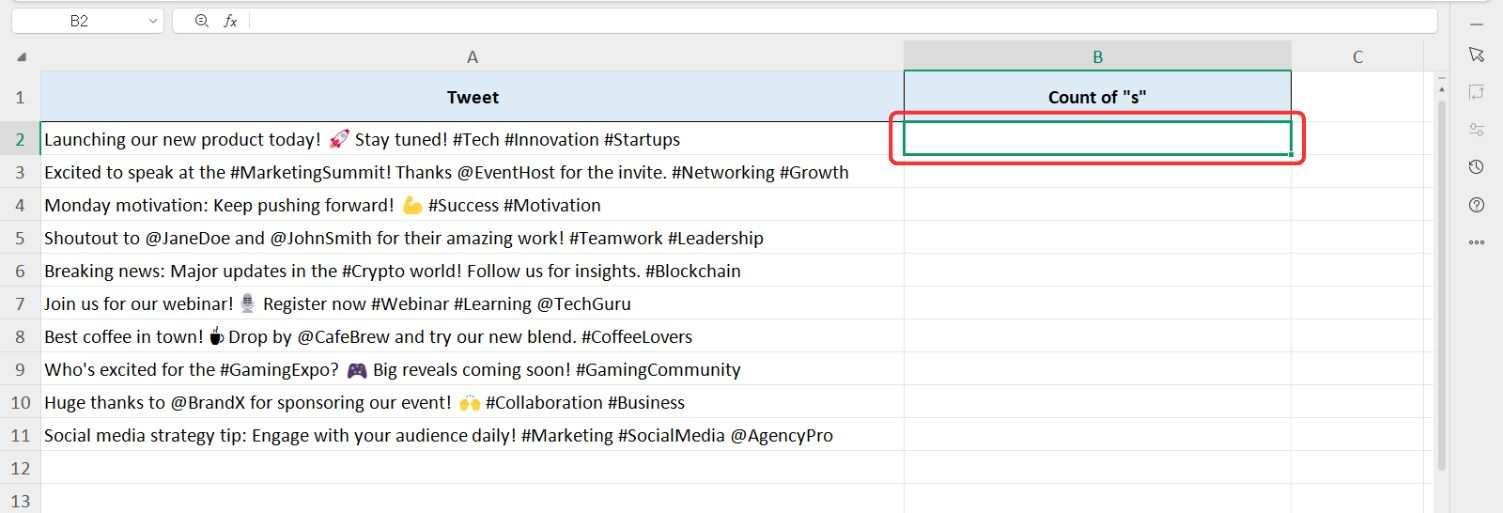
Steg 3: Funktionen som används kommer att likna den vi använde tidigare, så låt oss börja med PRECISfunktion och välj cellen som innehåller vårt inlägg på sociala medier.
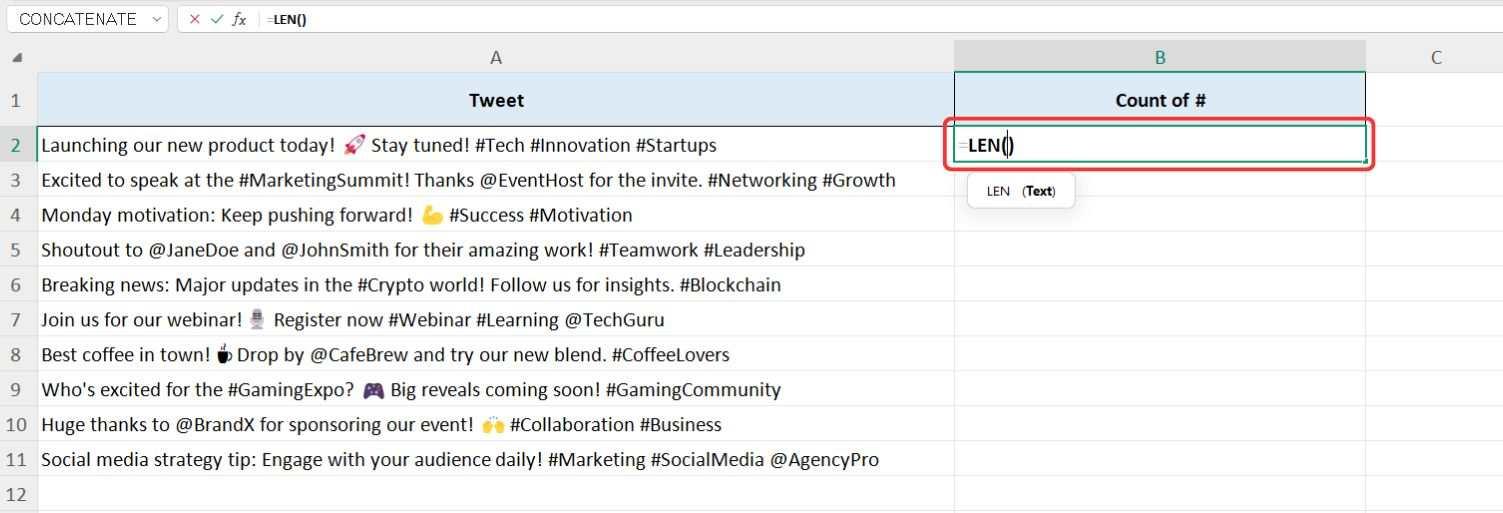
Steg 4: Använd sedan PRECISfunktion igen, som kommer att subtraheras från den första LEN-funktionen.
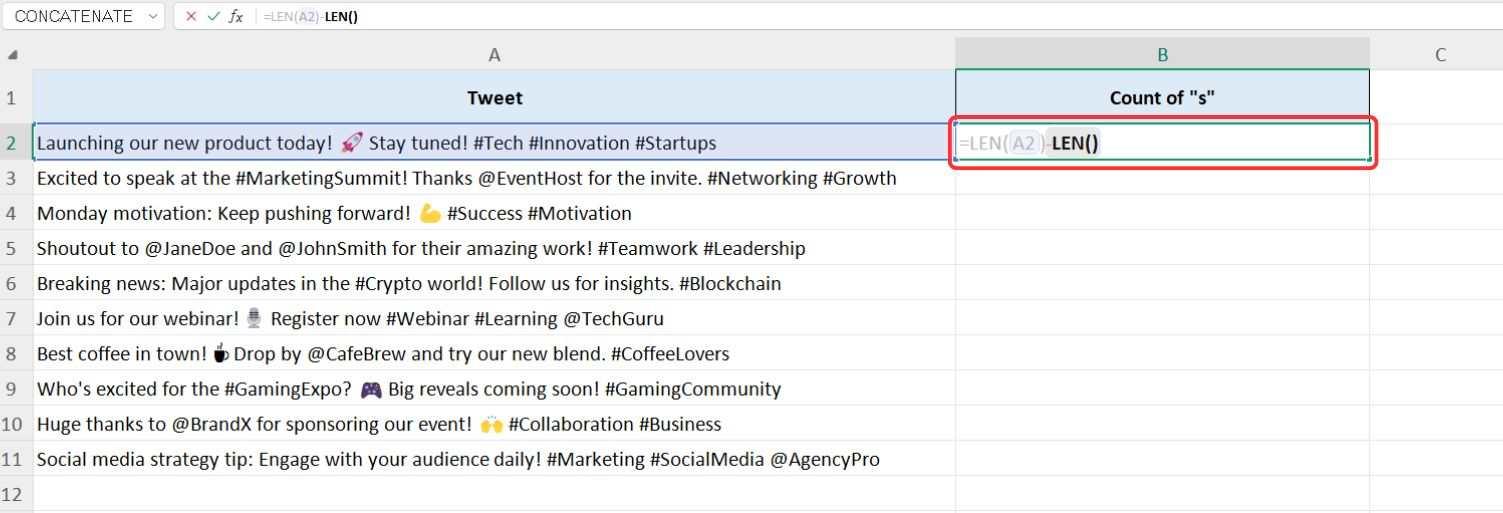
Steg 5: Med båda LEN-funktionerna på plats måste vi nu kapsla ERSÄTTNING funktion inom LEN-funktionen.
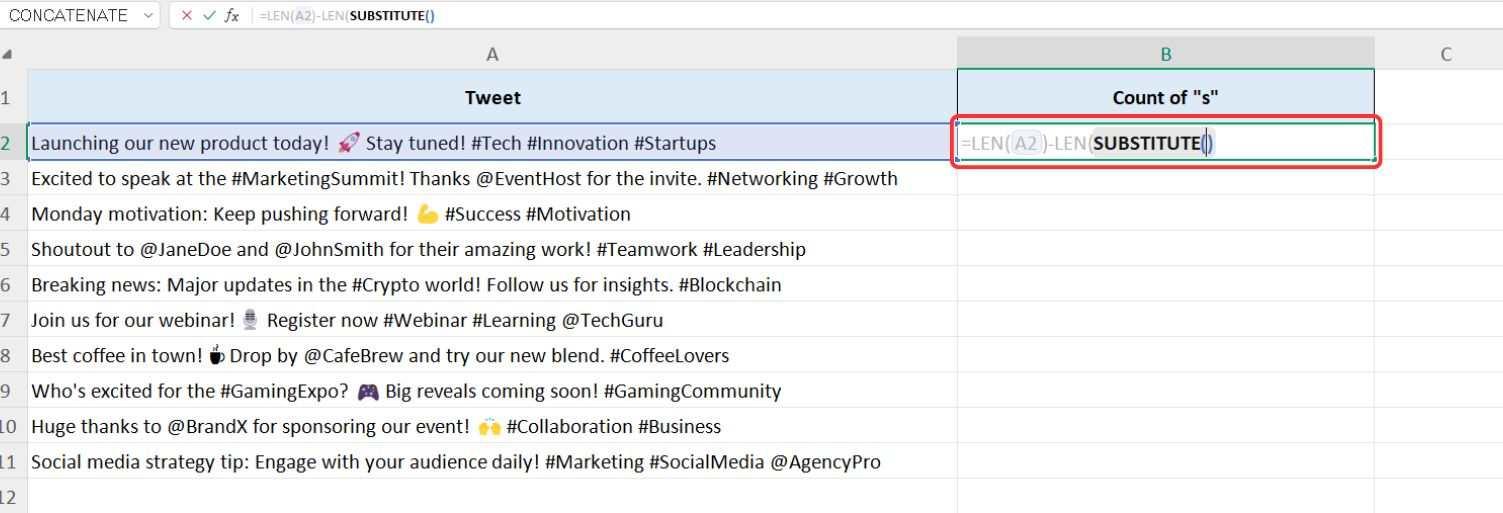
Steg 6: Funktionen LOWER kommer att användas i det första argumentet för SUBSTITUTE-funktionen, så skriv helt enkelt"LÄGRE" och tryck på "Flik" för att aktivera funktionen.
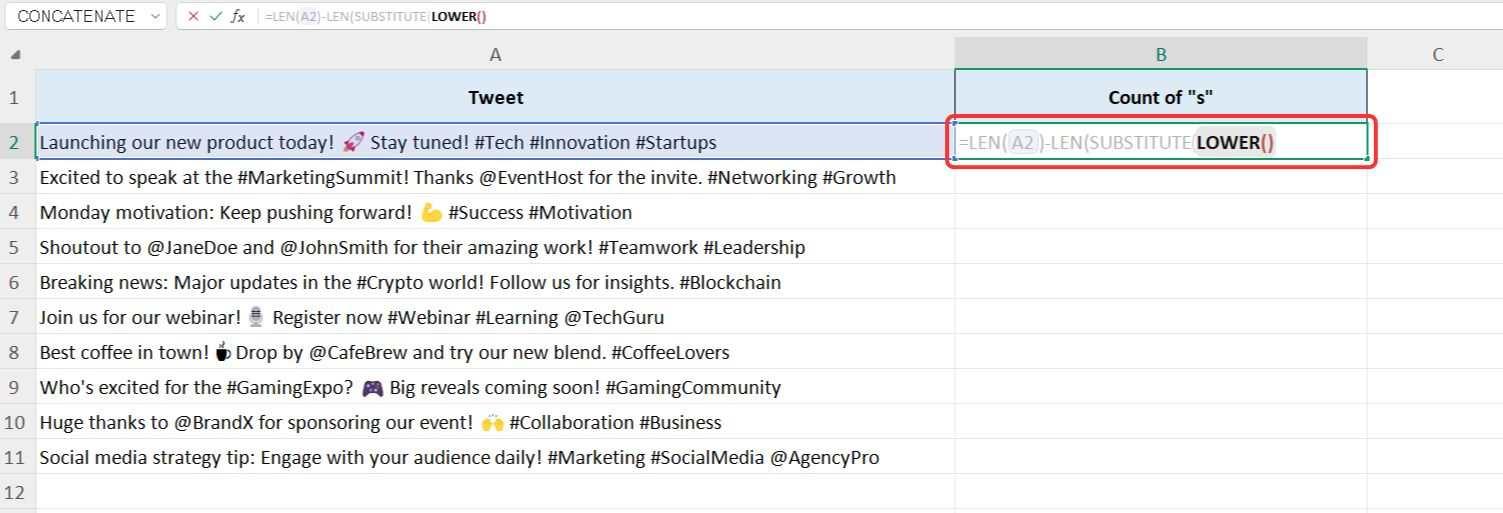
Steg 7: Eftersom LOWER-funktionen bara har ett argument, klicka helt enkelt på cellen med textsträngen som måste konverteras till gemener och stäng hakparentesen för att gå vidare till nästa argument för SUBSTITUTE-funktionen.
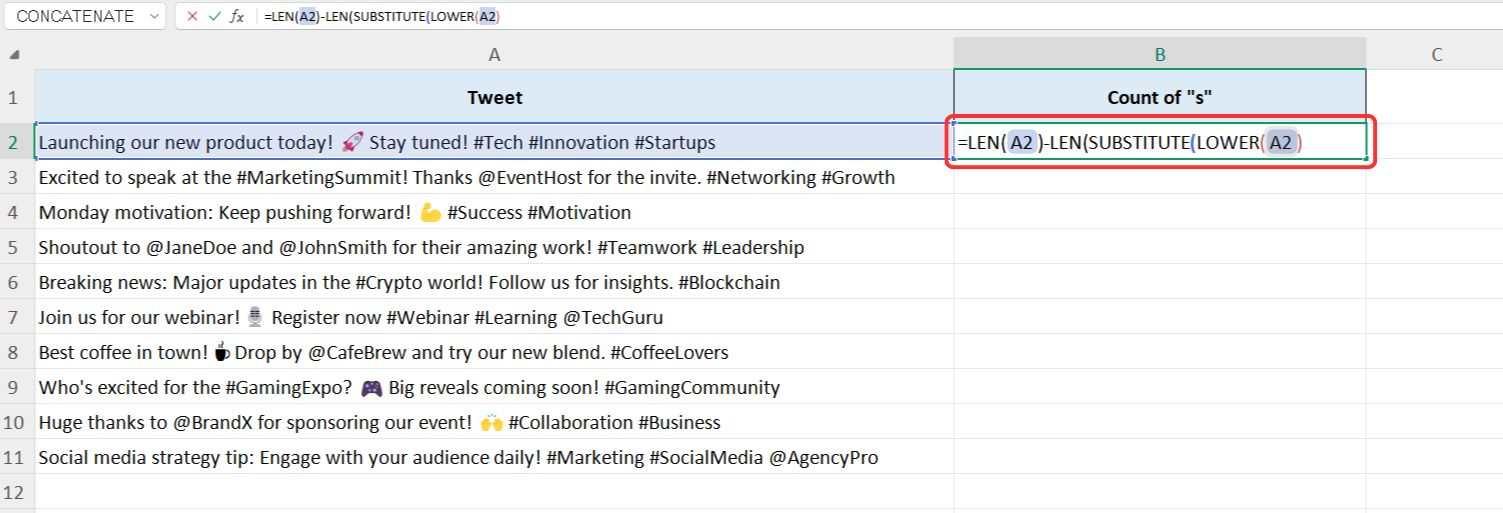
Steg 8: Skriv nu "s" som det andra argumentet för SUBSTITUTE-funktionen eftersom vi vill räkna förekomster av bokstaven "s". Se till att bokstaven "s" omges av dubbla citattecken.
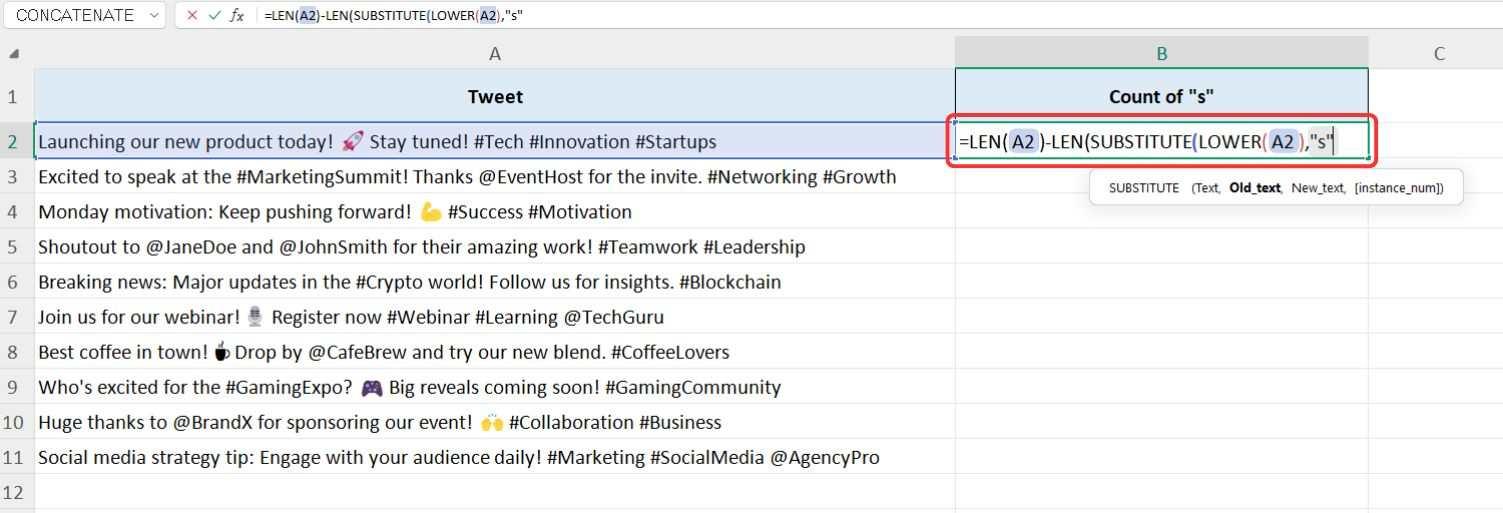
Steg 9: För det sista argumentet vill vi inte ersätta någonting, så skriv bara in dubbla citattecken utan mellanslag("") och tryck "Skriva in" för att se resultatet.
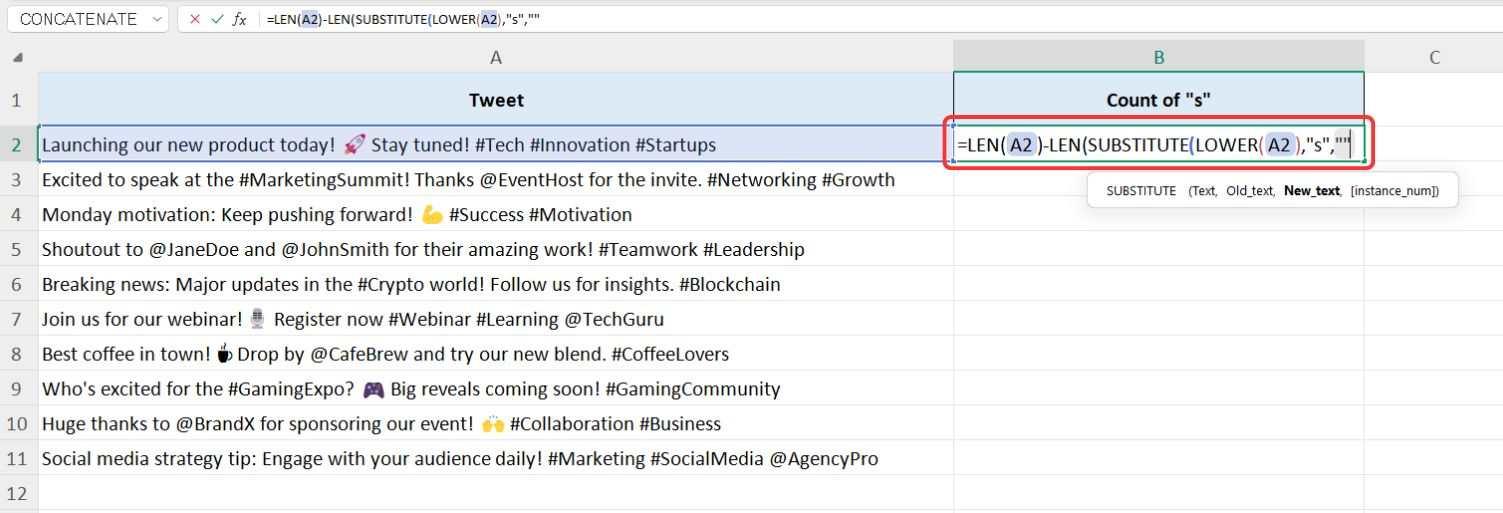
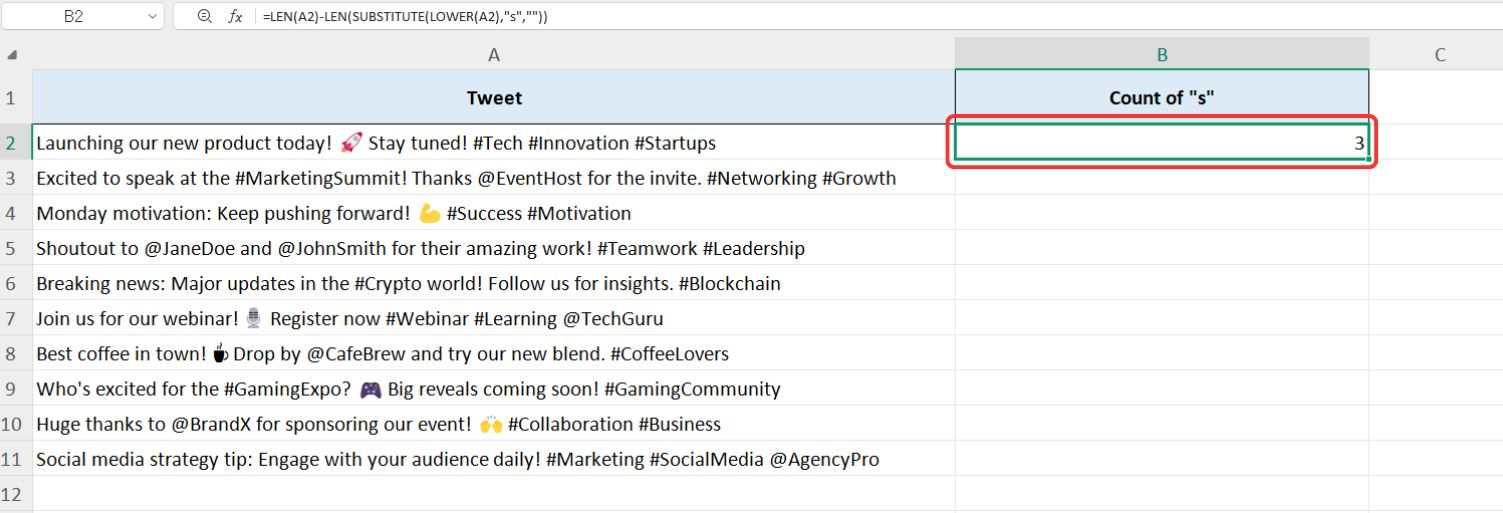
Steg 10: Resultaten kommer att visa det totala antalet förekomster av bokstaven "s" i inlägget på sociala medier, inklusive både versaler och gemener.
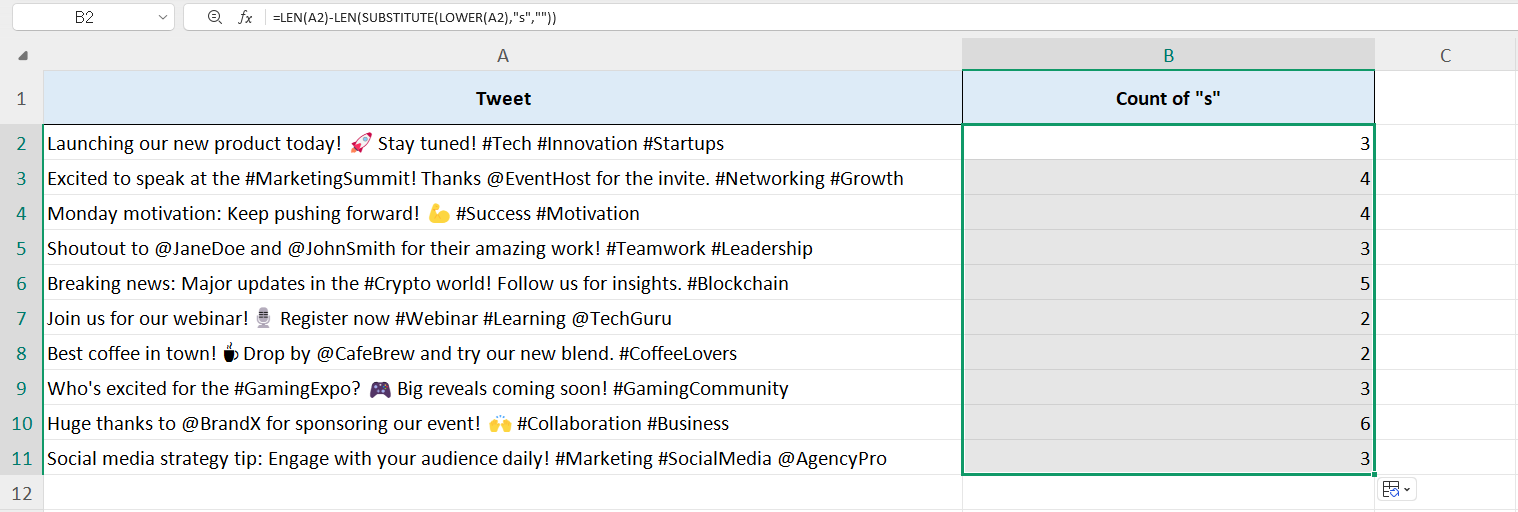
Steg 11: För att kopiera formeln för de återstående cellerna, använd helt enkelt "Autofyll" hantera.
Använda COUNTIF-funktionen i Excel
Förutom att räkna tecken i Excel är COUNTIF-funktionen användbar för att räkna förekomsten av ett specifikt ord i ett kalkylblad. Det fungerar över ett antal celler eller inom en enda cell, vilket gör det till ett värdefullt verktyg för dataanalys.
Den grundläggande syntaxen för COUNTIF-funktionen är:
=ANTALOM(intervall; "ord")
räckvidd: Området av celler där du vill söka.
ord: Det specifika ord du vill räkna, omges av dubbla citattecken.
I vårt tidigare exempel använde vi Excel-funktioner för att räkna tecken. Den här gången kommer vi att använda COUNTIF-funktionen för att räkna förekomsterna av ordet "kalkylblad" i en datauppsättning. COUNTIF-funktionen är inte skiftlägeskänslig, vilket betyder att den kommer att räkna både "kalkylblad" och "kalkylblad" som samma ord.
Steg 1: Eftersom vi kommer att använda WPS Spreadsheet, öppna databladet där data lagras.
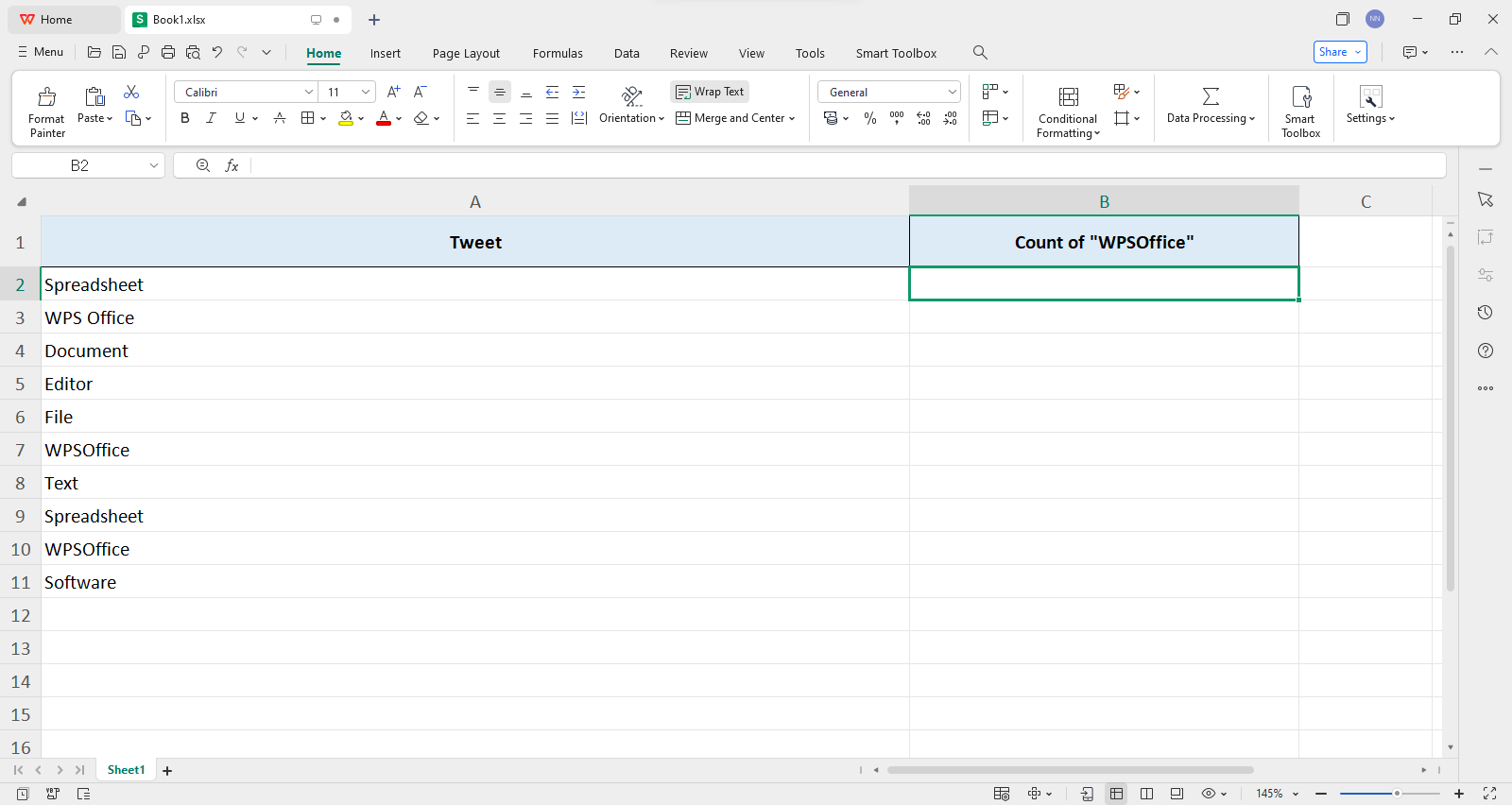
Steg 2: Klicka på cellen där du vill ha antalet"Kalkylblad" som ska visas.
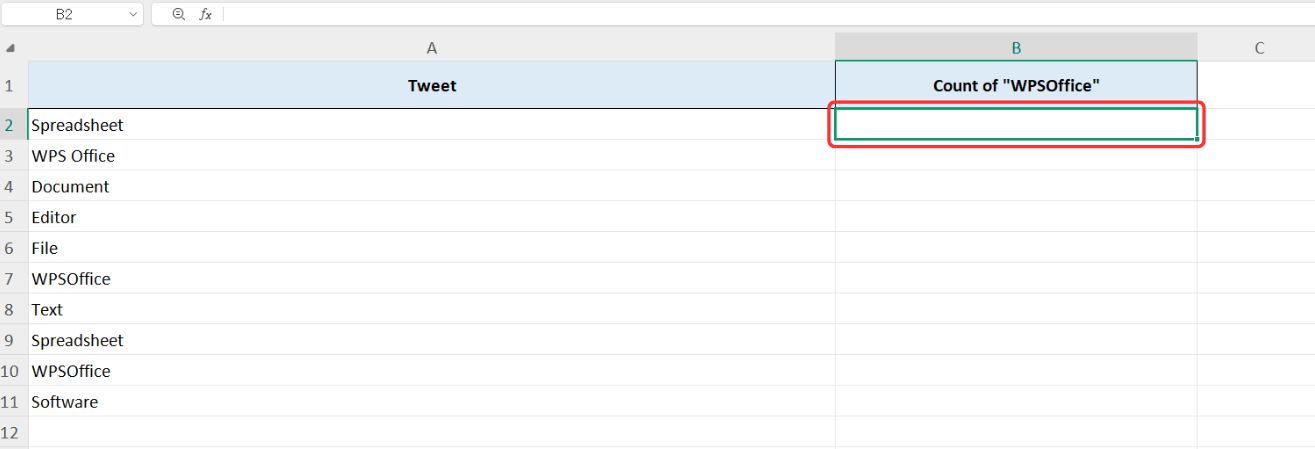
Steg 3: För att använda COUNTIF-funktionen, skriv"=" följt av "COUNTIF", tryck sedan på"Flik" nyckel.
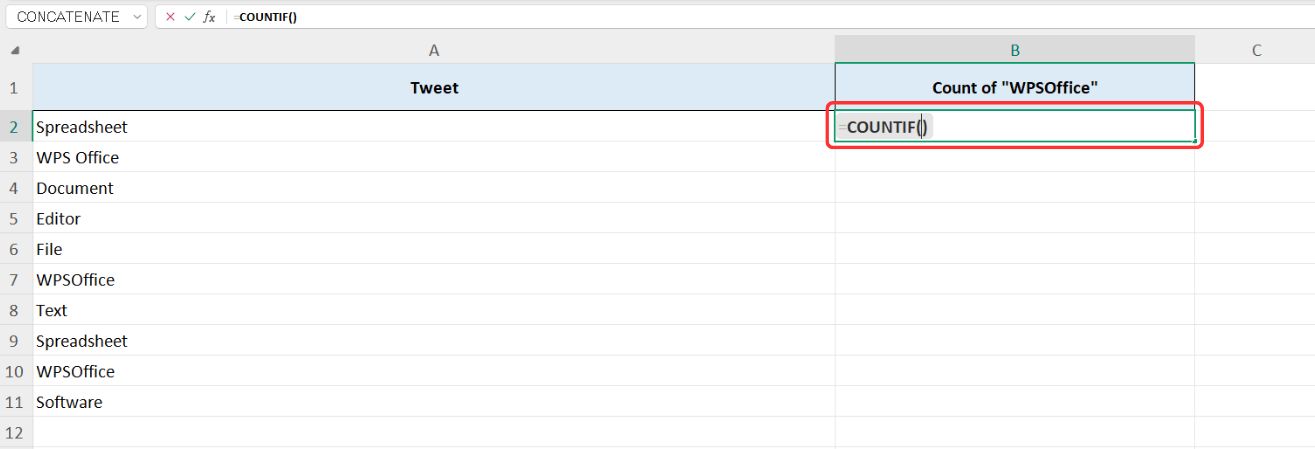
Steg 4: Det första argumentet för COUNTIF-funktionen är intervallet. Eftersom vi testar funktionen, välj a enda cell för nu.
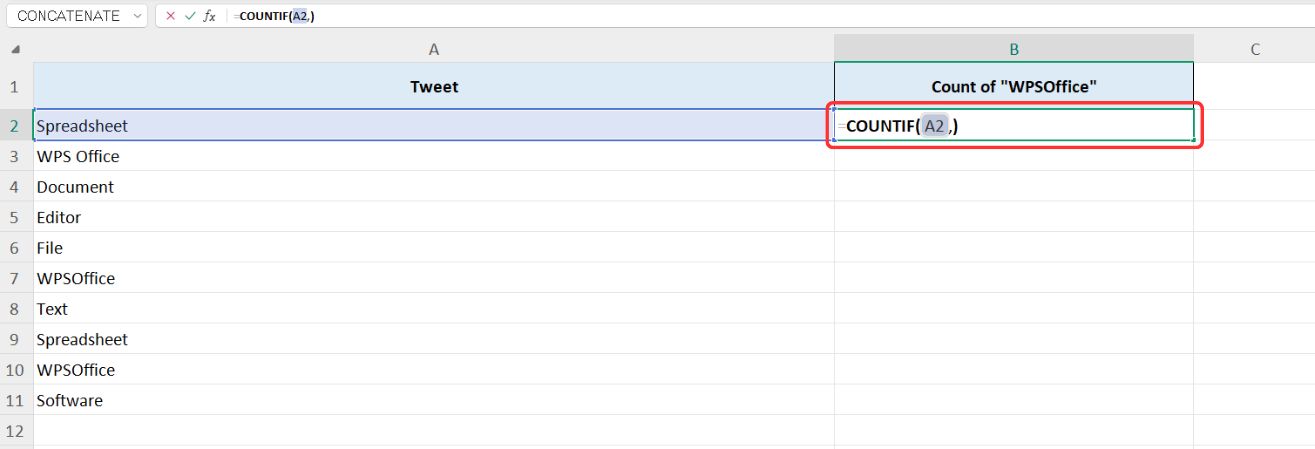
Steg 5: För nästa argument, ange "Kalkylblad" som ordet som ska räknas. Skriv det inom dubbla citattecken, så här:
=ANTAL.OM(A1; "kalkylblad")
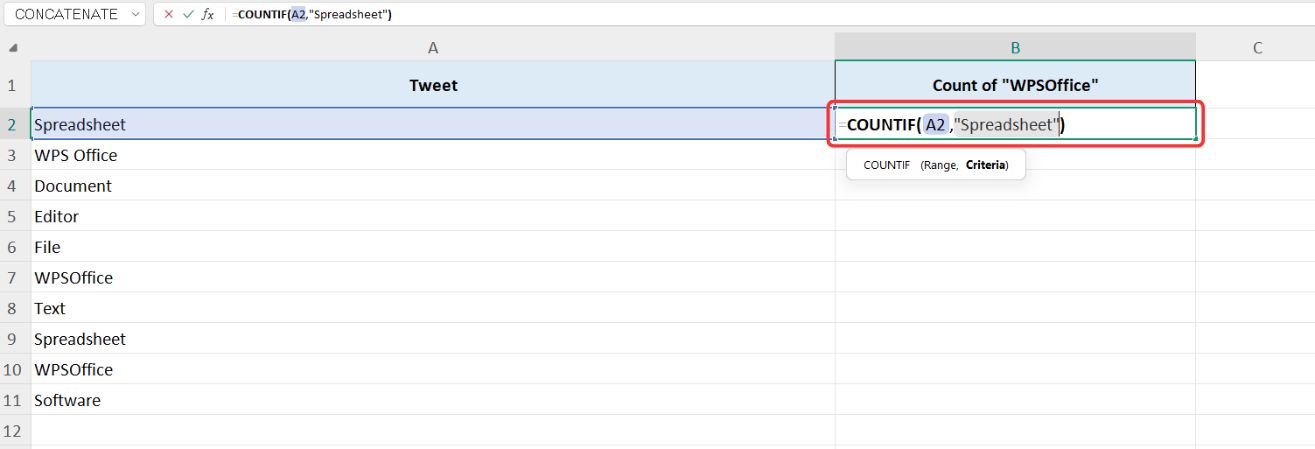
Steg 6: Trycka "Skriva in", och du kommer att se hur många gånger "Kalkylblad" visas i den valda cellen.
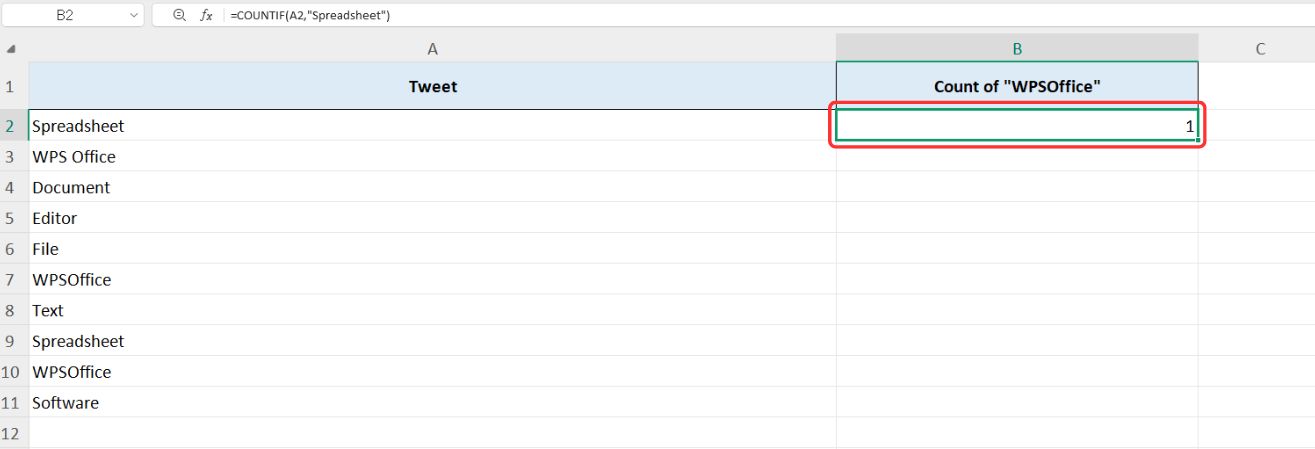
Låt oss nu räkna förekomsterna av "kalkylblad" över hela datamängden.
Steg 7: Ändra det första argumentet för COUNTIF för att inkludera hela cellområdet där datauppsättningen lagras:
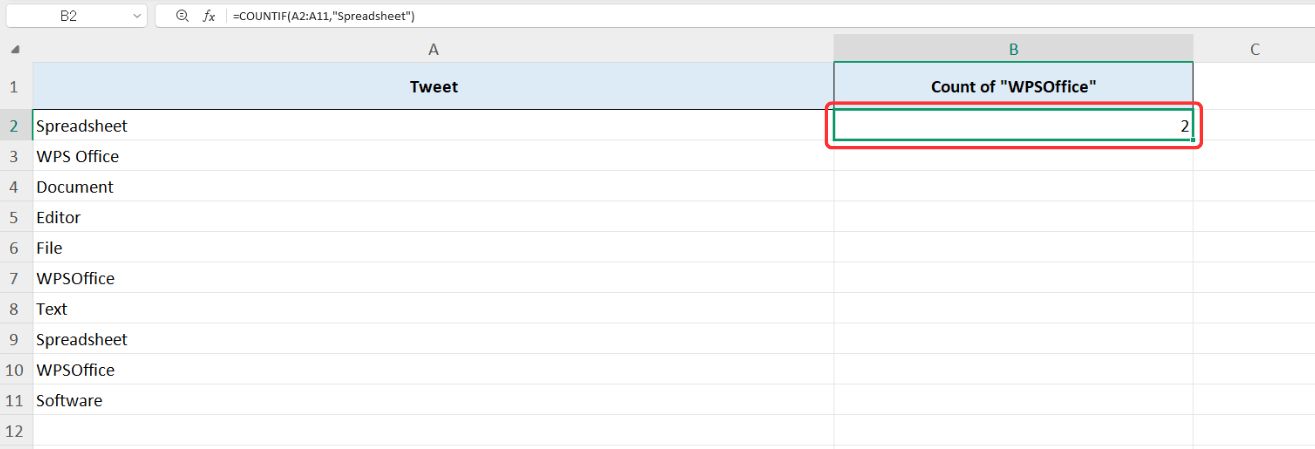
=ANTALOM(A1:A10, "kalkylblad")
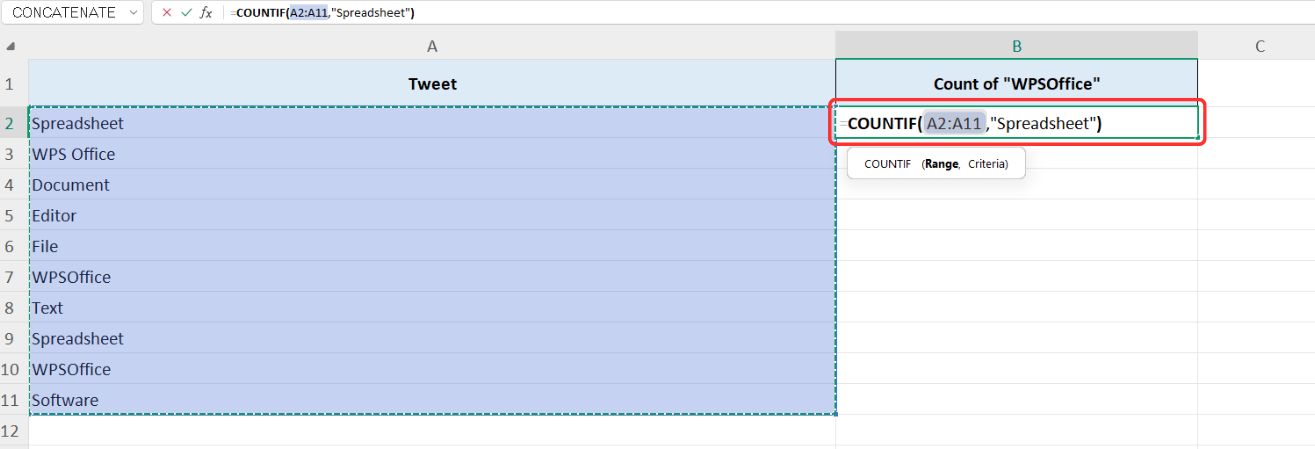
Steg 8: När du trycker på "Skriva in", du får se hur många gånger "Kalkylblad"visas i alla markerade celler.
Bästa gratisalternativet——WPS Office
Excel har funnits länge och har helt förändrat vårt sätt att hantera data, vilket gör det lättare att spåra stora mängder information digitalt. Men hur användbart det än är kan det kännas överväldigande för alla som inte redan är bekanta med hur det fungerar. Det förutsätter nästan att du redan vet allt.
Det är där WPS Office kommer in. Till skillnad från Excel är den utformad för att vara mer användarvänlig, så att du kan följa enkla instruktioner utan att fastna i komplicerade funktioner. Det gör datahantering enklare och mer tillgänglig, även om du inte är expert.
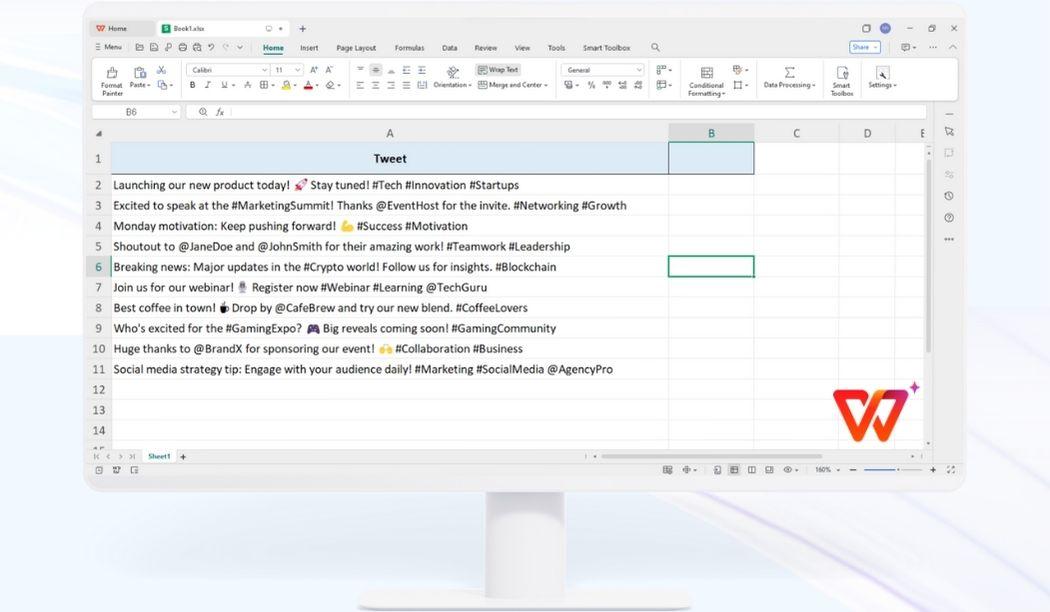
Utöver det är WPS Office fullt kapabel till allt Excel kan göra, bara med extra lätthet. Du kan följa vilken Excel-handledning som helst, och WPS Spreadsheet kommer att fungera på samma sätt, men med ett mer intuitivt och nybörjarvänligt gränssnitt.
Att räkna tecken är bara en av många användbara funktioner som kan hjälpa till med flera olika uppgifter, vilket gör det till en stor problemlösare. Oavsett om du behöver kontrollera textlängden, upprätthålla datakonsistens eller analysera information, gör att ha ett verktyg som WPS Office vid din sida hela processen mycket smidigare och effektivare.
Vanliga frågor
1. Vilket är det enklaste sättet att räkna tecken i en cell?
Här är två sätt att räkna tecken i en cell:
Totalt antal tecken: AnvändPRECIS funktion för att hitta det totala antalet tecken i en cell, inklusive mellanslag.
Räkna specifika tecken: KombineraPRECIS med ERSÄTTNING för att räkna hur många gånger ett specifikt tecken förekommer i en cell.
2. Vad händer om jag behöver räkna skiftlägeskänsliga tecken?
Om du behöver räkna skiftlägeskänsliga tecken kan SUBSTITUTA-funktionen i WPS Office och Excel hjälpa. Den skiljer mellan stora och små bokstäver, vilket betyder att "X" och "x" räknas separat.
3. Varför använda WPS Office istället för Microsoft Excel?
Du bör använda WPS Office istället för Microsoft Excel av följande skäl:
Gratis att använda: Ingen prenumeration krävs.
Användarvänligt gränssnitt: Erbjuder en intuitiv layout som liknar Excel, vilket gör navigering och användning mer effektiv.
Full kompatibilitet: Stöder öppning och redigering av .xlsx- och .xls-filer.
Förbyggda mallar: Tillhandahåller en mängd färdiga mallar för olika uppgifter.
Lättviktsprogram: Använder mindre lagrings- och systemresurser jämfört med Excel.
Molnintegration: Ger enkel åtkomst till filer på flera enheter.
Excel men bättre; WPS-kalkylblad
Till en början kan det verka meningslöst att räkna tecken i Excel, särskilt om du precis har börjat. Men grejen med verktyg som dessa är att de erbjuder funktioner som du kanske inte tror att du behöver förrän du gör det.
I verkligheten är teckenräkning otroligt användbart för saker som att spåra textgränser, säkerställa datakonsistens och undvika fel i rapporter. Och med WPS Officeblir processen ännu enklare. Eftersom det fungerar precis som Excel - men med ett mer användarvänligt tillvägagångssätt kan du följa vilken Excel-handledning som helst och få samma resultat, bara utan komplexiteten.

'%3e%3cpath%20d='M19.9911%204.11386V6.471H18.5894C18.0775%206.471%2017.7322%206.57814%2017.5536%206.79243C17.3751%207.00671%2017.2858%207.32814%2017.2858%207.75671V9.44421H19.9019L19.5536%2012.0871H17.2858V18.8639H14.5536V12.0871H12.2769V9.44421H14.5536V7.49779C14.5536%206.39064%2014.8632%205.53201%2015.4822%204.92189C16.1013%204.31177%2016.9257%204.00671%2017.9554%204.00671C18.8304%204.00671%2019.509%204.04243%2019.9911%204.11386Z'%20fill='%23333333'/%3e%3c/g%3e%3cdefs%3e%3cclipPath%20id='clip0_2938_8199'%3e%3crect%20width='16'%20height='16'%20fill='white'%20transform='translate(8%204.00671)'/%3e%3c/clipPath%3e%3c/defs%3e%3c/svg%3e)
'%3e%3cpath%20d='M17.5237%2010.7813L23.4811%204H22.0699L16.8949%209.88693L12.7648%204H8L14.2469%2012.9029L8%2020.0133H9.4112L14.8725%2013.7952L19.2352%2020.0133H24M9.92053%205.04213H12.0885L22.0688%2019.0224H19.9003'%20fill='%23333333'/%3e%3c/g%3e%3cdefs%3e%3cclipPath%20id='clip0_2938_8200'%3e%3crect%20width='16'%20height='16.0134'%20fill='white'%20transform='translate(8%204)'/%3e%3c/clipPath%3e%3c/defs%3e%3c/svg%3e)


