

'%3e%3cpath%20d='M8%200C12.4183%200%2016%203.58172%2016%208C16%2012.4183%2012.4183%2016%208%2016C3.58172%2016%200%2012.4183%200%208C0%203.58172%203.58172%200%208%200ZM11.6162%204.38379C11.2257%203.99337%2010.5927%203.99338%2010.2021%204.38379L8%206.58594L5.79785%204.38379C5.40732%203.99334%204.77429%203.99329%204.38379%204.38379C3.99331%204.77429%203.99335%205.40733%204.38379%205.79785L6.58594%208L4.38379%2010.2021C3.99348%2010.5927%203.99341%2011.2257%204.38379%2011.6162C4.77426%2012.0066%205.40734%2012.0065%205.79785%2011.6162L8%209.41406L10.2021%2011.6162C10.5927%2012.0066%2011.2257%2012.0067%2011.6162%2011.6162C12.0067%2011.2257%2012.0066%2010.5927%2011.6162%2010.2021L9.41406%208L11.6162%205.79785C12.0066%205.40735%2012.0066%204.77429%2011.6162%204.38379Z'%20fill='%23080E17'%20fill-opacity='0.46'/%3e%3c/g%3e%3cdefs%3e%3cclipPath%20id='clip0_3761_713'%3e%3crect%20width='16'%20height='16'%20fill='white'/%3e%3c/clipPath%3e%3c/defs%3e%3c/svg%3e)




'%3e%3cpath%20fill-rule='evenodd'%20clip-rule='evenodd'%20d='M21.4999%2010.9993C21.4999%205.20009%2016.7986%200.498901%2010.9993%200.498901C5.19994%200.498901%200.498657%205.20009%200.498657%2010.9993C0.498657%2016.2404%204.33858%2020.5844%209.35855%2021.3722V14.0346H6.69238V10.9993H9.35855V8.68594C9.35855%206.05427%2010.9262%204.60062%2013.3248%204.60062C14.4736%204.60062%2015.6753%204.80571%2015.6753%204.80571V7.38979H14.3512C13.0468%207.38979%2012.64%208.19921%2012.64%209.0296V10.9993H15.5523L15.0867%2014.0346H12.64V21.3722C17.66%2020.5844%2021.4999%2016.2404%2021.4999%2010.9993Z'%20fill='%231568EA'/%3e%3c/g%3e%3c/svg%3e)


'%3e%3cpath%20d='M2.42045%2022.1876H6.31818V12.7217L0.75%208.54553V20.5171C0.75%2021.4414%201.49892%2022.1876%202.42045%2022.1876Z'%20fill='%234285F4'/%3e%3cpath%20d='M19.682%2022.1876H23.5797C24.5041%2022.1876%2025.2502%2021.4387%2025.2502%2020.5171V8.54553L19.682%2012.7217'%20fill='%2334A853'/%3e%3cpath%20d='M19.682%205.48293V12.7216L25.2502%208.54543V6.31816C25.2502%204.25236%2022.8921%203.07469%2021.2411%204.31361'%20fill='%23FBBC04'/%3e%3cpath%20d='M6.31824%2012.7217V5.48303L13.0001%2010.4944L19.6819%205.48303V12.7217L13.0001%2017.733'%20fill='%23EA4335'/%3e%3cpath%20d='M0.75%206.31816V8.54543L6.31818%2012.7216V5.48293L4.75909%204.31361C3.10534%203.07469%200.75%204.25236%200.75%206.31816Z'%20fill='%23C5221F'/%3e%3c/g%3e%3cdefs%3e%3cclipPath%20id='clip0_2954_7305'%3e%3crect%20width='24.5'%20height='18.375'%20fill='white'%20transform='translate(0.75%203.8125)'/%3e%3c/clipPath%3e%3c/defs%3e%3c/svg%3e)


Windows 11 23H2, 2023-uppdateringen, glänser med smarta funktioner som Windows Copilot och omgjorda flikar i Utforskaren, men att hitta en säker nedladdning av Windows 11 23H2 kan kännas som att irra runt i en labyrint. Den nyare 24H2-versionens problem med hackande spel har fått användare att istället leta desperat efter 23H2. Installationsfel som för lite lagringsutrymme eller hårdvarublockeringar gör bara saken värre. Den här guiden visar både officiella och inofficiella vägar för att smidigt skaffa 23H2, plus WPS Office, ett kostnadsfritt produktivitetspaket som håller ditt arbetsflöde knivskarpt efter installationen.
Del 1: Officiella metoder för att ladda ner Windows 11 23H2

Microsofts officiella kanaler är det säkraste valet för en nedladdning av Windows 11 23H2, även om direkta ISO-filer nu är sällsynta sedan 24H2 tagit över. Det här avsnittet går igenom två nybörjarvänliga metoder – Windows Updates aktiveringspaket och Installationsassistenten – för en snabb och säker uppgradering eller installation. Här är en steg-för-steg-guide för att lyckas.
Windows Update med aktiveringspaket (KB5027397):
Steg 1: Öppna Inställningar > Windows Update och aktivera "Hämta de senaste uppdateringarna så snart de är tillgängliga".

Steg 2: Hitta KB5027397, ladda ner och installera det för att uppgradera från 22H2 till 23H2 (version 22631).

Steg 3: Starta om din dator för att slutföra uppgraderingen, vilket vanligtvis bara kräver en enda omstart.
Installationsassistenten för Windows 11:
Steg 1: Besök Microsofts nedladdningssida för Windows 11 och hämta Installationsassistenten.

Steg 2: Kör verktyget, välj uppgraderingsalternativet (23H2 om det är tillgängligt) och följ instruktionerna.
Steg 3: Se till att du har en stabil internetanslutning och starta om datorn när det behövs för att slutföra processen.
Se till att din dator uppfyller specifikationerna för 23H2 (64 GB lagringsutrymme, 4 GB RAM, TPM 2.0). Jag testade Windows Update på en bärbar dator med 22H2, och KB5027397 installerade 23H2 på 20 minuter med en enda omstart – hur smidigt som helst. Installationsassistenten kräver ett pålitligt Wi-Fi, så försök inte använda det med en ostabil anslutning.
Varför detta rekommenderas:
Officiellt, säkert och utan risker från tredje part.
Aktiveringspaketet är snabbt och kräver bara en omstart.
Installationsassistenten bevarar dina filer och appar.
Del 2: Inofficiella metoder för att ladda ner en ISO-fil för Windows 11 23H2
När Microsofts officiella kanaler inte räcker till för att ladda ner en officiell ISO-fil för Windows 11 23H2, erbjuder inofficiella källor som UUP Dump och Internet Archive ISO-filer för 23H2 som passar för rena installationer eller äldre datorer. Det här avsnittet guidar dig genom två pålitliga alternativ, med fokus på säkerhet och verifiering. Låt oss sätta igång.
UUP Dump:

Steg 1: Gå till uupdump.net och välj Windows 11 23H2 (version 22631.4317).

Steg 2: Välj engelska, ladda ner skriptet för att skapa ISO-filen och spara det på en säker plats.

Steg 3: Kör skriptet för att bygga ISO-filen och spara den i en säker mapp.
Steg 4: Verifiera ISO-filens SHA-256-hash (t.ex. 36DE5ECB7A0DAA58DCE68C03B9465A543ED0F5498AA8AE60AB45FB7C8C4AE4 2) i PowerShell med kommandot Get-FileHash.
Internet Archive:

Steg 1: Besök archive.org och hitta ISO-filen för 23H2 (version 22631.2861).

Steg 2: Ladda ner ISO-filen till en säker mapp.

Steg 3: Kontrollera ISO-filens hash i PowerShell för att säkerställa att den är äkta.
Steg 4: Använd Rufus för att skapa ett startbart USB-minne och aktivera kringgåendet av TPM/Secure Boot för hårdvara som inte stöds.
Jag hämtade en ISO-fil för 23H2 från UUP Dump, och skriptet byggde den på 15 minuter – hash-verifieringen matchade en betrodd källa, vilket stillade min oro för skadlig kod. ISO-filen från Internet Archive fungerade, men Rufus funktion för att kringgå systemkraven var en räddare i nöden för min gamla processor. Håll dig till verifierade källor för att undvika tvivelaktiga nedladdningar.
Varför det fungerar:
Tillhandahåller ISO-filer för 23H2 när Microsoft främst erbjuder 24H2.
Möjliggör rena installationer eller stöd för äldre hårdvara.
Hash-verifiering säkerställer filens säkerhet.
Del 3: Lös vanliga problem vid installation av Windows 11 23H2
Hinder under installationen, som felkoder eller hårdvarubegränsningar, kan sabotera din nedladdning och installation av Windows 11 23H2. Det här avsnittet erbjuder steg-för-steg-lösningar för tre vanliga problem för att hjälpa dig att åtgärda installationsfel i Windows 11 23H2 och få allt att fungera smidigt. Så här felsöker du.
Nedladdningsfel (felkod 0x8007371b):
Steg 1: Gå till Inställningar > System > Felsök > Andra felsökare och kör Felsökaren för Windows Update.

Steg 2: Om problemet kvarstår, öppna Kommandotolken som administratör, skriv 'net stop wuauserv' och tryck på Enter för att stoppa uppdateringstjänsten.
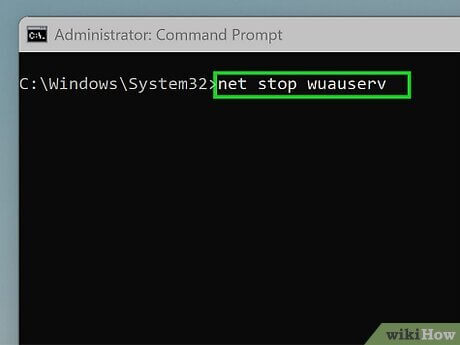
Steg 3: Ta bort alla filer i C:\Windows\SoftwareDistribution och starta sedan om tjänsten med net start wuauserv.
Otillräckligt lagringsutrymme:
Steg 1: Öppna Diskrensning (Den här datorn > Egenskaper > Allmänt > Frigör utrymme) för att rensa bort temporära filer.

Steg 2: Flytta filer som inte är nödvändiga till en extern hårddisk för att frigöra 64 GB.
Hårdvara som inte stöds:
Steg 1: Ladda ner Rufus, välj ISO-filen för 23H2 och skapa ett startbart USB-minne.

Steg 2: I Rufus, aktivera alternativen för att kringgå TPM 2.0 och Secure Boot.

Steg 3: Starta datorn från USB-minnet och följ installationsanvisningarna för Windows.
Jag stötte på felkod 0x8007371b under en 23H2-uppdatering, men Felsökaren löste det på 5 minuter. Rufus funktion för att kringgå TPM fick 23H2 att fungera felfritt på min gamla dator. Att frigöra 64 GB via Diskrensning är ett måste – hoppa inte över det steget.
Varför dessa lösningar fungerar:
Felsökaren rensar bort skadade uppdateringsfiler.
Diskrensning säkerställer att det finns plats för 23H2:s 6,2 GB stora ISO-fil.
Rufus kringgår hårdvarubegränsningar på ett säkert sätt.
Del 4: Efter installationen av 23H2 – Boosta din dator med WPS Office

Du har klarat av nedladdningen och installationen av Windows 11 23H2, så nu är det dags att superladda din dator med verktyg som matchar dess nya, snabba känsla. WPS Office, ett kostnadsfritt och lättviktigt alternativ till Microsoft Office, är den perfekta första installationen för ditt Windows 11 23H2-system. Det hanterar dokument, kalkylblad och PDF-filer utan att tynga ner systemet. Det är en räddare i nöden för studenter, yrkesverksamma och alla som vill komma igång med arbetet och dra nytta av 23H2:s smidiga prestanda.
Funktioner:
Komplett paket: Writer, Spreadsheets och Presentation hanterar formaten DOCX, XLSX och PPTX helt felfritt, så att du kan arbeta med alla dina befintliga filer utan problem.
Kraftfull PDF-hantering: Visa, kommentera, konvertera eller slå ihop PDF-filer – allt i en enda smidig applikation.
WPS AI: Låt AI:n sammanfatta, finslipa eller till och med skapa helt nytt innehåll till dina dokument.
Minimal systempåverkan: Installationsfilen på endast 200 MB ser till att ditt system förblir rappt och snabbt.
Molnsynkronisering: Sparar automatiskt till WPS Cloud (1 GB gratis) för säker åtkomst från flera enheter.
Fördelar:
Öppnar filer sömlöst och harmoniserar perfekt med 23H2:s snabba prestanda.
AI-verktygen effektiviserar arbetet med rapporter eller hjälper till att städa upp systemloggar efter installationen.
Få en flygande start med över 10 000 kostnadsfria mallar för CV:n, budgetar eller presentationer och spara värdefull tid.
Låg förbrukning av CPU och RAM ser till att din dator förblir blixtsnabb och responsiv.
Synkronisera mellan olika plattformar, inklusive iOS/Android, för att kunna arbeta var du än befinner dig.
WPS Office kompakta design är en gudagåva för ett nyinstallerat 23H2-system, då det undviker Microsoft Offices tunga fotavtryck på över 4 GB. Dess AI kan finslipa utkast eller sammanfatta installationsanteckningar på sekunder, medan molnsäkerhetskopiering skyddar dina filer från framtida problem. Jag har använt WPS på 23H2, och det är som en frisk fläkt som låter mig få jobbet gjort utan några som helst fördröjningar.

Efter att ha installerat 23H2 öppnade jag ett förslag i DOCX-format i WPS Writer – det laddades blixtsnabbt, utan några formateringsproblem. WPS AI putsade till mitt utkast på ett ögonblick, och med molnsynkroniseringen kunde jag dela det till min telefon, vilket sparade mig massor av tid.
WPS Office är som en pålitlig andrepilot – lätt, kraftfull och redo att turboladda din produktivitet i 23H2, helt utan onödigt bagage.
Vanliga frågor
F1: Varför dyker inte Windows 11 23H2 upp i min Windows Update?
Microsoft rullar ut 23H2 gradvis och prioriterar nyare enheter. Skyddsåtgärder kan också försena uppdateringen på grund av hårdvaru- eller drivrutinsproblem. Kontrollera Inställningar > Windows Update > Avancerade alternativ > Valfria uppdateringar, eller använd Installationsassistenten.
F2: Vad är skillnaden mellan 23H2 och 24H2?
23H2 (oktober 2023) introducerar Windows Copilot och flikar i Utforskaren, medan 24H2 (2024) lägger till avancerad AI och justeringar i användargränssnittet, men har problem med hackande spel. Detta gör 23H2 till ett stabilare val för vissa användare.
F3: Hur stor är 23H2-uppdateringen?
ISO-filen för 23H2 är cirka 6,2 GB, vilket kräver 64 GB ledigt lagringsutrymme för installation. Windows Updates aktiveringspaket är mindre (cirka 500 MB) och behöver mindre utrymme, men kräver en stabil internetanslutning.
Sammanfattning
Den här guiden visar hur du laddar ner Windows 11 23H2 med officiella metoder som Windows Update och Installationsassistenten för enkla uppgraderingar, samt via inofficiella ISO-filer från UUP Dump eller Internet Archive för rena installationer eller äldre datorer. Den tar itu med hinder och hjälper dig att åtgärda installationsfel i Windows 11 23H2, från nedladdningsproblem till hårdvarublockeringar, för att säkerställa en smidig installation. Efter installationen kan WPS Office, ett kostnadsfritt paket på 200 MB, ge ditt arbetsflöde en rejäl skjuts med verktygen Writer, Spreadsheets, Presentation och PDF, förstärkta med WPS AI och molnsynkronisering. WPS Office håller ditt 23H2-system lätt och produktivt, vilket gör det till den idealiska partnern för din uppgraderade dator.

'%3e%3cpath%20d='M19.9911%204.11386V6.471H18.5894C18.0775%206.471%2017.7322%206.57814%2017.5536%206.79243C17.3751%207.00671%2017.2858%207.32814%2017.2858%207.75671V9.44421H19.9019L19.5536%2012.0871H17.2858V18.8639H14.5536V12.0871H12.2769V9.44421H14.5536V7.49779C14.5536%206.39064%2014.8632%205.53201%2015.4822%204.92189C16.1013%204.31177%2016.9257%204.00671%2017.9554%204.00671C18.8304%204.00671%2019.509%204.04243%2019.9911%204.11386Z'%20fill='%23333333'/%3e%3c/g%3e%3cdefs%3e%3cclipPath%20id='clip0_2938_8199'%3e%3crect%20width='16'%20height='16'%20fill='white'%20transform='translate(8%204.00671)'/%3e%3c/clipPath%3e%3c/defs%3e%3c/svg%3e)
'%3e%3cpath%20d='M17.5237%2010.7813L23.4811%204H22.0699L16.8949%209.88693L12.7648%204H8L14.2469%2012.9029L8%2020.0133H9.4112L14.8725%2013.7952L19.2352%2020.0133H24M9.92053%205.04213H12.0885L22.0688%2019.0224H19.9003'%20fill='%23333333'/%3e%3c/g%3e%3cdefs%3e%3cclipPath%20id='clip0_2938_8200'%3e%3crect%20width='16'%20height='16.0134'%20fill='white'%20transform='translate(8%204)'/%3e%3c/clipPath%3e%3c/defs%3e%3c/svg%3e)


