

'%3e%3cpath%20d='M8%200C12.4183%200%2016%203.58172%2016%208C16%2012.4183%2012.4183%2016%208%2016C3.58172%2016%200%2012.4183%200%208C0%203.58172%203.58172%200%208%200ZM11.6162%204.38379C11.2257%203.99337%2010.5927%203.99338%2010.2021%204.38379L8%206.58594L5.79785%204.38379C5.40732%203.99334%204.77429%203.99329%204.38379%204.38379C3.99331%204.77429%203.99335%205.40733%204.38379%205.79785L6.58594%208L4.38379%2010.2021C3.99348%2010.5927%203.99341%2011.2257%204.38379%2011.6162C4.77426%2012.0066%205.40734%2012.0065%205.79785%2011.6162L8%209.41406L10.2021%2011.6162C10.5927%2012.0066%2011.2257%2012.0067%2011.6162%2011.6162C12.0067%2011.2257%2012.0066%2010.5927%2011.6162%2010.2021L9.41406%208L11.6162%205.79785C12.0066%205.40735%2012.0066%204.77429%2011.6162%204.38379Z'%20fill='%23080E17'%20fill-opacity='0.46'/%3e%3c/g%3e%3cdefs%3e%3cclipPath%20id='clip0_3761_713'%3e%3crect%20width='16'%20height='16'%20fill='white'/%3e%3c/clipPath%3e%3c/defs%3e%3c/svg%3e)




'%3e%3cpath%20fill-rule='evenodd'%20clip-rule='evenodd'%20d='M21.4999%2010.9993C21.4999%205.20009%2016.7986%200.498901%2010.9993%200.498901C5.19994%200.498901%200.498657%205.20009%200.498657%2010.9993C0.498657%2016.2404%204.33858%2020.5844%209.35855%2021.3722V14.0346H6.69238V10.9993H9.35855V8.68594C9.35855%206.05427%2010.9262%204.60062%2013.3248%204.60062C14.4736%204.60062%2015.6753%204.80571%2015.6753%204.80571V7.38979H14.3512C13.0468%207.38979%2012.64%208.19921%2012.64%209.0296V10.9993H15.5523L15.0867%2014.0346H12.64V21.3722C17.66%2020.5844%2021.4999%2016.2404%2021.4999%2010.9993Z'%20fill='%231568EA'/%3e%3c/g%3e%3c/svg%3e)


'%3e%3cpath%20d='M2.42045%2022.1876H6.31818V12.7217L0.75%208.54553V20.5171C0.75%2021.4414%201.49892%2022.1876%202.42045%2022.1876Z'%20fill='%234285F4'/%3e%3cpath%20d='M19.682%2022.1876H23.5797C24.5041%2022.1876%2025.2502%2021.4387%2025.2502%2020.5171V8.54553L19.682%2012.7217'%20fill='%2334A853'/%3e%3cpath%20d='M19.682%205.48293V12.7216L25.2502%208.54543V6.31816C25.2502%204.25236%2022.8921%203.07469%2021.2411%204.31361'%20fill='%23FBBC04'/%3e%3cpath%20d='M6.31824%2012.7217V5.48303L13.0001%2010.4944L19.6819%205.48303V12.7217L13.0001%2017.733'%20fill='%23EA4335'/%3e%3cpath%20d='M0.75%206.31816V8.54543L6.31818%2012.7216V5.48293L4.75909%204.31361C3.10534%203.07469%200.75%204.25236%200.75%206.31816Z'%20fill='%23C5221F'/%3e%3c/g%3e%3cdefs%3e%3cclipPath%20id='clip0_2954_7305'%3e%3crect%20width='24.5'%20height='18.375'%20fill='white'%20transform='translate(0.75%203.8125)'/%3e%3c/clipPath%3e%3c/defs%3e%3c/svg%3e)


Att förlägga din produktnyckel för Windows 11 kan kännas som att tappa bort bilnycklarna precis innan en viktig resa – särskilt när du behöver den för en ominstallation eller uppgradering av systemet. Att gräva igenom gamla mejl eller riskera att använda opålitliga tredjepartsverktyg är ett krångel ingen vill ha. Hur kan du då säkert hitta din nyckel med verktyg som redan finns på din dator? Den här guiden visar dig hur du snabbt hämtar din nyckel med Kommandotolken (CMD), felsöker eventuella problem och säkerhetskopierar den tryggt. Dessutom presenterar vi WPS Office som ett budgetvänligt alternativ till det dyra Microsoft Office för ditt arbetsflöde efter återställningen.
Del 1: Steg-för-steg-guide: Hämta produktnyckel för Windows 11 via kommandoraden i CMD

Att hitta din produktnyckel för Windows 11 med hjälp av CMD går snabbt och använder ett inbyggt verktyg – inga nedladdningar behövs. Metoden fungerar bäst för OEM-enheter (som datorer från Lenovo eller Dell med förinstallerat Windows) där nyckeln är lagrad i BIOS/UEFI, vilket en användare på Microsoft Community Hub bekräftade vid sin ominstallation. Så här gör du:
Steg-för-steg: Hämta produktnyckel via CMD
Steg 1: Tryck på Win + S, skriv ”cmd”, högerklicka på Kommandotolken och välj Kör som administratör.

Steg 2: I Kommandotolken skriver du in `wmic path softwarelicensingservice get OA3xOriginalProductKey` och trycker på Retur.

Steg 3: Vänta ett ögonblick; om nyckeln är inbäddad i ditt BIOS/UEFI kommer en 25 tecken lång produktnyckel (t.ex. XXXXX-XXXXX-XXXXX-XXXXX-XXXXX) att visas.
Steg 4: Kopiera nyckeln noggrant eller ta en skärmbild för att spara den på ett säkert ställe.
Steg 5: Spara den säkert (se Del 3 för tips om säkerhetskopiering) och använd den för ominstallationer eller aktiveringar.
Jag använde den här metoden på min Dell-laptop med förinstallerat Windows, och nyckeln dök upp på bara några sekunder. Att skriva ner den kändes som att ha klarat av en skattjakt.
Del 2: Felsökning av CMD-fel: Varför din produktnyckel för Windows 11 inte visas
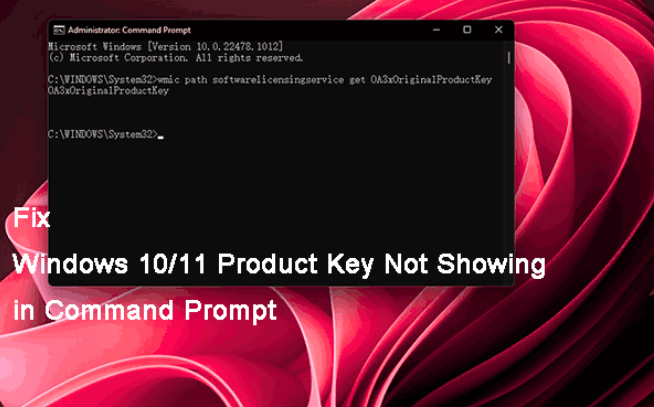
Ibland fungerar inte CMD-kommandot som förväntat, och du möts istället av ett felmeddelande eller ett tomt resultat. Ett inlägg på Microsoft Community Hub av en användare vid namn Frederickk noterade problem där ingen nyckel dök upp på en Lenovo-laptop. Här är varför det kan misslyckas och hur du åtgärdar det:
Vanliga problem och lösningar
Fel: ”No OA3xOriginalProductKey Found”
Orsak: Nyckeln är inte lagrad i BIOS/UEFI, vilket är vanligt för butiksköpta licenser eller digitala licenser som är kopplade till ditt Microsoft-konto.
Lösning: Kontrollera ditt Microsoft-konto (Inställningar > Konton > Din information > Hantera mitt Microsoft-konto) eller leta igenom e-postmeddelanden med köpbekräftelser. Om du köpte en fysisk kopia, leta efter ett klistermärke eller ett kort.
Åtkomst nekad
Orsak: Du kör inte CMD med administratörsrättigheter, vilket blockerar åtkomst till systemdata.
Lösning: Stäng CMD, öppna det igen som administratör (Win + S, sök efter ”cmd”, högerklicka och välj ”Kör som administratör”) och försök köra kommandot igen.
Inaktuellt kommando
Orsak: Vissa system svarar bättre på alternativa kommandon, särskilt om de har uppgraderats från äldre Windows-versioner.
Lösning: Prova `slmgr /dli` i CMD (administratörsläge) för att visa licensinformation, inklusive en del av nyckeln. Om det misslyckas, använd `slmgr /dlv` för detaljerad licensdata, även om detta också kan visa en ofullständig nyckel.
Jag fick ett tomt resultat på en dator med en butiksköpt version av Windows 11, men när jag kontrollerade mitt Microsoft-konto hittade jag den digitala licensen. Att köra CMD som administratör löste ett ”åtkomst nekad”-fel på mitt andra försök.
Del 3: Säkra strategier för säkerhetskopiering: Skydda din produktnyckel för Windows 11 efter att ha hämtat den via CMD
När du väl har din nyckel är det viktigt att säkerhetskopiera den för att säkerställa att du aldrig blir utelåst vid en ominstallation. En tråd på Microsoft Answers betonade vikten av säker lagring för att undvika framtida huvudvärk. Så här håller du din nyckel säker:
1. Exportera till en krypterad fil
Spara nyckeln i en textfil med Anteckningar och kryptera den sedan för ökad säkerhet. Öppna Anteckningar, klistra in nyckeln, spara den som ”Win11Key.txt” på skrivbordet och använd sedan 7-Zip (gratis) för att skapa en lösenordsskyddad ZIP-fil (högerklicka på filen > 7-Zip > Lägg till i arkiv > ange lösenord). Alternativt kan du använda BitLocker (högerklicka på filen > Egenskaper > Avancerat > Kryptera innehåll) om din Windows 11-version har stöd för det.
Steg-för-steg: Exportera till en krypterad fil
Steg 1: Öppna Anteckningar, klistra in din produktnyckel och spara filen som ”Win11Key.txt” på skrivbordet.

Steg 2: Ladda ner 7-Zip från 7-zip.org och installera det.

Steg 3: Högerklicka på ”Win11Key.txt”, välj 7-Zip > Lägg till i arkiv, ange ett starkt lösenord och klicka på OK.
Steg 4: Spara den krypterade ZIP-filen på en säker plats (t.ex. en extern hårddisk).
Steg 5: Ta bort den okrypterade .txt-filen för att undvika läckor.
2. Säkerhetskopiering i molnet
Spara nyckeln i en lösenordsskyddad molntjänst som OneDrive eller Google Drive. Skapa en textfil med nyckeln, kryptera den med 7-Zip enligt beskrivningen ovan och ladda sedan upp den till en säker mapp. Använd tvåfaktorsautentisering på ditt molnkonto för extra säkerhet. Detta håller din nyckel tillgänglig var du än är, precis som en användare på Microsoft Community rekommenderade.
Steg-för-steg: Säkerhetskopiering i molnet
Steg 1: Skapa och kryptera ”Win11Key.txt” med 7-Zip och ett lösenord (se ovan).
Steg 2: Logga in på OneDrive eller Google Drive och se till att tvåfaktorsautentisering är aktiverat.

Steg 3: Ladda upp den krypterade ZIP-filen till en säker mapp.

Steg 4: Kontrollera att du kan komma åt och dekryptera filen från en annan enhet.
Steg 5: Håll dina inloggningsuppgifter till molnkontot säkra.
3. Fysisk säkerhetskopia
Skriv ner nyckeln på ett papper och förvara den på en säker plats, som i en låst låda eller ett kassaskåp. Denna traditionella metod undviker digitala risker men är inte lika bekväm. Dubbelkolla att nyckeln är korrekt när du skriver av den, eftersom ett enda felaktigt tecken kan göra den ogiltig, enligt råd på Microsoft Answers.
Steg-för-steg: Fysisk säkerhetskopia
Steg 1: Skriv ner den 25 tecken långa produktnyckeln på ett papper och trippelkolla varje tecken.
Steg 2: Förvara papperet på en säker plats (t.ex. i ett kassaskåp eller en låst låda).

Steg 3: Ta ett foto av papperet och spara det i en krypterad molnmapp (valfritt).
Steg 4: Håll förvaringsplatsen privat och endast tillgänglig för dig.
Steg 5: Kontrollera papperet årligen för att säkerställa att det fortfarande är läsligt.
Jag krypterade min nyckel med 7-Zip och slängde in den i OneDrive – superenkelt och säkert. Att skriva ner den kändes överflödigt, men det var praktiskt när jag lånade ut min dator till en vän.
Del 4: Mer än bara CMD: Varför WPS Office är det bästa alternativet efter att du har hämtat din produktnyckel för Windows 11

Den dyra prislappen på MS Office
Microsoft 365:s prenumeration på över 70 USD per år och en installation på 4 GB tynger ner systemet, enligt klagomål på r/software. Dess uppsvällda storlek gör datorer långsamma, särskilt efter en återaktivering. Ständiga uppdateringar är påträngande och slukar resurser. WPS Office, som är gratis och resurssnålt, levererar samma kraft utan kostnaden. Det är det smarta bytet för prismedvetna användare.
WPS Office: Kraftfulla inbyggda verktyg
WPS Office installation på 200 MB – en bråkdel av Microsoft 365 – körs smidigt på Windows 11, enligt wps.com. Dess AI-drivna konvertering från PDF till Word och mallförslag effektiviserar arbetsuppgifter. Gratisversionen är reklamfri och hanterar .docx, .xlsx och .pptx med stöd för makron. Efter att ha hämtat min nyckel på en Lenovo från 2018 redigerade jag ett 100-sidigt .docx-dokument felfritt i WPS, där AI hjälpte till att korrigera formateringsfel. Ladda ner WPS Office för ett resurssnålt arbetsflöde – Ladda ner nu.
Otroligt resurssnål design: Endast 200 MB jämfört med 4 GB, vilket är idealiskt för datorer med lägre prestanda.
Smart AI-synergi: PDF-konvertering och mallar som maximerar din effektivitet.
Generös gratisversion: Fullmatad med funktioner, helt utan reklam, till skillnad från Microsoft.
Enastående kompatibilitet: Stöder över 47 format, inklusive makron, för sömlös filhantering.

Så här skaffar du WPS Office
Steg 1: Besök den officiella webbplatsen
Öppna en webbläsare och gå till www.wps.com för en säker nedladdning.
Steg 2: Ladda ner WPS
Klicka på ”Ladda ner gratis” för att hämta installationsfilen på cirka 200 MB.

Steg 3: Installera WPS
Kör installationsfilen, välj språk, godkänn villkoren och klicka på ”Installera nu”.

Steg 4: Börja arbeta
Starta WPS Office från skrivbordet och börja hantera dina filer smidigt.
Efter att ha använt CMD för att återställa min Windows 11-nyckel på en Lenovo installerade jag WPS Office för att ersätta det uppsvällda Microsoft 365. En 100-sidig .docx-rapport laddades omedelbart och AI-mallarna kortade ner redigeringstiden. Min dator med 4 GB RAM kördes smidigt – WPS är perfekt efter en systemåterställning.
Vanliga frågor
F1: Kan jag återställa min nyckel om CMD inte visar den?
Ja, kontrollera ditt Microsoft-konto (Inställningar > Konton > Hantera mitt Microsoft-konto) eller e-postmeddelanden med köpbekräftelser. Kontakta Microsofts support med köpbevis om det behövs.
F2: Är det säkert att spara nyckeln i en textfil?
Endast om den är krypterad med verktyg som 7-Zip eller BitLocker – okrypterade filer är en risk. Använd alltid ett starkt lösenord.
F3: Har WPS Office stöd för Windows 11?
Absolut, det är helt optimerat för Windows 11 och körs smidigt på alla versioner med minimala systemresurser.
F4: Vad händer om jag har uppgraderat från Windows 10 – behöver jag nyckeln då?
Om du har en digital licens kopplad till ditt Microsoft-konto behöver du troligtvis inte nyckeln för återaktivering – logga bara in under installationen.
Sammanfattning
Lär dig hur du hittar produktnyckeln för Windows 11 med enkla kommandon i CMD för att hämta din licensnyckel. Lös fel som ”ingen nyckel hittades” eller åtkomstproblem när du försöker återställa produktnyckeln för Windows 11 via CMD. Säkerhetskopiera den tryggt med krypterade filer, molnlagring eller på papper. Byt till WPS Office – ett gratis, AI-drivet alternativ till Microsoft 365 – för ett resurssnålt och kraftfullt arbetsflöde efter systemåterställningen.

'%3e%3cpath%20d='M19.9911%204.11386V6.471H18.5894C18.0775%206.471%2017.7322%206.57814%2017.5536%206.79243C17.3751%207.00671%2017.2858%207.32814%2017.2858%207.75671V9.44421H19.9019L19.5536%2012.0871H17.2858V18.8639H14.5536V12.0871H12.2769V9.44421H14.5536V7.49779C14.5536%206.39064%2014.8632%205.53201%2015.4822%204.92189C16.1013%204.31177%2016.9257%204.00671%2017.9554%204.00671C18.8304%204.00671%2019.509%204.04243%2019.9911%204.11386Z'%20fill='%23333333'/%3e%3c/g%3e%3cdefs%3e%3cclipPath%20id='clip0_2938_8199'%3e%3crect%20width='16'%20height='16'%20fill='white'%20transform='translate(8%204.00671)'/%3e%3c/clipPath%3e%3c/defs%3e%3c/svg%3e)
'%3e%3cpath%20d='M17.5237%2010.7813L23.4811%204H22.0699L16.8949%209.88693L12.7648%204H8L14.2469%2012.9029L8%2020.0133H9.4112L14.8725%2013.7952L19.2352%2020.0133H24M9.92053%205.04213H12.0885L22.0688%2019.0224H19.9003'%20fill='%23333333'/%3e%3c/g%3e%3cdefs%3e%3cclipPath%20id='clip0_2938_8200'%3e%3crect%20width='16'%20height='16.0134'%20fill='white'%20transform='translate(8%204)'/%3e%3c/clipPath%3e%3c/defs%3e%3c/svg%3e)


