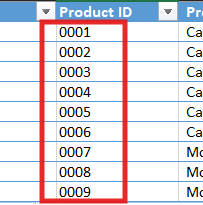
Har du någonsin angett ett postnummer eller produktnummer i Excel
bara för att upptäcka att de inledande nollorna har försvunnit? Denna
vanliga frustration kan störa ditt arbete, särskilt när du arbetar med
numeriska data som kräver precision. Inledande nollor är viktiga för att
upprätthålla integriteten hos koder, ID:n och andra dataformat. I den
här guiden går vi igenom tre enkla metoder för att bevara inledande
nollor i Excel.
Del 1:
Bevara inledande nollor med en enkel inställning
Om du arbetar med numeriska data som postnummer eller produktkoder
kan Excels standardinställningar vara irriterande. Men det finns ett
snabbt sätt att förhindra att Excel tar bort inledande nollor genom att
justera cellformateringen.
Steg 1: Öppna Excel och kalkylbladet där du vill
behålla de inledande nollorna .
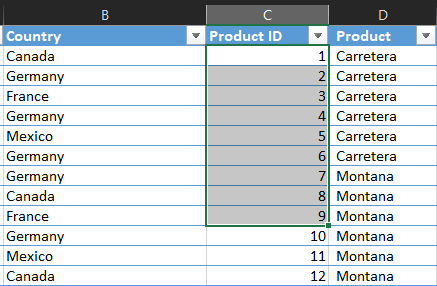
Steg 2 : Markera de celler eller kolumner där du
vill ange data med inledande nollor.
Markera cellerna
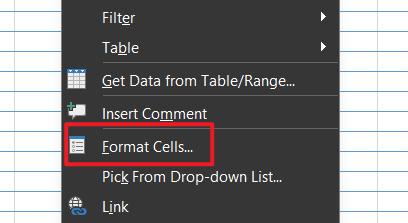
Steg 3 : Högerklicka på de markerade cellerna
och välj Formatera celler från snabbmenyn.
Formatera celler
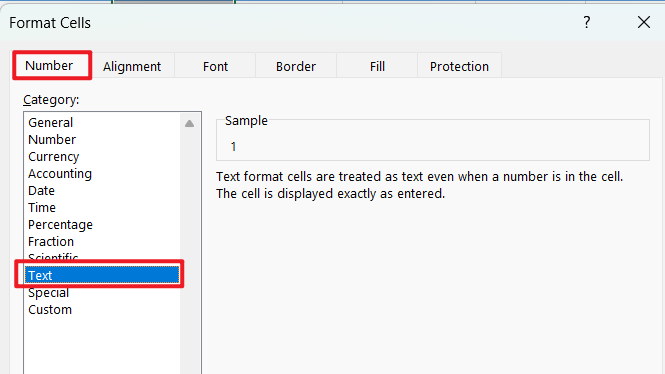
Steg 4 : I dialogrutan Formatera celler går du
till fliken Tal och väljer Text från listan över kategorier.
välj text
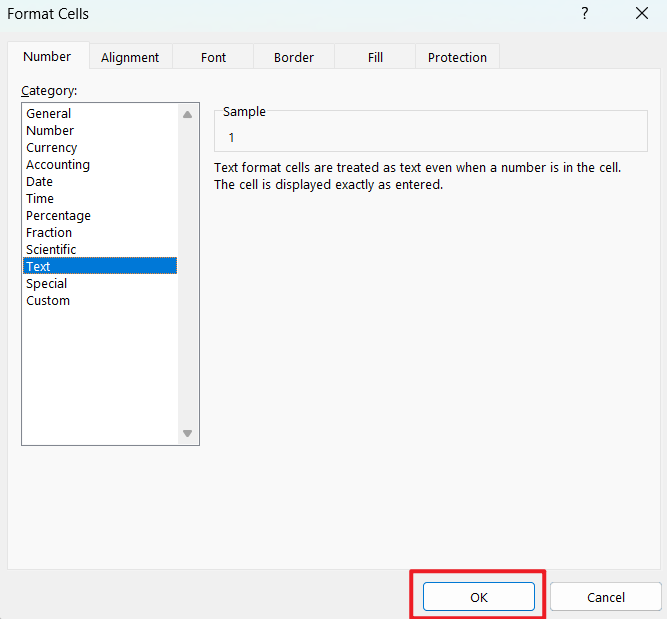
Steg 5 : När du har valt Text klickar du på OK
för att tillämpa formateringen.
klicka på OK för att tillämpa formateringen
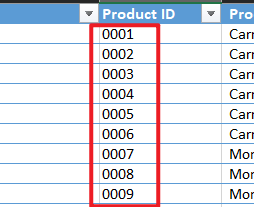
Steg 6 : Skriv nu in dina data (t.ex. 00123) i
de formaterade cellerna. De inledande nollorna kommer att förbli
intakta.
skriv dina uppgifter
Tips: Den här metoden är idealisk för användare som
ofta arbetar med numeriska koder som måste förbli oförändrade, till
exempel produkt-ID:n eller anställningsnummer. Att formatera celler som
text kan dock begränsa vissa Excel-funktioner, som matematiska
operationer.
Personlig erfarenhet:
Jag har funnit att den här metoden är den snabbaste och enklaste för
små datamängder. Du kan dock behöva en mer robust lösning om du arbetar
med stora datamängder eller importerar data från externa källor.
Del
2: Ändra kolumndataformat för att behålla inledande nollor i Excel
Ett annat effektivt sätt att lägga till inledande nollor i Excel är
att ändra kolumnens dataformat till "Text" innan du anger dina data. Den
här metoden är praktisk för manuell datainmatning.
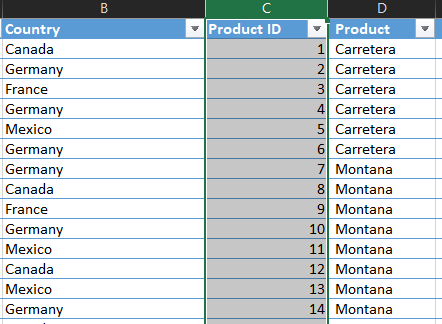
Steg 1 : Klicka på kolumnrubriken för att välja den
kolumn där du vill behålla inledande nollor.
Klicka på kolumnrubriken
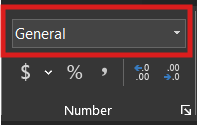
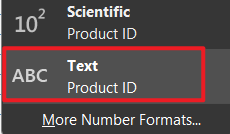
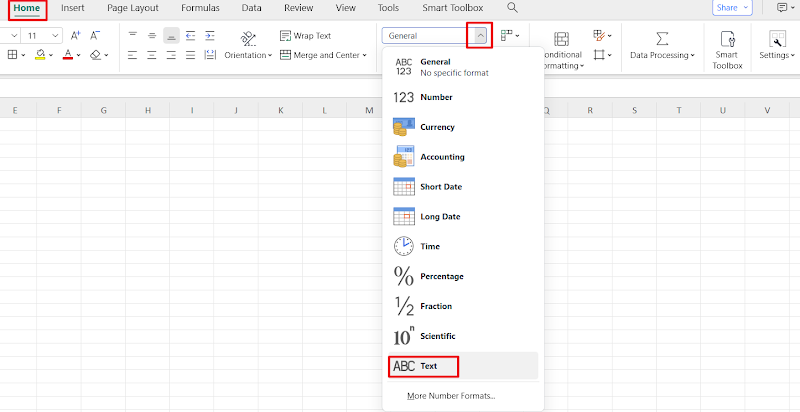
Steg 2 : Gå till fliken Hem, klicka på
rullgardinsmenyn Talformat i gruppen Tal och välj Text.
Listrutan för talformat
välj text
Steg 3 : Ange dina data i den formaterade kolumnen.
Excel behandlar nu posterna som text och bevarar eventuella inledande
nollor.
Ange dina uppgifter
När ska man använda den här metoden:
Den här metoden passar bäst för små datamängder eller situationer där
du matar in data manuellt. Den är enkel och kräver inga avancerade
Excel-kunskaper.
Personlig erfarenhet:
Även om den här metoden fungerar bra för manuell inmatning kan den
vara omständlig för stora datamängder. Om du dessutom glömmer att
formatera kolumnen i förväg måste du ange informationen igen efter att
du har tillämpat textformatet.
Del
3: Använda Power Query för att importera data med inledande nollor
För de som hanterar stora datamängder eller importerar data från
externa källor som CSV-filer är Power Query ett kraftfullt verktyg för
att behålla inledande nollor.
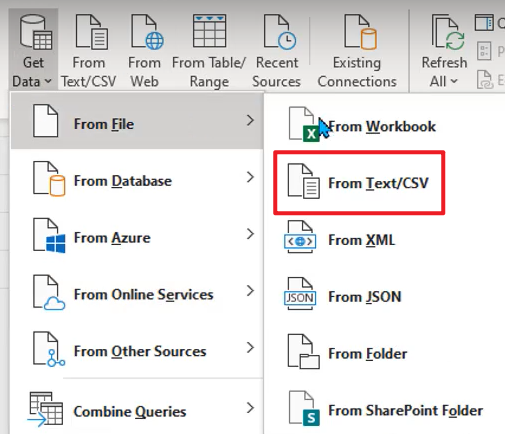
Steg 1: Gå till fliken Data och klicka på Hämta
data > från text/CSV.
Hämta data från text/CSV
Steg 2 : Välj den CSV-fil du vill importera och
klicka på Importera.
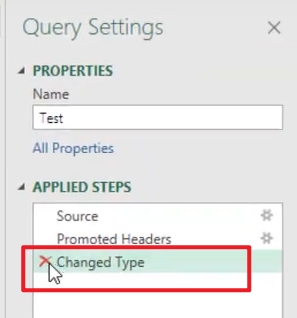
Steg 3 : Avmarkera rutan "Ändra typ" till höger
i Power Query-redigeraren.
Power Query-redigeraren
När du avmarkerar det här alternativet kommer du att märka att de
inledande nollorna visas igen i dina data. Detta beror på att Power
Query nu behandlar data som text och bevarar den ursprungliga
formateringen.
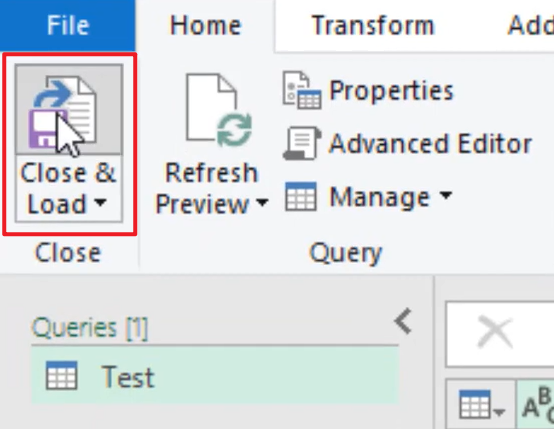
Steg 5: Klicka på Stäng och ladda för att
importera data till Excel med de inledande nollorna intakta.
Stäng och ladda
Fördelar : Power Query är idealiskt för att hantera
stora datamängder och automatisera importprocessen. Det säkerställer att
inledande nollor bevaras utan manuell ingripande.
Nackdelar : Power Query är kraftfullt, men har en
brantare inlärningskurva jämfört med andra metoder. Det är inte heller
tillgängligt på Mac, vilket kan vara en nackdel för vissa användare.
Personlig erfarenhet:
Power Query har varit banbrytande för mig när jag arbetar med stora
datamängder. Det bevarar inte bara inledande nollor utan effektiviserar
även dataimportprocessen. Det har dock en inlärningskurva, så jag
rekommenderar att man övar med mindre datamängder innan man tar sig an
större projekt.
Del 4:
Att behålla inledande nollor i WPS-kalkylbladet
WPS
Spreadsheet , ett kraftfullt alternativ till Microsoft Excel,
erbjuder liknande funktioner för att behålla inledande nollor. Oavsett
om du arbetar med produktkoder, postnummer eller andra numeriska data,
erbjuder WPS Spreadsheet flera metoder för att säkerställa att dina
inledande nollor förblir intakta.
Metoder
för att behålla inledande nollor i WPS-kalkylblad
Metod 1: Ändra formatet till text
Ett av de enklaste sätten att behålla inledande nollor i ett
WPS-kalkylblad är att ändra cellformatet till text. Detta säkerställer
att all inmatad data behandlas som textvärden, vilket förhindrar att
Excel automatiskt tar bort inledande nollor.
Steg 1: Markera cellområdet där du vill ange data
med inledande nollor.
Steg 2: Gå till fliken Hem och klicka på
rullgardinsmenyn Format i avsnittet Tal.
Steg 3: Välj Text från formateringsalternativen.
Välj text
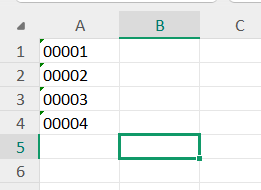
Steg 4: Ange dina uppgifter (t.ex. 00123). De
inledande nollorna kommer nu att förbli intakta.
Ange dina uppgifter
Tips : Den här metoden är idealisk för små
datamängder eller scenarier med manuell datainmatning.
Metod 2: Lägg till ett anpassat format
Med WPS-kalkylbladet kan du skapa anpassade format för att visa
inledande nollor. Den här metoden är fördelaktig när du behöver ett
specifikt antal siffror, till exempel produktkoder eller
anställnings-ID:n.
Steg 1: Markera cellområdet där du vill lägga till
inledande nollor.
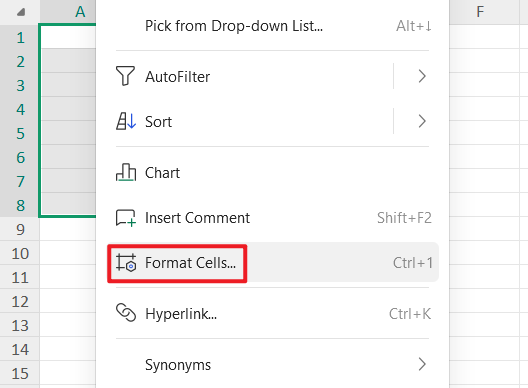
Steg 2: Högerklicka och välj Formatera celler, eller
använd kortkommandot Ctrl + 1.
välj Formatera celler
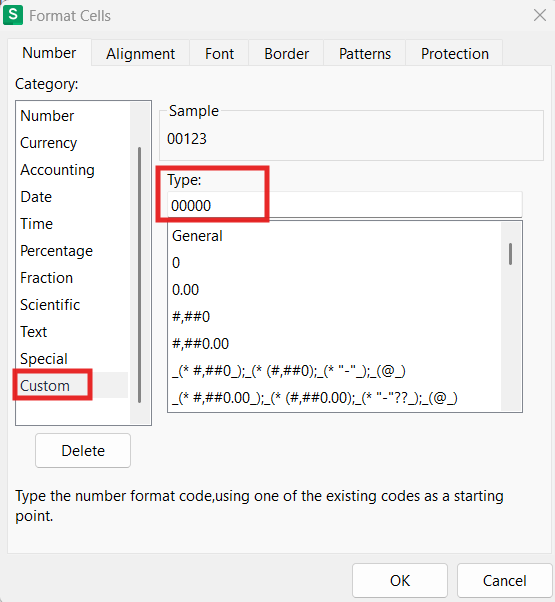
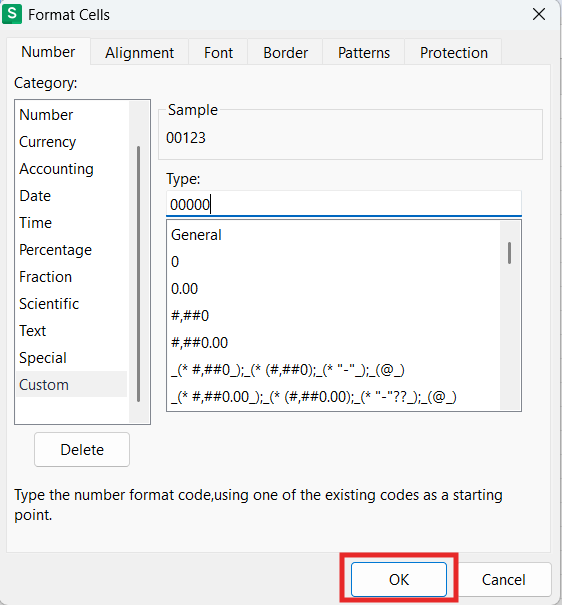
Steg 3: I dialogrutan Formatera celler går du till
fliken Tal, väljer Anpassad och anger '00000' i fältet Typ för att visa
5 siffror med inledande nollor. (Om du till exempel anger '123' visas
det som '00123' med detta format.)
välj Anpassad
Steg 4: Klicka på OK för att tillämpa formatet.
Klicka på OK
Metod 3: Använd en inledande apostrof
För snabb datainmatning kan du använda en inledande apostrof för att
ange att WPS Spreadsheet ska behandla posten som text. Den här metoden
är särskilt praktisk när du matar in data i realtid.
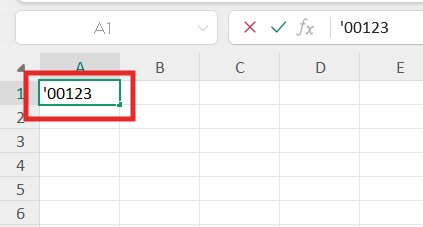
Steg 1: Skriv en apostrof (') före siffran (t.ex.
'00123).
Skriv en apostrof
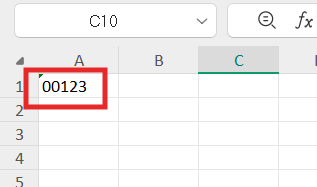
Steg 2: Tryck på Enter. De inledande nollorna kommer
att förbli synliga i kalkylbladet.
inledande nollor i WPS-kalkylblad
Obs ! Apostrofen kommer inte att synas i
kalkylbladet men visas i formelfältet när cellen är markerad.
Jämförelse av metoder
Varje metod för att behålla inledande nollor i Excel och
WPS-kalkylblad har sina styrkor och ideala användningsområden. Här är en
snabb jämförelse som hjälper dig att välja den bästa metoden för dina
behov:
Metod
Användarvänlighet
Effektivitet
Bäst för
Begränsningar
Enkel inställning
Lätt
Måttlig
Små datamängder, snabb formatering
Begränsar matematiska operationer eftersom
data behandlas som text
Ändra
kolumndataformat
Lätt
Måttlig
Små till medelstora datamängder, manuell
datainmatning
Måste tillämpas innan data matas in;
kräver ominmatning om glömt
Power Query
Måttlig
Hög
Stora datamängder, automatiserar
dataimporter
Brantare inlärningskurva för
nybörjare
WPS-kalkylblad –
textformat
Lätt
Måttlig
Små datamängder, manuell
datainmatning
Liknande begränsningar som i Excels
textformatering
WPS-kalkylblad – Anpassat
format
Måttlig
Hög
Strukturerad data (t.ex. produktkoder med
fasta längder)
Kräver konfiguration; inledande nollor
visas endast visuellt
WPS-kalkylblad –
Apostrof
Mycket enkelt
Måttlig
Snabb datainmatning, engångsärenden
Apostrof visas i formelfältet
Vanliga frågor
F1: Varför tar Excel bort inledande nollor?
Excel tar automatiskt bort inledande nollor eftersom numeriska poster
behandlas som siffror. När du anger ett värde som 00123 tolkar Excel det
som talet 123 och formaterar det därefter. Detta beteende härrör från
Excels standardformatering för tal, som syftar till att förenkla
beräkningar men skapar problem när man arbetar med koder eller
identifierare. För att förstå hur man behåller nollor framför i Excel
krävs det att man justerar formateringsinställningarna eller använder
verktyg som Power Query för att behålla dessa nollor.
F2: Hur kan jag behålla inledande nollor när jag importerar
CSV-filer?
När du importerar CSV-filer till Excel kan de inledande nollorna
försvinna eftersom Excel tolkar informationen som siffror. Följ dessa
steg för att förhindra att Excel tar bort inledande nollor under
CSV-importer:
Öppna Excel och gå till Data > Hämta data > från
text/CSV.
Markera den CSV-fil du vill importera och klicka på
Importera.
I Power Query-redigeraren markerar du kolumnen med inledande
nollor.
Klicka på datatypikonen bredvid kolumnrubriken och välj Text
istället för Tal.
Klicka på Stäng och ladda för att importera data med inledande
nollor intakta.
Den här metoden säkerställer att Excel behandlar data som text och
bevarar eventuella inledande nollor.
F3: Tar WPS Spreadsheet automatiskt bort inledande
nollor?
Nej, WPS-kalkylbladet behåller inledande nollor när data formateras
som text eller anpassade värden. Så här behåller du inledande
nollor:
Ändra cellformatet till text innan du anger
data.
Använd ett anpassat format (som 00000) för strukturerad
data.
För snabba inmatningar, börja med en apostrof (') för att
behandla värdet som text. WPS-kalkylbladet erbjuder liknande flexibilitet som Excel men med ett
enklare gränssnitt, vilket gör det mer användarvänligt för hantering av
inledande nollor.
Slutsats
I den här guiden utforskade vi tre effektiva metoder för att behålla
inledande nollor i Excel, vilket säkerställer att dina data förblir
korrekta och organiserade. Oavsett om du väljer den enkla
textformateringsmetoden, Power Query för massimport av data eller
utforskar alternativa verktyg som WPS Spreadsheet, erbjuder varje
lösning ett tillförlitligt sätt att förhindra att Excel tar bort
inledande nollor.
För de som söker ett användarvänligt och mångsidigt alternativ
utmärker sig WPS Spreadsheetmed sina intuitiva funktioner och flexibla formateringsalternativ.
Oavsett om du hanterar postnummer, produktkoder eller andra numeriska
data, säkerställer WPS att dina inledande nollor i Excel inte
försvinner.
15 års erfarenhet av kontorsindustrin, teknikälskare och copywriter. Följ mig för produktrecensioner, jämförelser och rekommendationer för nya appar och programvara.


'%3e%3cpath%20d='M8%200C12.4183%200%2016%203.58172%2016%208C16%2012.4183%2012.4183%2016%208%2016C3.58172%2016%200%2012.4183%200%208C0%203.58172%203.58172%200%208%200ZM11.6162%204.38379C11.2257%203.99337%2010.5927%203.99338%2010.2021%204.38379L8%206.58594L5.79785%204.38379C5.40732%203.99334%204.77429%203.99329%204.38379%204.38379C3.99331%204.77429%203.99335%205.40733%204.38379%205.79785L6.58594%208L4.38379%2010.2021C3.99348%2010.5927%203.99341%2011.2257%204.38379%2011.6162C4.77426%2012.0066%205.40734%2012.0065%205.79785%2011.6162L8%209.41406L10.2021%2011.6162C10.5927%2012.0066%2011.2257%2012.0067%2011.6162%2011.6162C12.0067%2011.2257%2012.0066%2010.5927%2011.6162%2010.2021L9.41406%208L11.6162%205.79785C12.0066%205.40735%2012.0066%204.77429%2011.6162%204.38379Z'%20fill='%23080E17'%20fill-opacity='0.46'/%3e%3c/g%3e%3cdefs%3e%3cclipPath%20id='clip0_3761_713'%3e%3crect%20width='16'%20height='16'%20fill='white'/%3e%3c/clipPath%3e%3c/defs%3e%3c/svg%3e)




'%3e%3cpath%20fill-rule='evenodd'%20clip-rule='evenodd'%20d='M21.4999%2010.9993C21.4999%205.20009%2016.7986%200.498901%2010.9993%200.498901C5.19994%200.498901%200.498657%205.20009%200.498657%2010.9993C0.498657%2016.2404%204.33858%2020.5844%209.35855%2021.3722V14.0346H6.69238V10.9993H9.35855V8.68594C9.35855%206.05427%2010.9262%204.60062%2013.3248%204.60062C14.4736%204.60062%2015.6753%204.80571%2015.6753%204.80571V7.38979H14.3512C13.0468%207.38979%2012.64%208.19921%2012.64%209.0296V10.9993H15.5523L15.0867%2014.0346H12.64V21.3722C17.66%2020.5844%2021.4999%2016.2404%2021.4999%2010.9993Z'%20fill='%231568EA'/%3e%3c/g%3e%3c/svg%3e)


'%3e%3cpath%20d='M2.42045%2022.1876H6.31818V12.7217L0.75%208.54553V20.5171C0.75%2021.4414%201.49892%2022.1876%202.42045%2022.1876Z'%20fill='%234285F4'/%3e%3cpath%20d='M19.682%2022.1876H23.5797C24.5041%2022.1876%2025.2502%2021.4387%2025.2502%2020.5171V8.54553L19.682%2012.7217'%20fill='%2334A853'/%3e%3cpath%20d='M19.682%205.48293V12.7216L25.2502%208.54543V6.31816C25.2502%204.25236%2022.8921%203.07469%2021.2411%204.31361'%20fill='%23FBBC04'/%3e%3cpath%20d='M6.31824%2012.7217V5.48303L13.0001%2010.4944L19.6819%205.48303V12.7217L13.0001%2017.733'%20fill='%23EA4335'/%3e%3cpath%20d='M0.75%206.31816V8.54543L6.31818%2012.7216V5.48293L4.75909%204.31361C3.10534%203.07469%200.75%204.25236%200.75%206.31816Z'%20fill='%23C5221F'/%3e%3c/g%3e%3cdefs%3e%3cclipPath%20id='clip0_2954_7305'%3e%3crect%20width='24.5'%20height='18.375'%20fill='white'%20transform='translate(0.75%203.8125)'/%3e%3c/clipPath%3e%3c/defs%3e%3c/svg%3e)



'%3e%3cpath%20d='M19.9911%204.11386V6.471H18.5894C18.0775%206.471%2017.7322%206.57814%2017.5536%206.79243C17.3751%207.00671%2017.2858%207.32814%2017.2858%207.75671V9.44421H19.9019L19.5536%2012.0871H17.2858V18.8639H14.5536V12.0871H12.2769V9.44421H14.5536V7.49779C14.5536%206.39064%2014.8632%205.53201%2015.4822%204.92189C16.1013%204.31177%2016.9257%204.00671%2017.9554%204.00671C18.8304%204.00671%2019.509%204.04243%2019.9911%204.11386Z'%20fill='%23333333'/%3e%3c/g%3e%3cdefs%3e%3cclipPath%20id='clip0_2938_8199'%3e%3crect%20width='16'%20height='16'%20fill='white'%20transform='translate(8%204.00671)'/%3e%3c/clipPath%3e%3c/defs%3e%3c/svg%3e)
'%3e%3cpath%20d='M17.5237%2010.7813L23.4811%204H22.0699L16.8949%209.88693L12.7648%204H8L14.2469%2012.9029L8%2020.0133H9.4112L14.8725%2013.7952L19.2352%2020.0133H24M9.92053%205.04213H12.0885L22.0688%2019.0224H19.9003'%20fill='%23333333'/%3e%3c/g%3e%3cdefs%3e%3cclipPath%20id='clip0_2938_8200'%3e%3crect%20width='16'%20height='16.0134'%20fill='white'%20transform='translate(8%204)'/%3e%3c/clipPath%3e%3c/defs%3e%3c/svg%3e)


