

'%3e%3cpath%20d='M8%200C12.4183%200%2016%203.58172%2016%208C16%2012.4183%2012.4183%2016%208%2016C3.58172%2016%200%2012.4183%200%208C0%203.58172%203.58172%200%208%200ZM11.6162%204.38379C11.2257%203.99337%2010.5927%203.99338%2010.2021%204.38379L8%206.58594L5.79785%204.38379C5.40732%203.99334%204.77429%203.99329%204.38379%204.38379C3.99331%204.77429%203.99335%205.40733%204.38379%205.79785L6.58594%208L4.38379%2010.2021C3.99348%2010.5927%203.99341%2011.2257%204.38379%2011.6162C4.77426%2012.0066%205.40734%2012.0065%205.79785%2011.6162L8%209.41406L10.2021%2011.6162C10.5927%2012.0066%2011.2257%2012.0067%2011.6162%2011.6162C12.0067%2011.2257%2012.0066%2010.5927%2011.6162%2010.2021L9.41406%208L11.6162%205.79785C12.0066%205.40735%2012.0066%204.77429%2011.6162%204.38379Z'%20fill='%23080E17'%20fill-opacity='0.46'/%3e%3c/g%3e%3cdefs%3e%3cclipPath%20id='clip0_3761_713'%3e%3crect%20width='16'%20height='16'%20fill='white'/%3e%3c/clipPath%3e%3c/defs%3e%3c/svg%3e)




'%3e%3cpath%20fill-rule='evenodd'%20clip-rule='evenodd'%20d='M21.4999%2010.9993C21.4999%205.20009%2016.7986%200.498901%2010.9993%200.498901C5.19994%200.498901%200.498657%205.20009%200.498657%2010.9993C0.498657%2016.2404%204.33858%2020.5844%209.35855%2021.3722V14.0346H6.69238V10.9993H9.35855V8.68594C9.35855%206.05427%2010.9262%204.60062%2013.3248%204.60062C14.4736%204.60062%2015.6753%204.80571%2015.6753%204.80571V7.38979H14.3512C13.0468%207.38979%2012.64%208.19921%2012.64%209.0296V10.9993H15.5523L15.0867%2014.0346H12.64V21.3722C17.66%2020.5844%2021.4999%2016.2404%2021.4999%2010.9993Z'%20fill='%231568EA'/%3e%3c/g%3e%3c/svg%3e)


'%3e%3cpath%20d='M2.42045%2022.1876H6.31818V12.7217L0.75%208.54553V20.5171C0.75%2021.4414%201.49892%2022.1876%202.42045%2022.1876Z'%20fill='%234285F4'/%3e%3cpath%20d='M19.682%2022.1876H23.5797C24.5041%2022.1876%2025.2502%2021.4387%2025.2502%2020.5171V8.54553L19.682%2012.7217'%20fill='%2334A853'/%3e%3cpath%20d='M19.682%205.48293V12.7216L25.2502%208.54543V6.31816C25.2502%204.25236%2022.8921%203.07469%2021.2411%204.31361'%20fill='%23FBBC04'/%3e%3cpath%20d='M6.31824%2012.7217V5.48303L13.0001%2010.4944L19.6819%205.48303V12.7217L13.0001%2017.733'%20fill='%23EA4335'/%3e%3cpath%20d='M0.75%206.31816V8.54543L6.31818%2012.7216V5.48293L4.75909%204.31361C3.10534%203.07469%200.75%204.25236%200.75%206.31816Z'%20fill='%23C5221F'/%3e%3c/g%3e%3cdefs%3e%3cclipPath%20id='clip0_2954_7305'%3e%3crect%20width='24.5'%20height='18.375'%20fill='white'%20transform='translate(0.75%203.8125)'/%3e%3c/clipPath%3e%3c/defs%3e%3c/svg%3e)


Pivottabeller är toppen när man vill dela upp data, men ibland måste de bort—kanske för att rensa upp eller börja om. Många, inklusive mig själv, fastnar när man försöker ta bort en pivottabell utan att sabba resten av kalkylbladet. Hur kan du bli av med en i Excel och WPS Office utan att förlora viktig data? Häng med mig—den här guiden går igenom enkla, säkra steg för att göra just det i båda verktygen.
Del 1: Ta bort en pivottabell i Excel
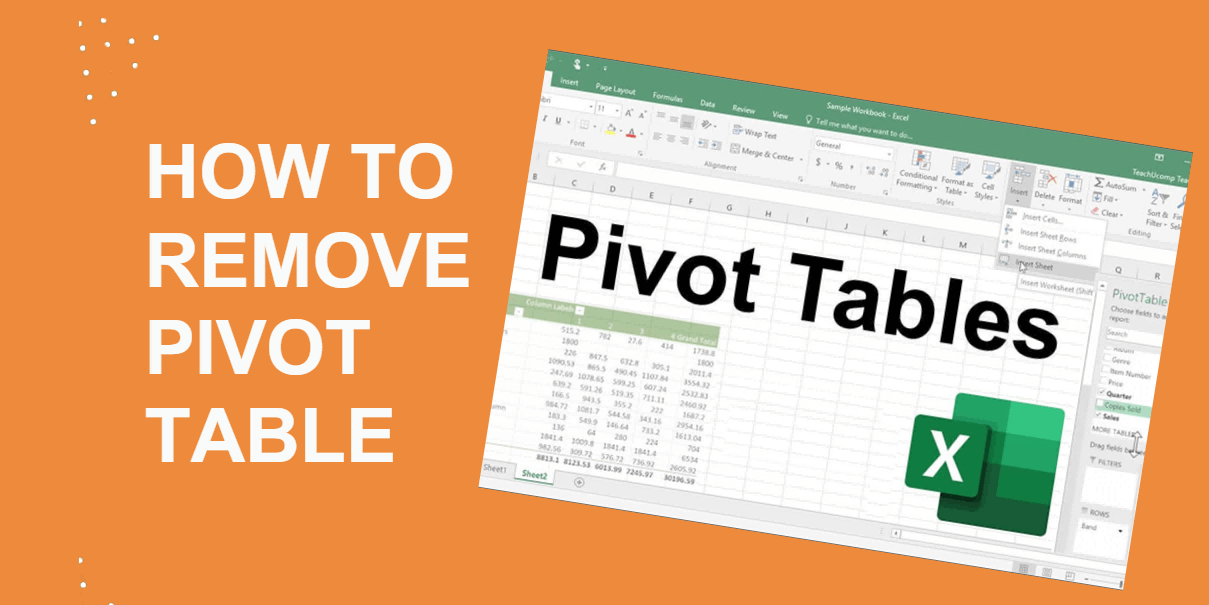
Excel har ett enkelt sätt att ta bort pivottabellerutan att röra annan data—precis vad du behöver när det är dags att städa upp. Den här metoden är lätt och använder Excels inbyggda funktioner, vilket gör det smidigt att ta bort en pivottabell utan extra krångel eller risk för kalkylbladet.
Steg-för-steg-guide:
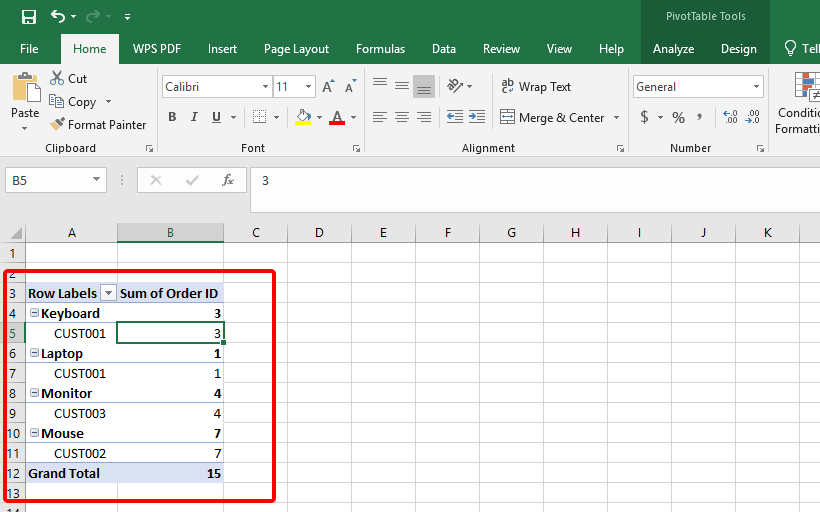
Steg 1: Välj en cell i den pivottabell du vill ta bort.
Steg 2: Gå till fliken ”Analysera” (eller ”Pivottabellanalys” i vissa versioner) i menyfliksområdet.
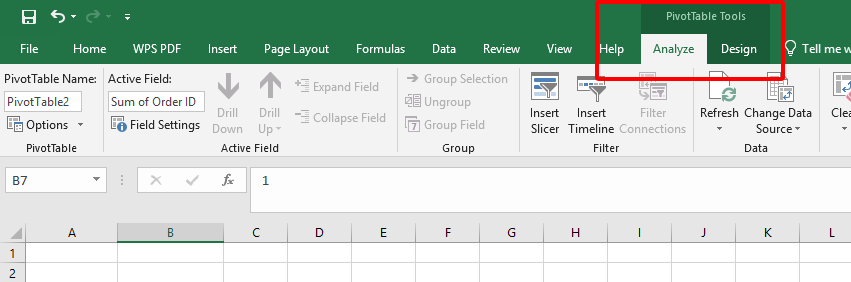
Steg 3: Klicka på ”Ta bort” i gruppen Åtgärder—eller tryck bara på Delete-tangenten på ditt tangentbord.
Fördelar:
Supersnabb process—klart på några klick.
Ingen inlärning krävs; alla kan klara det.
Din ursprungsdata bevaras utan risk.
Nackdelar:
Saknar avancerade alternativ för att ta bort delar.
Fungerar bara inom Excels vanliga verktyg.
Jag har själv rensat pivottabeller på det här sättet vid en snabb städning—några sekunder senare var den borta och min data var trygg. Enkelhet är grejen här.
Del 2: Ta bort en pivottabell i WPS Office
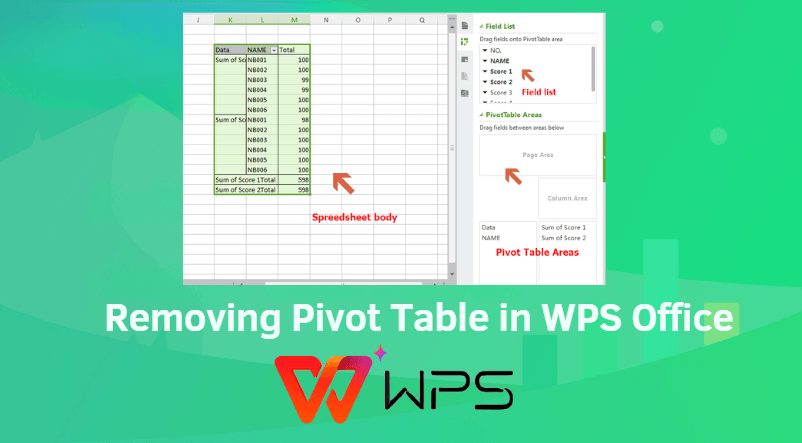
WPS Office erbjuder också ett enkelt sätt att ta bort pivottabeller, liknande Excel, vilket är toppen för användare som gillar detta snygga alternativ. Jag gillar verkligen WPS:s enkla design, och den här metoden gör det lätt att ta bort en pivottabell utan svett—perfekt om du redan använder WPS.
Steg-för-steg-guide:
Steg 1: Klicka på en cell inuti den pivottabelldu vill ta bort.
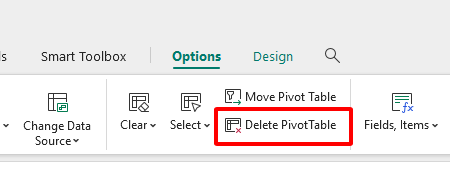
Steg 2: Gå till fliken ”Alternativ” i verktygsfältet för WPS Kalkylblad.
Steg 3: Tryck på ”Ta bort” i menyn—eller tryck direkt på Delete-tangenten.
Fördelar:
Användarvänligt gränssnitt gör det superenkelt.
Följer samma steg som Excel—en smidig övergång.
Snabbt utfört utan extra jobb.
Nackdelar:
Fungerar bara i WPS Office—ledsen, Excel-användare.
Inga avancerade alternativ för att ta bort delar.
Jag har rensat pivottabeller i WPS när jag gjorde om ett kalkylblad—det går så smidigt att det nästan känns som fusk. Processen är snabb och bekant, men du behöver ha WPS installerat för att förstå vad jag menar.
Har du inte WPS ännu? Här är det snabbaste sättet att få det gratis. WPS Office är en lätt, allt-i-ett-svit med Writer, Kalkylblad, Presentation och PDF-verktyg—helt kompatibel med Microsoft-format. Nyckelfunktioner inkluderar molnsynk, fliksystem och massor av mallar. Nyliga höjdpunkter? WPS AI driver nu smart skrivande, bildspel och PDF-samtal—riktiga game-changers som jag använt i rapporter. För att ladda ner:
Steg 1: Besök www.wps.com
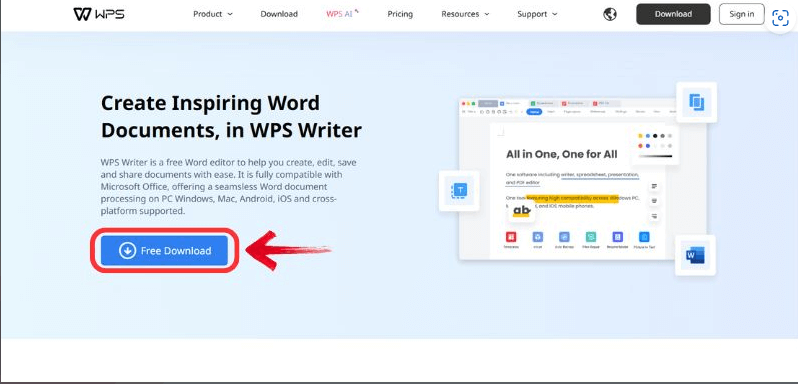
Steg 2: Klicka på ”Gratis nedladdning” för din plattform (Windows, Mac, Android, iOS).
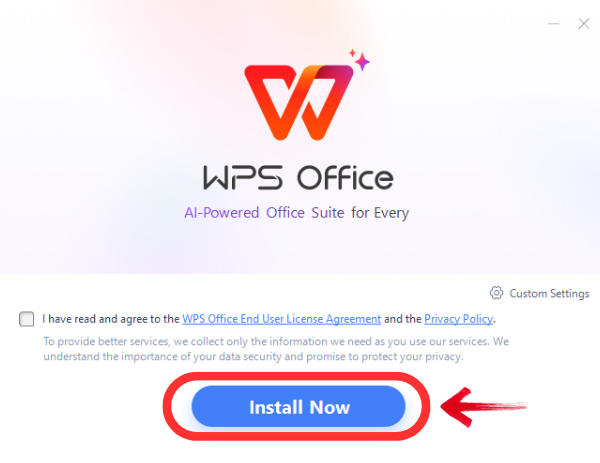
Steg 3: Installera på några sekunder—inga kostnader, inga fällor!
Jag har rensat pivottabeller i WPS när jag fixade upp data—så smidigt, nästan för enkelt. De välkända stegen och den rena designen i WPS gör det hela klart, men du måste ha det installerat för att vara med i matchen.
Tilläggsinnehåll: Varför du kanske behöver ta bort en pivottabell
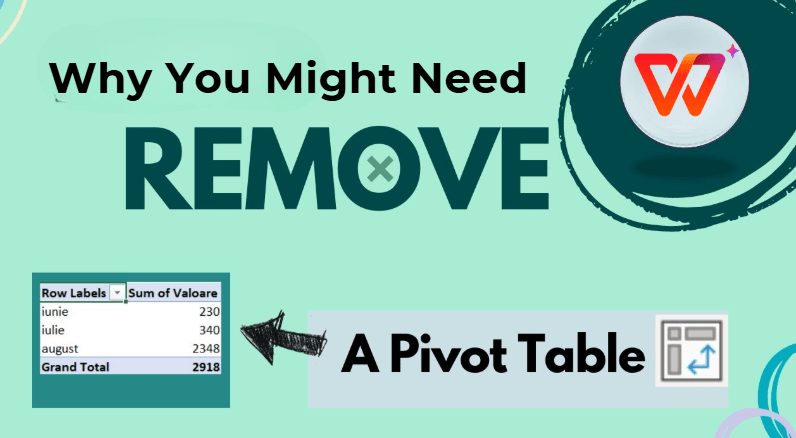
Att förstå varför man tar bort en pivottabell kan hjälpa dig att veta när det är rätt—och tro mig, det händer oftare än man tror. Oavsett om du städar eller börjar om, hjälper det dig att hålla koll om du vet när det är dags att ta bort en pivottabell.
Stödjande innehåll:
Här är varför du kanske trycker på ta bort-knappen:
Rensa upp data: Gamla pivottabeller kan skräpa ner arket—jag har rensat bort dem för att få ordning igen.
Börja en ny analys: Behöver du en tom yta? Att ta bort en frigör plats för nya insikter.
Optimera filstorleken: De kan göra arbetsboken stor—att ta bort dem har gjort mina filer mindre.
Dessa åtgärder gör din data enklare och mer fokuserad.
Min åsikt: Jag tog bort en pivottabell som förstörde en rapport—filen krympte och jag kunde andas igen. Det är som att rensa skrivbordet digitalt.
Vanliga frågor om att ta bort pivottabeller
1. Hur ångrar jag en pivottabell?
För att ta bort en pivottabell eller ångra att du tog bort den, följ dessa steg:
Steg 1: Klicka på en cell i den pivottabell du vill ta bort.
Steg 2: I Excel, gå till fliken ”Analysera” (eller ”Pivottabellanalys”); i WPS Office, gå till fliken ”Pivottabell”.
Steg 3: Klicka på ”Ta bort” i flikens alternativ—eller tryck på Delete-tangenten för att ta bort pivottabellen.
Steg 4: Om du tog bort den av misstag, tryck direkt på Ctrl+Z för att ångra och återställa pivottabellen.
Jag har råkat radera en pivottabell tidigare—Ctrl+Z räddade mig. En enkel lösning för en snabb miss!
2. Kommer min källdata försvinna när jag tar bort en pivottabell?
Nej, när du tar bort en pivottabell så försvinner inte din ursprungliga data. I Excel eller WPS Office rensar du bara sammanställningen—inte själva grunddatan. Jag har gjort detta med stora ark och aldrig förlorat en rad—bara se till att du markerar rätt!
3. Kan jag ta bort flera pivottabeller samtidigt?
Tyvärr inte med ett klick. Du måste ta bort pivottabeller en i taget—välj varje, gå till fliken ”Analysera” eller ”Pivottabell”, och klicka på ”Ta bort.” Jag har gjort det i röriga filer; lite tråkigt, men det funkar bra.
Sammanfattning:
Behöver du ta bort en pivottabell? Den här guiden hjälper dig med enkla metoder för både Excel och WPS Office. I Excel klickar du på ”Analysera” och ”Ta bort”; i WPS Office går du till fliken ”Pivottabell” och trycker snabbt på ”Ta bort”—båda skyddar din data. WPS Office glänser med sin enkla, användarvänliga stil—jag tycker det är lika smidigt som Excel. Det är ett gratis, kraftfullt verktyg som fixar allt från pivottabeller till full analys. Testa WPS Office och se hur det förändrar ditt arbetssätt!

'%3e%3cpath%20d='M19.9911%204.11386V6.471H18.5894C18.0775%206.471%2017.7322%206.57814%2017.5536%206.79243C17.3751%207.00671%2017.2858%207.32814%2017.2858%207.75671V9.44421H19.9019L19.5536%2012.0871H17.2858V18.8639H14.5536V12.0871H12.2769V9.44421H14.5536V7.49779C14.5536%206.39064%2014.8632%205.53201%2015.4822%204.92189C16.1013%204.31177%2016.9257%204.00671%2017.9554%204.00671C18.8304%204.00671%2019.509%204.04243%2019.9911%204.11386Z'%20fill='%23333333'/%3e%3c/g%3e%3cdefs%3e%3cclipPath%20id='clip0_2938_8199'%3e%3crect%20width='16'%20height='16'%20fill='white'%20transform='translate(8%204.00671)'/%3e%3c/clipPath%3e%3c/defs%3e%3c/svg%3e)
'%3e%3cpath%20d='M17.5237%2010.7813L23.4811%204H22.0699L16.8949%209.88693L12.7648%204H8L14.2469%2012.9029L8%2020.0133H9.4112L14.8725%2013.7952L19.2352%2020.0133H24M9.92053%205.04213H12.0885L22.0688%2019.0224H19.9003'%20fill='%23333333'/%3e%3c/g%3e%3cdefs%3e%3cclipPath%20id='clip0_2938_8200'%3e%3crect%20width='16'%20height='16.0134'%20fill='white'%20transform='translate(8%204)'/%3e%3c/clipPath%3e%3c/defs%3e%3c/svg%3e)


