

'%3e%3cpath%20d='M8%200C12.4183%200%2016%203.58172%2016%208C16%2012.4183%2012.4183%2016%208%2016C3.58172%2016%200%2012.4183%200%208C0%203.58172%203.58172%200%208%200ZM11.6162%204.38379C11.2257%203.99337%2010.5927%203.99338%2010.2021%204.38379L8%206.58594L5.79785%204.38379C5.40732%203.99334%204.77429%203.99329%204.38379%204.38379C3.99331%204.77429%203.99335%205.40733%204.38379%205.79785L6.58594%208L4.38379%2010.2021C3.99348%2010.5927%203.99341%2011.2257%204.38379%2011.6162C4.77426%2012.0066%205.40734%2012.0065%205.79785%2011.6162L8%209.41406L10.2021%2011.6162C10.5927%2012.0066%2011.2257%2012.0067%2011.6162%2011.6162C12.0067%2011.2257%2012.0066%2010.5927%2011.6162%2010.2021L9.41406%208L11.6162%205.79785C12.0066%205.40735%2012.0066%204.77429%2011.6162%204.38379Z'%20fill='%23080E17'%20fill-opacity='0.46'/%3e%3c/g%3e%3cdefs%3e%3cclipPath%20id='clip0_3761_713'%3e%3crect%20width='16'%20height='16'%20fill='white'/%3e%3c/clipPath%3e%3c/defs%3e%3c/svg%3e)




'%3e%3cpath%20fill-rule='evenodd'%20clip-rule='evenodd'%20d='M21.4999%2010.9993C21.4999%205.20009%2016.7986%200.498901%2010.9993%200.498901C5.19994%200.498901%200.498657%205.20009%200.498657%2010.9993C0.498657%2016.2404%204.33858%2020.5844%209.35855%2021.3722V14.0346H6.69238V10.9993H9.35855V8.68594C9.35855%206.05427%2010.9262%204.60062%2013.3248%204.60062C14.4736%204.60062%2015.6753%204.80571%2015.6753%204.80571V7.38979H14.3512C13.0468%207.38979%2012.64%208.19921%2012.64%209.0296V10.9993H15.5523L15.0867%2014.0346H12.64V21.3722C17.66%2020.5844%2021.4999%2016.2404%2021.4999%2010.9993Z'%20fill='%231568EA'/%3e%3c/g%3e%3c/svg%3e)


'%3e%3cpath%20d='M2.42045%2022.1876H6.31818V12.7217L0.75%208.54553V20.5171C0.75%2021.4414%201.49892%2022.1876%202.42045%2022.1876Z'%20fill='%234285F4'/%3e%3cpath%20d='M19.682%2022.1876H23.5797C24.5041%2022.1876%2025.2502%2021.4387%2025.2502%2020.5171V8.54553L19.682%2012.7217'%20fill='%2334A853'/%3e%3cpath%20d='M19.682%205.48293V12.7216L25.2502%208.54543V6.31816C25.2502%204.25236%2022.8921%203.07469%2021.2411%204.31361'%20fill='%23FBBC04'/%3e%3cpath%20d='M6.31824%2012.7217V5.48303L13.0001%2010.4944L19.6819%205.48303V12.7217L13.0001%2017.733'%20fill='%23EA4335'/%3e%3cpath%20d='M0.75%206.31816V8.54543L6.31818%2012.7216V5.48293L4.75909%204.31361C3.10534%203.07469%200.75%204.25236%200.75%206.31816Z'%20fill='%23C5221F'/%3e%3c/g%3e%3cdefs%3e%3cclipPath%20id='clip0_2954_7305'%3e%3crect%20width='24.5'%20height='18.375'%20fill='white'%20transform='translate(0.75%203.8125)'/%3e%3c/clipPath%3e%3c/defs%3e%3c/svg%3e)


Sedan Apple tog bort hemknappen på nya Iphones, har många pratat om det – var det bra eller dåligt? Oavsett vad man tycker, så är ändringen här för att stanna.Om du nyligen bytte från en äldre iPhone eller en annan mobil, kan det kännas svårt att bara stänga av telefonen. Många får problem som att skärmen inte svarar, eller att man råkar starta nöd-SOS av misstag. I den här texten visar jag hur du enkelt stänger av din iPhone.
Varför du ibland behöver stänga av eller starta om din iPhone
Att starta om iPhone ibland kan hjälpa den att fungera bättre. Apple säger inte att man måste stänga av mobilen ofta, men många märker att det hjälper att göra det ibland.
1. Om telefonen blir långsam eller fryser
Tillfälliga filer och appar som körs i bakgrunden kan göra mobilen långsam. En omstart rensar detta och gör telefonen snabbare igen.
2. För att installera uppdateringar eller lösa problem
Vissa uppdateringar och ändringar i systemet fungerar bäst efter att mobilen har startats om. En snabb avstängning hjälper mobilen att rensa minnet, lösa små fel och se till att allt uppdateras som det ska.
Det är bra att stänga av din iPhone i ungefär 5 minuter en gång i veckan. Den lilla pausen kan hjälpa mobilen att bli snabbare och fungera bättre.
Jag själv har märkt att mobilen svarar snabbare och kraschar mindre
när jag gör så här.
Om du undrar hur man stänger av en iPhone, kommer jag i nästa del att
visa steg för steg hur du gör – både för gamla Iphones och för de som
har den nya iOS 18-versionen.
Hur man stänger av vilken iPhone som helst
När jag kollade upp det här såg jag att iPhone X och nyare modeller fungerar lite annorlunda än äldre. Därför förklarar jag här hur man stänger av alla iPhones steg för steg, så du slipper undra hur man gör.
Stäng av en gammal iPhone-modell
Om du har en äldre iPhone kanske den fryser oftare och inte får nya uppdateringar. Då kan det vara bra att veta hur man stänger av mobilen på rätt sätt.
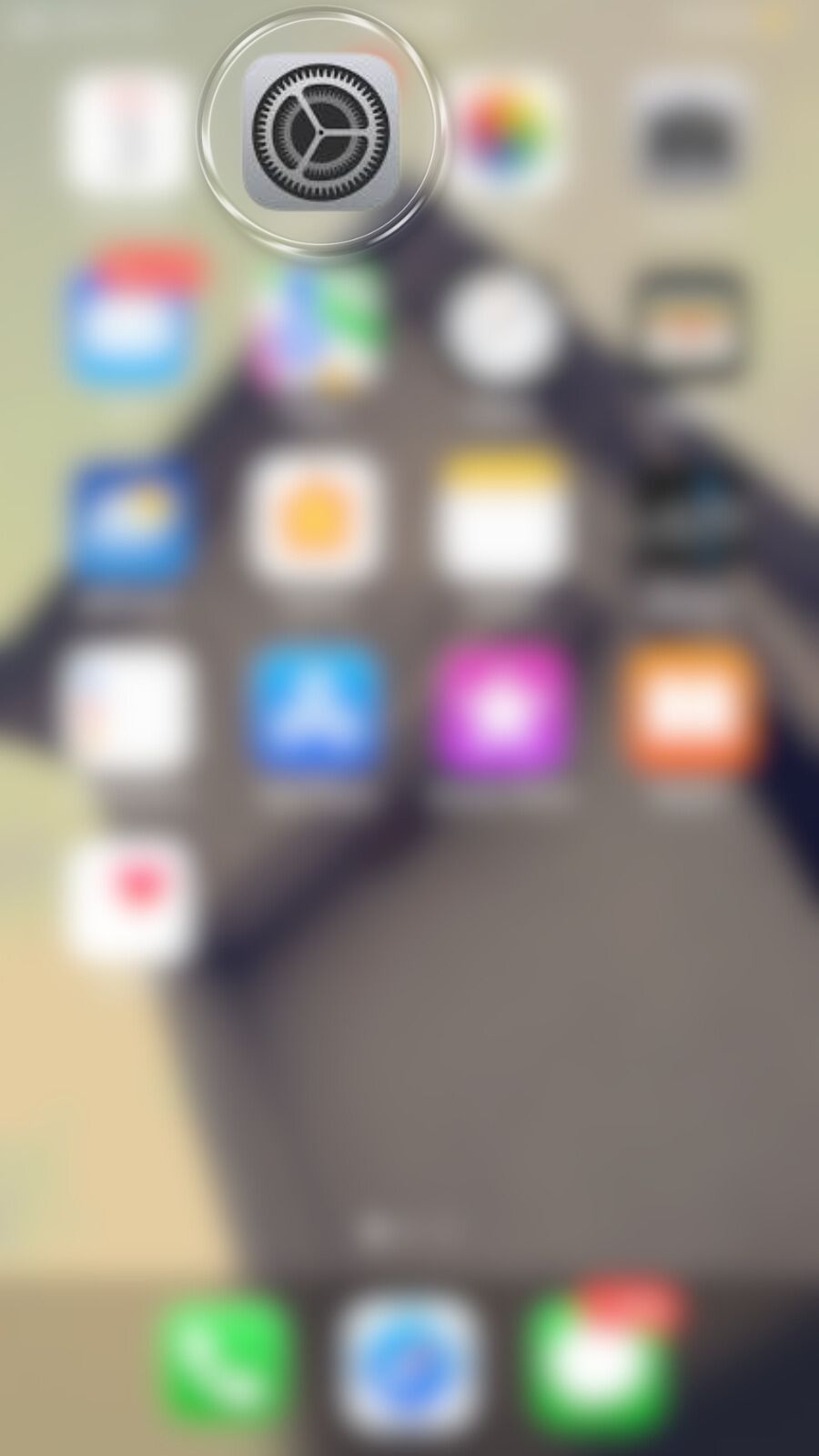
Steg 1: Gå till hemskärmen och tryck på appen"Inställningar" (den ser ut som ett kugghjul).
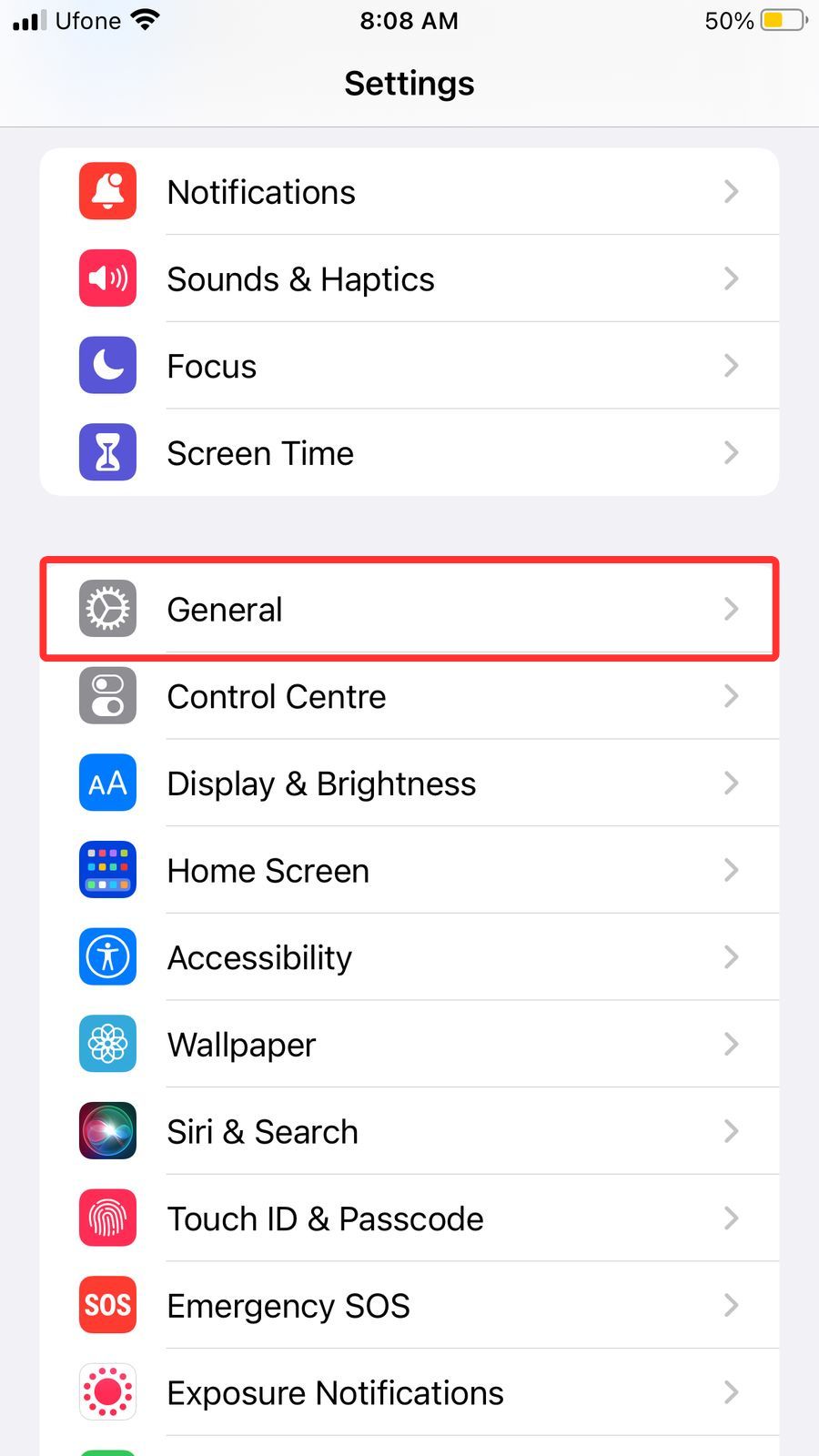
Steg 2: Scrolla ner i menyn och tryck på"Allmänt". Där finns inställningar för systemet.
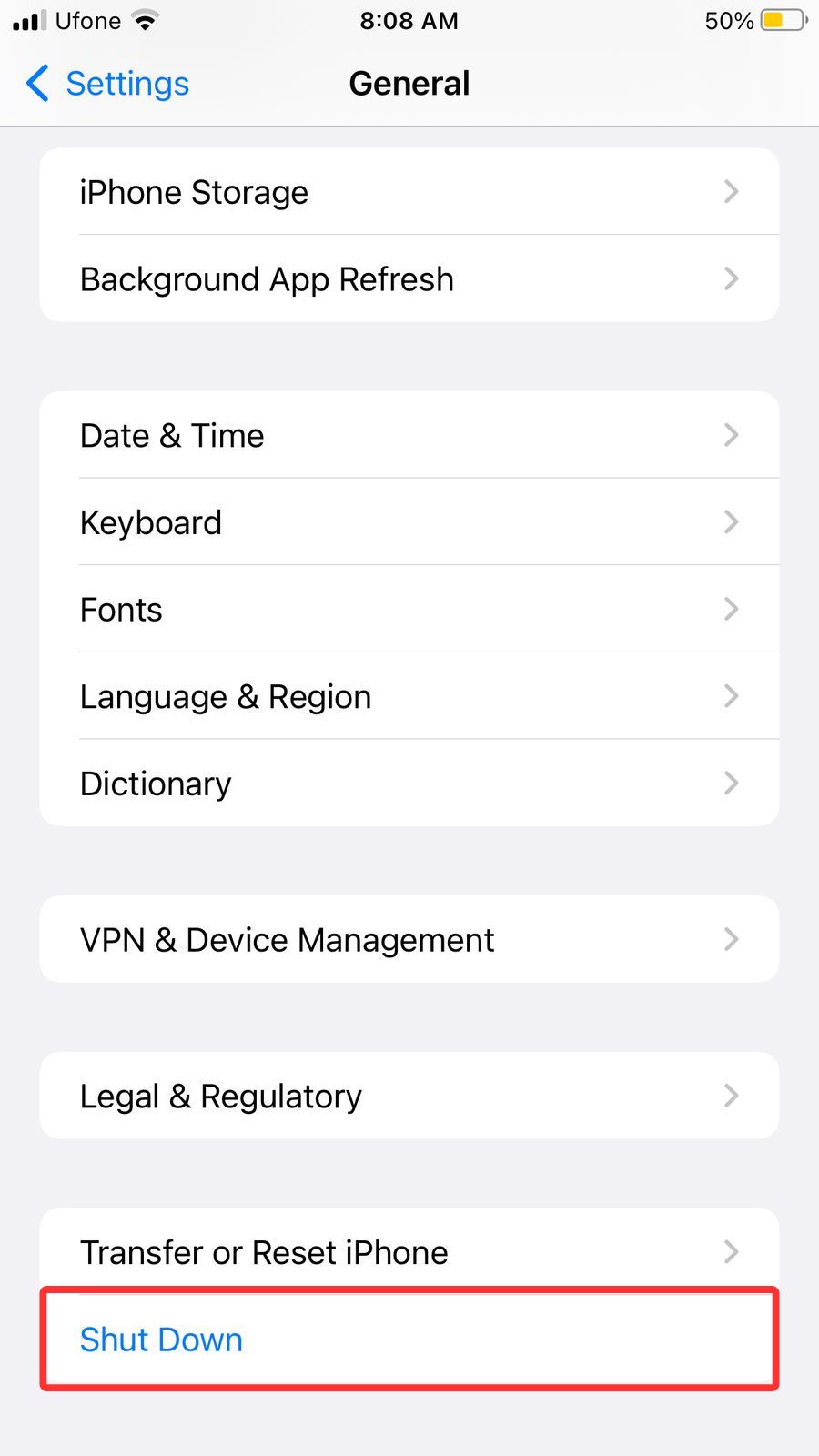
Steg 3: Scrolla längst ner och tryck på"Stäng av".
Steg 4: Nu kommer du se en reglage som heter"Stäng av" på skärmen. Dra reglaget åt höger. Vänta tills skärmen blir helt svart – då är mobilen avstängd.
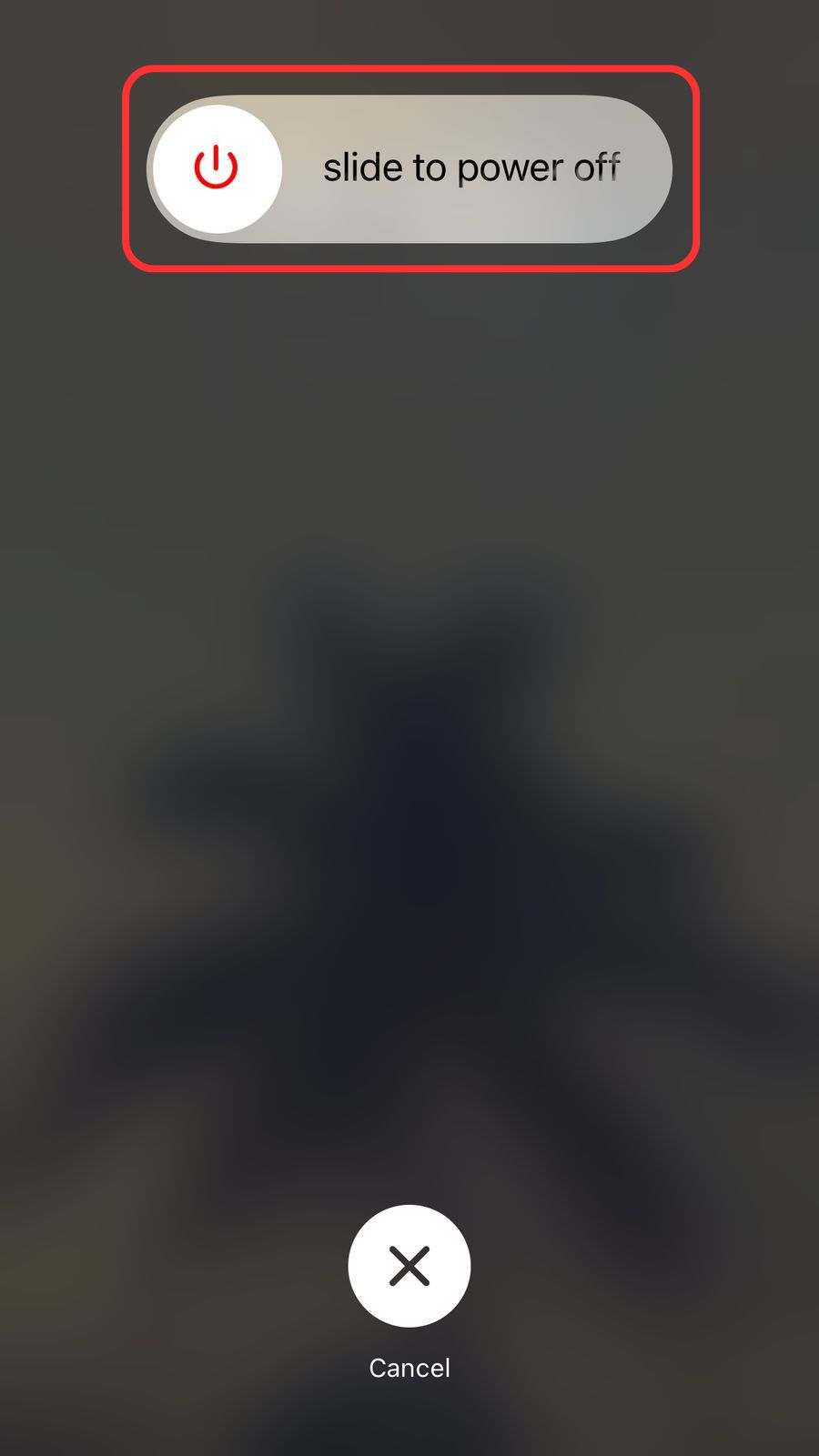
Hur man stänger av en iPhone med iOS 18
Att stänga av en iPhone med iOS 18 är enkelt, men om du är ny med uppdateringen kan det vara bra med en snabb genomgång. Oavsett om du försöker lösa ett problem eller spara batteri – så här stänger du av mobilen rätt:
Steg 1: Öppna appen Inställningarpå din iPhone. Den har en ikon som ser ut som ett kugghjul och ofta finns på hemskärmen.
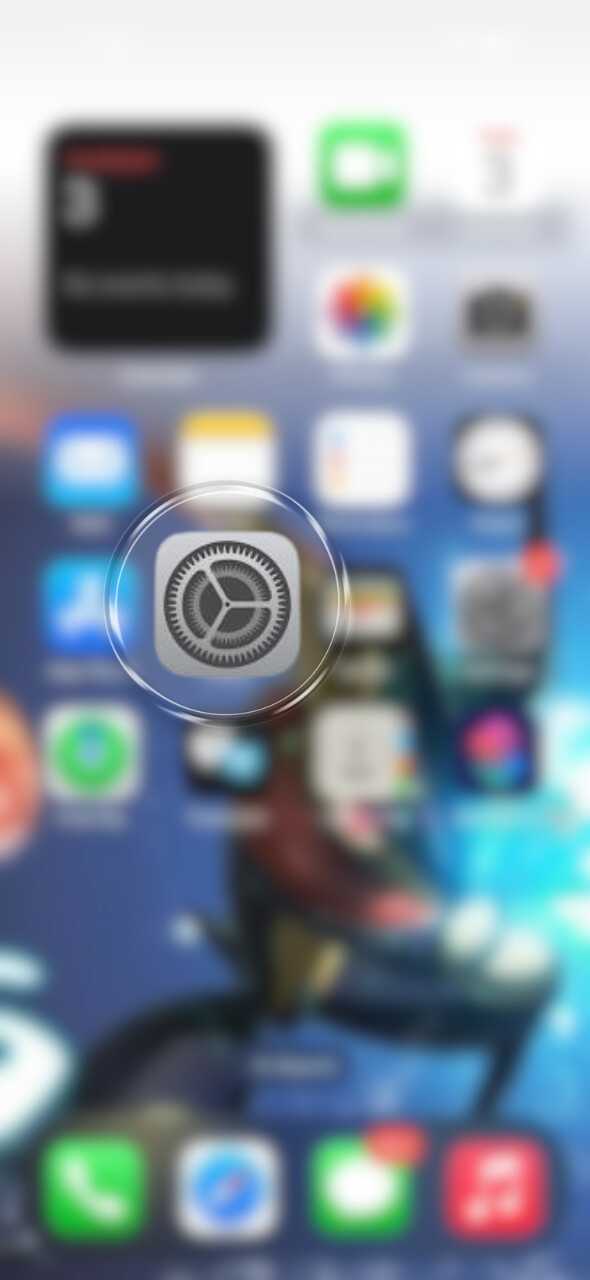
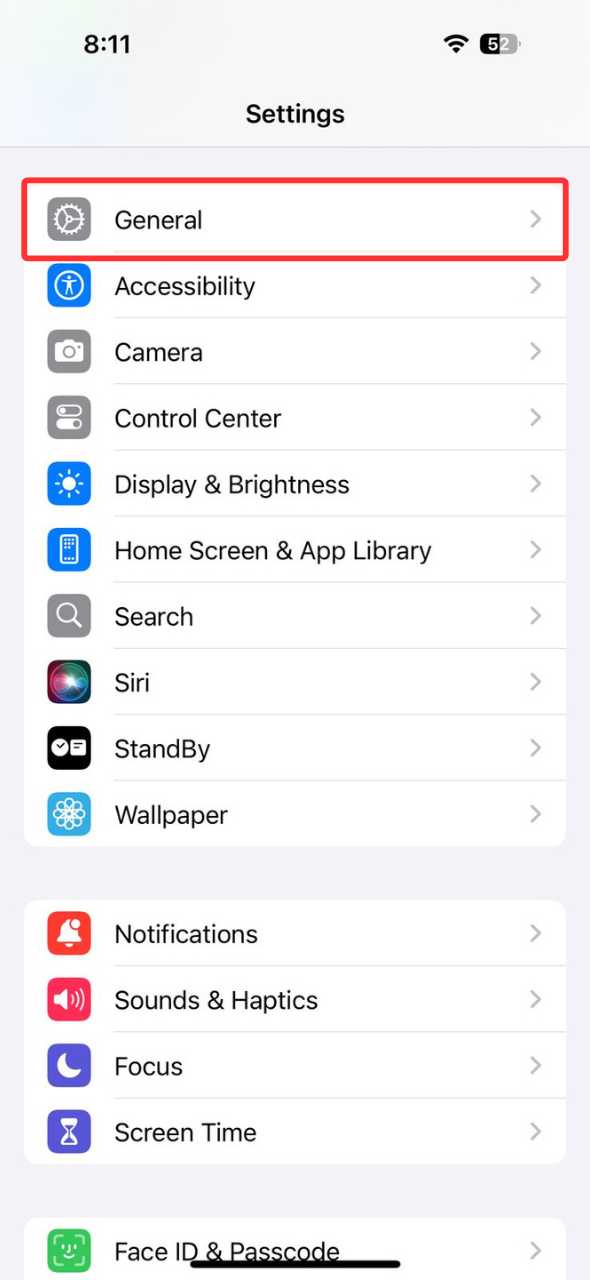
Steg 2: Scrolla ner och tryck påAllmänt. Där finns inställningar för systemet, uppdateringar och mer.
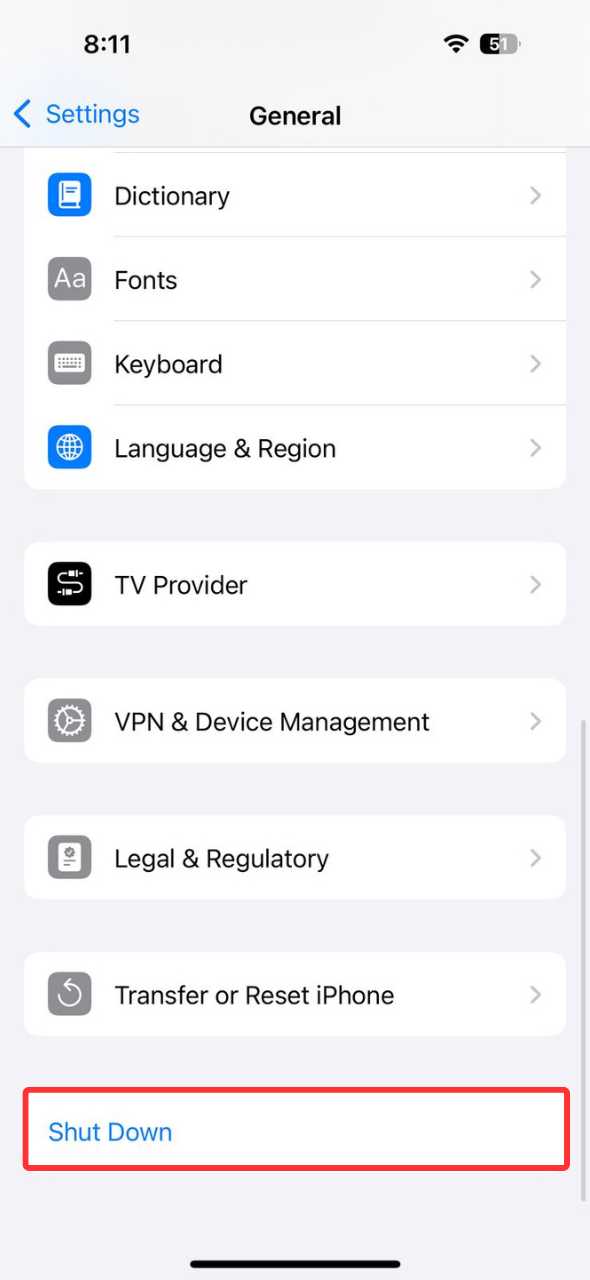
Steg 3: Scrolla längst ner på sidan. Tryck på knappen Stäng av.
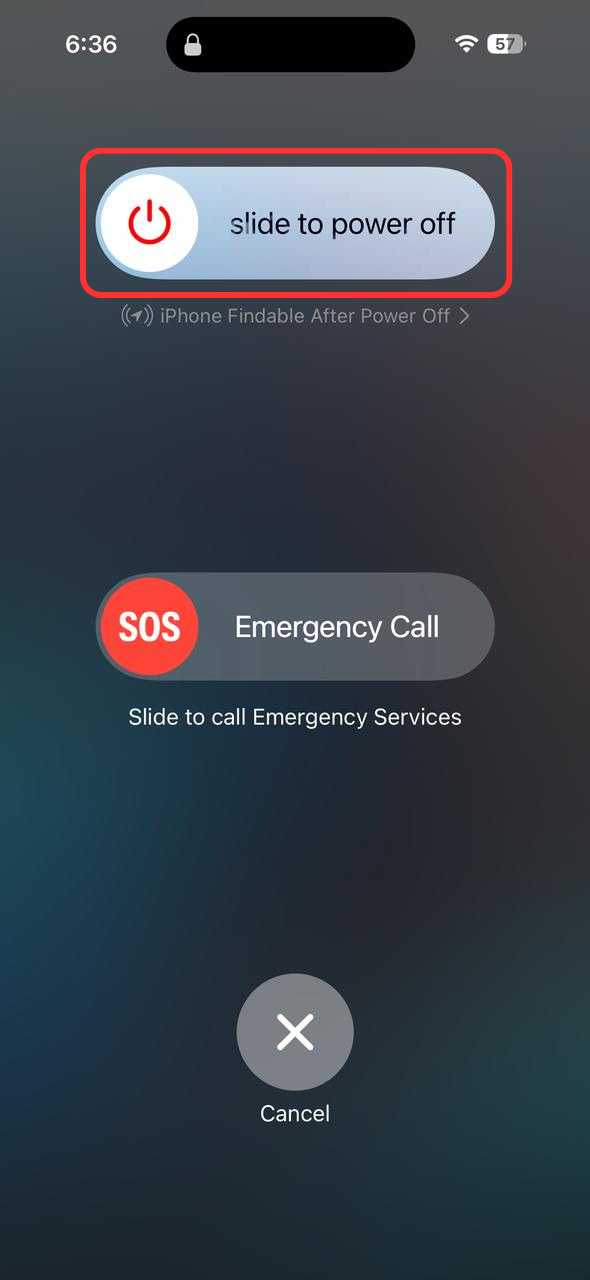
Steg 4: En avstängnings reglagekommer att visas. Dra reglaget helt till höger för att stänga av mobilen.
Hur man stänger av en iPhone med Face ID
Om du har en iPhone X eller nyare är det lite annorlunda eftersom sidoknappen också aktiverar Siri. Du måste använda flera knappar samtidigt.
Steg 1: Hitta sidoknappen på höger sida av mobilen och volymknapparna på vänster sida.
Steg 2: Tryck och håll innesidoknappar och volym upp ellervolym ner samtidigt. Håll några sekunder.
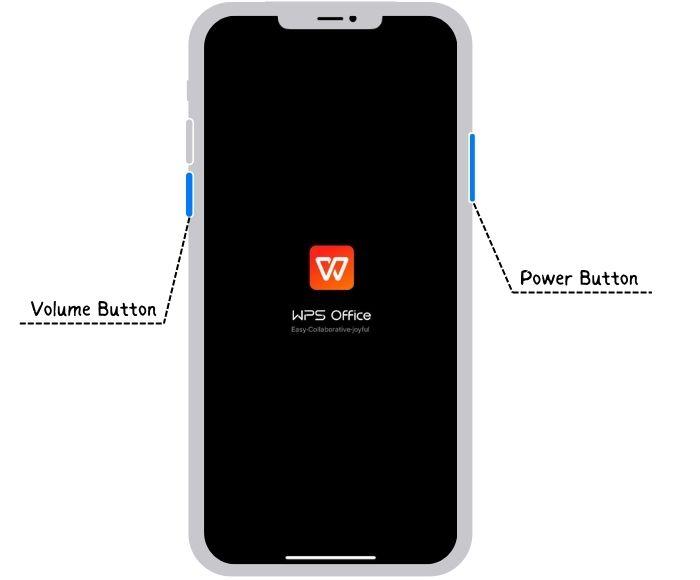
Steg 3: När avstängnings reglaget visas, släpp knapparna.
Steg 4: Dra reglaget till höger för att stänga av mobilen.
Steg 5: Vänta några sekunder tills mobilen är helt avstängd.
Bästa gratis kontorsprogrammet på iPhone – WPS Office
När det gäller produktivitet på iPhone är det viktigt att ha ett pålitligt och funktionellt kontorsprogram. WPS Office sticker ut för sin mångsidighet, eftersom det fungerar smidigt på olika enheter, som iPhone, iPad eller till och med en PC. Det är ett gratis och kraftfullt verktyg som gör uppgifter som att redigera dokument, skapa presentationer och hantera filer enklare, samtidigt som det erbjuder AI-drivna funktioner för att förbättra ditt arbetsflöde.
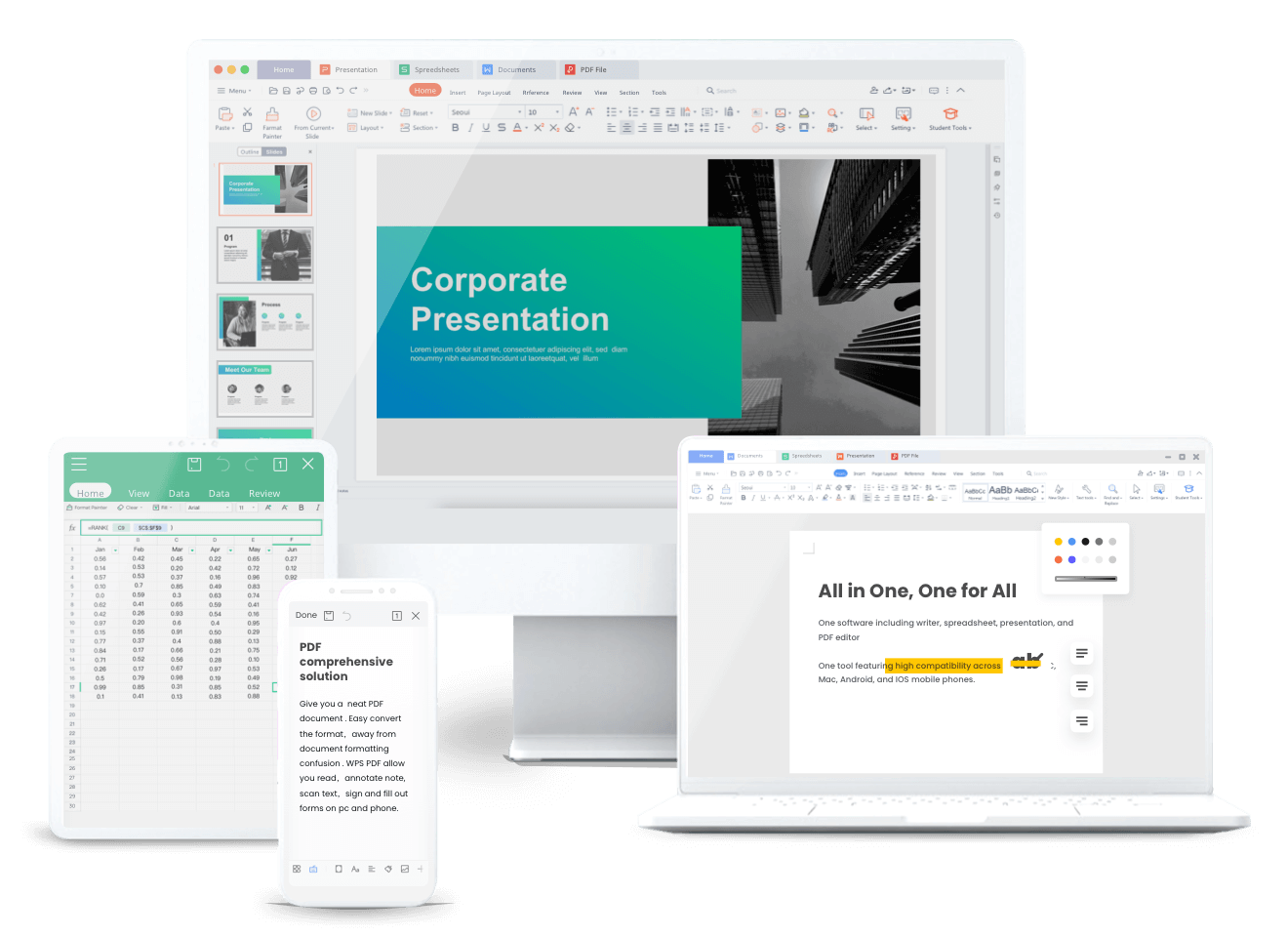
WPS Office är fullt kompatibelt med både iOS och Android, så att användare kan byta mellan enheter utan att tappa framsteg. Jag använder en iPhone med iOS 18, en laptops-laptop och en surfplatta, och WPS Office fungerar smidigt på alla mina enheter. Att ha ett pålitligt kontorsprogram som anpassar sig till olika plattformar gör arbetet mycket lättare, och WPS Office gör just det.
WPS Office är ett mångsidigt och gratis kontorsprogram för iPhone-användare. Det erbjuder verktyg som Writer, Spreadsheets och Presentationer. Utöver dessa grundläggande funktioner har det kraftfullaPDF-redigeringsmöjligheterdirekt på din iPhone, så att du kan ändra text, byta bilder och lägga till anteckningar utan extra programvara. Integreringen av Optical Character Recognition (OCR) gör det möjligt att omvandla bilder i PDF-filer till redigerbar text, vilket gör ditt arbetsflöde smidigare.
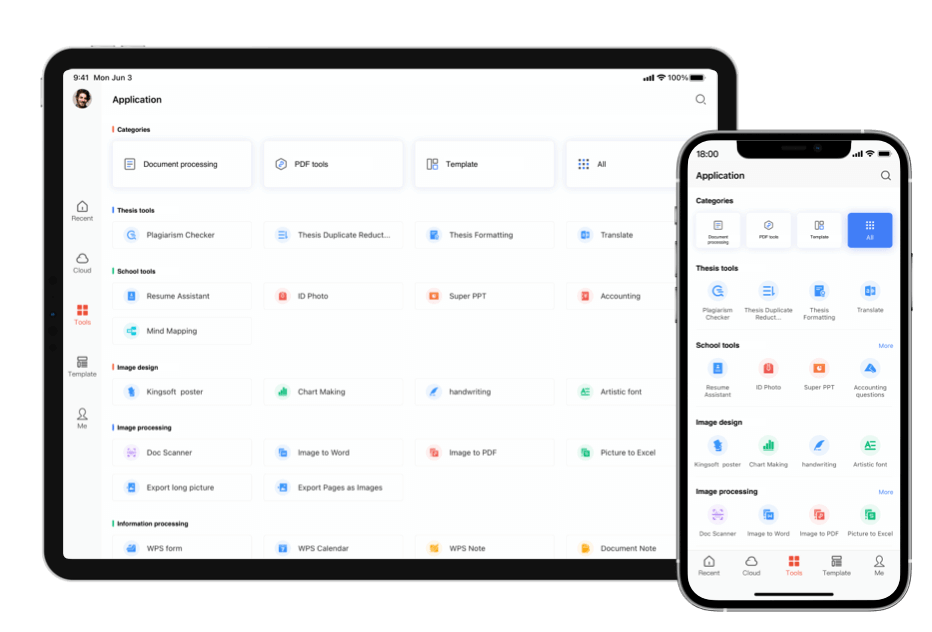
Den senaste införlivningen av WPS AI förbättrar produktiviteten ytterligare genom att erbjuda AI-genererat innehåll, hjälp med att skriva om text och AI-drivna PDF-verktyg. Dessa funktioner hjälper till att skapa och förbättra dokument mer effektivt, vilket minskar tiden och arbetet som krävs för att skapa och redigera innehåll. WPS Office kompatibilitet på både iOS och Android gör att du enkelt kan växla mellan enheter, vilket gör det till ett pålitligt val för att hantera uppgifter när du är på språng.
Vanliga frågor (FAQ)
1. Var är strömbrytaren på en iPhone?
Strömbrytaren på en iPhone kallas sidoknappen. På iPhone 16-modeller med kamera-kontroll, samt iPhone 16e, iPhone 15 och tidigare modeller utan hemknapp, används sidoknappen för att slå på eller stänga av iPhone och för att låsa skärmen. Den finns vanligtvis på höger sida av enheten.
2. Hur stänger jag av min iPhone manuellt?
För att stänga av din iPhone manuellt, följ dessa steg:
För Iphones med Face ID: Tryck och håll in sidoknappar och någon av volymknapparna tills strömsländan visas, och dra sedan reglaget för att stänga av.
För Iphones med hemknapp: Tryck och håll in sidoknappen tills strömsländan visas, och dra sedan reglaget för att stänga av.
3. Varför kan jag inte stänga av min iPhone med strömbrytaren?
Om din iPhone inte stängs av med strömbrytaren, försök den här alternativa metoden: Tryck och håll in både strömbrytaren (som finns på toppen eller sidan) och hemknappen samtidigt tills strömsländan visas. När den visas, svep den för att stänga av din enhet.
WPS Office: Kompatibelt med alla enheter
iPhone är en av de mest populära smartphones, känd för sin smidiga prestanda och användarvänliga design. Men eftersom den körs på sitt eget operativsystem, kan vissa funktioner vara lite svåra att vänja sig vid – som att förstå hur man stänger av iPhone om du är ny med den. Å andra sidan sticker WPS Office ut för sin mångsidighet och fungerar smidigt på olika enheter, inklusive Ipads. Det är ett gratis och kraftfullt verktyg som gör uppgifter som att redigera dokument, skapa presentationer och hantera filer enklare, samtidigt som det erbjuder AI-drivna funktioner för att förbättra ditt arbetsflöde.

'%3e%3cpath%20d='M19.9911%204.11386V6.471H18.5894C18.0775%206.471%2017.7322%206.57814%2017.5536%206.79243C17.3751%207.00671%2017.2858%207.32814%2017.2858%207.75671V9.44421H19.9019L19.5536%2012.0871H17.2858V18.8639H14.5536V12.0871H12.2769V9.44421H14.5536V7.49779C14.5536%206.39064%2014.8632%205.53201%2015.4822%204.92189C16.1013%204.31177%2016.9257%204.00671%2017.9554%204.00671C18.8304%204.00671%2019.509%204.04243%2019.9911%204.11386Z'%20fill='%23333333'/%3e%3c/g%3e%3cdefs%3e%3cclipPath%20id='clip0_2938_8199'%3e%3crect%20width='16'%20height='16'%20fill='white'%20transform='translate(8%204.00671)'/%3e%3c/clipPath%3e%3c/defs%3e%3c/svg%3e)
'%3e%3cpath%20d='M17.5237%2010.7813L23.4811%204H22.0699L16.8949%209.88693L12.7648%204H8L14.2469%2012.9029L8%2020.0133H9.4112L14.8725%2013.7952L19.2352%2020.0133H24M9.92053%205.04213H12.0885L22.0688%2019.0224H19.9003'%20fill='%23333333'/%3e%3c/g%3e%3cdefs%3e%3cclipPath%20id='clip0_2938_8200'%3e%3crect%20width='16'%20height='16.0134'%20fill='white'%20transform='translate(8%204)'/%3e%3c/clipPath%3e%3c/defs%3e%3c/svg%3e)


