

'%3e%3cpath%20d='M8%200C12.4183%200%2016%203.58172%2016%208C16%2012.4183%2012.4183%2016%208%2016C3.58172%2016%200%2012.4183%200%208C0%203.58172%203.58172%200%208%200ZM11.6162%204.38379C11.2257%203.99337%2010.5927%203.99338%2010.2021%204.38379L8%206.58594L5.79785%204.38379C5.40732%203.99334%204.77429%203.99329%204.38379%204.38379C3.99331%204.77429%203.99335%205.40733%204.38379%205.79785L6.58594%208L4.38379%2010.2021C3.99348%2010.5927%203.99341%2011.2257%204.38379%2011.6162C4.77426%2012.0066%205.40734%2012.0065%205.79785%2011.6162L8%209.41406L10.2021%2011.6162C10.5927%2012.0066%2011.2257%2012.0067%2011.6162%2011.6162C12.0067%2011.2257%2012.0066%2010.5927%2011.6162%2010.2021L9.41406%208L11.6162%205.79785C12.0066%205.40735%2012.0066%204.77429%2011.6162%204.38379Z'%20fill='%23080E17'%20fill-opacity='0.46'/%3e%3c/g%3e%3cdefs%3e%3cclipPath%20id='clip0_3761_713'%3e%3crect%20width='16'%20height='16'%20fill='white'/%3e%3c/clipPath%3e%3c/defs%3e%3c/svg%3e)




'%3e%3cpath%20fill-rule='evenodd'%20clip-rule='evenodd'%20d='M21.4999%2010.9993C21.4999%205.20009%2016.7986%200.498901%2010.9993%200.498901C5.19994%200.498901%200.498657%205.20009%200.498657%2010.9993C0.498657%2016.2404%204.33858%2020.5844%209.35855%2021.3722V14.0346H6.69238V10.9993H9.35855V8.68594C9.35855%206.05427%2010.9262%204.60062%2013.3248%204.60062C14.4736%204.60062%2015.6753%204.80571%2015.6753%204.80571V7.38979H14.3512C13.0468%207.38979%2012.64%208.19921%2012.64%209.0296V10.9993H15.5523L15.0867%2014.0346H12.64V21.3722C17.66%2020.5844%2021.4999%2016.2404%2021.4999%2010.9993Z'%20fill='%231568EA'/%3e%3c/g%3e%3c/svg%3e)


'%3e%3cpath%20d='M2.42045%2022.1876H6.31818V12.7217L0.75%208.54553V20.5171C0.75%2021.4414%201.49892%2022.1876%202.42045%2022.1876Z'%20fill='%234285F4'/%3e%3cpath%20d='M19.682%2022.1876H23.5797C24.5041%2022.1876%2025.2502%2021.4387%2025.2502%2020.5171V8.54553L19.682%2012.7217'%20fill='%2334A853'/%3e%3cpath%20d='M19.682%205.48293V12.7216L25.2502%208.54543V6.31816C25.2502%204.25236%2022.8921%203.07469%2021.2411%204.31361'%20fill='%23FBBC04'/%3e%3cpath%20d='M6.31824%2012.7217V5.48303L13.0001%2010.4944L19.6819%205.48303V12.7217L13.0001%2017.733'%20fill='%23EA4335'/%3e%3cpath%20d='M0.75%206.31816V8.54543L6.31818%2012.7216V5.48293L4.75909%204.31361C3.10534%203.07469%200.75%204.25236%200.75%206.31816Z'%20fill='%23C5221F'/%3e%3c/g%3e%3cdefs%3e%3cclipPath%20id='clip0_2954_7305'%3e%3crect%20width='24.5'%20height='18.375'%20fill='white'%20transform='translate(0.75%203.8125)'/%3e%3c/clipPath%3e%3c/defs%3e%3c/svg%3e)


En välutformad mall för veckokalender är avgörande för att hålla ordning, hålla deadlines och hantera personliga eller professionella uppgifter. Ändå tycker många att kalenderappar är för komplicerade eller kämpar med röriga planerare. Vad de egentligen vill ha är något stilrent, anpassningsbart och praktiskt, oavsett om det är en gratis utskrivbar mall för veckokalender eller ett redigerbart Excel-ark för veckoplanering.
I den här artikeln presenterar vi 10 av de bästa mallarna för veckoplanering i PDF- och Excel-format, visar hur du redigerar dem med WPS Office och hjälper dig att välja den perfekta stilen som passar dina produktivitetsmål.
Del 1. Vad är en mall för veckokalender?
En mall för veckokalender är en färdig layout som är utformad för att hjälpa individer eller team att planera, följa upp och hantera uppgifter under en sjudagarsperiod. Till skillnad från en tom anteckningsbok eller en allmän kalender är den här typen av mall strukturerad för att dela in varje dag i tidsblock, kategorier eller uppgiftslistor, vilket gör det lättare att visualisera ditt schema med en snabb blick.

Oavsett om du hanterar möten, planerar kursarbeten, följer vanor eller fördelar arbetsuppgifter i teamet, sparar en bra veckomall tid och minskar mental oreda. De flesta versioner av veckokalendermallar i Excel och Google Kalkylark är redigerbara, vilket gör att användare kan justera kolumner, lägga till anpassade anteckningar eller markera prioriteringar. Utskrivbara versioner är å andra sidan att föredra för att snabbt sätta upp på väggen eller för planering offline.
Vad bör en bra veckomall innehålla?
En välstrukturerad mall för veckokalender innehåller ofta:
Dagskolumner (måndag till söndag) med lika stort utrymme
Tidsluckor eller timindelningar (om uppgiftsspecifikt)
Uppgiftssektioner för prioriteringar, deadlines eller mål
Antecknings- eller PM-områden för påminnelser
Utrymme för kryssrutor eller slutförandestatus
Färgkodad design för visuell tydlighet
Mallar finns i många format, till exempel utskrivbara veckokalendermallar, Excel, Word, Google Docs och mer. Att välja rätt format beror på om du behöver digital flexibilitet eller något att skriva ut och sätta upp.
Del 2. 10 bästa mallarna för veckokalender [Gratis att ladda ner]
Nedan följer 10 handplockade mallar för veckokalender som är tillgängliga gratis från WPS Mallbutik. Oavsett om du föredrar en minimalistisk planerare eller något mer färgstarkt och roligt, är varje mall anpassningsbar och redo att laddas ner i Word- eller Excel-format.
1. Färgglatt veckoschema – Word-format
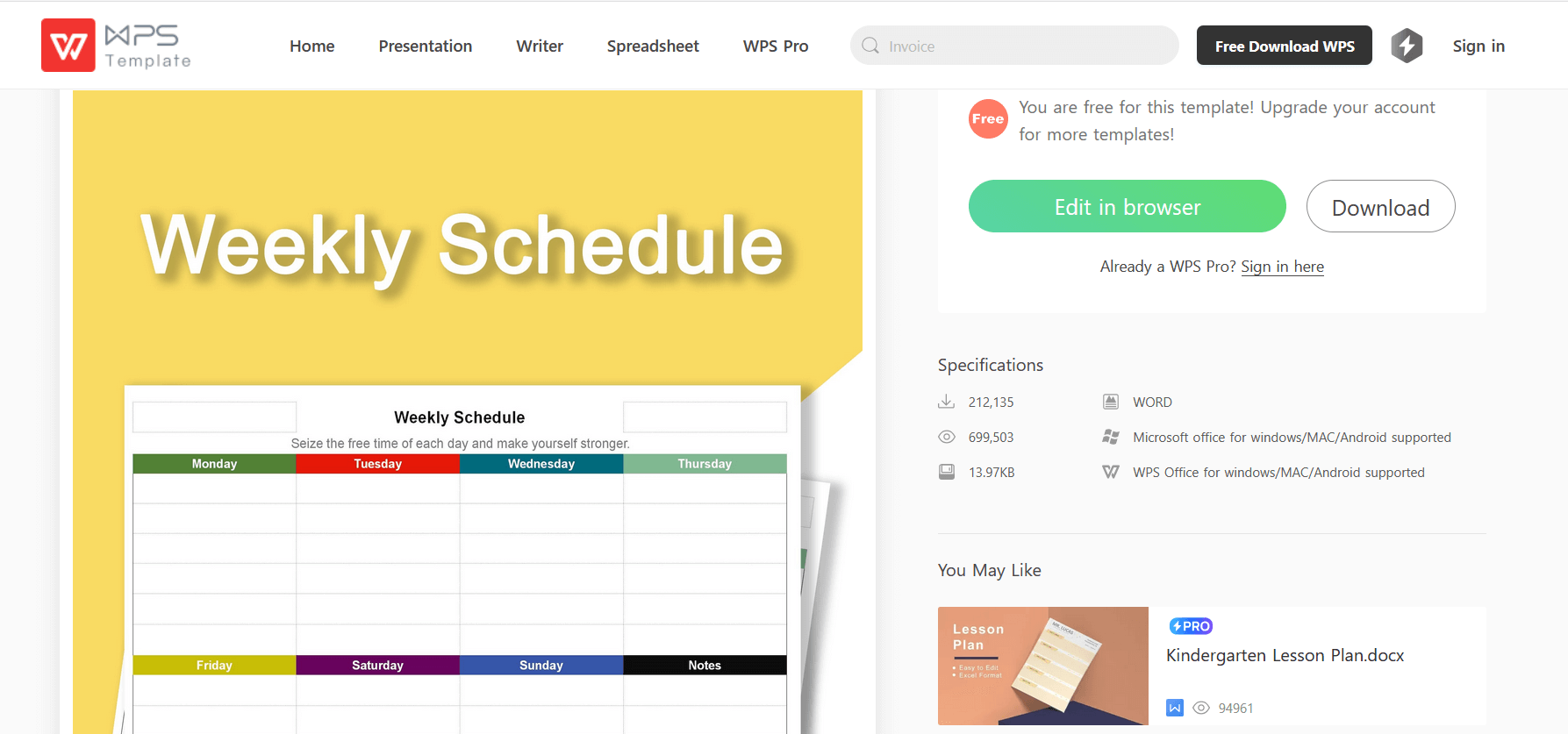
Denna livfulla Word-mall är perfekt för dig som gillar att organisera med färgblock. Den är lätt att redigera, visuellt tilltalande och fungerar utmärkt för skolan eller personlig planering.
2. Tecknad veckoplanerare – Word-format
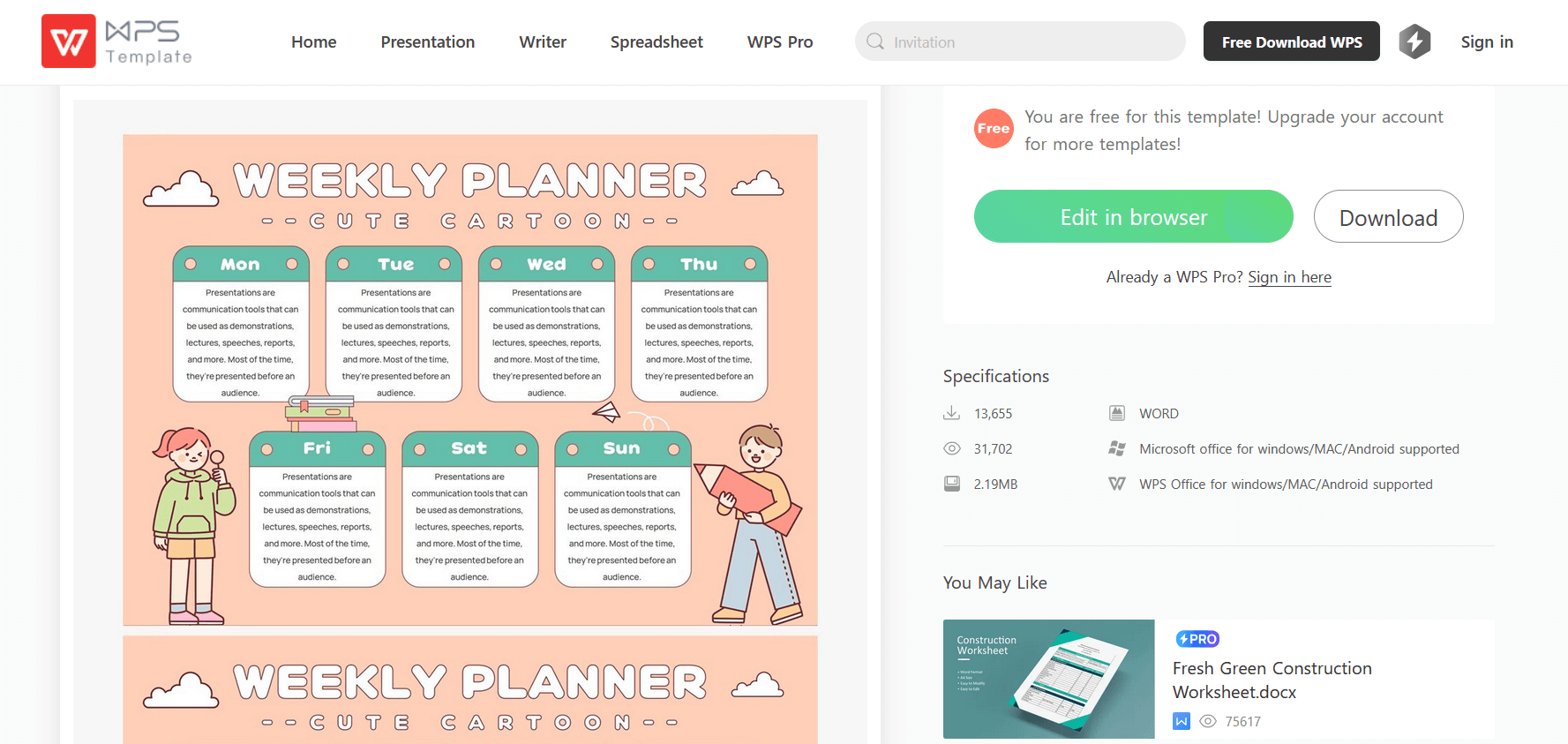
Ett roligt och vänligt alternativ med tecknade bilder, idealiskt för yngre användare eller alla som föredrar en lekfull layout.
3. Lavendelfärgad veckoplanerare – Word-format
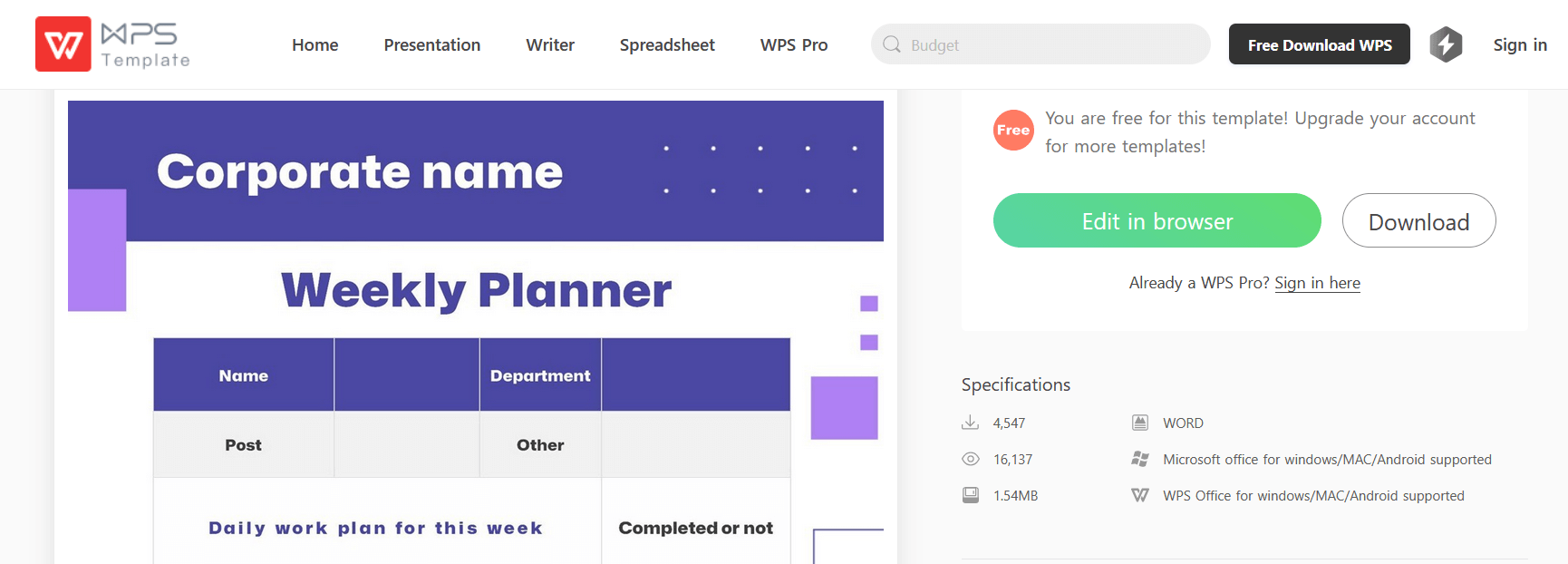
Stilren, mjuk och med en avslappnande ton är denna planerare perfekt för dig som föredrar en minimalistisk estetik med subtil elegans.
4. Modern svart veckoplan – Excel-format
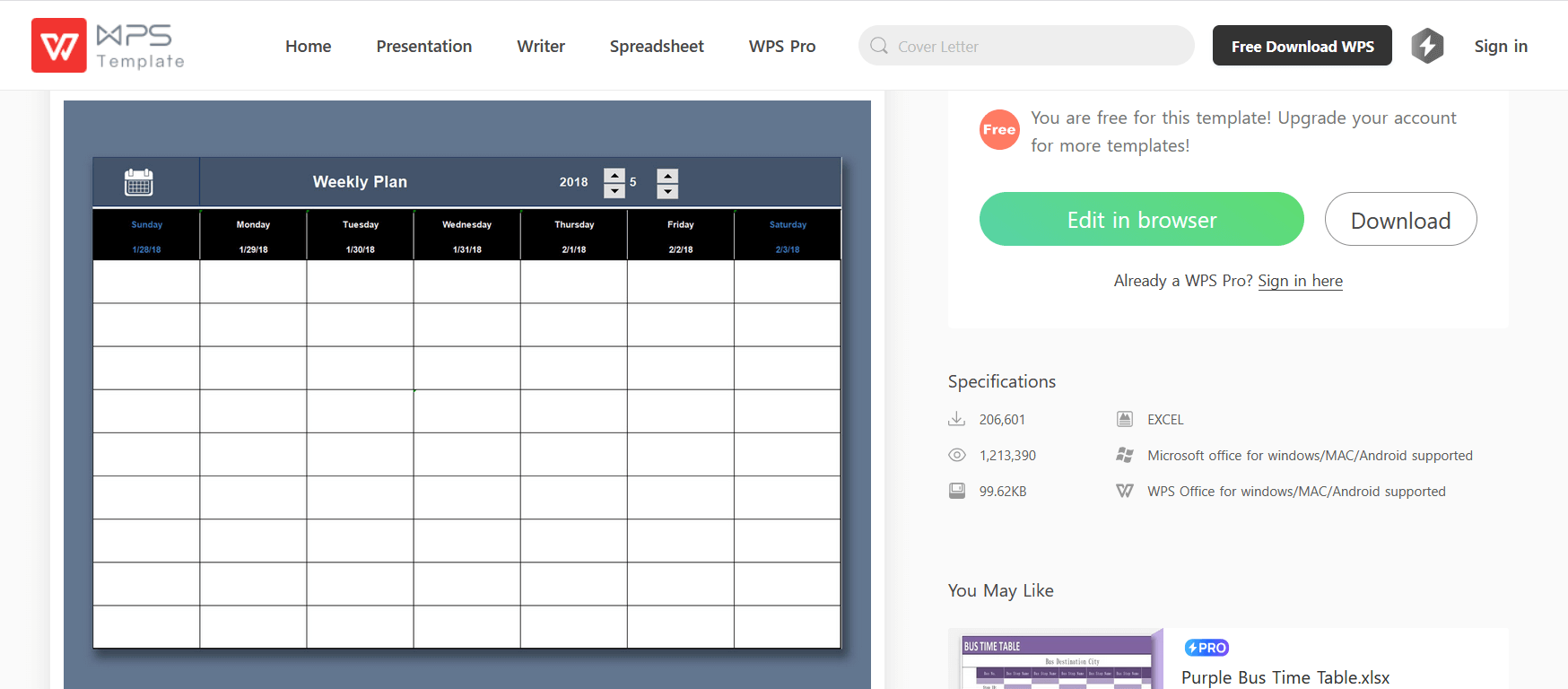
Snygg och professionell, denna Excel-baserade veckoplanerare passar kontorsmiljöer eller målinriktad planering.
5. Veckoplanerare – Excel-format
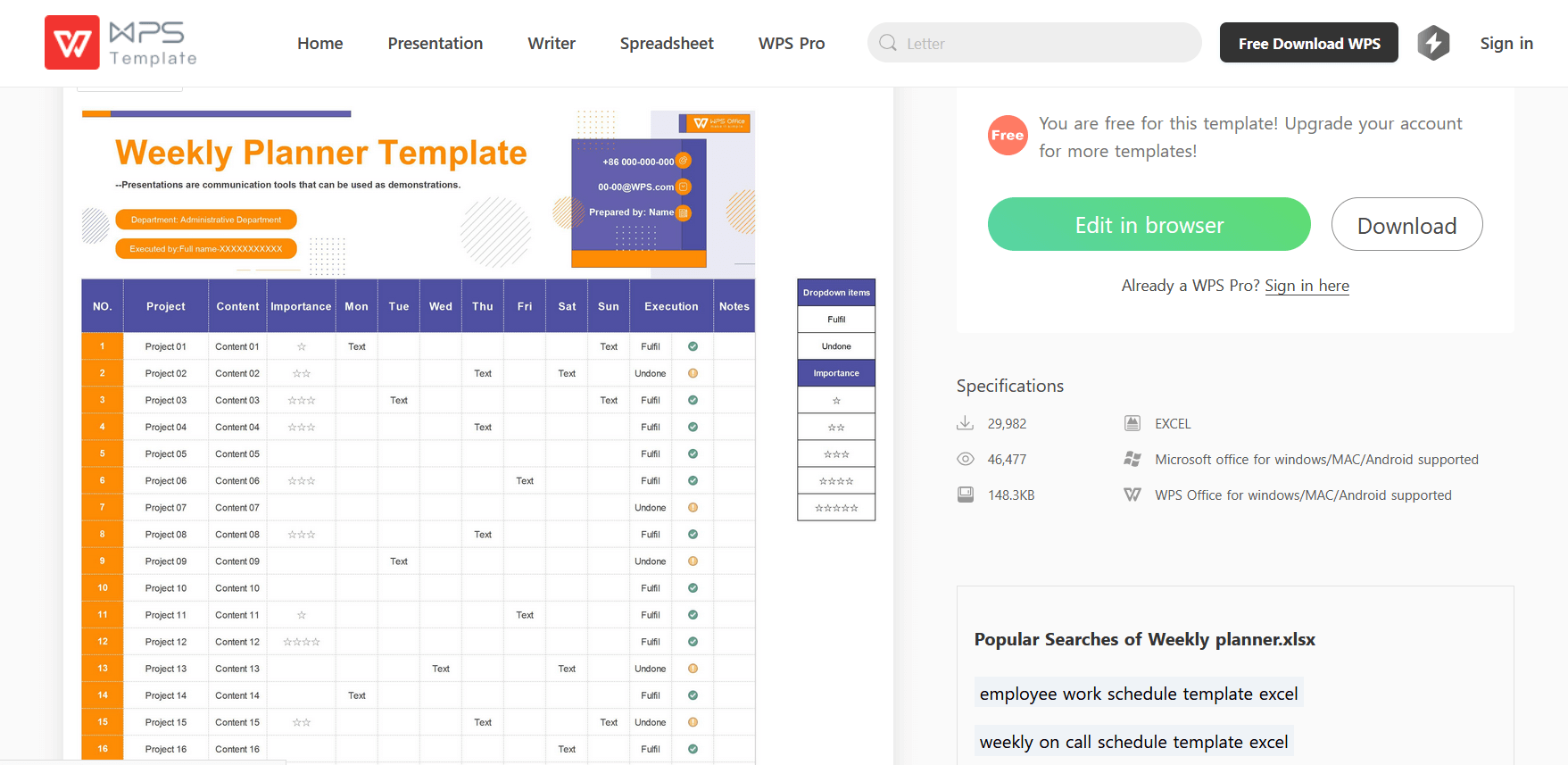
En klassisk Excel-layout som erbjuder tidsluckor från morgon till kväll. Perfekt för tidsblockering och daglig struktur.
6. Enkel veckokalender – Excel-format
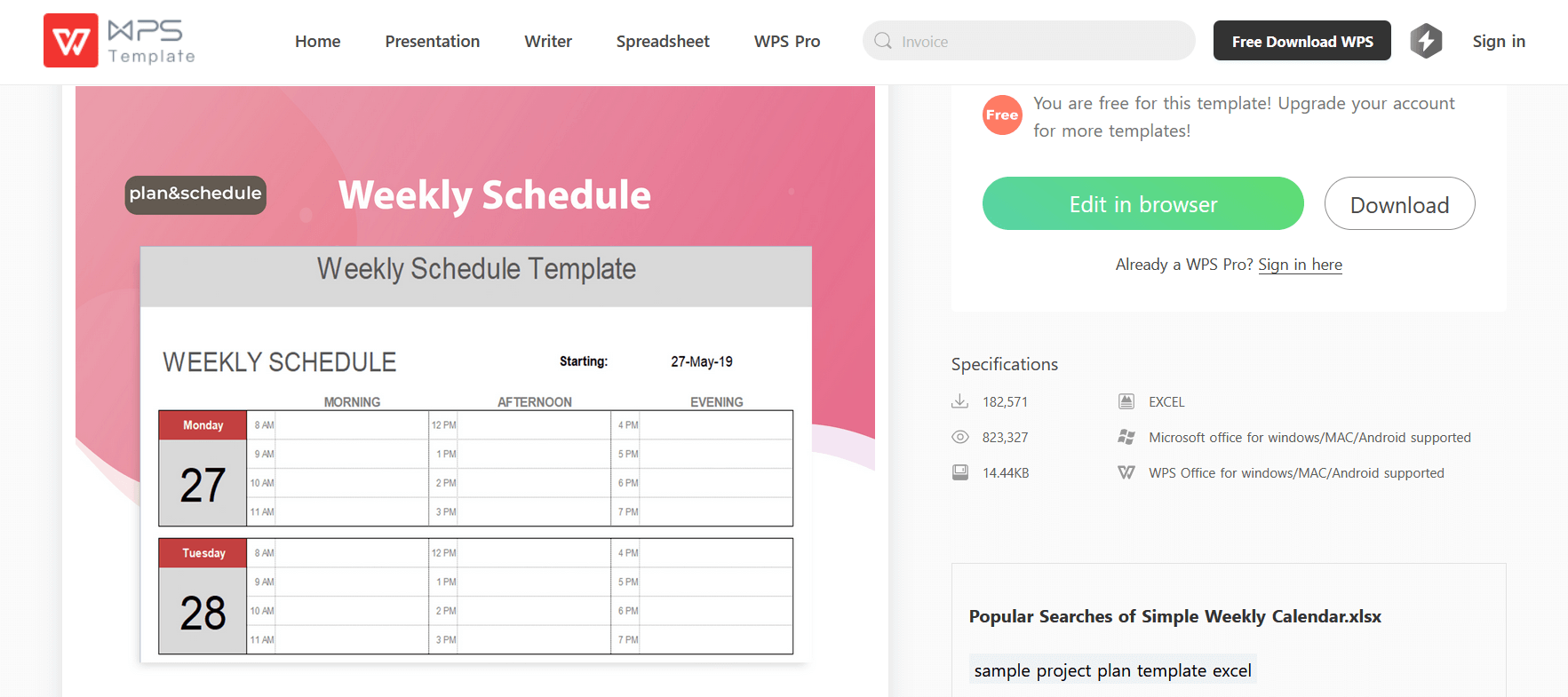
Om du vill ha en enkel, helt redigerbar kalender som du snabbt kan skriva ut eller justera, fungerar den här utmärkt.
7. OKR-kalkylblad med veckochecklista – Excel-format
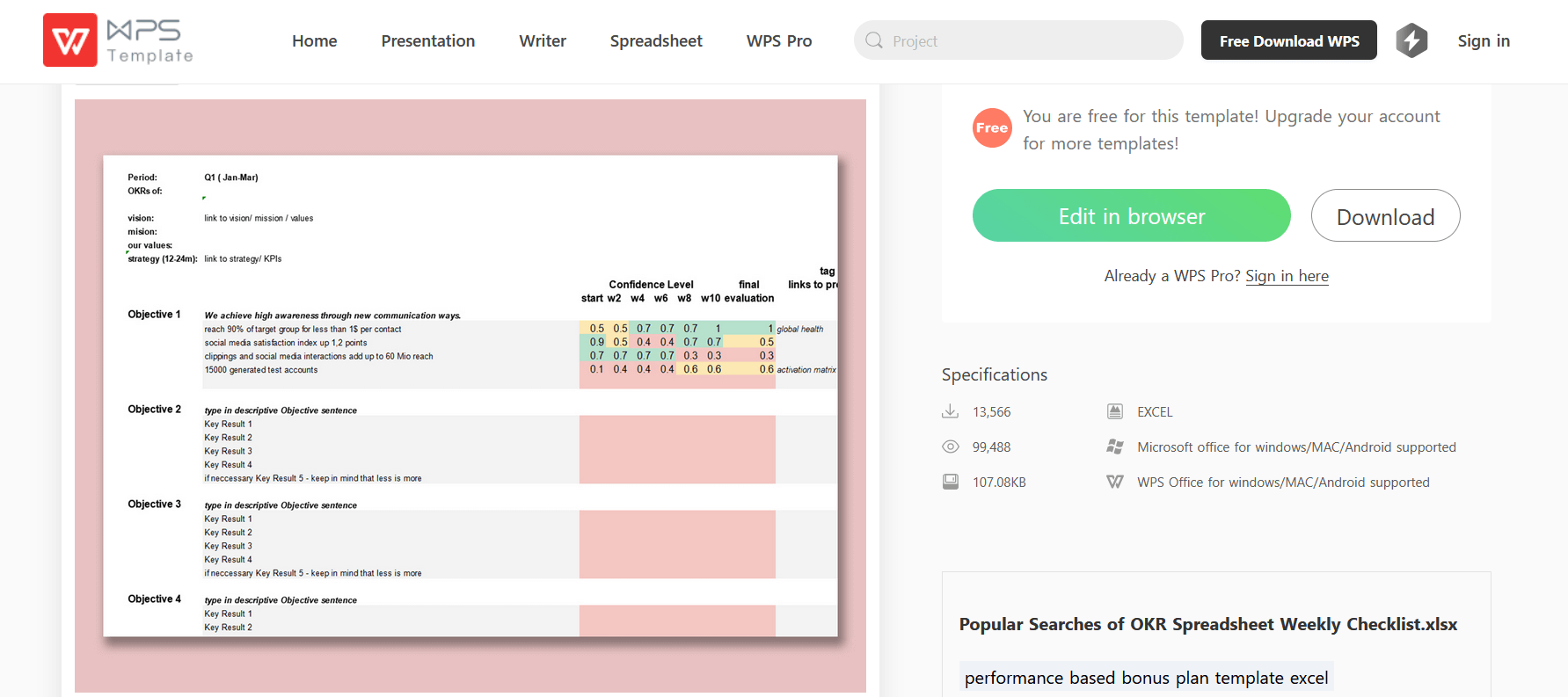
Byggd med OKR-spårning (Objectives and Key Results) i åtanke, är denna bäst för team och yrkesverksamma som anpassar veckovisa åtgärder till större mål.
8. Grundläggande veckoplan – Excel-format
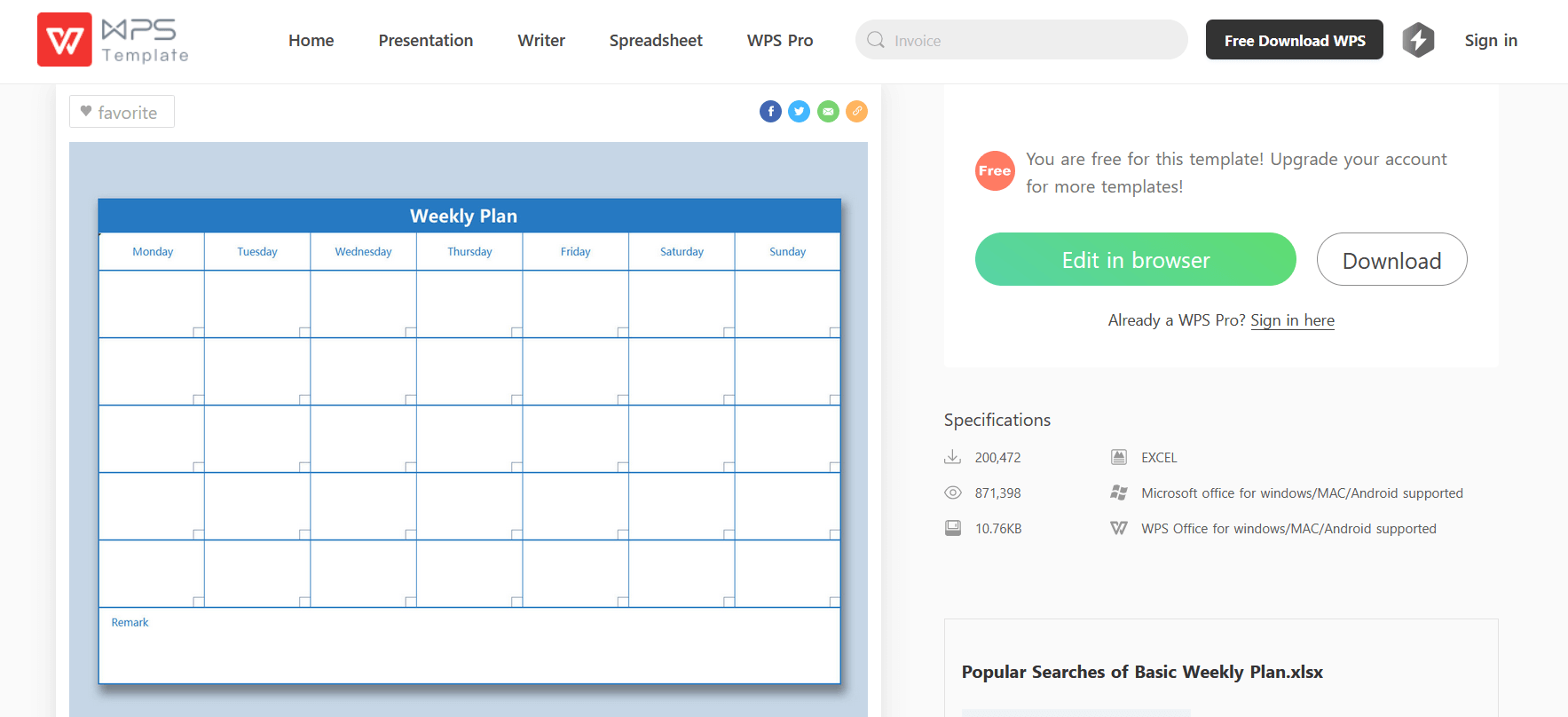
Enkel och prydlig. Utmärkt för att spåra uppgifter eller skapa personliga vanor.
9. Färgglatt veckomemo – Excel-format
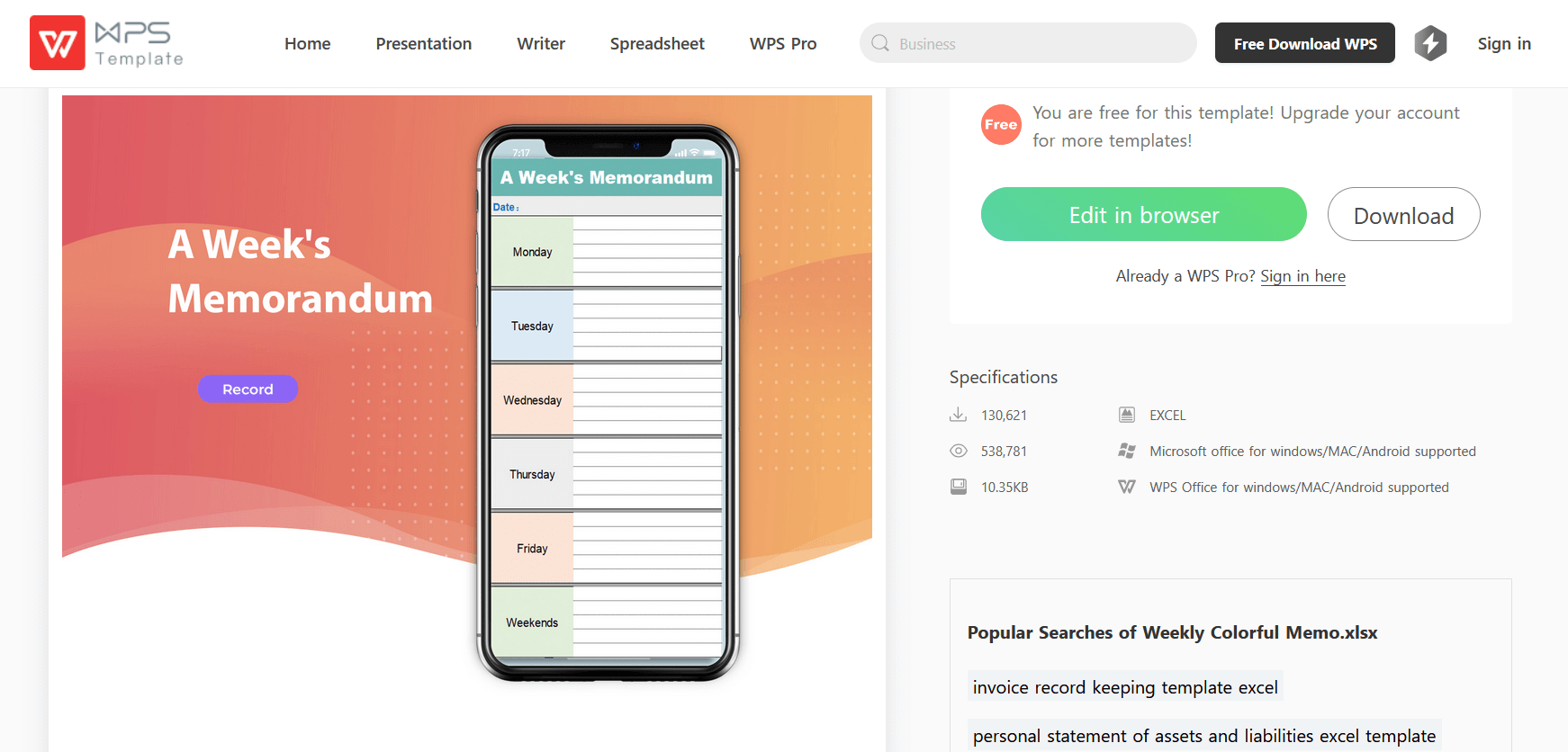
En memo-inspirerad färgstark layout designad för kreativitet och enkel referens.
10. Mall för veckoplanerare – Excel-format
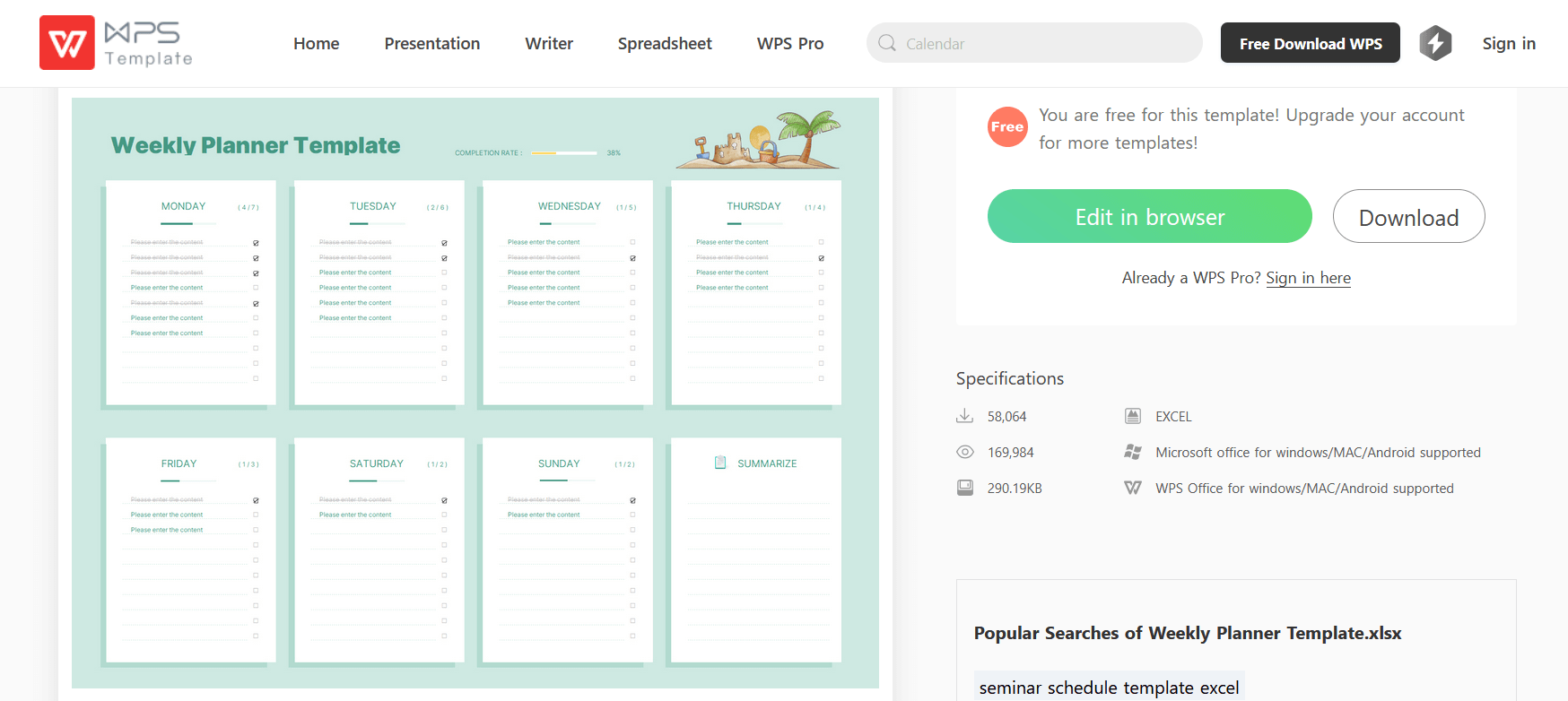
En av de mest mångsidiga mallarna i denna lista. Du kan anpassa fält, prioriteringar eller till och med använda den för samarbete i team.
Mina personliga favoriter
Utifrån min erfarenhet av att använda dessa mallar skulle jag rekommendera Modern svart veckoplan för yrkesverksamma; den är stilren, distraktionsfri och mycket redigerbar. Om du planerar personliga mål eller välmåenderutiner är Lavendelfärgad veckoplanerare lugnande och vacker. För team hjälper OKR-kalkylblad med veckochecklista er att hålla fokus på mätbara resultat.
Om ingen av dessa är exakt vad du letar efter, oroa dig inte. Du kan hitta hundratals fler gratis kalendermallar på WPS Mallcenter. Oavsett om du använder Excel, Word eller PDF finns det alltid en gratis mall för veckokalender som passar din planeringsstil.
Del 3. Hur man redigerar en mall för veckokalender i Word & Excel
När du har laddat ner din föredragna mall för veckokalender är nästa steg att anpassa den efter ditt schema. Oavsett om du använder Word eller Excel är det enkelt och nybörjarvänligt att redigera dessa mallar i WPS Office.
Hur man redigerar en mall för veckokalender i Word
Du kan redigera Word-baserade mallar direkt i WPS Writer, som är helt kompatibelt med Microsoft Word-format (.doc och .docx).
Steg 1: Öppna mallen i WPS Writer
Starta WPS Office, öppna WPS Writer och dra och släpp sedan den nedladdade filen i arbetsytan, eller använd Arkiv > Öppna.
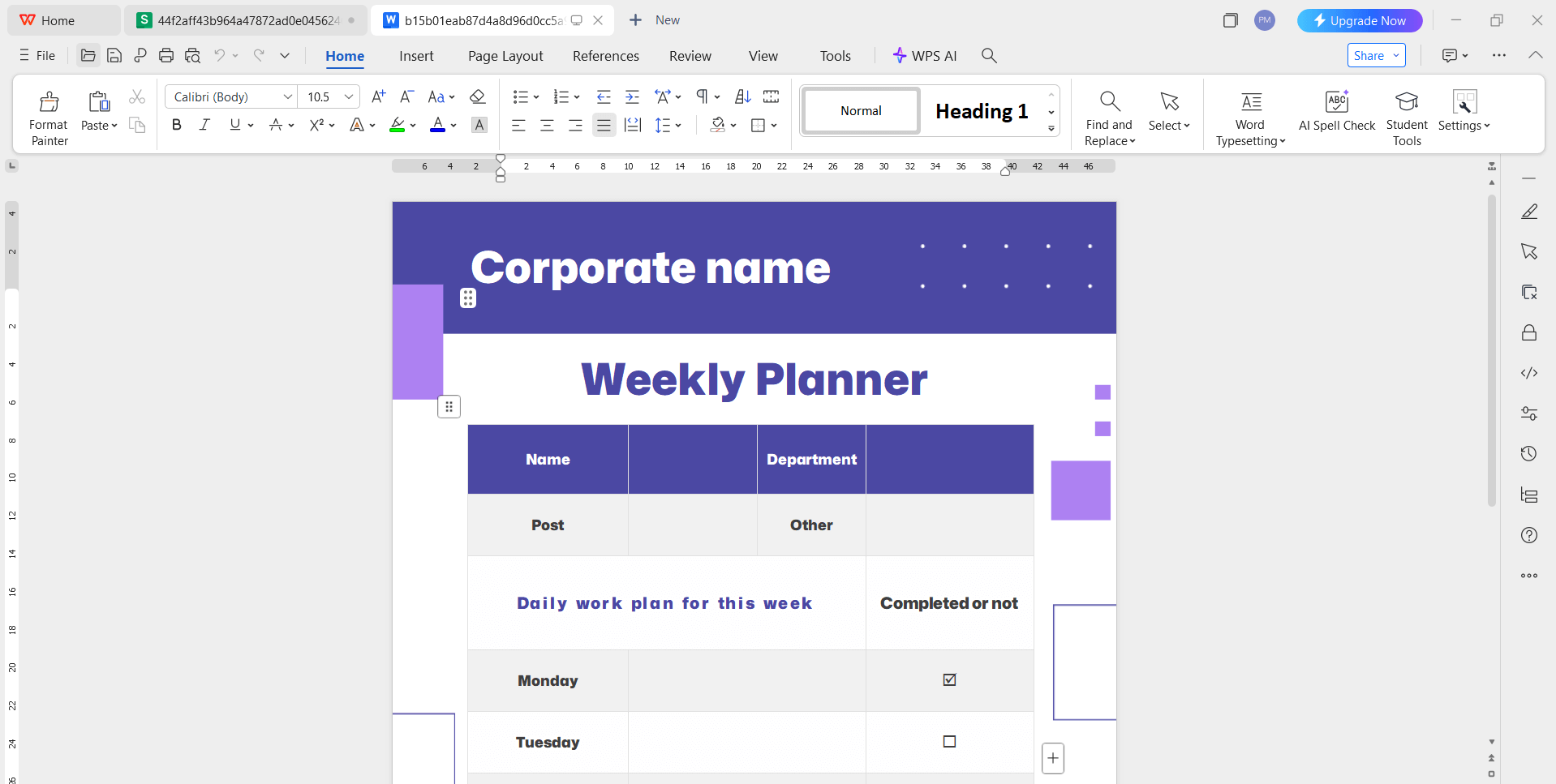
Steg 2: Anpassa textfälten
Klicka i valfri textruta eller sektion (som dagstitlar, uppgiftsblock eller anteckningar). Du kan ersätta standardtexten med dina egna planer, händelser eller påminnelser.
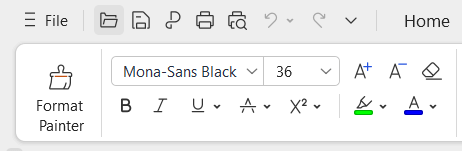
Steg 3: Justera teckensnitt och färger (valfritt)
Använd formateringsverktygsfältet för att ändra teckensnitt, markera prioriteringar med färger eller göra viktiga möten eller deadlines fetstilta.
Steg 4: Lägg till rader eller kolumner (om det behövs)
Högerklicka på valfri tabellcell > Infoga > Rad/Kolumn för att utöka ditt schema efter behov.
Steg 5: Spara, exportera eller skriv ut
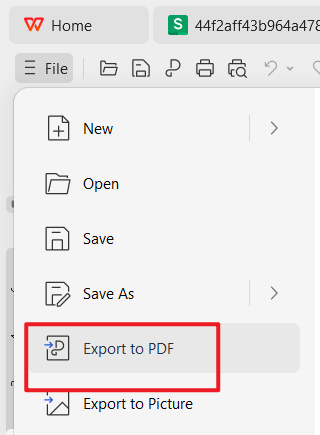
När din kalender är klar, gå till Arkiv > Exportera till PDF om du vill ha en icke-redigerbar version. Eller klicka på Arkiv > Skriv ut för att få en fysisk kopia.
Hur man redigerar en mall för veckokalender i Excel
Excel-baserade mallar är mer dynamiska och möjliggör bättre datahantering, färgkodning och till och med enkel automatisering.
Steg 1: Öppna mallen i WPS Spreadsheet
Starta WPS Office och öppna kalkylarksverktyget. Öppna .xlsx-mallen som du har laddat ner.
Steg 2: Redigera text och datum
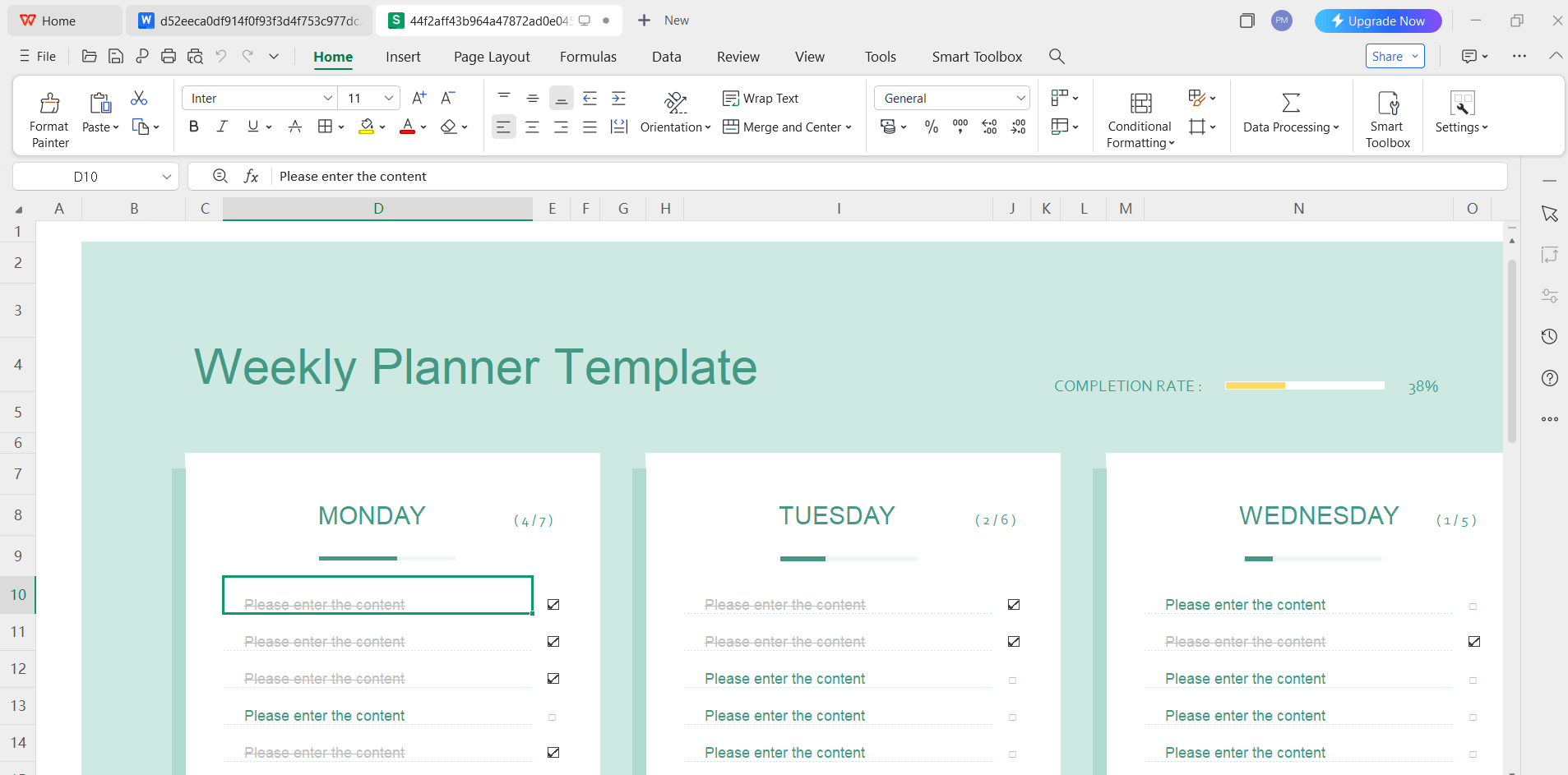
Klicka i valfri cell för att börja redigera. Du kan byta namn på dagar, ange specifika datum, lägga till uppgifter, mål eller uppdrag.
Steg 3: Anpassa färger och cellkanter
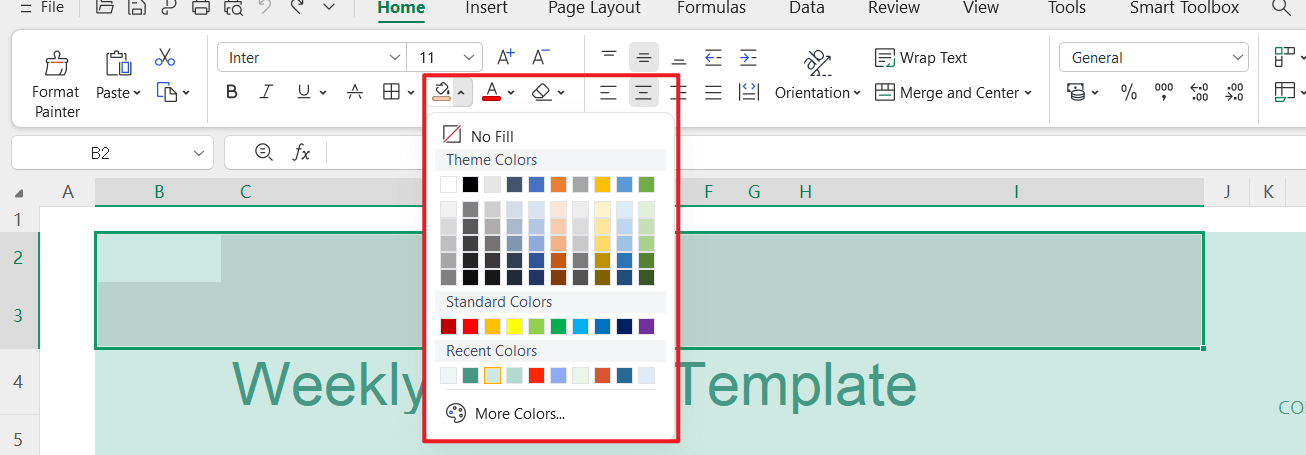
Markera celler och använd verktygsfältet för att använda olika fyllnadsfärger, textjustering eller kanter, vilket är utmärkt för att markera prioriterade objekt.
Steg 4: Lägg till kryssrutor eller datavalidering (valfritt)
För interaktiva mallar, infoga kryssrutor för slutförda uppgifter eller använd listrutor för fördefinierade tidsluckor.
Steg 5: Spara, exportera till PDF eller skriv ut
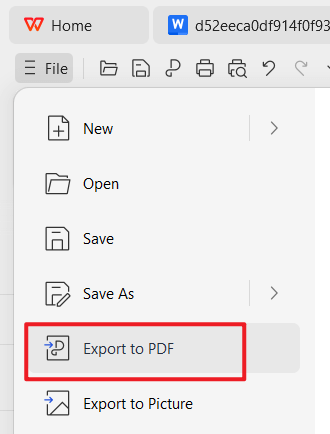
Efter redigering, klicka på Arkiv > Exportera till PDF för en delbar version. Du kan också gå till Arkiv > Skriv ut och välja sidlayout för en snygg utskrift.
Dessa steg fungerar för både de redigerbara veckokalendermallarna i Excel och Word-versionerna. För mer flexibilitet börjar jag ofta i Excel och exporterar en utskrivbar kopia som PDF, vilket kombinerar digital anpassning med enkelheten i pappersplanering.
Del 4. Gratis Office-paket med redigerbara mallar
Om du letar efter ett kraftfullt och gratis alternativ till Microsoft Office är WPS Office ett utmärkt val, särskilt för att redigera kalendermallar. Det stöder Word- och Excel-filer, vilket gör det till det perfekta verktyget för att anpassa din mall för veckokalender, Excel-nedladdningar eller utskrivbara planerare.
Varför välja WPS Office?
Gratis att ladda ner och använda
Inget abonnemang krävs för att komma åt kärnverktygen, perfekt för studenter, frilansare och yrkesverksamma.
Hundratals gratis mallar
Från planerare till CV:n, WPS inkluderar ett inbyggt mallcenter. Du kan hitta och redigera valfri gratis mall för veckokalender i Word-, Excel- eller PDF-format.
Kompatibilitet över flera plattformar
WPS fungerar på Windows, macOS, Android, iOS och till och med Linux. Det stöder även molnsynkronisering för enkel åtkomst över flera enheter.
Redigera och exportera med lätthet
Oavsett om du redigerar en veckokalender i Word eller Excel låter WPS dig göra ändringar, spara dina framsteg eller exportera direkt till PDF.
Stöder format för Google Docs och Kalkylark
Om du föredrar att arbeta i molnet stöder WPS Office import från eller export till format som är kompatibla med veckokalendermallar för Google Docs och Google Kalkylark.
Lättviktigt och säkert
Programvaran är kompakt i storlek men fullspäckad med funktioner. Den installeras snabbt och körs smidigt, även på äldre enheter.
Inbyggda AI-skrivverktyg
WPS AI kan hjälpa dig att omformulera text, formatera dina kalenderanteckningar eller skriva mötessammanfattningar direkt i ditt dokument.
Vanliga frågor
Är veckokalendermallar på WPS gratis?
Ja, de flesta mallar som finns i WPS Mallbutik är gratis att ladda ner och använda. Vissa premiumdesigner är märkta som WPS Pro, men majoriteten, inklusive flera veckoplanerare, är helt gratis.
Kan jag redigera WPS-mallar på mobilen?
Absolut. WPS Office erbjuder fullfjädrade appar för både Android och iOS. Du kan öppna, redigera och spara valfri mall för veckokalender från din telefon eller surfplatta utan att förlora formateringen.
Kan jag använda dessa mallar i Excel eller Word?
Ja. Mallar finns tillgängliga i både Word- (.docx) och Excel-format (.xlsx), vilket ger full kompatibilitet med WPS Writer och Spreadsheet. Du kan välja mellan utskrivbara och redigerbara format baserat på dina preferenser.
Kan jag dela min veckokalender med andra?
Ja, WPS Office stöder onlinesamarbete med dokument. Du kan skapa en säker länk för att dela din kalender med kollegor, familj eller klasskamrater i realtid.
Är WPS Office säkert att ladda ner och använda?
Ja, WPS Office är ett stabilt och pålitligt programpaket med miljontals användare världen över. Det är lättviktigt, uppdateras regelbundet och är fritt från kända säkerhetsrisker.
Sammanfattning
En välstrukturerad mall för veckokalender kan göra stor skillnad i hur du planerar din tid, minskar stress och håller fokus under hela veckan. Oavsett om du föredrar en gratis utskrivbar mall för veckokalender eller en redigerbar Excel-fil för veckoplanering, finns det gott om flexibla alternativ tillgängliga, från färgglada planerare till målinriktade OKR-format.
WPS Office gör det enkelt att ladda ner, anpassa och dela dessa mallar över olika enheter. Med inbyggt stöd för Word- och Excel-format, molnsynkronisering och en bred samling av färdiga designer, är det en pålitlig lösning för alla som vill organisera sitt schema. Utforska hela utbudet av mallar på WPS Mallcenter och hitta den mall för veckoplanering i PDF- eller Excel-layout som fungerar bäst för dig.

'%3e%3cpath%20d='M19.9911%204.11386V6.471H18.5894C18.0775%206.471%2017.7322%206.57814%2017.5536%206.79243C17.3751%207.00671%2017.2858%207.32814%2017.2858%207.75671V9.44421H19.9019L19.5536%2012.0871H17.2858V18.8639H14.5536V12.0871H12.2769V9.44421H14.5536V7.49779C14.5536%206.39064%2014.8632%205.53201%2015.4822%204.92189C16.1013%204.31177%2016.9257%204.00671%2017.9554%204.00671C18.8304%204.00671%2019.509%204.04243%2019.9911%204.11386Z'%20fill='%23333333'/%3e%3c/g%3e%3cdefs%3e%3cclipPath%20id='clip0_2938_8199'%3e%3crect%20width='16'%20height='16'%20fill='white'%20transform='translate(8%204.00671)'/%3e%3c/clipPath%3e%3c/defs%3e%3c/svg%3e)
'%3e%3cpath%20d='M17.5237%2010.7813L23.4811%204H22.0699L16.8949%209.88693L12.7648%204H8L14.2469%2012.9029L8%2020.0133H9.4112L14.8725%2013.7952L19.2352%2020.0133H24M9.92053%205.04213H12.0885L22.0688%2019.0224H19.9003'%20fill='%23333333'/%3e%3c/g%3e%3cdefs%3e%3cclipPath%20id='clip0_2938_8200'%3e%3crect%20width='16'%20height='16.0134'%20fill='white'%20transform='translate(8%204)'/%3e%3c/clipPath%3e%3c/defs%3e%3c/svg%3e)


