

'%3e%3cpath%20d='M8%200C12.4183%200%2016%203.58172%2016%208C16%2012.4183%2012.4183%2016%208%2016C3.58172%2016%200%2012.4183%200%208C0%203.58172%203.58172%200%208%200ZM11.6162%204.38379C11.2257%203.99337%2010.5927%203.99338%2010.2021%204.38379L8%206.58594L5.79785%204.38379C5.40732%203.99334%204.77429%203.99329%204.38379%204.38379C3.99331%204.77429%203.99335%205.40733%204.38379%205.79785L6.58594%208L4.38379%2010.2021C3.99348%2010.5927%203.99341%2011.2257%204.38379%2011.6162C4.77426%2012.0066%205.40734%2012.0065%205.79785%2011.6162L8%209.41406L10.2021%2011.6162C10.5927%2012.0066%2011.2257%2012.0067%2011.6162%2011.6162C12.0067%2011.2257%2012.0066%2010.5927%2011.6162%2010.2021L9.41406%208L11.6162%205.79785C12.0066%205.40735%2012.0066%204.77429%2011.6162%204.38379Z'%20fill='%23080E17'%20fill-opacity='0.46'/%3e%3c/g%3e%3cdefs%3e%3cclipPath%20id='clip0_3761_713'%3e%3crect%20width='16'%20height='16'%20fill='white'/%3e%3c/clipPath%3e%3c/defs%3e%3c/svg%3e)




'%3e%3cpath%20fill-rule='evenodd'%20clip-rule='evenodd'%20d='M21.4999%2010.9993C21.4999%205.20009%2016.7986%200.498901%2010.9993%200.498901C5.19994%200.498901%200.498657%205.20009%200.498657%2010.9993C0.498657%2016.2404%204.33858%2020.5844%209.35855%2021.3722V14.0346H6.69238V10.9993H9.35855V8.68594C9.35855%206.05427%2010.9262%204.60062%2013.3248%204.60062C14.4736%204.60062%2015.6753%204.80571%2015.6753%204.80571V7.38979H14.3512C13.0468%207.38979%2012.64%208.19921%2012.64%209.0296V10.9993H15.5523L15.0867%2014.0346H12.64V21.3722C17.66%2020.5844%2021.4999%2016.2404%2021.4999%2010.9993Z'%20fill='%231568EA'/%3e%3c/g%3e%3c/svg%3e)


'%3e%3cpath%20d='M2.42045%2022.1876H6.31818V12.7217L0.75%208.54553V20.5171C0.75%2021.4414%201.49892%2022.1876%202.42045%2022.1876Z'%20fill='%234285F4'/%3e%3cpath%20d='M19.682%2022.1876H23.5797C24.5041%2022.1876%2025.2502%2021.4387%2025.2502%2020.5171V8.54553L19.682%2012.7217'%20fill='%2334A853'/%3e%3cpath%20d='M19.682%205.48293V12.7216L25.2502%208.54543V6.31816C25.2502%204.25236%2022.8921%203.07469%2021.2411%204.31361'%20fill='%23FBBC04'/%3e%3cpath%20d='M6.31824%2012.7217V5.48303L13.0001%2010.4944L19.6819%205.48303V12.7217L13.0001%2017.733'%20fill='%23EA4335'/%3e%3cpath%20d='M0.75%206.31816V8.54543L6.31818%2012.7216V5.48293L4.75909%204.31361C3.10534%203.07469%200.75%204.25236%200.75%206.31816Z'%20fill='%23C5221F'/%3e%3c/g%3e%3cdefs%3e%3cclipPath%20id='clip0_2954_7305'%3e%3crect%20width='24.5'%20height='18.375'%20fill='white'%20transform='translate(0.75%203.8125)'/%3e%3c/clipPath%3e%3c/defs%3e%3c/svg%3e)


Excel, büyük miktarlarda veriyi yapılandırılmış bir elektronik tabloya aktarmanıza olanak tanıyarak, her şeyi izlenebilir ve yönetilebilir hale getirerek hayatı çok kolaylaştırdı. Bunu kağıt üzerinde yapmak zorunda kalsaydınız, yalnızca hata olasılığı artmakla kalmaz, uzmanlar bile her şeyi doğru tutmakta zorlanırdı.
Excel'de hâlâ hatalar olabilse de bunların tespit edilmesi ve düzeltilmesi çok daha kolaydır. Örneğin karakterleri saymak, veri doğrulamadan metin analizine kadar birçok görevi basitleştirir. Bu nedenle, bu makalede, Excel'de karakterleri saymanın çeşitli yollarını ve bunu verimli bir şekilde yapmak için her yöntemin adım adım kılavuzlarını sundum.
Hücredeki Belirli Bir Karakteri Saymak İçin UZUNLUK ve SUBSTITUTE İşlevleri Nasıl Kullanılır
Excel hemen hemen her görevi basitleştirecek işlevler sunmasına rağmen birçok kullanıcının veri analizi konusunda zorluk yaşadığını gördüm. Ancak müşteri adlarında veya benzer görevlerde belirli bir harfin varlığını takip etmek gibi verileri analiz ederken karakterleri saymak söz konusu olduğunda Excel'in özel bir işlevi yoktur. Neyse ki belirli işlevleri birleştirerek bu görevi zahmetsizce gerçekleştirebilirsiniz.
Bunu mümkün kılan iki işlev UZUNLUK ve SUBSTITUTE'dur. İşte her birine hızlı bir genel bakış:
UZUNLUK Fonksiyonu: UZUNLUK işlevi belirli bir metin dizesindeki karakter sayısını sayar. Excel'de aşağıdaki sözdizimine sahip bir METİN işlevidir:
=SADECE(metin)
Bu işlev yalnızca tek bir argüman (metin dizesini içeren hücre) alır ve kullanıcıların herhangi bir metnin uzunluğunu hızlı bir şekilde hesaplamasına olanak tanır.
YEDEK Fonksiyon: Adından da anlaşılacağı gibi, SUBSTITUTE işlevi bir dize içindeki belirli karakterleri veya metni değiştirir. Büyük/küçük harfe duyarlıdır ve şu söz dizimini takip eder:
=YEDEK(metin, eski_metin, yeni_metin, [örnek])
metin: Metni içeren hücre.
eski_metin: Değiştirmek istediğiniz karakter veya dize (tırnak işaretleri içine alınmış).
yeni_metin: Değiştirme metni.
[örnek] (isteğe bağlı): Eski metnin hangi örneğinin değiştirileceğini belirtir. Atlanırsa tüm oluşumlar değiştirilir.
Herhangi bir işlevin temellerini anlamak, onu gerçek dünya senaryolarında uygulamayı çok daha kolay hale getirir. Bu eğitim için kullanacağım WPS Elektronik TablosuExcel ile aynı araçları sağladığından ancak fiyat, işlevsellik ve tasarım açısından daha kullanışlı olduğundan kullanımı önemli ölçüde kolaylaştırır.
Örnek olarak, tweet'ler içeren bir Sosyal Veri Sayfası kullanacağım ve her birindeki hashtag sayısını (#) saymak için UZUNLUK ve SUBSTITUTE'u uygulayacağım.
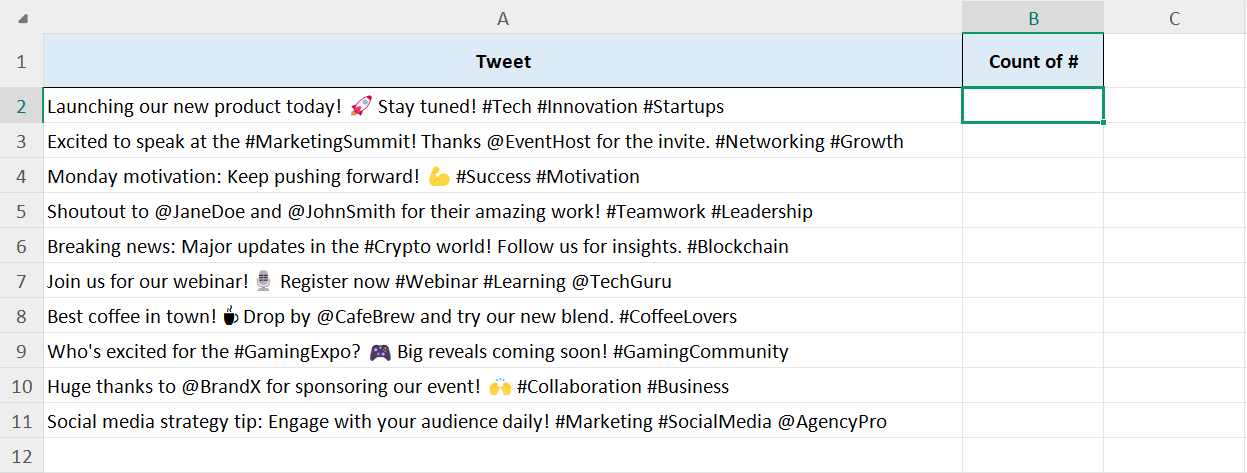
Excel'de karakter sayımının adımlarına geçmeden önce kullanacağımız formüle hızlıca bir göz atalım:
=UZUNLUK(metin) - UZUNLUK(YEDEK(metin, eski_metin, "", [örnek]))
Gördüğünüz gibi UZUNLUK fonksiyonunu iki kez kullanıyoruz, SUBSTITUTE fonksiyonu ikinci UZUNLUK fonksiyonunun içine yerleştirilmiş durumda. Bu formülün arkasındaki mantık basittir:
LEN(metin) hücredeki toplam karakter sayısını sayar.
SUBSTITUTE(metin, eski_metin, "") saymak istediğiniz karakteri kaldırır (bu durumda #).
LEN(SUBSTITUTE(metin, eski_metin, "")), kaldırıldıktan sonraki yeni uzunluğu verir.
Değiştirilen uzunluğu orijinal uzunluktan çıkarmak, kaldırılan karakterin toplam sayısını verir.
1. Adım: WPS Elektronik Tablosunda karakterleri saymanız gereken veri sayfasını açın.
Adım 2: Karakter sayısının görünmesini istediğiniz hücreye tıklayın.
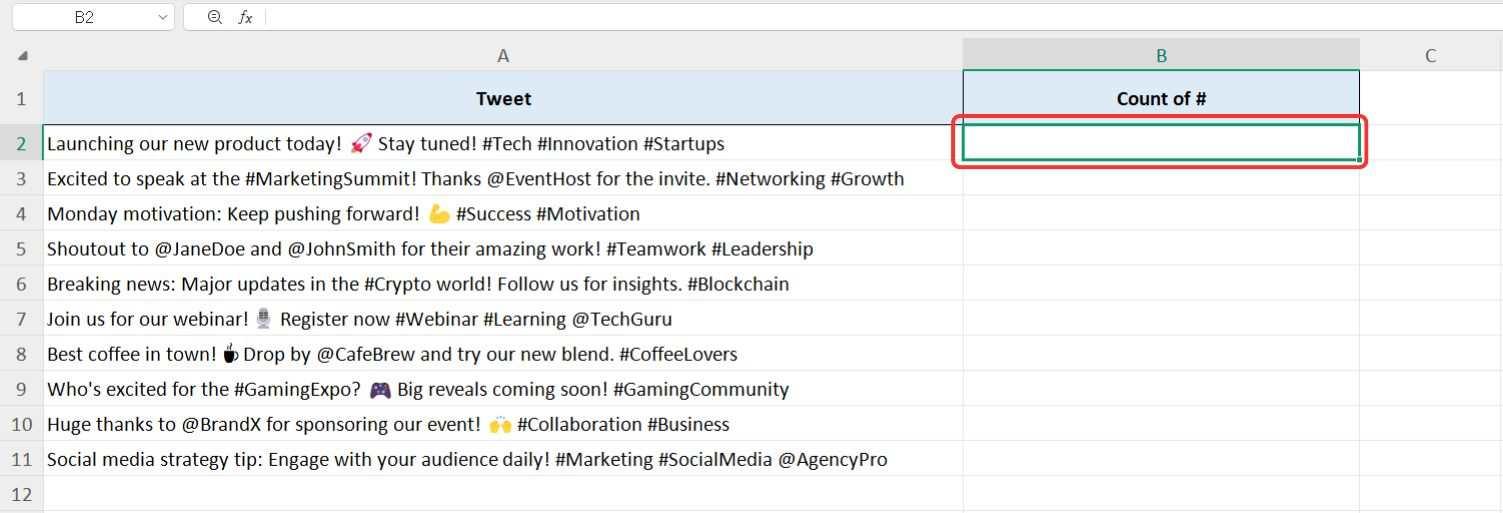
3. Adım: Yazın “=” işareti ve ardından "SADECE"ve ardından tuşuna basın.“Sekme” LEN işlevini etkinleştirmek için tuşuna basın.
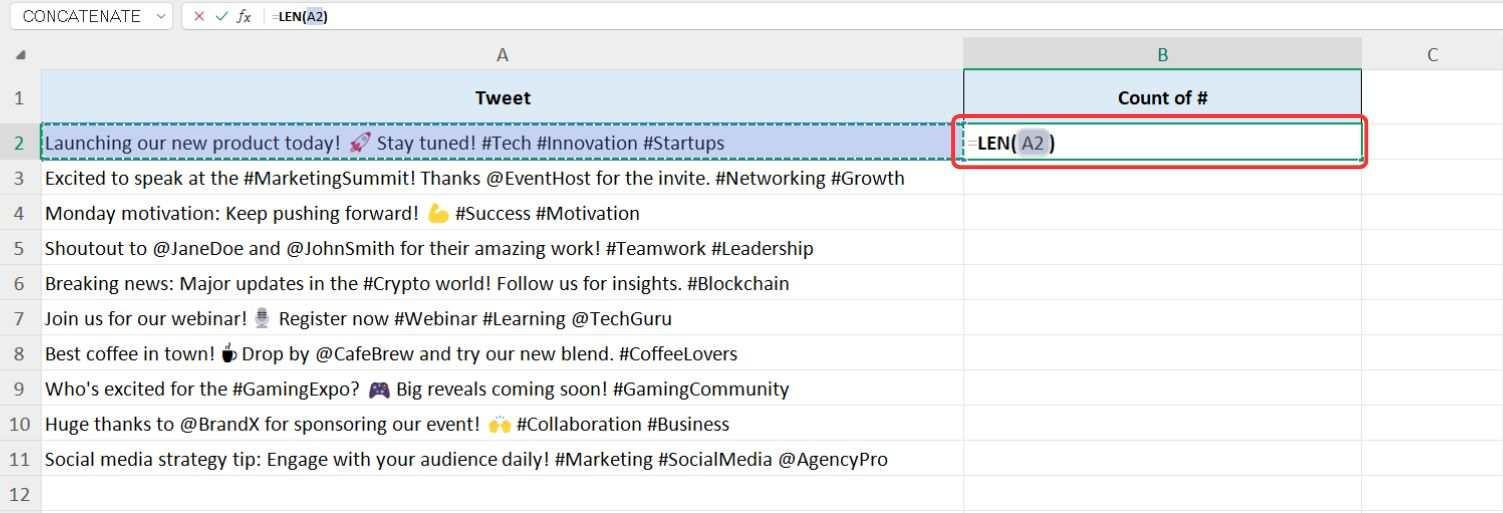
Adım 4: UZUNLUK işlevinin tek bir bağımsız değişkeni vardır; metin dizesini içeren hücre. Bizim durumumuzda bu sosyal medya gönderisidir, bu nedenle tweet'i içeren hücreyi seçmeniz yeterlidir.
Adım 5: Bir LEN fonksiyonunu diğerinden çıkaracağımız için "-" (eksi işareti) ilk UZUNLUK işlevinden sonra.
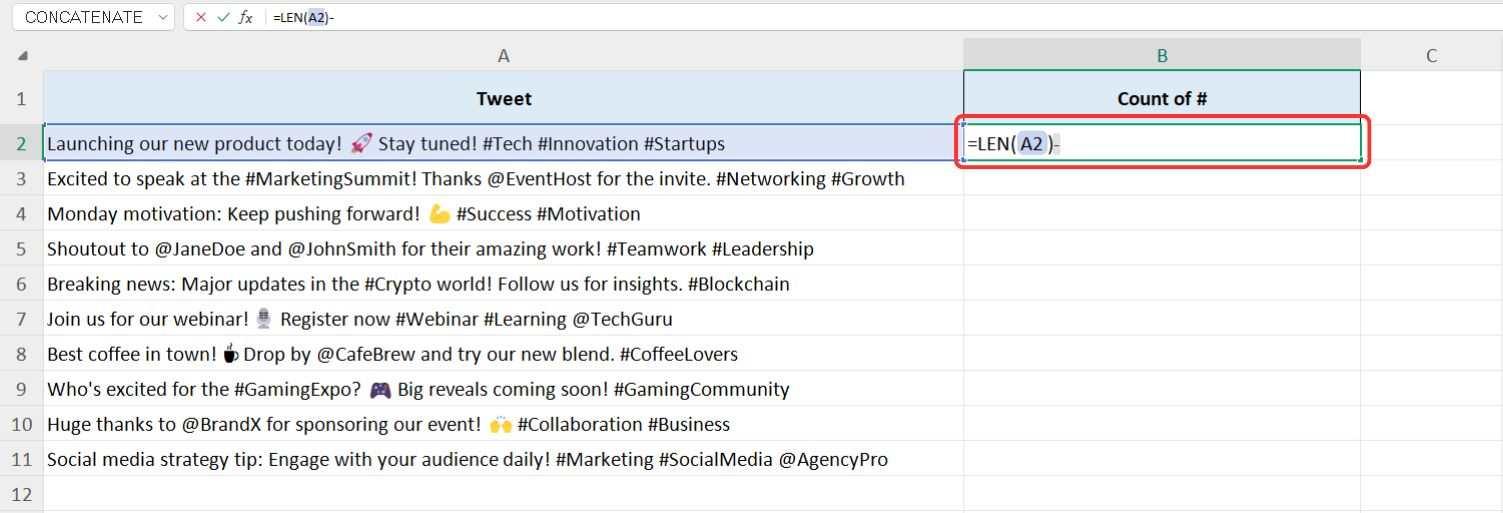
Adım 6: Şimdi ikinci UZUNLUK fonksiyonunu aynı şekilde başlatın: Yazın "=SADECE" ve tuşuna basın“Sekme” anahtar.
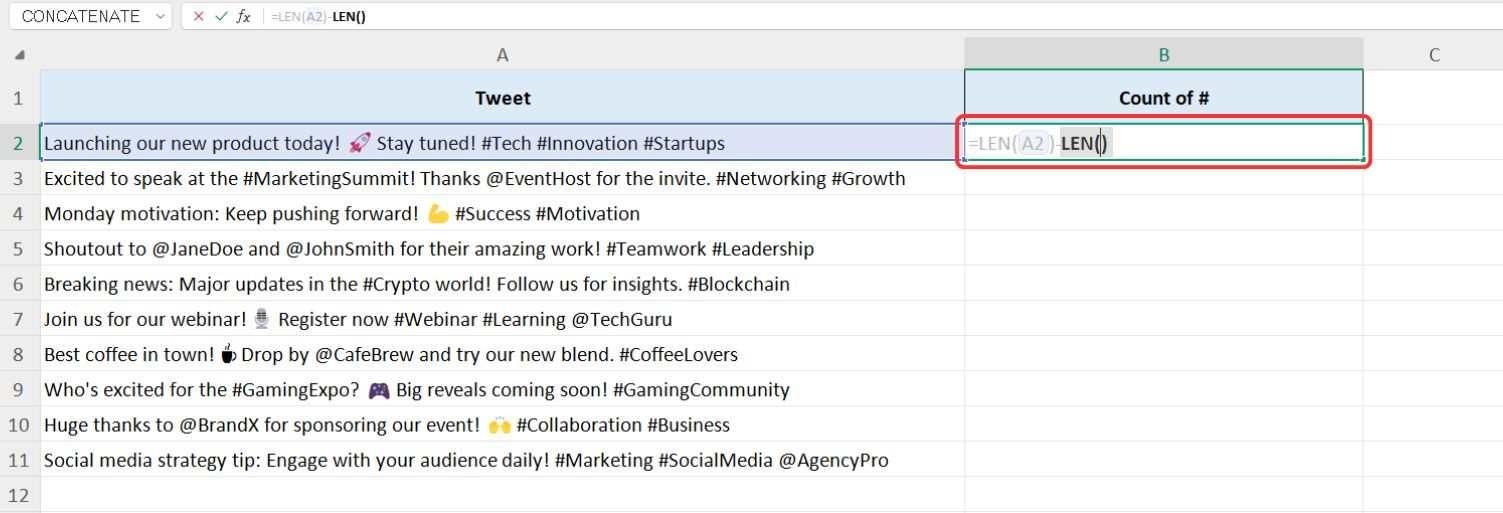
Adım 7: SUBSTITUTE işlevi bu ikinci UZUNLUK işlevinin içine yerleştirilecektir. Tip "YERİNE GEÇMEK"ve tuşuna basın “Sekme” anahtar.
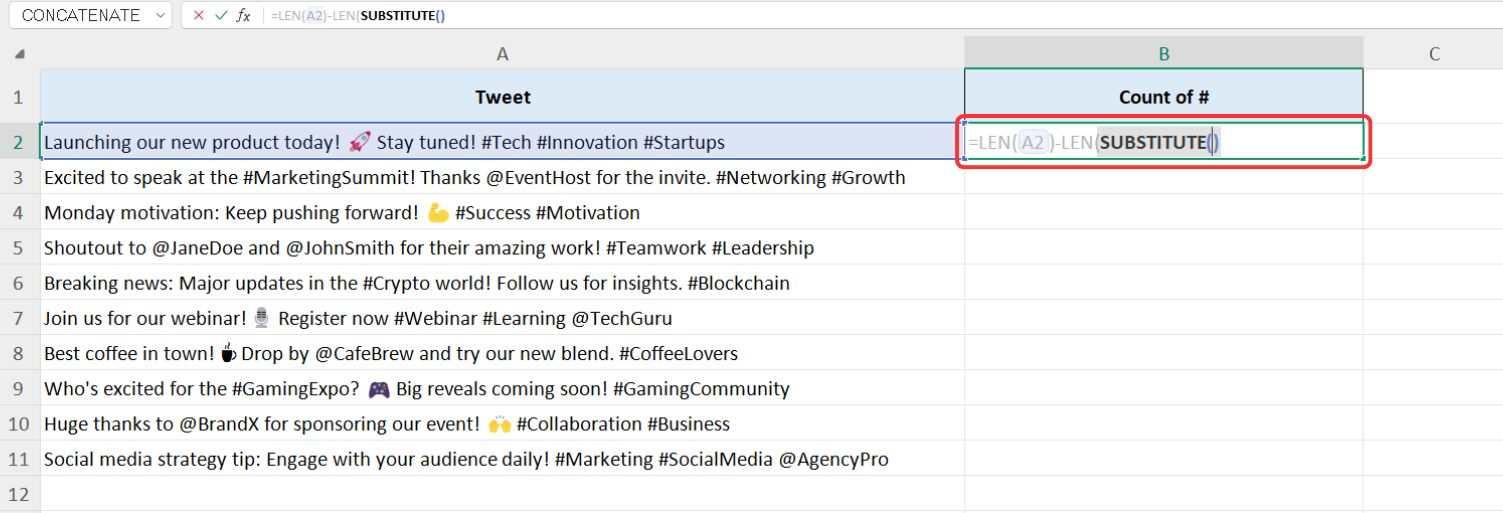
Adım 8: SUBSTITUTE'un ilk argümanı için,aynı hücre metin dizesini içeren, ardından bir yazın"" (virgül).
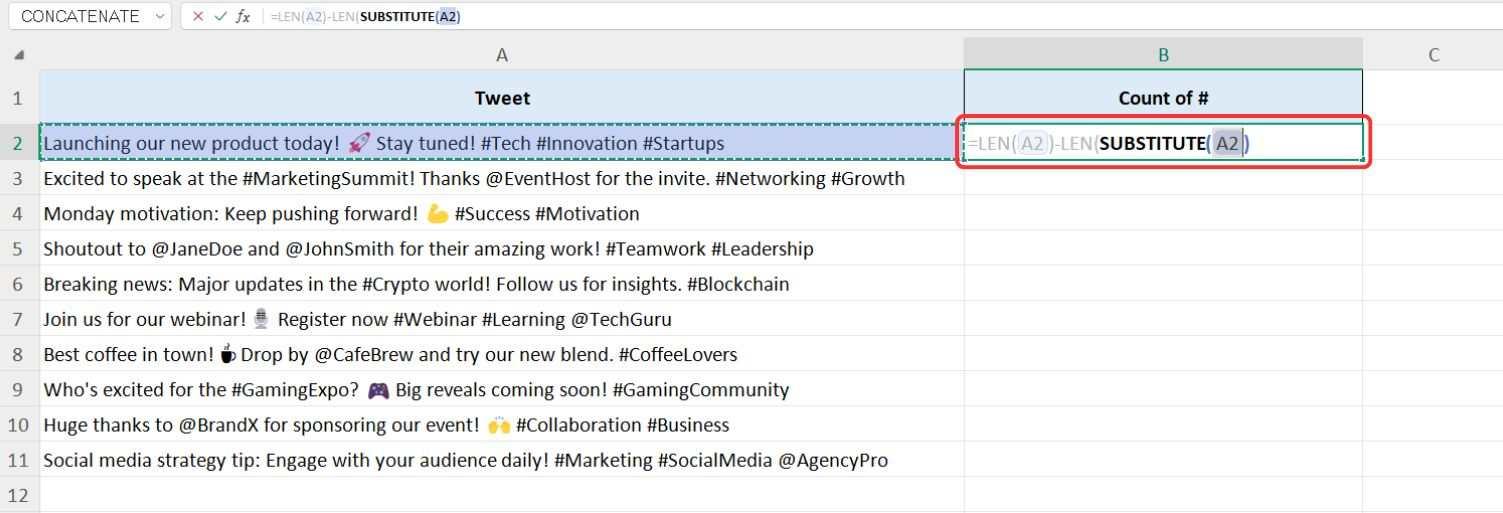
Adım 9: İkinci argüman için;eski_metin, saymak istediğiniz karakteri çift tırnak içine yazın. Örneğin hashtag'leri (#) sayıyorsak; yazın;"#".
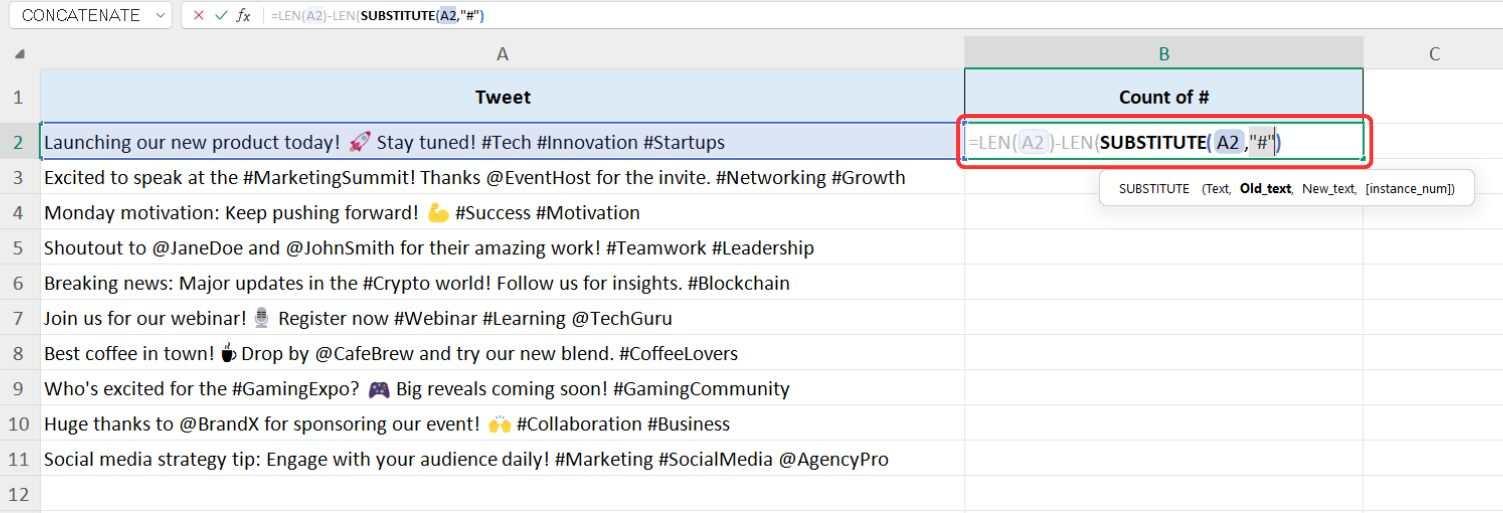
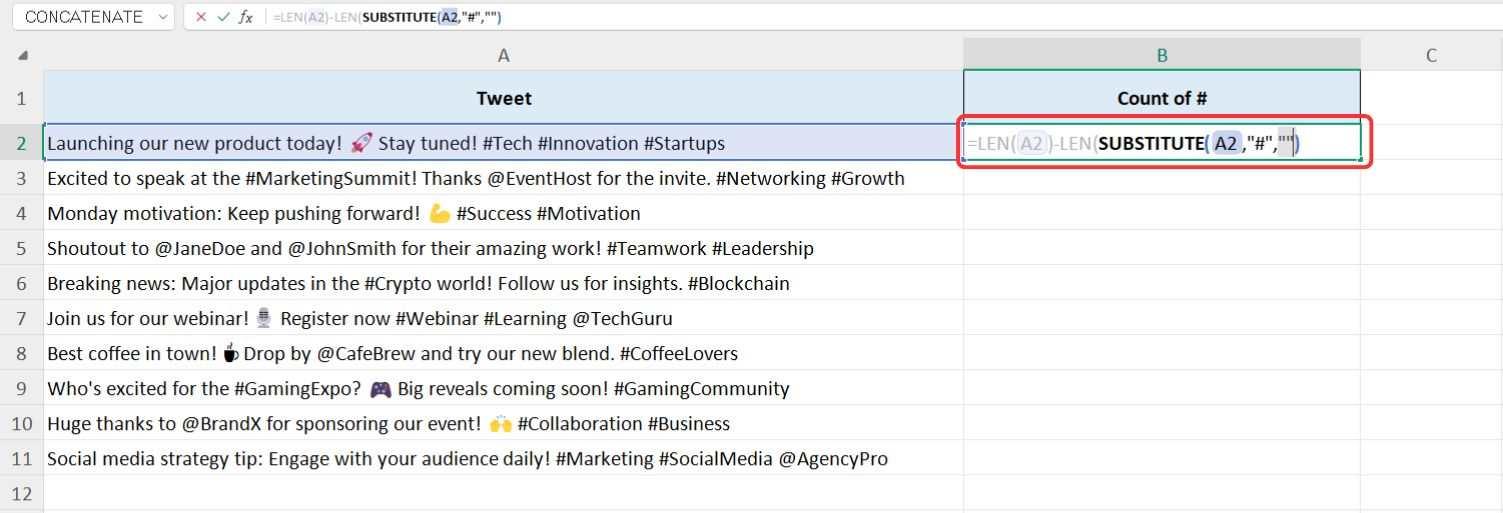
Adım 10: Üçüncü argüman için“yeni_metin”, hiçbir şeyi değiştirmek istemiyoruz. Bu yüzden bunu çift tırnak içinde boş tutun (""), ardından tuşuna basın "Girmek". İşte son fonksiyonun nasıl görüneceği:
=UZUNLUK(A2) - UZUNLUK(YEDEK(A2, "#", ""))
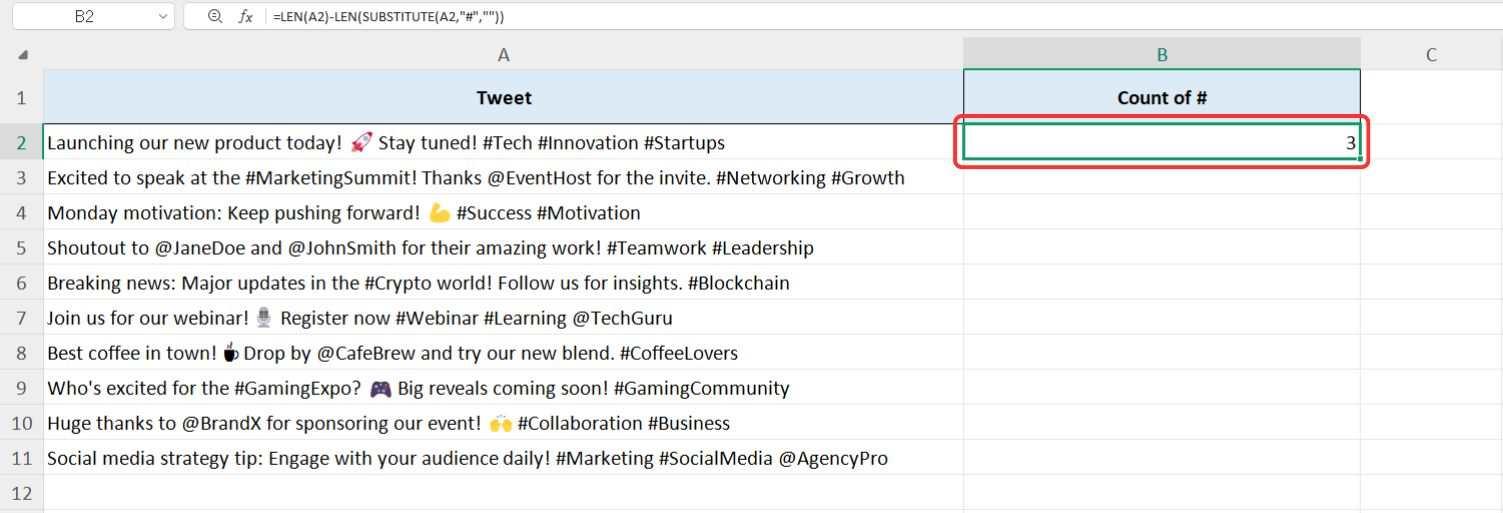
Adım 11: Sonuçlar anında görünecek ve metin dizesi içinde belirtilen karakterin toplam sayısını gösterecektir.
Adım 12: Bu formülü veri kümesinin geri kalanına uygulamak için basitçe "Otomatik doldurma" Hücrenin sağ alt köşesine tıklayarak ve sütunu dolduracak şekilde aşağı sürükleyerek bu işlemi gerçekleştirebilirsiniz.
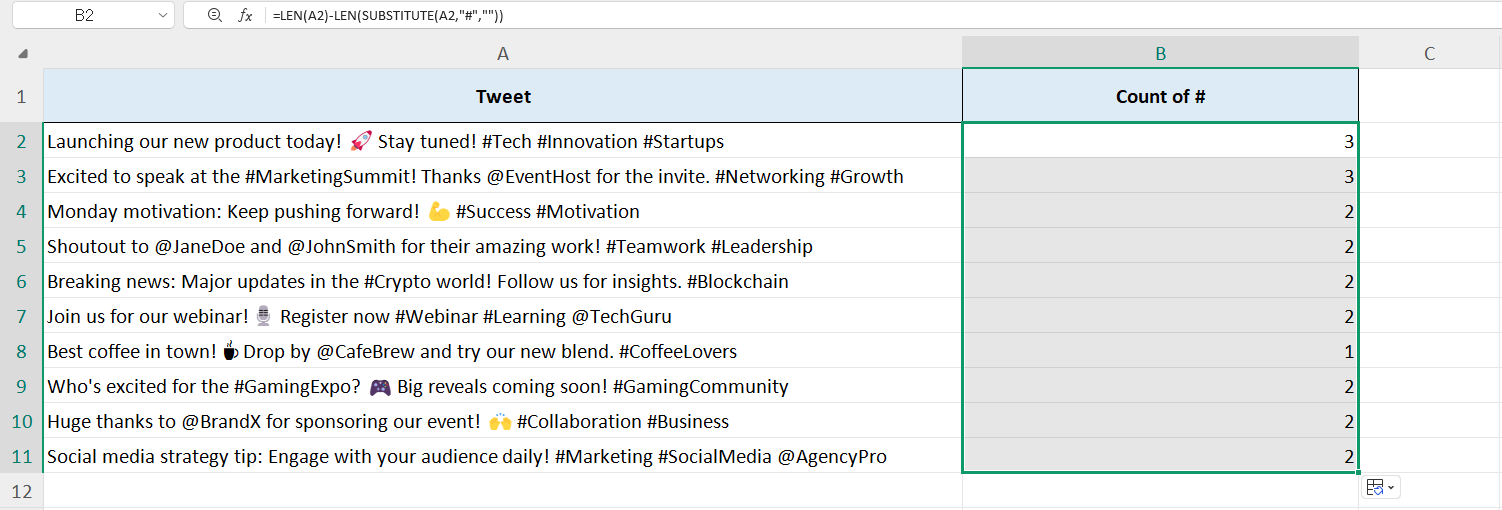
Bu yöntem, özellikle sosyal medya analizi için Excel'deki karakterleri saymanın hızlı ve etkili bir yolunu sunar. WPS Elektronik Tablosu ile, Excel ile aynı güçlü işlevlere daha kullanıcı dostu ve uygun maliyetli bir ortamda sahip olmanın yanı sıra, ücretsiz ofis eğitimlerinden oluşan bir kitaplığa erişim elde edersiniz. WPS Akademisi.
Uç: Değerleriniz hatalı görünüyorsa bunun nedeni büyük/küçük harf duyarlılığı olabilir. Örneğin, "Ananas"ta "p" saymak 2 sonucunu verir çünkü Excel "P" ve "p"yi farklı karakterler olarak değerlendirir.
Belirli Kelimeleri Saymak İçin COUNTIF ve Diğer Göreli İşlevler Nasıl Kullanılır?
Farklı senaryolar farklı Excel işlevleri gerektirir. Örneğin, bir metin dizesindeki belirli bir sözcüğü saymak veya büyük/küçük harfe bakılmaksızın bir karakterin kaç kez göründüğünü hesaplamak isteyebilirsiniz. UZUNLUK ve SUBSTITUTE işlevleri belirli bir karakteri saymak için kullanışlıdır ancak büyük/küçük harfe duyarlıdır ve sözcüklerin tamamını sayamazlar.
Bu gibi durumlarda şunları kullanabilirsiniz:
EĞERSAY: Bir kelimenin birden çok hücrede geçtiği yerleri sayar.
DAHA DÜŞÜK: Saymadan önce bir metin dizesindeki tüm karakterleri küçük harfe dönüştürür.
ALT İşlevini Kullanma
Diyelim ki veri setimizde bir sosyal medya paylaşımında "s" harfinin kaç kez geçtiğini saymamız gerekiyor. Yalnızca LEN ve SUBSTITUTE kullanırsak, büyük "S" harfini göz ardı ederek yalnızca küçük "s" harflerini sayar. LOWER işlevini ekleyerek hem büyük hem de küçük harfleri sayabiliriz, bu da süreci daha verimli hale getirir.
Önceki örnekte WPS Elektronik Tablosunu kullandığımızdan, LEN, SUBSTITUTE ve LOWER kullanarak "s" harflerinin oluşumlarının nasıl sayılacağını göstermek için bunu tekrar kullanacağız.
1. Adım: LOWER fonksiyonunu uygulamak için WPS Elektronik Tablosundaki veri setimize geri dönelim.
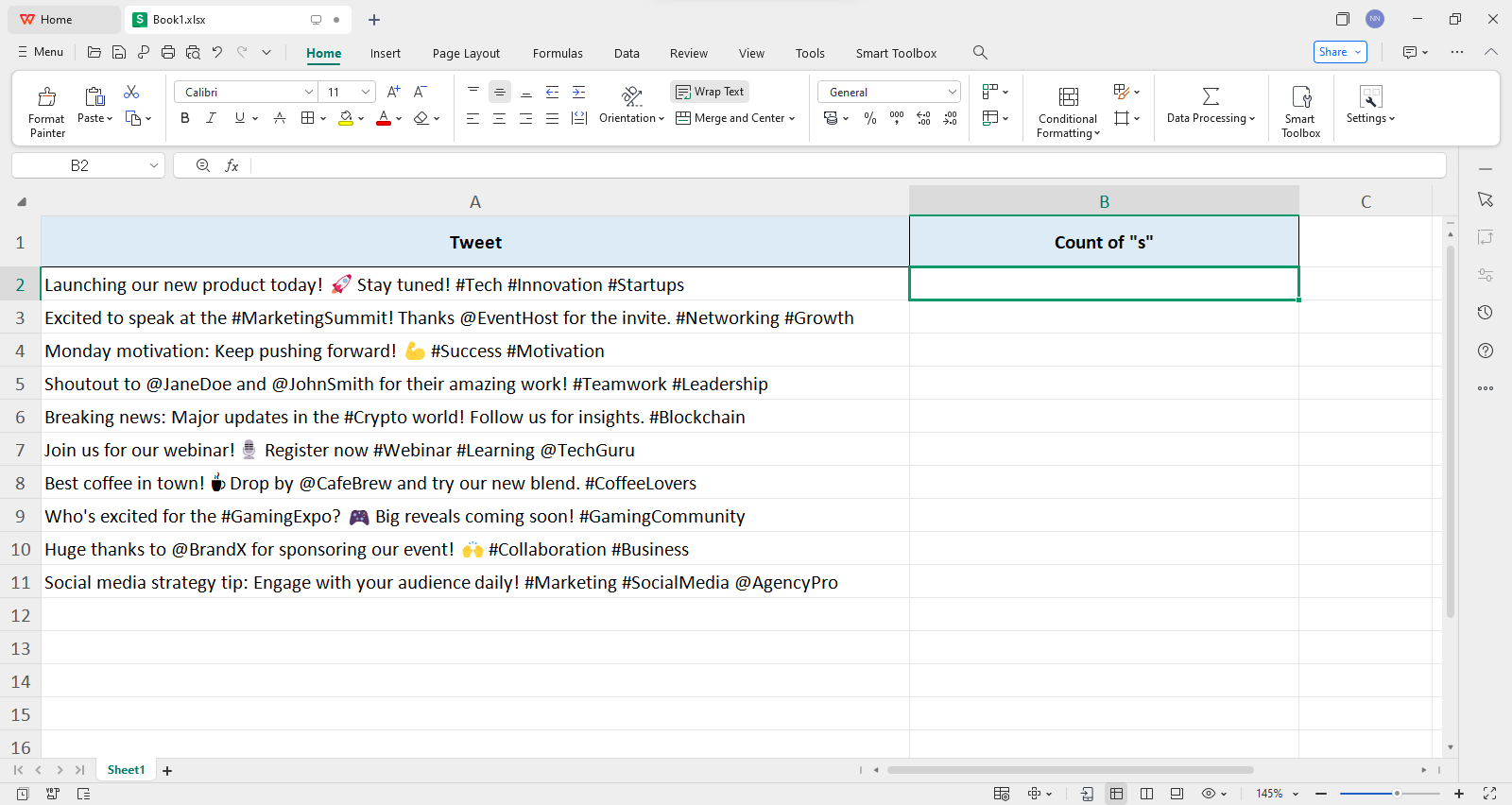
Adım 2: Sayısını istediğimiz hücreye tıklayın"S" görüntülenecek.
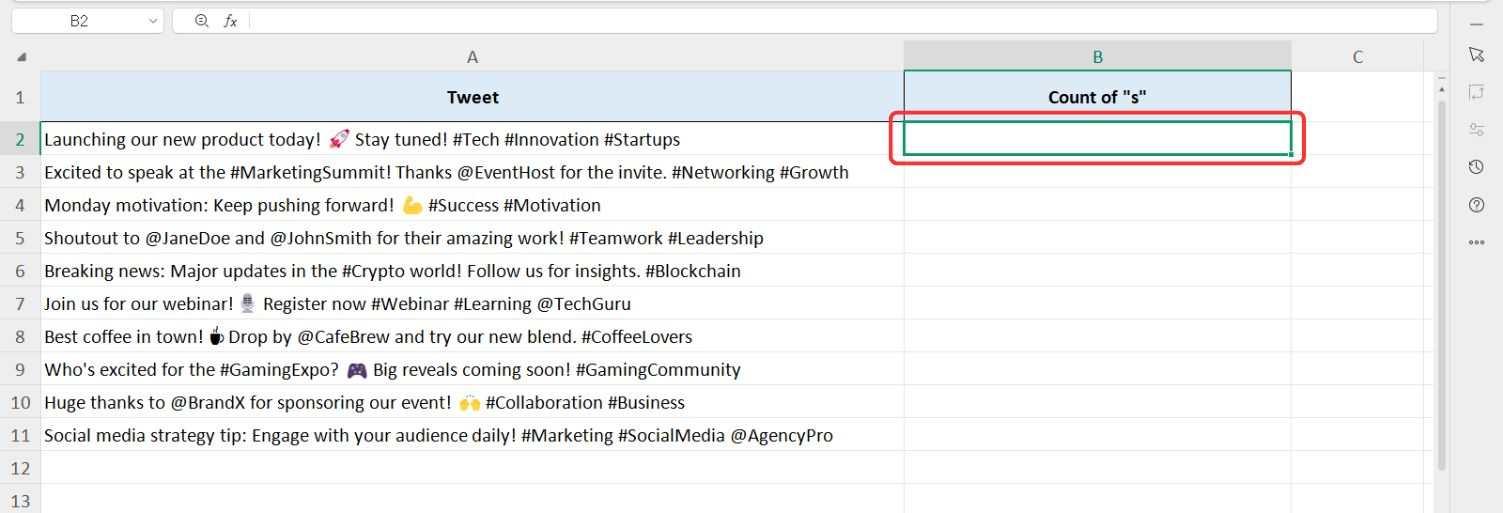
3. Adım: Kullanılan fonksiyon daha önce kullandığımız fonksiyona benzer olacaktır, o yüzden şununla başlayalım:SADECE işlevini kullanın ve sosyal medya gönderimizi içeren hücreyi seçin.
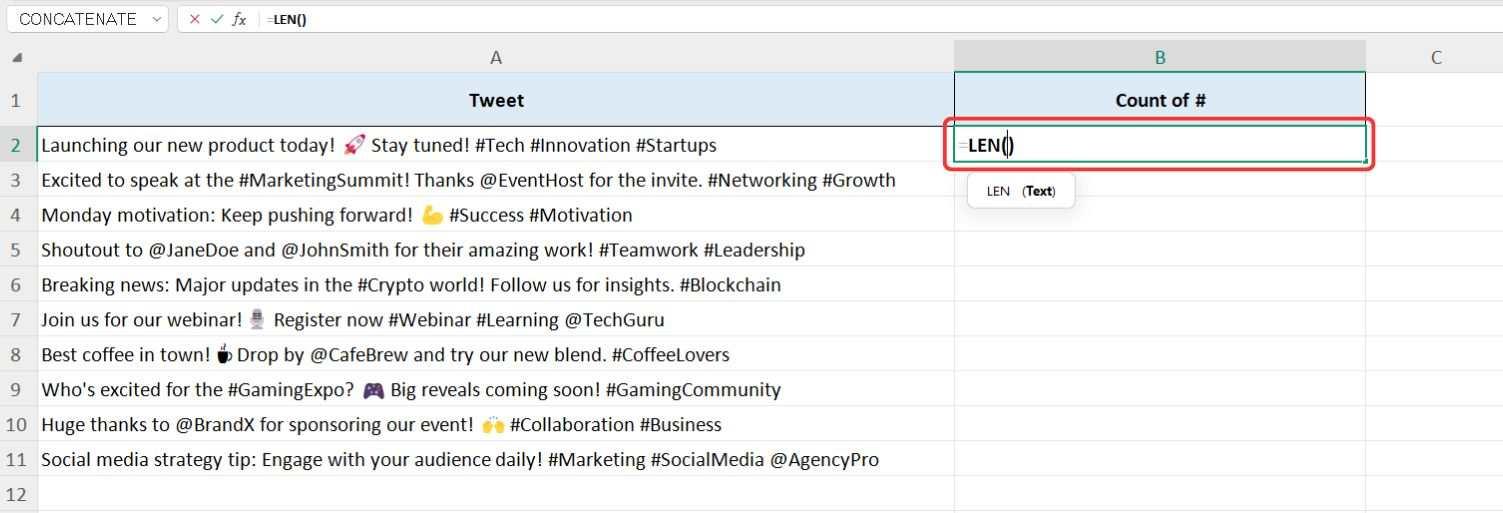
4. Adım: Daha sonra şunu kullanın:SADECE ilk UZUNLUK işlevinden çıkarılacak olan işlevi yeniden kullanın.
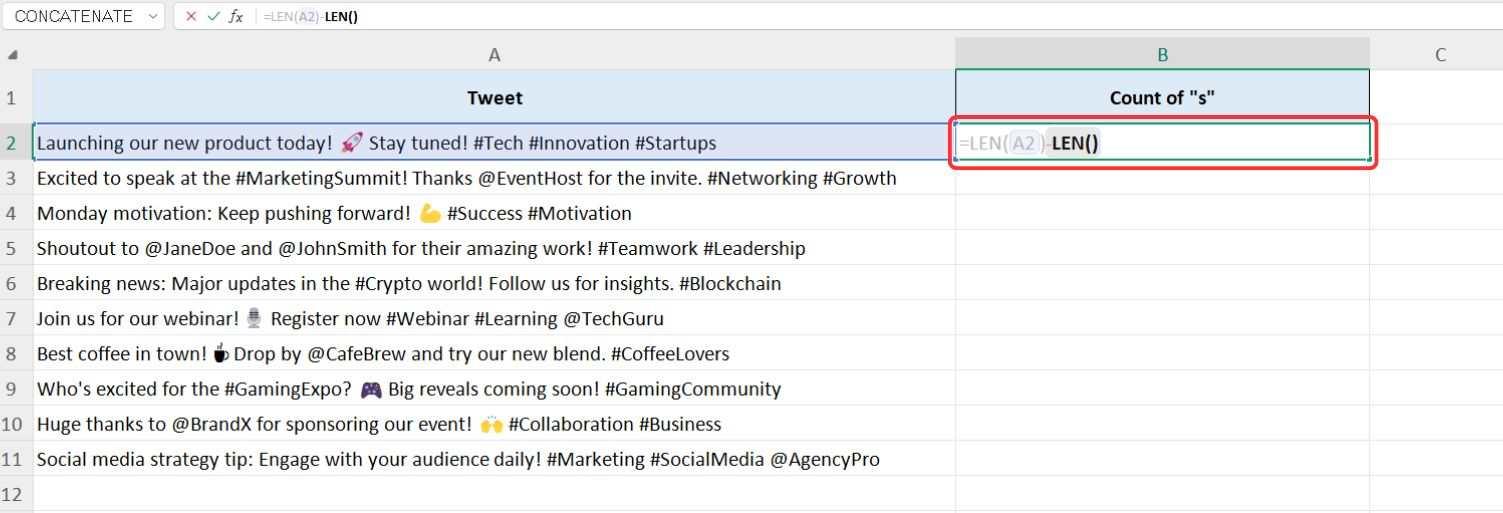
Adım 5: Her iki LEN işlevi de yerinde olduğundan, artık YERİNE GEÇMEK LEN işlevi içindeki işlev.
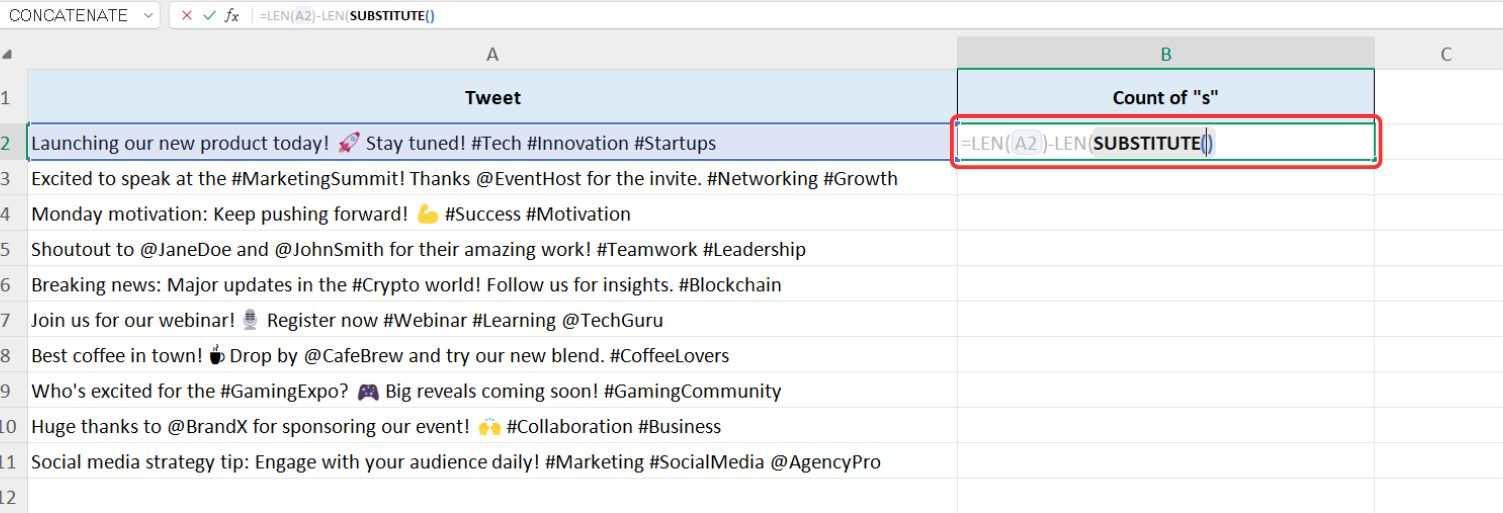
Adım 6: LOWER işlevi SUBSTITUTE işlevinin ilk bağımsız değişkeninde kullanılacaktır; bu nedenle şunu yazmanız yeterlidir: "DAHA DÜŞÜK" ve tuşuna basın"Sekme" Fonksiyonu etkinleştirmek için tuşuna basın.
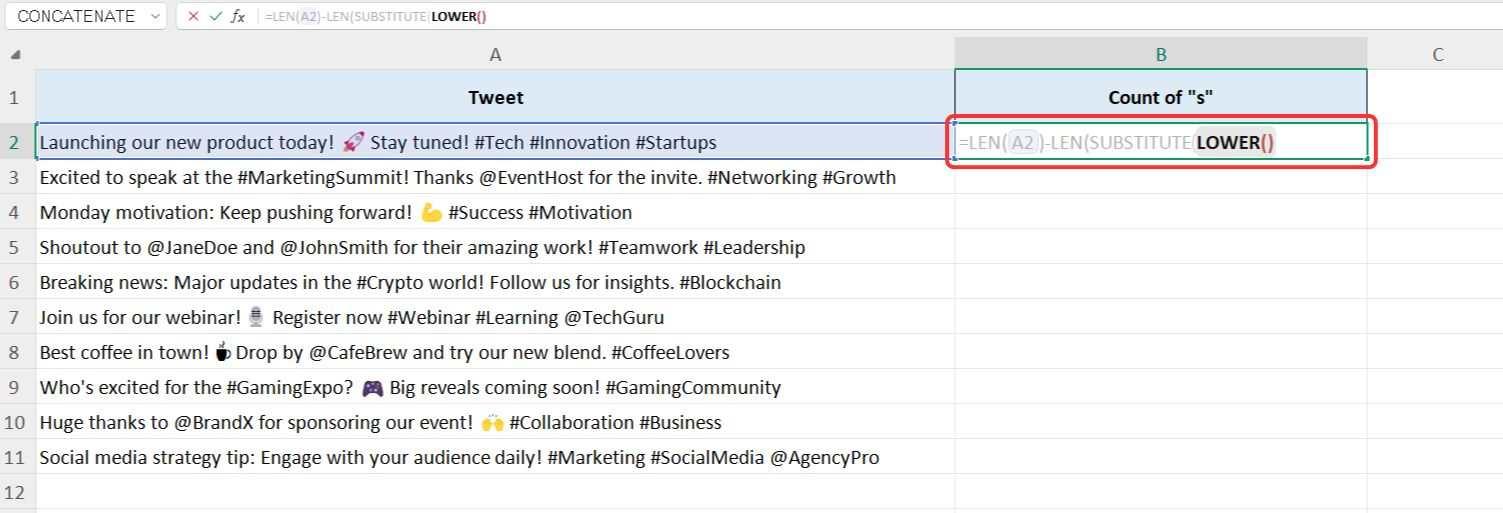
Adım 7: LOWER işlevi yalnızca bir bağımsız değişkene sahip olduğundan, küçük harfe dönüştürülmesi gereken metin dizesinin bulunduğu hücreye tıklayın ve SUBSTITUTE işlevinin bir sonraki bağımsız değişkenine geçmek için parantezi kapatın.
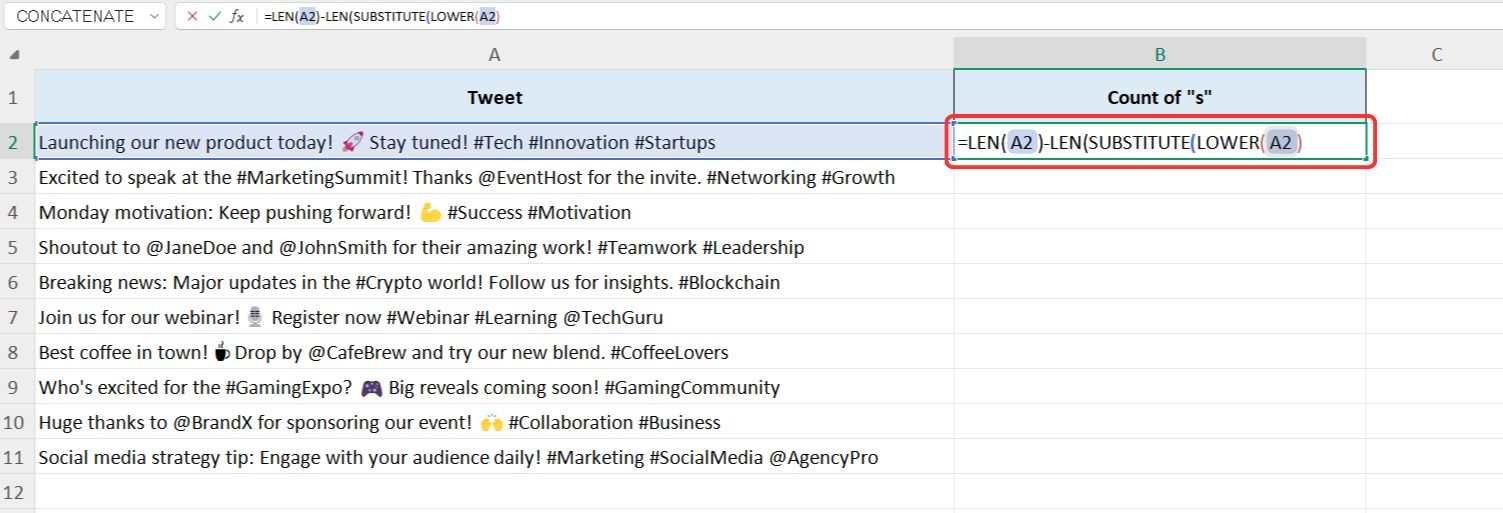
Adım 8: Şimdi yazın "S" "s" harfinin oluşumlarını saymak istediğimiz için SUBSTITUTE işlevinin ikinci argümanı olarak. "S" harfinin çift tırnak içine alındığından emin olun.
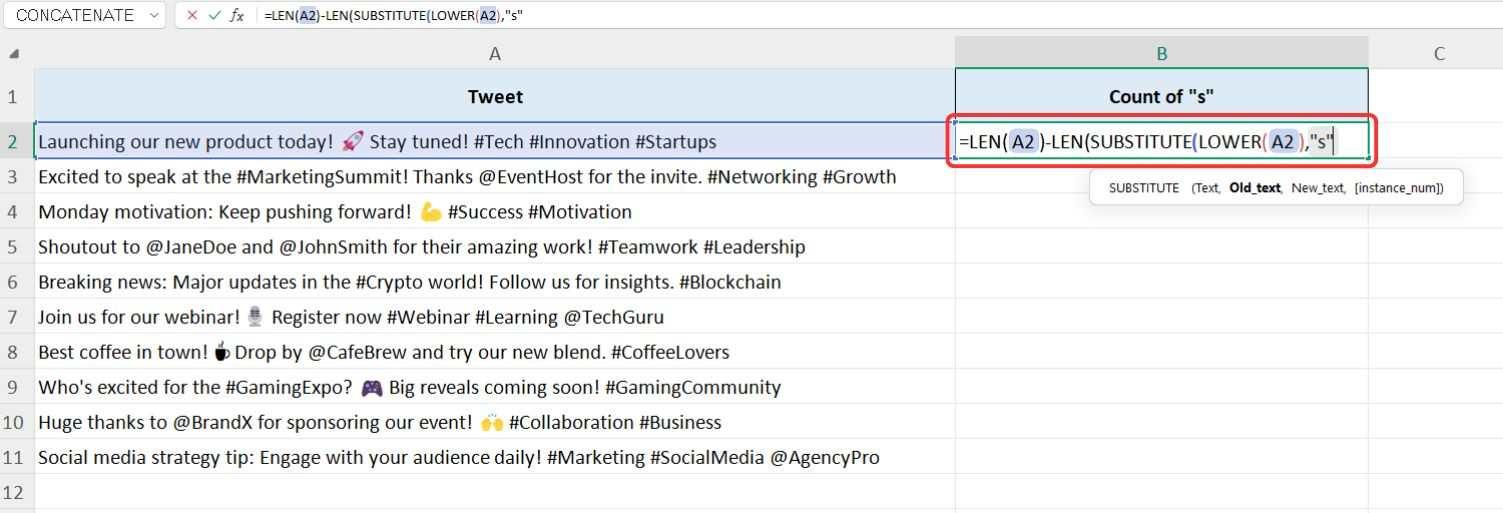
Adım 9: Son argüman için hiçbir şeyi değiştirmek istemiyoruz, bu nedenle boşluk olmadan çift tırnak işareti girmeniz yeterli ("") ve tuşuna basın "Girmek"sonuçları görmek için.
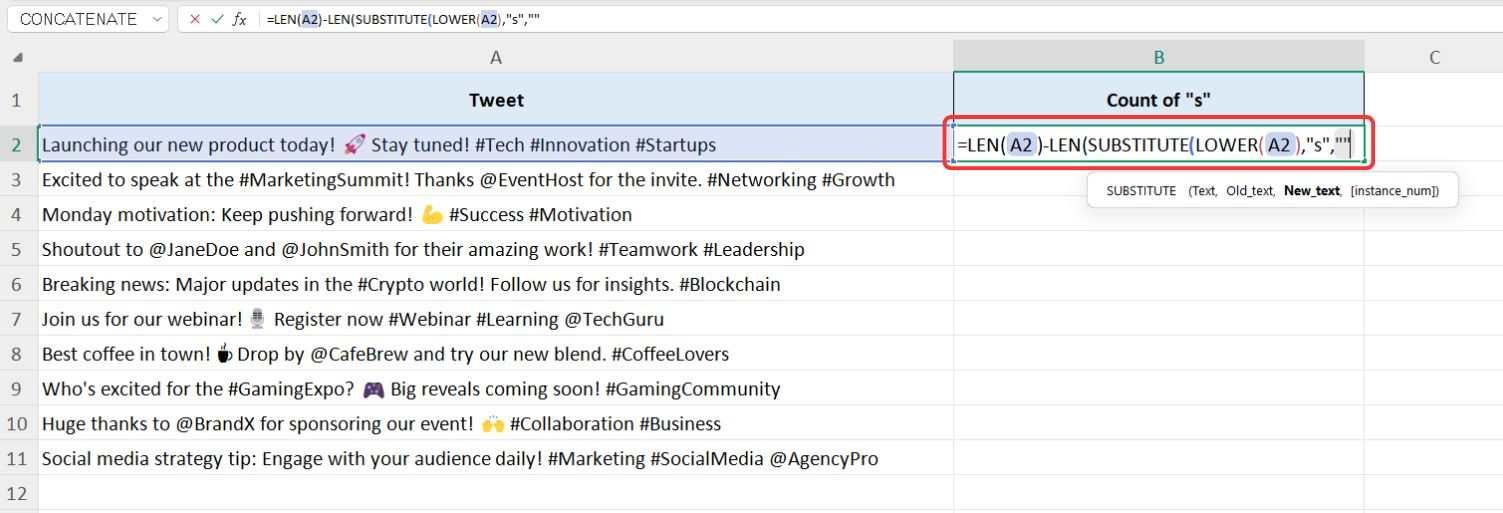
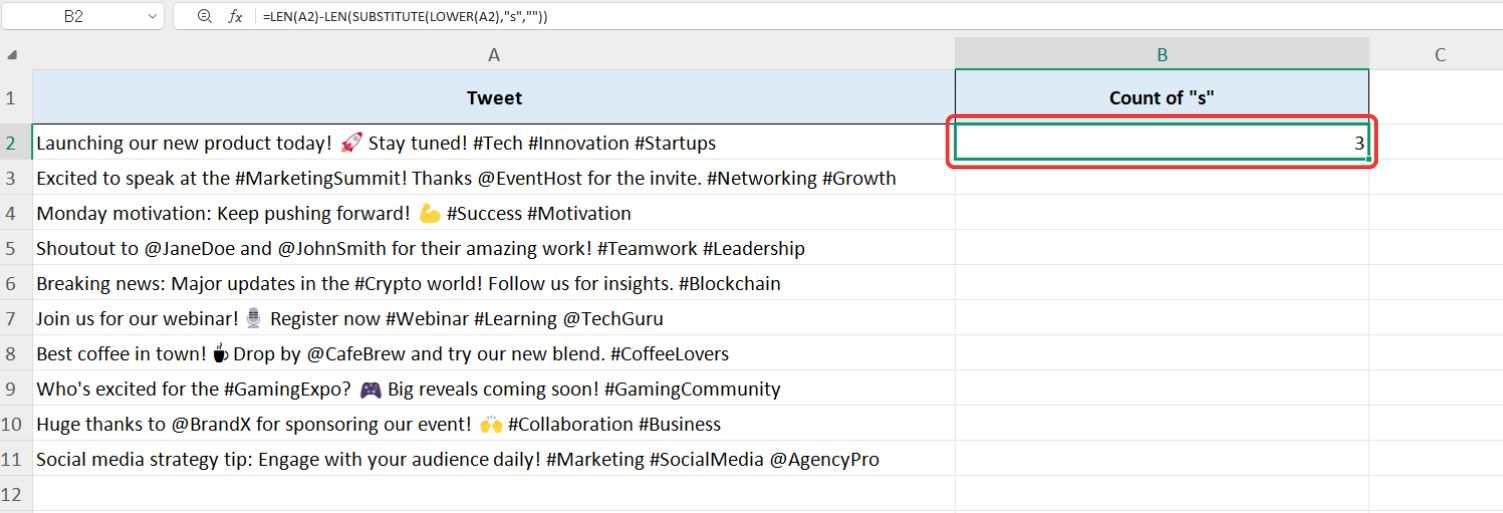
Adım 10: Sonuçlar, hem büyük hem de küçük harf dahil olmak üzere sosyal medya gönderisinde "s" harflerinin toplam geçiş sayısını gösterecektir.
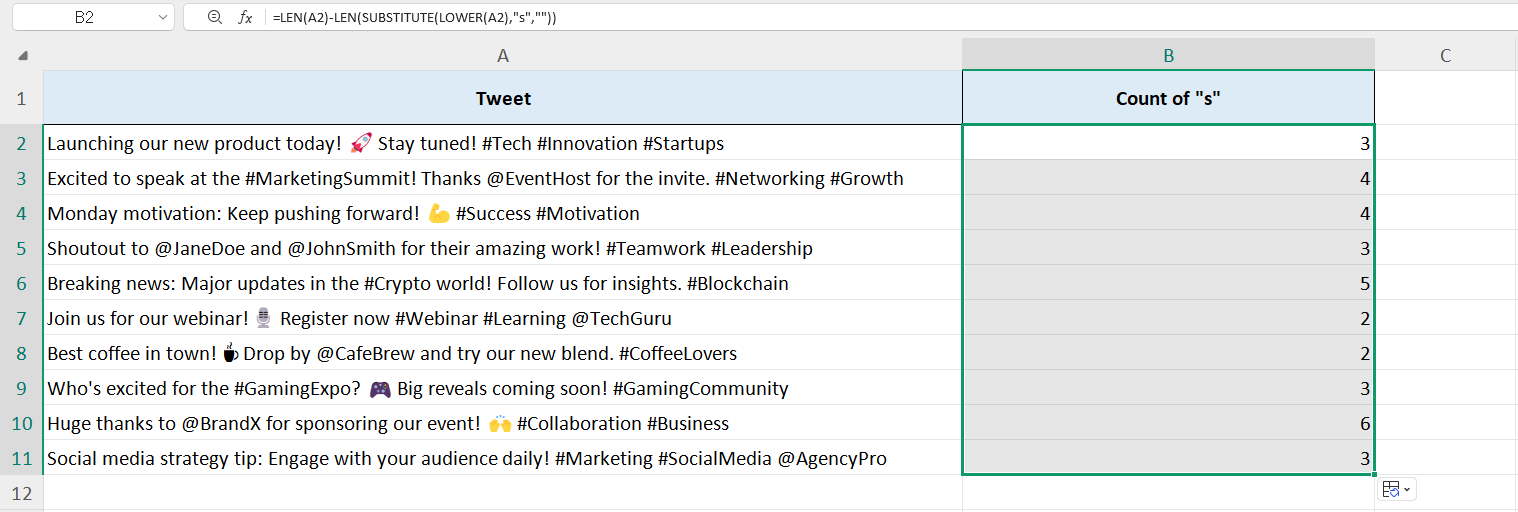
Adım 11: Formülü kalan hücrelere kopyalamak için, yalnızca "Otomatik doldurma" halletmek.
Excel'de EĞERSAY İşlevini Kullanma
EĞERSAY işlevi, Excel'deki karakterleri saymanın yanı sıra, bir e-tabloda belirli bir kelimenin geçtiği yerleri saymak için de kullanışlıdır. Bir dizi hücrede veya tek bir hücrede çalışarak veri analizi için değerli bir araç haline gelir.
EĞERSAY işlevinin temel sözdizimi şöyledir:
=EĞERSAY(aralık; "kelime")
menzil: Aramak istediğiniz hücre aralığı.
kelime: Saymak istediğiniz belirli kelime çift tırnak içine alınır.
Önceki örneğimizde karakterleri saymak için Excel işlevlerini kullandık. Bu sefer, "Elektronik Tablo" kelimesinin bir veri kümesinde geçtiği yerleri saymak için EĞERSAY işlevini kullanacağız. COUNTIF işlevi büyük/küçük harfe duyarlı değildir, yani hem "Elektronik Tablo" hem de "Elektronik Tablo"yu aynı kelime olarak sayacaktır.
1. Adım: WPS Elektronik Tablosunu kullanacağımız için verilerin saklandığı veri sayfasını açın.
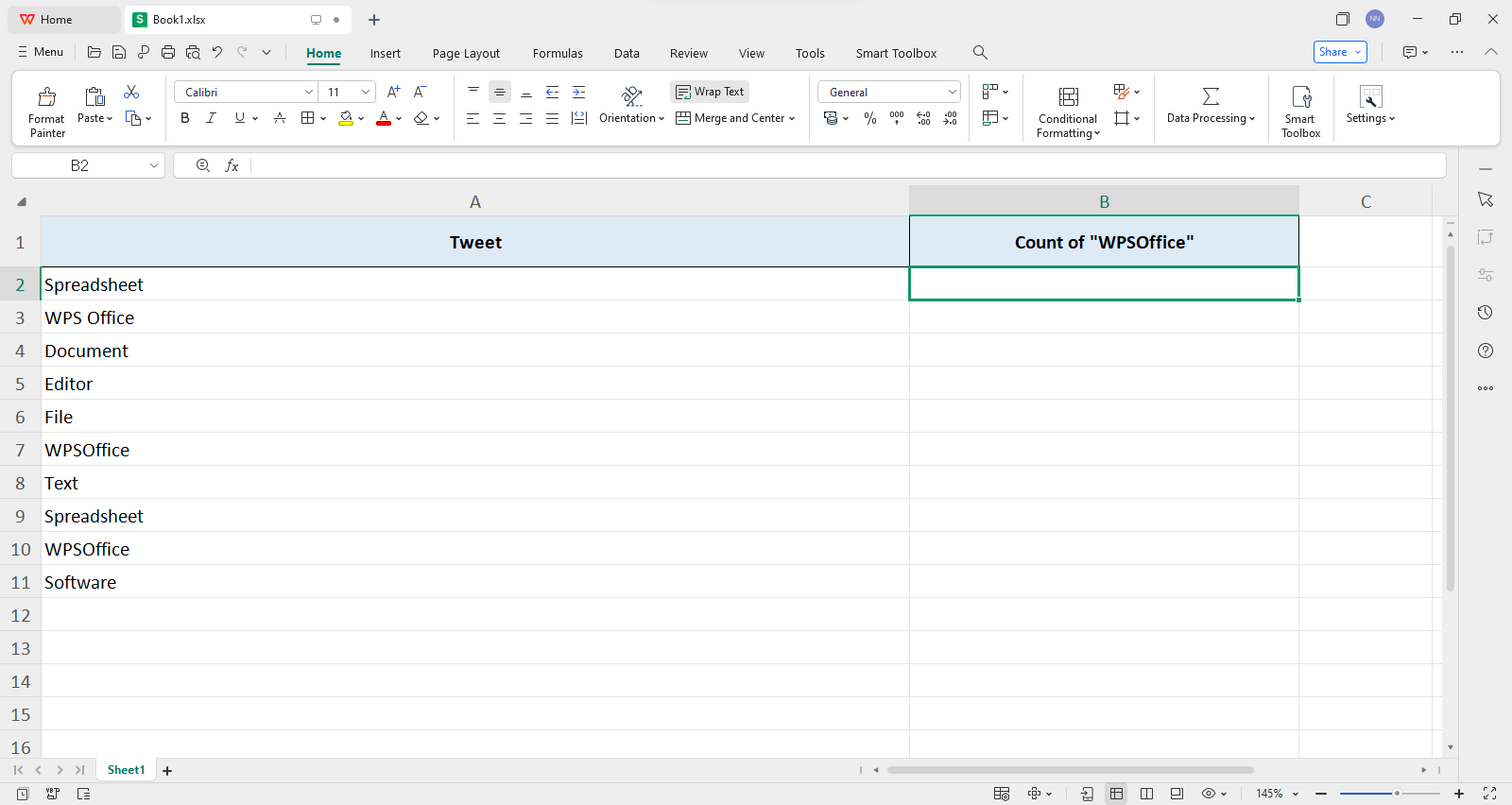
Adım 2: Sayısını istediğiniz hücreye tıklayın"E-tablo" görüntülenecek.
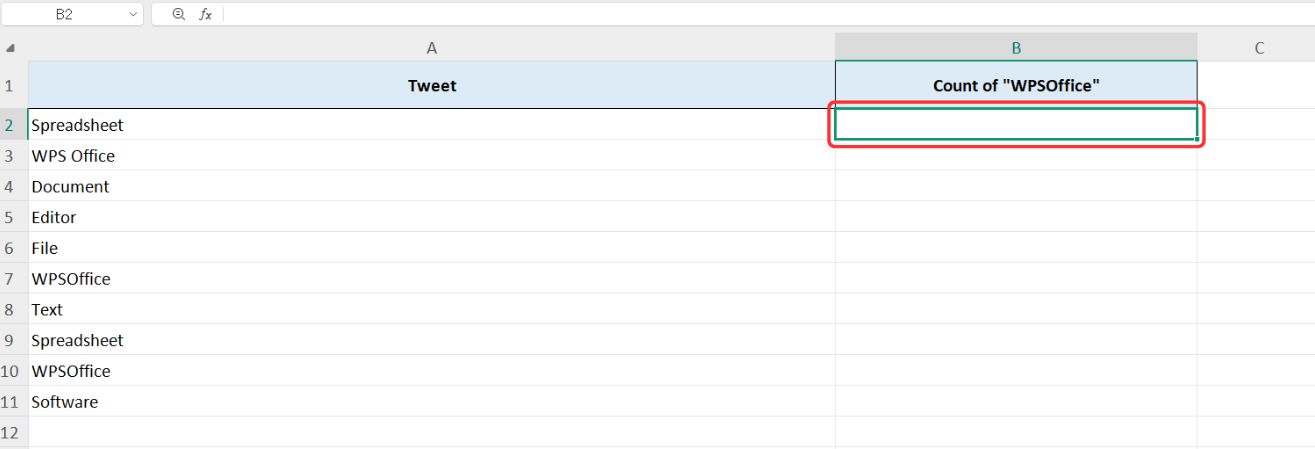
3. Adım: EĞERSAY işlevini kullanmak için şunu yazın:“=“ ardından "EĞERSAY", ardından tuşuna basın “Sekme” anahtar.
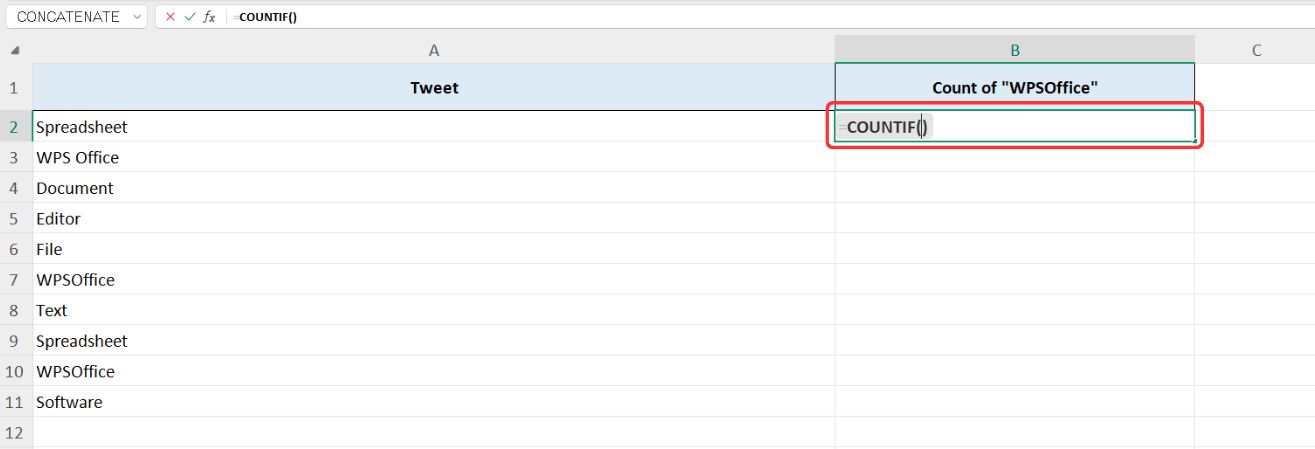
Adım 4: EĞERSAY fonksiyonunun ilk argümanı aralıktır. İşlevi test ettiğimiz için bir tek hücreşimdilik.
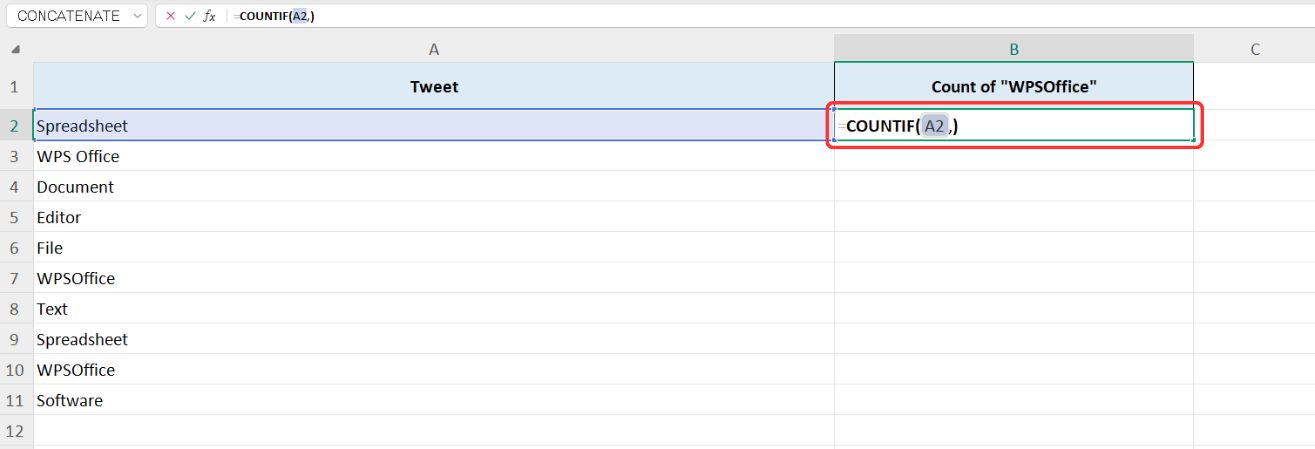
Adım 5: Bir sonraki bağımsız değişken için sayılacak kelime olarak "Elektronik Tablo"yu belirtin. Çift tırnak içine şunu yazın:
=EĞERSAY(A1; "E-tablo")
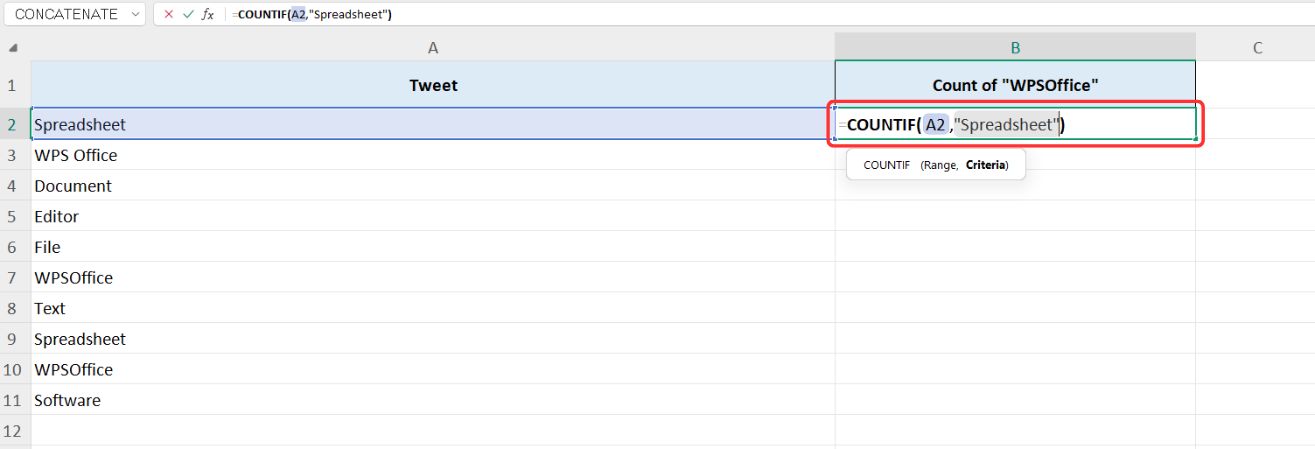
Adım 6: Basmak "Girmek"ve kaç kez göreceksiniz "E-tablo" seçilen hücrede görünür.
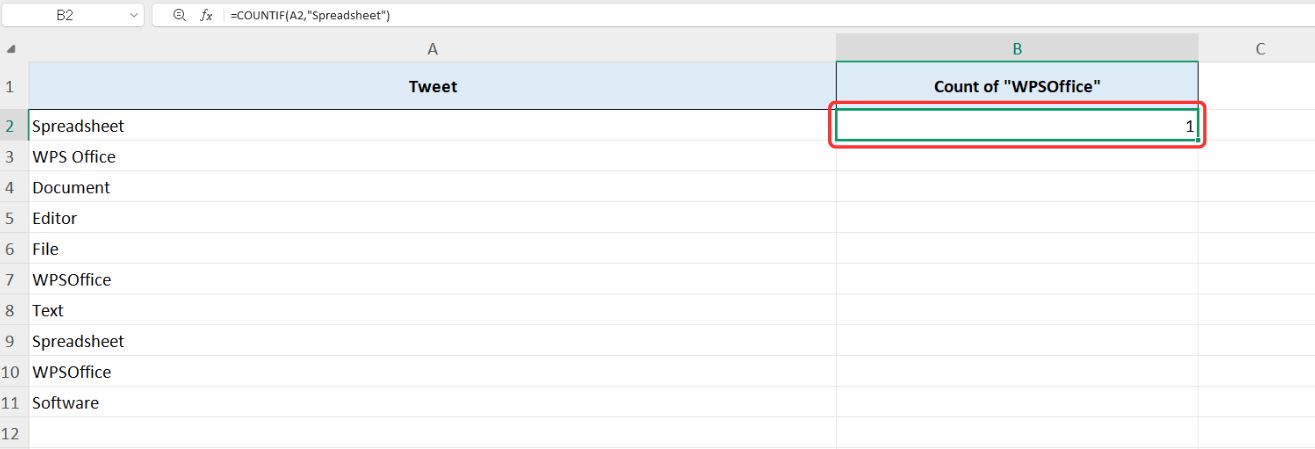
Şimdi tüm veri kümesinde "Elektronik Tablo"nun oluşumlarını sayalım.
Adım 7: COUNTIF'in ilk bağımsız değişkenini aşağıdakileri içerecek şekilde değiştirin: tüm hücre aralığı veri kümesinin saklandığı yer:
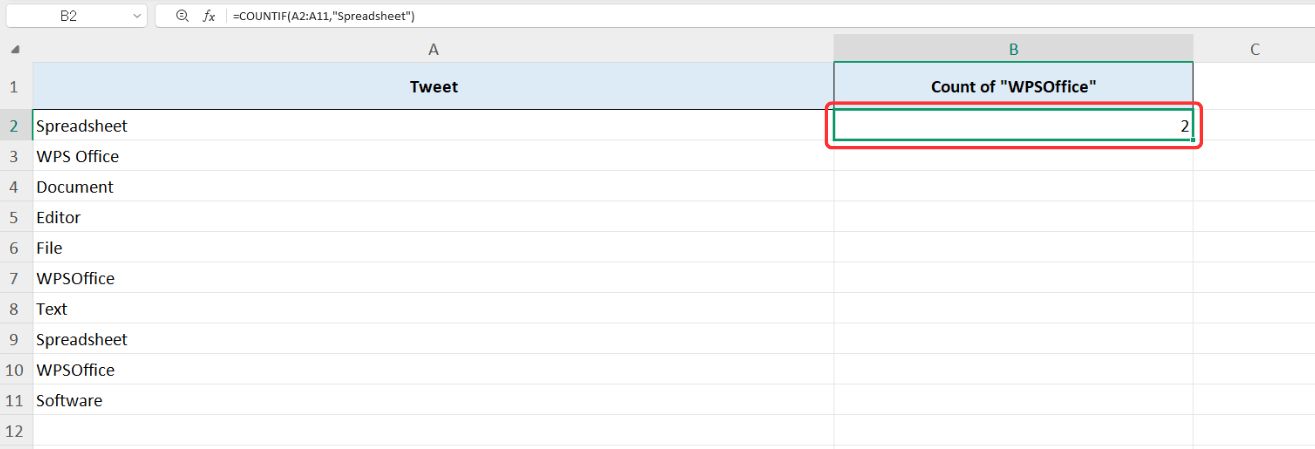
=EĞERSAY(A1:A10, "Elektronik Tablo")
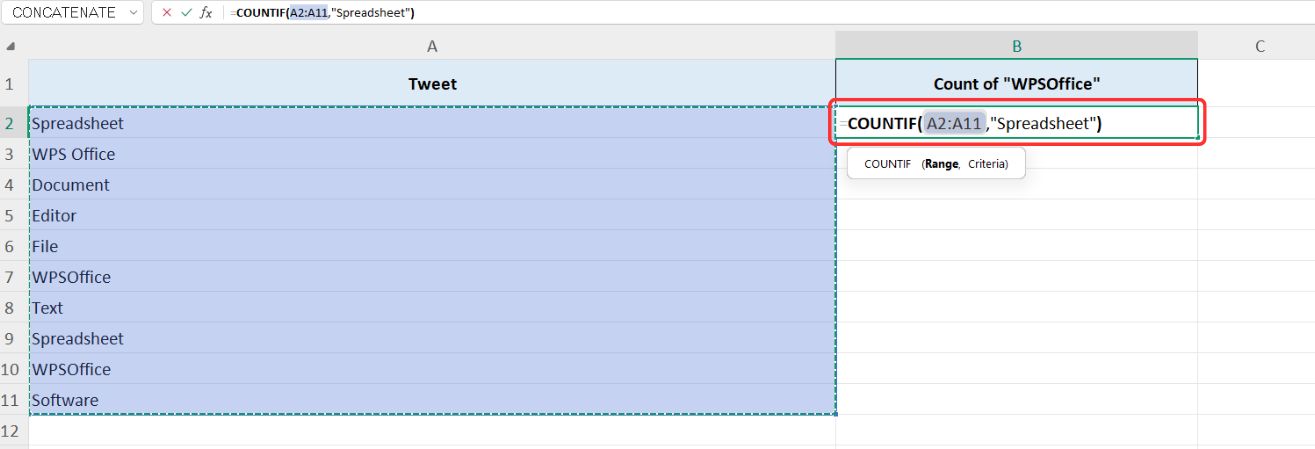
Adım 8: Bir kez bastığınızda"Girmek", kaç kez göreceksiniz"E-tablo" seçilen tüm hücrelerde görünür.
En İyi Ücretsiz Alternatif——WPS Ofisi
Excel uzun zamandır piyasada ve verileri işleme şeklimizi tamamen değiştirerek büyük miktardaki bilgiyi dijital olarak izlemeyi kolaylaştırdı. Ancak ne kadar faydalı olsa da, nasıl çalıştığına henüz aşina olmayan biri için bunaltıcı gelebilir. Neredeyse her şeyi zaten bildiğinizi varsayar.
orası WPS Ofisi Excel'den farklı olarak, daha kullanıcı dostu olacak şekilde tasarlanmıştır ve karmaşık özelliklere takılıp kalmadan basit talimatları izlemenize olanak tanır. Uzman olmasanız bile veri yönetimini daha kolay ve erişilebilir hale getirir.
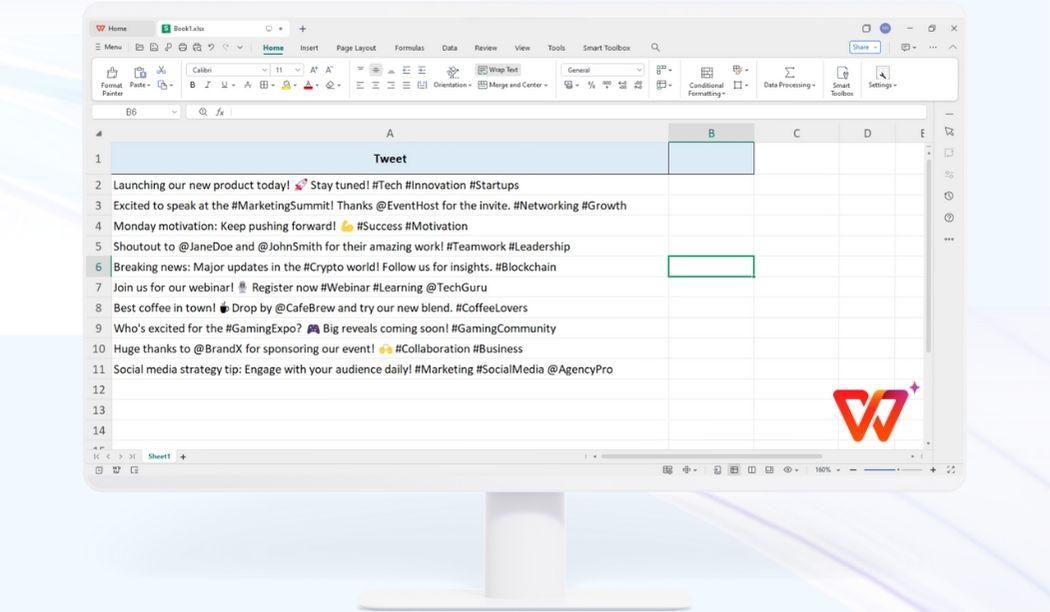
Bunun yanı sıra WPS Office, Excel'in yapabileceği her şeyi daha da kolay bir şekilde gerçekleştirebilir. Herhangi bir Excel eğitimini takip edebilirsiniz; WPS Elektronik Tablosu aynı şekilde çalışacaktır ancak daha sezgisel ve yeni başlayanlar için uygun bir arayüze sahiptir.
Karakter sayma, birçok farklı görevde yardımcı olabilecek birçok kullanışlı özellikten yalnızca biridir ve bu da onu önemli bir sorun çözücü haline getirir. Metin uzunluğunu kontrol etmeniz, veri tutarlılığını korumanız veya bilgileri analiz etmeniz gerekiyorsa, WPS Office gibi bir aracın yanınızda olması tüm süreci çok daha sorunsuz ve verimli hale getirir.
SSS
1. Bir hücredeki karakterleri saymanın en kolay yolu nedir?
Bir hücredeki karakterleri saymanın iki yolu vardır:
Toplam Karakter Sayısı: KullanınSADECE Boşluklar da dahil olmak üzere bir hücredeki toplam karakter sayısını bulma işlevi.
Belirli Karakterleri Say: BirleştirSADECE ile YERİNE GEÇMEK Belirli bir karakterin bir hücrede kaç kez göründüğünü saymak için.
2. Büyük/küçük harfe duyarlı karakterleri saymam gerekirse ne olur?
Büyük/küçük harfe duyarlı karakterleri saymanız gerekiyorsa WPS Office ve Excel'deki YEDEK işlevi yardımcı olabilir. Büyük ve küçük harfler arasında ayrım yapar, yani "X" ve "x" ayrı ayrı sayılır.
3. Neden Microsoft Excel yerine WPS Office'i kullanmalısınız?
Aşağıdaki nedenlerden dolayı Microsoft Excel yerine WPS Office'i kullanmalısınız:
Kullanımı Ücretsiz: Abonelik gerekmez.
Kullanıcı Dostu Arayüz: Gezinmeyi ve kullanımı daha verimli hale getiren, Excel'e benzer sezgisel bir düzen sunar.
Tam Uyumluluk: .xlsx ve .xls dosyalarının açılmasını ve düzenlenmesini destekler.
Önceden Oluşturulmuş Şablonlar: Farklı görevler için çeşitli kullanıma hazır şablonlar sağlar.
Hafif Yazılım: Excel'e kıyasla daha az depolama ve sistem kaynağı kullanır.
Bulut Entegrasyonu: Birden fazla cihazdaki dosyalara kolay erişim sağlar.
Excel Ama Daha İyisi; WPS Elektronik Tablosu
İlk başta, özellikle yeni başlıyorsanız, Excel'de karakterleri saymak anlamsız görünebilir. Ancak bunun gibi araçların özelliği, ihtiyaç duymadığınızı düşündüğünüz özellikleri sunmalarıdır.
Gerçekte karakter sayma, metin sınırlarını izlemek, veri tutarlılığını sağlamak ve raporlarda hataları önlemek gibi konularda inanılmaz derecede faydalıdır. Ve ile WPS Ofisi, süreç daha da kolaylaşıyor. Tıpkı Excel gibi çalıştığından, ancak daha kullanıcı dostu bir yaklaşımla, herhangi bir Excel eğitimini takip edebilir ve karmaşıklık yaşamadan aynı sonuçları elde edebilirsiniz.

'%3e%3cpath%20d='M19.9911%204.11386V6.471H18.5894C18.0775%206.471%2017.7322%206.57814%2017.5536%206.79243C17.3751%207.00671%2017.2858%207.32814%2017.2858%207.75671V9.44421H19.9019L19.5536%2012.0871H17.2858V18.8639H14.5536V12.0871H12.2769V9.44421H14.5536V7.49779C14.5536%206.39064%2014.8632%205.53201%2015.4822%204.92189C16.1013%204.31177%2016.9257%204.00671%2017.9554%204.00671C18.8304%204.00671%2019.509%204.04243%2019.9911%204.11386Z'%20fill='%23333333'/%3e%3c/g%3e%3cdefs%3e%3cclipPath%20id='clip0_2938_8199'%3e%3crect%20width='16'%20height='16'%20fill='white'%20transform='translate(8%204.00671)'/%3e%3c/clipPath%3e%3c/defs%3e%3c/svg%3e)
'%3e%3cpath%20d='M17.5237%2010.7813L23.4811%204H22.0699L16.8949%209.88693L12.7648%204H8L14.2469%2012.9029L8%2020.0133H9.4112L14.8725%2013.7952L19.2352%2020.0133H24M9.92053%205.04213H12.0885L22.0688%2019.0224H19.9003'%20fill='%23333333'/%3e%3c/g%3e%3cdefs%3e%3cclipPath%20id='clip0_2938_8200'%3e%3crect%20width='16'%20height='16.0134'%20fill='white'%20transform='translate(8%204)'/%3e%3c/clipPath%3e%3c/defs%3e%3c/svg%3e)


