Excel'de bir işlem yapmak için herhangi bir veri ve sonraki ürün kodu
veya Excel'de bir değişiklik yapılmadı mı? Büyük bir hayal kırıklığı,
daha fazla pratikle sayısal verilerle sınırlı kalmayarak bunu
tetikleyebilir. Sıfır sürüm, kodlayıcı, kimlik ve diğer veri
biçimlendiricilerin bütünleştirilmesi için geçerlidir. Excel'de sıfırdan
başlamak için yeni yöntemler kullanma konusunda rehberlik ediyorum.
Bölüm
1: Basit bir aşılama ile herhangi bir değişiklik yapılmadı
Ürün numarasından veya ürün numarasından sonraki sayısal verilerle
ilgili olarak, Excel'in standart sürümü oluşturulabilir. Bunlar,
Excel'in engellenmesinde acı verici bir durumdur ve yalnızca hücre
biçimlendirmesinde geçersiz kılınmıştır.
1. Adım: Excel'i kullanın ve yeniden başlayın,
ancak boş bir değere sahip olamazsanız .
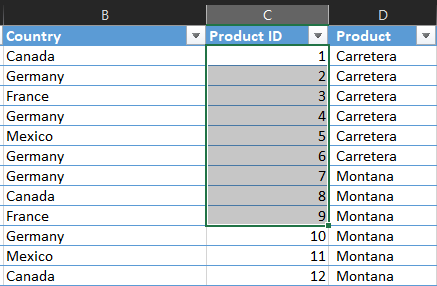
2. Adım : Hücreleri veya sütunları boşaltın, boş
bir değerle verileri yeniden düzenleyin.
Hücreleri vurgula
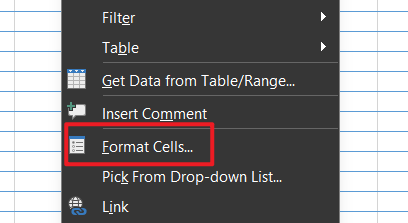
Adım 3 : Seçili hücrelere sağ tıklayın ve içerik
menüsünden Hücreleri Biçimlendir'i seçin.
Hücreleri Biçimlendir
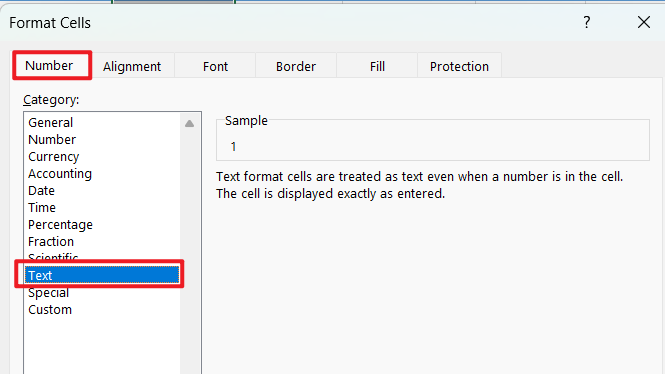
Adım 4 : Hücreleri Biçimlendir iletişim
kutusunda Sayı sekmesine gidin ve kategori listesinden Metin'i
seçin.
Metni seçin
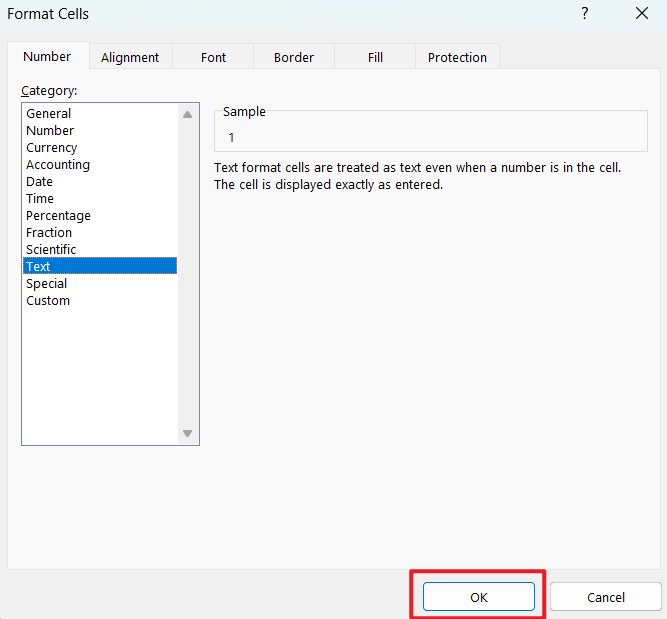
Adım 5 : Metin'i seçtikten sonra biçimlendirmeyi
uygulamak için Tamam'a tıklayın.
biçimlendirmeyi uygulamak için Tamam'a tıklayın
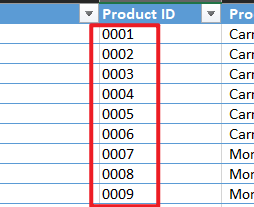
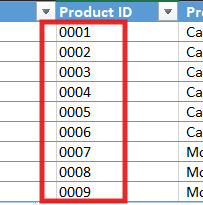
Adım 6 : Şimdi verilerinizi (örneğin, 00123)
biçimlendirilmiş hücrelere yazın. Öndeki sıfırlar bozulmadan
kalacaktır.
verilerinizi yazın
İpucu: Bu yöntem, ürün kimlikleri veya çalışan
numaraları gibi değişmeden kalması gereken sayısal kodlarla sık sık
çalışan kullanıcılar için idealdir. Ancak hücreleri metin olarak
biçimlendirmek, matematiksel işlemler gibi bazı Excel işlevlerini
sınırlayabilir.
Kişisel Deneyim:
Bu yöntemin küçük veri kümeleri için en hızlı ve en anlaşılır yöntem
olduğunu buldum. Ancak, büyük veri kümeleriyle çalışıyorsanız veya
harici kaynaklardan veri aktarıyorsanız daha sağlam bir çözüme
ihtiyacınız olabilir.
Bölüm
2: Excel'de Öndeki Sıfırları Tutmak İçin Sütun Veri Biçimini
Değiştirme
Excel'de öndeki sıfırları eklemenin bir diğer etkili yolu,
verilerinizi girmeden önce sütunun veri biçimini "Metin" olarak
değiştirmektir. Bu yöntem, manuel veri girişi senaryoları için
kullanışlıdır.
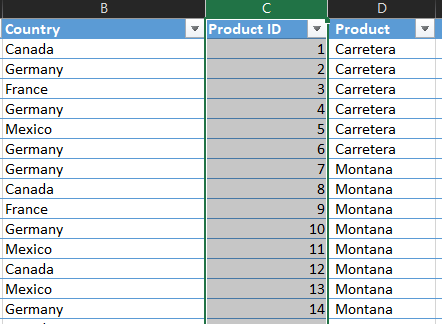
Adım 1 : Başında sıfırlar olmasını istediğiniz
sütunu seçmek için sütun başlığına tıklayın.
ütun başlığına tıklayın
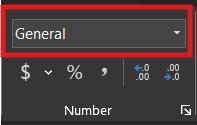
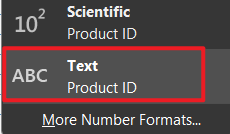
Adım 2 : Giriş sekmesine gidin, Sayı grubundaki Sayı
Biçimi açılır menüsüne tıklayın ve Metin'i seçin.
Sayı Biçimi açılır menüsü
Metni seçin
Adım 3 : Biçimlendirilmiş sütuna verilerinizi girin.
Excel artık girdileri metin olarak ele alacak ve öndeki sıfırları
koruyacaktır.
Verilerinizi girin
Bu Yöntem Ne Zaman Kullanılmalıdır:
Bu yaklaşım, küçük veri kümeleri veya verileri manuel olarak
girdiğiniz durumlar için en uygunudur. Basittir ve herhangi bir gelişmiş
Excel bilgisi gerektirmez.
Kişisel Deneyim:
Bu yöntem manuel giriş için iyi çalışsa da, büyük veri kümeleri için
sıkıcı olabilir. Ayrıca, sütunu önceden biçimlendirmeyi unutursanız,
metin biçimini uyguladıktan sonra verileri yeniden girmeniz gerekir.
Bölüm
3: Önünde Sıfır Olan Verileri İçeri Aktarmak İçin Power Query
Kullanma
Büyük veri kümeleriyle uğraşanlar veya CSV dosyaları gibi harici
kaynaklardan veri içe aktaranlar için Power Query, baştaki sıfırları
korumak için güçlü bir araçtır.
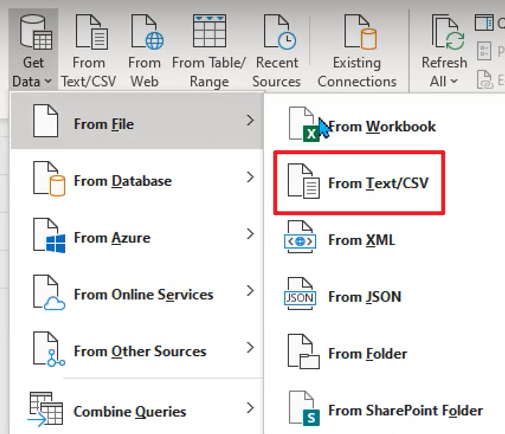
Adım 1: Veri sekmesine gidin ve Veri Al >
Metin/CSV'ye tıklayın.
Metinden/CSV'den Veri Al
Adım 2 : İçe aktarmak istediğiniz CSV dosyasını
seçin ve İçe Aktar'a tıklayın.
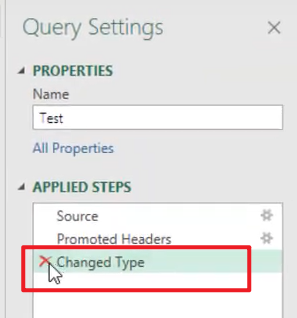
Adım 3 : Power Query Düzenleyicisinde, sağ
taraftaki “Türü Değiştir” bölmesinin işaretini kaldırın.
Güç Sorgu Düzenleyicisi
Bu seçeneğin işaretini kaldırdığınızda, verilerinizde öndeki
sıfırların yeniden göründüğünü fark edeceksiniz. Bunun nedeni, Power
Query'nin artık verileri metin olarak ele alması ve orijinal
biçimlendirmeyi korumasıdır.
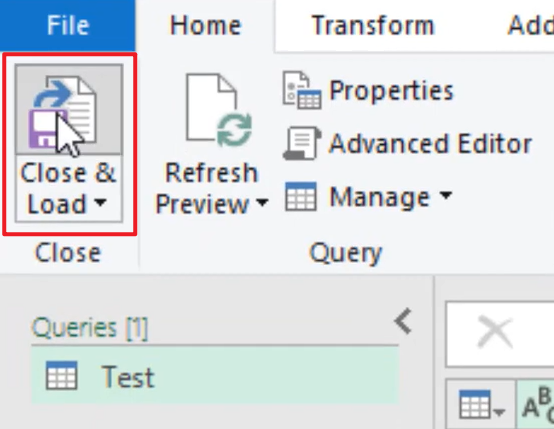
Adım 5: Verileri öndeki sıfırlar bozulmadan
Excel'e aktarmak için Kapat ve Yükle'ye tıklayın
Kapat ve Yükle
Artıları : Power Query, büyük veri kümelerini
işlemek ve içe aktarma sürecini otomatikleştirmek için idealdir. Öndeki
sıfırların manuel müdahale olmadan korunmasını sağlar.
Eksileri : Güçlü olmasına rağmen Power Query diğer
yöntemlere kıyasla daha dik bir öğrenme eğrisine sahiptir. Ayrıca Mac'te
mevcut değildir, bu da bazı kullanıcılar için bir dezavantaj
olabilir.
Kişisel Deneyim:
Power Query, büyük veri kümeleriyle çalışırken benim için oyunun
kurallarını değiştiren bir araç oldu. Sadece öndeki sıfırları korumakla
kalmıyor, aynı zamanda veri içe aktarma sürecini de kolaylaştırıyor.
Ancak, bir öğrenme eğrisi var, bu yüzden daha büyük projelere girişmeden
önce daha küçük veri kümeleriyle pratik yapmanızı öneririm.
Bölüm 4: WPS
E-Tablosunda Öndeki Sıfırları Tutma
Microsoft Excel'e güçlü bir alternatif olan WPS
Spreadsheet , öndeki sıfırları korumak için benzer işlevler
sunar. Ürün kodları, posta kodları veya diğer sayısal verilerle
çalışıyor olun, WPS Spreadsheet öndeki sıfırlarınızın bozulmadan
kalmasını sağlamak için birden fazla yöntem sunar.
WPS E-Tablosunda öndeki sıfırları korumanın en basit yollarından biri
hücre biçimini Metin olarak değiştirmektir. Bu, girilen tüm verilerin
metin değerleri olarak ele alınmasını sağlayarak Excel'in öndeki
sıfırları otomatik olarak kaldırmasını önler.
Adım 1: Verileri başında sıfırlar olacak şekilde
girmek istediğiniz hücre aralığını seçin.
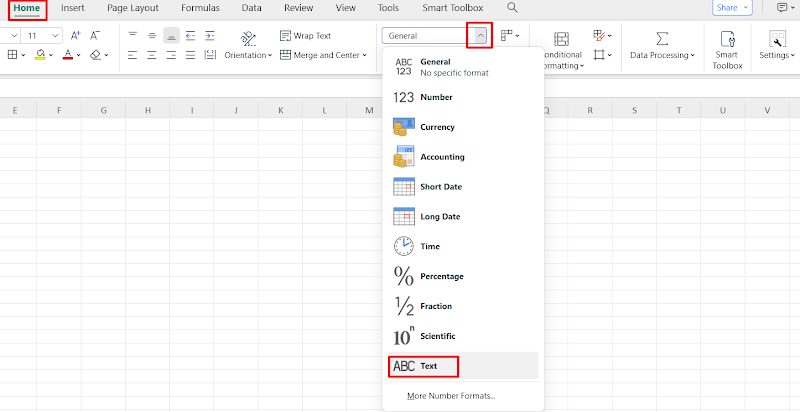
Adım 2: Giriş sekmesine gidin ve Sayılar bölümünde
Biçim Açılır Menüsü'ne tıklayın.
Adım 3: Biçimlendirme seçeneklerinden Metin'i
seçin.
Metni Seçin
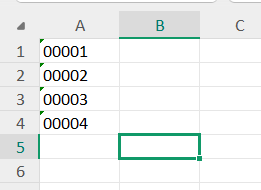
Adım 4: Verilerinizi girin (örneğin, 00123). Öndeki
sıfırlar artık bozulmadan kalacaktır.
Verilerinizi girin
İpucu : Bu yöntem küçük veri kümeleri veya manuel
veri girişi senaryoları için idealdir.
Yöntem 2: Özel Bir Biçim Ekleyin
WPS E-Tablosu, öndeki sıfırları görüntülemek için özel biçimler
oluşturmanıza olanak tanır. Bu yöntem, ürün kodları veya çalışan
kimlikleri gibi belirli sayıda basamağa ihtiyacınız olduğunda
faydalıdır.
Adım 1: Başına sıfır eklemek istediğiniz hücre
aralığını seçin.
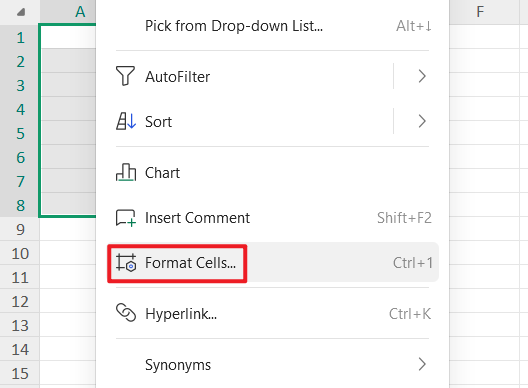
Adım 2: Sağ tıklayın ve Hücreleri Biçimlendir'i
seçin veya Ctrl + 1 klavye kısayolunu kullanın.
Hücreleri Biçimlendir'i seçin
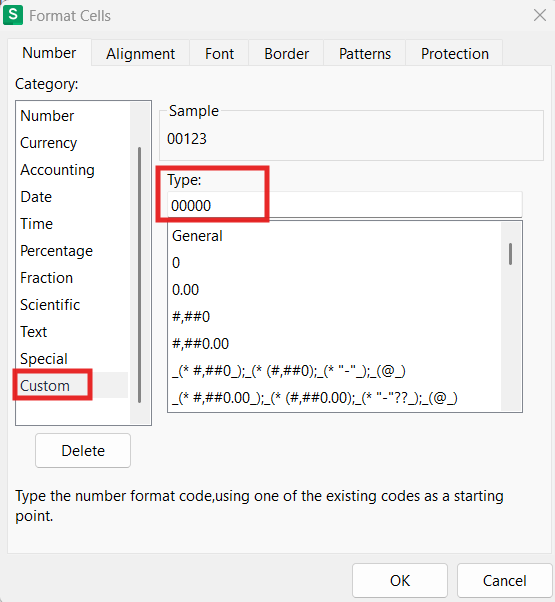
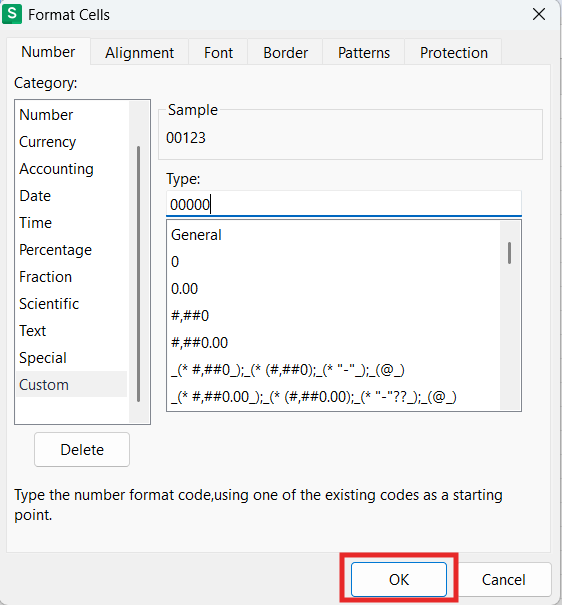
Adım 3: Hücreleri Biçimlendir iletişim kutusunda
Sayı sekmesine gidin, Özel'i seçin ve Tür alanına '00000' girerek önde
sıfırlarla 5 basamaklı bir sayı görüntüleyin." (Örneğin, bu biçimde
'123' girildiğinde '00123' olarak görüntülenir.)
Özel'i seçin
Adım 4: Biçimi uygulamak için Tamam'a tıklayın.
Tamam'a tıklayın
Yöntem 3: Önde Bir Kesme İşareti Kullanın
Hızlı veri girişi için, WPS Spreadsheet'e girişi metin olarak ele
almasını söylemek için önde gelen bir kesme işareti kullanabilirsiniz.
Bu yöntem özellikle anında veri girerken kullanışlıdır.
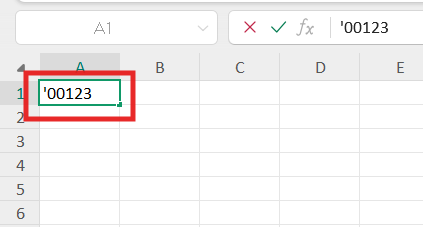
Adım 1: Sayıdan önce bir kesme işareti (') yazın
(örneğin,' 00123).
Bir kesme işareti yazın
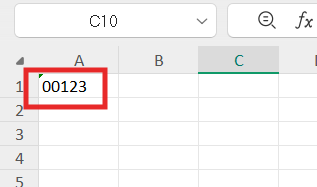
Adım 2: Enter'a basın. Öndeki sıfırlar elektronik
tabloda görünür kalacaktır.
WPS E-Tablosundaki öndeki sıfırlar
Not : Kesme işareti çalışma sayfasında
görünmeyecektir ancak hücre seçildiğinde formül çubuğunda
görünecektir.
Yöntemlerin
Karşılaştırılması
Excel ve WPS Spreadsheet'te öndeki sıfırları tutmanın her yönteminin
kendine özgü güçlü yanları ve ideal kullanım durumları vardır.
İhtiyaçlarınız için en iyi yaklaşımı seçmenize yardımcı olacak hızlı bir
karşılaştırma:
Yöntem
Kullanım Kolaylığı
Yeterlik
En İyisi İçin
Sınırlamalar
Basit Ayar
Kolay
Ilıman
Küçük veri kümeleri, hızlı
biçimlendirme
Veriler metin olarak işlendiğinden
matematiksel işlemleri sınırlar
Sütun Veri Biçimini
Değiştir
Kolay
Ilıman
Küçük ve orta ölçekli veri kümeleri,
manuel veri girişi
Veri girişi öncesinde uygulanması gerekir;
unutulması halinde yeniden girilmesi gerekir
Güç Sorgusu
Ilıman
Yüksek
Büyük veri kümeleri, veri aktarımlarının
otomatikleştirilmesi
Yeni başlayanlar için daha dik öğrenme
eğrisi
WPS E-Tablosu – Metin
Biçimi
Kolay
Ilıman
Küçük veri kümeleri, manuel veri
girişi
Excel'in metin biçimlendirmesinde benzer
sınırlamalar
WPS E-Tablosu – Özel
Biçim
Ilıman
Yüksek
Yapılandırılmış veriler (örneğin, sabit
uzunluklu ürün kodları)
Kurulum gerektirir; öndeki sıfırlar
yalnızca görsel olarak görünür
WPS E-Tablosu –
Apostrof
Çok Kolay
Ilıman
Hızlı veri girişi, tek seferlik
vakalar
Formül çubuğunda kesme işareti
görünüyor
SSS
S1: Excel neden öndeki sıfırları kaldırır?
Excel, sayısal girdileri sayı olarak ele aldığı için öndeki sıfırları
otomatik olarak kaldırır. 00123 gibi bir değer girdiğinizde, Excel bunu
123 sayısı olarak yorumlar ve buna göre biçimlendirir. Bu davranış,
hesaplamaları basitleştirmeyi amaçlayan ancak kodlar veya
tanımlayıcılarla çalışırken sorunlar yaratan Excel'in varsayılan sayı
biçimlendirmesinden kaynaklanır. Excel'de sıfırların önde nasıl
tutulacağını anlamak, biçimlendirme ayarlarını düzenlemeyi veya bu
sıfırları korumak için Power Query gibi araçları kullanmayı
gerektirir.
S2: CSV dosyalarını içe aktarırken baştaki sıfırları nasıl
koruyabilirim?
CSV dosyalarını Excel'e aktardığınızda, Excel verileri sayılar olarak
yorumladığı için öndeki sıfırlar kaybolabilir. Excel'in CSV içe
aktarmaları sırasında öndeki sıfırları kaldırmasını önlemek için şu
adımları izleyin:
Excel'i açın ve Veri > Veri Al > Metinden/CSV'ye
gidin.
İçe aktarmak istediğiniz CSV dosyasını seçin ve İçe Aktar'a
tıklayın.
Power Query Düzenleyicisinde, başında sıfır bulunan sütunu
seçin.
Sütun başlığının yanındaki veri türü simgesini tıklayın ve Sayı
yerine Metin'i seçin.
Verileri öndeki sıfırları bozulmadan içe aktarmak için Kapat ve
Yükle'ye tıklayın.
Bu yaklaşım, Excel'in verileri metin olarak ele almasını ve öndeki
sıfırları korumasını sağlar.
S3: WPS E-Tablosu öndeki sıfırları otomatik olarak kaldırır
mı?
Hayır, WPS Spreadsheet, veriler metin veya özel değerler olarak
biçimlendirildiğinde öndeki sıfırları korur. Öndeki sıfırları korumak
için:
Veri girmeden önce hücre biçimini Metin olarak
değiştirin.
Yapılandırılmış veriler için özel bir biçim (örneğin 00000)
kullanın.
Hızlı girişler için, değeri metin olarak ele almak için bir kesme
işareti (') ile başlayın. WPS E-Tablosu, Excel'e benzer esneklik sağlar ancak daha kolay bir
arayüze sahiptir, bu da öndeki sıfırları işlemeyi daha kullanıcı dostu
hale getirir.
Çözüm
Bu kılavuzda, verilerinizin doğru ve düzenli kalmasını sağlayarak
Excel'de öndeki sıfırları korumak için üç etkili yöntemi inceledik.
İster basit metin biçimlendirme yöntemini, ister toplu veri içe
aktarımları için Power Query'yi seçin, ister WPS Spreadsheet gibi
alternatif araçları keşfedin, her çözüm Excel'in öndeki sıfırları
kaldırmasını önlemek için güvenilir bir yol sunar.
Kullanıcı dostu ve çok yönlü bir alternatif arayanlar için WPS Spreadsheet , sezgisel
özellikleri ve esnek biçimlendirme seçenekleriyle öne çıkıyor. İster
posta kodları, ister ürün kodları veya diğer sayısal verilerle uğraşıyor
olun, WPS Excel'deki öndeki sıfırlarınızın kaybolmamasını sağlar.
15 yıllık ofis endüstrisi deneyimi, teknoloji tutkunu ve metin yazarı. Ürün incelemeleri, karşılaştırmalar ve yeni uygulamalar ile yazılımlar için öneriler almak için beni takip edin.


'%3e%3cpath%20d='M8%200C12.4183%200%2016%203.58172%2016%208C16%2012.4183%2012.4183%2016%208%2016C3.58172%2016%200%2012.4183%200%208C0%203.58172%203.58172%200%208%200ZM11.6162%204.38379C11.2257%203.99337%2010.5927%203.99338%2010.2021%204.38379L8%206.58594L5.79785%204.38379C5.40732%203.99334%204.77429%203.99329%204.38379%204.38379C3.99331%204.77429%203.99335%205.40733%204.38379%205.79785L6.58594%208L4.38379%2010.2021C3.99348%2010.5927%203.99341%2011.2257%204.38379%2011.6162C4.77426%2012.0066%205.40734%2012.0065%205.79785%2011.6162L8%209.41406L10.2021%2011.6162C10.5927%2012.0066%2011.2257%2012.0067%2011.6162%2011.6162C12.0067%2011.2257%2012.0066%2010.5927%2011.6162%2010.2021L9.41406%208L11.6162%205.79785C12.0066%205.40735%2012.0066%204.77429%2011.6162%204.38379Z'%20fill='%23080E17'%20fill-opacity='0.46'/%3e%3c/g%3e%3cdefs%3e%3cclipPath%20id='clip0_3761_713'%3e%3crect%20width='16'%20height='16'%20fill='white'/%3e%3c/clipPath%3e%3c/defs%3e%3c/svg%3e)




'%3e%3cpath%20fill-rule='evenodd'%20clip-rule='evenodd'%20d='M21.4999%2010.9993C21.4999%205.20009%2016.7986%200.498901%2010.9993%200.498901C5.19994%200.498901%200.498657%205.20009%200.498657%2010.9993C0.498657%2016.2404%204.33858%2020.5844%209.35855%2021.3722V14.0346H6.69238V10.9993H9.35855V8.68594C9.35855%206.05427%2010.9262%204.60062%2013.3248%204.60062C14.4736%204.60062%2015.6753%204.80571%2015.6753%204.80571V7.38979H14.3512C13.0468%207.38979%2012.64%208.19921%2012.64%209.0296V10.9993H15.5523L15.0867%2014.0346H12.64V21.3722C17.66%2020.5844%2021.4999%2016.2404%2021.4999%2010.9993Z'%20fill='%231568EA'/%3e%3c/g%3e%3c/svg%3e)


'%3e%3cpath%20d='M2.42045%2022.1876H6.31818V12.7217L0.75%208.54553V20.5171C0.75%2021.4414%201.49892%2022.1876%202.42045%2022.1876Z'%20fill='%234285F4'/%3e%3cpath%20d='M19.682%2022.1876H23.5797C24.5041%2022.1876%2025.2502%2021.4387%2025.2502%2020.5171V8.54553L19.682%2012.7217'%20fill='%2334A853'/%3e%3cpath%20d='M19.682%205.48293V12.7216L25.2502%208.54543V6.31816C25.2502%204.25236%2022.8921%203.07469%2021.2411%204.31361'%20fill='%23FBBC04'/%3e%3cpath%20d='M6.31824%2012.7217V5.48303L13.0001%2010.4944L19.6819%205.48303V12.7217L13.0001%2017.733'%20fill='%23EA4335'/%3e%3cpath%20d='M0.75%206.31816V8.54543L6.31818%2012.7216V5.48293L4.75909%204.31361C3.10534%203.07469%200.75%204.25236%200.75%206.31816Z'%20fill='%23C5221F'/%3e%3c/g%3e%3cdefs%3e%3cclipPath%20id='clip0_2954_7305'%3e%3crect%20width='24.5'%20height='18.375'%20fill='white'%20transform='translate(0.75%203.8125)'/%3e%3c/clipPath%3e%3c/defs%3e%3c/svg%3e)



'%3e%3cpath%20d='M19.9911%204.11386V6.471H18.5894C18.0775%206.471%2017.7322%206.57814%2017.5536%206.79243C17.3751%207.00671%2017.2858%207.32814%2017.2858%207.75671V9.44421H19.9019L19.5536%2012.0871H17.2858V18.8639H14.5536V12.0871H12.2769V9.44421H14.5536V7.49779C14.5536%206.39064%2014.8632%205.53201%2015.4822%204.92189C16.1013%204.31177%2016.9257%204.00671%2017.9554%204.00671C18.8304%204.00671%2019.509%204.04243%2019.9911%204.11386Z'%20fill='%23333333'/%3e%3c/g%3e%3cdefs%3e%3cclipPath%20id='clip0_2938_8199'%3e%3crect%20width='16'%20height='16'%20fill='white'%20transform='translate(8%204.00671)'/%3e%3c/clipPath%3e%3c/defs%3e%3c/svg%3e)
'%3e%3cpath%20d='M17.5237%2010.7813L23.4811%204H22.0699L16.8949%209.88693L12.7648%204H8L14.2469%2012.9029L8%2020.0133H9.4112L14.8725%2013.7952L19.2352%2020.0133H24M9.92053%205.04213H12.0885L22.0688%2019.0224H19.9003'%20fill='%23333333'/%3e%3c/g%3e%3cdefs%3e%3cclipPath%20id='clip0_2938_8200'%3e%3crect%20width='16'%20height='16.0134'%20fill='white'%20transform='translate(8%204)'/%3e%3c/clipPath%3e%3c/defs%3e%3c/svg%3e)


