

'%3e%3cpath%20d='M8%200C12.4183%200%2016%203.58172%2016%208C16%2012.4183%2012.4183%2016%208%2016C3.58172%2016%200%2012.4183%200%208C0%203.58172%203.58172%200%208%200ZM11.6162%204.38379C11.2257%203.99337%2010.5927%203.99338%2010.2021%204.38379L8%206.58594L5.79785%204.38379C5.40732%203.99334%204.77429%203.99329%204.38379%204.38379C3.99331%204.77429%203.99335%205.40733%204.38379%205.79785L6.58594%208L4.38379%2010.2021C3.99348%2010.5927%203.99341%2011.2257%204.38379%2011.6162C4.77426%2012.0066%205.40734%2012.0065%205.79785%2011.6162L8%209.41406L10.2021%2011.6162C10.5927%2012.0066%2011.2257%2012.0067%2011.6162%2011.6162C12.0067%2011.2257%2012.0066%2010.5927%2011.6162%2010.2021L9.41406%208L11.6162%205.79785C12.0066%205.40735%2012.0066%204.77429%2011.6162%204.38379Z'%20fill='%23080E17'%20fill-opacity='0.46'/%3e%3c/g%3e%3cdefs%3e%3cclipPath%20id='clip0_3761_713'%3e%3crect%20width='16'%20height='16'%20fill='white'/%3e%3c/clipPath%3e%3c/defs%3e%3c/svg%3e)




'%3e%3cpath%20fill-rule='evenodd'%20clip-rule='evenodd'%20d='M21.4999%2010.9993C21.4999%205.20009%2016.7986%200.498901%2010.9993%200.498901C5.19994%200.498901%200.498657%205.20009%200.498657%2010.9993C0.498657%2016.2404%204.33858%2020.5844%209.35855%2021.3722V14.0346H6.69238V10.9993H9.35855V8.68594C9.35855%206.05427%2010.9262%204.60062%2013.3248%204.60062C14.4736%204.60062%2015.6753%204.80571%2015.6753%204.80571V7.38979H14.3512C13.0468%207.38979%2012.64%208.19921%2012.64%209.0296V10.9993H15.5523L15.0867%2014.0346H12.64V21.3722C17.66%2020.5844%2021.4999%2016.2404%2021.4999%2010.9993Z'%20fill='%231568EA'/%3e%3c/g%3e%3c/svg%3e)


'%3e%3cpath%20d='M2.42045%2022.1876H6.31818V12.7217L0.75%208.54553V20.5171C0.75%2021.4414%201.49892%2022.1876%202.42045%2022.1876Z'%20fill='%234285F4'/%3e%3cpath%20d='M19.682%2022.1876H23.5797C24.5041%2022.1876%2025.2502%2021.4387%2025.2502%2020.5171V8.54553L19.682%2012.7217'%20fill='%2334A853'/%3e%3cpath%20d='M19.682%205.48293V12.7216L25.2502%208.54543V6.31816C25.2502%204.25236%2022.8921%203.07469%2021.2411%204.31361'%20fill='%23FBBC04'/%3e%3cpath%20d='M6.31824%2012.7217V5.48303L13.0001%2010.4944L19.6819%205.48303V12.7217L13.0001%2017.733'%20fill='%23EA4335'/%3e%3cpath%20d='M0.75%206.31816V8.54543L6.31818%2012.7216V5.48293L4.75909%204.31361C3.10534%203.07469%200.75%204.25236%200.75%206.31816Z'%20fill='%23C5221F'/%3e%3c/g%3e%3cdefs%3e%3cclipPath%20id='clip0_2954_7305'%3e%3crect%20width='24.5'%20height='18.375'%20fill='white'%20transform='translate(0.75%203.8125)'/%3e%3c/clipPath%3e%3c/defs%3e%3c/svg%3e)


Microsoft Word 365, akademik yazılardan kurumsal belgelere kadar her alanda adeta bir dünya standardı haline geldi. Yine de pek çok kişi için programın yasal bir kopyasına erişmek hâlâ inatçı bir engel olmaya devam ediyor. Abonelik tabanlı erişim modeli, cihazlar arası uyumluluk sorunları ve ücretsiz sürümlerdeki kısıtlı işlevsellik, kullanıcıları sıklıkla riskli ve güvenilmez yöntemlere itiyor. Bu rehberde, Microsoft Word 365'i ücretsiz indirmenin tüm yasal ve teknik yollarını bir bir ortaya çıkaracak ve WPS Writer gibi en az onun kadar yetenekli ve çok daha güvenli alternatifleri masaya yatıracağım.
Ücretsiz Ürün Anahtarıyla Word 365'in Kırık Sürümünü İndirme (Önerilmez)
Microsoft Word 365'in kırık (crack'li) sürümü, esasen Microsoft'un etkinleştirme sistemini devre dışı bırakmak üzere üzerinde oynanmış, tam Office 365 paketinin yetkisiz bir kopyasıdır. Yaptığım araştırmada, etkinleştirme araçları veya sızdırılmış ürün anahtarlarıyla ücretsiz erişim vadeden çok sayıda web sitesi ve videoyla karşılaştım. Hatta bazıları, tüm paketi ilk bakışta tamamen yasal görünen ama aslında fazlasıyla şüpheli yükleyiciler halinde derliyor. Bu yol cazip bir kestirme gibi görünse de, bu sürümler yalnızca yasa dışı olmakla kalmıyor, aynı zamanda göze almaya değmeyecek kadar ciddi güvenlik ve kararlılık riskleri barındırıyor.
İnternette herkese açık olarak listelenmesine rağmen, bu anahtarlar genellikle güvenilir bir şekilde çalışmaz. Çoğu Microsoft tarafından kara listeye alınır veya kısa sürede geçerliliğini yitirir. Karşınıza çıkabilecek bazıları şunlardır:
2VBBH-BC272-27GXM-9V99X-BY2G7
366NX-BQ62X-PQT9G-GPX4H-VT7TX
4B8N3-HF9KP-H9VJT-YY2KV-3WBB2
DX4PF-KQK3K-V6PMW-DBM9G-FD2K8
GYWDG-NMJRB-RDXHD-27B6P-V9P6P
H7RFW-JXNMB-JFJQP-HFXYJ-K9HTY
J2V6W-3BXPY-DFJW4-FCY9H-YM8YJ
KBDJH-DV7CB-VJRGM-7B9B4-4KTRB
MBFG9-GF2P4-BQW4V-2JBMV-KHMPY
NKJFK-GPHP7-G8C3J-P6JXR-HQRJR
Bu yüzden 'Microsoft Word 365 ücretsiz indir' gibi aramalar yaptığınızda, karşınıza çıkan bağlantılar ve etkinleştirme anahtarları konusunda dikkatli olun. Bazıları hiç çalışmazken, diğerleri cihazınızı ciddi risk altına sokabilir.
Ücretsiz Ürün Anahtarıyla Microsoft Word 365 Nasıl Kırılır (Yalnızca Eğitsel Farkındalık Amacıyla)
İnsanların Microsoft Word 365'i nasıl kırmaya çalıştığını araştırırken, kısa sürede yalnızca Word'ü tek başına indirip etkinleştiremeyeceğinizi fark ettim. Çünkü Microsoft 365 entegre bir paket olarak tasarlanmıştır. Bu nedenle bulacağınız herhangi bir kırık sürüm, genellikle tüm paketi yükleyecektir: Word, Excel, PowerPoint, Outlook ve daha fazlası.
Piyasada dolaşan araçların ve rehberlerin çoğu, paylaşılan ürün anahtarları veya gayriresmi etkinleştiriciler kullanarak tam paketin etkinleştirme adımını atlamayı hedefler. Basit bir 'MS Word 365 ücretsiz indir' araması bile sizi çoğunlukla bu riskli yöntemlere yönlendirir. Aşağıda, sistem gereksinimlerini ve kullanıcıların genellikle Microsoft Word 365'i indirip kırmak için izledikleri adımları ayrıntılı olarak açıkladım.
Sistem Gereksinimleri
İster yeni ister mevcut bir cihaza Windows/Mac için Microsoft Word 365 kuruyor olun, sistem gereksinimleri oldukça standarttır. Genel gereksinimler şunlardır:
Windows İşletim Sistemi: Windows 7 veya daha yenisi
macOS: macOS 10.13 veya daha yenisi
İşlemci: En az 1 GHz, 32 bit veya 64 bit
RAM: 2 GB veya daha fazlası
Ekran: Minimum 720x1080 çözünürlük
Depolama: Minimum 3 GB boş alan
Microsoft Word 365'i İndirme ve Kırma
Cihazınız uyumluluk için tüm gereksinimleri karşılıyorsa, genellikle bir sonraki adım kurulum dosyasını indirmek ve Word'ü çalıştırmak için bir ürün anahtarı uygulamak veya bir etkinleştirici kullanmaktır. Bu, 'Microsoft Word 365 ücretsiz indir' araması yapanlar için yaygın bir yaklaşımdır, ancak riskleri de yok değildir. Sürecin genel olarak nasıl işlediğine dair genel bir bakış aşağıda yer almaktadır:
Adım 1: Resmî Microsoft Office İndirme sayfasına gidin ve kurulum dosyasını indirmeye başlamak için “Hemen indirin” düğmesine tıklayın.

Adım 2: Yükleyici indirmeyi bitirdiğinde, Microsoft Office'i yüklemek için “OfficeSetup” dosyasını çalıştırın. Bu, internet hızınıza bağlı olarak birkaç dakika sürebilir.

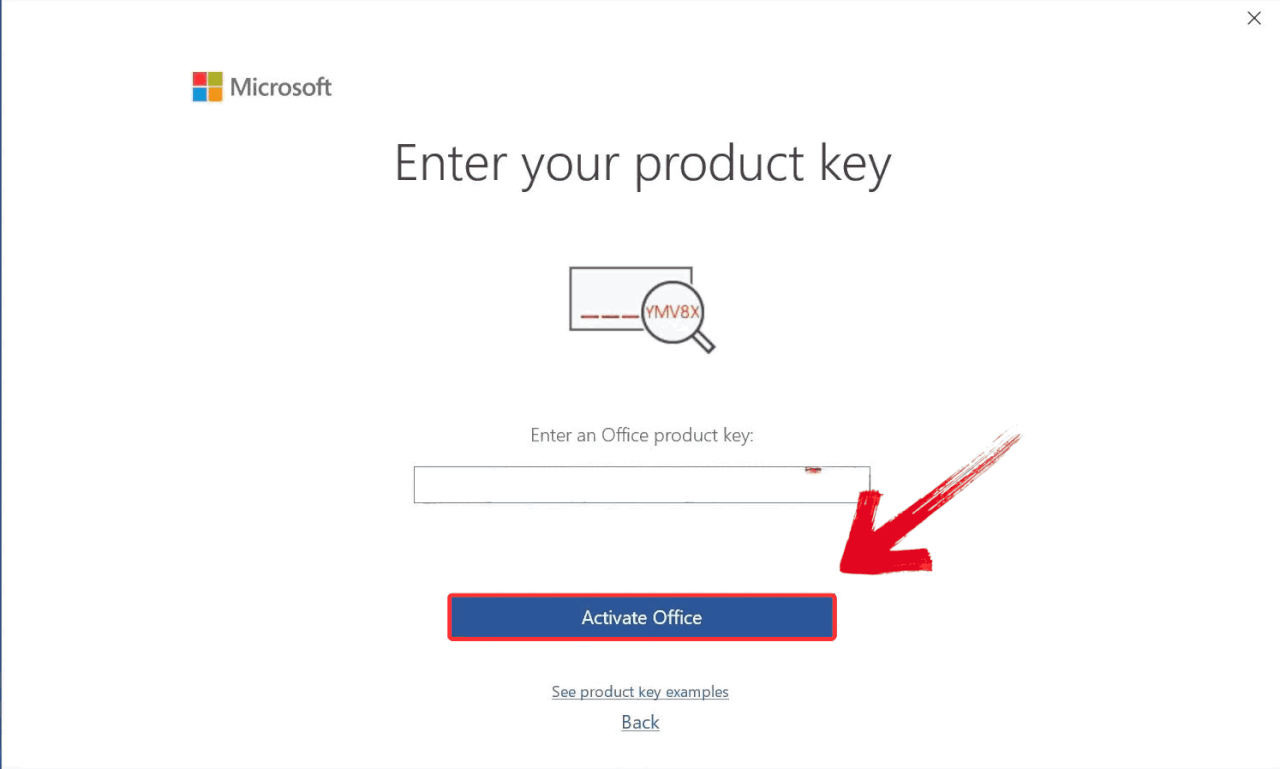
Adım 3: Kurulumdan sonra Word'ü açın ve “Bunun yerine ürün anahtarı girin” yazan seçeneği belirleyin.

Adım 4: Elinizdeki ücretsiz ürün anahtarını dikkatlice girdikten sonra “Etkinleştir” düğmesine basın. Anahtar geçerliyse, bir başarı mesajı göreceksiniz ve Word kullanıma hazır olacaktır.
Kırık Sürümleri Kullanmanın Riskleri
Office 365'i kırmak cazip gelse de, risksiz değildir:
Yasal Sorunlar: Birçok ülkede yazılım korsanlığı yasa dışıdır ve para cezalarına yol açabilir.
Güvenlik Tehditleri: Word 365 indirmesi sunan birçok kırık kaynak, virüsler veya casus yazılımlarla birlikte gelir.
Güncelleme Yok: Güvenlik yamalarını ve yeni özellikleri kaçırırsınız.
Veri Kaybı: Bazı kırık yazılımlar dosyaları bozar veya sistem çökmelerine neden olabilecek hatalar içerir.
Destek Yok: Bir şeyler ters giderse Microsoft size yardımcı olmaz.
Kırık yazılım kullanmak her zaman kendi riskleriyle birlikte gelir: kötü amaçlı yazılım bulaşmaları, hatalı yükleyiciler veya bir güncellemeden sonra aniden çalışmayı durduran ürün anahtarları. Bazı kullanıcılar bu riski göze alırken, diğerleri daha güvenli bir seçenek umuduyla 'MS Word 365 ücretsiz indir' gibi terimleri Google'da aramaya başlar. İşte bu noktada birçok kişi dikkatini tarayıcı tabanlı sürüm olan Microsoft Word 365 Online'a çevirir.
Microsoft Word 365 Online'ı Ücretsiz Kullanma (Tarayıcı Tabanlı)
Çevrimiçi Office paketlerini keşfetmeye başladığımda, Microsoft'un aslında web tabanlı Office paketinin bir parçası olarak Word'ün ücretsiz bir çevrimiçi sürümünü sunduğunu gördüm. Tamamen tarayıcınızda çalışır, kurulum veya etkinleştirme gerektirmez ve beklediğiniz tüm temel araçları içerir: biçimlendirme, yazım denetimi, şablonlar ve OneDrive aracılığıyla bulut depolama. Oturum açmak için yalnızca bir Microsoft hesabına ihtiyacınız var. Masaüstü uygulaması kadar tam özellikli olmasa da, makale veya rapor yazmak gibi temel yazma görevleri söz konusu olduğunda fazlasıyla yeterlidir.

Daha önce de söylediğim gibi, herhangi bir şey yüklemenize veya ürün anahtarları hakkında endişelenmenize gerek yok. Tek ihtiyacınız olan bir Microsoft hesabı ve stabil bir internet bağlantısı. İşte Microsoft Word 365 Online ile elde edecekleriniz:
Tarayıcınız üzerinden Word'e ücretsiz erişim
OneDrive bulut depolama ile otomatik kaydetme
Çoğu .doc ve .docx dosyasıyla uyumluluk
Chrome, Edge, Safari ve mobil tarayıcılarda çalışır
Eğer birisi Microsoft Word 365 Online'ın masaüstü sürümünün tam teşekküllü bir yedeği olmasını bekliyorsa, yanlış yere bakıyor demektir. Ancak not alma, hızlı düzenlemeler veya temel biçimlendirme gibi rutin görevler için, verimli çalışan temiz ve yasal bir seçenektir.
Öğrenciler ve Eğitimciler için Word 365'i Ücretsiz İndirin
Kuzenim bana Microsoft'un öğrencilere ve eğitimcilere Word, Excel ve PowerPoint de dahil olmak üzere tam Office 365 paketine ücretsiz erişim sağladığını söylediğinde, ilk başta inanmadım. Ama bunun tamamen yasal olduğu ortaya çıktı. Şüpheli etkinleştiriciler indirmenize veya süresi dolmuş anahtarları aramanıza gerek yok. Uygun bir kurumda kayıtlı olduğunuz ve okul tarafından verilmiş bir e-postanız olduğu sürece, dakikalar içinde kaydolup başlayabilirsiniz. Bu, ücretli bir abonelikte bekleyeceğiniz tüm premium özellikleri içerdiği için kırpılmış bir sürüm de değil.
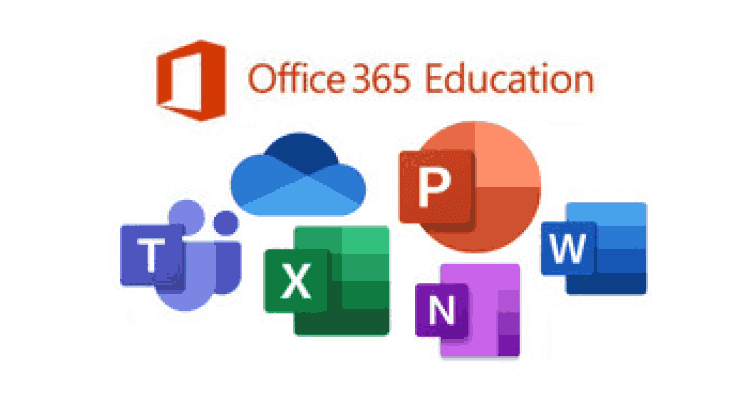
Kayıt işlemi bundan daha kolay olamazdı. Microsoft’un Eğitim sayfasına gidip okulunuzun verdiği e-posta adresini girmeniz yeterli; size bir doğrulama bağlantısı gönderecekler. E-postanız onaylandıktan sonra, Word, Excel, PowerPoint, OneNote ve hatta Teams'i içeren Office 365 Eğitim sürümüne erişim elde edersiniz. Her şey bulut tabanlıdır, bu yüzden okulunuzun lisansına bağlı olarak ücretsiz olarak sunulan masaüstü uygulamalarını istemediğiniz sürece bir şey yüklemeniz gerekmez.
İşin güzel yanı, bunun bir deneme veya sınırlı sürüm olmaması. Microsoft 365 Word'ün tüm standart özelliklerine sahip olursunuz: değişiklikleri izleme, biçimlendirme araçları, şablonlar ve masaüstü sürümündeki dosyalarla tam uyumluluk. Makale yazan, grup projelerini yöneten veya sadece ders notlarını düzenleyen öğrenciler için mükemmel. Ve her şey Microsoft hesabınıza bağlı olduğu için, çalışmalarınıza her yerden erişebilirsiniz; bu özellikle sınav dönemlerinde veya cihazlar arasında geçiş yaparken çok faydalıdır.
Microsoft Word 365'e En İyi Ücretsiz Alternatif — WPS Writer
Word Online'da bir makale yazmanın ortasındayken internet bağlantım koptu. Otomatik kaydetme etkin değildi ve belgeye çevrimdışı erişimim yoktu. İşte o zaman bir arkadaşımla yaptığım ve bir zamanlar WPS Writer kullandığından bahsettiği konuşmayı hatırladım. Sadece bir yedek olarak değil, birincil yazma aracı olarak kullandığına yemin ediyordu. Meraktan (ve biraz da çaresizlikten) indirdim. Şaşırtıcı bir şekilde, WPS Writer tıpkı Microsoft Word gibi görünüyordu ve hissettiriyordu: şerit menüler, biçimlendirme seçenekleri, hatta kısayol tuşları bile tanıdıktı. Daha derine indikçe, arkadaşımın neden ona bu kadar güvendiğini anlamaya başladım. Birçok temel ve hatta orta düzey görev için WPS sadece bir alternatif değil; gerçek bir çözümdü.

Özellikler:
Dahili çevrimdışı erişim standart olarak mevcuttur: İnternet bağlantınız olmasa bile belgeleriniz üzerinde kesintisiz çalışmaya devam edin; bu, Word Online'ın yalnızca OneDrive senkronizasyonuyla sunabildiği bir lükstür.
Arayüzü, Microsoft Word'ü şaşırtıcı derecede andırır: Tanıdık şerit menüler ve sezgisel düzen sayesinde, yıllardır Word kullananlar için bile geçiş süreci neredeyse hiç fark edilmeden, son derece pürüzsüz bir şekilde gerçekleşir.
Dahili PDF düzenleyicisiyle çok daha fazlasını yapın: Ayrı bir yazılıma ihtiyaç duymadan belgelerinizi PDF'ye dönüştürün, üzerine açıklamalar ekleyin ve hatta PDF dosyalarını doğrudan düzenlemenin keyfini çıkarın.
Kolayca erişilebilen zengin şablon kütüphanesi: Özgeçmişler, raporlar, kapak mektupları ve çok daha fazlası için anında kullanıma hazır tasarımlarla, özellikle öğrenciler ve teslim tarihlerine yetişmeye çalışan herkes için paha biçilmez bir zaman tasarrufu sağlar.
Tüm özellikleri keşfettikten sonra, ona düzgün bir test sürüşü yapmaya karar verdim. WPS Writer'ı yüklemek oldukça basitti ve gerçek işleri nasıl halledeceğini merak ediyordum. Eğer siz de denemeyi düşünüyorsanız, işte tam olarak nasıl kurduğumu anlatıyorum.
Adım 1: Öncelikle, tarayıcınızı açarak WPS Office sitesini ziyaret edin ve indirmeyi başlatmak için "Ücretsiz İndir" düğmesine tıklayın.

Adım 2: İndirme birkaç saniye içinde tamamlanacaktır. Bittiğinde, diğer herhangi bir uygulama veya yazılımda olduğu gibi kurulum dosyasını çalıştırın.
Adım 3: WPS Office size birkaç basit hüküm ve koşul gösterecektir. Bunları kabul edin, ardından kurulumu başlatmak için "Yükle" düğmesine tıklayın.

Adım 4: Kurulumdan sonra, WPS Office'te sol panelden “Belgeler”e tıklayın, ardından WPS Office'te bir belge açmak için “Aç”ı seçin.

Adım 5: Boş belge açıldığında, içeriğinizi yazmaya başlayabilir ve düzenlemeler yapmak için araç çubuğunda bulunan çeşitli araçları kullanabilirsiniz.
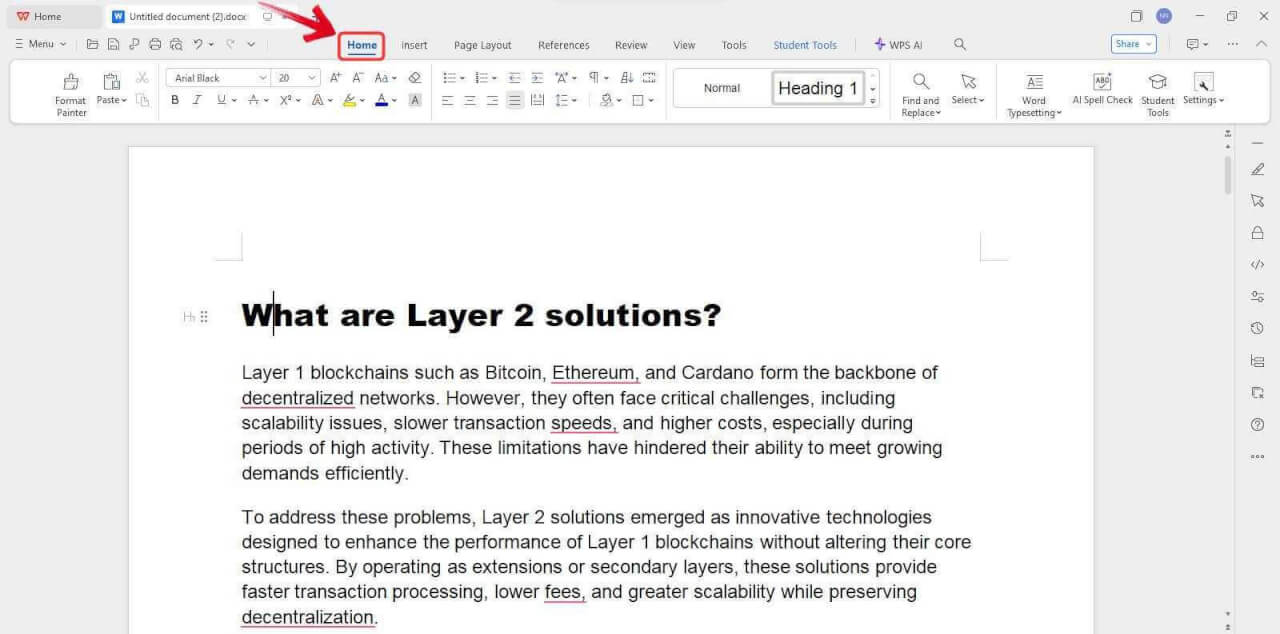
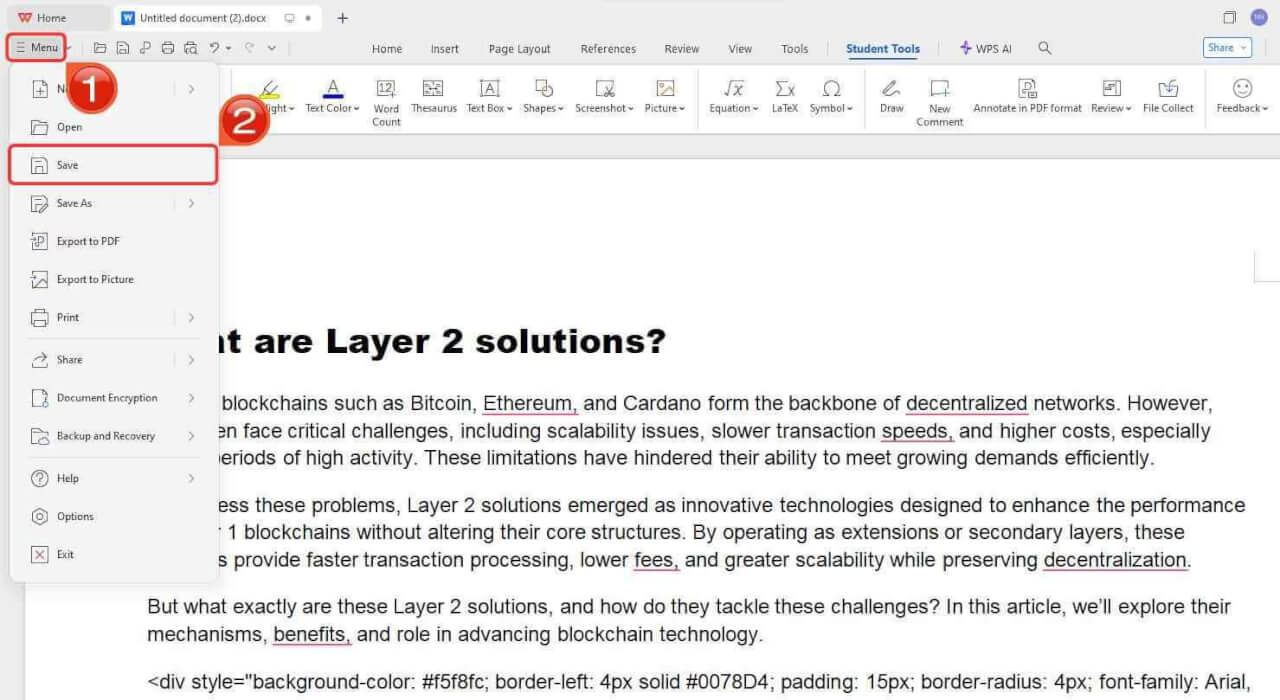
Adım 6: Çalışmanızı bitirdikten sonra, sol üst köşedeki “Dosya” menüsüne tıklayın, ardından belgenizi cihazınıza yerel olarak kaydetmek için “Farklı Kaydet”i seçin.
Android veya iOS gibi bir mobil cihaz kullanıyorsanız, uygulamayı indirme adımları cihazınızın uygulama mağazasından başka herhangi bir uygulamayı nasıl yükleyeceğinize benzer. Writer, Spreadsheet, Presentation ve bir PDF aracını içeren WPS Office'i doğrudan telefonunuza nasıl indireceğinizi adım adım inceleyelim.
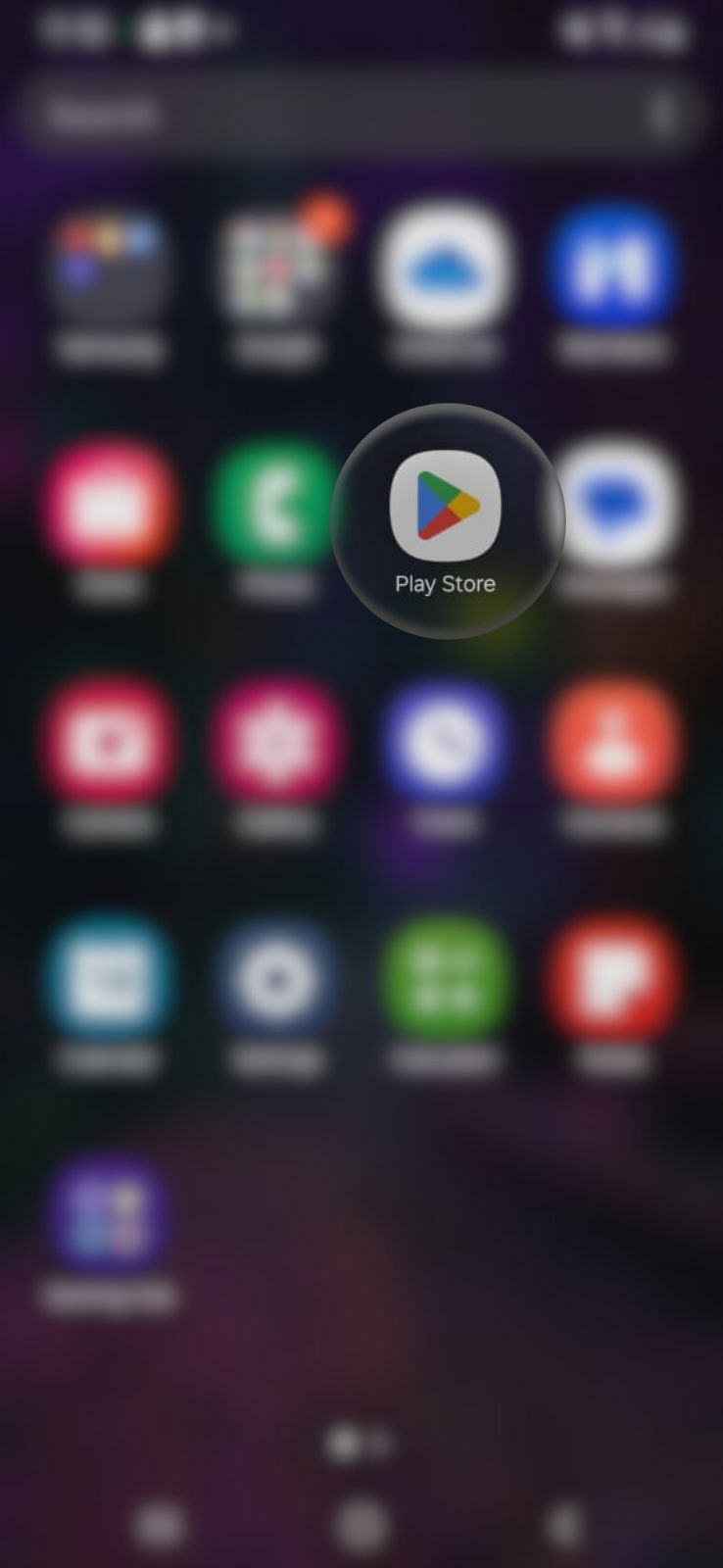
Adım 1: Cihazınızda uygulama mağazasını açın; Android'de Google Play Store veya iOS'ta App Store.
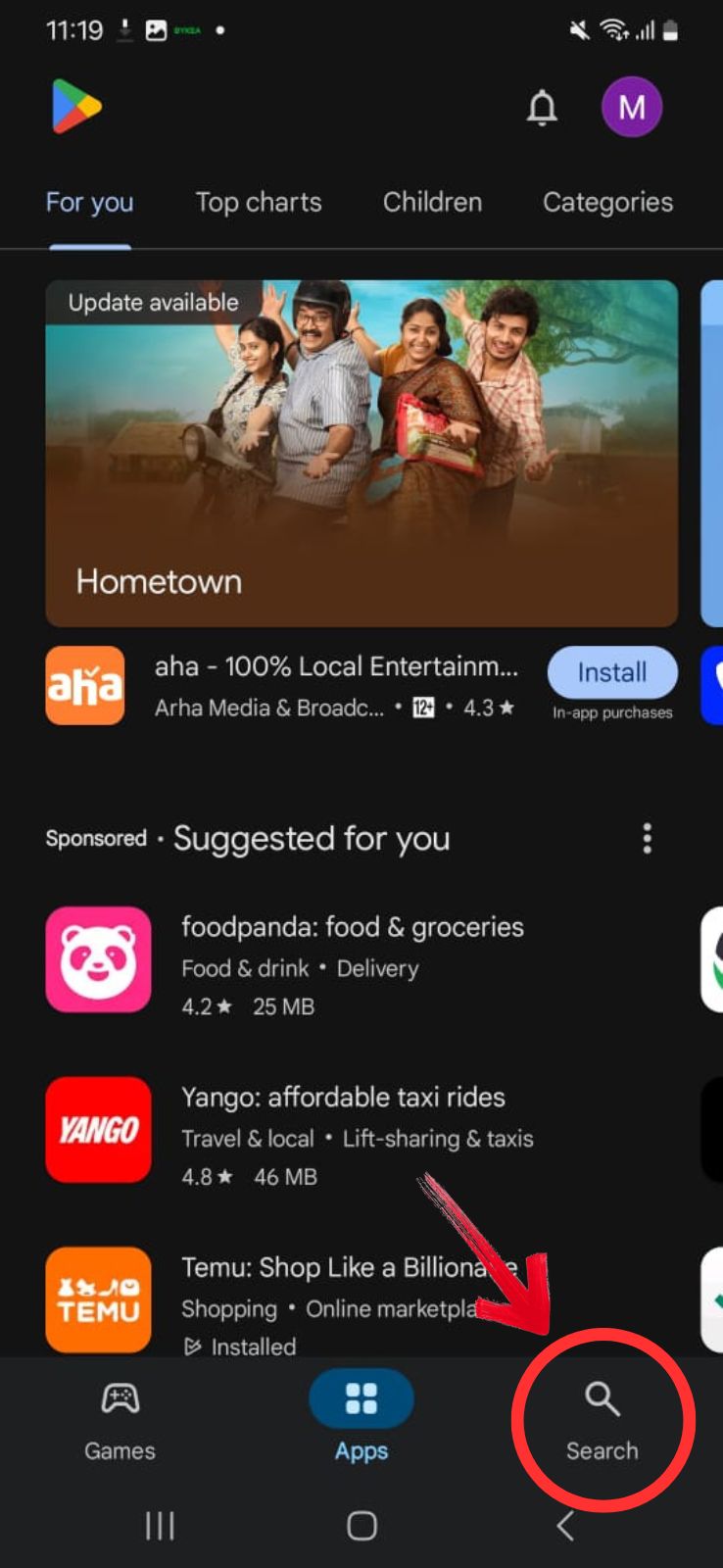
Adım 2: Arama çubuğuna “WPS Office” yazın.
Adım 3: Sonuçlardan ilkine dokunun; Kingsoft imzalı WPS Office.
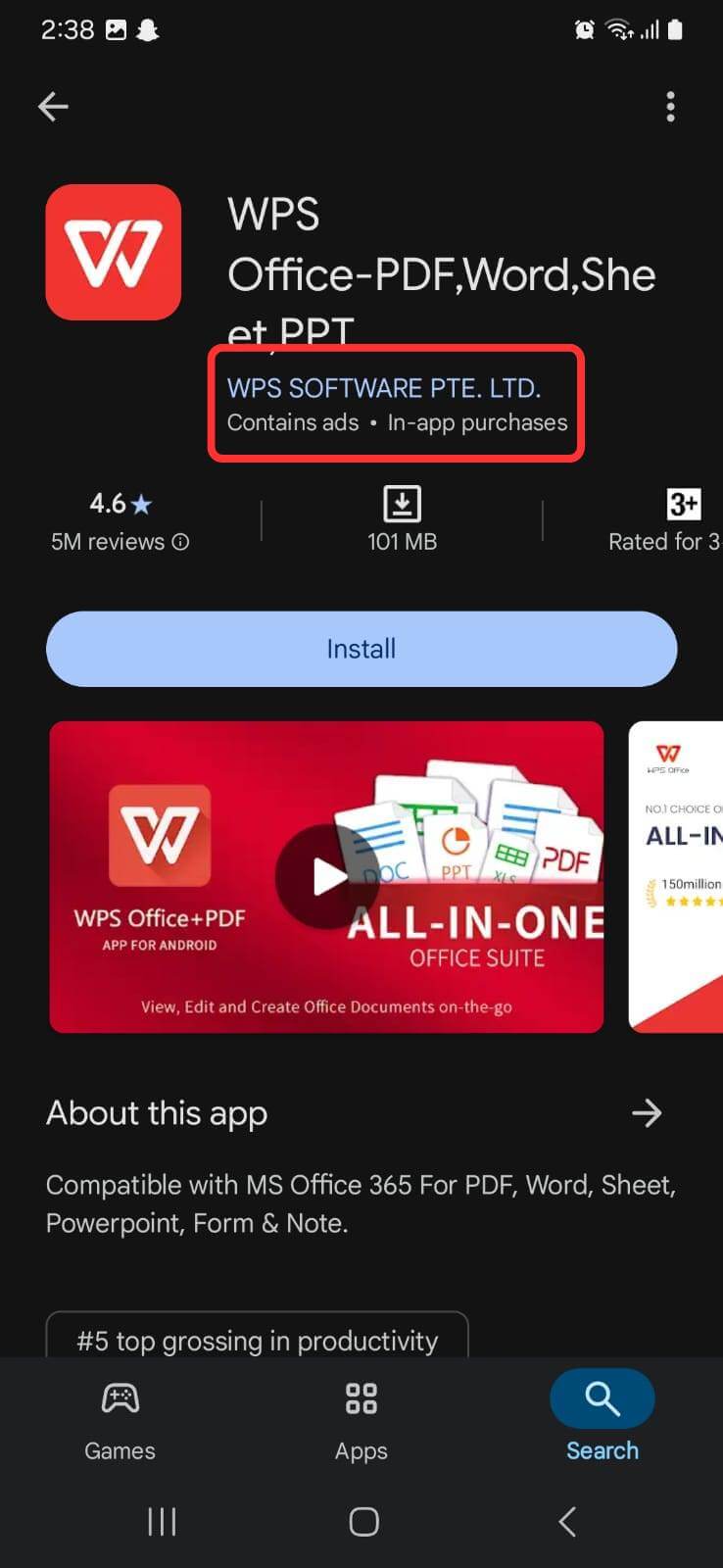
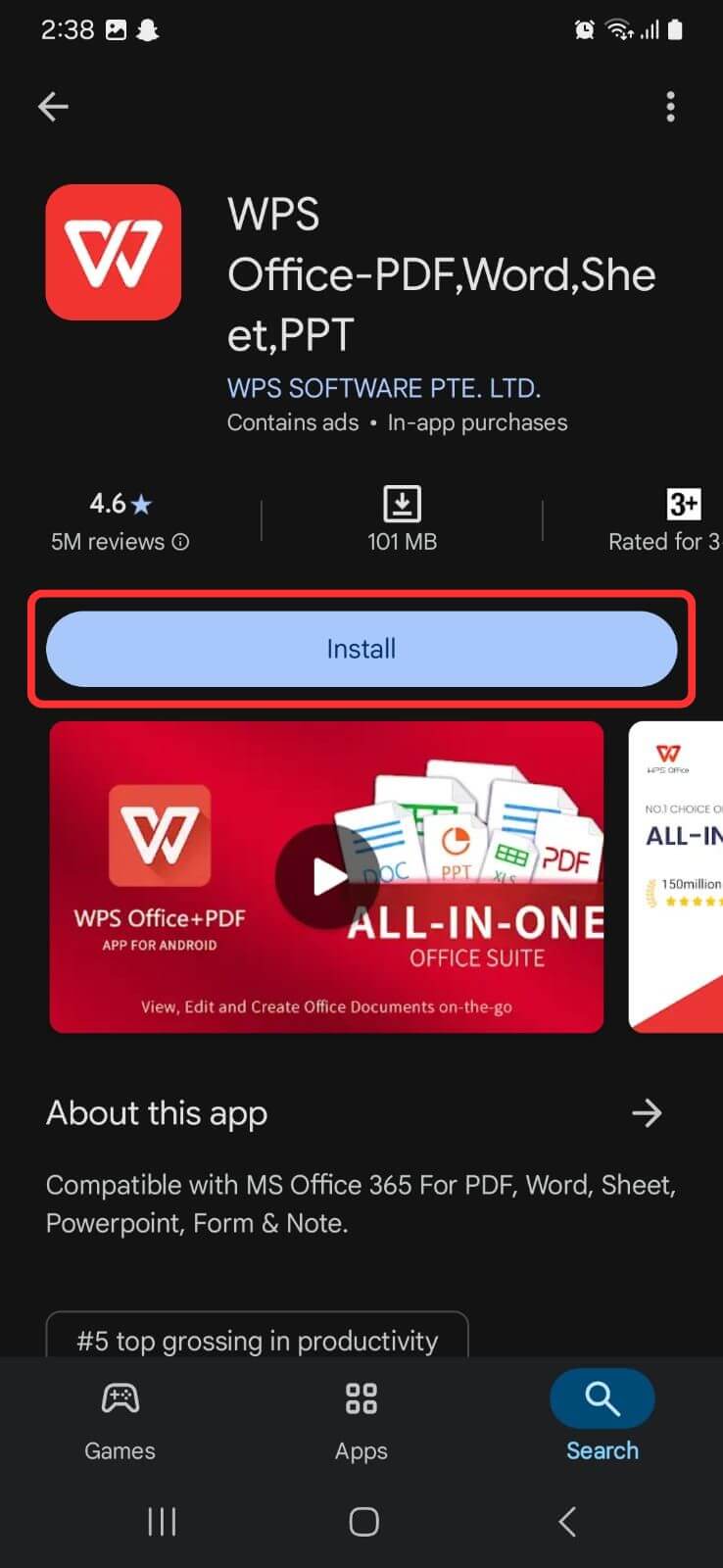
Adım 4: Burada yorumları inceleyebilir ve uygulamanın açıklamasını kaydırabilirsiniz. Hazır olduğunuzda, WPS Office'i indirmeye başlamak için “Al” veya “Yükle” düğmesine dokunun.
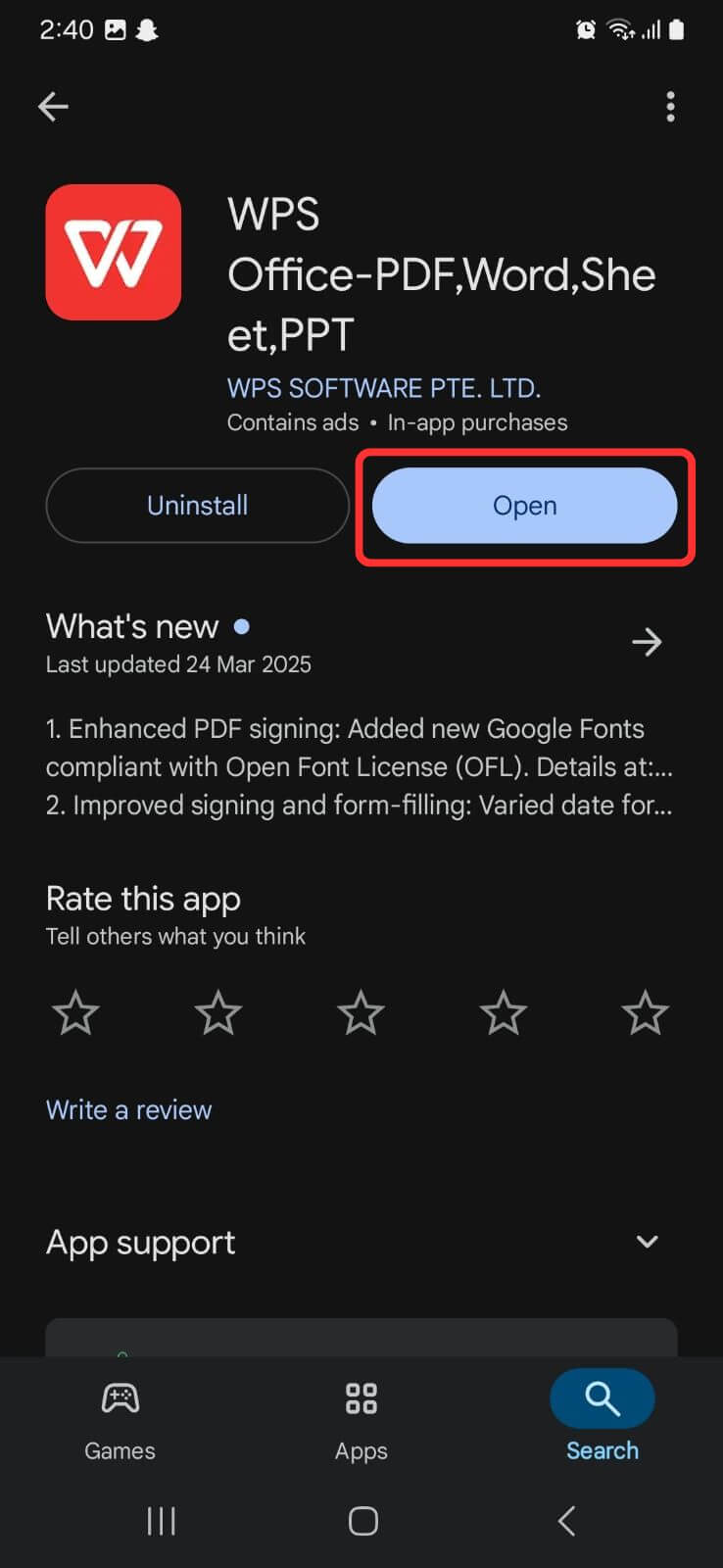
Adım 5: İndirme tamamlandığında, uygulamayı başlatmak için “Aç”a dokunun. Alternatif olarak, istediğiniz zaman açmak için ana ekranınızdaki WPS Office simgesine dokunabilirsiniz.
WPS Writer'a gerçek bir şans verdiğimde, ne kadar hafif olduğunu hissettim. Hızlıca açıldı, çok fazla RAM tüketmedi ve internet olmadan bile sorunsuz çalıştı. Kolayca PDF'e dışa aktarabilmemi ve temel araçlar için menüler arasında kaybolmak zorunda kalmamamı sevdim. Sonunda iki raporu sorunsuz bir şekilde bitirmek için onu kullandım ve bir anlığına Word kullanmadığımı unuttum bile.
WPS Writer ve Microsoft Word 365 Karşılaştırması
Her iki aracı da makaleler, raporlar ve anketler gibi farklı projeler için kullandıktan sonra, her birinin nerede parladığını ve nerede tökezlediğini fark etmeye başladım. Microsoft Word 365, özellikle zaten Microsoft ekosistemine bağlıysanız, iş birliği ve gösteriş açısından hala varsayılan seçenek gibi hissettiriyor. Ancak WPS Writer, çevrimdışı veya daha yavaş bir makinede çalışırken sessizce kendi yerini koruyor. Deneyimlerime dayanarak temel farklılıkları özetlemek için aşağıda hızlı bir tablo hazırladım.
Özellik |
Microsoft Word 365 |
WPS Writer |
|---|---|---|
Fiyat |
Ücretli (Abonelik) |
Ücretsiz |
Bulut Entegrasyonu |
Evet (OneDrive) |
Evet (WPS Cloud) |
Şablon Kullanılabilirliği |
Kapsamlı |
Kapsamlı |
Dosya Uyumluluğu |
Tam |
Tam |
Çapraz Platform |
Evet |
Evet |
Dahili PDF Araçları |
Sınırlı |
Evet |
Güncellemeler ve Destek |
Ücretli Destek |
Ücretsiz + Premium Seçeneği |
Kullanım Kolaylığı |
Tanıdık Arayüz |
MS Word'e Benzer |
MS Word 365, bulut senkronizasyonu ve ekip projeleri için harika olsa da, kendimi günlük yazma işleri için daha sık WPS'yi açarken buldum. Daha hızlı yükleniyor, belleği sömürmüyor ve çevrimiçi olmamı veya sürekli oturum açmamı gerektirmiyor. Zamanla, günlük tutma, taslaklar ve hatta özgeçmişler gibi, temel olarak sadece dikkatim dağılmadan yazmak istediğim her şey için başvuracağım araç haline geldi.
SSS
1. Microsoft Word 365 nedir?
Microsoft Word 365, Microsoft 365 aboneliğinin bir parçası olan Microsoft Word'ün bulut tabanlı sürümüdür.
2. Microsoft Word 365 kalıcı olarak ücretsiz midir?
Yalnızca eğitim lisanslaması veya web tabanlı kullanım yoluyla. Tam masaüstü özellikleri ödeme gerektirir.
3. Yalnızca Microsoft Word 365'i yükleyebilir miyim?
Hayır, Office 365 Excel, PowerPoint, Outlook vb. içeren tam bir paket olarak yüklenir.
4. Word 365'in kırık sürümleri güvenli midir?
Hayır. Genellikle kötü amaçlı yazılım içerirler ve telif hakkı yasalarını ihlal ederler.
5. Word belgelerini WPS Office'te açabilir miyim?
Evet, WPS Writer .doc ve .docx biçimlerini tamamen destekler.
6. WPS Writer çevrimdışı çalışır mı?
Kesinlikle. Tüm ana özellikler internet bağlantısı olmadan kullanılabilir.
WPS Writer ile Hızlıca Yazmaya Başlayın
Güvenilir bir Microsoft Word ücretsiz indirme arayışı beklediğimden çok daha fazla çaba gerektirdi. Önce Microsoft'un eğitim programını inceledim; eğer uygunsanız mükemmel bir seçenek, ancak herkes için bir çözüm değil. Sonra kırık sürümler ve halka açık ürün anahtarları geldi, bunların çoğu güvenilmez, riskli veya düpedüz çalışmıyordu. Web tabanlı sürüm zor anlarda yardımcı oldu, ancak çevrimdışı veya gelişmiş biçimlendirme konusunda hızla sınırlarına ulaştı. İşte o zaman WPS Writer'ı keşfettim. Word'ün birebir kopyası olmasa da, .docx dosyalarını istikrarlı bir şekilde işledi, zengin biçimlendirmeyi destekledi ve sıfır lisans baş ağrısıyla geldi. Yazma ihtiyaçlarımın büyük çoğunluğu için, alışıldık baş ağrısı olmadan işi halletmek için yeterli işlevsellik sundu.

'%3e%3cpath%20d='M19.9911%204.11386V6.471H18.5894C18.0775%206.471%2017.7322%206.57814%2017.5536%206.79243C17.3751%207.00671%2017.2858%207.32814%2017.2858%207.75671V9.44421H19.9019L19.5536%2012.0871H17.2858V18.8639H14.5536V12.0871H12.2769V9.44421H14.5536V7.49779C14.5536%206.39064%2014.8632%205.53201%2015.4822%204.92189C16.1013%204.31177%2016.9257%204.00671%2017.9554%204.00671C18.8304%204.00671%2019.509%204.04243%2019.9911%204.11386Z'%20fill='%23333333'/%3e%3c/g%3e%3cdefs%3e%3cclipPath%20id='clip0_2938_8199'%3e%3crect%20width='16'%20height='16'%20fill='white'%20transform='translate(8%204.00671)'/%3e%3c/clipPath%3e%3c/defs%3e%3c/svg%3e)
'%3e%3cpath%20d='M17.5237%2010.7813L23.4811%204H22.0699L16.8949%209.88693L12.7648%204H8L14.2469%2012.9029L8%2020.0133H9.4112L14.8725%2013.7952L19.2352%2020.0133H24M9.92053%205.04213H12.0885L22.0688%2019.0224H19.9003'%20fill='%23333333'/%3e%3c/g%3e%3cdefs%3e%3cclipPath%20id='clip0_2938_8200'%3e%3crect%20width='16'%20height='16.0134'%20fill='white'%20transform='translate(8%204)'/%3e%3c/clipPath%3e%3c/defs%3e%3c/svg%3e)


