

'%3e%3cpath%20d='M8%200C12.4183%200%2016%203.58172%2016%208C16%2012.4183%2012.4183%2016%208%2016C3.58172%2016%200%2012.4183%200%208C0%203.58172%203.58172%200%208%200ZM11.6162%204.38379C11.2257%203.99337%2010.5927%203.99338%2010.2021%204.38379L8%206.58594L5.79785%204.38379C5.40732%203.99334%204.77429%203.99329%204.38379%204.38379C3.99331%204.77429%203.99335%205.40733%204.38379%205.79785L6.58594%208L4.38379%2010.2021C3.99348%2010.5927%203.99341%2011.2257%204.38379%2011.6162C4.77426%2012.0066%205.40734%2012.0065%205.79785%2011.6162L8%209.41406L10.2021%2011.6162C10.5927%2012.0066%2011.2257%2012.0067%2011.6162%2011.6162C12.0067%2011.2257%2012.0066%2010.5927%2011.6162%2010.2021L9.41406%208L11.6162%205.79785C12.0066%205.40735%2012.0066%204.77429%2011.6162%204.38379Z'%20fill='%23080E17'%20fill-opacity='0.46'/%3e%3c/g%3e%3cdefs%3e%3cclipPath%20id='clip0_3761_713'%3e%3crect%20width='16'%20height='16'%20fill='white'/%3e%3c/clipPath%3e%3c/defs%3e%3c/svg%3e)




'%3e%3cpath%20fill-rule='evenodd'%20clip-rule='evenodd'%20d='M21.4999%2010.9993C21.4999%205.20009%2016.7986%200.498901%2010.9993%200.498901C5.19994%200.498901%200.498657%205.20009%200.498657%2010.9993C0.498657%2016.2404%204.33858%2020.5844%209.35855%2021.3722V14.0346H6.69238V10.9993H9.35855V8.68594C9.35855%206.05427%2010.9262%204.60062%2013.3248%204.60062C14.4736%204.60062%2015.6753%204.80571%2015.6753%204.80571V7.38979H14.3512C13.0468%207.38979%2012.64%208.19921%2012.64%209.0296V10.9993H15.5523L15.0867%2014.0346H12.64V21.3722C17.66%2020.5844%2021.4999%2016.2404%2021.4999%2010.9993Z'%20fill='%231568EA'/%3e%3c/g%3e%3c/svg%3e)


'%3e%3cpath%20d='M2.42045%2022.1876H6.31818V12.7217L0.75%208.54553V20.5171C0.75%2021.4414%201.49892%2022.1876%202.42045%2022.1876Z'%20fill='%234285F4'/%3e%3cpath%20d='M19.682%2022.1876H23.5797C24.5041%2022.1876%2025.2502%2021.4387%2025.2502%2020.5171V8.54553L19.682%2012.7217'%20fill='%2334A853'/%3e%3cpath%20d='M19.682%205.48293V12.7216L25.2502%208.54543V6.31816C25.2502%204.25236%2022.8921%203.07469%2021.2411%204.31361'%20fill='%23FBBC04'/%3e%3cpath%20d='M6.31824%2012.7217V5.48303L13.0001%2010.4944L19.6819%205.48303V12.7217L13.0001%2017.733'%20fill='%23EA4335'/%3e%3cpath%20d='M0.75%206.31816V8.54543L6.31818%2012.7216V5.48293L4.75909%204.31361C3.10534%203.07469%200.75%204.25236%200.75%206.31816Z'%20fill='%23C5221F'/%3e%3c/g%3e%3cdefs%3e%3cclipPath%20id='clip0_2954_7305'%3e%3crect%20width='24.5'%20height='18.375'%20fill='white'%20transform='translate(0.75%203.8125)'/%3e%3c/clipPath%3e%3c/defs%3e%3c/svg%3e)


Вступ
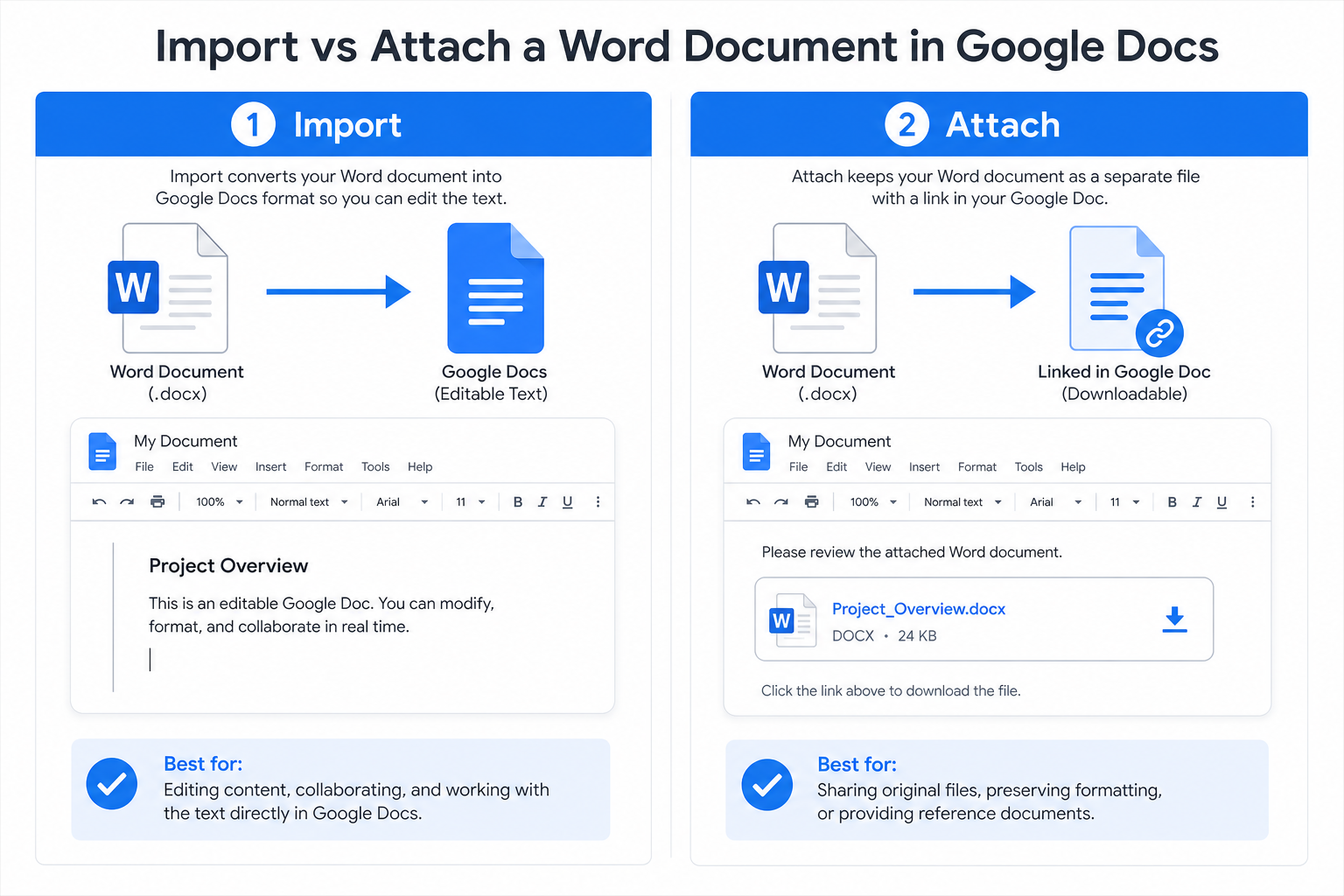
Багато користувачів плутають імпортування файлу Word із його прикріпленням у Google Docs. Імпортування перетворює вміст вашого файлу .doc або .docx на текст, який можна редагувати в Google Docs. Натомість прикріплення зберігає оригінальний файл Word без змін, дозволяючи читачам завантажити його.
Цей покроковий посібник демонструє два прості способи прикріпити документ Word до Google Docs, що ідеально підходять для роботи у хмарі, шкільних проєктів та командної співпраці.
Потрібно саме відредагувати вміст у Google Docs? Якщо ваша мета — перетворити файл Word на повноцінний документ Google Docs (а не просто прикріпити оригінал), скористайтеся нашим посібником про те, як конвертувати документ Word у Google Docs.
Коротка відповідь: Спершу завантажте свій файл Word на Google Drive, а потім у Google Docs скористайтеся меню Вставити → Посилання (Insert → Link) або Вставити → Стандартні блоки → Смарт-чіп файлу (Insert → Building blocks → File chip), щоб вбудувати файл.
Чому варто прикріплювати документи Word до Google Docs?
Прикріплення файлу Word (замість копіювання та вставки тексту) надає чотири практичні переваги:
Усе в одному місці — зберігайте основний документ Google Docs і допоміжні файли Word разом.
Збереження оригінального форматування — макет, шрифти та таблиці залишаються незмінними у файлі .docx.
Спрощення співпраці — колеги можуть завантажити прикріплений файл, не закриваючи поточний документ.
Зручніший обмін файлами — не потрібно надсилати окреме посилання на Google Drive електронною поштою чи в месенджері.
Спосіб 1. Прикріплення файлу Word як посилання (найпопулярніший)
Цей вбудований інструмент додає активне посилання, за яким можна відкрити або завантажити ваш файл Word із Google Drive.
Спершу завантажте свій файл Word на Google Drive.
Відкрийте документ Google Docs і встановіть курсор там, де потрібно розмістити прикріплення.
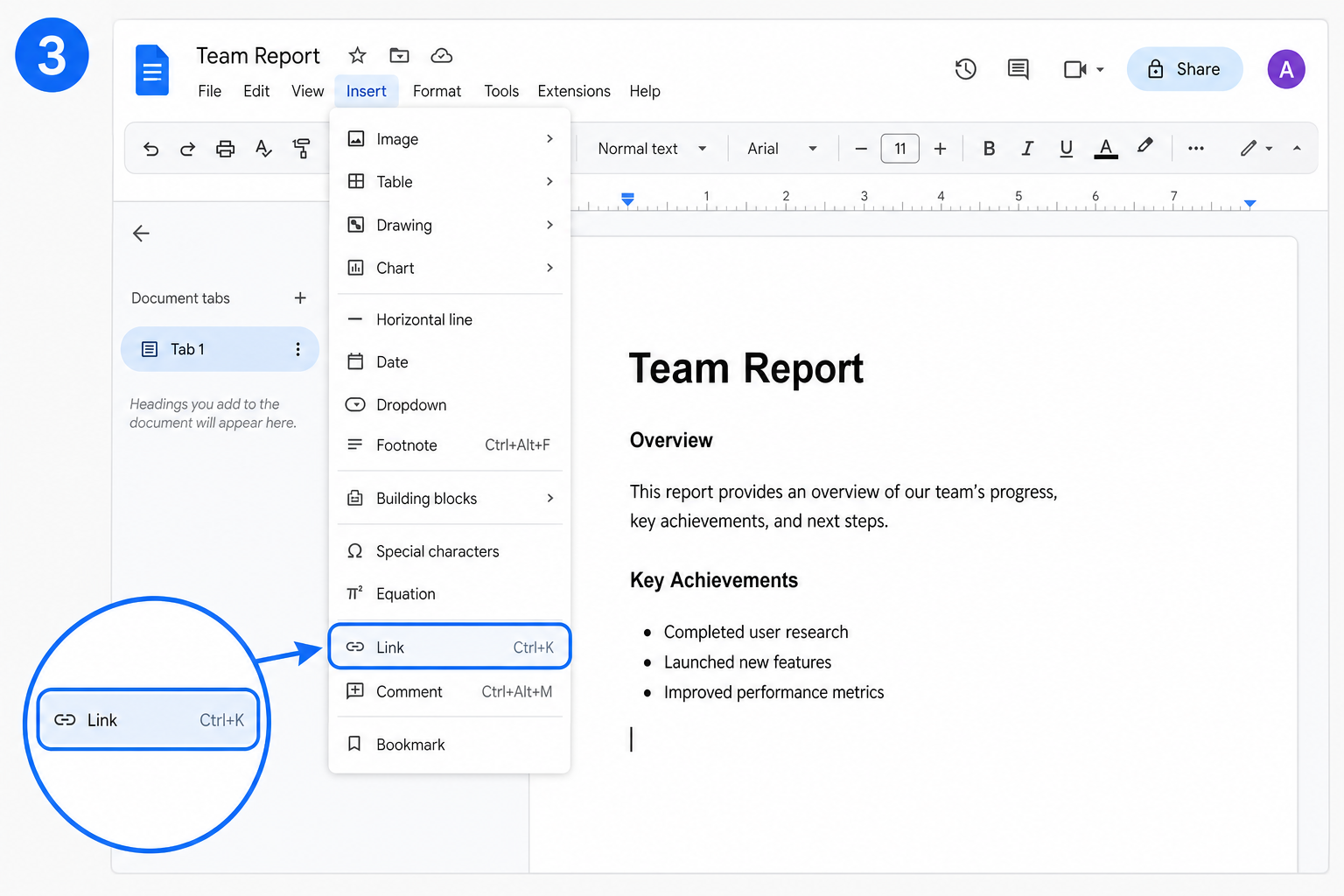
Натисніть Вставити → Посилання (або скористайтеся комбінацією Cmd+K на Mac / Ctrl+K на Windows).
Виберіть файл Word у розділі Мій диск (My Drive), за потреби змініть текст відображення та натисніть Застосувати (Apply).
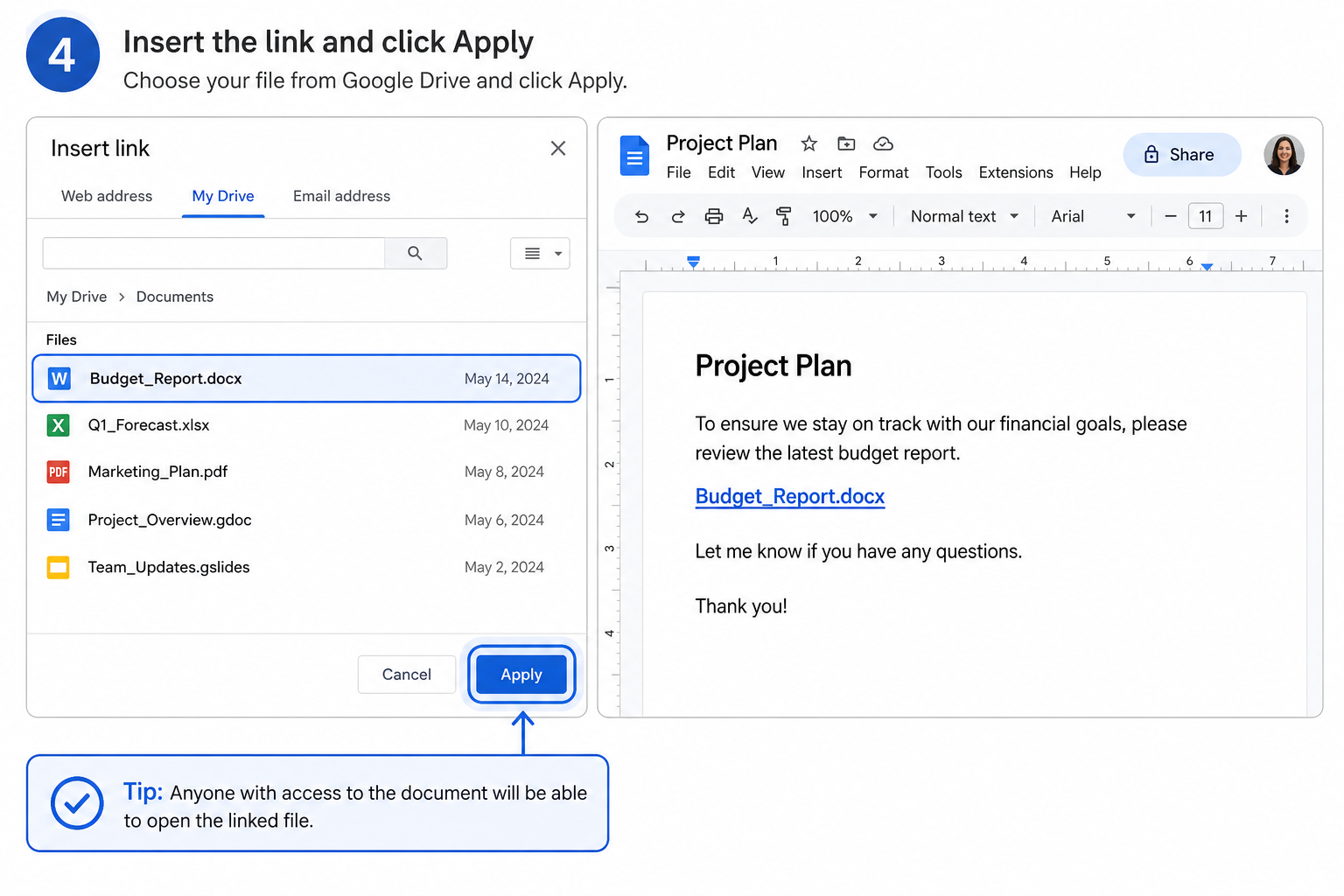
Читачі можуть натиснути на посилання, щоб переглянути або завантажити повний документ Word.
Найкраще підходить для: акуратного оформлення документів, коли потрібне просте текстове посилання, а не візуальна картка файлу.
Спосіб 2. Прикріплення файлу Word як смарт-чіпа
Смарт-чіп вбудовує невелику активну картку файлу безпосередньо у ваш документ, яку легко помітити з першого погляду.
Завантажте документ Word на Google Drive.
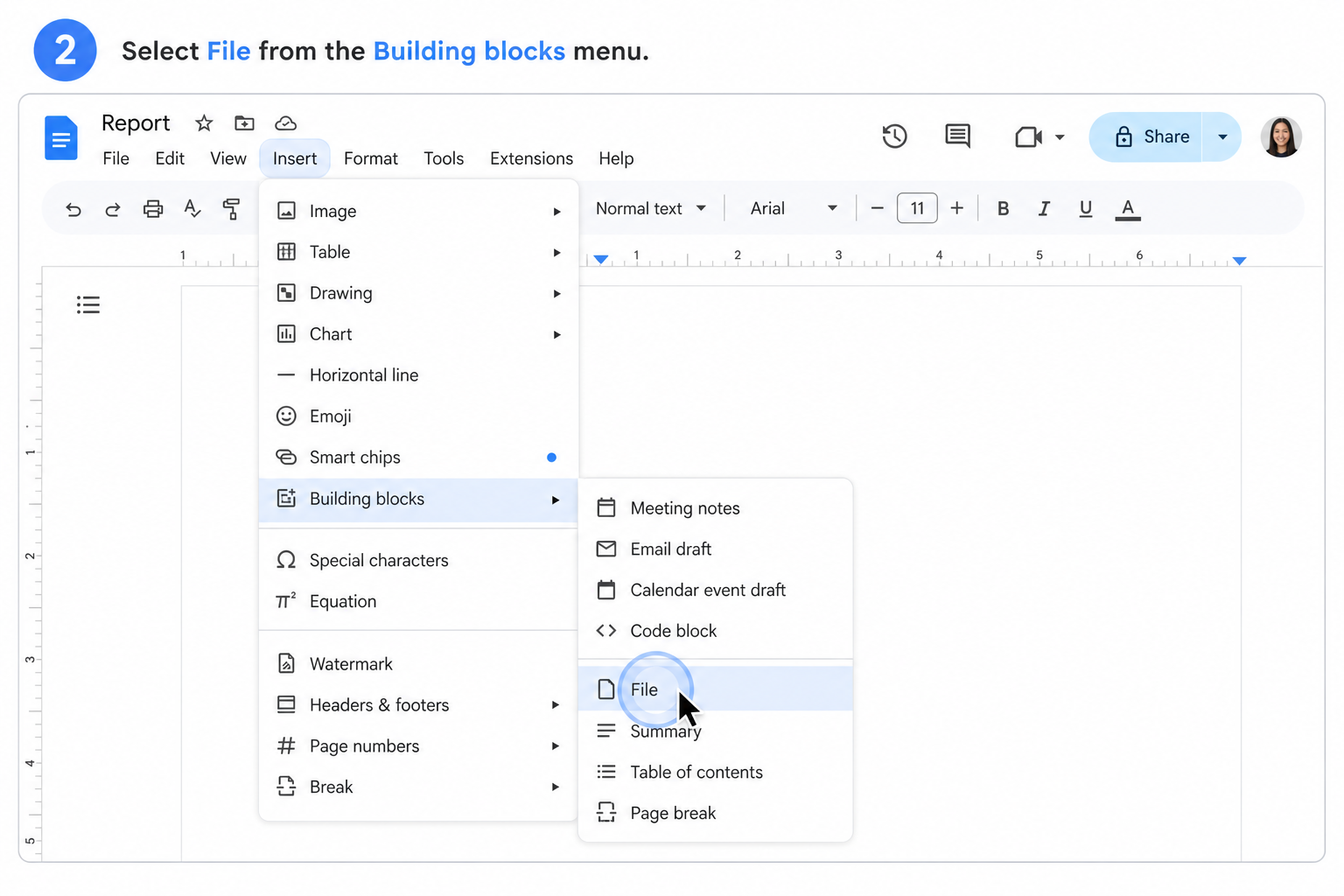
У Google Docs натисніть Вставити → Стандартні блоки → Смарт-чіп файлу (Insert → Building blocks → File chip).
Виберіть потрібний файл Word зі свого списку на Drive.
Смарт-чіп файлу з’явиться у документі. Наведіть на нього курсор для попереднього перегляду або натисніть, щоб відкрити чи завантажити файл.
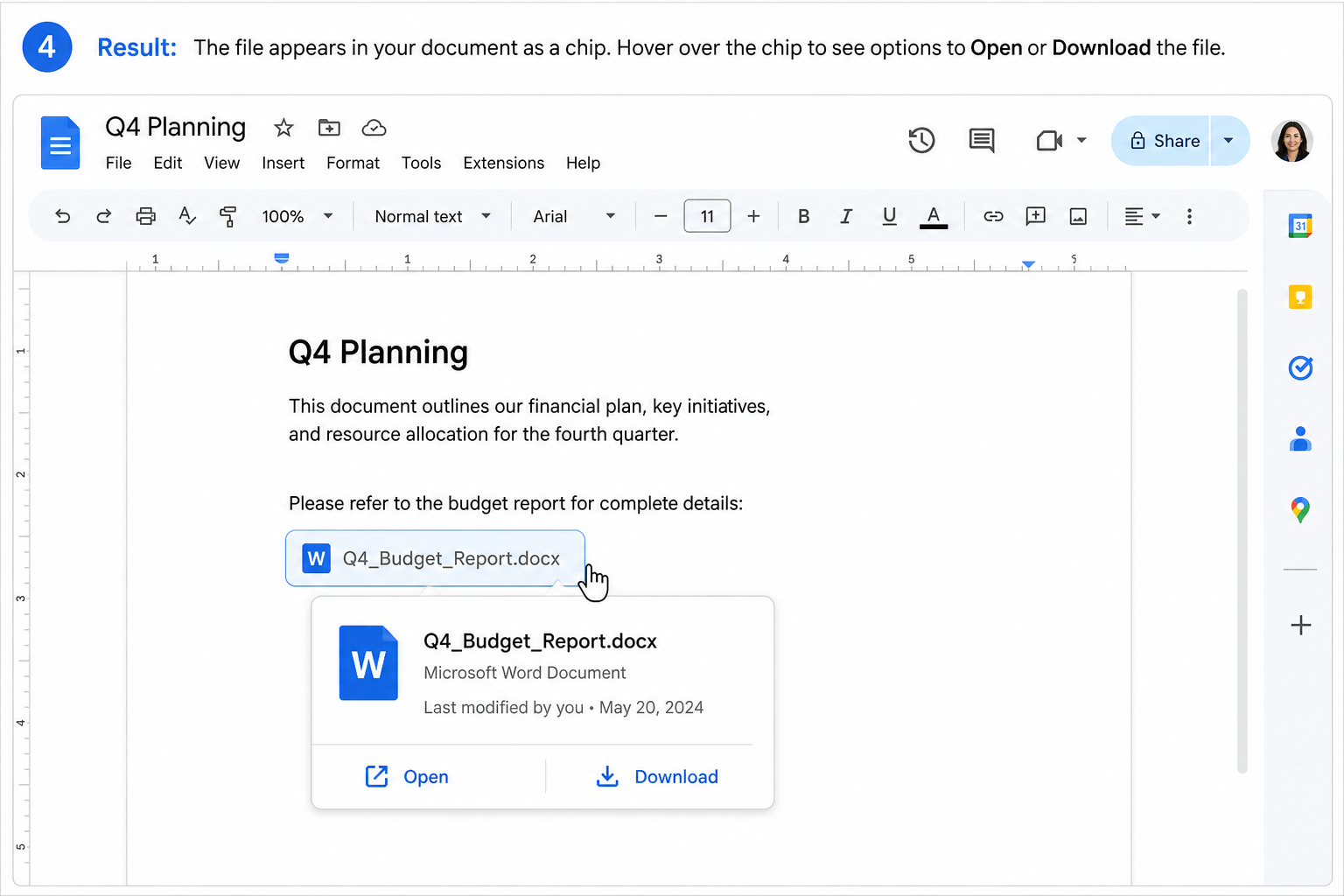
Найкраще підходить для: звітів, роздаткових матеріалів або спільних документів, де прикріплений файл має виділятися візуально.
Практичні поради
Не видаляйте вихідний файл — посилання або смарт-чіп вказують на файл у Drive. Якщо його видалити, прикріплення перестане працювати.
Не перевищуйте розмір у 50 МБ — дуже великі файли Word можуть не вставитися або завантажуватимуться повільно.
Перевіряйте налаштування доступу — переконайтеся, що співавтори мають дозвіл на перегляд або завантаження прикріпленого файлу.
Давайте зрозумілі назви посиланням — використовуйте описовий текст (наприклад, «Звіт_про_бюджет_за_4_квартал.docx»), щоб читачі знали, що саме вони завантажують.
Поширені запитання (FAQ)
У чому різниця між прикріпленням та імпортуванням файлу Word?
Імпортування перетворює вміст Word на текст, який можна редагувати в Google Docs. Прикріплення зберігає повноцінний файл .docx як додаток до документа, доступний для завантаження.
Чому не вдається прикріпити документ Word до Google Docs?
Зазвичай це стається через те, що файл ще не до кінця завантажився на Google Drive, або у вас немає прав доступу до нього. Спершу завантажте файл на Drive, а потім спробуйте знову вставити посилання чи смарт-чіп.
Чи займають прикріплені файли Word місце у моєму сховищі Google Drive?
Так. Прикріплення — це лише посилання на файл у Drive, тому оригінальний документ Word усе одно враховується у квоті вашого сховища.
Висновок
Прикріплення документа Word до Google Docs займає лише хвилину, якщо файл уже є на вашому Drive. Використовуйте посилання для мінімалістичного вигляду у форматі тексту, або смарт-чіп файлу, коли вам потрібна помітна картка прикріплення.
У будь-якому разі ви збережете пов'язані файли разом, захистите оригінальне форматування та значно спростите життя тим, хто переглядатиме або завантажуватиме вашу роботу.
Користуйтеся Word, Excel та PPT БЕЗКОШТОВНО

'%3e%3cpath%20d='M19.9911%204.11386V6.471H18.5894C18.0775%206.471%2017.7322%206.57814%2017.5536%206.79243C17.3751%207.00671%2017.2858%207.32814%2017.2858%207.75671V9.44421H19.9019L19.5536%2012.0871H17.2858V18.8639H14.5536V12.0871H12.2769V9.44421H14.5536V7.49779C14.5536%206.39064%2014.8632%205.53201%2015.4822%204.92189C16.1013%204.31177%2016.9257%204.00671%2017.9554%204.00671C18.8304%204.00671%2019.509%204.04243%2019.9911%204.11386Z'%20fill='%23333333'/%3e%3c/g%3e%3cdefs%3e%3cclipPath%20id='clip0_2938_8199'%3e%3crect%20width='16'%20height='16'%20fill='white'%20transform='translate(8%204.00671)'/%3e%3c/clipPath%3e%3c/defs%3e%3c/svg%3e)
'%3e%3cpath%20d='M17.5237%2010.7813L23.4811%204H22.0699L16.8949%209.88693L12.7648%204H8L14.2469%2012.9029L8%2020.0133H9.4112L14.8725%2013.7952L19.2352%2020.0133H24M9.92053%205.04213H12.0885L22.0688%2019.0224H19.9003'%20fill='%23333333'/%3e%3c/g%3e%3cdefs%3e%3cclipPath%20id='clip0_2938_8200'%3e%3crect%20width='16'%20height='16.0134'%20fill='white'%20transform='translate(8%204)'/%3e%3c/clipPath%3e%3c/defs%3e%3c/svg%3e)


