

'%3e%3cpath%20d='M8%200C12.4183%200%2016%203.58172%2016%208C16%2012.4183%2012.4183%2016%208%2016C3.58172%2016%200%2012.4183%200%208C0%203.58172%203.58172%200%208%200ZM11.6162%204.38379C11.2257%203.99337%2010.5927%203.99338%2010.2021%204.38379L8%206.58594L5.79785%204.38379C5.40732%203.99334%204.77429%203.99329%204.38379%204.38379C3.99331%204.77429%203.99335%205.40733%204.38379%205.79785L6.58594%208L4.38379%2010.2021C3.99348%2010.5927%203.99341%2011.2257%204.38379%2011.6162C4.77426%2012.0066%205.40734%2012.0065%205.79785%2011.6162L8%209.41406L10.2021%2011.6162C10.5927%2012.0066%2011.2257%2012.0067%2011.6162%2011.6162C12.0067%2011.2257%2012.0066%2010.5927%2011.6162%2010.2021L9.41406%208L11.6162%205.79785C12.0066%205.40735%2012.0066%204.77429%2011.6162%204.38379Z'%20fill='%23080E17'%20fill-opacity='0.46'/%3e%3c/g%3e%3cdefs%3e%3cclipPath%20id='clip0_3761_713'%3e%3crect%20width='16'%20height='16'%20fill='white'/%3e%3c/clipPath%3e%3c/defs%3e%3c/svg%3e)




'%3e%3cpath%20fill-rule='evenodd'%20clip-rule='evenodd'%20d='M21.4999%2010.9993C21.4999%205.20009%2016.7986%200.498901%2010.9993%200.498901C5.19994%200.498901%200.498657%205.20009%200.498657%2010.9993C0.498657%2016.2404%204.33858%2020.5844%209.35855%2021.3722V14.0346H6.69238V10.9993H9.35855V8.68594C9.35855%206.05427%2010.9262%204.60062%2013.3248%204.60062C14.4736%204.60062%2015.6753%204.80571%2015.6753%204.80571V7.38979H14.3512C13.0468%207.38979%2012.64%208.19921%2012.64%209.0296V10.9993H15.5523L15.0867%2014.0346H12.64V21.3722C17.66%2020.5844%2021.4999%2016.2404%2021.4999%2010.9993Z'%20fill='%231568EA'/%3e%3c/g%3e%3c/svg%3e)


'%3e%3cpath%20d='M2.42045%2022.1876H6.31818V12.7217L0.75%208.54553V20.5171C0.75%2021.4414%201.49892%2022.1876%202.42045%2022.1876Z'%20fill='%234285F4'/%3e%3cpath%20d='M19.682%2022.1876H23.5797C24.5041%2022.1876%2025.2502%2021.4387%2025.2502%2020.5171V8.54553L19.682%2012.7217'%20fill='%2334A853'/%3e%3cpath%20d='M19.682%205.48293V12.7216L25.2502%208.54543V6.31816C25.2502%204.25236%2022.8921%203.07469%2021.2411%204.31361'%20fill='%23FBBC04'/%3e%3cpath%20d='M6.31824%2012.7217V5.48303L13.0001%2010.4944L19.6819%205.48303V12.7217L13.0001%2017.733'%20fill='%23EA4335'/%3e%3cpath%20d='M0.75%206.31816V8.54543L6.31818%2012.7216V5.48293L4.75909%204.31361C3.10534%203.07469%200.75%204.25236%200.75%206.31816Z'%20fill='%23C5221F'/%3e%3c/g%3e%3cdefs%3e%3cclipPath%20id='clip0_2954_7305'%3e%3crect%20width='24.5'%20height='18.375'%20fill='white'%20transform='translate(0.75%203.8125)'/%3e%3c/clipPath%3e%3c/defs%3e%3c/svg%3e)


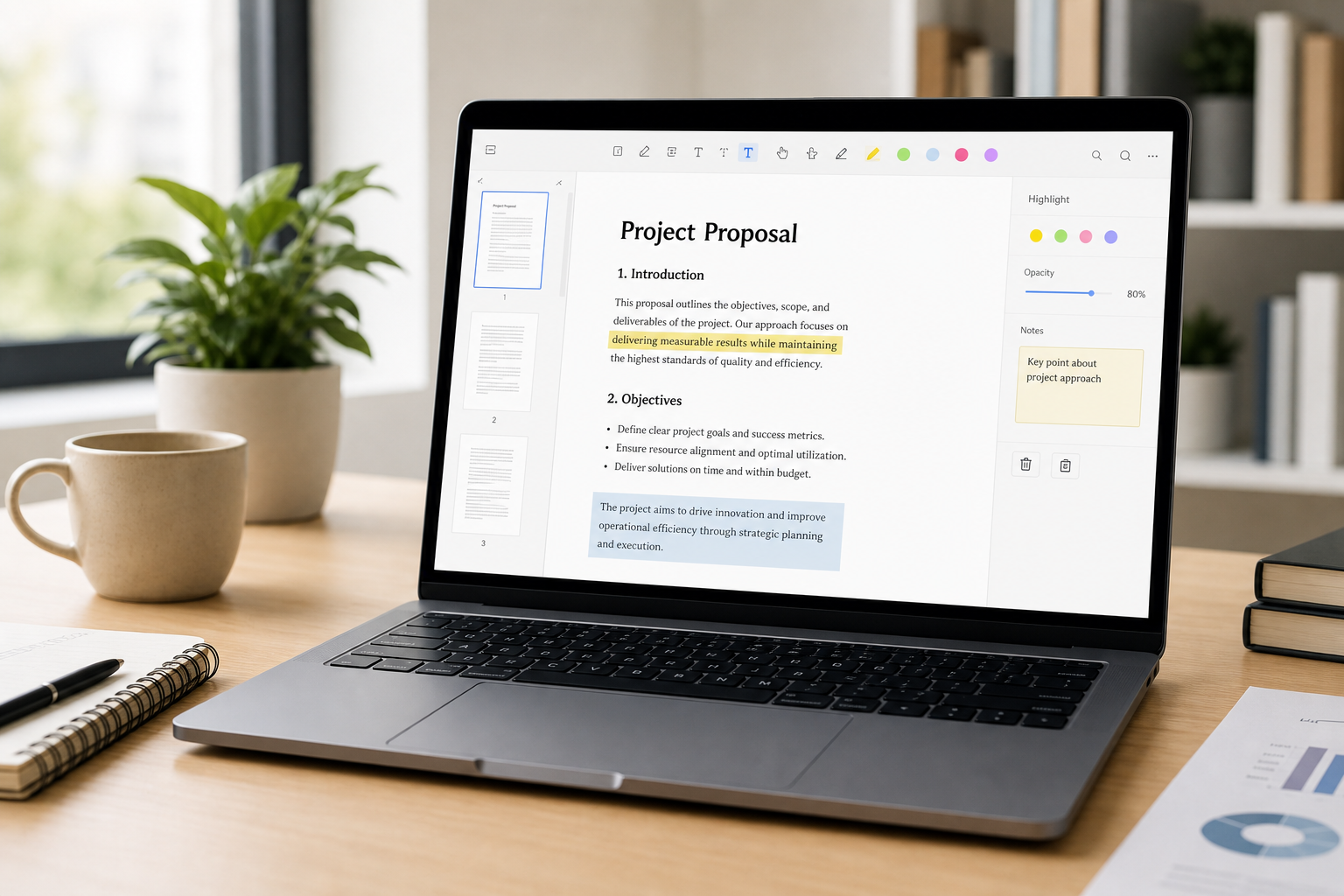
Незалежно від того, чи потрібно вам заповнити форму, виправити помилку в договорі або конвертувати навчальні конспекти, надійний PDF-редактор здатен заощадити години вашого часу. Багато людей шукають PDF-редактор Candy, оскільки PDF Candy легко знайти та швидко спробувати в роботі. У цьому посібнику ми детально розповімо про PDF Candy.
Що таке PDF Candy?
PDF Candy — це багатофункціональний набір інструментів для роботи з PDF від компанії Icecream Apps. Він орієнтований на виконання типових завдань із PDF: редагування, конвертацію, об'єднання, розділення, стиснення, підписання тощо. Ви можете використовувати його двома основними способами:
Онлайн: браузерні інструменти на сайті pdfcandy.com, включно з безкоштовним PDF-редактором на базі ШІ для додавання або зміни тексту, анотацій, зображень і підписів.
Для комп'ютера: програма PDF Candy Desktop для Windows (також доступна в Microsoft Store), яка пропонує десятки локальних інструментів для конвертації, керування сторінками, оптичного розпізнавання тексту (OCR) і пакетного оброблення.
Коротко кажучи, PDF Candy позиціонує себе як універсальний набір інструментів у стилі «candy» (цукерки): обираєте завдання, обробляєте файл і завантажуєте готовий результат — і все це без необхідності встановлювати повноцінний офісний пакет.
Як редагувати PDF за допомогою Candy PDF
1. Онлайн-редагування PDF (рекомендовано для швидких завдань)
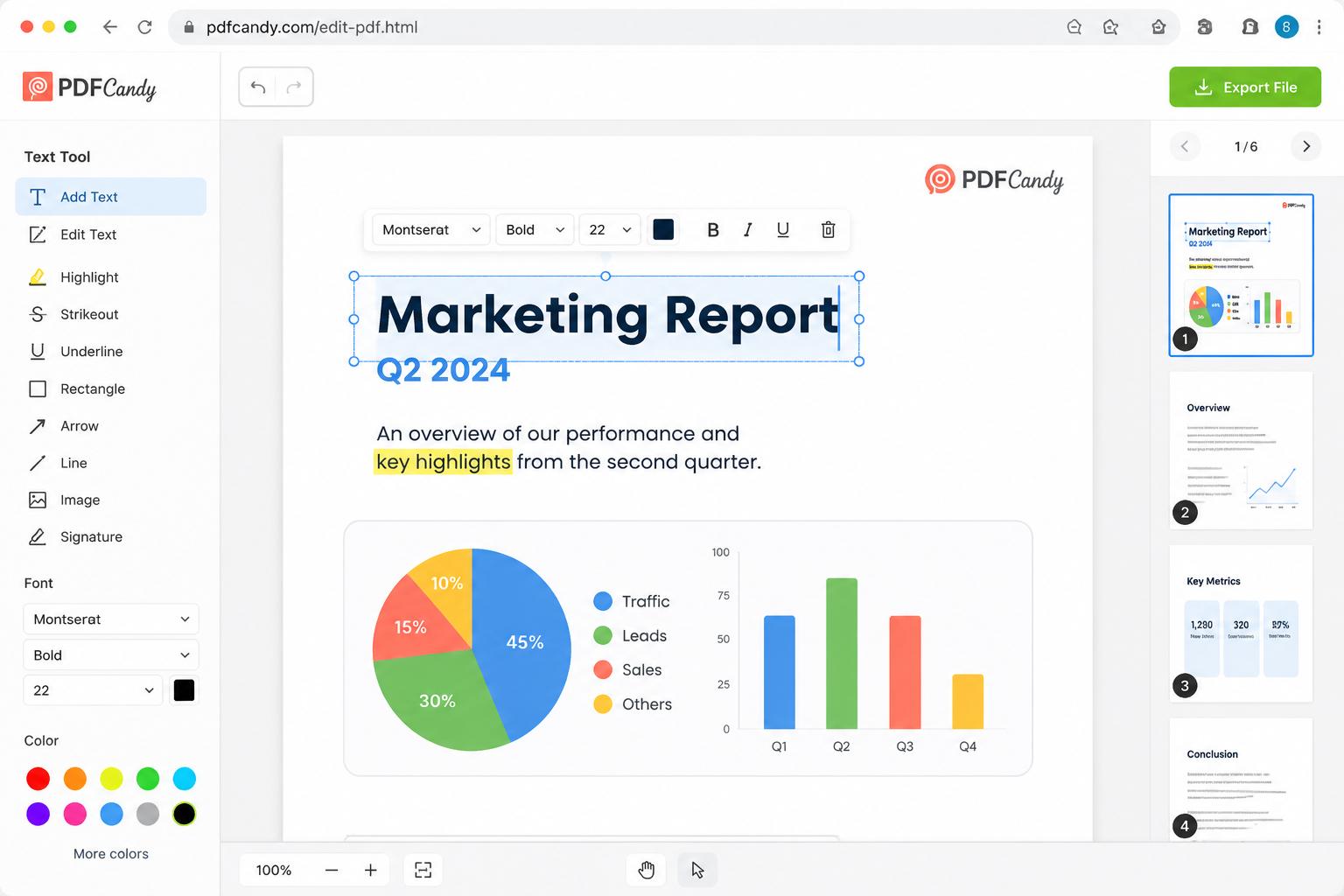
Онлайн-редактор — це найшвидший спосіб для внесення незначних правок. Типовий процес на сторінці редагування PDF виглядає так:
Відкрийте Candy PDF у своєму браузері.
Завантажте файл зі свого пристрою або імпортуйте його з хмарного сховища, як-от Google Drive чи Dropbox.
Редагуйте прямо в браузері: змінюйте або додавайте текст (розмір шрифту, колір, вирівнювання), виділяйте маркером чи додавайте анотації, вставляйте зображення, додавайте власноручний, надрукований або завантажений підпис, а також повертайте, видаляйте чи змінюйте порядок сторінок.
Натисніть Export (Експортувати), а потім завантажте оновлений PDF-файл.
Онлайн-редагування PDF
2. Офлайн-редагування / версія для ПК
Якщо ви не бажаєте завантажувати файли в інтернет або вам потрібно регулярно працювати з ними локально, встановіть PDF Candy Desktop з Microsoft Store або сторінки завантажень Icecream Apps. Після встановлення:
Запустіть програму та виберіть потрібний інструмент (редагування, конвертація, об'єднання/розділення, стиснення, OCR тощо).
Виберіть один або кілька локальних PDF-файлів і запустіть виконання завдання на своєму комп'ютері.
Використовуйте пакетне оброблення, якщо у вас є багато подібних файлів, які потрібно конвертувати або впорядкувати.
Версія для ПК чудово підходить для роботи з конфіденційними документами та для офлайн-завдань, хоча безкоштовна пробна версія може обмежувати кількість операцій перед тим, як вимагатиме оновлення плану.


Переваги та недоліки PDF Candy: онлайн-версія проти версії для ПК
Ось практичне порівняння двох варіантів використання PDF Candy:
| Критерій | Онлайн (вебверсія) | Для комп'ютера (офлайн) |
|---|---|---|
| Зручність використання | Не потребує встановлення; просто відкрийте сторінку та завантажте файл | Потребує встановлення; звичний інтерфейс Windows |
| Функціональні можливості | Чудово підходить для швидкого редагування, додавання анотацій, підписання та конвертації | Ширший набір локальних інструментів (~35 інструментів), OCR, пакетне оброблення |
| Швидкість оброблення | Залежить від розміру файлу та черги на сервері | Працює локально; зазвичай стабільніше для повторюваних завдань |
| Конфіденційність і безпека | Файли завантажуються в хмару (зашифровані; автоматично видаляються через короткий час) | Файли залишаються на пристрої — кращий вибір для конфіденційних PDF |
| Обмеження безкоштовного плану | Обмеження за розміром файлу / погодинні обмеження (наприклад, ~50 МБ безкоштовно) | Пробна версія обмежує безкоштовні операції; версія Pro відкриває повний доступ |
Підсумки щодо PDF Candy: онлайн-редактор Candy PDF зручний для разових правок, а програма для ПК — найкращий вибір для офлайн-контролю та пакетної роботи. Проте жоден з варіантів не замінить повноцінний робочий простір для документів, якщо вам доводиться редагувати PDF-файли щодня разом із документами Word, таблицями Excel та презентаціями.
Найкраща альтернатива PDF-редактору PDFFiller: WPS Office
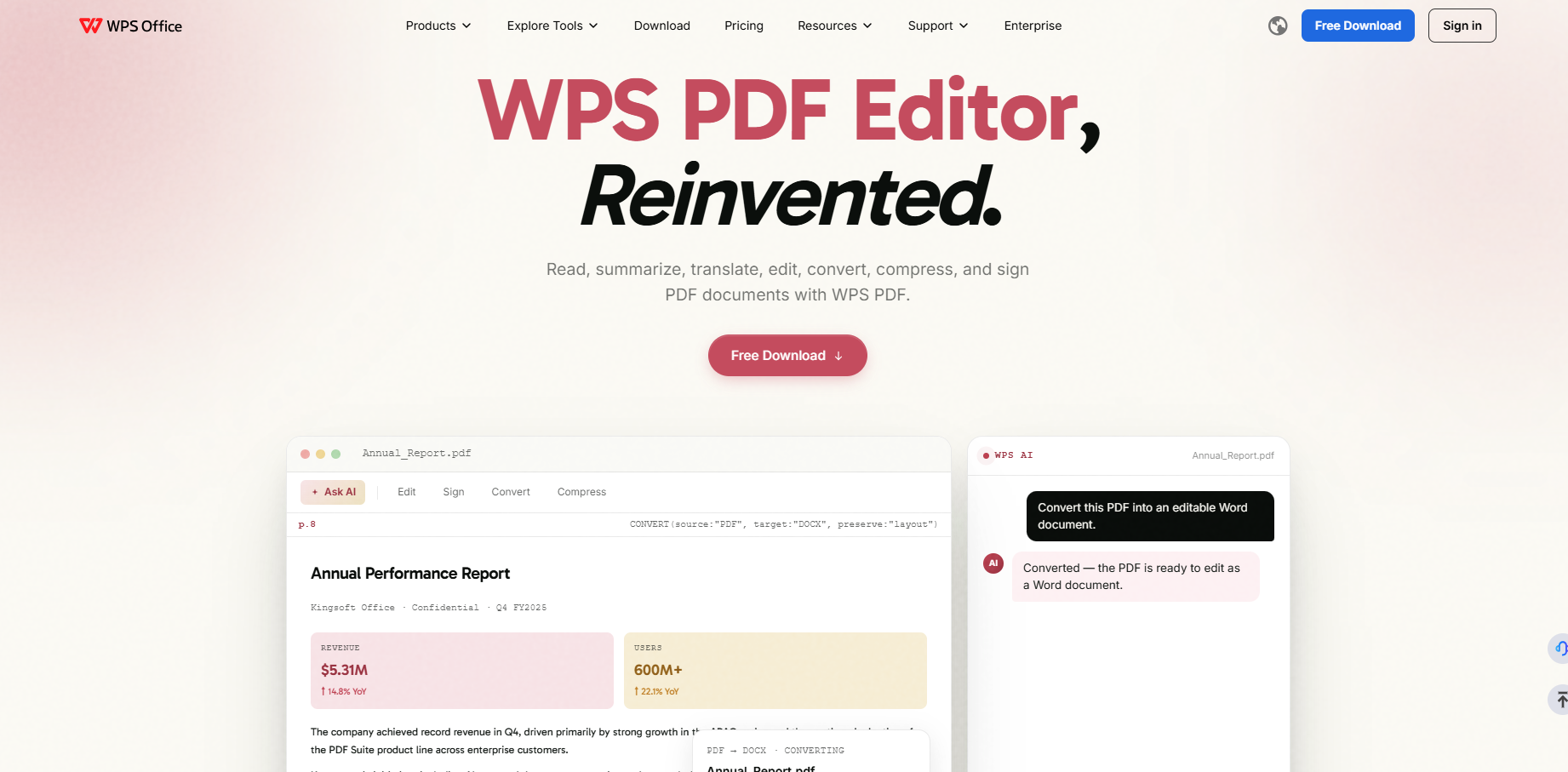
Якщо ви часто працюєте з PDF або вам потрібне глибше редагування, ніж просто «додати рядок та експортувати», зверніть увагу на WPS PDF. Цей інструмент вбудований у пакет WPS Office, тому редагування PDF відбувається в єдиному середовищі разом із програмами WPS Writer, Spreadsheet та Presentation, а не на окремому сайті-конвертері.
Ключові переваги, які мають значення в реальних робочих процесах:
Глибоке редагування PDF, подібне до Word: ретельно змінюйте текст і макет, коли швидкого онлайн-редагування недостатньо.
Повноцінна офісна екосистема: конвертуйте PDF у Word/Excel/PPT, а потім продовжуйте редагування в тому ж пакеті, не перемикаючись між різними сайтами.
Читання за допомогою ШІ: створюйте стислі підсумки довгих звітів, перекладайте вміст, отримуйте пояснення виділеного тексту та спілкуйтеся з PDF у чаті, щоб швидше знаходити потрібні відповіді.
Повсякденний набір інструментів для PDF: стискайте, об'єднуйте/розділяйте, підписуйте електронним підписом, використовуйте OCR і діліться файлами з коментарями, а також працюйте на різних пристроях із завданнями, які не зводяться до банального «завантажив і забув».
Кращий вибір для постійного використання: коли безкоштовні ліміти, черги на серверах або виконання лише одного завдання за раз у PDF Candy уповільнюють вашу роботу, WPS забезпечує безперервну та ефективну роботу з документами.
Це зовсім не означає, що PDF Candy не приносить користі. Для швидкого підписання або дрібного виправлення тексту прямо в браузері його може бути цілком достатньо. Але для студентів, фрилансерів і команд, які щодня працюють із PDF-файлами, WPS зазвичай забезпечує значно зручніший та стабільніший досвід у довгостроковій перспективі.


'%3e%3cpath%20d='M19.9911%204.11386V6.471H18.5894C18.0775%206.471%2017.7322%206.57814%2017.5536%206.79243C17.3751%207.00671%2017.2858%207.32814%2017.2858%207.75671V9.44421H19.9019L19.5536%2012.0871H17.2858V18.8639H14.5536V12.0871H12.2769V9.44421H14.5536V7.49779C14.5536%206.39064%2014.8632%205.53201%2015.4822%204.92189C16.1013%204.31177%2016.9257%204.00671%2017.9554%204.00671C18.8304%204.00671%2019.509%204.04243%2019.9911%204.11386Z'%20fill='%23333333'/%3e%3c/g%3e%3cdefs%3e%3cclipPath%20id='clip0_2938_8199'%3e%3crect%20width='16'%20height='16'%20fill='white'%20transform='translate(8%204.00671)'/%3e%3c/clipPath%3e%3c/defs%3e%3c/svg%3e)
'%3e%3cpath%20d='M17.5237%2010.7813L23.4811%204H22.0699L16.8949%209.88693L12.7648%204H8L14.2469%2012.9029L8%2020.0133H9.4112L14.8725%2013.7952L19.2352%2020.0133H24M9.92053%205.04213H12.0885L22.0688%2019.0224H19.9003'%20fill='%23333333'/%3e%3c/g%3e%3cdefs%3e%3cclipPath%20id='clip0_2938_8200'%3e%3crect%20width='16'%20height='16.0134'%20fill='white'%20transform='translate(8%204)'/%3e%3c/clipPath%3e%3c/defs%3e%3c/svg%3e)


