

'%3e%3cpath%20d='M8%200C12.4183%200%2016%203.58172%2016%208C16%2012.4183%2012.4183%2016%208%2016C3.58172%2016%200%2012.4183%200%208C0%203.58172%203.58172%200%208%200ZM11.6162%204.38379C11.2257%203.99337%2010.5927%203.99338%2010.2021%204.38379L8%206.58594L5.79785%204.38379C5.40732%203.99334%204.77429%203.99329%204.38379%204.38379C3.99331%204.77429%203.99335%205.40733%204.38379%205.79785L6.58594%208L4.38379%2010.2021C3.99348%2010.5927%203.99341%2011.2257%204.38379%2011.6162C4.77426%2012.0066%205.40734%2012.0065%205.79785%2011.6162L8%209.41406L10.2021%2011.6162C10.5927%2012.0066%2011.2257%2012.0067%2011.6162%2011.6162C12.0067%2011.2257%2012.0066%2010.5927%2011.6162%2010.2021L9.41406%208L11.6162%205.79785C12.0066%205.40735%2012.0066%204.77429%2011.6162%204.38379Z'%20fill='%23080E17'%20fill-opacity='0.46'/%3e%3c/g%3e%3cdefs%3e%3cclipPath%20id='clip0_3761_713'%3e%3crect%20width='16'%20height='16'%20fill='white'/%3e%3c/clipPath%3e%3c/defs%3e%3c/svg%3e)




'%3e%3cpath%20fill-rule='evenodd'%20clip-rule='evenodd'%20d='M21.4999%2010.9993C21.4999%205.20009%2016.7986%200.498901%2010.9993%200.498901C5.19994%200.498901%200.498657%205.20009%200.498657%2010.9993C0.498657%2016.2404%204.33858%2020.5844%209.35855%2021.3722V14.0346H6.69238V10.9993H9.35855V8.68594C9.35855%206.05427%2010.9262%204.60062%2013.3248%204.60062C14.4736%204.60062%2015.6753%204.80571%2015.6753%204.80571V7.38979H14.3512C13.0468%207.38979%2012.64%208.19921%2012.64%209.0296V10.9993H15.5523L15.0867%2014.0346H12.64V21.3722C17.66%2020.5844%2021.4999%2016.2404%2021.4999%2010.9993Z'%20fill='%231568EA'/%3e%3c/g%3e%3c/svg%3e)


'%3e%3cpath%20d='M2.42045%2022.1876H6.31818V12.7217L0.75%208.54553V20.5171C0.75%2021.4414%201.49892%2022.1876%202.42045%2022.1876Z'%20fill='%234285F4'/%3e%3cpath%20d='M19.682%2022.1876H23.5797C24.5041%2022.1876%2025.2502%2021.4387%2025.2502%2020.5171V8.54553L19.682%2012.7217'%20fill='%2334A853'/%3e%3cpath%20d='M19.682%205.48293V12.7216L25.2502%208.54543V6.31816C25.2502%204.25236%2022.8921%203.07469%2021.2411%204.31361'%20fill='%23FBBC04'/%3e%3cpath%20d='M6.31824%2012.7217V5.48303L13.0001%2010.4944L19.6819%205.48303V12.7217L13.0001%2017.733'%20fill='%23EA4335'/%3e%3cpath%20d='M0.75%206.31816V8.54543L6.31818%2012.7216V5.48293L4.75909%204.31361C3.10534%203.07469%200.75%204.25236%200.75%206.31816Z'%20fill='%23C5221F'/%3e%3c/g%3e%3cdefs%3e%3cclipPath%20id='clip0_2954_7305'%3e%3crect%20width='24.5'%20height='18.375'%20fill='white'%20transform='translate(0.75%203.8125)'/%3e%3c/clipPath%3e%3c/defs%3e%3c/svg%3e)


Об'єднання кількох PDF-файлів в один документ підвищує продуктивність. Наприклад, ви навряд чи захочете надсилати в бухгалтерію шість різних PDF-файлів, якщо можна надіслати лише один. Або, можливо, ви роздрукували кілька розділів звіту з Word, Excel і графічного редактора в окремі PDF-файли. Як організувати їх усі в одному файлі?
Людям, які працюють з дому або намагаються відмовитися від паперового документообігу, варто звернути особливу увагу на ці аспекти, оскільки PDF-файли можуть легко замінити фізичні папери. Але якщо ви завантажили Pdf Xchange, вам нема про що турбуватися.
Функції PDF Xchange Combiner
1. Об'єднання PDF в один файл
PDF Xchange Combiner швидко та легко об'єднує багато PDF-файлів в один документ. Щоб завершити, вам потрібно лише додати свої файли та об'єднати їх.
2. Об'єднання всіх PDF в один
Ви можете зручніше зберігати та переглядати кілька файлів, об'єднавши їх в один PDF. Увійдіть у систему, щоб керувати окремими сторінками або поділитися консолідованим документом після об'єднання PDF-файлів.
Як об'єднати PDF-файли за допомогою PDF Xchange Combiner?
Дотримуйтесь цих докладних кроків, щоб об'єднати (зв'язати) кілька PDF-файлів в один документ за допомогою PDF Xchange Combiner. Робочий процес є схожим незалежно від того, використовуєте ви спеціальний інструмент Combiner або функцію об'єднання/злиття у PDF-XChange Editor.
Крок 1: Установіть і відкрийте PDF Xchange Combiner
Завантажте PDF-XChange / Combiner для Windows і завершіть установлення. Запустіть PDF Xchange Combiner (або відкрийте PDF-XChange Editor і перейдіть до інструмента об'єднання/злиття файлів). Переконайтеся, що PDF-файли, які потрібно зв'язати, збережено локально і їх легко знайти.
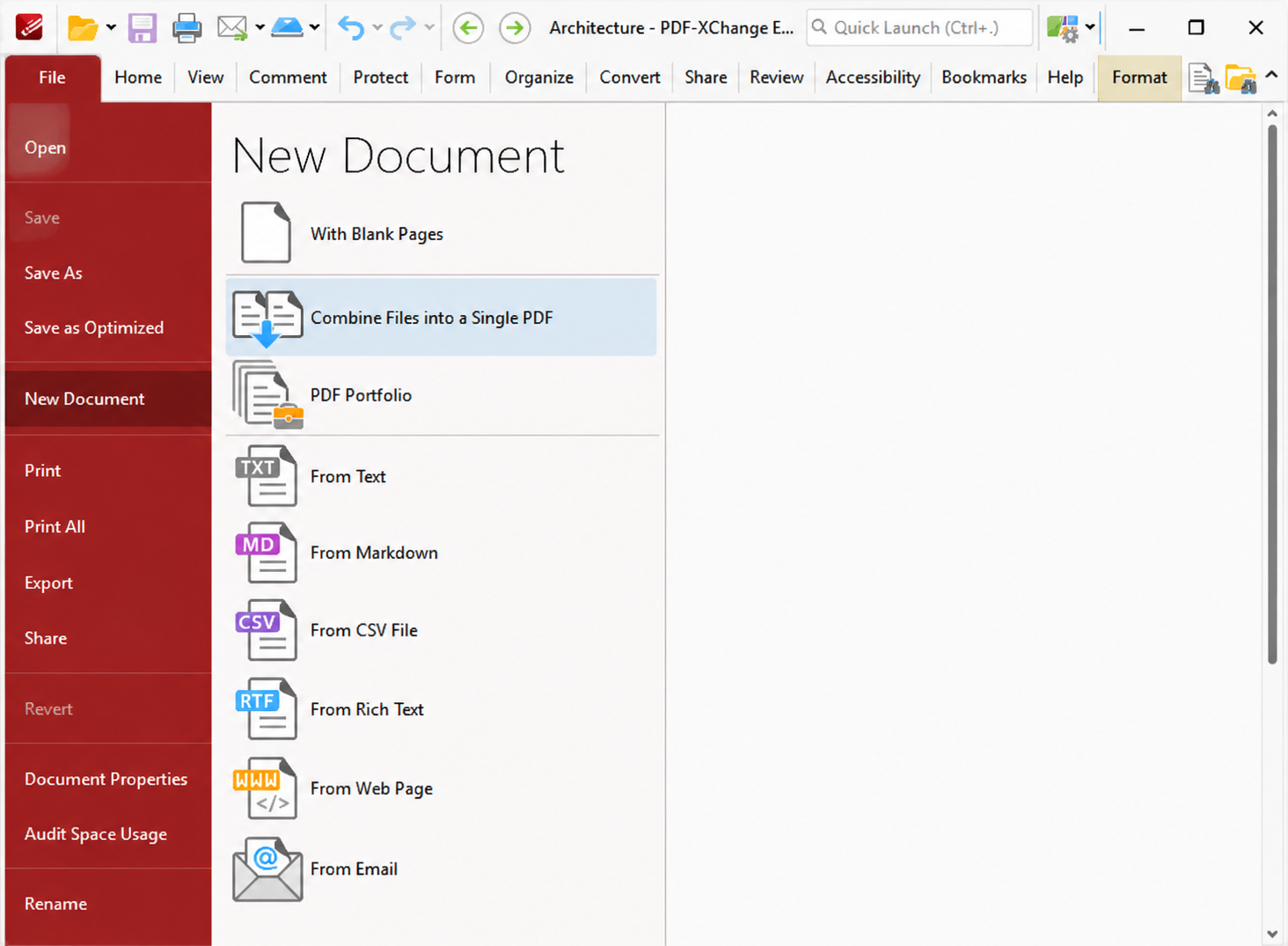
Крок 2: Додайте PDF-файли до списку об'єднання
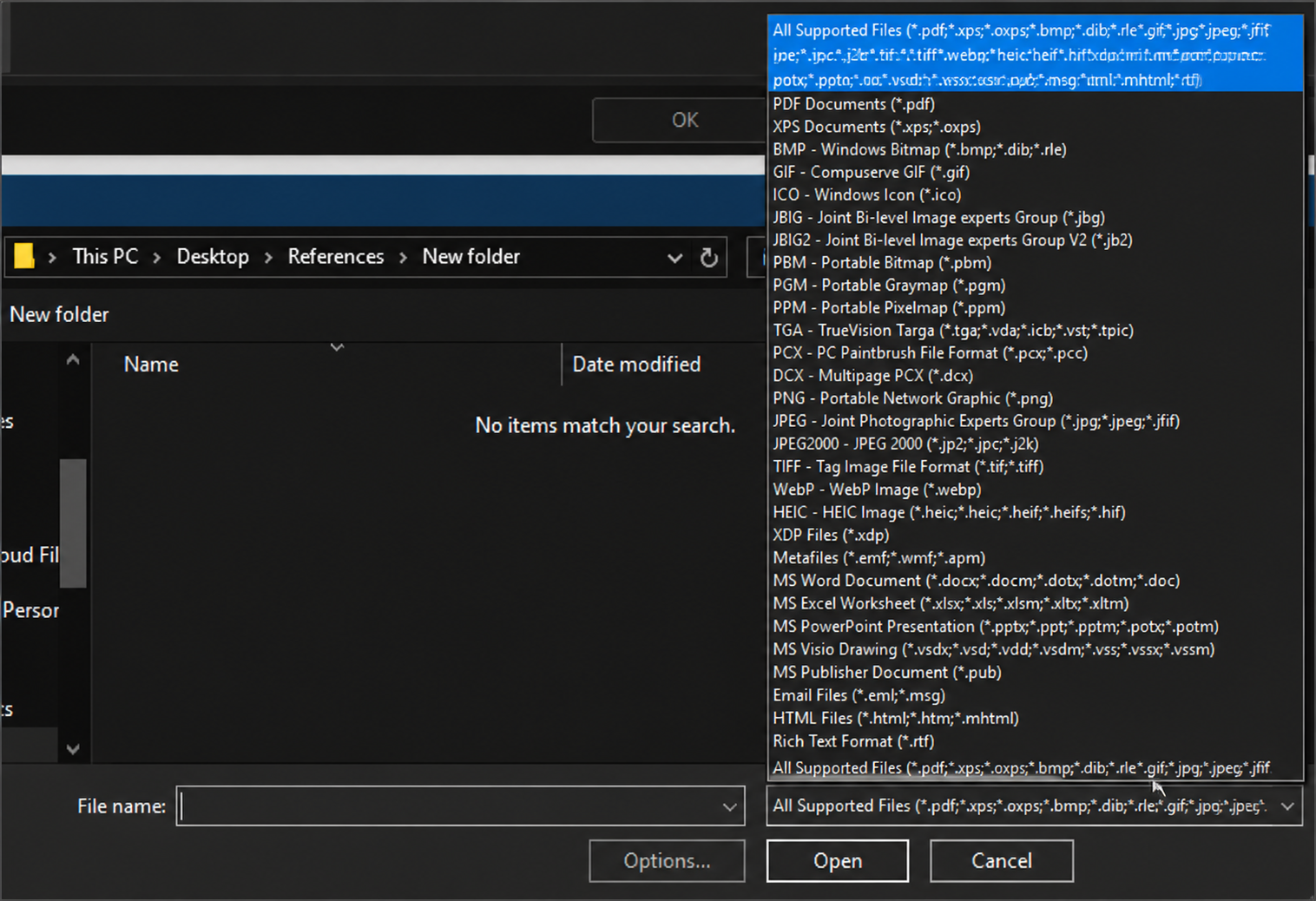
Перетягніть ваші PDF-документи в зону скидання або натисніть кнопку, щоб переглянути та вибрати файли. Ви можете додати кілька файлів за один раз. Зазвичай підтримуються формати PDF; якщо файл не з'являється, переконайтеся, що це дійсний PDF-файл і він не заблокований іншою програмою.
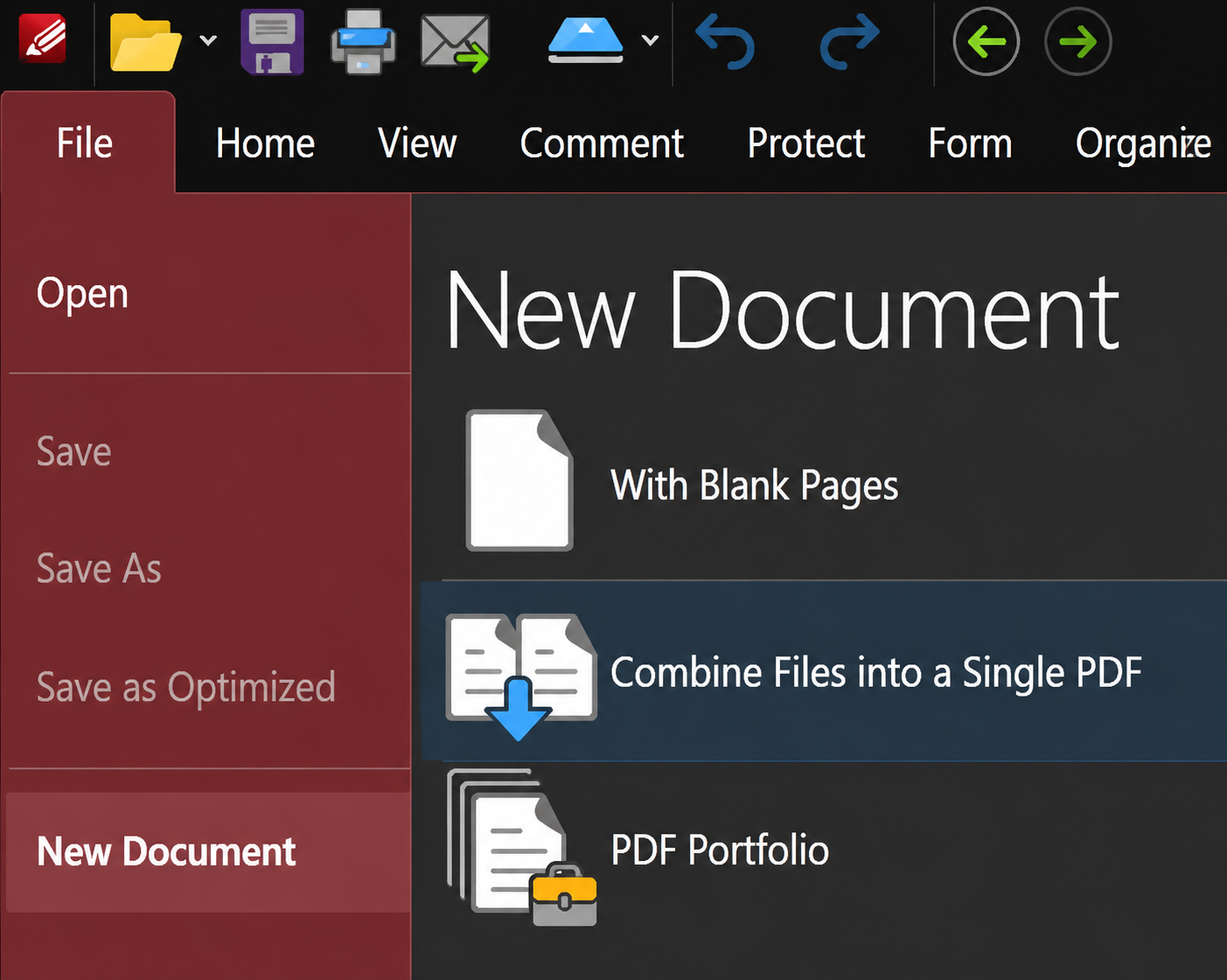
Крок 3: Підтвердьте, які файли будуть об'єднані
У списку файлів перевірте, чи вибрано кожен потрібний вам документ. Видаліть усі зайві файли, які ви додали помилково. Якщо ваш проєкт має багато розділів (обкладинка, основна частина, додаток), зберігайте їх усі в одному сеансі, щоб виконати об'єднання лише один раз.
Крок 4: Змініть порядок файлів перед об'єднанням
Перетягніть елементи вгору або вниз, щоб остаточний порядок сторінок відповідав тому, як ви хочете, щоб читався зв'язаний PDF-файл (наприклад: обкладинка → звіт → вкладення). Змінити порядок тут простіше, ніж виправляти порядок сторінок після експорту.
Крок 5: Перегляньте параметри, а потім почніть злиття / об'єднання файлів
Якщо інструмент показує параметри (ім'я вихідного файлу, діапазони сторінок або закладки), налаштуйте їх за потреби. Потім натисніть «Злиття / Об'єднання файлів», щоб почати зв'язування вибраних PDF-файлів в один файл. Зачекайте до завершення обробки — великі пакети можуть зайняти більше часу.
Крок 6: Збережіть і відкрийте об'єднаний PDF
Виберіть папку та ім'я для об'єднаного PDF-файлу, а потім збережіть. Відкрийте результат і перегляньте першу та останню сторінки, а також будь-які розриви розділів, щоб підтвердити порядок і повноту.
Крок 7: Поділіться або впорядкуйте сторінки за потреби
Щоб поділитися файлом, прикріпіть об'єднаний PDF або завантажте його на свій звичайний хмарний диск. Якщо після об'єднання вам усе ще потрібно видалити, повернути або переставити окремі сторінки, відкрийте файл у PDF-XChange Editor (або іншому PDF-редакторі) і налаштуйте сторінки там. Входьте в систему, лише якщо ваша збірка продукту вимагає наявності облікового запису для функцій синхронізації або спільного доступу.
Ви можете завантажити pdf Xchange editor або combiner для Windows.
Безкоштовна альтернатива: WPS PDF Editor
Якщо ви шукаєте зручний безкоштовний спосіб об'єднати PDF-файли та продовжити їх редагування, WPS PDF Editor є практичною альтернативою PDF Xchange Combiner. Окрім об'єднання, ви можете переглядати, коментувати, стискати, розділяти та конвертувати PDF-файли в тому самому наборі інструментів.
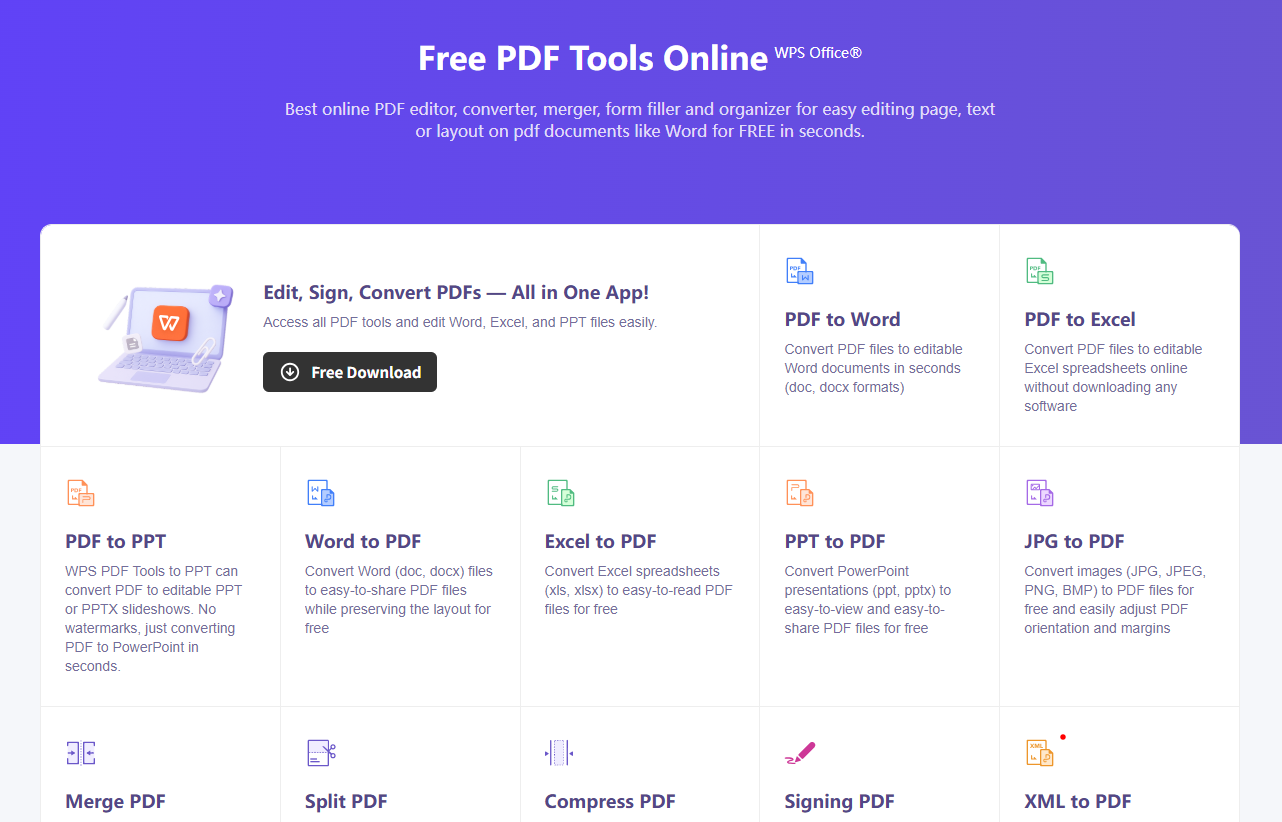
Як об'єднати PDF-файли за допомогою WPS:
Завантажте та відкрийте WPS Office, а потім перейдіть до розділу інструментів для PDF.
Виберіть Об'єднати PDF (або Розділити/Об'єднати → Об'єднати).
Натисніть «Додати файли», виберіть PDF-файли, які потрібно об'єднати, і перетягніть їх у правильному порядку.
Натисніть «Об'єднати / Далі», виберіть місце збереження та експортуйте об'єднаний PDF-файл.
Це робить процес об'єднання простим, водночас даючи вам можливість редагувати або конвертувати файл надалі — без необхідності покладатися лише на PDF Xchange.
WPS Office: Складає гідну конкуренцію PDF Xchange Combiner
Бажаєте швидко об'єднати кілька PDF-файлів в один? Ви можете використати функцію об'єднання PDF, яку пропонує WPS Office 2022. Тут ви навчитеся цій техніці.
Безкоштовна пробна версія WPS Office — це одне з найпопулярніших, кросплатформних, потужних, комплексних та значно дешевших рішень. Вона сумісна і зіставна з усіма інструментами MS Office, включно з Microsoft Word, PowerPoint та Excel. Вона об'єднує всі можливості офісного текстового процесора, такі як робота з Word, PDF, презентаціями та електронними таблицями, в одній програмі.
Натисніть тут, щоб почати 7-денну безкоштовну пробну версію WPS Office 2022. P.S. Вводити дані вашої картки не потрібно.
WPS Office також доступний для мобільних пристроїв. Розпочніть користуватися мобільною версією WPS вже сьогодні, натиснувши тут.
Одним із найкращих комплексних, компактних та безкоштовних офісних пакетів є WPS Office. Він працює на пристроях з ОС Windows для ПК, macOS, Linux, Android та iOS.
Поширені запитання
Для чого використовується PDF Xchange Combiner?
Він використовується для зв'язування або об'єднання кількох PDF-файлів в один документ, щоб ви могли ділитися, зберігати та переглядати сторінки в одному файлі.
Чи є WPS Office хорошою альтернативою PDF Xchange Combiner?
Так. WPS PDF Editor може об'єднувати PDF-файли, а також редагувати, стискати, розділяти та конвертувати файли, що робить його потужною безкоштовною альтернативою для повсякденних користувачів.
Чи можна змінити порядок сторінок перед об'єднанням?
Так. І PDF Xchange Combiner, і WPS Merge PDF дозволяють впорядкувати файли перед експортом фінального PDF.
Чи потрібен мені Adobe Acrobat для об'єднання PDF-файлів?
Ні. PDF Xchange Combiner і WPS Office можуть об'єднувати PDF-файли без Acrobat.


'%3e%3cpath%20d='M19.9911%204.11386V6.471H18.5894C18.0775%206.471%2017.7322%206.57814%2017.5536%206.79243C17.3751%207.00671%2017.2858%207.32814%2017.2858%207.75671V9.44421H19.9019L19.5536%2012.0871H17.2858V18.8639H14.5536V12.0871H12.2769V9.44421H14.5536V7.49779C14.5536%206.39064%2014.8632%205.53201%2015.4822%204.92189C16.1013%204.31177%2016.9257%204.00671%2017.9554%204.00671C18.8304%204.00671%2019.509%204.04243%2019.9911%204.11386Z'%20fill='%23333333'/%3e%3c/g%3e%3cdefs%3e%3cclipPath%20id='clip0_2938_8199'%3e%3crect%20width='16'%20height='16'%20fill='white'%20transform='translate(8%204.00671)'/%3e%3c/clipPath%3e%3c/defs%3e%3c/svg%3e)
'%3e%3cpath%20d='M17.5237%2010.7813L23.4811%204H22.0699L16.8949%209.88693L12.7648%204H8L14.2469%2012.9029L8%2020.0133H9.4112L14.8725%2013.7952L19.2352%2020.0133H24M9.92053%205.04213H12.0885L22.0688%2019.0224H19.9003'%20fill='%23333333'/%3e%3c/g%3e%3cdefs%3e%3cclipPath%20id='clip0_2938_8200'%3e%3crect%20width='16'%20height='16.0134'%20fill='white'%20transform='translate(8%204)'/%3e%3c/clipPath%3e%3c/defs%3e%3c/svg%3e)


