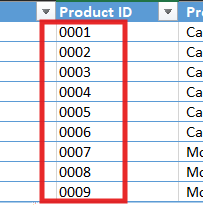
Ви коли-небудь вводили поштовий індекс або код продукту в Excel, але
виявляли, що початкові нулі зникли? Це поширене розчарування може
порушити вашу роботу, особливо під час роботи з числовими даними, які
потребують точності. Початкові нулі необхідні для підтримки цілісності
кодів, ідентифікаторів та інших форматів даних. У цьому посібнику ми
розглянемо три прості методи збереження початкових нулів в Excel.
Частина
1: Збереження початкових нулів за допомогою простого налаштування
Якщо ви працюєте з числовими даними, такими як поштові індекси або
коди продуктів, налаштування Excel за замовчуванням можуть дратувати.
Але існує швидкий спосіб запобігти видаленню початкових нулів в Excel,
налаштувавши форматування комірок.
Крок 1: Відкрийте Excel та аркуш, де потрібно
зберегти початкові нулі .
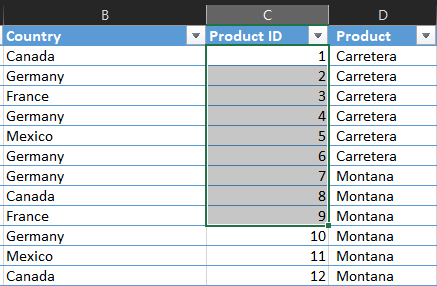
Крок 2 : Виділіть клітинки або стовпці, куди
потрібно ввести дані, починаючи з нулів на початку.
Виділіть клітинки
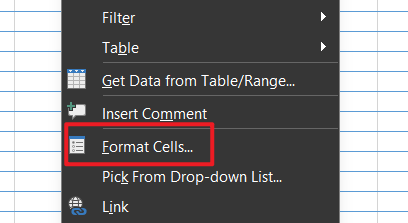
Крок 3 : Клацніть правою кнопкою миші на
вибраних клітинках і виберіть у контекстному меню пункт Формат
клітинок.
Форматування комірок
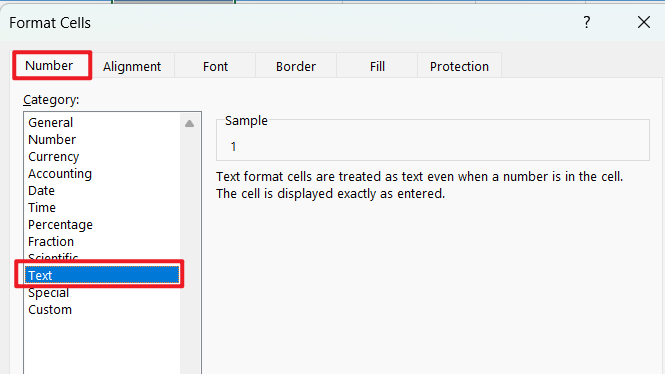
Крок 4 : У діалоговому вікні «Формат комірок»
перейдіть на вкладку «Число» та виберіть «Текст» зі списку
категорій.
вибрати текст
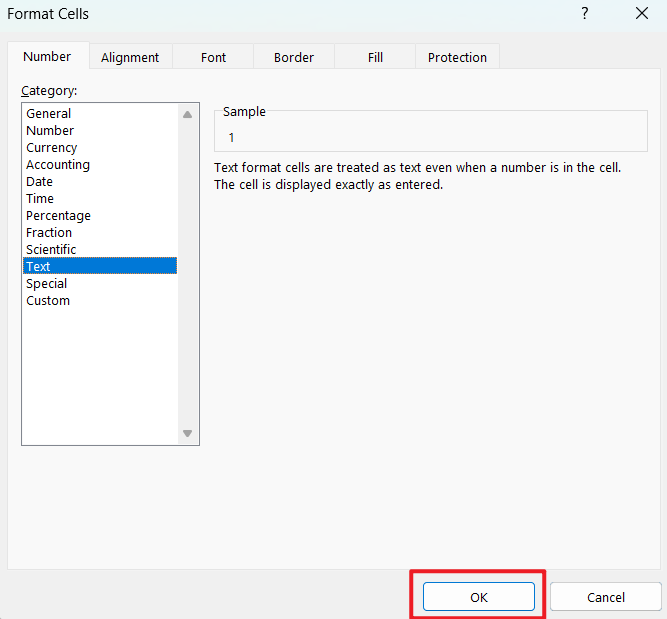
Крок 5 : Після вибору тексту натисніть кнопку
«ОК», щоб застосувати форматування.
натисніть кнопку «ОК», щоб застосувати форматування
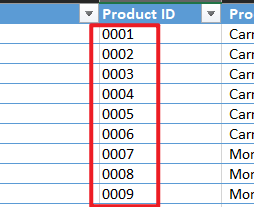
Крок 6 : Тепер введіть свої дані (наприклад,
00123) у відформатовані комірки. Початкові нулі залишаться
недоторканими.
введіть свої дані
Порада: Цей метод ідеально підходить для
користувачів, які часто працюють із числовими кодами, що мають
залишатися незмінними, такими як ідентифікатори продуктів або номери
співробітників. Однак форматування комірок як тексту може обмежувати
деякі функції Excel, такі як математичні операції.
Особистий досвід:
Я вважаю, що цей метод є найшвидшим і найпростішим для невеликих
наборів даних. Однак, вам може знадобитися надійніше рішення, якщо ви
працюєте з великими наборами даних або імпортуєте дані із зовнішніх
джерел.
Частина
2: Змініть формат даних стовпців, щоб зберегти початкові нулі в
Excel
Ще один ефективний спосіб додавання початкових нулів в Excel – це
змінити формат даних стовпця на «Текст» перед введенням даних. Цей метод
зручний для сценаріїв ручного введення даних.
Крок 1 : Клацніть на заголовку стовпця, щоб вибрати
стовпець, у якому потрібно залишити початкові нулі.
Натисніть на заголовок стовпця
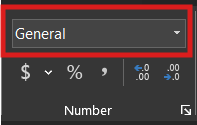
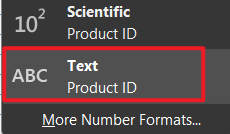
Крок 2 : Перейдіть на вкладку «Головна», натисніть
розкривний список «Формат числа» в групі «Число» та виберіть
«Текст».
Розкривний список форматів чисел
вибрати текст
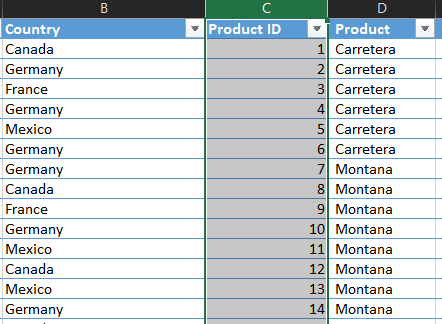
Крок 3 : Введіть дані у відформатований стовпець.
Excel тепер оброблятиме записи як текст, зберігаючи будь-які початкові
нулі.
Введіть свої дані
Коли використовувати цей метод:
Цей підхід найкраще підходить для невеликих наборів даних або
ситуацій, коли ви вводите дані вручну. Він простий і не вимагає жодних
поглиблених знань Excel.
Особистий досвід:
Хоча цей метод добре працює для ручного введення, він може бути
виснажливим для великих наборів даних. Крім того, якщо ви забудете
попередньо відформатувати стовпець, вам потрібно буде повторно ввести
дані після застосування текстового форматування.
Частина
3: Використання Power Query для імпорту даних з початковими нулями
Для тих, хто має справу з великими наборами даних або імпортує дані
із зовнішніх джерел, таких як CSV-файли, Power Query – це потужний
інструмент для збереження початкових нулів.
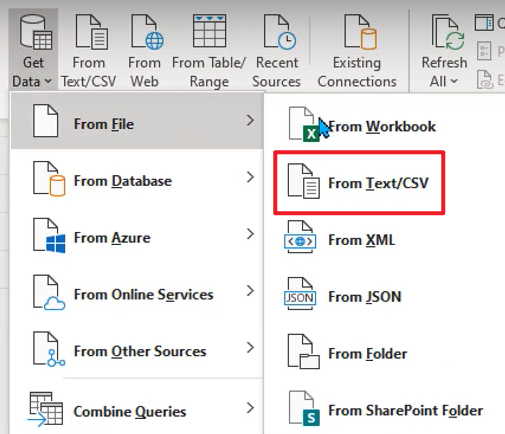
Крок 1: Перейдіть на вкладку «Дані» та натисніть
«Отримати дані > з тексту/CSV».
Отримати дані з тексту/CSV-файлу
Крок 2 : Виберіть CSV-файл, який потрібно
імпортувати, та натисніть «Імпортувати».
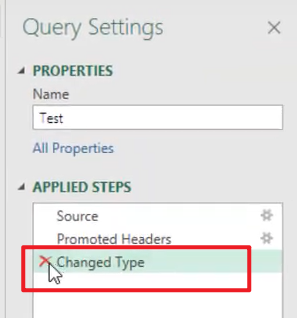
Крок 3 : У редакторі Power Query зніміть
прапорець у області «Змінити тип» праворуч.
Редактор Power Query
Після зняття цього прапорця ви помітите, що початкові нулі знову
з’являться у ваших даних. Це тому, що Power Query тепер обробляє дані як
текст, зберігаючи початкове форматування.
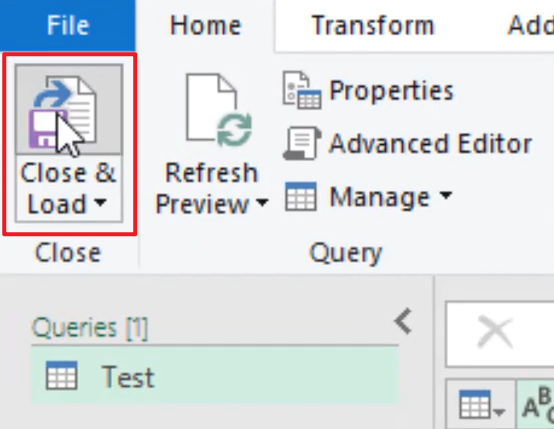
Крок 5. Натисніть «Закрити та завантажити», щоб
імпортувати дані в Excel із збереженням початкових нулів.
Закрити та завантажити
Плюси : Power Query ідеально підходить для обробки
великих наборів даних та автоматизації процесу імпорту. Він гарантує
збереження початкових нулів без ручного втручання.
Мінуси : Хоча Power Query є потужним інструментом,
він має крутішу криву навчання порівняно з іншими методами. Він також
недоступний на Mac, що може бути недоліком для деяких користувачів.
Особистий досвід:
Power Query докорінно змінив для мене правила гри під час роботи з
великими наборами даних. Він не лише зберігає початкові нулі, але й
спрощує процес імпорту даних. Однак, він має певний час навчання, тому я
рекомендую потренуватися з меншими наборами даних, перш ніж братися за
більші проекти.
Частина
4: Збереження початкових нулів у електронній таблиці WPS
WPS
Spreadsheet , потужна альтернатива Microsoft Excel, пропонує
аналогічні функції для збереження початкових нулів. Незалежно від того,
чи працюєте ви з кодами продуктів, поштовими індексами чи іншими
числовими даними, WPS Spreadsheet надає кілька методів, щоб забезпечити
збереження початкових нулів.
Методи
збереження початкових нулів у електронній таблиці WPS
Спосіб 1: Змініть формат на текстовий
Один із найпростіших способів зберегти початкові нулі в електронній
таблиці WPS – це змінити формат комірок на текстовий. Це гарантує, що
будь-які введені дані оброблятимуться як текстові значення, запобігаючи
автоматичному видаленню початкових нулів програмою Excel.
Крок 1: Виберіть діапазон комірок, куди потрібно
ввести дані, починаючи з нулями на початку.
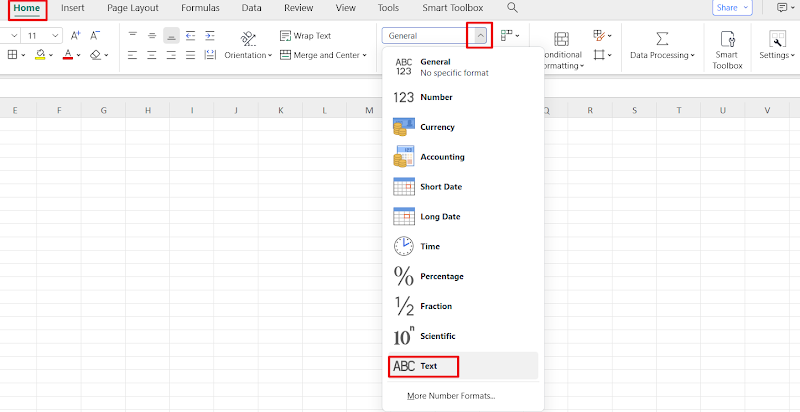
Крок 2: Перейдіть на вкладку «Головна» та натисніть
розкривний список «Формат» у розділі «Числа».
Крок 3: Виберіть «Текст» з параметрів
форматування.
Виберіть текст
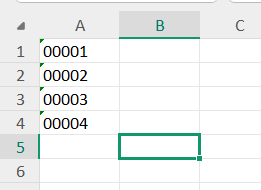
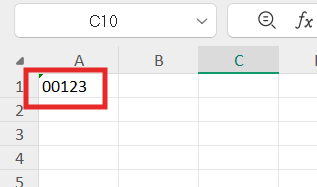
Крок 4: Введіть свої дані (наприклад, 00123).
Початкові нулі тепер залишаться недоторканими.
Введіть свої дані
Порада : Цей метод ідеально підходить для невеликих
наборів даних або сценаріїв ручного введення даних.
Спосіб 2: Додавання власного формату
WPS Spreadsheet дозволяє створювати власні формати для відображення
початкових нулів. Цей метод корисний, коли вам потрібна певна кількість
цифр, наприклад, коди продуктів або ідентифікатори співробітників.
Крок 1: Виберіть діапазон комірок, до якого потрібно
додати початкові нулі.
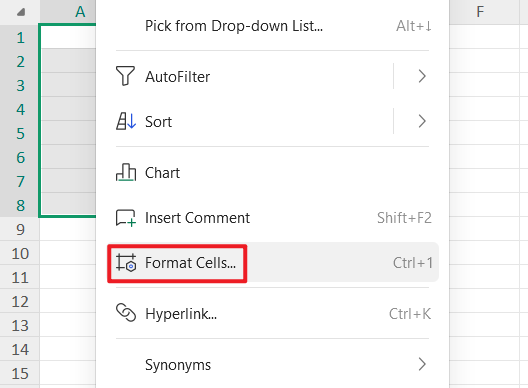
Крок 2: Клацніть правою кнопкою миші та виберіть
«Формат комірок» або скористайтеся комбінацією клавіш Ctrl + 1.
виберіть Формат комірок
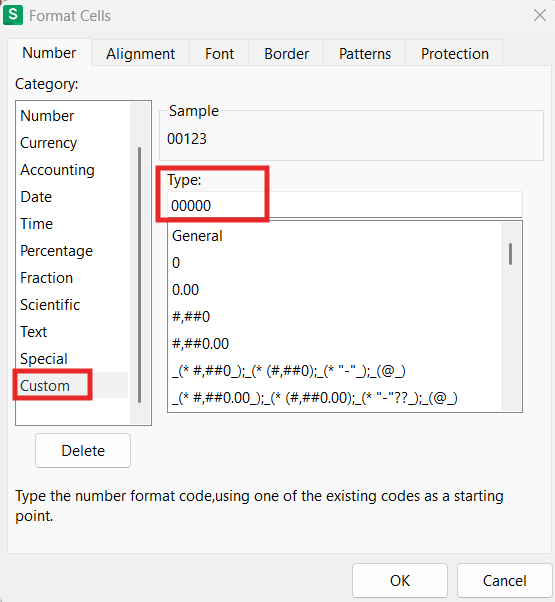
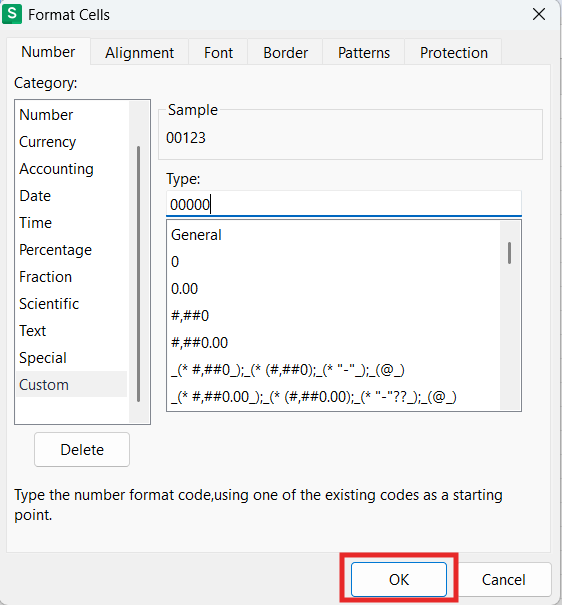
Крок 3: У діалоговому вікні «Формат комірок»
перейдіть на вкладку «Число», виберіть «Налаштування» та введіть «00000»
у поле «Тип», щоб відобразити 5 цифр з початковими нулями. (Наприклад,
введення «123» відобразиться як «00123» у цьому форматі.)
виберіть Налаштування
Крок 4: Натисніть кнопку «ОК», щоб застосувати
формат.
Натисніть кнопку «ОК».
Спосіб 3: Використовуйте провідний апостроф
Для швидкого введення даних можна використовувати апостроф на
початку, щоб вказати WPS Spreadsheet обробляти запис як текст. Цей метод
особливо зручний під час швидкого введення даних.
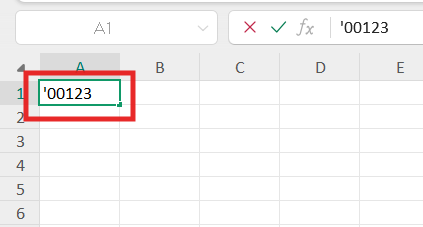
Крок 1: Введіть апостроф (') перед числом
(наприклад, '00123').
Примітка : Апостроф не буде видно на робочому
аркуші, але з’явиться в рядку формул, коли клітинку буде вибрано.
Порівняння методів
Кожен метод збереження початкових нулів в Excel та електронних
таблицях WPS має свої сильні сторони та ідеальні варіанти використання.
Ось короткий порівняльний аналіз, який допоможе вам вибрати найкращий
підхід для ваших потреб:
Метод
Простота
використання
Ефективність
Найкраще для
Обмеження
Просте налаштування
Легко
Помірний
Невеликі набори даних, швидке
форматування
Обмежує математичні операції, оскільки
дані обробляються як текст
Змінити формат даних
стовпця
Легко
Помірний
Малі та середні набори даних, ручне
введення даних
Повинно бути застосовано перед введенням
даних; потрібне повторне введення, якщо забуто
Power Query
Помірний
Високий
Великі набори даних, автоматизація імпорту
даних
Крутіша крива навчання для
початківців
Електронна таблиця WPS – текстовий
формат
Легко
Помірний
Невеликі набори даних, ручне введення
даних
Подібні обмеження форматування тексту в
Excel
Електронна таблиця WPS –
користувацький формат
Помірний
Високий
Структуровані дані (наприклад, коди
продуктів з фіксованою довжиною)
Потрібне налаштування; початкові нулі
відображаються лише візуально
Таблиця WPS –
Апостроф
Дуже легко
Помірний
Швидке введення даних, разові випадки
Апостроф відображається в рядку
формул
поширені запитання
Q1: Чому Excel видаляє початкові нулі?
Excel автоматично видаляє початкові нулі, оскільки він обробляє
числові записи як числа. Коли ви вводите значення, таке як 00123, Excel
інтерпретує його як число 123 та форматує його відповідно. Така
поведінка пов'язана зі стандартним форматуванням чисел в Excel, яке має
на меті спростити обчислення, але створює проблеми під час роботи з
кодами або ідентифікаторами. Щоб зрозуміти, як зберігати нулі попереду в
Excel, потрібно налаштувати параметри форматування або використовувати
такі інструменти, як Power Query, для збереження цих нулів.
Q2: Як я можу зберегти початкові нулі під час імпорту
CSV-файлів?
Під час імпорту CSV-файлів в Excel початкові нулі можуть зникнути,
оскільки Excel інтерпретує дані як числа. Щоб запобігти видаленню
початкових нулів в Excel під час імпорту CSV, виконайте такі дії:
Відкрийте Excel і перейдіть до розділу Дані > Отримати дані
> з тексту/CSV.
Виберіть CSV-файл, який потрібно імпортувати, і натисніть
«Імпортувати».
У редакторі Power Query виберіть стовпець із початковими
нулями.
Клацніть значок типу даних поруч із заголовком стовпця та
виберіть Текст замість Число.
Натисніть кнопку «Закрити та завантажити», щоб імпортувати дані з
урахуванням початкових нулів.
Такий підхід гарантує, що Excel оброблятиме дані як текст, зберігаючи
будь-які початкові нулі.
Q3: Чи автоматично видаляє WPS Spreadsheet початкові
нулі?
Ні, електронна таблиця WPS зберігає початкові нулі, коли дані
форматуються як текст або користувацькі значення. Щоб зберегти початкові
нулі:
Змініть формат комірки на текстовий , перш ніж
вводити дані.
Використовуйте власний формат (наприклад, 00000) для
структурованих даних.
Для швидкого введення значення починайте з апострофа ('), щоб
воно трактувалося як текст. Таблиця WPS забезпечує гнучкість, подібну до Excel, але з простішим
інтерфейсом, що робить її зручнішою для роботи з початковими
нулями.
Висновок
У цьому посібнику ми розглянули три ефективні методи збереження
початкових нулів в Excel, забезпечуючи точність та організованість ваших
даних. Незалежно від того, чи ви оберете простий метод форматування
тексту, Power Query для масового імпорту даних, чи дослідите
альтернативні інструменти, такі як WPS Spreadsheet, кожне рішення
пропонує надійний спосіб запобігти видаленню початкових нулів в
Excel.
Для тих, хто шукає зручну та універсальну альтернативу, WPS Spreadsheet вирізняється
своїми інтуїтивно зрозумілими функціями та гнучкими можливостями
форматування. Незалежно від того, чи працюєте ви з поштовими індексами,
кодами продуктів чи іншими числовими даними, WPS гарантує, що ваші
початкові нулі в Excel не зникнуть.
15 років досвіду в офісній індустрії, технічний ентузіаст і копірайтер. Слідкуйте за мною для оглядів продуктів, порівнянь та рекомендацій нових додатків і програмного забезпечення.


'%3e%3cpath%20d='M8%200C12.4183%200%2016%203.58172%2016%208C16%2012.4183%2012.4183%2016%208%2016C3.58172%2016%200%2012.4183%200%208C0%203.58172%203.58172%200%208%200ZM11.6162%204.38379C11.2257%203.99337%2010.5927%203.99338%2010.2021%204.38379L8%206.58594L5.79785%204.38379C5.40732%203.99334%204.77429%203.99329%204.38379%204.38379C3.99331%204.77429%203.99335%205.40733%204.38379%205.79785L6.58594%208L4.38379%2010.2021C3.99348%2010.5927%203.99341%2011.2257%204.38379%2011.6162C4.77426%2012.0066%205.40734%2012.0065%205.79785%2011.6162L8%209.41406L10.2021%2011.6162C10.5927%2012.0066%2011.2257%2012.0067%2011.6162%2011.6162C12.0067%2011.2257%2012.0066%2010.5927%2011.6162%2010.2021L9.41406%208L11.6162%205.79785C12.0066%205.40735%2012.0066%204.77429%2011.6162%204.38379Z'%20fill='%23080E17'%20fill-opacity='0.46'/%3e%3c/g%3e%3cdefs%3e%3cclipPath%20id='clip0_3761_713'%3e%3crect%20width='16'%20height='16'%20fill='white'/%3e%3c/clipPath%3e%3c/defs%3e%3c/svg%3e)




'%3e%3cpath%20fill-rule='evenodd'%20clip-rule='evenodd'%20d='M21.4999%2010.9993C21.4999%205.20009%2016.7986%200.498901%2010.9993%200.498901C5.19994%200.498901%200.498657%205.20009%200.498657%2010.9993C0.498657%2016.2404%204.33858%2020.5844%209.35855%2021.3722V14.0346H6.69238V10.9993H9.35855V8.68594C9.35855%206.05427%2010.9262%204.60062%2013.3248%204.60062C14.4736%204.60062%2015.6753%204.80571%2015.6753%204.80571V7.38979H14.3512C13.0468%207.38979%2012.64%208.19921%2012.64%209.0296V10.9993H15.5523L15.0867%2014.0346H12.64V21.3722C17.66%2020.5844%2021.4999%2016.2404%2021.4999%2010.9993Z'%20fill='%231568EA'/%3e%3c/g%3e%3c/svg%3e)


'%3e%3cpath%20d='M2.42045%2022.1876H6.31818V12.7217L0.75%208.54553V20.5171C0.75%2021.4414%201.49892%2022.1876%202.42045%2022.1876Z'%20fill='%234285F4'/%3e%3cpath%20d='M19.682%2022.1876H23.5797C24.5041%2022.1876%2025.2502%2021.4387%2025.2502%2020.5171V8.54553L19.682%2012.7217'%20fill='%2334A853'/%3e%3cpath%20d='M19.682%205.48293V12.7216L25.2502%208.54543V6.31816C25.2502%204.25236%2022.8921%203.07469%2021.2411%204.31361'%20fill='%23FBBC04'/%3e%3cpath%20d='M6.31824%2012.7217V5.48303L13.0001%2010.4944L19.6819%205.48303V12.7217L13.0001%2017.733'%20fill='%23EA4335'/%3e%3cpath%20d='M0.75%206.31816V8.54543L6.31818%2012.7216V5.48293L4.75909%204.31361C3.10534%203.07469%200.75%204.25236%200.75%206.31816Z'%20fill='%23C5221F'/%3e%3c/g%3e%3cdefs%3e%3cclipPath%20id='clip0_2954_7305'%3e%3crect%20width='24.5'%20height='18.375'%20fill='white'%20transform='translate(0.75%203.8125)'/%3e%3c/clipPath%3e%3c/defs%3e%3c/svg%3e)



'%3e%3cpath%20d='M19.9911%204.11386V6.471H18.5894C18.0775%206.471%2017.7322%206.57814%2017.5536%206.79243C17.3751%207.00671%2017.2858%207.32814%2017.2858%207.75671V9.44421H19.9019L19.5536%2012.0871H17.2858V18.8639H14.5536V12.0871H12.2769V9.44421H14.5536V7.49779C14.5536%206.39064%2014.8632%205.53201%2015.4822%204.92189C16.1013%204.31177%2016.9257%204.00671%2017.9554%204.00671C18.8304%204.00671%2019.509%204.04243%2019.9911%204.11386Z'%20fill='%23333333'/%3e%3c/g%3e%3cdefs%3e%3cclipPath%20id='clip0_2938_8199'%3e%3crect%20width='16'%20height='16'%20fill='white'%20transform='translate(8%204.00671)'/%3e%3c/clipPath%3e%3c/defs%3e%3c/svg%3e)
'%3e%3cpath%20d='M17.5237%2010.7813L23.4811%204H22.0699L16.8949%209.88693L12.7648%204H8L14.2469%2012.9029L8%2020.0133H9.4112L14.8725%2013.7952L19.2352%2020.0133H24M9.92053%205.04213H12.0885L22.0688%2019.0224H19.9003'%20fill='%23333333'/%3e%3c/g%3e%3cdefs%3e%3cclipPath%20id='clip0_2938_8200'%3e%3crect%20width='16'%20height='16.0134'%20fill='white'%20transform='translate(8%204)'/%3e%3c/clipPath%3e%3c/defs%3e%3c/svg%3e)


