

'%3e%3cpath%20d='M8%200C12.4183%200%2016%203.58172%2016%208C16%2012.4183%2012.4183%2016%208%2016C3.58172%2016%200%2012.4183%200%208C0%203.58172%203.58172%200%208%200ZM11.6162%204.38379C11.2257%203.99337%2010.5927%203.99338%2010.2021%204.38379L8%206.58594L5.79785%204.38379C5.40732%203.99334%204.77429%203.99329%204.38379%204.38379C3.99331%204.77429%203.99335%205.40733%204.38379%205.79785L6.58594%208L4.38379%2010.2021C3.99348%2010.5927%203.99341%2011.2257%204.38379%2011.6162C4.77426%2012.0066%205.40734%2012.0065%205.79785%2011.6162L8%209.41406L10.2021%2011.6162C10.5927%2012.0066%2011.2257%2012.0067%2011.6162%2011.6162C12.0067%2011.2257%2012.0066%2010.5927%2011.6162%2010.2021L9.41406%208L11.6162%205.79785C12.0066%205.40735%2012.0066%204.77429%2011.6162%204.38379Z'%20fill='%23080E17'%20fill-opacity='0.46'/%3e%3c/g%3e%3cdefs%3e%3cclipPath%20id='clip0_3761_713'%3e%3crect%20width='16'%20height='16'%20fill='white'/%3e%3c/clipPath%3e%3c/defs%3e%3c/svg%3e)




'%3e%3cpath%20fill-rule='evenodd'%20clip-rule='evenodd'%20d='M21.4999%2010.9993C21.4999%205.20009%2016.7986%200.498901%2010.9993%200.498901C5.19994%200.498901%200.498657%205.20009%200.498657%2010.9993C0.498657%2016.2404%204.33858%2020.5844%209.35855%2021.3722V14.0346H6.69238V10.9993H9.35855V8.68594C9.35855%206.05427%2010.9262%204.60062%2013.3248%204.60062C14.4736%204.60062%2015.6753%204.80571%2015.6753%204.80571V7.38979H14.3512C13.0468%207.38979%2012.64%208.19921%2012.64%209.0296V10.9993H15.5523L15.0867%2014.0346H12.64V21.3722C17.66%2020.5844%2021.4999%2016.2404%2021.4999%2010.9993Z'%20fill='%231568EA'/%3e%3c/g%3e%3c/svg%3e)


'%3e%3cpath%20d='M2.42045%2022.1876H6.31818V12.7217L0.75%208.54553V20.5171C0.75%2021.4414%201.49892%2022.1876%202.42045%2022.1876Z'%20fill='%234285F4'/%3e%3cpath%20d='M19.682%2022.1876H23.5797C24.5041%2022.1876%2025.2502%2021.4387%2025.2502%2020.5171V8.54553L19.682%2012.7217'%20fill='%2334A853'/%3e%3cpath%20d='M19.682%205.48293V12.7216L25.2502%208.54543V6.31816C25.2502%204.25236%2022.8921%203.07469%2021.2411%204.31361'%20fill='%23FBBC04'/%3e%3cpath%20d='M6.31824%2012.7217V5.48303L13.0001%2010.4944L19.6819%205.48303V12.7217L13.0001%2017.733'%20fill='%23EA4335'/%3e%3cpath%20d='M0.75%206.31816V8.54543L6.31818%2012.7216V5.48293L4.75909%204.31361C3.10534%203.07469%200.75%204.25236%200.75%206.31816Z'%20fill='%23C5221F'/%3e%3c/g%3e%3cdefs%3e%3cclipPath%20id='clip0_2954_7305'%3e%3crect%20width='24.5'%20height='18.375'%20fill='white'%20transform='translate(0.75%203.8125)'/%3e%3c/clipPath%3e%3c/defs%3e%3c/svg%3e)


Привіт, шанувальники електронних таблиць! Як автор WPS, я борюся з числами та формулами більше, ніж можу порахувати, і знаю, як важко може бути зрозуміти, як вставити рівняння в Excel. Чи то ви працюєте з даними, чи будуєте графік, я тут, щоб розбити це на чотири прості методи. Давайте зробимо Excel вашим новим найкращим другом — повірте, це легше, ніж здається!
Частина 1: Як вводити формули для обчислень в Excel
Формули — це серце Excel, яке перетворює статичні числа в динамічні обчислення. Коли ви намагаєтесь зрозуміти, як вставити рівняння в put equations in Excel, тут починається магія — уявіть це, як надання вашій таблиці мозку. Excel використовує простий синтаксис: почніть з знака рівності ("="), потім додайте числа, оператори (наприклад, "+" або "*") чи посилання на клітинки (наприклад, "A1"). Натискайте Enter, і результат з’явиться миттєво. Давайте розглянемо, як це зробити.
Крок 1: Виберіть свою клітинку
Клацніть на клітинку, де ви хочете побачити результат — наприклад, "B1" для підсумку або відповіді.
Крок 2:Почніть з знака рівності
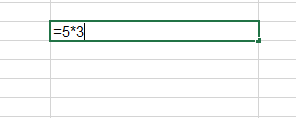
Введіть "=", щоб сигналізувати Excel, що це буде формула. Наприклад, спробуйте "=A1+A2" або "=5*3".
Крок 3: Введіть вашу формулу
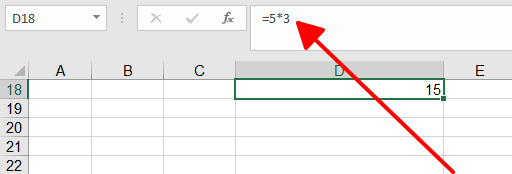
Закінчіть рівняння — скажімо, "=10+20" або "=B1*2" — потім натисніть Enter. Клітинка покаже результат, а не саму формулу.
Поради:
Використовуйте посилання на клітинки (наприклад, "A1"), а не
жорстко задані числа для гнучкості.
Перевірте панель формул вище, щоб редагувати, якщо щось не так.
Після практики з бюджетом на продукти grocery
budget в WPS Office, я б сказав, що це мрія для початківців —
просто і потужно. Я одного разу помилився, забувши знак "=", і Excel
просто дивився порожньо! Для новачків я б рекомендував почати з базових
сум (наприклад, "=5+5"), щоб набрати впевненості. Перевіряйте посилання
на клітинки — плутанина між "A1" і "B1" навчила мене двічі перевіряти.
Це швидко, надійно, і обов'язково знати для тих, хто працює з Excel.
Частина 2: Як вставити повні математичні рівняння в Excel
Іноді вам потрібно більше, ніж просто обчислення — ви хочете
показати правильне рівняння, як “y = x² + 2x + 1” прямо в вашій таблиці.
Тут інструмент рівнянь Excel розкривається, дозволяючи вставляти
рівняння в Excel як візуальні об'єкти, а не просто формули. Це більше
про презентацію, а не про обчислення. Ось як я це роблю.
Крок 1:Перейдіть на вкладку "Вставка"
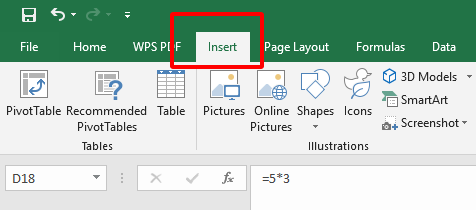
Відкрийте Excel і клацніть на вкладку "Вставка" у верхньому меню — це ваш вхід до додаткових можливостей.
Крок 2: Виберіть "Рівняння"
Шукайте "Рівняння" (у нових версіях це може бути в розділі "Символи" або окремою кнопкою). Клацніть на нього, щоб відкрити редактор.
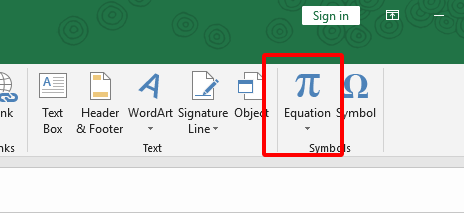
Крок 3: Створіть або введіть своє рівняння
Виберіть заготовку (наприклад, дроби) або введіть рівняння вручну — наприклад, "x^2 + 2x + 1". Використовуйте панель інструментів для символів, як експоненти або корені, а потім клацніть поза полем, щоб вставити.
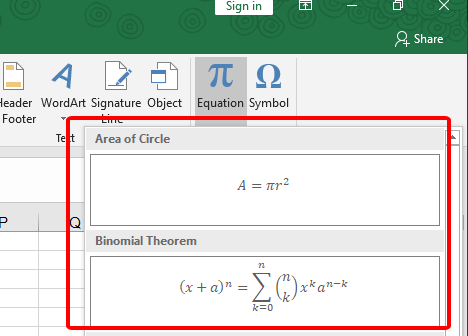
Поради:
Використовуйте панель інструментів редактора, щоб уникнути
введення складних символів вручну.
Перетягніть рамку рівняння, щоб змінити його позицію на аркуші.
Я спробував це для звіту з математики, і це виглядає круто, але спочатку
це трохи складно. Початківці можуть знайти редактор важким — я точно так
зробив, плутаючи степені, поки не розібрався з інструментами. Це не
найкращий варіант для швидких завдань; він більше підходить для
формальних документів чи навчання. Моя порада? Спочатку практикуйтеся з
простими рівняннями, як “x + 1”, і не поспішайте — експериментуйте з
опціями, щоб звикнути. Це класна функція, коли ви її освоїте!
Частина 3: Як побудувати або графічно відобразити рівняння в Excel
Хочете побачити ваше рівняння в дії? Побудова рівняння, як “y
= 2x + 1” в Excel, означає перетворення його в числові точки, які ви
можете відобразити на графіку. Це два кроки: спочатку перетворіть
рівняння в числа, потім створіть графік. Це чудовий спосіб вставити
рівняння в Excel і візуалізувати тенденції — ідеально для звітів або
математичних проектів. Ось як я це роблю.
Крок 1: Створіть числові точки
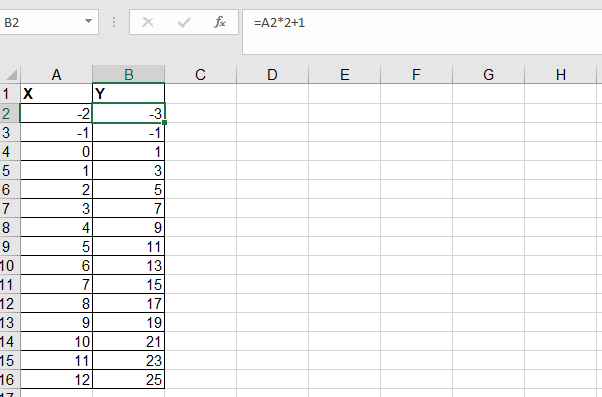
У стовпці A введіть значення x (наприклад, -2, -1, 0, 1, 2). У стовпці B введіть ваше рівняння — введіть “=2*A1+1” у B1, а потім перетягніть маркер заповнення вниз, щоб скопіювати його для кожного значення x.
Крок 2: Вставте графік
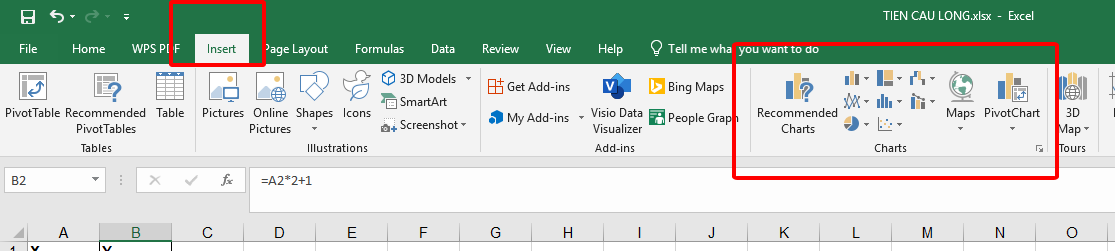
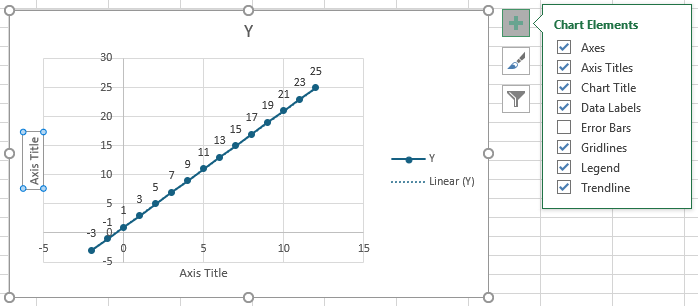
Виділіть ваші дані (A1:B5), перейдіть на вкладку "Вставка" > "Точки" і виберіть "Scatter with Straight Lines" для чистого вигляду. Excel відразу побудує графік.
Крок 3: Налаштуйте ваш графік
Клацніть на графік, а потім використовуйте елементи графіка (іконка "+"), щоб додати назви осей — як "X" і "Y", а також заголовок графіка, якщо хочете.
Поради:
Подвійно перевірте вашу формулу перед перетягуванням — я
помилявся, пропустивши посилання!
Змінюйте стиль графіка в розділі "Дизайн графіка" для професійного
вигляду.
Я побудував просту лінію для демонстрації на роботі, і це легше, ніж
здається — хоча на початку це не зовсім для новачків. Я один раз
неправильно розташував дані (упс, неправильний стовпець!), тому я б
рекомендував новачкам повільно перевіряти та тестувати з простими
рівняннями, як “y = x”. Це приносить задоволення, коли ви бачите лінію,
що з’являється — чудово для візуальних учнів або для тих, хто любить
графіки. Практика робить процес гладким!
Частина 4: Як вставляти рівняння у WPS Spreadsheet
WPS Office — це безкоштовна, легка альтернатива alternative to Microsoft Office, а його інструмент Spreadsheet може конкурувати з Excel завдяки стильному інтерфейсу та корисним функціям, як-от вставка рівнянь! Якщо ви працюєте з числами чи відображаєте формули, знання того, як вставити рівняння в інструменти, подібні до WPS Spreadsheet, підвищить ефективність вашої роботи. Ось моє покрокове керівництво для додавання рівнянь, яке я розробив на основі власних експериментів.
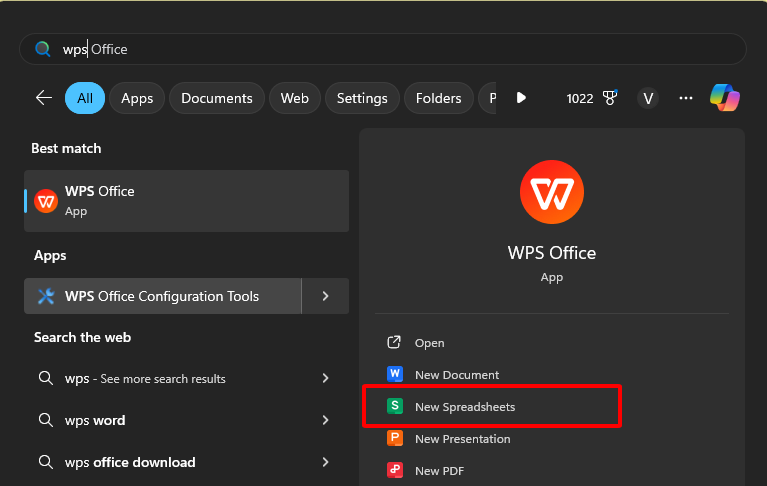
Крок 1: Відкрийте WPS Spreadsheet
Запустіть WPS Office (скачайте безкоштовно на wps.com, якщо ще не зробили цього) та відкрийте нову чи існуючу таблицю.
Крок 2: Перейдіть до Вставки
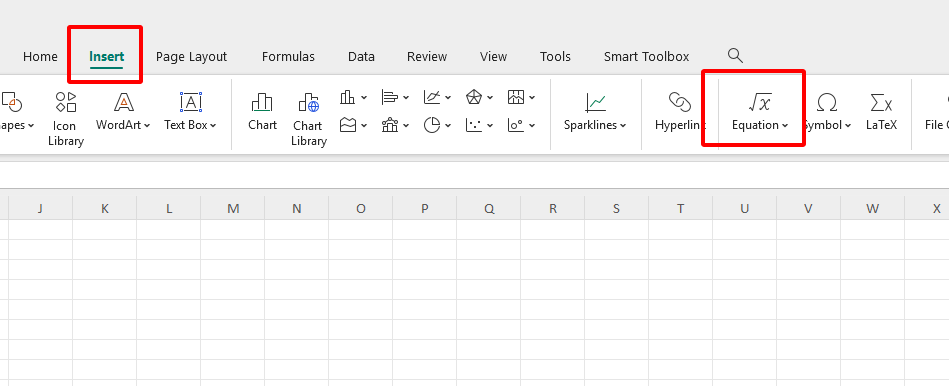
Натисніть на вкладку “Вставка” у верхній частині — це ваш шлях до додавання таких додаткових елементів, як рівняння.
Крок 3: Додати рівняння
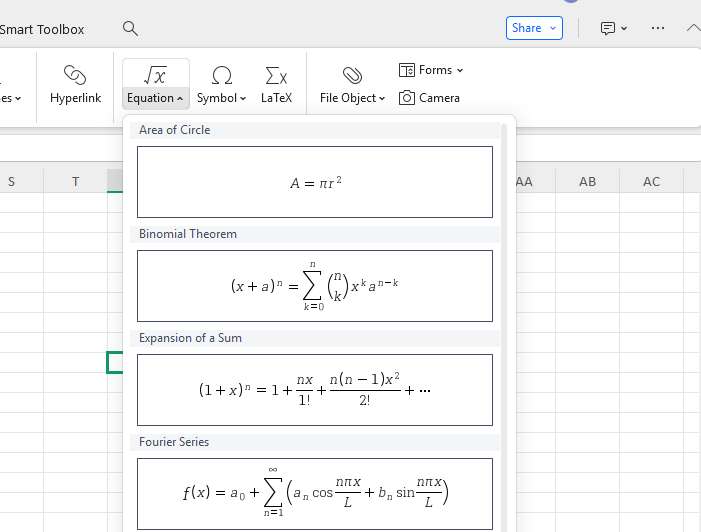
Натисніть на кнопку “Рівняння”. Виберіть готовий шаблон із випадаючого списку (наприклад, дроби) або виберіть “Вставити нове рівняння”, щоб налаштувати його за власними потребами. Використовуйте вкладку Equation Tools для додавання символів — наприклад, коренів чи степенів, а потім натисніть за межами для його розміщення.
Поради:
Використовуйте панель інструментів для швидкого доступу до символів — це економить час.
Двічі натискайте на ваше рівняння, щоб відредагувати його — дуже зручно!
Мій досвід: Я трохи погрався з цим для проекту в WPS і чесно кажучи, це дуже просто, коли ви освоїте це. Перший раз я мав труднощі з пошуком кнопки “Рівняння” — вона була під вкладкою “Вставка”, а не “Формули”, як я спочатку думав! Це чудово підходить для візуальних рівнянь, але менш підходить для розрахунків, і я повністю рекомендую це друзям, яким потрібне безкоштовне та надійне програмне забезпечення. Це підходить для студентів або користувачів-початківців, які хочуть отримати естетичні рівняння без великої ціни. Новачкам я б сказав: не хвилюйтеся через перші кліки — це набагато простіше, ніж у Excel, коли ви звикнете до цього. Повірте, я відчував себе професіоналом, керуючи цим, і ви теж будете!
Часті питання
Q1: Як застосувати формулу до всього стовпця в Excel?
Щоб застосувати формулу до всього стовпця в Excel, почніть з введення формули у першу клітинку, наприклад, “=A1*10” у B1. Потім двічі клацніть на маленький квадрат (ручка заповнення) в нижньому правому куті цієї клітинки. Excel автоматично скопіює формулу вниз по стовпцю, коригуючи посилання на клітинки. Якщо результати показуються у вигляді десяткових чисел, а ви хочете відсотки, клацніть правою кнопкою миші на стовпець, виберіть “Формат клітинок” і виберіть “Відсотки”.
Q2: Які сім основних формул Excel?
Ось основні сім, які повинен знати кожен користувач Excel:
SUM: Додає числа (наприклад, “=SUM(A1:A5)”).
AVERAGE: Обчислює середнє значення (наприклад, “=AVERAGE(B1:B5)”).
COUNT: Підраховує числові клітинки (наприклад, “=COUNT(C1:C10)”).
IF: Тестує умови (наприклад, “=IF(A1>10, ‘Yes’, ‘No’)”).
MIN: Знаходить найменше значення (наприклад, “=MIN(D1:D5)”).
MAX: Знаходить найбільше (наприклад, “=MAX(E1:E5)”).
CONCATENATE: Об’єднує текст (наприклад, “=CONCATENATE(A1, ‘ ‘, B1)” — або використовуйте “&”).
Поради: Почніть з SUM — це двері до решти!
Мої думки: Я користувався цими формулами для швидкої панелі управління в WPS Office. Вони прості, але потужні — ідеально підходять для новачків, щоб підвищити впевненість.
Резюме
Опанувати вставку рівнянь в Excel зовсім не складно — цей посібник пояснює все за допомогою чотирьох простих методів. Ми охопили введення формул для швидких обчислень, вставку повних математичних рівнянь для відображення, побудову графіків для візуалізації даних та використання WPS Spreadsheet як безкоштовної альтернативи. Кожен метод пропонує унікальний спосіб обробки рівнянь, будь то підсумовування чисел чи побудова графіка. WPS Officeвиділяється тут — це легкий і безкоштовний інструмент, який відображає потужність Excel з інтуїтивно зрозумілим інтерфейсом. Я сам випробував ці кроки, і функції рівнянь у WPS роблять його моїм головним вибором для студентів, звичайних користувачів або тих, хто хоче уникнути дорогих підписок. Спробуйте це і змініть свою роботу з таблицями!

'%3e%3cpath%20d='M19.9911%204.11386V6.471H18.5894C18.0775%206.471%2017.7322%206.57814%2017.5536%206.79243C17.3751%207.00671%2017.2858%207.32814%2017.2858%207.75671V9.44421H19.9019L19.5536%2012.0871H17.2858V18.8639H14.5536V12.0871H12.2769V9.44421H14.5536V7.49779C14.5536%206.39064%2014.8632%205.53201%2015.4822%204.92189C16.1013%204.31177%2016.9257%204.00671%2017.9554%204.00671C18.8304%204.00671%2019.509%204.04243%2019.9911%204.11386Z'%20fill='%23333333'/%3e%3c/g%3e%3cdefs%3e%3cclipPath%20id='clip0_2938_8199'%3e%3crect%20width='16'%20height='16'%20fill='white'%20transform='translate(8%204.00671)'/%3e%3c/clipPath%3e%3c/defs%3e%3c/svg%3e)
'%3e%3cpath%20d='M17.5237%2010.7813L23.4811%204H22.0699L16.8949%209.88693L12.7648%204H8L14.2469%2012.9029L8%2020.0133H9.4112L14.8725%2013.7952L19.2352%2020.0133H24M9.92053%205.04213H12.0885L22.0688%2019.0224H19.9003'%20fill='%23333333'/%3e%3c/g%3e%3cdefs%3e%3cclipPath%20id='clip0_2938_8200'%3e%3crect%20width='16'%20height='16.0134'%20fill='white'%20transform='translate(8%204)'/%3e%3c/clipPath%3e%3c/defs%3e%3c/svg%3e)


