

'%3e%3cpath%20d='M8%200C12.4183%200%2016%203.58172%2016%208C16%2012.4183%2012.4183%2016%208%2016C3.58172%2016%200%2012.4183%200%208C0%203.58172%203.58172%200%208%200ZM11.6162%204.38379C11.2257%203.99337%2010.5927%203.99338%2010.2021%204.38379L8%206.58594L5.79785%204.38379C5.40732%203.99334%204.77429%203.99329%204.38379%204.38379C3.99331%204.77429%203.99335%205.40733%204.38379%205.79785L6.58594%208L4.38379%2010.2021C3.99348%2010.5927%203.99341%2011.2257%204.38379%2011.6162C4.77426%2012.0066%205.40734%2012.0065%205.79785%2011.6162L8%209.41406L10.2021%2011.6162C10.5927%2012.0066%2011.2257%2012.0067%2011.6162%2011.6162C12.0067%2011.2257%2012.0066%2010.5927%2011.6162%2010.2021L9.41406%208L11.6162%205.79785C12.0066%205.40735%2012.0066%204.77429%2011.6162%204.38379Z'%20fill='%23080E17'%20fill-opacity='0.46'/%3e%3c/g%3e%3cdefs%3e%3cclipPath%20id='clip0_3761_713'%3e%3crect%20width='16'%20height='16'%20fill='white'/%3e%3c/clipPath%3e%3c/defs%3e%3c/svg%3e)




'%3e%3cpath%20fill-rule='evenodd'%20clip-rule='evenodd'%20d='M21.4999%2010.9993C21.4999%205.20009%2016.7986%200.498901%2010.9993%200.498901C5.19994%200.498901%200.498657%205.20009%200.498657%2010.9993C0.498657%2016.2404%204.33858%2020.5844%209.35855%2021.3722V14.0346H6.69238V10.9993H9.35855V8.68594C9.35855%206.05427%2010.9262%204.60062%2013.3248%204.60062C14.4736%204.60062%2015.6753%204.80571%2015.6753%204.80571V7.38979H14.3512C13.0468%207.38979%2012.64%208.19921%2012.64%209.0296V10.9993H15.5523L15.0867%2014.0346H12.64V21.3722C17.66%2020.5844%2021.4999%2016.2404%2021.4999%2010.9993Z'%20fill='%231568EA'/%3e%3c/g%3e%3c/svg%3e)


'%3e%3cpath%20d='M2.42045%2022.1876H6.31818V12.7217L0.75%208.54553V20.5171C0.75%2021.4414%201.49892%2022.1876%202.42045%2022.1876Z'%20fill='%234285F4'/%3e%3cpath%20d='M19.682%2022.1876H23.5797C24.5041%2022.1876%2025.2502%2021.4387%2025.2502%2020.5171V8.54553L19.682%2012.7217'%20fill='%2334A853'/%3e%3cpath%20d='M19.682%205.48293V12.7216L25.2502%208.54543V6.31816C25.2502%204.25236%2022.8921%203.07469%2021.2411%204.31361'%20fill='%23FBBC04'/%3e%3cpath%20d='M6.31824%2012.7217V5.48303L13.0001%2010.4944L19.6819%205.48303V12.7217L13.0001%2017.733'%20fill='%23EA4335'/%3e%3cpath%20d='M0.75%206.31816V8.54543L6.31818%2012.7216V5.48293L4.75909%204.31361C3.10534%203.07469%200.75%204.25236%200.75%206.31816Z'%20fill='%23C5221F'/%3e%3c/g%3e%3cdefs%3e%3cclipPath%20id='clip0_2954_7305'%3e%3crect%20width='24.5'%20height='18.375'%20fill='white'%20transform='translate(0.75%203.8125)'/%3e%3c/clipPath%3e%3c/defs%3e%3c/svg%3e)


Microsoft Word 365 став справжнім світовим стандартом для всього — від академічних праць до ділової документації. Проте для багатьох легальна копія залишається вперто недосяжною. Модель підписки, проблеми із сумісністю на різних пристроях та обмежені можливості безкоштовних версій часто підштовхують користувачів до ризикованих обхідних шляхів. У цьому посібнику я розкрию всі законні й технічні способи безкоштовного завантаження Microsoft Word 365, а також розгляну безпечніші альтернативи, як-от WPS Writer, що не поступаються за функціоналом.
Безкоштовне завантаження зламаної версії Word 365 з безкоштовним ключем продукту (не рекомендується)
Зламана версія Microsoft Word 365 — це, по суті, неавторизована копія повного пакета Office 365, яку було змінено для обходу системи активації Microsoft. Я знайшов чимало вебсайтів і відео, що пропонують безкоштовний доступ через інструменти активації або злиті ключі продукту. Деякі навіть компілюють увесь пакет у жахливо підозрілі інсталятори, які на перший погляд виглядають легальними. І хоча це може здатися спокусливим коротким шляхом, ці версії не просто незаконні — вони несуть серйозні ризики для безпеки та стабільності, які не варті клопоту.
Хоча ці ключі публічно розміщені в інтернеті, вони зазвичай не працюють надійно. Більшість із них заблоковані Microsoft або швидко втрачають чинність. Ось деякі з них, які ви можете зустріти:
2VBBH-BC272-27GXM-9V99X-BY2G7
366NX-BQ62X-PQT9G-GPX4H-VT7TX
4B8N3-HF9KP-H9VJT-YY2KV-3WBB2
DX4PF-KQK3K-V6PMW-DBM9G-FD2K8
GYWDG-NMJRB-RDXHD-27B6P-V9P6P
H7RFW-JXNMB-JFJQP-HFXYJ-K9HTY
J2V6W-3BXPY-DFJW4-FCY9H-YM8YJ
KBDJH-DV7CB-VJRGM-7B9B4-4KTRB
MBFG9-GF2P4-BQW4V-2JBMV-KHMPY
NKJFK-GPHP7-G8C3J-P6JXR-HQRJR
Тож, коли ви шукаєте, як безкоштовно завантажити Microsoft Word 365, будьте обережні з посиланнями та ключами активації, на які натрапляєте: одні не працюють, а інші можуть становити загрозу для вашого пристрою.
Як зламати Microsoft Word 365 за допомогою безкоштовного ключа продукту (лише в ознайомлювальних цілях)
Досліджуючи, як люди намагаються зламати Microsoft Word 365, я швидко зрозумів, що неможливо просто завантажити чи активувати окремо Word, оскільки Microsoft 365 розроблено як інтегрований пакет. Тому будь-яка знайдена вами зламана версія, як правило, встановлює весь набір програм: Word, Excel, PowerPoint, Outlook та інші.
Більшість інструментів і посібників, що є в мережі, спрямовані на обхід активації повного пакета за допомогою спільних ключів продукту або неофіційних активаторів. Простий пошук за запитом «безкоштовно завантажити MS Word 365» часто приводить до цих ризикованих методів. Нижче я детально описав системні вимоги та те, як користувачі зазвичай завантажують і зламують Microsoft Word 365.
Системні вимоги
Системні вимоги є досить стандартними, незалежно від того, чи встановлюєте ви Microsoft Word 365 для Windows/Mac на новий або вже наявний пристрій. Ось загальні вимоги:
ОС Windows: Windows 7 або новіша
macOS: macOS 10.13 або новіша
Процесор: Щонайменше 1 ГГц, 32-розрядний або 64-розрядний
Оперативна пам'ять: 2 ГБ або більше
Дисплей: Мінімальна роздільна здатність 720x1080
Сховище: Мінімум 3 ГБ вільного місця
Завантаження та злам Microsoft Word 365
Якщо ваш пристрій відповідає всім вимогам сумісності, наступним звичайним кроком є завантаження інсталяційного файлу та застосування ключа продукту або використання активатора для запуску Word. Це поширений підхід для тих, хто шукає безкоштовне завантаження Microsoft Word 365, хоча він і не позбавлений ризиків. Ось загальний огляд того, як зазвичай відбувається цей процес:
Крок 1: Перейдіть на офіційну сторінку завантаження Microsoft Office і натисніть «Завантажити зараз», щоб розпочати завантаження інсталяційного файлу.

Крок 2: Щойно інсталятор завершить завантаження, запустіть файл «OfficeSetup», щоб установити Microsoft Office. Цей процес може тривати кілька хвилин залежно від швидкості вашого інтернету.

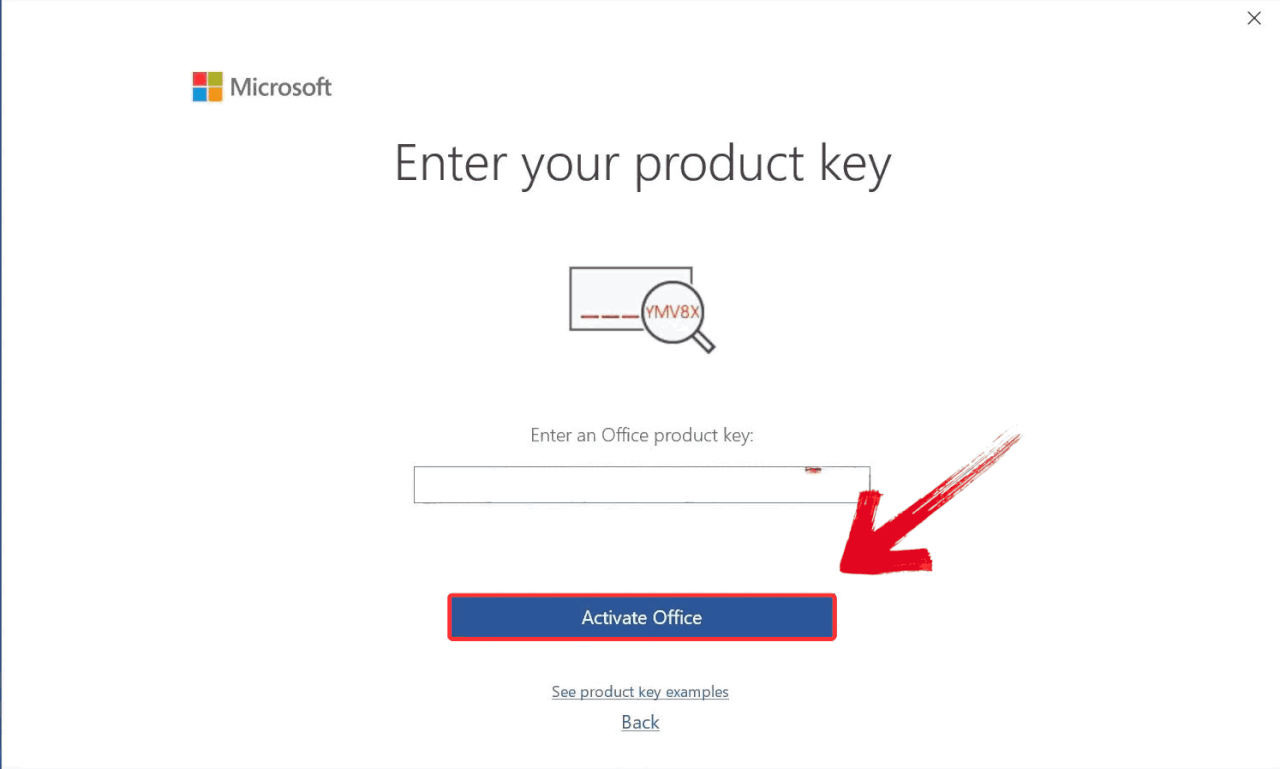
Крок 3: Після встановлення відкрийте Word і виберіть опцію «Ввести ключ продукту».

Крок 4: Уважно ввівши безкоштовний ключ продукту, який у вас є, натисніть «Активувати». Якщо ключ дійсний, ви побачите повідомлення про успішну активацію, і Word буде готовий до використання.
Ризики використання зламаних версій
Зламати Office 365 — спокусливо, але не без ризику:
Правові проблеми: Пам'ятайте, що у багатьох країнах використання піратського програмного забезпечення є серйозним правопорушенням і може призвести до значних штрафів.
Загрози безпеці: Будьте вкрай обережні, адже багато зламаних джерел, що пропонують завантажити Word 365, постачаються в комплекті з небезпечними вірусами або шпигунськими програмами.
Відсутність оновлень: Ви повністю втрачаєте доступ до критично важливих оновлень безпеки та корисних нових функцій.
Втрата даних: Деякі «кряки» можуть безповоротно пошкодити ваші файли або внести помилки, що спричинять раптові збої системи.
Відсутність підтримки: Можете не розраховувати на допомогу від Microsoft, якщо щось піде не так.
Використання зламаного програмного забезпечення завжди пов'язане з ризиками: зараження шкідливими програмами, несправні інсталятори або ключі продукту, які раптово перестають працювати після оновлення. Хоча деякі користувачі готові ризикнути, інші починають шукати в Google запити на кшталт «MS Word 365 безкоштовно завантажити», сподіваючись знайти безпечніший варіант. Саме тоді багато хто звертає свою увагу на Microsoft Word 365 Online, браузерну версію програми.
Безкоштовне використання Microsoft Word 365 Online (браузерна версія)
Коли я почав досліджувати офісні онлайн-пакети, я виявив, що Microsoft насправді пропонує безкоштовну онлайн-версію Word як частину свого вебпакета Office. Вона працює повністю у вашому браузері, не вимагаючи інсталяції чи активації, і містить усі основні інструменти, які ви очікуєте: форматування, перевірку орфографії, шаблони та хмарне сховище OneDrive. Для входу вам потрібен лише обліковий запис Microsoft. Однак вона не така повнофункціональна, як настільна програма, але для базових завдань, як-от написання есе чи звітів, її більш ніж достатньо.

Як я вже казав, вам не потрібно нічого встановлювати або турбуватися про ключі продукту. Все, що вам потрібно, — це обліковий запис Microsoft і стабільне інтернет-з'єднання. Ось що ви отримуєте з Microsoft Word 365 Online:
Безкоштовний доступ до Word через ваш браузер
Автоматичне збереження у хмарному сховищі OneDrive
Сумісність із більшістю файлів .doc та .docx
Працює в Chrome, Edge, Safari та мобільних браузерах
Якщо хтось очікує, що Microsoft Word 365 Online стане повноцінною заміною настільної версії, він шукає не там. Але для рутинних завдань, як-от ведення нотаток, швидкі правки або базове форматування, це чистий, легальний варіант, який працює ефективно.
Безкоштовне завантаження Word 365 для студентів та викладачів
Коли мій двоюрідний брат сказав мені, що Microsoft надає студентам і викладачам безкоштовний доступ до повного пакета Office 365, включно з Word, Excel і PowerPoint, я спершу не повірив. Але виявилося, що це абсолютно легально. Вам не потрібно завантажувати сумнівні активатори або полювати за простроченими ключами. Доки ви навчаєтеся або працюєте у відповідному закладі та маєте видану ним електронну пошту, ви можете зареєструватися й почати роботу за лічені хвилини. І це не урізана версія, оскільки вона включає всі преміум-функції, які ви очікуєте побачити в платній підписці.
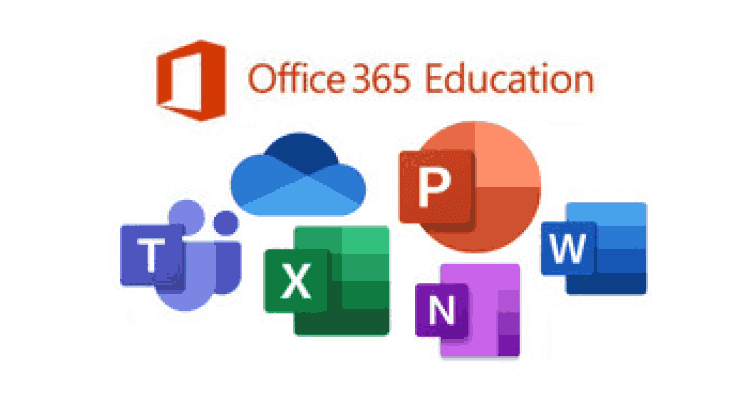
Процес реєстрації надзвичайно простий. Ви просто переходите на освітню сторінку Microsoft, вводите свою навчальну електронну адресу, і вам надішлють посилання для підтвердження. Щойно вашу пошту буде підтверджено, ви отримаєте доступ до Office 365 для освіти, який включає Word, Excel, PowerPoint, OneNote і навіть Teams. Все це працює на хмарній основі, тому вам не потрібно нічого встановлювати, якщо тільки ви не хочете настільні програми, які також надаються безкоштовно залежно від ліцензії вашого навчального закладу.
Найкраще те, що це не пробна чи обмежена версія. Ви отримуєте всі стандартні функції Microsoft 365 Word: відстеження змін, інструменти форматування, шаблони та повну сумісність із файлами настільної версії. Це ідеально підходить для студентів, які пишуть есе, керують груповими проєктами або просто впорядковують конспекти. А оскільки все прив'язано до вашого облікового запису Microsoft, ви можете отримати доступ до своєї роботи з будь-якого місця, що особливо корисно під час сесії або при зміні пристроїв.
Найкраща безкоштовна альтернатива Microsoft Word 365 — WPS Writer
Я якраз писав есе у Word Online, коли обірвався зв'язок. Автозбереження не спрацювало, і я залишився без офлайн-доступу до документа. Саме тоді я згадав розмову з другом, який колись згадував про використання WPS Writer. Він запевняв, що це чудовий інструмент, і не просто як запасний варіант, а як його основний засіб для письма. З цікавості (і легкого відчаю) я завантажив його. На мій подив, WPS Writer виглядав і відчувався дуже схожим на Microsoft Word: стрічкові меню, параметри форматування, навіть гарячі клавіші були знайомими. Досліджуючи його далі, я почав розуміти, чому друг так його нахвалював. Для багатьох базових і навіть завдань середнього рівня WPS був не просто альтернативою, а справжнім рішенням.

Особливості:
Вбудований офлайн-доступ — це справжня свобода: Продовжуйте впевнено працювати над своїми документами навіть без інтернет-з'єднання, що є ключовою перевагою над Word Online, який залежить від синхронізації з OneDrive.
Інтерфейс, що вражаюче нагадує Microsoft Word: Звичні стрічкові меню та розташування елементів роблять перехід абсолютно безшовним для давніх прихильників Word.
Потужний вбудований редактор PDF: Легко конвертуйте документи в PDF, додавайте анотації або навіть редагуйте PDF-файли напряму в програмі, забувши про необхідність встановлювати додаткове ПЗ.
Багата бібліотека шаблонів у вільному доступі: Готові професійні дизайни для резюме, звітів, супровідних листів та багато іншого допоможуть вам миттєво розпочати роботу, що особливо цінно для студентів та всіх, хто працює з дедлайнами.
Ознайомившись з усіма функціями, я вирішив провести повноцінне тестування. Встановлення WPS Writer було простим, і мені було цікаво, як він впорається з реальною роботою. Якщо ви теж думаєте спробувати, ось як саме я його налаштував.
Крок 1: Спочатку відкрийте браузер, перейдіть на сайт WPS Office і натисніть кнопку «Безкоштовне завантаження», щоб розпочати завантаження.

Крок 2: Завантаження завершиться за кілька секунд. Після цього запустіть інсталяційний файл, як і для будь-якої іншої програми.
Крок 3: WPS Office покаже вам прості умови та положення. Прийміть їх, а потім натисніть кнопку «Установити», щоб розпочати інсталяцію.

Крок 4: Після встановлення у WPS Office натисніть «Документи» на лівій панелі, а потім виберіть «Відкрити», щоб відкрити документ у WPS Office.

Крок 5: Щойно порожній документ відкриється, ви можете почати вводити свій текст і використовувати різноманітні інструменти на панелі інструментів для редагування.
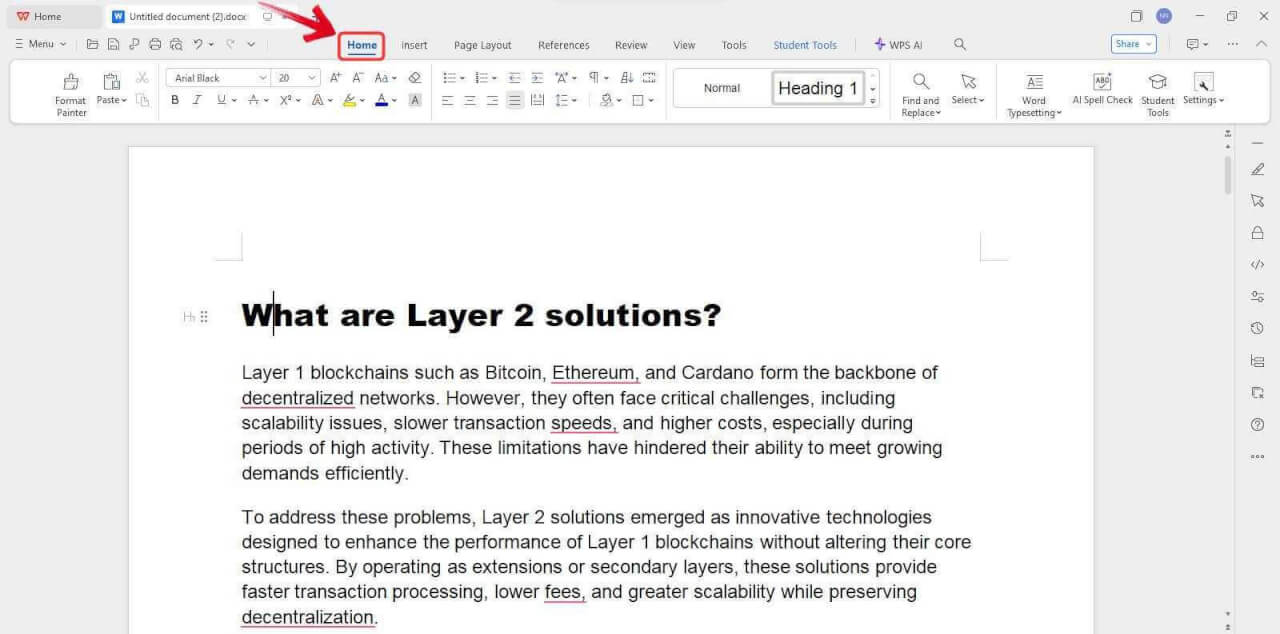
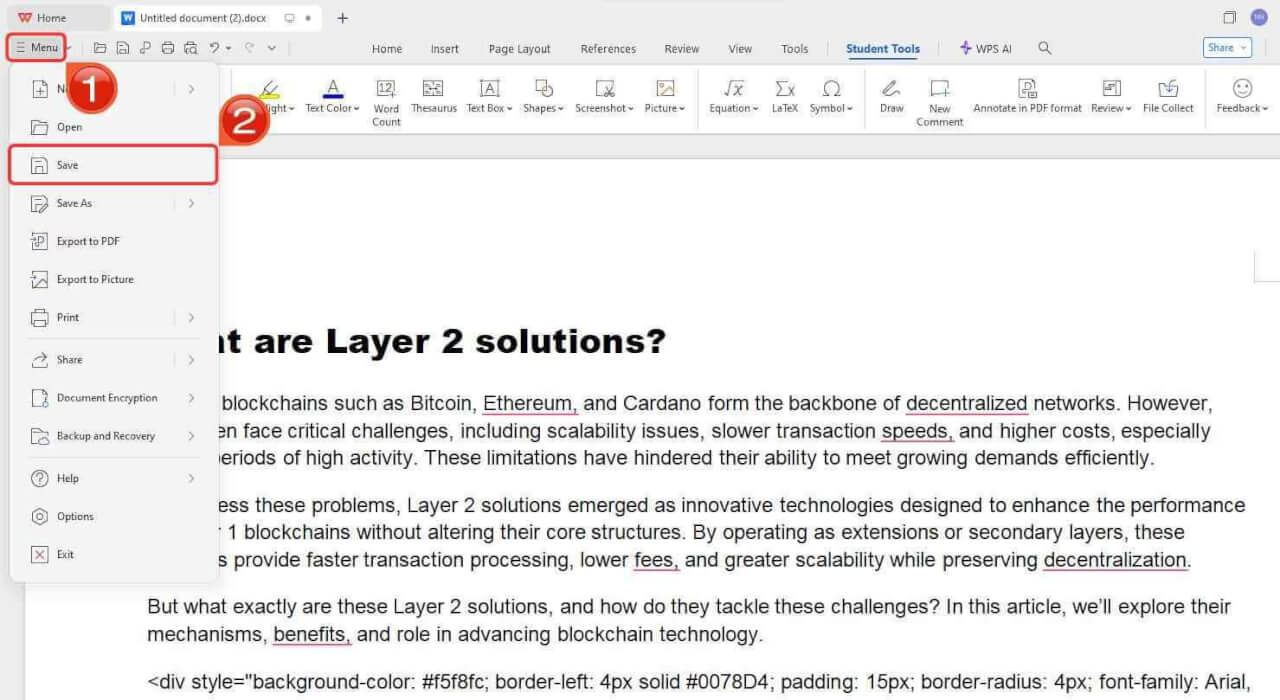
Крок 6: Завершивши роботу, натисніть на меню «Файл» у верхньому лівому куті, а потім виберіть «Зберегти як», щоб зберегти документ локально на вашому пристрої.
Якщо ви використовуєте мобільний пристрій, будь то Android чи iOS, кроки для завантаження програми схожі на встановлення будь-якого іншого додатка з магазину додатків вашого пристрою. Давайте розглянемо, як завантажити WPS Office, що включає Writer, Spreadsheet, Presentation та інструмент для PDF, безпосередньо на ваш телефон.
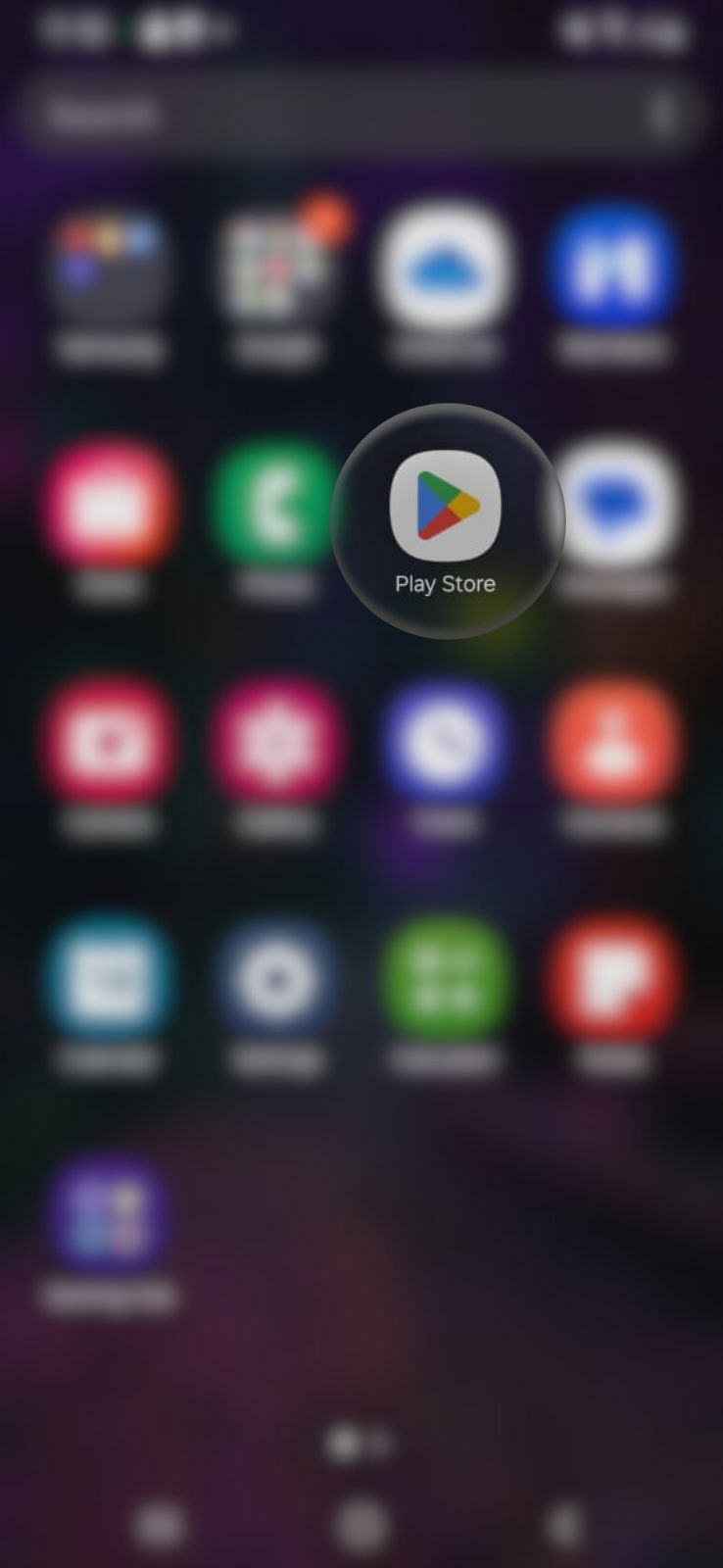
Крок 1: На своєму пристрої відкрийте магазин додатків: Google Play Store на Android або App Store на iOS.
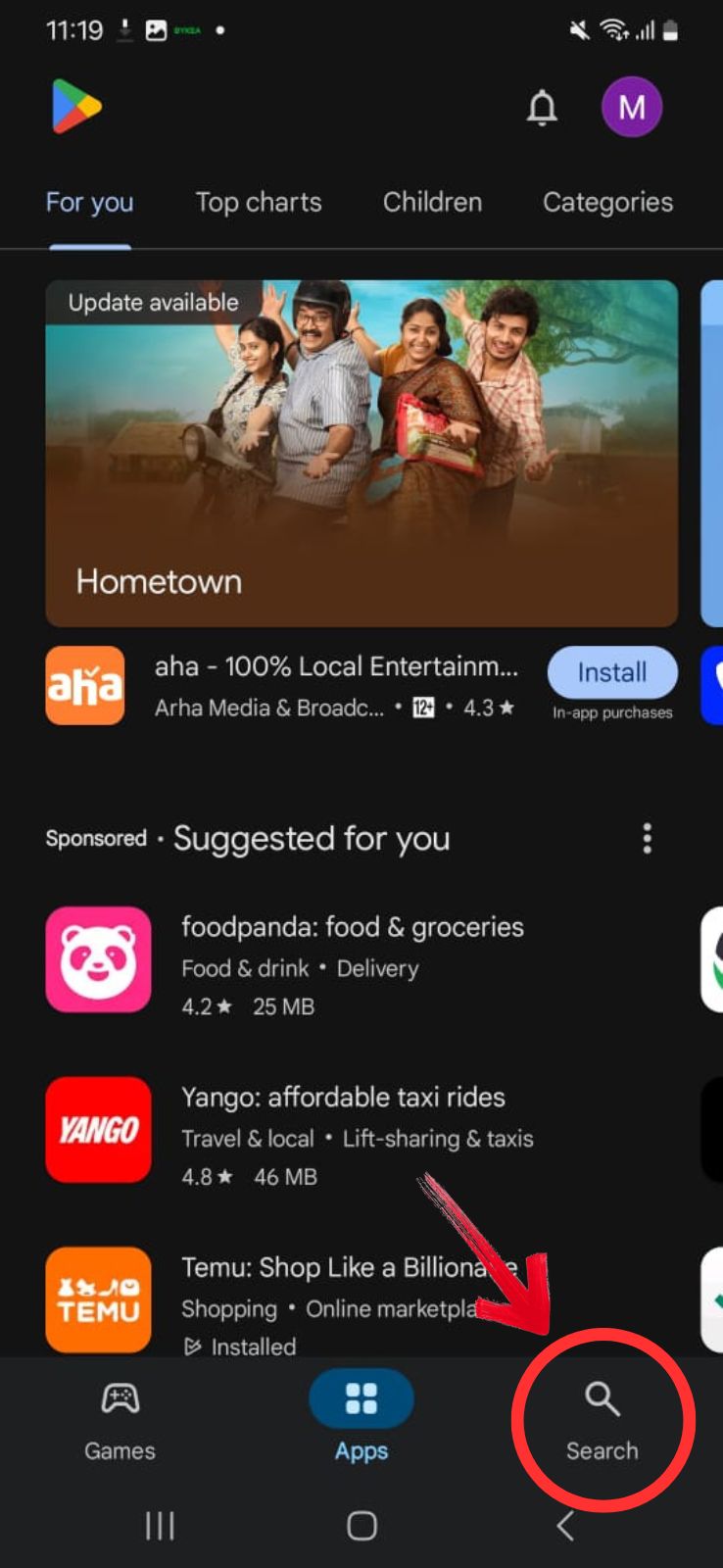
Крок 2: У рядку пошуку введіть «WPS Office».
Крок 3: У результатах пошуку торкніться першого результату — WPS Office від Kingsoft.
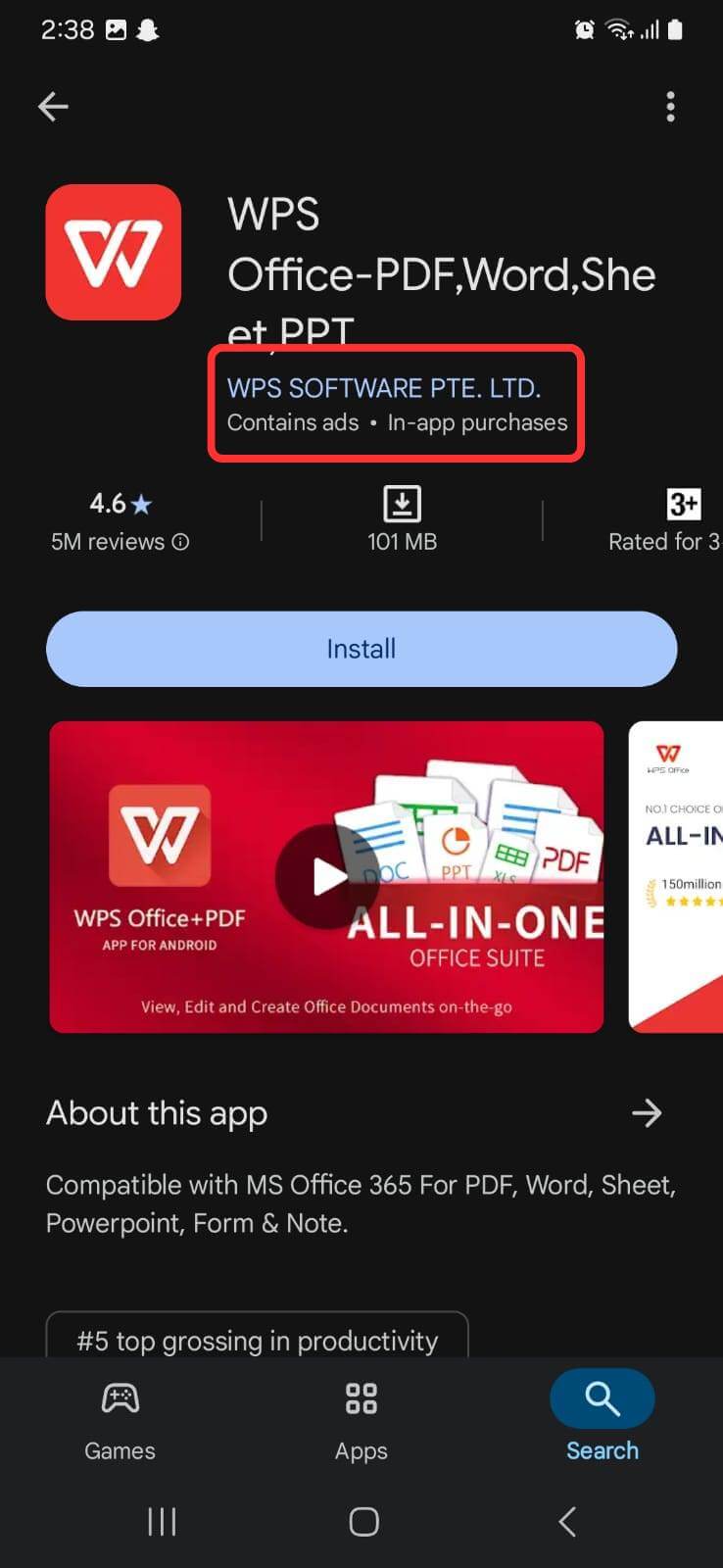
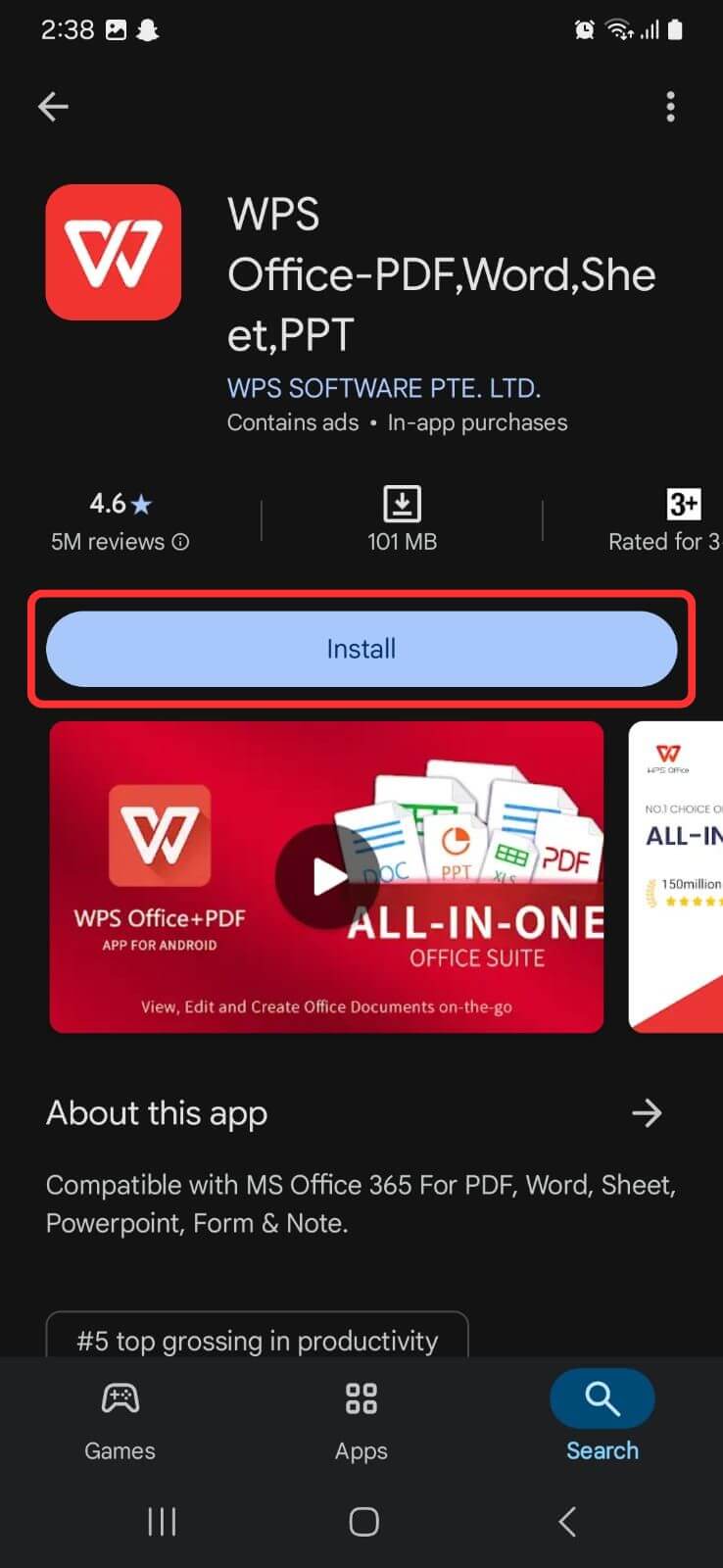
Крок 4: Тут ви можете переглянути відгуки та опис програми. Коли будете готові, натисніть кнопку «Отримати» або «Установити», щоб розпочати завантаження WPS Office.
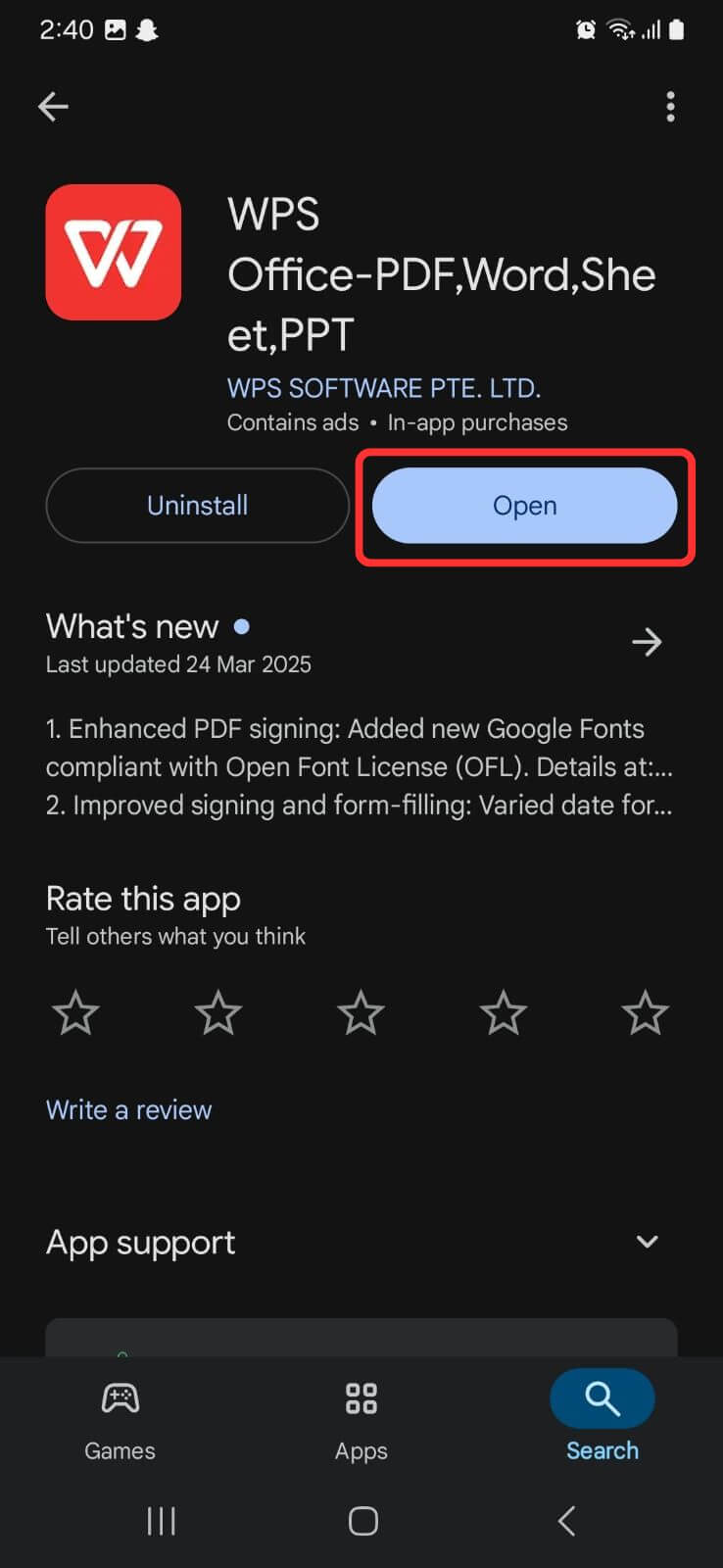
Крок 5: Після завершення завантаження натисніть «Відкрити», щоб запустити програму. Крім того, ви можете в будь-який час відкрити WPS Office, торкнувшись його іконки на головному екрані.
Коли я дав WPS Writer справжній шанс, він виявився дуже легким. Програма швидко відкривалася, не споживала багато оперативної пам'яті й чудово працювала навіть без інтернету. Мені сподобалося, що я міг легко експортувати в PDF і не доводилося блукати по меню для доступу до основних інструментів. У підсумку я без проблем підготував у ньому два звіти й навіть якось забув, що це не Word.
Порівняння WPS Writer та Microsoft Word 365
Після використання обох інструментів для різних проєктів, як-от есе, звіти та анкети, я почав помічати, де кожен з них має переваги, а де — недоліки. Microsoft Word 365 все ще відчувається як стандартний вибір для спільної роботи та фінального оформлення, особливо якщо ви вже інтегровані в екосистему Microsoft. Але WPS Writer непомітно, але впевнено тримає свої позиції, коли йдеться про роботу в офлайн-режимі або на повільнішому комп'ютері. Я створив невелику таблицю нижче, щоб розбити ключові відмінності на основі мого досвіду.
Функція |
Microsoft Word 365 |
WPS Writer |
|---|---|---|
Ціна |
Платна (за підпискою) |
Безкоштовна |
Хмарна інтеграція |
Так (OneDrive) |
Так (WPS Cloud) |
Доступність шаблонів |
Велика кількість |
Велика кількість |
Сумісність файлів |
Повна |
Повна |
Кросплатформність |
Так |
Так |
Вбудовані інструменти для PDF |
Обмежені |
Так |
Оновлення та підтримка |
Платна підтримка |
Безкоштовна + преміум-опція |
Простота використання |
Звичний інтерфейс |
Схожий на MS Word |
Хоча MS Word 365 чудово підходить для хмарної синхронізації та командних проєктів, я помітив, що для повсякденного письма частіше відкриваю WPS. Він завантажується швидше, не перевантажує пам'ять і не вимагає постійного онлайн-з'єднання чи входу в систему. З часом він просто став моїм основним інструментом для ведення щоденника, створення чернеток і навіть резюме — по суті, для всього, де я просто хочу писати, не відволікаючись.
Поширені запитання
1. Що таке Microsoft Word 365?
Microsoft Word 365 — це хмарна версія Microsoft Word, яка є частиною підписки Microsoft 365.
2. Чи доступний Microsoft Word 365 безкоштовно назавжди?
Лише за освітньою ліцензією або через вебверсію. Повний функціонал настільної програми вимагає оплати.
3. Чи можу я встановити лише Microsoft Word 365?
Ні, Office 365 встановлюється як повний пакет, що включає Excel, PowerPoint, Outlook тощо.
4. Чи безпечні зламані версії Word 365?
Ні. Вони часто містять шкідливі програми та порушують закони про авторське право.
5. Чи можу я відкривати документи Word у WPS Office?
Так, WPS Writer повністю підтримує формати .doc та .docx.
6. Чи працює WPS Writer в офлайн-режимі?
Авжеж. Усі основні функції доступні без підключення до інтернету.
Швидке створення документів з WPS Writer
Пошук надійного способу безкоштовного завантаження Microsoft Word виявився складнішим, ніж я очікував. Спочатку я дослідив освітню програму Microsoft, яка є ідеальною, якщо ви відповідаєте вимогам, але це рішення не для всіх. Потім були зламані версії та публічні ключі продукту, багато з яких були ненадійними, ризикованими або просто не працювали. Вебверсія допомогла в скрутну хвилину, але швидко досягла своїх меж в офлайн-режимі або при складному форматуванні. Саме тоді я відкрив для себе WPS Writer. Хоча це не точна копія Word, він стабільно працював із файлами .docx, підтримував розширене форматування і не створював жодних проблем із ліцензуванням. Для більшості моїх потреб у письмі він пропонував достатньо функціоналу, щоб виконати роботу без звичного головного болю.

'%3e%3cpath%20d='M19.9911%204.11386V6.471H18.5894C18.0775%206.471%2017.7322%206.57814%2017.5536%206.79243C17.3751%207.00671%2017.2858%207.32814%2017.2858%207.75671V9.44421H19.9019L19.5536%2012.0871H17.2858V18.8639H14.5536V12.0871H12.2769V9.44421H14.5536V7.49779C14.5536%206.39064%2014.8632%205.53201%2015.4822%204.92189C16.1013%204.31177%2016.9257%204.00671%2017.9554%204.00671C18.8304%204.00671%2019.509%204.04243%2019.9911%204.11386Z'%20fill='%23333333'/%3e%3c/g%3e%3cdefs%3e%3cclipPath%20id='clip0_2938_8199'%3e%3crect%20width='16'%20height='16'%20fill='white'%20transform='translate(8%204.00671)'/%3e%3c/clipPath%3e%3c/defs%3e%3c/svg%3e)
'%3e%3cpath%20d='M17.5237%2010.7813L23.4811%204H22.0699L16.8949%209.88693L12.7648%204H8L14.2469%2012.9029L8%2020.0133H9.4112L14.8725%2013.7952L19.2352%2020.0133H24M9.92053%205.04213H12.0885L22.0688%2019.0224H19.9003'%20fill='%23333333'/%3e%3c/g%3e%3cdefs%3e%3cclipPath%20id='clip0_2938_8200'%3e%3crect%20width='16'%20height='16.0134'%20fill='white'%20transform='translate(8%204)'/%3e%3c/clipPath%3e%3c/defs%3e%3c/svg%3e)


