Pokud jste někdy měli problém s nalezením výplňového úchytu,
přemýšleli jste , co je to výplňový úchyt v Excelu, nebo jste si přáli
zrychlit opakující se úkoly, nejste sami. Mnoho uživatelů zjistí, že
výplňový úchyt chybí, nebo mají potíže s jeho efektivním používáním. Ať
už kopírujete vzorce nebo vyplňujete řady, zvládnutí tohoto nástroje vám
může ušetřit hodiny práce. Tato příručka vám pomůže povolit a používat
výplňový úchyt jako profesionál.
ZDARMA Word, Excel, PPT
Část
1: Jak povolit úchyty pro vyplňování v Excelu?
Někdy je popisovač výplně v Excelu Fill Series ve výchozím nastavení
zakázán, což uživatelům způsobuje frustraci. Zde je návod, jak ho
povolit:
Kroky k povolení popisovače výplně:
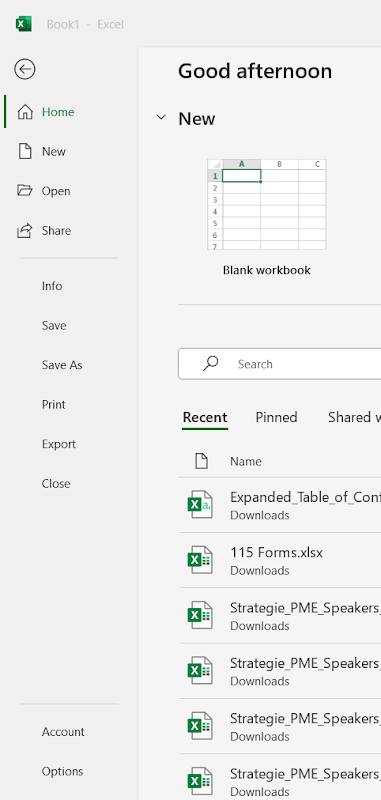
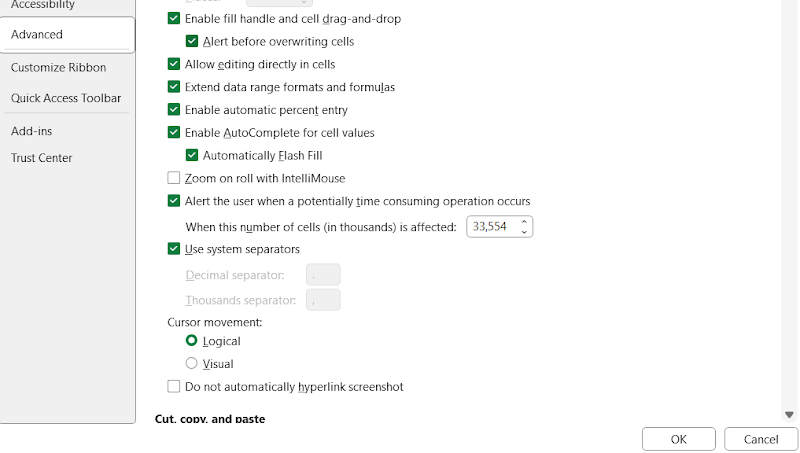
Otevřete Excel a klikněte na Soubor >možnosti .
Otevřete Excel a klikněte na Soubor > možnosti
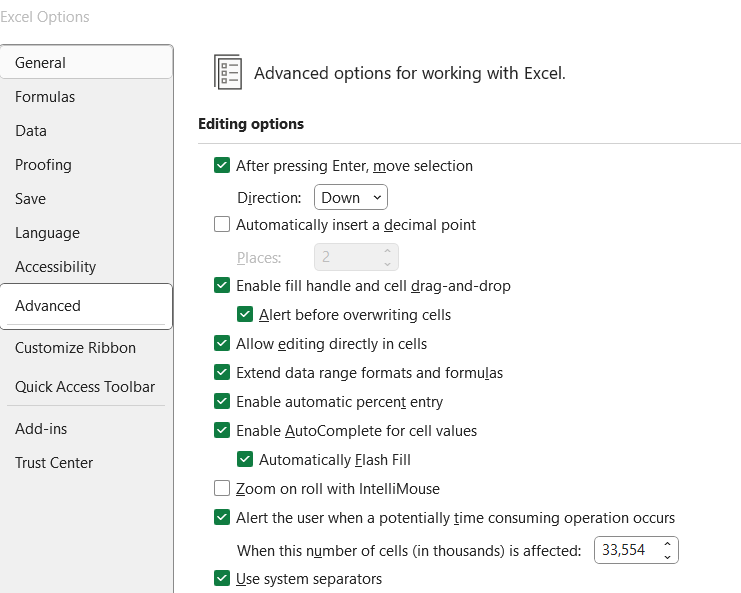
V okně Možnosti aplikace Excel vyberte možnost
Upřesnit .
V okně Možnosti aplikace Excel vyberte možnost Upřesnit
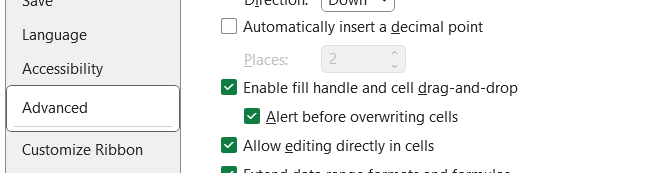
V části Možnosti úprav se ujistěte, že je
zaškrtnuto políčko „Povolit úchyt pro vyplňování a přetahování
buněk“ .
V části Možnosti úprav se ujistěte, že je zaškrtnuto políčko „Povolit úchyt pro vyplňování a přetahování buněk“.
Kliknutím na OK uložte nastavení.
Kliknutím na OK uložte nastavení.
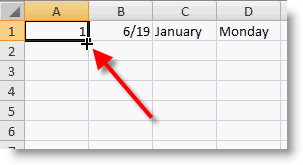
Chcete-li ji použít, vyberte buňku, přesuňte kurzor do pravého
dolního rohu (kde se zobrazí symbol + ) a tažením ji
vyplňte.
Tip založený na zkušenostech: Pokud se úchyt pro
výplň nezobrazuje, zkontrolujte nastavení a ujistěte se, že list není
chráněný. Povolení této možnosti může výrazně zvýšit produktivitu.
Část
2: Jak použít popisovač výplně ke kopírování vzorce v
Excelu?
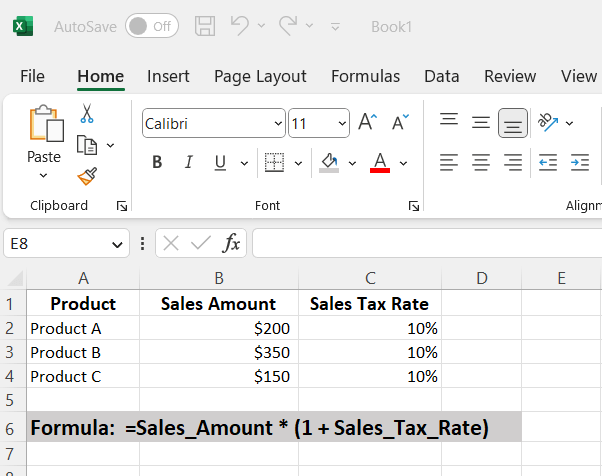
Úchyt pro výplň umožňuje rychlé a snadné kopírování vzorců. Chcete-li
úchyt pro výplň najít a použít, postupujte podle těchto kroků.
Kroky pro kopírování vzorce pomocí popisovače
výplně:
Zadejte vzorec do první buňky sloupce.
Klikněte na buňku a umístěte kurzor do pravého dolního rohu,
dokud se nezobrazí symbol + .
Kliknutím a tažením dolů aplikujete vzorec na více
řádků.
Uvolněte tlačítko myši, chcete-li vzorec aplikovat na vybrané
buňky.
Tip založený na zkušenostech: Vzorce automaticky
upravují relativní odkazy. Pokud se vám něco zdá nepořádné, v případě
potřeby zkontrolujte absolutní odkazy (pomocí symbolů $).
Část
3: Zkratkové metody pro Excel v aplikaci Fill Handle
Pro uživatele, kteří nechtějí používat myš nebo prostě chtějí
pracovat rychleji, nabízí nástroj Vyplňovací úchyt v Excelu výkonné
zkratky, které replikují funkčnost vyplňovacího úchytu. Tyto zkratky
jsou obzvláště užitečné při práci s velkými datovými sadami nebo v
případech, kdy je klíčová přesnost.
Zkratka metoda 1 (nejjednodušší - ruční výběr +
klávesnice)
Toto je nejjednodušší zkratka pro rychlé vyplňování.
Vyberte počáteční buňku a rozšiřte výběr na oblast, kde chcete
data nebo vzorec použít.
Stiskněte Ctrl+D pro vyplnění dolů nebo Ctrl+R pro vyplnění doprava.
Excel okamžitě zkopíruje obsah nebo vzorec do vybraných
buněk.
Proč to funguje dobře: Tato metoda je ideální pro
rychlé vyplňování bez použití myši. Je vysoce efektivní, když
potřebujete vyplnit pouze jeden řádek nebo sloupec.
Běžné problémy: Pokud se vzorce neupravují podle
očekávání, zkontrolujte, zda se používají absolutní odkazy.
Zkratka Metoda 2 (Střední úroveň – Dialogové okno Vyplnit
řadu)
Pokud potřebujete větší kontrolu nad procesem plnění:
Vyberte buňku nebo oblast, ve které chcete vytvořit
řadu.
Stisknutím kláves Alt + H + F + I + S otevřete
dialogové okno Vyplnit řadu .
Přizpůsobte typ výplně (lineární, růstová, datová), hodnotu kroku
a koncovou hodnotu.
Klikněte na OK pro použití.
Proč je to užitečné: Tato možnost je vynikající,
když chcete vygenerovat sekvenci, data nebo vzor, místo pouhého
kopírování obsahu.
Potenciální problémy: Někteří uživatelé považují
zkratku za trochu dlouhou na zapamatování. Zkuste si ji přidat do
taháku, dokud se nestane druhou přirozeností.
Zkratka metoda 3 (pokročilá – použití makra)
Pro pokročilé uživatele, kteří se potýkají s opakujícími se
úkoly:
Zaznamenejte makro nebo napište skript VBA pro automatizaci
procesu popisovače vyplnění.
Přiřaďte makro tlačítku nebo kombinaci klávesových
zkratek.
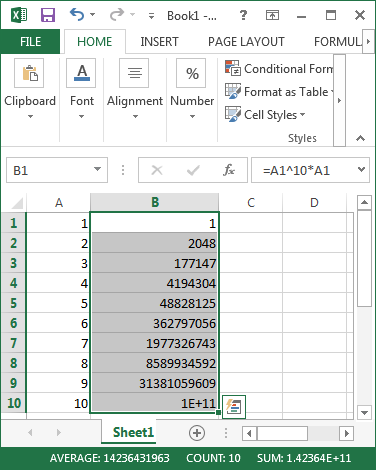
Příklad použití makra:
Proč jsou makra výkonná: Umožňují opakující se akce
jedním kliknutím nebo stisknutím klávesy, což šetří čas při práci s
velkými nebo složitými tabulkami.
Nevýhody: Makra se mohou začátečníkům zdát
zastrašující a mohou vyžadovat ladění. Jakmile jsou však nastavena, jsou
neocenitelnou úsporou času.
Tip založený na zkušenostech: Začněte zvládnutím kláves Ctrl+D a Ctrl+R . Jakmile si
zvyknete, můžete experimentovat s dialogovým oknem Vyplnit řadu pro
přizpůsobení výplní. A konečně, pokud pracujete s opakujícími se
datovými sadami, investujte čas do učení se jednoduchých maker – mohou
transformovat váš pracovní postup.
Část
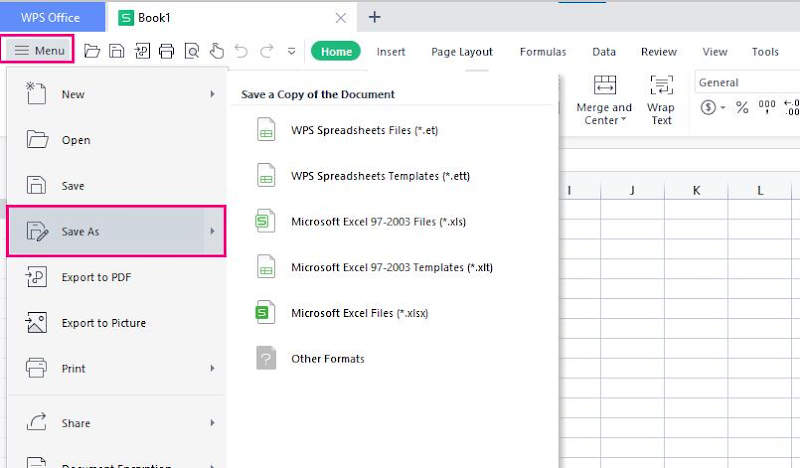
4: Jak používat popisovač výplně v tabulce WPS?
WPS Spreadsheet je vynikající alternativou k Excelu a nabízí funkci
vyplňování, která funguje stejně efektivně, ne-li v některých případech
intuitivněji. Je určen pro uživatele, kteří chtějí lehký, ale výkonný
tabulkový nástroj, a obsahuje funkci přetahování pro vyplňování, která
napodobuje práci s Excelem.
Kroky pro použití popisovače výplně v tabulce
WPS:
Otevřete tabulku WPS a zadejte data nebo vzorce
do počátečních buněk.
Otevřete tabulku WPS a zadejte data nebo vzorce do počátečních buněk
Najeďte kurzorem na pravý dolní roh buňky, kterou chcete vyplnit.
Měl by se zobrazit malý symbol + .
Najeďte kurzorem na pravý dolní roh buňky, kterou chcete vyplnit. Měl by se zobrazit malý symbol +.
Klikněte a podržte tlačítko myši a poté jej přetáhněte dolů nebo
přes buňky, na které chcete použít výplň.
Uvolněte tlačítko myši pro dokončení série výplní nebo
zkopírování vzorce.
Pokud se úchyt pro vyplnění nezobrazí, přejděte do Možnosti > Obecné a Uložit a ujistěte se, že je tato
funkce povolena v nastavení přetahování.
Pokud se úchyt pro vyplnění nezobrazí, přejděte doMožnosti > Obecné a Uložit a ujistěte se, že je tato funkce povolena v nastavení přetahování.
Další funkce v nástroji WPS Fill Handle:
Návrhy inteligentního výplně: Při přetahování WPS často poskytuje náhledy a návrhy inteligentního výplně, díky čemuž je proces intuitivnější.
Rozpoznávání vzorů: WPS dokáže detekovat vzory, jako jsou data, sekvence a vlastní textové vzory, a automaticky je přehrávat.
Možnosti rychlého vyplnění: Po přetažení umožňuje WPS uživatelům kliknout na malé políčko a vybrat mezi vyplněním sérií, kopírováním obsahu nebo vyplněním bez formátování.
Proč je popisovač výplně v tabulce WPS efektivní?:
Funkce drag-and-fill je navržena tak, aby byla plynulá a bez zpoždění, a to i u větších datových sad.
Nabízí uživatelsky přívětivé rozhraní pro začátečníky, ale zároveň vyhovuje i pokročilým uživatelům.
Další kontextové možnosti po přetažení usnadňují opravu nebo úpravu akcí.
Možné problémy, na které je třeba si dát pozor:
Uživatelé, kteří nejsou s rozhraním obeznámeni, mohou omylem vypnout funkci popisovače výplně.
WPS může někdy automaticky detekovat vzory, které jste nezamýšleli; před uvolněním tlačítka myši vždy dvakrát zkontrolujte náhledovou čáru.
Tip založený na zkušenostech: WPS se při přetahování
často zdá být responzivnější než Excel, zejména na zařízeních nižší
třídy. Pokud pracujete s velkými rozsahy dat nebo máte problémy s
pomalým používáním Excelu, může být WPS Spreadsheet osvěžující
alternativou. Využijte také nabídku možností výplně, která se zobrazí po
přetažení – může ušetřit čas, když potřebujete přepínat mezi kopírováním
hodnot a vyplňováním sérií.
Porovnání metod
Metoda
Snadné použití
Účinnost
Nejlepší pro
Další podrobnosti
Povolení popisovače výplně
Snadný
Základní nastavení
První uživatelé nebo řešení problémů
Abyste se vyhnuli frustraci, nezapomeňte v
nastavení povolit možnosti drag-and-drop.
Úchyt pro vyplňování přetažením
Snadný
Rychlý pro krátké úkoly
Vizuální uživatelé
Skvělé pro malé datové sady a vizuální
výplň, lze upravit pro sériové vzory
Ideální pro uživatele, kteří preferují
ovládání pomocí klávesnice, funguje nejlépe s nepřetržitými daty
Dialogové okno Vyplnit řadu
(Alt+H+F+I+S)
Středně pokročilý
Vlastní výplně
Pokročilé výplně a vytváření sérií
Umožňuje krokové přírůstky, zarážky a
přizpůsobení vzoru pro přesné vyplňování
Používání maker
Moderní
Automatizované úlohy
Nároční uživatelé s opakující se
prací
Vyžaduje nastavení a určité znalosti VBA,
dokáže okamžitě zvládnout složité, opakující se úkoly
Popisovač vyplnění tabulky WPS
Snadný
Hladký zážitek
Uživatelé hledající alternativy k
Excelu
Nabízí další možnosti inteligentního
vyplňování, rozpoznávání vzorů a úpravy po vyplnění
Návrhy inteligentního vyplňování ve
WPS
Snadný
Vysoce účinný
Začátečníci i pokročilí uživatelé
Automaticky navrhuje vzory výplní, snižuje
potřebu ručních úprav
Rozpoznávání vzorů (WPS a Excel)
Středně pokročilý
Velmi účinné
Uživatelé pracující s daty, sériemi a
vlastním textem
Automaticky pokračuje v rozpoznaných
sekvencích, v případě potřeby lze přepsat
Možnosti rychlého vyplňování (WPS)
Snadný
Univerzální
Uživatelé, kteří potřebují možnosti po
vyplnění
Umožňuje po přetažení přepínat mezi výplní
série, kopírovanou hodnotou nebo výplní bez formátování
100% bezpečné
Nejčastější dotazy
Otázka
1: Proč mi v Excelu nefunguje popisovač výplně?
Mezi možné důvody patří zakázání úchytu pro vyplňování v nastavení,
práce v chráněném režimu nebo ochrana listu. Zkontrolujte Soubor
> Možnosti > Upřesnit a ujistěte se, že je vybránamožnost „Povolit úchyt pro vyplňování a přetahování
buněk“ . Také ověřte, zda list není chráněn.
Q2:
Jak mohu v Excelu automaticky vyplňovat bez přetahování?
Použijte klávesové zkratky: Ctrl+D pro vyplnění dolů
a Ctrl+R pro vyplnění doprava. Případně použijte
dialogové okno Vyplnit řadu stisknutím kláves
Alt + H + F + I + S.
Q3: Mohu
v tabulce WPS použít popisovač výplně?
Ano, WPS nabízí podobnou funkci. Ujistěte se, že je v nastavení
povolena, a můžete přetahovat úchyt pro vyplnění stejně jako v
Excelu.
Shrnutí
Nástroj pro vyplňování v Excelu a tabulce WPS představuje zásadní změnu v produktivitě. Od kopírování vzorců až po vyplňování sekvencí, naučit se používat vyplňovací úchyt šetří čas a úsilí. Pouhým jednoduchým přetažením nebo několika stisknutími kláves lze opakované úkoly, které by jinak trvaly minuty, dokončit během několika sekund. Ať už zadáváte pořadová čísla, replikujete složité vzorce nebo generujete vlastní datové vzory, vyplňovací úchyt výrazně zefektivňuje váš pracovní postup. Pokud je zakázán, povolte jej v nastavení Excelu, osvojte si různé zkratky, jako je Ctrl+D a Ctrl+R, abyste urychlili svou práci, a prozkoumejte pokročilé metody, jako jsou makra, pro automatizaci rozsáhlých operací. Nezapomeňte také, že tabulka WPS poskytuje stejně robustní a někdy i responzivnější funkci vyplňovacího úchytu, která nabízí vynikající alternativu pro uživatele, kteří hledají plynulý výkon a další možnosti přizpůsobení. Plným pochopením a používáním nástroje pro vyplňování v Excelu i tabulce WPS můžete transformovat svůj proces zadávání dat a výrazně zvýšit svou efektivitu.
15 let zkušeností v kancelářském průmyslu, milovník technologií a copywriter. Sledujte mě pro recenze produktů, srovnání a doporučení nových aplikací a softwaru.


'%3e%3cpath%20d='M8%200C12.4183%200%2016%203.58172%2016%208C16%2012.4183%2012.4183%2016%208%2016C3.58172%2016%200%2012.4183%200%208C0%203.58172%203.58172%200%208%200ZM11.6162%204.38379C11.2257%203.99337%2010.5927%203.99338%2010.2021%204.38379L8%206.58594L5.79785%204.38379C5.40732%203.99334%204.77429%203.99329%204.38379%204.38379C3.99331%204.77429%203.99335%205.40733%204.38379%205.79785L6.58594%208L4.38379%2010.2021C3.99348%2010.5927%203.99341%2011.2257%204.38379%2011.6162C4.77426%2012.0066%205.40734%2012.0065%205.79785%2011.6162L8%209.41406L10.2021%2011.6162C10.5927%2012.0066%2011.2257%2012.0067%2011.6162%2011.6162C12.0067%2011.2257%2012.0066%2010.5927%2011.6162%2010.2021L9.41406%208L11.6162%205.79785C12.0066%205.40735%2012.0066%204.77429%2011.6162%204.38379Z'%20fill='%23080E17'%20fill-opacity='0.46'/%3e%3c/g%3e%3cdefs%3e%3cclipPath%20id='clip0_3761_713'%3e%3crect%20width='16'%20height='16'%20fill='white'/%3e%3c/clipPath%3e%3c/defs%3e%3c/svg%3e)




'%3e%3cpath%20fill-rule='evenodd'%20clip-rule='evenodd'%20d='M21.4999%2010.9993C21.4999%205.20009%2016.7986%200.498901%2010.9993%200.498901C5.19994%200.498901%200.498657%205.20009%200.498657%2010.9993C0.498657%2016.2404%204.33858%2020.5844%209.35855%2021.3722V14.0346H6.69238V10.9993H9.35855V8.68594C9.35855%206.05427%2010.9262%204.60062%2013.3248%204.60062C14.4736%204.60062%2015.6753%204.80571%2015.6753%204.80571V7.38979H14.3512C13.0468%207.38979%2012.64%208.19921%2012.64%209.0296V10.9993H15.5523L15.0867%2014.0346H12.64V21.3722C17.66%2020.5844%2021.4999%2016.2404%2021.4999%2010.9993Z'%20fill='%231568EA'/%3e%3c/g%3e%3c/svg%3e)


'%3e%3cpath%20d='M2.42045%2022.1876H6.31818V12.7217L0.75%208.54553V20.5171C0.75%2021.4414%201.49892%2022.1876%202.42045%2022.1876Z'%20fill='%234285F4'/%3e%3cpath%20d='M19.682%2022.1876H23.5797C24.5041%2022.1876%2025.2502%2021.4387%2025.2502%2020.5171V8.54553L19.682%2012.7217'%20fill='%2334A853'/%3e%3cpath%20d='M19.682%205.48293V12.7216L25.2502%208.54543V6.31816C25.2502%204.25236%2022.8921%203.07469%2021.2411%204.31361'%20fill='%23FBBC04'/%3e%3cpath%20d='M6.31824%2012.7217V5.48303L13.0001%2010.4944L19.6819%205.48303V12.7217L13.0001%2017.733'%20fill='%23EA4335'/%3e%3cpath%20d='M0.75%206.31816V8.54543L6.31818%2012.7216V5.48293L4.75909%204.31361C3.10534%203.07469%200.75%204.25236%200.75%206.31816Z'%20fill='%23C5221F'/%3e%3c/g%3e%3cdefs%3e%3cclipPath%20id='clip0_2954_7305'%3e%3crect%20width='24.5'%20height='18.375'%20fill='white'%20transform='translate(0.75%203.8125)'/%3e%3c/clipPath%3e%3c/defs%3e%3c/svg%3e)





'%3e%3cpath%20d='M19.9911%204.11386V6.471H18.5894C18.0775%206.471%2017.7322%206.57814%2017.5536%206.79243C17.3751%207.00671%2017.2858%207.32814%2017.2858%207.75671V9.44421H19.9019L19.5536%2012.0871H17.2858V18.8639H14.5536V12.0871H12.2769V9.44421H14.5536V7.49779C14.5536%206.39064%2014.8632%205.53201%2015.4822%204.92189C16.1013%204.31177%2016.9257%204.00671%2017.9554%204.00671C18.8304%204.00671%2019.509%204.04243%2019.9911%204.11386Z'%20fill='%23333333'/%3e%3c/g%3e%3cdefs%3e%3cclipPath%20id='clip0_2938_8199'%3e%3crect%20width='16'%20height='16'%20fill='white'%20transform='translate(8%204.00671)'/%3e%3c/clipPath%3e%3c/defs%3e%3c/svg%3e)
'%3e%3cpath%20d='M17.5237%2010.7813L23.4811%204H22.0699L16.8949%209.88693L12.7648%204H8L14.2469%2012.9029L8%2020.0133H9.4112L14.8725%2013.7952L19.2352%2020.0133H24M9.92053%205.04213H12.0885L22.0688%2019.0224H19.9003'%20fill='%23333333'/%3e%3c/g%3e%3cdefs%3e%3cclipPath%20id='clip0_2938_8200'%3e%3crect%20width='16'%20height='16.0134'%20fill='white'%20transform='translate(8%204)'/%3e%3c/clipPath%3e%3c/defs%3e%3c/svg%3e)


