Převod snímku obrazovky do PDF ve WPS Office

Snímek obrazovky do PDF

Proměňte snímky obrazovky ve formátu PNG nebo JPG na čisté PDF ke sdílení. Převeďte snímky obrazovky do PDF pomocí nástroje Obrázek do PDF, slučte více snímků, proveďte OCR, anotujte a odešlete – přímo v bezplatném WPS Office.

  • Snímky v PNG / JPG → jedno vícestránkové PDF
  • Změna pořadí stránek, nastavení orientace & velikosti
  • Offline převod + volitelné OCR v jedné sadě
0 Měsíčně aktivních uživatelů PNG · JPG · BMP Snímek obrazovky do PDF · OCR · Místní soubory
Snímek obrazovky načten…
Obrázek do PDF Přihlásit se
Přidat obrázky Vymazat obrázky Zpětná vazba Přejít na Premium
Screenshot_001.png
Screenshot_002.png
SloučenéJeden po druhém
A4A3Původní
Na šířku ▾
Široké ▾
Odstranit vodoznak
Exportovat
.pdf
…
PDF

Screenshots.pdf uložen

2 stránky · připraveno ke sdílení
Problém → Řešení

Přestaňte posílat samostatné soubory PNG. Převeďte snímek obrazovky do PDF ve WPS Office

Rozptýlené soubory snímků se špatně posílají e-mailem a snadno se ztratí. Nástroj WPS Snímek obrazovky do PDF sloučí záznamy do jednoho PDF a umožní vám provést OCR, anotovat a sdílet v rámci jedné sady.

Složka volných obrázků

Problém

Hlášení chyb, tikety a záznamy chatu dorazí jako deset samostatných souborů PNG nebo JPG – příjemcům chybí stránky nebo je otevírají ve špatném pořadí.

Řešení WPS

Snímek obrazovky do PDF — přidejte všechny snímky, upravte pořadí stránek a exportujte jedno vícestránkové PDF.
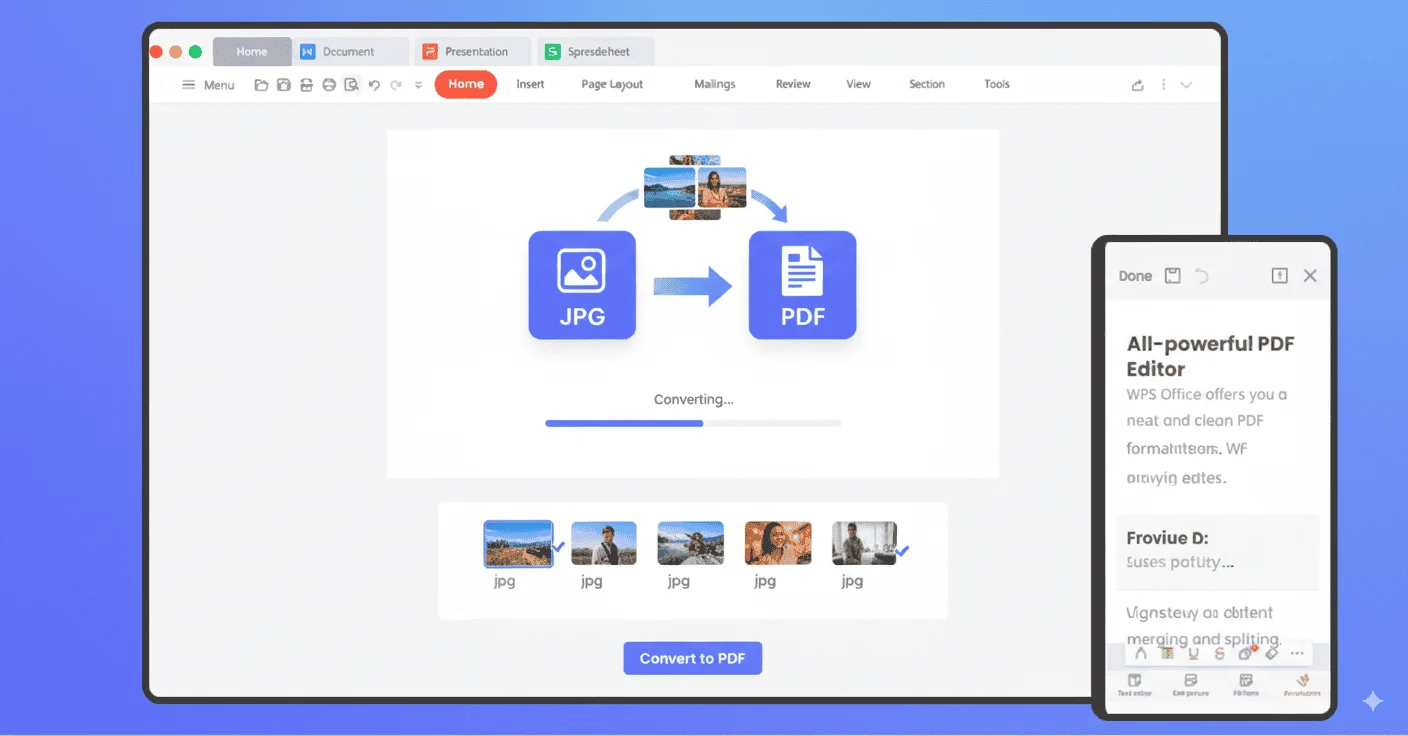
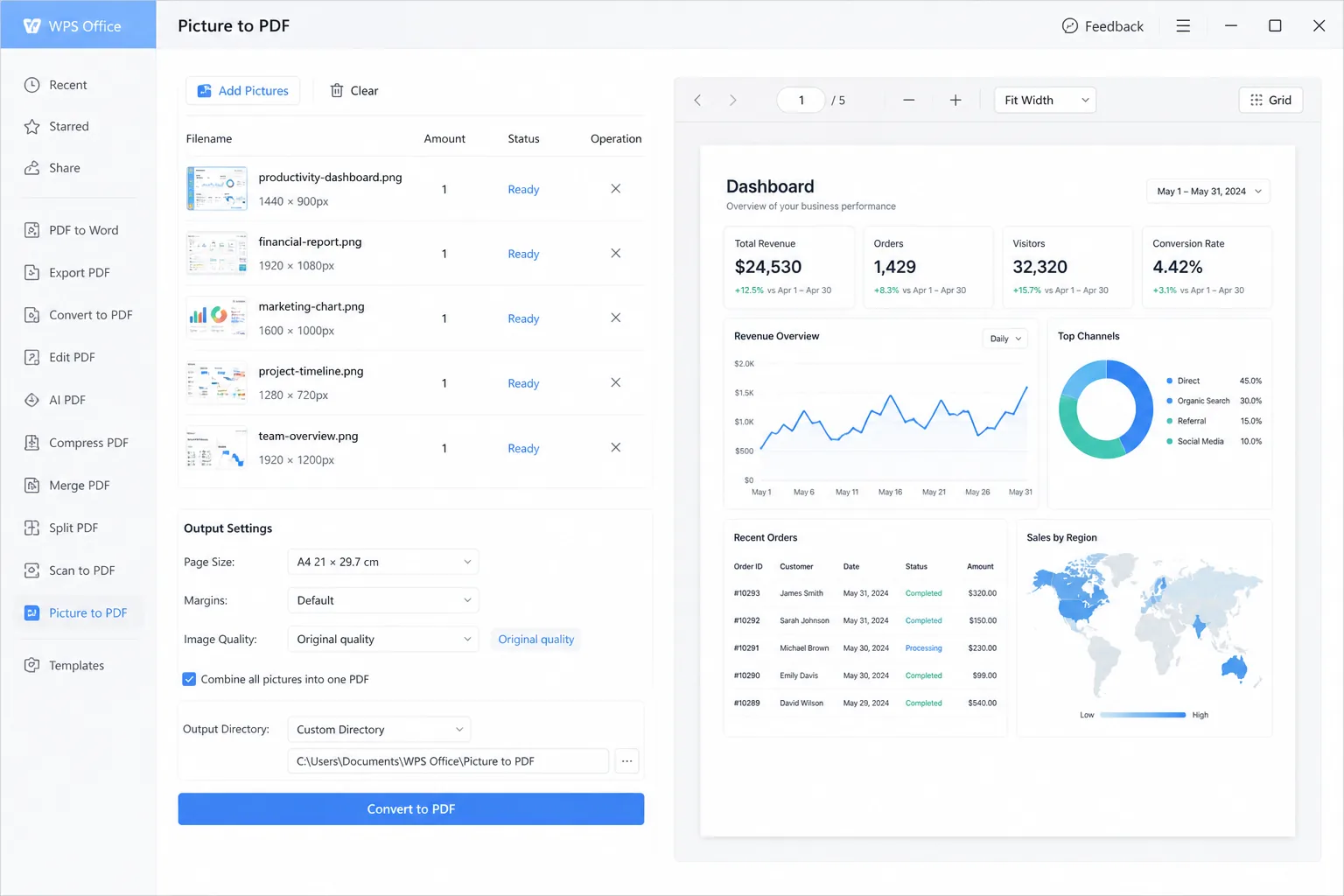
Dávkové sloučení

Neprohledávatelný text obrazovky

Problém

PDF ze snímků obrazovky často obsahuje jen obrázky, takže nemůžete pomocí Ctrl+F hledat kódy chyb nebo kopírovat URL bez přepisování.

Řešení WPS

Vestavěné OCR — po převodu snímku obrazovky do PDF odemkněte prohledávatelný text na stejném zařízení.

Prohledávatelné PDF

Omezení online převodníků

Problém

Nástroje v prohlížeči omezují velikost souborů, přidávají vodoznaky nebo vyžadují další předplatné jen proto, aby převedly snímek obrazovky do PDF.

Řešení WPS

Jedna kancelářská sada — převedení snímku do PDF, úprava Wordu, Excelu a PDF bez další aplikace pro převod.

Vše v jednom

Rizikové weby pro nahrávání

Problém

Webové převodníky vás žádají, abyste nahráli bankovní obrazovky, chaty nebo panely na neznámé servery.

Řešení WPS

Místní převod — při převodu snímků obrazovky do PDF uchovávejte citlivé snímky ve svém počítači nebo telefonu.

Soukromé soubory

Zabudováno ve WPS Office

Převod snímku do PDF zdarma — Získejte WPS Office

Jeden instalátor je vaší sadou nástrojů pro převod snímků do PDF: přidejte snímky ve formátu PNG nebo JPG pomocí nástroje Obrázek do PDF, slučte stránky a poté proveďte OCR a anotujte, aniž byste opustili WPS.

Snímek obrazovky do PDF PNG · JPG Místní OCR
Stáhnout aplikaci WPS zdarma

Kompaktní instalátor (< 50 MB) · 100% bezpečné a spolehlivé

WPS Převod snímku obrazovky do PDF na desktopu

WPS Převod snímku obrazovky do PDF na desktopu

Proč zvolit WPS pro převod snímku obrazovky do PDF

Exportujte ostrá PDF, přidejte prohledávatelný OCR text, převádějte lokálně a přeskládejte dávky souborů – vše, co potřebujete při převodu snímku obrazovky do PDF ve WPS Office.

Zachování ostrosti snímků obrazovky při exportu do PDF

  • WPS se vyhýbá nadměrné kompresi snímků během exportu Obrázek do PDF – vaše soubory PNG nebo JPG si zachovají původní rozlišení.
  • Popisky v rozhraní, chybové zprávy a drobný text zůstanou v hotovém PDF ostré a nebudou rozmazané.
  • Ideální pro hlášení chyb, snímky panelů a dokumentaci, kde musí být každý pixel jasně čitelný.
  • Získejte výstup z převodu snímku obrazovky do PDF připravený k tisku, bez silné komprese, kterou automaticky aplikuje mnoho převodníků v cloudu.
WPS Office — Původní kvalita
PDF ze snímků obrazovky ve WPS zachovává ostrou kvalitu obrazu

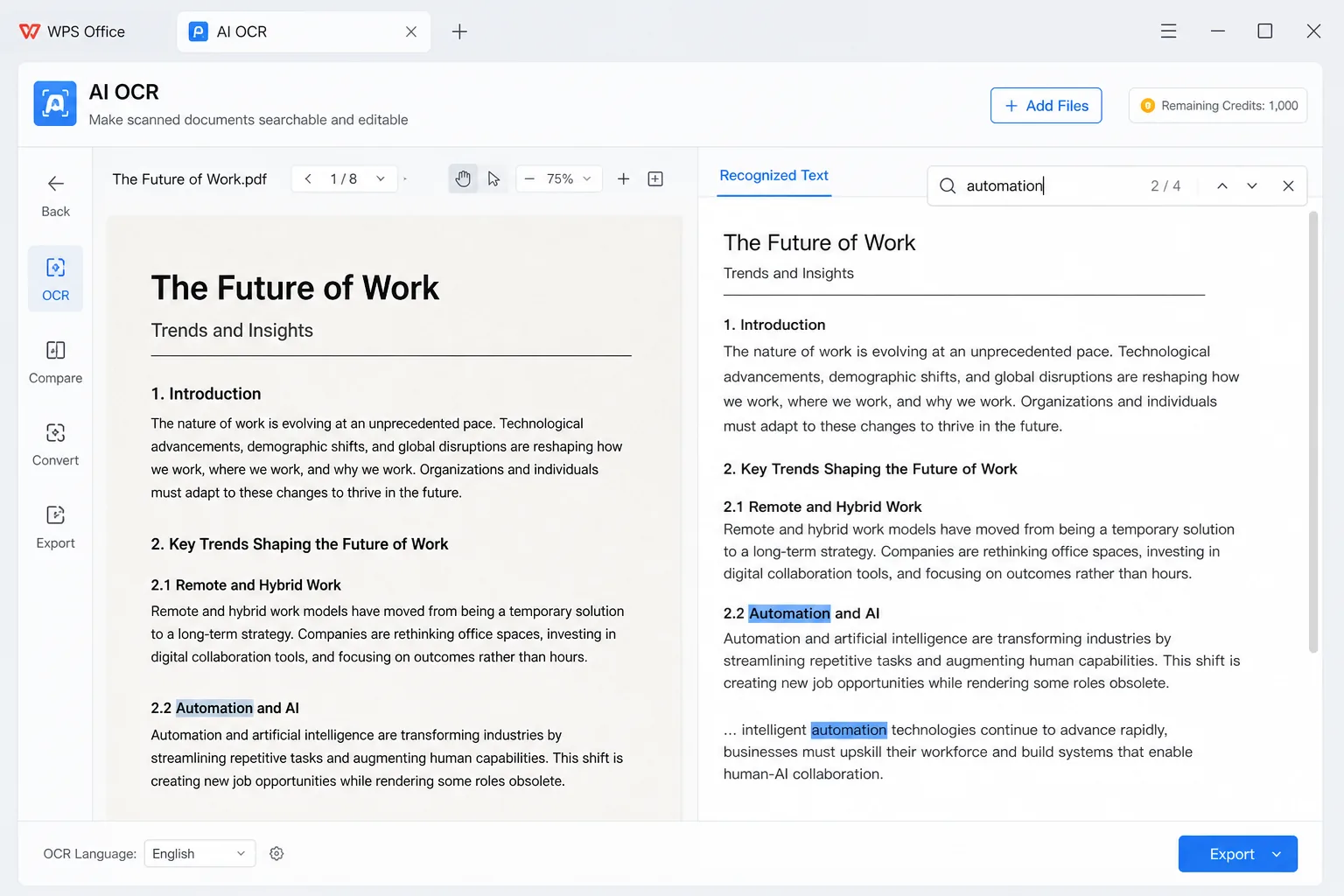
OCR vytváří prohledávatelnou textovou vrstvu v PDF

  • Vestavěné OCR promění snímky obrazovky na PDF se skutečnou textovou vrstvou – nejen na plochý obrazový soubor.
  • Vyhledávejte uvnitř PDF pomocí Ctrl+F a snadno přejděte na klíčová slova v záznamech chatu, tabulkách nebo textech v uživatelském rozhraní.
  • Rozpoznaný text můžete vybrat a zkopírovat přímo v prohlížeči PDF – už žádné přepisování ze zvětšeného snímku obrazovky.
  • Spusťte OCR hned po převodu snímku obrazovky do PDF v aplikaci WPS Office a pokračujte v úpravách nebo sdílení přímo v jedné sadě.
WPS PDF — AI OCR
WPS OCR vytváří prohledávatelné PDF ze snímků obrazovky AI OCR

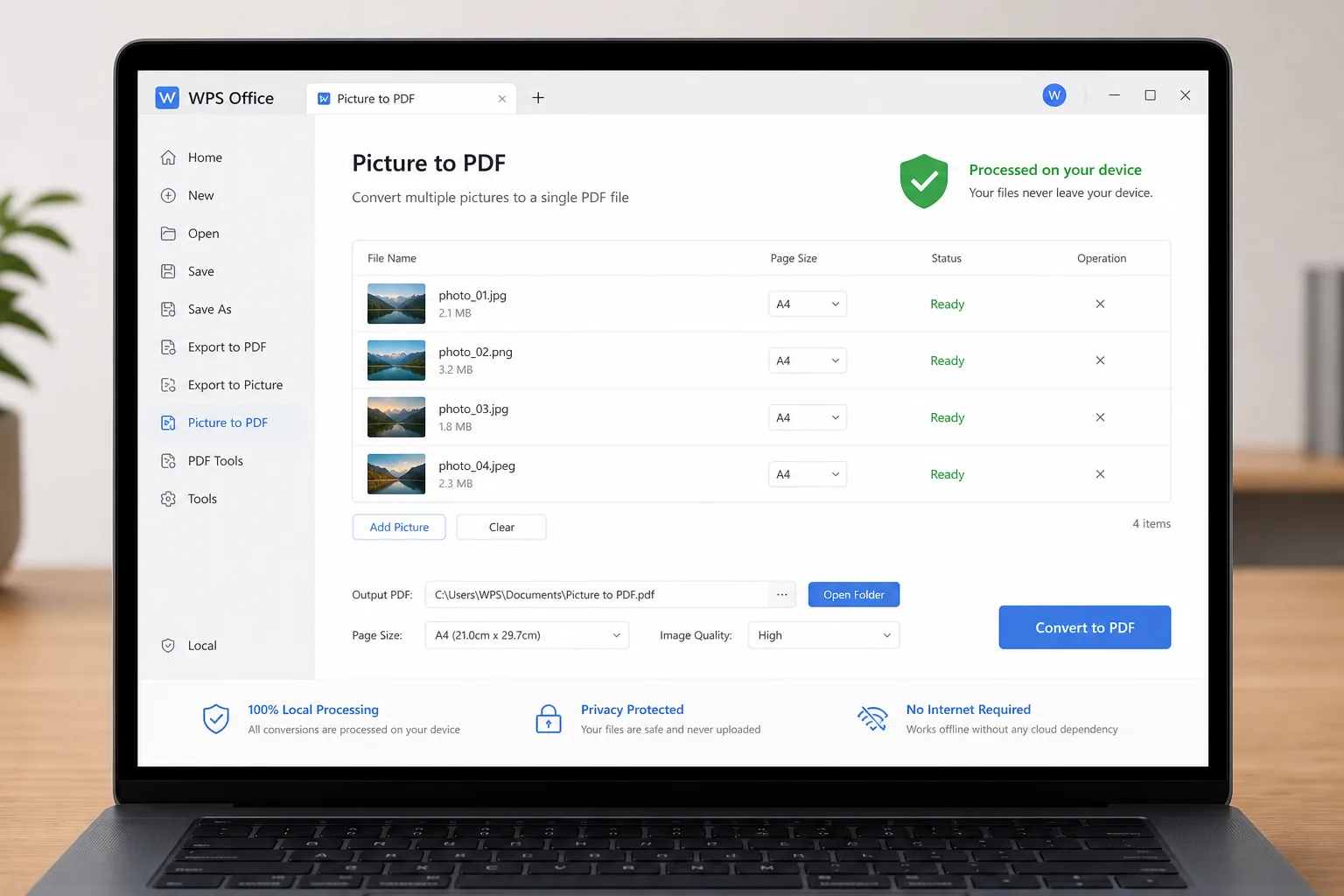
Převádějte lokálně a chraňte soukromí svých snímků obrazovky

  • Převeďte snímky obrazovky do PDF na svém zařízení – už nemusíte nahrávat citlivé snímky na webové stránky třetích stran.
  • Během převodu ponechte soukromé chaty, obrazovky se mzdovými údaji, interní panely a data klientů ve svém počítači.
  • Snižte riziko úniku dat ze snímků obrazovky, které obsahují přihlašovací údaje, čísla účtů nebo důvěrné uživatelské rozhraní.
  • Pracujte offline, když potřebujete lokální pracovní postup převodu snímků do PDF z důvodu dodržování předpisů, kontroly kvality nebo bezpečnostních prověrek.
Místní převod · Bez nahrávání na server
WPS zachovává soukromí při lokálním převodu snímků do PDF

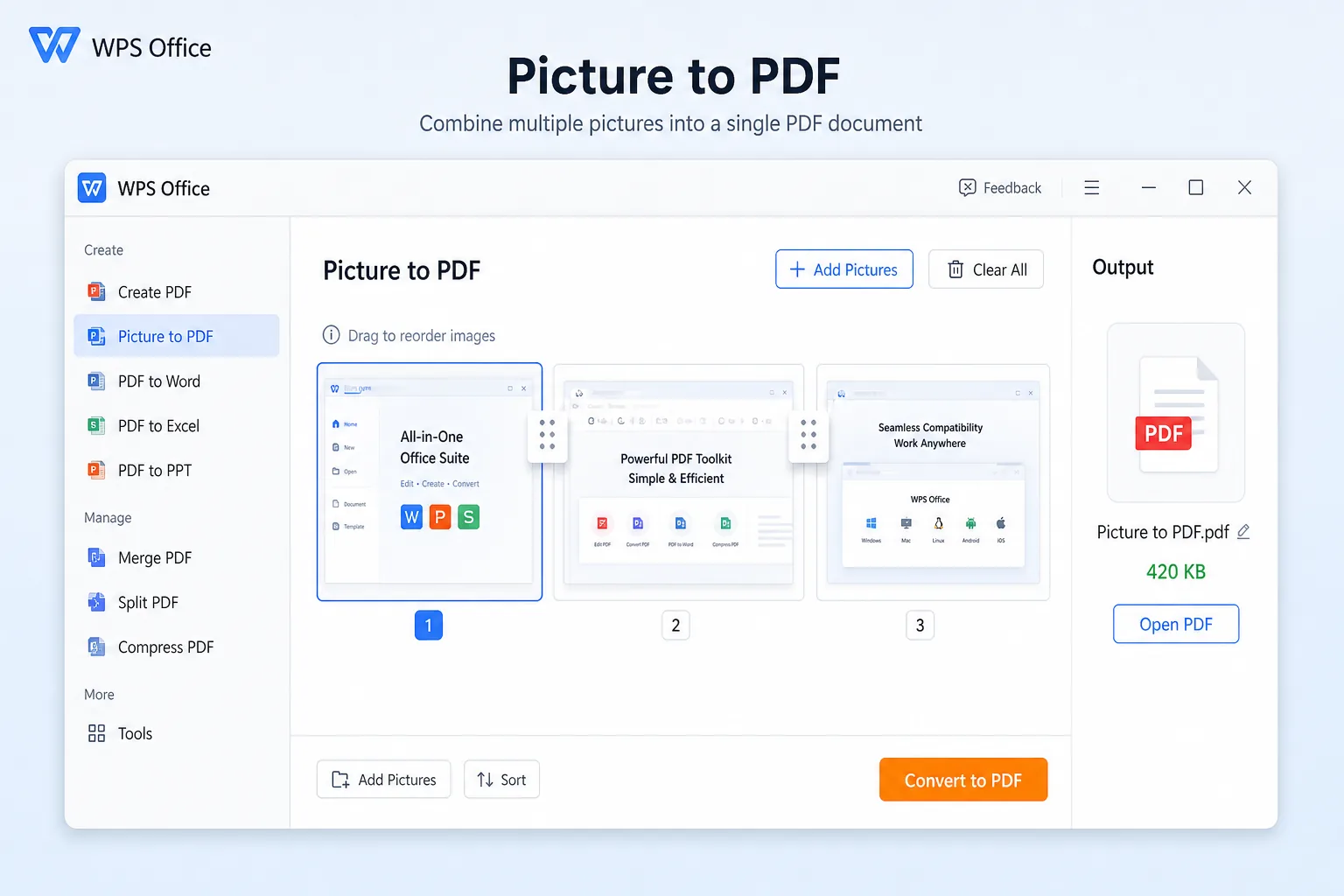
Dávkové uspořádání a chytrá optimalizace velikosti PDF

  • Přetáhněte miniatury snímků v nástroji Obrázek do PDF a nastavte pořadí stránek před sloučením a exportem.
  • Zkombinujte více snímků do jednoho vícestránkového PDF pro podrobné návody, tikety nebo balíčky s hlášením chyb.
  • WPS vyvažuje ostrost a velikost souboru, takže výstup zůstává dostatečně malý pro zasílání e-mailem a externí sdílení.
  • Odešlete jedno kompaktní PDF namísto dlouhého vlákna s obrázky – usnadníte tak kontrolu kolegům, klientům a týmům podpory.
Změna pořadí · Kompaktní výstup v PDF
Dávkové uspořádání malých PDF ze snímků obrazovky ve WPS

SKUTEČNÍ UŽIVATELÉ · WPS OFFICE

Jste připraveni na převod snímku obrazovky do PDF bez další aplikace?

Nainstalujte si WPS Office a převádějte snímky obrazovky do PDF na svém telefonu nebo počítači – poté proveďte OCR, anotujte a sdílejte ve stejné sadě aplikací.

0

Globální měsíční aktivní uživatelé

Místní

Snímek + OCR

4 v 1

Kancelářská sada

Stáhnout WPS Office zdarma

Začněte zdarma · Kompatibilní s Windows, Mac, iOS, Android & Linux

★★★★★

"Kroky chyby fotím pomocí snímků obrazovky, převedu je hromadně do PDF ve WPS a odešlu jeden soubor oddělení QA – bez nahrávání na weby."

MR

Maya R.

Inženýr kontroly kvality

3 kroky

Jak použít převod snímku obrazovky do PDF ve WPS Office ve 3 krocích

Od snímku obrazovky ke sdílitelnému souboru – jednoduchá cesta pro Převod snímku obrazovky do PDF ve WPS Office na telefonu nebo počítači.

  1. Stáhnout WPS Office

    Nainstalujte si zdarma WPS Office na Windows, Mac, iOS nebo Android. Převod snímku obrazovky do PDF využívá nástroj Obrázek do PDF přímo v sadě – nepotřebujete druhou aplikaci pro převod.

  2. Přidání snímků obrazovky

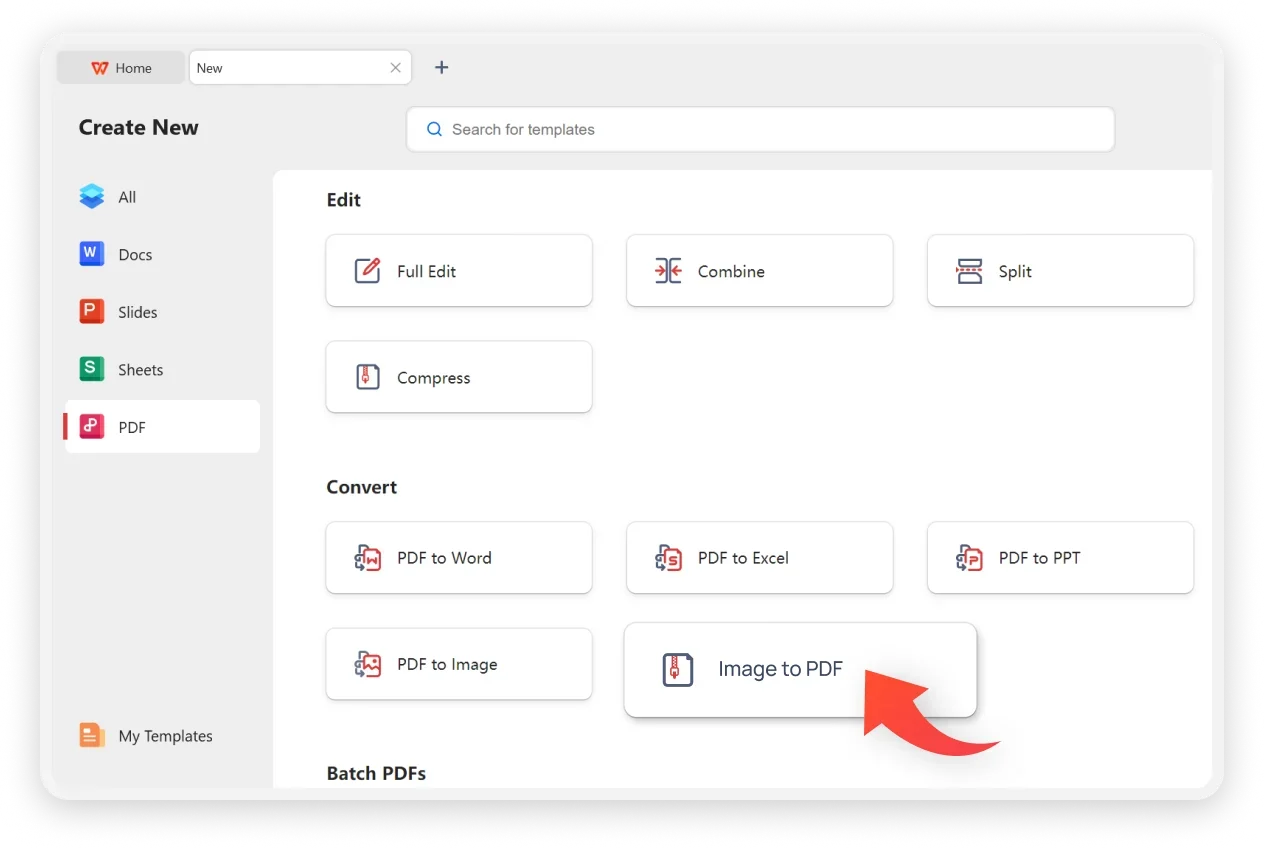
    Otevřete Nástroje → Obrázek do PDF. Přidejte snímky ve formátu PNG / JPG, změňte pořadí stránek a případně nastavte orientaci nebo velikost stránky.

  3. Uložte PDF a poté spusťte OCR

    Převeďte a uložte soubor pro dokončení převodu snímku obrazovky do PDF. Spusťte Nástroje → OCR, pokud potřebujete prohledávatelný text, a poté soubor anotujte, slučte nebo nasdílejte.

FAQ

Často kladené dotazy

STAŽENÍ ZDARMA · VŠECHNY PLATFORMY

Využijte své snímky naplno díky převodu snímků obrazovky do PDF ve WPS Office

Stáhněte si WPS Office zdarma a převádějte snímky obrazovky do PDF na svém telefonu nebo počítači. Poté můžete provést OCR, anotovat a sdílet – bez jakékoliv další aplikace na převod.

  • Převod snímku obrazovky do PDF pomocí nástroje Obrázek do PDF
  • OCR, export do aplikací Word / Excel a nástroje pro PDF v jedné sadě
  • Důvěřuje nám více než 600 milionů uživatelů po celém světě
Stáhnout WPS Office zdarma

Jeden instalátor · Writer + Spreadsheet + Presentation + PDF

WPS Office na každém zařízení