

'%3e%3cpath%20d='M8%200C12.4183%200%2016%203.58172%2016%208C16%2012.4183%2012.4183%2016%208%2016C3.58172%2016%200%2012.4183%200%208C0%203.58172%203.58172%200%208%200ZM11.6162%204.38379C11.2257%203.99337%2010.5927%203.99338%2010.2021%204.38379L8%206.58594L5.79785%204.38379C5.40732%203.99334%204.77429%203.99329%204.38379%204.38379C3.99331%204.77429%203.99335%205.40733%204.38379%205.79785L6.58594%208L4.38379%2010.2021C3.99348%2010.5927%203.99341%2011.2257%204.38379%2011.6162C4.77426%2012.0066%205.40734%2012.0065%205.79785%2011.6162L8%209.41406L10.2021%2011.6162C10.5927%2012.0066%2011.2257%2012.0067%2011.6162%2011.6162C12.0067%2011.2257%2012.0066%2010.5927%2011.6162%2010.2021L9.41406%208L11.6162%205.79785C12.0066%205.40735%2012.0066%204.77429%2011.6162%204.38379Z'%20fill='%23080E17'%20fill-opacity='0.46'/%3e%3c/g%3e%3cdefs%3e%3cclipPath%20id='clip0_3761_713'%3e%3crect%20width='16'%20height='16'%20fill='white'/%3e%3c/clipPath%3e%3c/defs%3e%3c/svg%3e)




'%3e%3cpath%20fill-rule='evenodd'%20clip-rule='evenodd'%20d='M21.4999%2010.9993C21.4999%205.20009%2016.7986%200.498901%2010.9993%200.498901C5.19994%200.498901%200.498657%205.20009%200.498657%2010.9993C0.498657%2016.2404%204.33858%2020.5844%209.35855%2021.3722V14.0346H6.69238V10.9993H9.35855V8.68594C9.35855%206.05427%2010.9262%204.60062%2013.3248%204.60062C14.4736%204.60062%2015.6753%204.80571%2015.6753%204.80571V7.38979H14.3512C13.0468%207.38979%2012.64%208.19921%2012.64%209.0296V10.9993H15.5523L15.0867%2014.0346H12.64V21.3722C17.66%2020.5844%2021.4999%2016.2404%2021.4999%2010.9993Z'%20fill='%231568EA'/%3e%3c/g%3e%3c/svg%3e)


'%3e%3cpath%20d='M2.42045%2022.1876H6.31818V12.7217L0.75%208.54553V20.5171C0.75%2021.4414%201.49892%2022.1876%202.42045%2022.1876Z'%20fill='%234285F4'/%3e%3cpath%20d='M19.682%2022.1876H23.5797C24.5041%2022.1876%2025.2502%2021.4387%2025.2502%2020.5171V8.54553L19.682%2012.7217'%20fill='%2334A853'/%3e%3cpath%20d='M19.682%205.48293V12.7216L25.2502%208.54543V6.31816C25.2502%204.25236%2022.8921%203.07469%2021.2411%204.31361'%20fill='%23FBBC04'/%3e%3cpath%20d='M6.31824%2012.7217V5.48303L13.0001%2010.4944L19.6819%205.48303V12.7217L13.0001%2017.733'%20fill='%23EA4335'/%3e%3cpath%20d='M0.75%206.31816V8.54543L6.31818%2012.7216V5.48293L4.75909%204.31361C3.10534%203.07469%200.75%204.25236%200.75%206.31816Z'%20fill='%23C5221F'/%3e%3c/g%3e%3cdefs%3e%3cclipPath%20id='clip0_2954_7305'%3e%3crect%20width='24.5'%20height='18.375'%20fill='white'%20transform='translate(0.75%203.8125)'/%3e%3c/clipPath%3e%3c/defs%3e%3c/svg%3e)


Johdanto
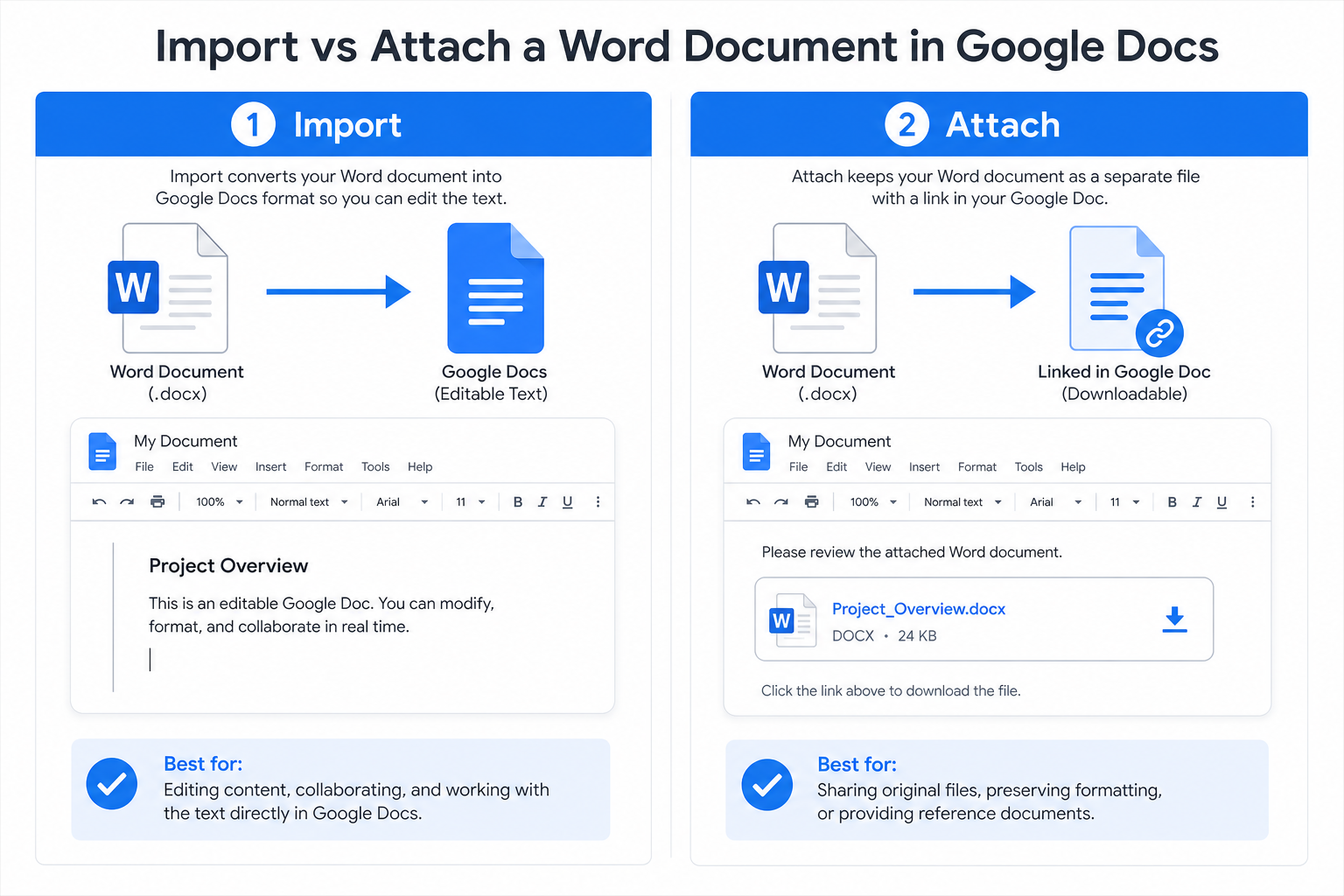
Monet sekoittavat Word-tiedoston tuomisen ja liittämisen Google Docsissa. Tuomalla tiedoston muutat .doc- tai .docx-sisällön muokattavaksi Google Docs -tekstiksi. Liittämällä asiakirjan koko Word-tiedosto säilyy alkuperäisessä muodossaan, ja lukijat voivat ladata sen itselleen.
Tämä vaiheittainen opas esittelee kaksi yksinkertaista tapaa liittää Word-asiakirja Google Docsiin. Nämä menetelmät sopivat täydellisesti pilvityöskentelyyn, kouluprojekteihin ja tiimiyhteistyöhön.
Haluatko mieluummin muokata sisältöä suoraan Google Docsissa? Jos tavoitteenasi on muuttaa Word-tiedosto täysin muokattavaksi Google Docs -asiakirjaksi pelkän liittämisen sijaan, lue oppaamme: kuinka Word-asiakirja muunnetaan Google Docs -muotoon.
Pikavastaus: Lataa Word-tiedostosi ensin Google Driveen. Avaa sitten Google Docs ja upota tiedosto valitsemalla Lisää → Linkki tai Lisää → Älysirut → Tiedosto.
Miksi Word-asiakirjoja kannattaa liittää Google Docsiin?
Word-tiedoston liittäminen (tekstin kopioimisen ja liittämisen sijaan) tarjoaa neljä käytännöllistä etua:
Kaikki samassa paikassa — Pidä pääasiallinen Google Docs -asiakirjasi ja sitä tukevat Word-tiedostot kätevästi yhdessä.
Alkuperäisen asettelun säilyttäminen — Ulkoasu, fontit ja taulukot pysyvät .docx-tiedostossa muuttumattomina.
Helpompi yhteistyö — Tiimisi jäsenet voivat ladata liitteen suoraan poistumatta asiakirjasta.
Vaivattomampi jakaminen — Sinun ei tarvitse lähettää erillistä Google Drive -linkkiä sähköpostitse tai viestillä.
Tapa 1: Liitä Word-tiedosto linkkinä (yleisin)
Tämä sisäänrakennettu ominaisuus lisää asiakirjaan klikattavan linkin, jonka kautta Word-tiedosto voidaan avata tai ladata Google Drivesta.
Lataa Word-tiedostosi ensin Google Driveen.
Avaa Google Docs -asiakirjasi ja aseta osoitin kohtaan, johon haluat lisätä liitteen.
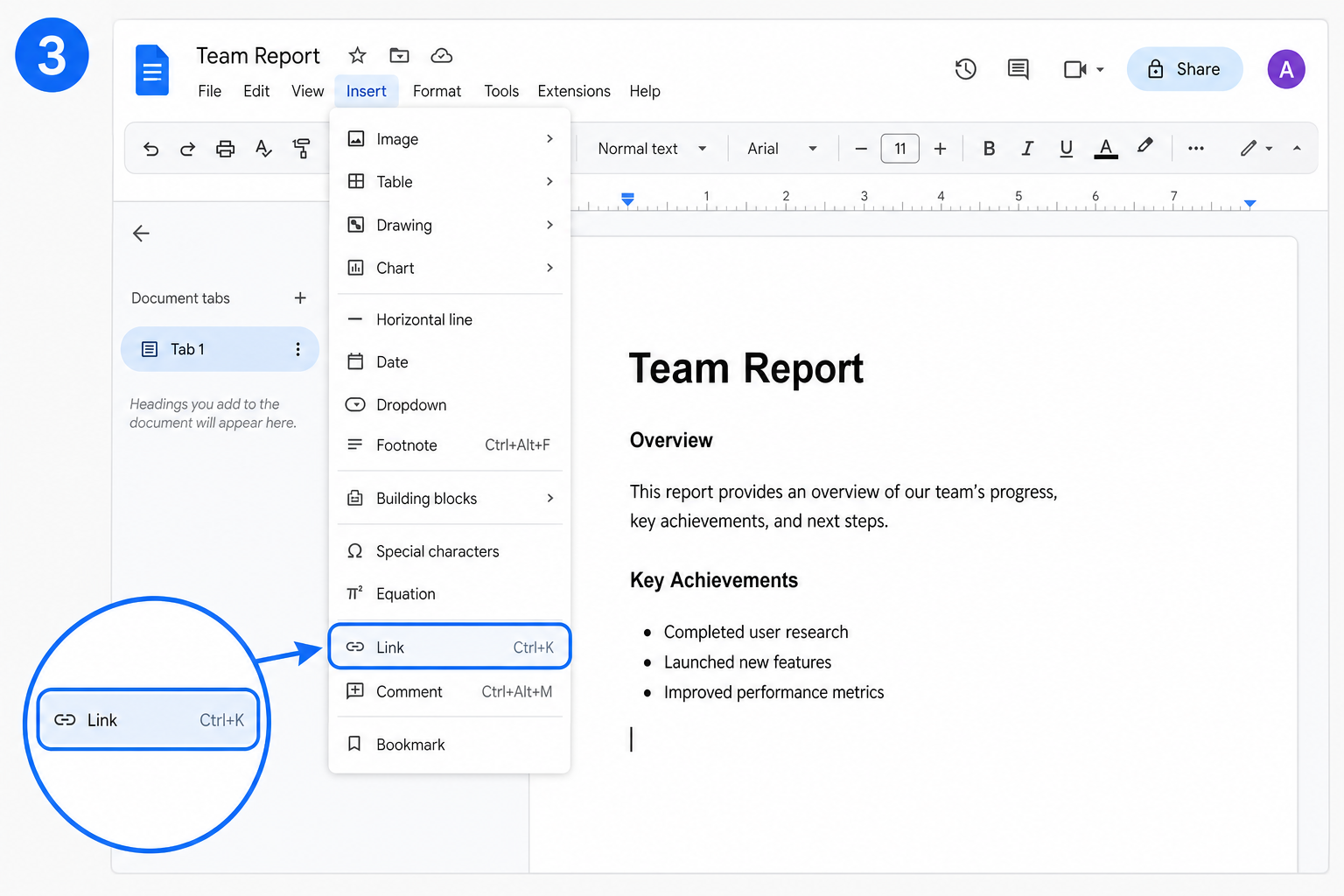
Valitse Lisää → Linkki (tai paina Ctrl+K Windowsilla / Cmd+K Macilla).
Valitse Word-tiedostosi Oma Drive -kansiosta, muokkaa tarvittaessa näytettävää tekstiä ja klikkaa Käytä.
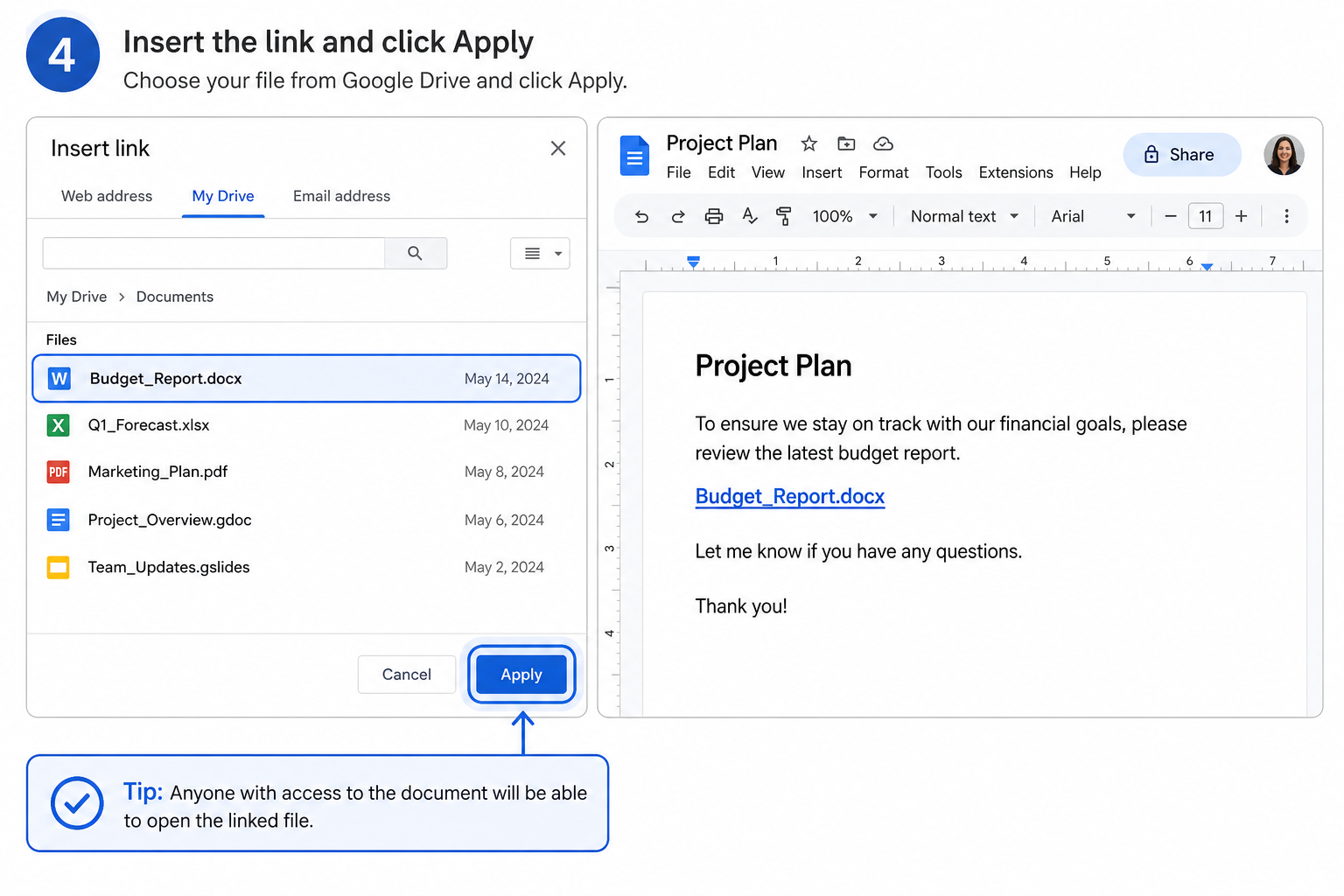
Lukijat voivat klikata linkkiä esikatsellakseen tai ladatakseen koko Word-asiakirjan.
Sopii parhaiten: Selkeisiin asetteluihin, kun haluat käyttää yksinkertaista tekstilinkkiä näkyvän tiedostokortin sijaan.
Tapa 2: Liitä Word-tiedosto tiedostosiruna
Tiedostosiru (file chip) upottaa asiakirjaasi pienen, klikattavan tiedostokortin, joka erottuu tekstistä helposti yhdellä silmäyksellä.
Lataa Word-asiakirja Google Driveen.
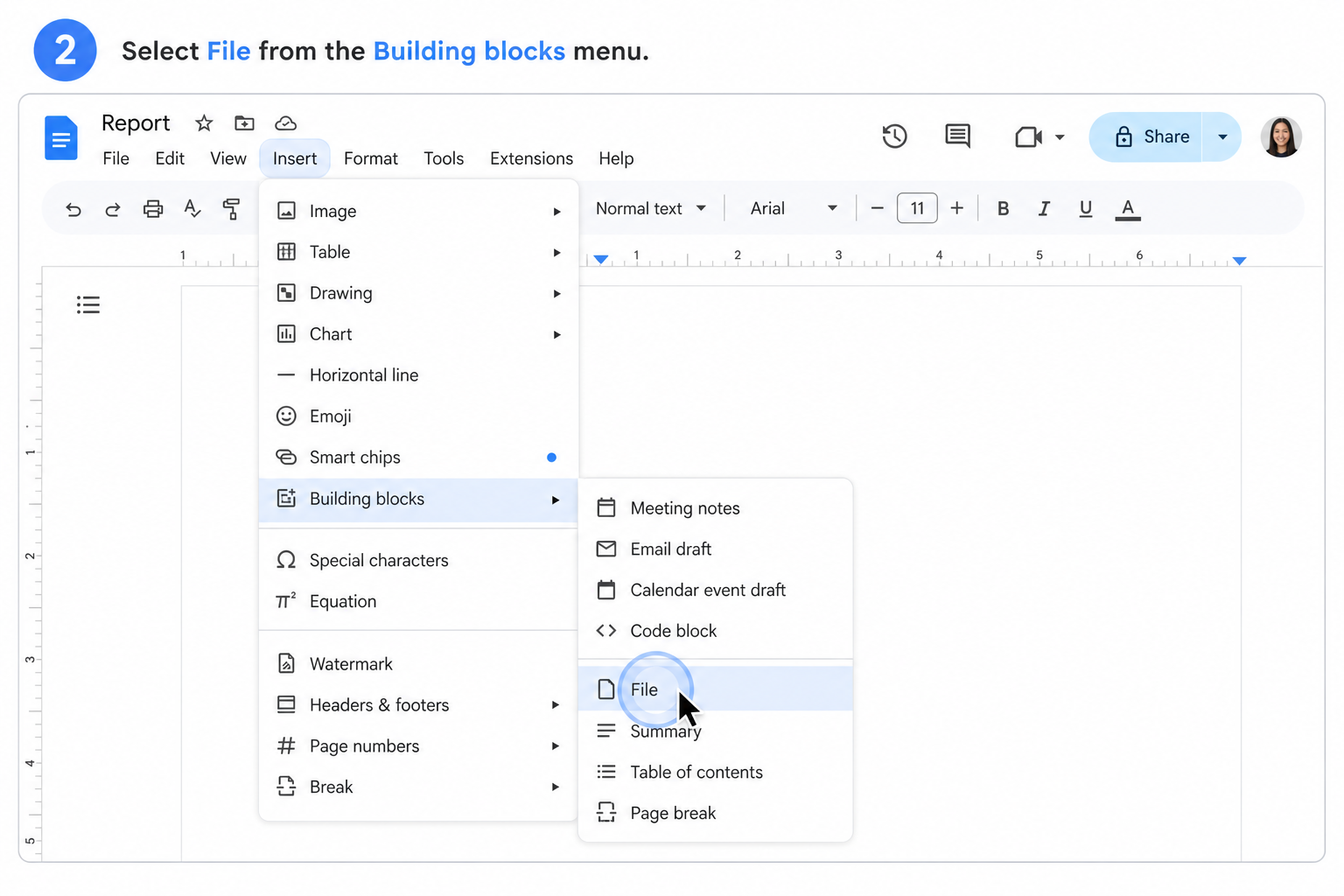
Klikkaa Google Docsissa Lisää → Älysirut → Tiedosto.
Valitse Word-tiedosto Drive-luettelostasi.
Tiedostosiru ilmestyy asiakirjaasi. Vie hiiri sen päälle esikatsellaksesi tai klikkaa avataksesi ja ladataksesi sen.
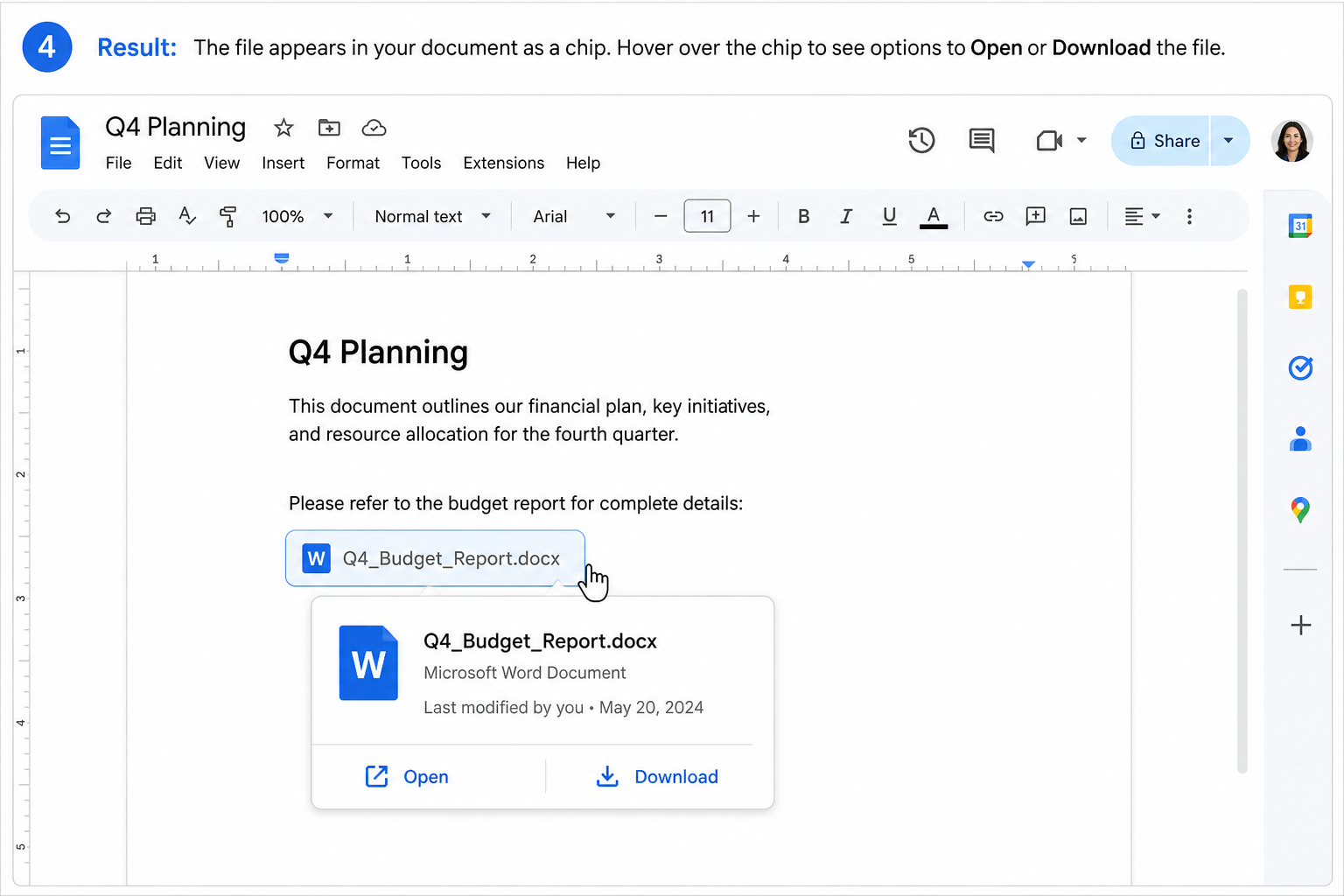
Sopii parhaiten: Raportteihin, monisteisiin tai tiimiasiakirjoihin, joissa liitteen on tarkoitus erottua selkeästi visuaalisesti.
Käytännön vinkkejä
Älä poista lähdetiedostoa — Linkki tai siru ohjaa Drivessa olevaan tiedostoon. Jos poistat tiedoston Drivesta, liite lakkaa toimimasta.
Pidä tiedostokoko alle 50 megatavussa — Erittäin suurien Word-tiedostojen liittäminen voi epäonnistua, tai ne voivat latautua hitaasti.
Tarkista jakamisasetukset — Varmista, että muilla käyttäjillä on katselu- tai latausoikeudet liitettyyn tiedostoon.
Nimeä linkit selkeästi — Käytä kuvailevaa tekstiä (esim. "Q4-budjettiraportti.docx"), jotta lukijat tietävät, mitä he ovat lataamassa.
Usein kysytyt kysymykset (UKK)
Mitä eroa on Word-tiedoston liittämisellä ja tuomisella?
Tuominen (Import) muuntaa Wordin sisällön muokattavaksi Google Docs -tekstiksi. Liittäminen (Attach) pitää koko .docx-tiedoston sellaisenaan asiakirjan sisällä olevana, ladattavana lisäyksenä.
Miksi en pysty liittämään Word-asiakirjaani Google Docsiin?
Yleensä tämä johtuu siitä, että tiedostoa ei ole vielä ladattu kokonaan Google Driveen, tai sinulla ei ole siihen käyttöoikeutta. Lataa tiedosto ensin Driveen ja yritä sitten lisätä linkki tai tiedostosiru uudelleen.
Kuluttavatko liitetyt Word-tiedostot Google Driven tallennustilaani?
Kyllä. Liite on viittaus Drivessa olevaan tiedostoon, eli alkuperäinen Word-asiakirja lasketaan edelleen mukaan tallennustilakiintiöösi.
Yhteenveto
Word-asiakirjan liittäminen Google Docsiin vie vain hetken, kunhan tiedostosi on ensin tallennettu Driveen. Käytä linkkiä, kun haluat minimalistisen, pelkkään tekstiin perustuvan ilmeen. Valitse tiedostosiru, kun haluat visuaalisesti erottuvan liitekortin.
Kummassakin tapauksessa pidät toisiinsa liittyvät tiedostot kätevästi yhdessä, säilytät alkuperäisen asettelun ja teet työsi tarkistamisesta tai lataamisesta huomattavasti helpompaa.
Käytä Wordia, Exceliä ja PPT:tä ILMAISEKSI

'%3e%3cpath%20d='M19.9911%204.11386V6.471H18.5894C18.0775%206.471%2017.7322%206.57814%2017.5536%206.79243C17.3751%207.00671%2017.2858%207.32814%2017.2858%207.75671V9.44421H19.9019L19.5536%2012.0871H17.2858V18.8639H14.5536V12.0871H12.2769V9.44421H14.5536V7.49779C14.5536%206.39064%2014.8632%205.53201%2015.4822%204.92189C16.1013%204.31177%2016.9257%204.00671%2017.9554%204.00671C18.8304%204.00671%2019.509%204.04243%2019.9911%204.11386Z'%20fill='%23333333'/%3e%3c/g%3e%3cdefs%3e%3cclipPath%20id='clip0_2938_8199'%3e%3crect%20width='16'%20height='16'%20fill='white'%20transform='translate(8%204.00671)'/%3e%3c/clipPath%3e%3c/defs%3e%3c/svg%3e)
'%3e%3cpath%20d='M17.5237%2010.7813L23.4811%204H22.0699L16.8949%209.88693L12.7648%204H8L14.2469%2012.9029L8%2020.0133H9.4112L14.8725%2013.7952L19.2352%2020.0133H24M9.92053%205.04213H12.0885L22.0688%2019.0224H19.9003'%20fill='%23333333'/%3e%3c/g%3e%3cdefs%3e%3cclipPath%20id='clip0_2938_8200'%3e%3crect%20width='16'%20height='16.0134'%20fill='white'%20transform='translate(8%204)'/%3e%3c/clipPath%3e%3c/defs%3e%3c/svg%3e)


