

'%3e%3cpath%20d='M8%200C12.4183%200%2016%203.58172%2016%208C16%2012.4183%2012.4183%2016%208%2016C3.58172%2016%200%2012.4183%200%208C0%203.58172%203.58172%200%208%200ZM11.6162%204.38379C11.2257%203.99337%2010.5927%203.99338%2010.2021%204.38379L8%206.58594L5.79785%204.38379C5.40732%203.99334%204.77429%203.99329%204.38379%204.38379C3.99331%204.77429%203.99335%205.40733%204.38379%205.79785L6.58594%208L4.38379%2010.2021C3.99348%2010.5927%203.99341%2011.2257%204.38379%2011.6162C4.77426%2012.0066%205.40734%2012.0065%205.79785%2011.6162L8%209.41406L10.2021%2011.6162C10.5927%2012.0066%2011.2257%2012.0067%2011.6162%2011.6162C12.0067%2011.2257%2012.0066%2010.5927%2011.6162%2010.2021L9.41406%208L11.6162%205.79785C12.0066%205.40735%2012.0066%204.77429%2011.6162%204.38379Z'%20fill='%23080E17'%20fill-opacity='0.46'/%3e%3c/g%3e%3cdefs%3e%3cclipPath%20id='clip0_3761_713'%3e%3crect%20width='16'%20height='16'%20fill='white'/%3e%3c/clipPath%3e%3c/defs%3e%3c/svg%3e)




'%3e%3cpath%20fill-rule='evenodd'%20clip-rule='evenodd'%20d='M21.4999%2010.9993C21.4999%205.20009%2016.7986%200.498901%2010.9993%200.498901C5.19994%200.498901%200.498657%205.20009%200.498657%2010.9993C0.498657%2016.2404%204.33858%2020.5844%209.35855%2021.3722V14.0346H6.69238V10.9993H9.35855V8.68594C9.35855%206.05427%2010.9262%204.60062%2013.3248%204.60062C14.4736%204.60062%2015.6753%204.80571%2015.6753%204.80571V7.38979H14.3512C13.0468%207.38979%2012.64%208.19921%2012.64%209.0296V10.9993H15.5523L15.0867%2014.0346H12.64V21.3722C17.66%2020.5844%2021.4999%2016.2404%2021.4999%2010.9993Z'%20fill='%231568EA'/%3e%3c/g%3e%3c/svg%3e)


'%3e%3cpath%20d='M2.42045%2022.1876H6.31818V12.7217L0.75%208.54553V20.5171C0.75%2021.4414%201.49892%2022.1876%202.42045%2022.1876Z'%20fill='%234285F4'/%3e%3cpath%20d='M19.682%2022.1876H23.5797C24.5041%2022.1876%2025.2502%2021.4387%2025.2502%2020.5171V8.54553L19.682%2012.7217'%20fill='%2334A853'/%3e%3cpath%20d='M19.682%205.48293V12.7216L25.2502%208.54543V6.31816C25.2502%204.25236%2022.8921%203.07469%2021.2411%204.31361'%20fill='%23FBBC04'/%3e%3cpath%20d='M6.31824%2012.7217V5.48303L13.0001%2010.4944L19.6819%205.48303V12.7217L13.0001%2017.733'%20fill='%23EA4335'/%3e%3cpath%20d='M0.75%206.31816V8.54543L6.31818%2012.7216V5.48293L4.75909%204.31361C3.10534%203.07469%200.75%204.25236%200.75%206.31816Z'%20fill='%23C5221F'/%3e%3c/g%3e%3cdefs%3e%3cclipPath%20id='clip0_2954_7305'%3e%3crect%20width='24.5'%20height='18.375'%20fill='white'%20transform='translate(0.75%203.8125)'/%3e%3c/clipPath%3e%3c/defs%3e%3c/svg%3e)


היי חברים! בתור כותב/ת WPS שבילה שעות רבות בהתמודדות עם גיליונות אלקטרוניים, אני לא יכול/ה להדגיש מספיק עד כמה רוחב עמודות נכון חשוב. בין אם אתם מארגנים נתונים למצגת או סתם מנסים להימנע מקיצוץ טקסט מפחיד, לדעת כיצד להתאים את רוחב העמודות באקסל זו מיומנות חובה. הייתי שם - מצמצם/ת את מבטי תאים צפופים - ואני כאן כדי לשתף שלוש שיטות חסינות תקלות כדי להקל על חיי האקסל שלכם. בואו נגרום לעמודות להיראות חדות!
חלק 1: כיצד להתאים את רוחב העמודה באקסל?
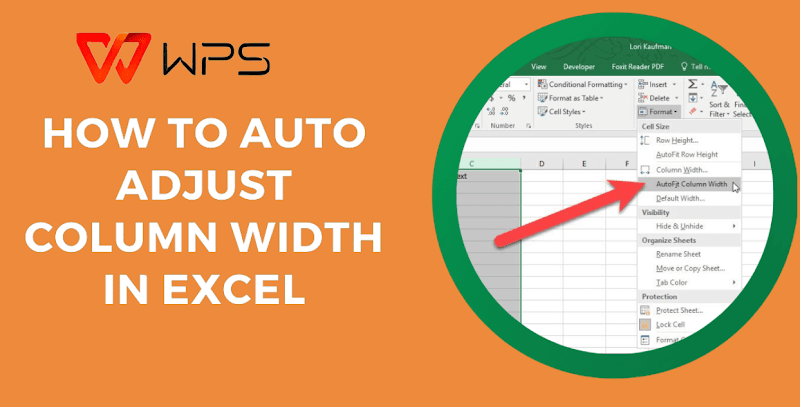
כוונון נכון של רוחב העמודות באקסל אינו רק עניין של אסתטיקה - אלא עניין של בהירות ויעילות. ראיתי גיליונות אלקטרוניים מבולגנים הורסים דוח טוב, אבל שליטה במיומנות הזו יכולה לשנות את זרימת העבודה שלכם. משתמשים רבים, כולל אני, התקשו עם כוונון מדויק של רוחב העמודות באקסל , במיוחד עם מערכי נתונים גדולים. אז איך עושים זאת במהירות וביעילות? להלן, אפרט שלוש שיטות - שימוש בעכבר, במקלדת ובקסם ההתאמה האוטומטית של אקסל - בהתבסס על ניסוי וטעייה שלי.
שיטה 1: התאמת רוחב העמודה באמצעות העכבר
כשאני צריך להתאיםבמהירות את רוחב העמודה באקסל , שיטה זו, המבוססת על עכבר, היא העוזרת הנאמן שלי. היא פשוטה, ויזואלית ומושלמת לאותם רגעים שבהם אתם פשוט רוצים להסתכל על זה - במיוחד אם אתם מתאימים גיליון אלקטרוני תוך כדי תנועה.
שלב 1: בחירת העמודה שלך
לחץ על כותרת העמודה - כמו "A" או "B" - כדי לסמן את הכותרת שברצונך לשנות את גודלה. קל מאוד.
שלב 2: רחף מעל הגבול
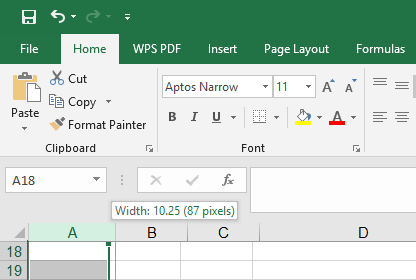
הזז את הסמן לקצה הימני של כותרת העמודה. כאשר הוא הופך לחץ כפול, אתה בנקודה המתאימה.
שלב 3: לחץ וגרור
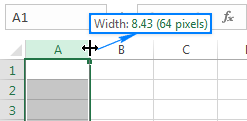
החזק את לחצן העכבר לחוץ וגרור שמאלה או ימינה כדי להגדיר את הרוחב. שחרר כשמרגיש לי נכון - אני בדרך כלל שואף לגודל שמתאים לערך התא הארוך ביותר שלי.
טיפים:
החזיקו את "Alt" תוך כדי גרירה כדי להצמיד לקווי רשת לקבלת מראה נקי יותר.
בחר תחילה מספר עמודות (לחץ וגרור על פני כותרות) כדי לשנות את גודלן בבת אחת - חוסך זמן!
אני מסתמך על השיטה הזו במהלך עריכות מהירות - כמו בשבוע שעבר כשהכנתי טבלת מכירות ב-WPS Office. לקח שניות להפוך את הכל לקריא, למרות שאני מודה שפספסתי את הכיוון פעם אחת ונאלצתי לחזור אחורה. זה לא מדע טילים, אבל זה מספק לראות את העמודות האלה מסתדרות בדיוק כמו שצריך.
שיטה 2: התאמת רוחב העמודה באמצעות המקלדת
עבור אלו המחפשים דיוק, שימוש במקלדת כדי להתאים את רוחב העמודות באקסל משנה את כללי המשחק. ככותב WPS, מצאתי ששיטה זו מושלמת לקביעת רוחב מדויק - במיוחד כאשר עקביות חשובה יותר ממהירות. כך אני עושה זאת.
שלב 1: בחירת העמודה שלך
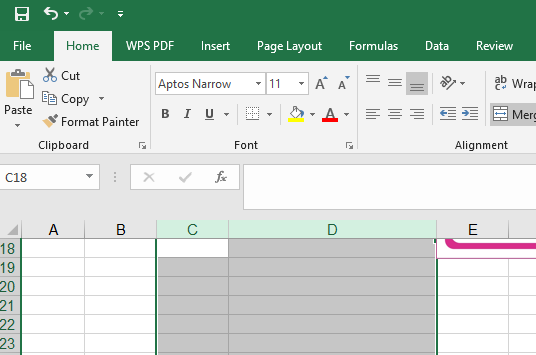
לחץ על כותרת העמודה (כגון "C" או "D") כדי לסמן אותה. פעולה זו מציינת לאקסל היכן אתה עובד.
שלב 2: גישה לתפריט עיצוב
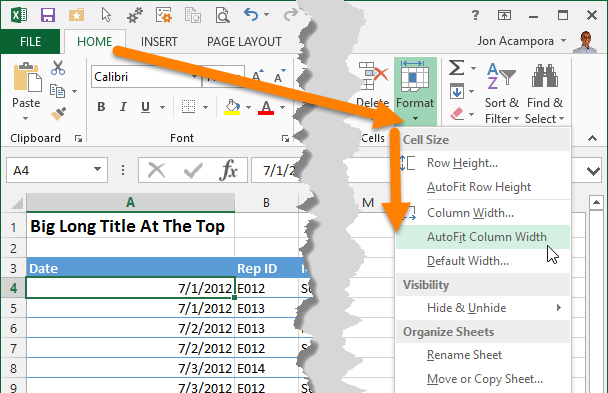
לחצו על "Alt + H" כדי לקפוץ ללשונית בית, לאחר מכן על "O" עבור עיצוב ועל "I" עבור רוחב עמודה. לחלופין, אם אתם חובבי תפריטים, גשו לכרטיסיית בית > עיצוב > רוחב עמודה בעזרת העכבר - זה יעיל באותה מידה.
שלב 3: פתח את תיבת הדו-שיח עיצוב וקבע ערך
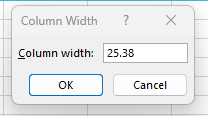
תופיע תיבת דו-שיח קטנה. הקלד מספר (ברירת המחדל של אקסל היא 8.43 - נסה 12 או 15 עבור תאים רחבים יותר) ולחץ על Enter.בום, העמודה שלך מצמצמת לרוחב המדויק הזה.
טיפים:
שיננו "Alt + H, O, I" - זה מהיר יותר ברגע שמבינים את הקצב.
השתמש באפשרות זו כדי לנעול רוחב אחיד על פני מספר עמודות; פשוט בחר את כולן תחילה.
הסתמכתי על השיטה הזו עבור פרויקט שבו כל עמודה הייתה צריכה להתאים בצורה מושלמת - תחשבו על דוחות מושלמים לפיקסלים. לקח לי כמה ניסיונות למצוא את קיצור הדרך (לחיצתי על "O" מוקדם מדי), אבל ברגע שהצלחתי, הרגשתי כמו אשף באקסל. זה יותר איטי מגרירה עם העכבר, אבל השליטה? שאין שני לה.
שיטה 3: התאמה אוטומטית של רוחב העמודה
כשאני צריך להתאיםאת רוחב העמודות באקסלבקלות , תכונת ההתאמה האוטומטית של אקסל היא הנשק הסודי שלי. זה כמו קסם - אקסל משנה את גודל העמודות כך שיתאימו לתוכן שלכם ללא ניחושים. כך אני גורם לזה לעבוד.
שלב 1: בחירת העמודות
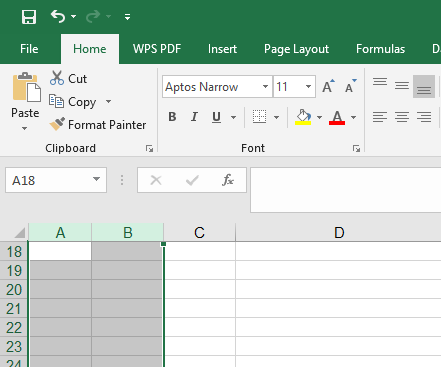
לחצו על כותרת העמודה (למשל, "A" או "B") כדי לבחור אחת, או החזיקו את מקש "Ctrl" ולחצו על מספר כותרות. עבור כל הגיליון, פשוט לחצו על "Ctrl + A".
שלב 2: לחיצה כפולה על הגבול
רחף עם הסמן מעל הקצה הימני של כל כותרת עמודה שנבחרה עד שתהפוך לחץ כפול. לחץ פעמיים וצפה ב-Excel משנה את גודל כל עמודה כך שתתאים בדיוק לתוכן הארוך ביותר שלה.
טיפים:
בדקו שוב אם קיימים ערכים ארוכים מוסתרים - הם עלולים למתוח עמודות יותר ממה שאתם מצפים.
אם זה לא מושלם, כוונן ידנית לאחר מכן; התאמה אוטומטית אינה ללא רבב.
השתמשתי בטריק הזה בשבוע שעבר על מערךנתונים מיובא ומבולגן ב-WPSOffice . לחיצה כפולה אחת, והעמודות שלי הפכו מכאוטיות לנקיות - למרות שנאלצתי לתקן כמה עמודות עקשניות מאוחר יותר. זה מציל חיים לתיקונים מהירים, אבל זה לא פתרון אחד שמתאים לכולם.
שאלות נפוצות(FAQs)
איך מגדירים שורה לגובה מסוים?
כדי להגדיר שורה לגובה מסוים באקסל, בחר את השורה על ידי לחיצה על המספר שלה (כגון "1" או "2"), לאחר מכן עבור אל דף הבית > עיצוב > גובה שורה. תופיע תיבת דו-שיח - הקלד ערך (אני בדרך כלל משתמש ב-15 לצורך קריאות) ולחץ על Enter. סיימת!
כיצד לשנות את גובה השורה כך שיתאים לתוכן?
עבור שורות שמתאימות את עצמן לתוכן, בחרו את השורה, ולאחר מכן רחפו מעל הגבול התחתון עד שתראו חץ כפול. לחצו פעמיים, ואקסל יתאים אוטומטית את גודל הגובה לטקסט או לאובייקט הגבוהים ביותר. זוהי גרסת השורה של התאמה אוטומטית!
כיצד לשנות את רוחב ברירת המחדל עבור כל העמודות בגליון עבודה?
כדי להגדיר רוחב ברירת מחדל עבור כל העמודות, לחצו על "Ctrl + A" כדי לבחור את הגיליון כולו, לאחר מכן עברו לדף הבית > עיצוב > רוחב ברירת מחדל. הזינו מספר (10 הוא הנקודה המתאימה לאיזון) ואשרו. עמודות חדשות יעקבו אחר רוחב זה מעתה והלאה.
תַקצִיר:
שליטה כיצד להתאים את רוחב העמודה באקסל משנה את כללי המשחק מבחינת בהירות נתונים - וזה אפילו טוב יותר עם כלים כמו WPS Office . שלוש השיטות הללו (עכבר, מקלדת, התאמה אוטומטית) מכסות כל תרחיש, החל מתיקונים מהירים ועד שליטה מדויקת. השתמשתי בכולן בחלופה החינמית של WPSלאקסל, המשקפת את הפונקציונליות של מיקרוסופט אך מרגישה קלה ונגישה יותר. בין אם אתם משנים גודל עבור דוח או נועלים רוחב עבור תבנית, יש לכם את זה!

'%3e%3cpath%20d='M19.9911%204.11386V6.471H18.5894C18.0775%206.471%2017.7322%206.57814%2017.5536%206.79243C17.3751%207.00671%2017.2858%207.32814%2017.2858%207.75671V9.44421H19.9019L19.5536%2012.0871H17.2858V18.8639H14.5536V12.0871H12.2769V9.44421H14.5536V7.49779C14.5536%206.39064%2014.8632%205.53201%2015.4822%204.92189C16.1013%204.31177%2016.9257%204.00671%2017.9554%204.00671C18.8304%204.00671%2019.509%204.04243%2019.9911%204.11386Z'%20fill='%23333333'/%3e%3c/g%3e%3cdefs%3e%3cclipPath%20id='clip0_2938_8199'%3e%3crect%20width='16'%20height='16'%20fill='white'%20transform='translate(8%204.00671)'/%3e%3c/clipPath%3e%3c/defs%3e%3c/svg%3e)
'%3e%3cpath%20d='M17.5237%2010.7813L23.4811%204H22.0699L16.8949%209.88693L12.7648%204H8L14.2469%2012.9029L8%2020.0133H9.4112L14.8725%2013.7952L19.2352%2020.0133H24M9.92053%205.04213H12.0885L22.0688%2019.0224H19.9003'%20fill='%23333333'/%3e%3c/g%3e%3cdefs%3e%3cclipPath%20id='clip0_2938_8200'%3e%3crect%20width='16'%20height='16.0134'%20fill='white'%20transform='translate(8%204)'/%3e%3c/clipPath%3e%3c/defs%3e%3c/svg%3e)


