

'%3e%3cpath%20d='M8%200C12.4183%200%2016%203.58172%2016%208C16%2012.4183%2012.4183%2016%208%2016C3.58172%2016%200%2012.4183%200%208C0%203.58172%203.58172%200%208%200ZM11.6162%204.38379C11.2257%203.99337%2010.5927%203.99338%2010.2021%204.38379L8%206.58594L5.79785%204.38379C5.40732%203.99334%204.77429%203.99329%204.38379%204.38379C3.99331%204.77429%203.99335%205.40733%204.38379%205.79785L6.58594%208L4.38379%2010.2021C3.99348%2010.5927%203.99341%2011.2257%204.38379%2011.6162C4.77426%2012.0066%205.40734%2012.0065%205.79785%2011.6162L8%209.41406L10.2021%2011.6162C10.5927%2012.0066%2011.2257%2012.0067%2011.6162%2011.6162C12.0067%2011.2257%2012.0066%2010.5927%2011.6162%2010.2021L9.41406%208L11.6162%205.79785C12.0066%205.40735%2012.0066%204.77429%2011.6162%204.38379Z'%20fill='%23080E17'%20fill-opacity='0.46'/%3e%3c/g%3e%3cdefs%3e%3cclipPath%20id='clip0_3761_713'%3e%3crect%20width='16'%20height='16'%20fill='white'/%3e%3c/clipPath%3e%3c/defs%3e%3c/svg%3e)




'%3e%3cpath%20fill-rule='evenodd'%20clip-rule='evenodd'%20d='M21.4999%2010.9993C21.4999%205.20009%2016.7986%200.498901%2010.9993%200.498901C5.19994%200.498901%200.498657%205.20009%200.498657%2010.9993C0.498657%2016.2404%204.33858%2020.5844%209.35855%2021.3722V14.0346H6.69238V10.9993H9.35855V8.68594C9.35855%206.05427%2010.9262%204.60062%2013.3248%204.60062C14.4736%204.60062%2015.6753%204.80571%2015.6753%204.80571V7.38979H14.3512C13.0468%207.38979%2012.64%208.19921%2012.64%209.0296V10.9993H15.5523L15.0867%2014.0346H12.64V21.3722C17.66%2020.5844%2021.4999%2016.2404%2021.4999%2010.9993Z'%20fill='%231568EA'/%3e%3c/g%3e%3c/svg%3e)


'%3e%3cpath%20d='M2.42045%2022.1876H6.31818V12.7217L0.75%208.54553V20.5171C0.75%2021.4414%201.49892%2022.1876%202.42045%2022.1876Z'%20fill='%234285F4'/%3e%3cpath%20d='M19.682%2022.1876H23.5797C24.5041%2022.1876%2025.2502%2021.4387%2025.2502%2020.5171V8.54553L19.682%2012.7217'%20fill='%2334A853'/%3e%3cpath%20d='M19.682%205.48293V12.7216L25.2502%208.54543V6.31816C25.2502%204.25236%2022.8921%203.07469%2021.2411%204.31361'%20fill='%23FBBC04'/%3e%3cpath%20d='M6.31824%2012.7217V5.48303L13.0001%2010.4944L19.6819%205.48303V12.7217L13.0001%2017.733'%20fill='%23EA4335'/%3e%3cpath%20d='M0.75%206.31816V8.54543L6.31818%2012.7216V5.48293L4.75909%204.31361C3.10534%203.07469%200.75%204.25236%200.75%206.31816Z'%20fill='%23C5221F'/%3e%3c/g%3e%3cdefs%3e%3cclipPath%20id='clip0_2954_7305'%3e%3crect%20width='24.5'%20height='18.375'%20fill='white'%20transform='translate(0.75%203.8125)'/%3e%3c/clipPath%3e%3c/defs%3e%3c/svg%3e)


Uvod
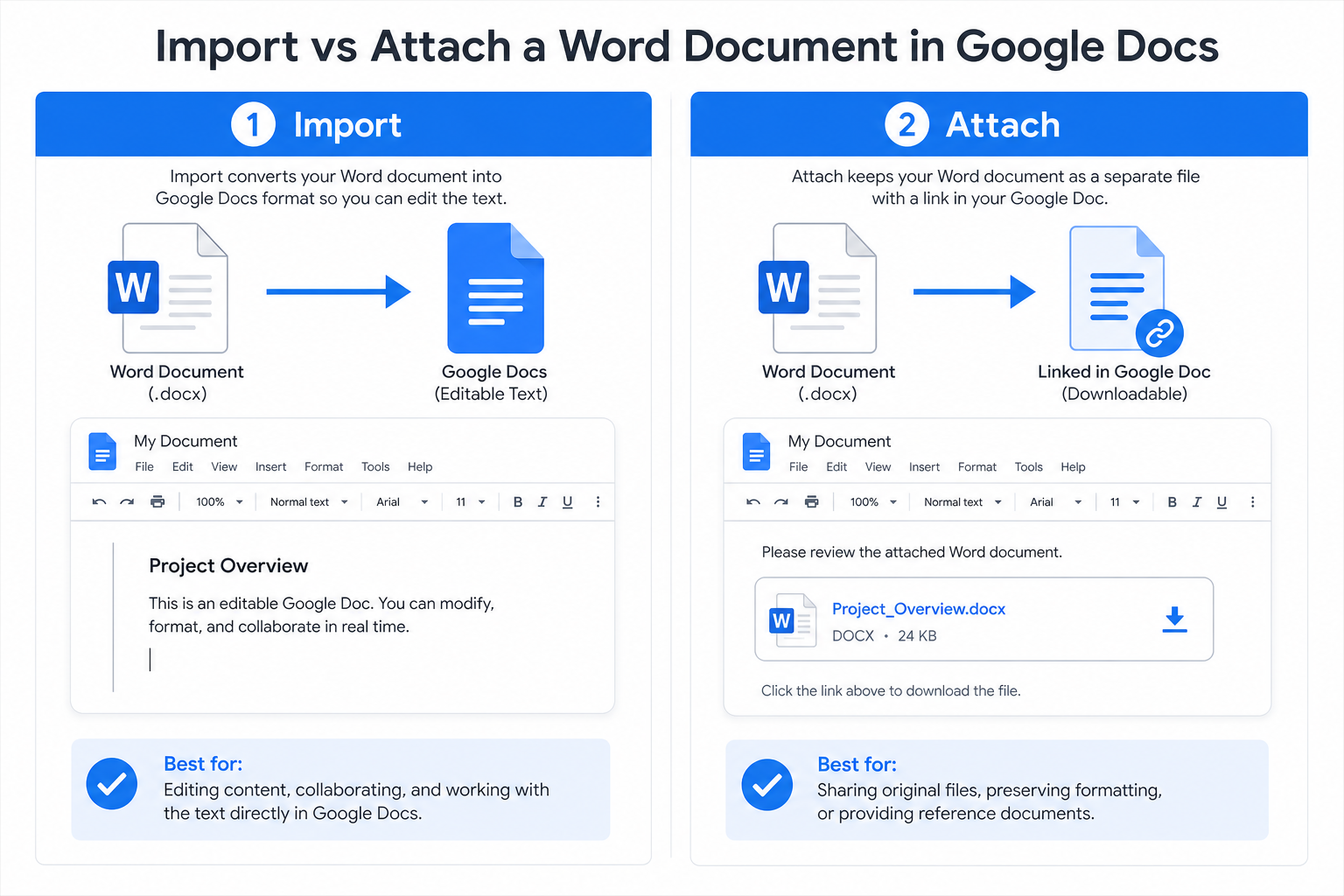
Mnogi ljudi brkaju uvoz Word datoteke s njezinim prilaganjem u Google Docs. Uvozom se vaš .doc ili .docx sadržaj pretvara u tekst koji se može uređivati u alatu Google Docs. Prilaganjem se cijela Word datoteka zadržava u izvornom obliku kako bi čitatelji mogli preuzeti originalni dokument.
Ovaj vodič korak po korak prikazuje dva jednostavna načina za prilaganje Word dokumenta u Google Docs, što je idealno za radne procese u oblaku, školske projekte i timsku suradnju.
Trebate li umjesto toga uređivati sadržaj unutar alata Google Docs? Ako vam je cilj pretvoriti Word datoteku u Google Doc dokument koji se može u potpunosti uređivati, a ne samo priložiti izvornu datoteku, slijedite naš vodič o tome kako pretvoriti Word dokument u Google Doc.
Kratak odgovor: Prvo prenesite svoju Word datoteku na Google Drive, a zatim u alatu Google Docs upotrijebite opciju Umetanje → Veza (Insert → Link) ili Umetanje → Građevni blokovi → Čip datoteke (Insert → Building blocks → File chip) kako biste ugradili datoteku.
Zašto priložiti Word dokumente u Google Docs?
Prilaganje Word datoteke (umjesto kopiranja i lijepljenja teksta) pruža vam četiri praktične prednosti:
Držite sve na jednom mjestu — Pohranite svoj glavni Google Doc i prateće Word datoteke zajedno.
Zaštitite izvorno oblikovanje — Prijelomi, fontovi i tablice ostaju netaknuti u .docx datoteci.
Olakšajte suradnju — Članovi tima mogu preuzeti privitak bez napuštanja dokumenta.
Pojednostavnite dijeljenje — Nema potrebe za slanjem zasebne Google Drive veze putem e-pošte ili chata.
1. metoda: Prilaganje Word datoteke kao veze (Najčešće)
Ova ugrađena opcija dodaje vezu na koju se može kliknuti te koja otvara ili preuzima vašu Word datoteku s Google Drivea.
Prvo prenesite svoju Word datoteku na Google Drive.
Otvorite svoj Google Doc i postavite pokazivač na mjesto gdje želite dodati privitak.
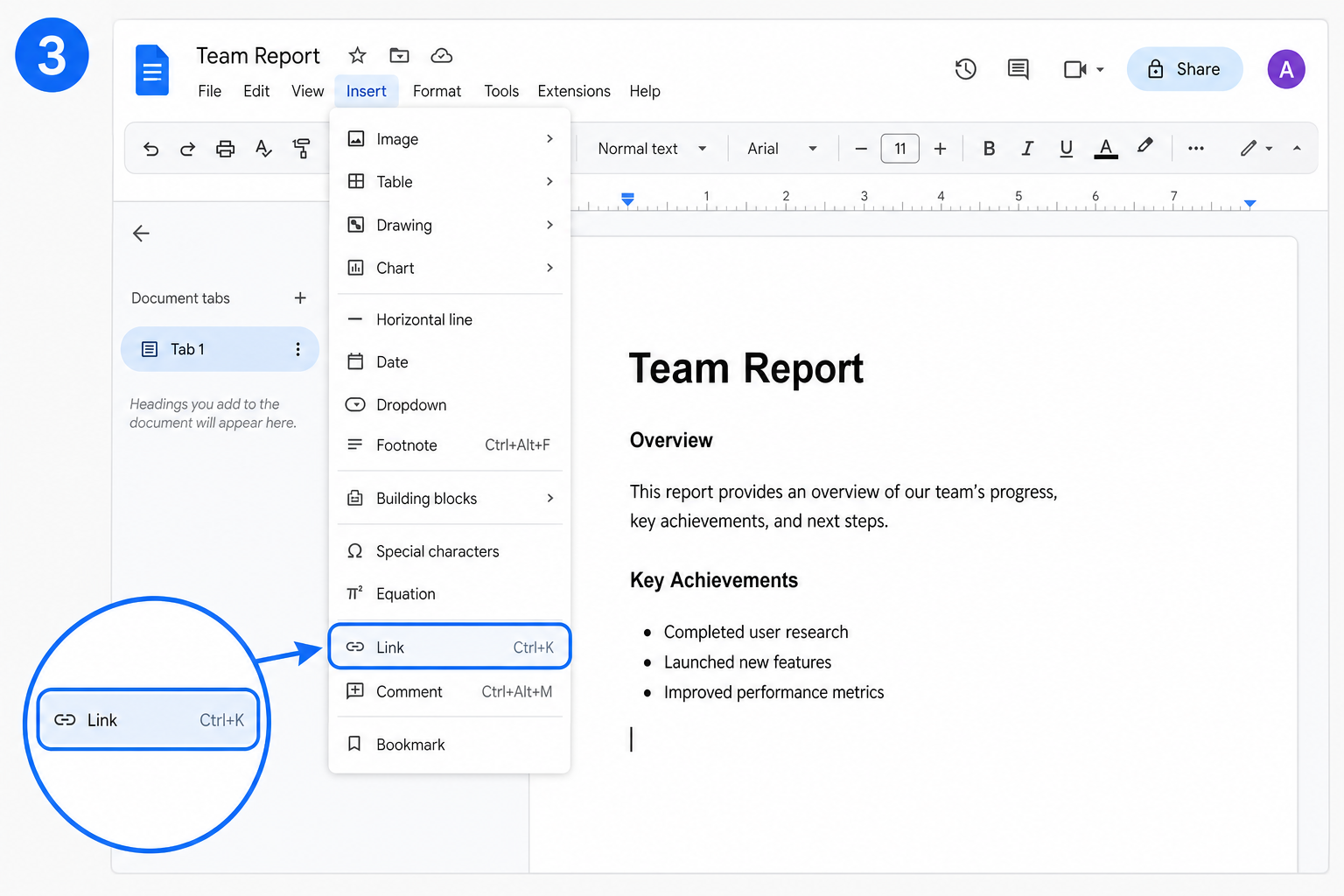
Kliknite na Umetanje → Veza (ili pritisnite Cmd+K na Macu).
Odaberite svoju Word datoteku iz opcije Moj disk (My Drive), po potrebi uredite tekst za prikaz i kliknite na Primijeni.
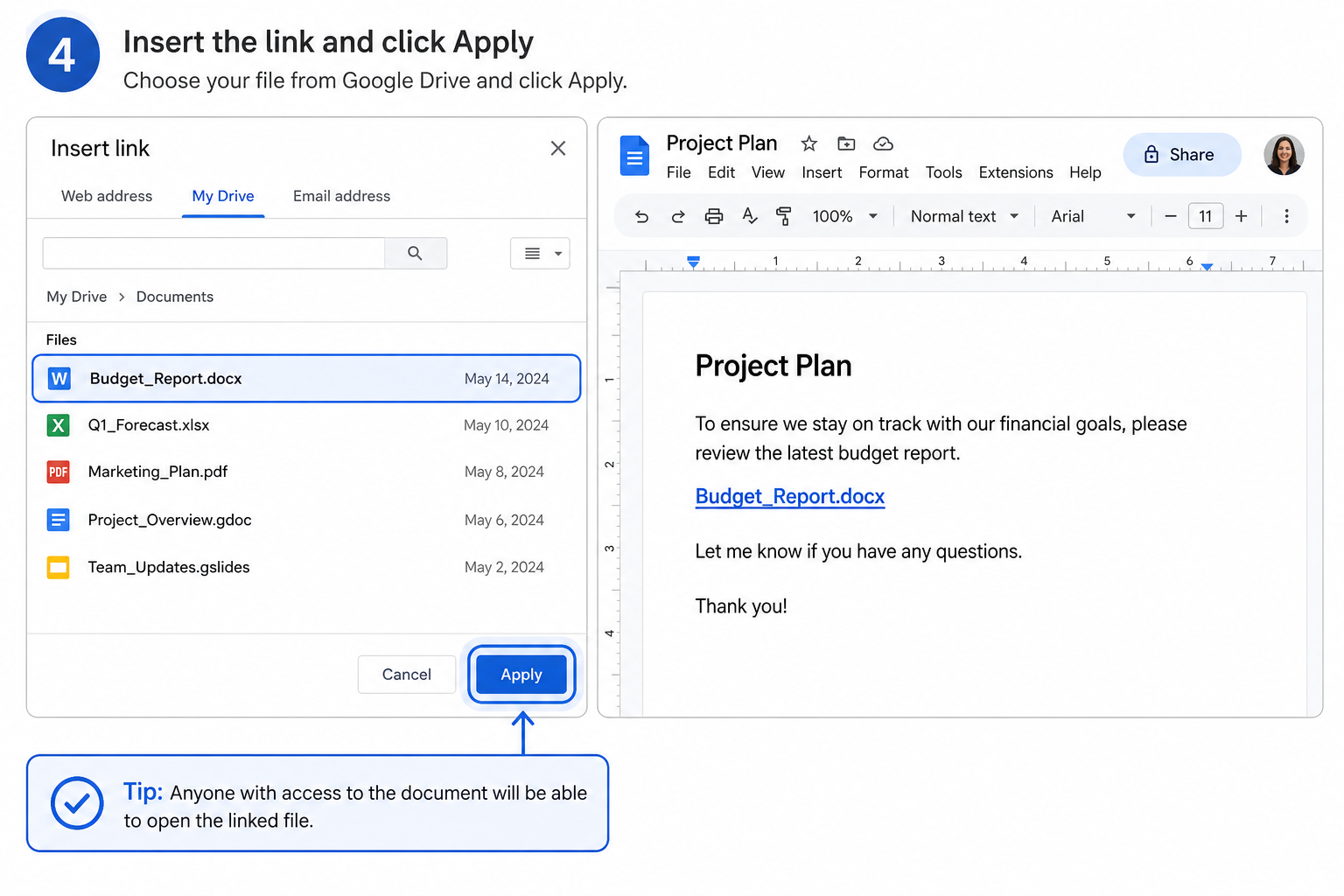
Čitatelji mogu kliknuti na vezu kako bi pregledali ili preuzeli cijeli Word dokument.
Najbolje za: Čiste izglede dokumenata kada želite jednostavnu tekstualnu vezu umjesto vidljive kartice datoteke.
2. metoda: Prilaganje Word datoteke kao čipa datoteke
Čip datoteke (File chip) ugrađuje malu karticu datoteke na koju se može kliknuti izravno u vaš dokument, što je čini lako uočljivom na prvi pogled.
Prenesite Word dokument na Google Drive.
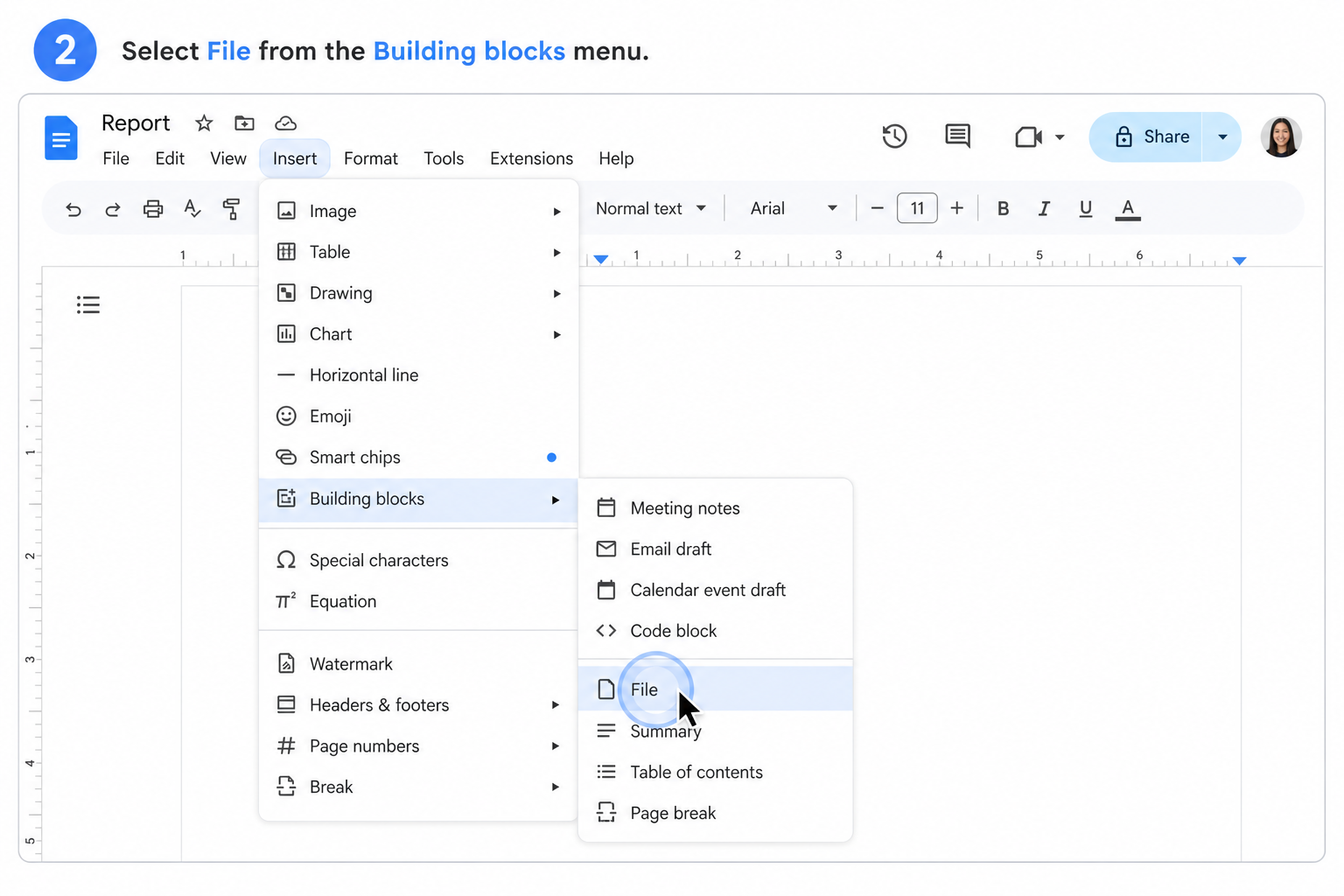
U alatu Google Docs kliknite na Umetanje → Građevni blokovi → Čip datoteke.
Odaberite Word datoteku sa svojeg popisa na Disku.
Čip datoteke pojavit će se u vašem dokumentu. Zadržite pokazivač iznad njega za pregled; kliknite ga za otvaranje ili preuzimanje.
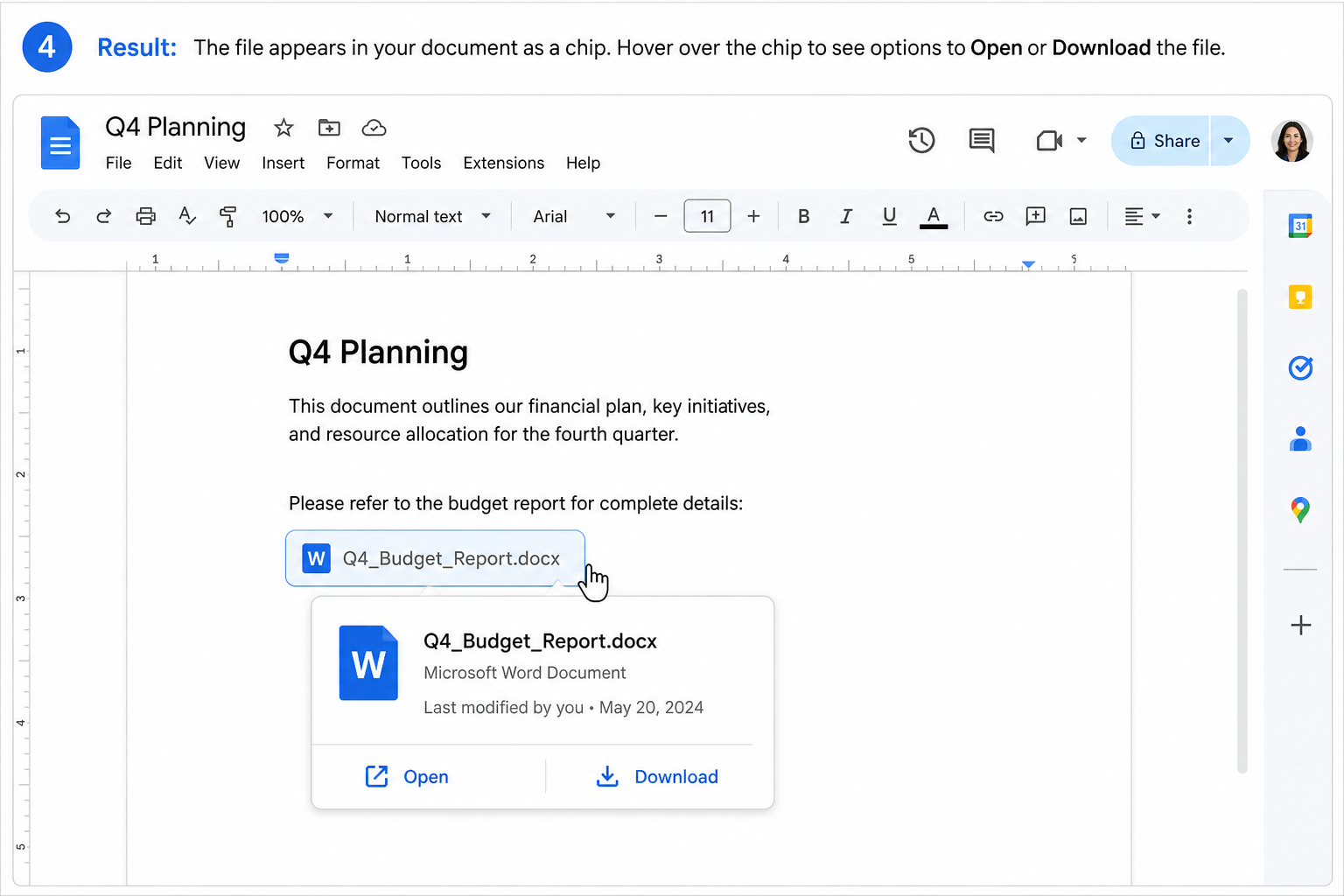
Najbolje za: Izvješća, radne materijale ili timske dokumente u kojima bi se privitak trebao vizualno isticati.
Praktični savjeti
Nemojte brisati izvornu datoteku — Veza ili čip vode do datoteke na Disku. Ako je uklonite, privitak više neće raditi.
Zadržite veličinu ispod 50 MB — Vrlo velike Word datoteke možda se neće moći umetnuti ili će se učitavati presporo.
Provjerite postavke dijeljenja — Osigurajte da suradnici imaju pristup za pregled ili preuzimanje priložene datoteke.
Jasno označite svoje veze — Upotrijebite opisni tekst (npr. „Izvješće o proračunu za 4. kvartal.docx”) kako bi čitatelji točno znali što preuzimaju.
Često postavljana pitanja (FAQ)
Koja je razlika između prilaganja i uvoza Word datoteke?
Uvoz (Import) pretvara Word sadržaj u tekst koji se može uređivati u alatu Google Docs. Prilaganje (Attach) zadržava cijelu .docx datoteku kao dodatak koji se može preuzeti unutar vašeg dokumenta.
Zašto ne mogu priložiti svoj Word dokument u Google Docs?
Najčešće datoteka još nije u potpunosti prenesena na Google Drive ili nemate dopuštenje za pristup. Prvo prenesite datoteku na Disk, a zatim ponovno pokušajte umetnuti vezu ili čip datoteke.
Koriste li priložene Word datoteke moju pohranu na Google Driveu?
Da. Privitak je samo referenca na datoteku pohranjenu na Disku, tako da se izvorni Word dokument i dalje ubraja u vašu kvotu prostora za pohranu.
Zaključak
Prilaganje Word dokumenta u Google Docs traje svega minutu nakon što je vaša datoteka na Disku. Upotrijebite vezu za minimalistički izgled koji sadrži samo tekst ili čip datoteke kada želite jasno vidljivu karticu privitka.
U svakom slučaju, srodne ćete datoteke držati zajedno, sačuvati izvorno oblikovanje i olakšati posao svima koji pregledavaju ili preuzimaju vaš rad.
Besplatno koristite Word, Excel i PPT

'%3e%3cpath%20d='M19.9911%204.11386V6.471H18.5894C18.0775%206.471%2017.7322%206.57814%2017.5536%206.79243C17.3751%207.00671%2017.2858%207.32814%2017.2858%207.75671V9.44421H19.9019L19.5536%2012.0871H17.2858V18.8639H14.5536V12.0871H12.2769V9.44421H14.5536V7.49779C14.5536%206.39064%2014.8632%205.53201%2015.4822%204.92189C16.1013%204.31177%2016.9257%204.00671%2017.9554%204.00671C18.8304%204.00671%2019.509%204.04243%2019.9911%204.11386Z'%20fill='%23333333'/%3e%3c/g%3e%3cdefs%3e%3cclipPath%20id='clip0_2938_8199'%3e%3crect%20width='16'%20height='16'%20fill='white'%20transform='translate(8%204.00671)'/%3e%3c/clipPath%3e%3c/defs%3e%3c/svg%3e)
'%3e%3cpath%20d='M17.5237%2010.7813L23.4811%204H22.0699L16.8949%209.88693L12.7648%204H8L14.2469%2012.9029L8%2020.0133H9.4112L14.8725%2013.7952L19.2352%2020.0133H24M9.92053%205.04213H12.0885L22.0688%2019.0224H19.9003'%20fill='%23333333'/%3e%3c/g%3e%3cdefs%3e%3cclipPath%20id='clip0_2938_8200'%3e%3crect%20width='16'%20height='16.0134'%20fill='white'%20transform='translate(8%204)'/%3e%3c/clipPath%3e%3c/defs%3e%3c/svg%3e)


