Moguće je da će vam ispunjavanje PDF obrasca DS-160 biti vrlo teško ako još ne znate što je to ili kako ga ispuniti. Od osobe koja ispunjava ovaj obrazac očekuje se da bude pažljiva i posveti veliku pozornost detaljima. Kako bi se procijenilo ispunjavate li uvjete, PDF obrazac DS-160 sadržavat će pitanja o raznim aspektima vašeg osobnog života, poput vašeg podrijetla i obitelji. Vaši odgovori na ova pitanja, zajedno s vašim nastupom tijekom osobnog intervjua, odredit će hoće li vam biti odobrena viza.
Ako vam je potreban i PDF obrazac ds 260, pogledajte naš povezani vodič.
Ovaj će vas članak voditi dok se pripremate za razumijevanje i ispunjavanje PDF obrasca DS-160. Ovdje ćete otkriti informacije o tome kako ispuniti PDF obrazac DS-160 online, jednostavnije načine izrade PDF obrasca DS-160 i upute o tome što učiniti nakon njegovog uspješnog podnošenja.
Koristite Word, Excel i PPT BESPLATNO
Što je PDF obrazac DS-160?
PDF obrazac DS-160 je PDF prijava za neuseljeničku vizu koja se može podnijeti online. Svatko tko podnosi zahtjev za privremenu vizu za Sjedinjene Američke Države mora ispuniti ovaj obrazac. PDF obrazac DS-160 odlučit će ispunjavate li uvjete za dobivanje vize, a moraju ga ispuniti svi koji žele dobiti vizu za posjet Sjedinjenim Američkim Državama.
Kako ispuniti PDF obrazac DS-160?
Ispunjavanje PDF obrasca DS-160 može potrajati oko sat i pol. Dopušteno je zatražiti pomoć stručne osobe koja je za to kvalificirana, poput imigracijskog stručnjaka. Međutim, vi ste odgovorni za samostalno elektroničko potpisivanje i podnošenje obrasca zahtjeva. U ovom ćemo vas dijelu korak po korak provesti kroz ispunjavanje obrasca i svih njegovih odjeljaka.
Obrazac vam omogućuje promjenu jezika na arapski, hindski, indonezijski, francuski, španjolski, njemački, hebrejski, talijanski, ruski, vijetnamski, turski i još nekoliko jezika. Ako ne govorite engleski, a vaš je jezik na popisu, odaberite ga u gornjem desnom kutu prije nego počnete ispunjavati PDF obrazac DS-160.
Traka s alatima za odabir jezika za DS-160
3. Sigurnosna provjera
Morat ćete unijeti svoju lokaciju i upisati prikazani kod. Nakon toga ćete kliknuti na crveni gumb za početak prijave i stranica će vas odvesti na sljedeći korak.
Zaslon sigurnosne provjere za DS-160
4. ID prijave
Nakon što prođete sigurnosne provjere, dobit ćete svoj ID i morat ćete ga spremiti. Možete ga snimiti zaslonom ili zapisati.
Stranica s ID-jem prijave za DS-160
5. Odjeljak s osobnim podacima
U prvom dijelu prijave bit ćete upitani za: vaš datum rođenja, pravno ime, bračno stanje, državu, broj putovnice/osobne iskaznice te vaš američki broj socijalnog osiguranja ili porezni identifikacijski broj, ako ga imate.
Odjeljak s osobnim podacima za DS-160
6. Odjeljak s informacijama o putovanju
Ovaj dio PDF obrasca DS-160 tražit će informacije o vašim točnim aranžmanima za putovanje, poput svrhe vašeg putovanja, datuma dolaska i odlaska te mjesta vašeg boravka u Sjedinjenim Američkim Državama.
Odjeljak s informacijama o putovanju za DS-160
7. Odjeljak s informacijama o suputnicima
Ako u SAD putujete s nekim drugim, ovaj dio traži informacije o osobama s kojima putujete, na primjer, jesu li to članovi obitelji, prijatelji i sl.
Odjeljak o suputnicima za DS-160
8. Odjeljak o prijašnjim putovanjima u Sjedinjene Američke Države
Ovdje ćete biti upitani jeste li ikada posjetili Sjedinjene Američke Države i morat ćete objasniti zašto i kada ste ih prethodno posjetili. Ovaj dio će vas pitati jeste li ikada bili odbijeni za američku vizu ili podnijeli imigracijsku peticiju.
Odjeljak o prijašnjim putovanjima u SAD za DS-160
9. Odjeljak za adresu i brojeve telefona
U ovom dijelu morate navesti svoju trenutnu adresu i kontakt podatke, uključujući broj telefona i adresu e-pošte. Dodatno, potrebna su im vaša korisnička imena za društvene mreže poput Instagrama, Facebooka i Twittera.
Odjeljak za adresu i telefon za DS-160
10. Odjeljak s podacima o putovnici
Prva stranica vaše putovnice sadrži ove informacije. PDF obrazac DS-160 tražit će broj putovnice, mjesto izdavanja, datum izdavanja, datum isteka itd. Jednostavno unesite podatke o putovnici kako se traži u obrascu.
Odjeljak s podacima o putovnici za DS-160
11. Odjeljak za kontakte u Sjedinjenim Američkim Državama
Morate odabrati američkog državljanina koji može potvrditi vaš identitet. Stoga možete dodati prijatelja ili obitelj u Sjedinjenim Američkim Državama. U suprotnom, možete unijeti naziv tvrtke ili organizacije koju posjećujete ako ne poznajete nikoga.
Odjeljak za kontakte u SAD-u za DS-160
12. Odjeljak s informacijama o članovima obitelji
Prilikom ispunjavanja PDF obrasca DS-160, bit ćete upitani o vašem supružniku, roditeljima, nacionalnosti, kućnoj adresi i svim rođacima koji žive u SAD-u.
Odjeljak o članovima obitelji za DS-160
13. Odjeljak o povijesti zaposlenja, obrazovanju i usavršavanju
Ovdje će vas obrazac pitati o vašem obrazovanju, radnom iskustvu i zanimanju u posljednjih pet godina, a sve to bit će uključeno u ovo područje. Također se mogu tražiti podaci o prijašnjim navikama putovanja.
Odjeljak o zaposlenju i obrazovanju za DS-160
14. Sigurnosna pitanja u odjeljku
Ovaj se odjeljak sastoji od pet dijelova i uključuje oko 50 pitanja o nacionalnoj sigurnosti u obliku odgovora "da" ili "ne". Pažljivo ih pročitajte i označite odgovarajuću opciju.
Odjeljak sa sigurnosnim pitanjima za DS-160
15. Odjeljak za fotografiju
U ovom je odjeljku potrebna vaša novija fotografija. Provjerite je li slika u skladu sa standardima američke vlade. Pripremite slikovnu datoteku na svom računalu kako biste je mogli učitati. Imajte na umu da na razgovor za vizu i dalje morate donijeti ispisanu fotografiju u formatu za putovnicu.
Odjeljak za prijenos fotografije za DS-160
16. Pregled i podnošenje prijave
Čestitamo, stigli ste do posljednjeg segmenta vašeg PDF obrasca DS-160. Nakon što ste pažljivo pregledali točnost svih odgovora iz prethodnog dijela i složili se s uvjetima i odredbama, na ovoj stranici morate kliknuti na "Podnesi". Morate ispisati završnu stranicu potvrde i ponijeti je na intervju za vizu.
Pregled i potvrda podnošenja za DS-160
17. Koji je sljedeći korak nakon ispunjavanja PDF obrasca DS-160?
Što trebate učiniti nakon ispunjavanja PDF obrasca DS-160? Opustite se; nakon što ispunite PDF obrazac DS-160, ispišite stranicu potvrde i donesite je u veleposlanstvo ili konzulat SAD-a u svojoj zemlji tijekom intervjua za vizu, zajedno sa svim dodatnim dokumentima potrebnim za vašu vizu. Također možete testirati PDF kako biste bili sigurni da će cijeli proces proći u redu.
Ako niste ispisali stranicu potvrde odmah nakon ispunjavanja prijave, uvijek možete koristiti svoj ID prijave za ponovnu prijavu u sustav. Pomoću navedenog ID-ja prijave možete kasnije provjeriti status.
Kao što ste ranije pročitali, morat ćete predati ds-160 PDF online nadležnim tijelima kako biste osigurali da vaša prijava bude razmotrena. Nastavite čitati kako biste saznali sve o PDF obrascu ds-160:
Pristupite online prijavi DS-160
Evo kako jednostavno pristupiti ds-160 PDF-u:
1. Obavezno otvorite preglednik Google Chrome na svom uređaju i posjetite web-stranicu https://ceac.state.gov/genniv/ . Imajte na umu da ovoj web-stranici nećete moći pristupiti iz preglednika Microsoft Edge ili Safari.
2. Nakon što posjetite gore navedenu web-stranicu, dobit ćete neke informacije za čitanje. Obavezno pažljivo pročitajte sve upute na web-stranici za putovanja kako biste bili sigurni da nećete naići na probleme.
3. Nakon što pročitate informacije vezane za PDF obrazac ds-160, morat ćete kliknuti na gumb "Start Application" za nastavak postupka prijave.
CAEC web-stranica
4. Imajte na umu da ćete na sva pitanja morati odgovoriti na engleskom jeziku. Međutim, kako biste prikazali web-stranicu PDF obrasca ds-160 na bilo kojem drugom jeziku, možete koristiti značajku "Select Tooltip Language".
CAEC jezik opisa alata
5. Korištenje ove značajke pomoći će vam da pojednostavite proces davanja odgovora u ds-160 PDF datoteci. Ipak, pobrinite se da potražite pomoć od nekoga pri odgovaranju na pitanja kako biste bili sigurni da vaša prijava neće biti odbijena.
6. Na sljedećem zaslonu obavezno odaberite lokaciju s koje ispunjavate obrazac. Morat ćete unijeti svoj grad i državu za nastavak procesa.
7. Nakon što navedete podatke o svojoj lokaciji, od vas će se tražiti da odaberete "Option A" ili "Option B" za nastavak. Morat ćete kliknuti na prvu opciju ako svoj ds-160 PDF ispunjavate po prvi put. Međutim, trebat ćete nastaviti s drugom opcijom ako već imate spremljenu prijavu.
CAEC zaslon s opcijama
8. Postupak ispunjavanja ds-160 PDF-a neće se odvijati na ispravan način ako ne odaberete pravu opciju. Zatražite nečiju pomoć ako niste sigurni jeste li ranije ispunjavali obrazac ili ne.
9. Ako ste prijavu već ranije podnijeli, morat ćete je učitati na vladinu web-stranicu za putovanja. Na taj ćete način obavijestiti nadležna tijela da ste svjesni svoje spremljene prijave i priložiti je kao referencu.
10. Morat ćete kliknuti na gumb "Browse" kako biste locirali .dat format koji se nalazi u vašoj lokalnoj pohrani. Pobrinite se da odaberete ispravnu datoteku i također unesite odgovore na sigurnosna pitanja koja će vam biti postavljena.
Preuzimanje i pregled primjera obrasca DS-160
Primjer obrasca DS-160
Postupak preuzimanja i pregleda ds-160 PDF-a izuzetno je jednostavan. Evo kako to možete učiniti:
Možete kliknuti na Travel state web-stranicu kako biste preuzeli pregled PDF obrasca ds-160 da biste znali kako obrazac izgleda i osigurali da ne naiđete na probleme prilikom ispunjavanja pravog obrasca.
Izbjegavajte otvaranje vladinih web-stranica u preglednicima Safari ili Microsoft Edge. Trebali biste pristupati web-stranicama s najnovije verzije preglednika Google Chrome kako biste izbjegli probleme.
logotip
Koji su nam dokumenti potrebni tijekom ispunjavanja obrasca DS-160?
PDF obrazac ds-160 može se ispravno ispuniti samo ako priložite sljedeće dokumente:
Vašu važeću putovnicu.
Vaš plan puta.
Popis vaših posljednjih pet posjeta SAD-u.
Vaš nedavno ažurirani životopis (CV).
Ostale informacije koje traži nadležni odjel.
Napomena:
Za studente i posjetitelje na razmjeni (F, J i M):
Prilikom ispunjavanja obrasca DS-160, važno je imati spreman svoj SEVIS ID. Ovaj ID možete pronaći na vašem obrascu I-20 ili DS-2019. Dodatno, od vas će se tražiti da navedete adresu škole ili programa gdje planirate studirati.
Za privremene radnike na temelju peticije (H-1B, H-2, H-3, CW1, L, O, P, R, E2C):
Obavezno imajte pri ruci kopiju vašeg obrasca I-129. Ovaj će dokument biti potreban tijekom procesa prijave.
Za ostale privremene radnike:
Tijekom postupka prijave za DS-160 od vas će se tražiti da navedete informacije o vašem poslodavcu, uključujući njegovu adresu.
Često postavljana pitanja (FAQ) s travel.state.gov
Kako brzo ispuniti PDF obrazac DS-160 pomoću alata WPS AI Form Filler
Nakon što shvatite polja na obrascu DS-160, sljedeće praktično pitanje je: kako možete brzo i točno ispuniti PDF obrazac?
Jedna od najučinkovitijih opcija je WPS Office. Osim standardnog uređivanja PDF-a, WPS uključuje značajku AI Form Filler (Pametni AI obrazac) koja može izdvojiti detalje iz vašeg izvornog teksta ili datoteka i popuniti polja obrasca umjesto vas – tako da trošite manje vremena na tipkanje polje po polje, a više vremena na provjeru točnosti.
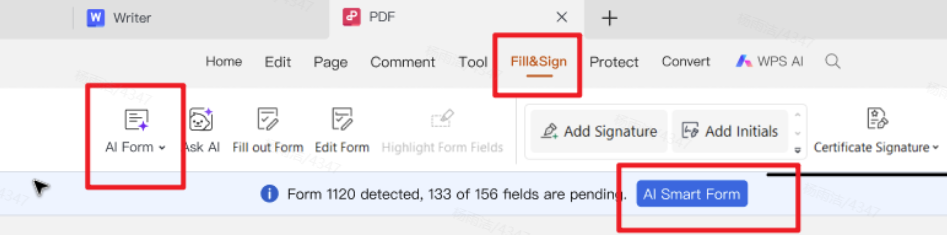
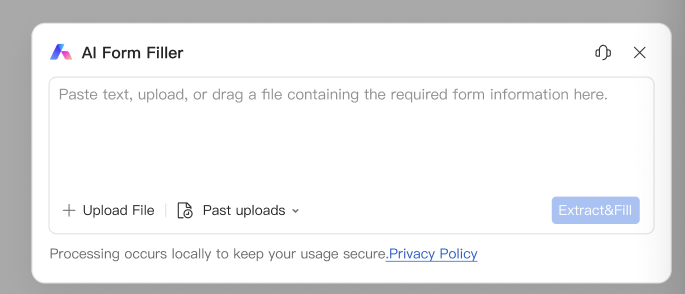
Preporučena značajka – AI Form Filler / AI Smart Form: Na kartici Fill&Sign unutar WPS PDF-a, otvorite AI Form ili kliknite na AI Smart Form kada WPS detektira polja obrasca na čekanju. Zalijepite tekst, prenesite datoteku ili povucite dokument s traženim informacijama u AI Form Filler, a zatim kliknite na Extract&Fill. Uvijek pregledajte svako polje prije nego što spremite ili pošaljete obrazac.
Brzi koraci:
Korak 1. Preuzmite ili otvorite svoj PDF obrazac DS-160 u programu WPS Office.
Korak 2. Idite na karticu PDF – Fill&Sign.
Fill&Sign – AI Form i AI Smart Form
Korak 3. Pokrenite AI Form / AI Smart Form, zatim zalijepite ili prenesite svoje izvorne informacije i kliknite na Extract&Fill.
AI Form Filler – zalijepite, prenesite, a zatim odaberite Extract&Fill
Korak 4. Pažljivo pregledajte sva automatski ispunjena polja, ispravite sve netočno, a zatim spremite ispunjeni PDF.
Za brži tijek rada ispunjavanja i potpisivanja, isprobajte WPS PDF filler alate unutar WPS Officea.
Ako vam je također potreban PDF obrazac i 130, pogledajte naš povezani vodič.
Često postavljana pitanja o obrascu DS-160
P1. Zašto imam problema s pristupom obrascu DS-160?
PDF obrazac ds-160 je dokument koji se ne može pregledavati u zastarjelom ili nekompatibilnom pregledniku koji ne podržava web-stranicu travel.state.gov. Kako biste riješili problem s pristupom, trebali biste koristiti Firefox ili Chrome. Imajte na umu da PDF-u ds-160 ne možete pristupiti koristeći Safari ili Microsoft Edge.
P2. Jesu li sva pitanja na obrascu DS-160 obvezna?
DS-160 PDF sadrži brojna pitanja. Kako biste bili sigurni da je vaš obrazac poslan, morat ćete odgovoriti na sva pitanja bez iznimke. Time ćete osigurati da sustav prihvati vaš obrazac. Možete ostaviti prazne odgovore na pitanja koja su označena s "Optional" (Opcionalno). U nekim slučajevima možete koristiti i odgovor "Does Not Apply" (Ne primjenjuje se).
P3. Kada ispunjavam ds-160 PDF, mogu li moji odgovori biti na mom materinskom jeziku?
Često pitanje koje ljudi imaju prilikom ispunjavanja svog ds-160 PDF-a jest mogu li dati svoje odgovore na svom materinskom jeziku. Imajte na umu da Odjel za putovanja Vlade SAD-a zahtijeva od svih prijavitelja da odgovore daju isključivo na engleskom jeziku kako bi se izbjegle komplikacije.
Ispunite svoj obrazac DS-160 pomoću programa WPS Office
Postupak ispunjavanja DS-160 PDF-a bit će znatno lakši ako slijedite gore navedene informacije. Kako biste bili sigurni da možete s lakoćom ispuniti obrazac DS-160 – ili bilo koju drugu vrstu PDF obrasca – razmislite o korištenju WPS Officealata za ispunjavanje PDF obrazaca.
Jedna od najboljih stvari kod WPS Officea je to što je on samostalan, višeplatformski uredski paket. Možete ga koristiti ne samo za uređivanje PDF-ova, dokumenata, proračunskih tablica i prezentacija, već i za upravljanje PDF datotekama sa širokim rasponom ugrađenih alata. Na primjer, možete komprimirati PDF online kako biste smanjili veličinu datoteke za slanje e-poštom ili spojiti i razdvojiti PDF online kako biste organizirali više stranica ili izdvojili određene odjeljke prema potrebi. Osim toga, WPS Office radi glatko na sustavima Windows, Mac, Linux, Android i iOS – što ga čini svestranim i pouzdanim alatom za rad na bilo kojem uređaju.
15 godina iskustva u uredskom sektoru, ljubitelj tehnologije i copywriter. Pratite me za recenzije proizvoda, usporedbe i preporuke za nove aplikacije i softver.


'%3e%3cpath%20d='M8%200C12.4183%200%2016%203.58172%2016%208C16%2012.4183%2012.4183%2016%208%2016C3.58172%2016%200%2012.4183%200%208C0%203.58172%203.58172%200%208%200ZM11.6162%204.38379C11.2257%203.99337%2010.5927%203.99338%2010.2021%204.38379L8%206.58594L5.79785%204.38379C5.40732%203.99334%204.77429%203.99329%204.38379%204.38379C3.99331%204.77429%203.99335%205.40733%204.38379%205.79785L6.58594%208L4.38379%2010.2021C3.99348%2010.5927%203.99341%2011.2257%204.38379%2011.6162C4.77426%2012.0066%205.40734%2012.0065%205.79785%2011.6162L8%209.41406L10.2021%2011.6162C10.5927%2012.0066%2011.2257%2012.0067%2011.6162%2011.6162C12.0067%2011.2257%2012.0066%2010.5927%2011.6162%2010.2021L9.41406%208L11.6162%205.79785C12.0066%205.40735%2012.0066%204.77429%2011.6162%204.38379Z'%20fill='%23080E17'%20fill-opacity='0.46'/%3e%3c/g%3e%3cdefs%3e%3cclipPath%20id='clip0_3761_713'%3e%3crect%20width='16'%20height='16'%20fill='white'/%3e%3c/clipPath%3e%3c/defs%3e%3c/svg%3e)




'%3e%3cpath%20fill-rule='evenodd'%20clip-rule='evenodd'%20d='M21.4999%2010.9993C21.4999%205.20009%2016.7986%200.498901%2010.9993%200.498901C5.19994%200.498901%200.498657%205.20009%200.498657%2010.9993C0.498657%2016.2404%204.33858%2020.5844%209.35855%2021.3722V14.0346H6.69238V10.9993H9.35855V8.68594C9.35855%206.05427%2010.9262%204.60062%2013.3248%204.60062C14.4736%204.60062%2015.6753%204.80571%2015.6753%204.80571V7.38979H14.3512C13.0468%207.38979%2012.64%208.19921%2012.64%209.0296V10.9993H15.5523L15.0867%2014.0346H12.64V21.3722C17.66%2020.5844%2021.4999%2016.2404%2021.4999%2010.9993Z'%20fill='%231568EA'/%3e%3c/g%3e%3c/svg%3e)


'%3e%3cpath%20d='M2.42045%2022.1876H6.31818V12.7217L0.75%208.54553V20.5171C0.75%2021.4414%201.49892%2022.1876%202.42045%2022.1876Z'%20fill='%234285F4'/%3e%3cpath%20d='M19.682%2022.1876H23.5797C24.5041%2022.1876%2025.2502%2021.4387%2025.2502%2020.5171V8.54553L19.682%2012.7217'%20fill='%2334A853'/%3e%3cpath%20d='M19.682%205.48293V12.7216L25.2502%208.54543V6.31816C25.2502%204.25236%2022.8921%203.07469%2021.2411%204.31361'%20fill='%23FBBC04'/%3e%3cpath%20d='M6.31824%2012.7217V5.48303L13.0001%2010.4944L19.6819%205.48303V12.7217L13.0001%2017.733'%20fill='%23EA4335'/%3e%3cpath%20d='M0.75%206.31816V8.54543L6.31818%2012.7216V5.48293L4.75909%204.31361C3.10534%203.07469%200.75%204.25236%200.75%206.31816Z'%20fill='%23C5221F'/%3e%3c/g%3e%3cdefs%3e%3cclipPath%20id='clip0_2954_7305'%3e%3crect%20width='24.5'%20height='18.375'%20fill='white'%20transform='translate(0.75%203.8125)'/%3e%3c/clipPath%3e%3c/defs%3e%3c/svg%3e)



'%3e%3cpath%20d='M19.9911%204.11386V6.471H18.5894C18.0775%206.471%2017.7322%206.57814%2017.5536%206.79243C17.3751%207.00671%2017.2858%207.32814%2017.2858%207.75671V9.44421H19.9019L19.5536%2012.0871H17.2858V18.8639H14.5536V12.0871H12.2769V9.44421H14.5536V7.49779C14.5536%206.39064%2014.8632%205.53201%2015.4822%204.92189C16.1013%204.31177%2016.9257%204.00671%2017.9554%204.00671C18.8304%204.00671%2019.509%204.04243%2019.9911%204.11386Z'%20fill='%23333333'/%3e%3c/g%3e%3cdefs%3e%3cclipPath%20id='clip0_2938_8199'%3e%3crect%20width='16'%20height='16'%20fill='white'%20transform='translate(8%204.00671)'/%3e%3c/clipPath%3e%3c/defs%3e%3c/svg%3e)
'%3e%3cpath%20d='M17.5237%2010.7813L23.4811%204H22.0699L16.8949%209.88693L12.7648%204H8L14.2469%2012.9029L8%2020.0133H9.4112L14.8725%2013.7952L19.2352%2020.0133H24M9.92053%205.04213H12.0885L22.0688%2019.0224H19.9003'%20fill='%23333333'/%3e%3c/g%3e%3cdefs%3e%3cclipPath%20id='clip0_2938_8200'%3e%3crect%20width='16'%20height='16.0134'%20fill='white'%20transform='translate(8%204)'/%3e%3c/clipPath%3e%3c/defs%3e%3c/svg%3e)


