

'%3e%3cpath%20d='M8%200C12.4183%200%2016%203.58172%2016%208C16%2012.4183%2012.4183%2016%208%2016C3.58172%2016%200%2012.4183%200%208C0%203.58172%203.58172%200%208%200ZM11.6162%204.38379C11.2257%203.99337%2010.5927%203.99338%2010.2021%204.38379L8%206.58594L5.79785%204.38379C5.40732%203.99334%204.77429%203.99329%204.38379%204.38379C3.99331%204.77429%203.99335%205.40733%204.38379%205.79785L6.58594%208L4.38379%2010.2021C3.99348%2010.5927%203.99341%2011.2257%204.38379%2011.6162C4.77426%2012.0066%205.40734%2012.0065%205.79785%2011.6162L8%209.41406L10.2021%2011.6162C10.5927%2012.0066%2011.2257%2012.0067%2011.6162%2011.6162C12.0067%2011.2257%2012.0066%2010.5927%2011.6162%2010.2021L9.41406%208L11.6162%205.79785C12.0066%205.40735%2012.0066%204.77429%2011.6162%204.38379Z'%20fill='%23080E17'%20fill-opacity='0.46'/%3e%3c/g%3e%3cdefs%3e%3cclipPath%20id='clip0_3761_713'%3e%3crect%20width='16'%20height='16'%20fill='white'/%3e%3c/clipPath%3e%3c/defs%3e%3c/svg%3e)




'%3e%3cpath%20fill-rule='evenodd'%20clip-rule='evenodd'%20d='M21.4999%2010.9993C21.4999%205.20009%2016.7986%200.498901%2010.9993%200.498901C5.19994%200.498901%200.498657%205.20009%200.498657%2010.9993C0.498657%2016.2404%204.33858%2020.5844%209.35855%2021.3722V14.0346H6.69238V10.9993H9.35855V8.68594C9.35855%206.05427%2010.9262%204.60062%2013.3248%204.60062C14.4736%204.60062%2015.6753%204.80571%2015.6753%204.80571V7.38979H14.3512C13.0468%207.38979%2012.64%208.19921%2012.64%209.0296V10.9993H15.5523L15.0867%2014.0346H12.64V21.3722C17.66%2020.5844%2021.4999%2016.2404%2021.4999%2010.9993Z'%20fill='%231568EA'/%3e%3c/g%3e%3c/svg%3e)


'%3e%3cpath%20d='M2.42045%2022.1876H6.31818V12.7217L0.75%208.54553V20.5171C0.75%2021.4414%201.49892%2022.1876%202.42045%2022.1876Z'%20fill='%234285F4'/%3e%3cpath%20d='M19.682%2022.1876H23.5797C24.5041%2022.1876%2025.2502%2021.4387%2025.2502%2020.5171V8.54553L19.682%2012.7217'%20fill='%2334A853'/%3e%3cpath%20d='M19.682%205.48293V12.7216L25.2502%208.54543V6.31816C25.2502%204.25236%2022.8921%203.07469%2021.2411%204.31361'%20fill='%23FBBC04'/%3e%3cpath%20d='M6.31824%2012.7217V5.48303L13.0001%2010.4944L19.6819%205.48303V12.7217L13.0001%2017.733'%20fill='%23EA4335'/%3e%3cpath%20d='M0.75%206.31816V8.54543L6.31818%2012.7216V5.48293L4.75909%204.31361C3.10534%203.07469%200.75%204.25236%200.75%206.31816Z'%20fill='%23C5221F'/%3e%3c/g%3e%3cdefs%3e%3cclipPath%20id='clip0_2954_7305'%3e%3crect%20width='24.5'%20height='18.375'%20fill='white'%20transform='translate(0.75%203.8125)'/%3e%3c/clipPath%3e%3c/defs%3e%3c/svg%3e)


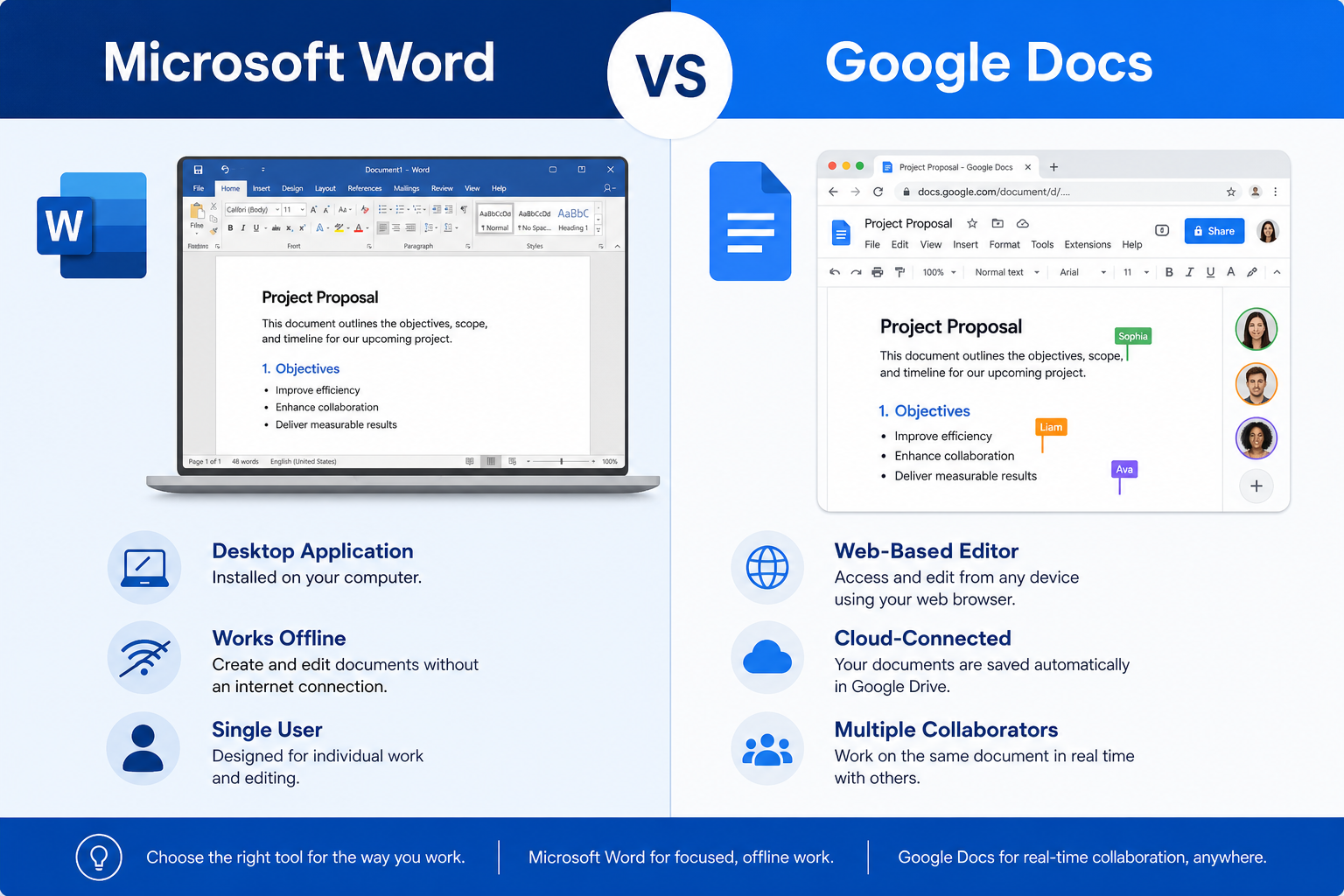
Uređivanje dokumenata na različitim platformama danas je uobičajen dio posla i školovanja. Microsoft Word i dalje je prvi izbor za lokalno stvaranje dokumenata, dok Google Docs prednjači u suradnji temeljenoj na oblaku. Uz zajedničko uređivanje u stvarnom vremenu, automatsko spremanje u oblak i dijeljenje jednim klikom, Google Docs nudi radne procese kojima Word sam po sebi teško može parirati.
Ako ste završili izvješće, esej ili radnu skicu u Wordu i želite ih urediti na mreži – ili pozvati druge na suradnju – pretvaranje vaše datoteke u Google Docs najjednostavniji je način. U ovom ćete vodiču naučiti dvije službene metode za pretvaranje Word datoteka, praktične savjete za očuvanje formatiranja i rješenja za uobičajene probleme s konverzijom.
Brzi odgovor: Prenesite svoju .docx datoteku na Google Drive → kliknite desnom tipkom miša → Otvori pomoću → Google Docs → Datoteka → Spremi kao Google Docs.
Zašto pretvoriti Word u Google Docs?
Prije nego što započnete, evo glavnih prednosti koje Google Docs ima u odnosu na lokalne Word datoteke:
| Prednost | Što to znači za vas |
|---|---|
| Automatsko sigurnosno kopiranje u oblak | Nema više izgubljenog rada zbog rušenja sustava ili nestalih lokalnih datoteka |
| Suradnja u stvarnom vremenu | Više osoba istovremeno uređuje s fleksibilnim kontrolama dopuštenja |
| Pristup s bilo kojeg uređaja | Uređujte na telefonu, tabletu ili bilo kojem računalu s internetom |
| Besplatni ugrađeni alati | Komentari, povijest verzija i predlošci – nije potrebna pretplata na Office |
1. metoda: Ručna konverzija jednim klikom (najčešće)
Ovaj pristup odlično funkcionira za početnike i ne zahtijeva napredno postavljanje.
Korak 1: Prijavite se na Google Drive
Otvorite preglednik i idite na drive.google.com. Prijavite se svojim Google računom. Nemate ga? Možete izraditi besplatan račun za otprilike dvije minute.
Korak 2: Prenesite svoju Word datoteku
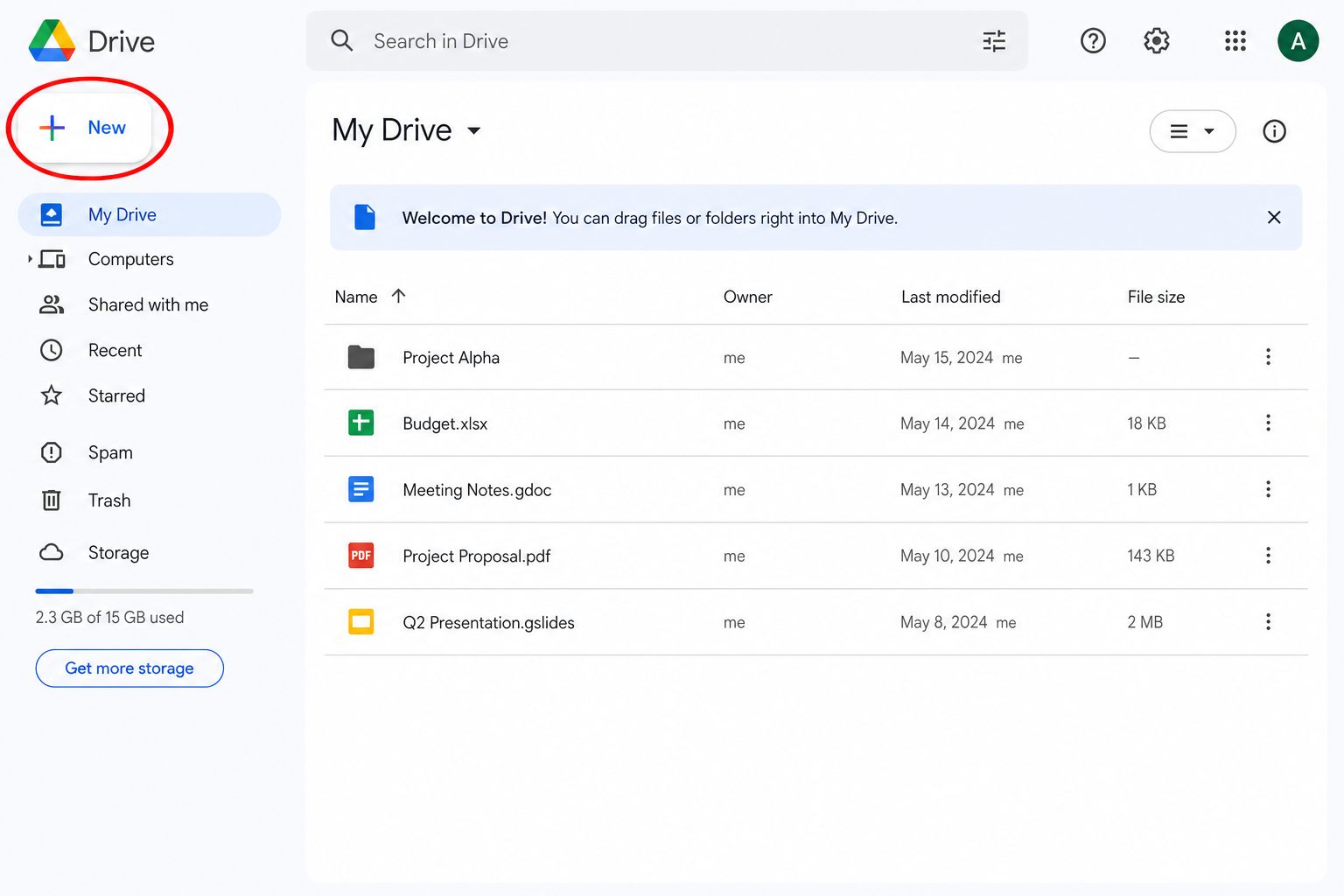
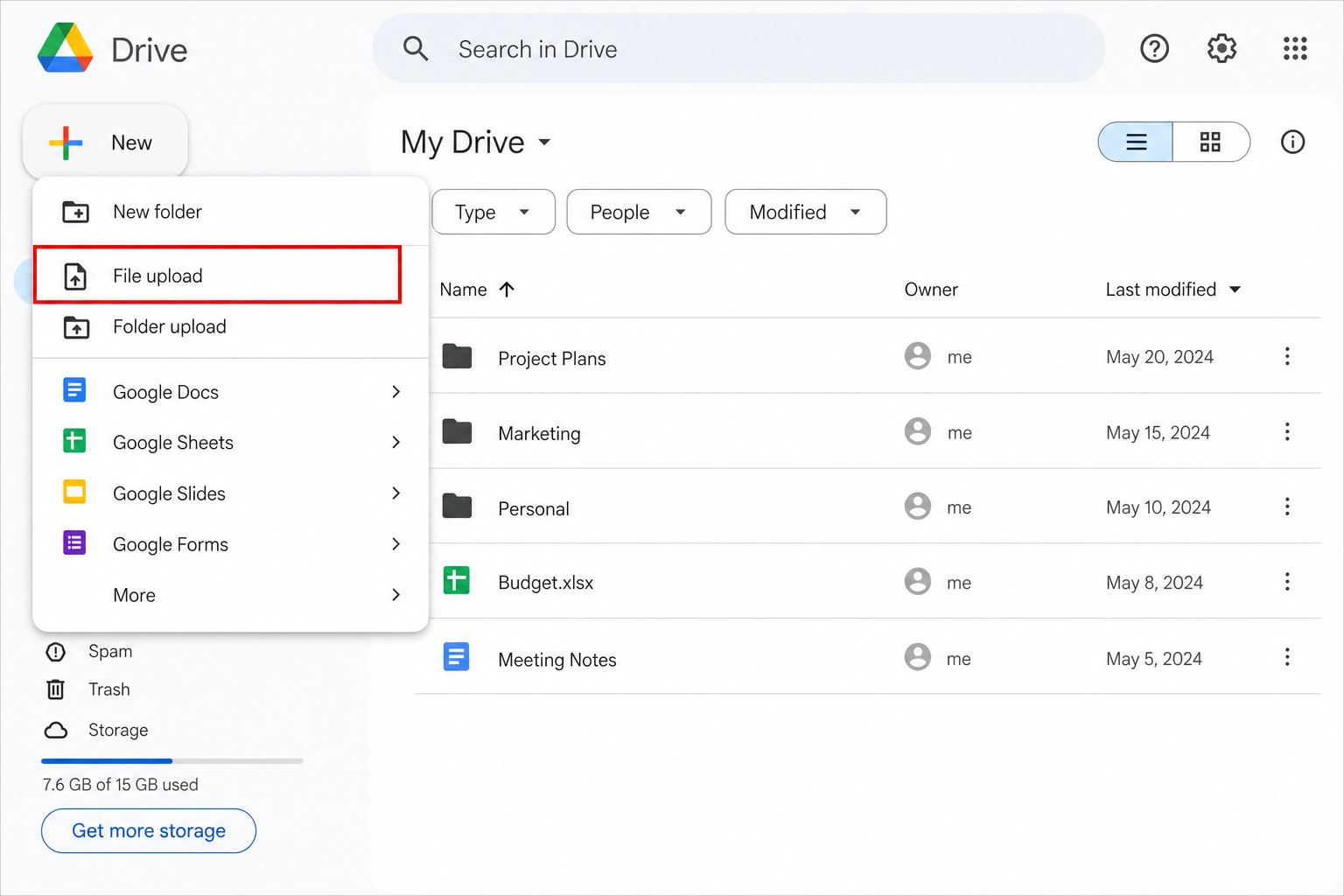
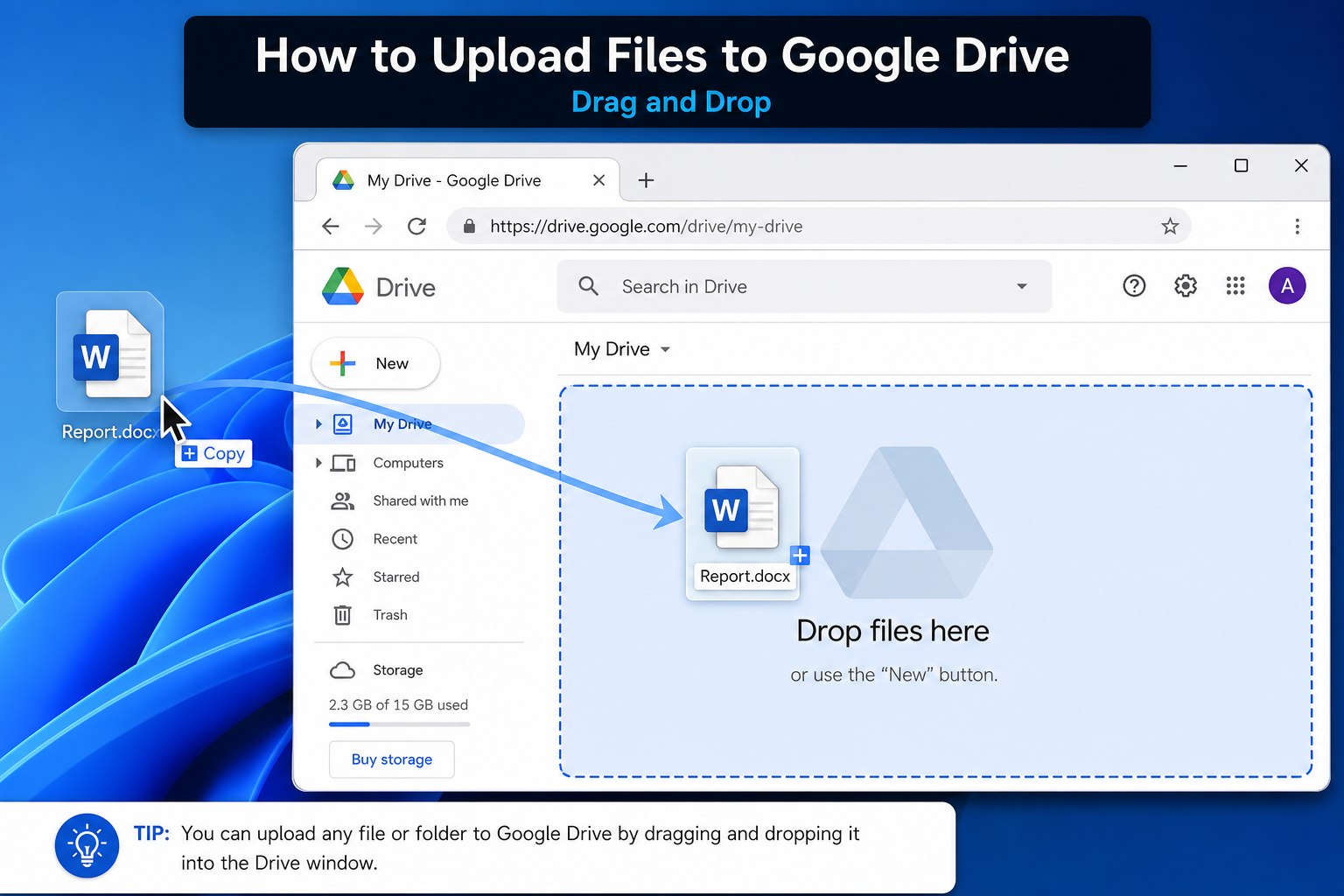
Kliknite gumb + Novo (+ New) u gornjem lijevom kutu Google Drivea.
Odaberite Prijenos datoteke (File upload) iz padajućeg izbornika.
Odaberite svoju
.docili.docxdatoteku s računala, a zatim kliknite Otvori (Open).
Brzi savjet: Jednostavno povucite i ispustite svoju Word datoteku izravno na stranicu Google Drivea za brži prijenos.
Korak 3: Otvorite i pretvorite u format Google Docsa
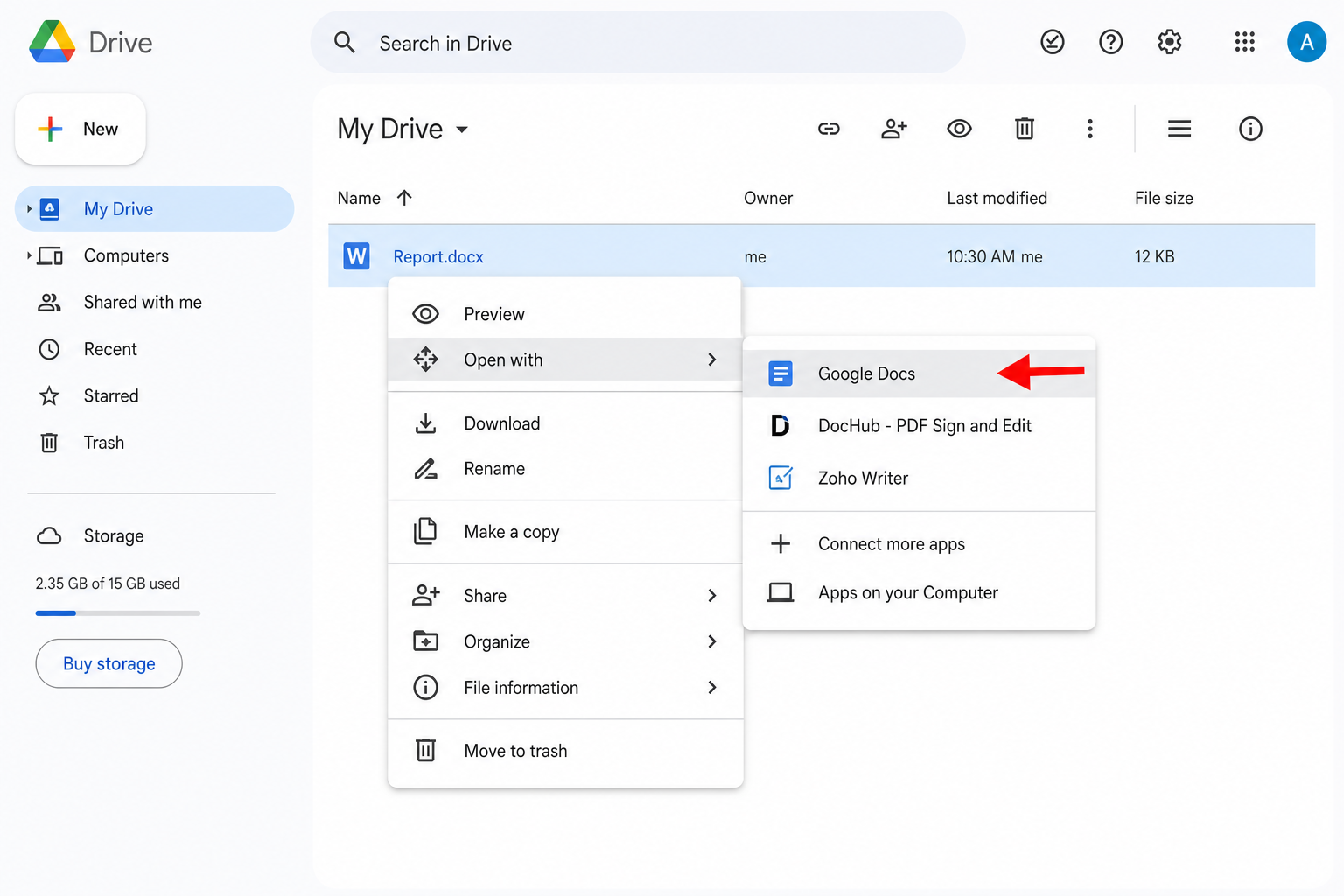
Pričekajte da se prijenos završi. Desnom tipkom miša kliknite prenesenu Word datoteku.
Zadržite pokazivač miša iznad Otvori pomoću (Open with), a zatim odaberite Google Docs.
Važno: Datoteka se otvara u Google Docsu, ali je i dalje spremljena kao Word datoteka. Da biste dovršili konverziju, na gornjoj traci izbornika kliknite Datoteka → Spremi kao Google Docs (File → Save as Google Docs).
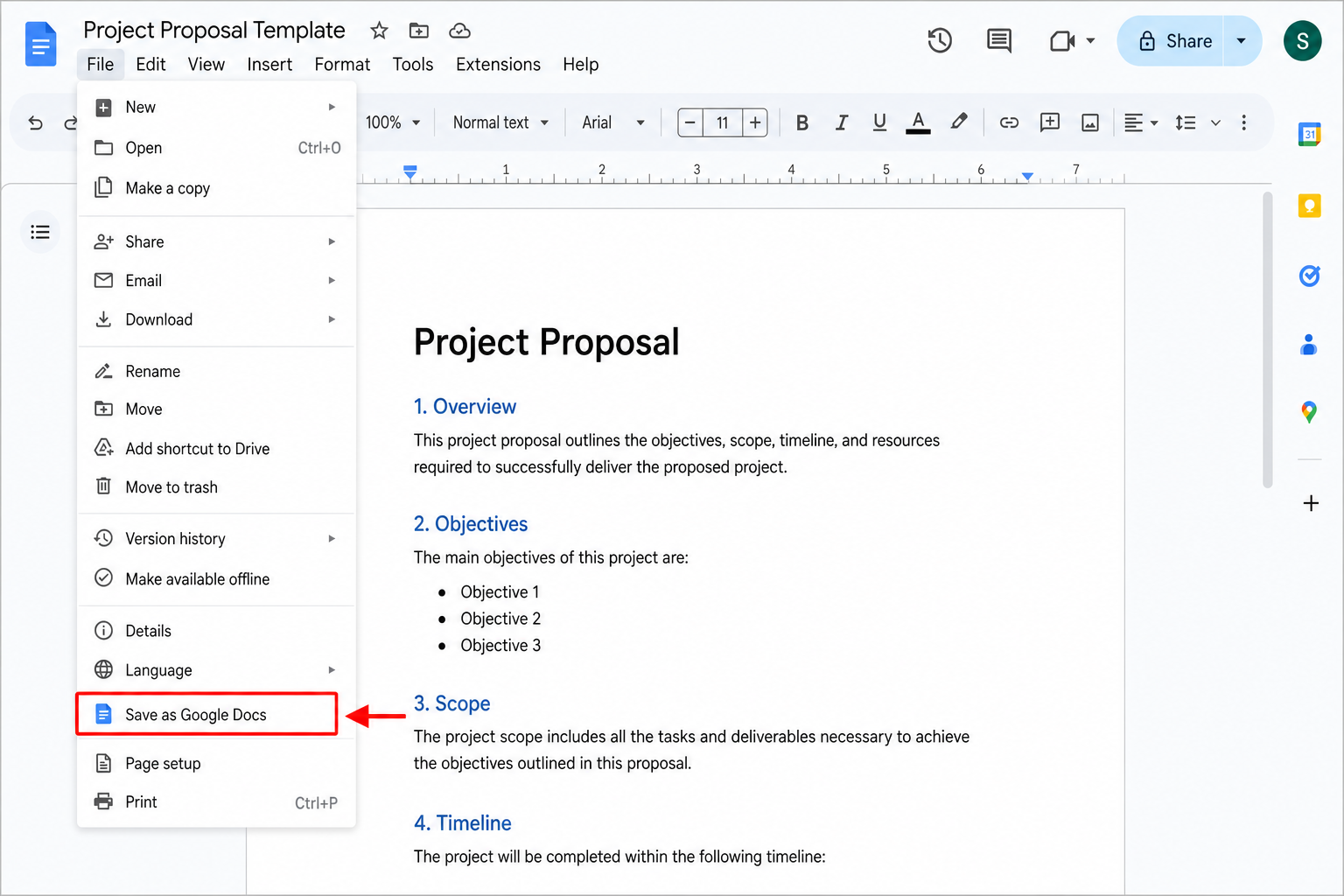
Nemojte preskočiti 3. korak. Otvaranje Word datoteke u Google Docsu nije isto što i njezino pretvaranje. Morate kliknuti Spremi kao Google Docs kako biste dobili izvornu Googleovu datoteku.
2. metoda: Automatska skupna konverzija (najbolje za više datoteka)
Ako trebate pretvoriti mnogo Word datoteka odjednom, uključite automatsku konverziju u postavkama Drivea:
Na početnoj stranici Google Drivea kliknite ikonu zupčanika Postavke (Settings) u gornjem desnom kutu.
Odaberite Postavke (Settings), a zatim se pomaknite do odjeljka Općenito (General).
Označite Pretvori prenesene datoteke u format uređivača Google dokumenata (Convert uploaded files to Google Docs editor format).
Kliknite Gotovo (Done) za spremanje postavki.
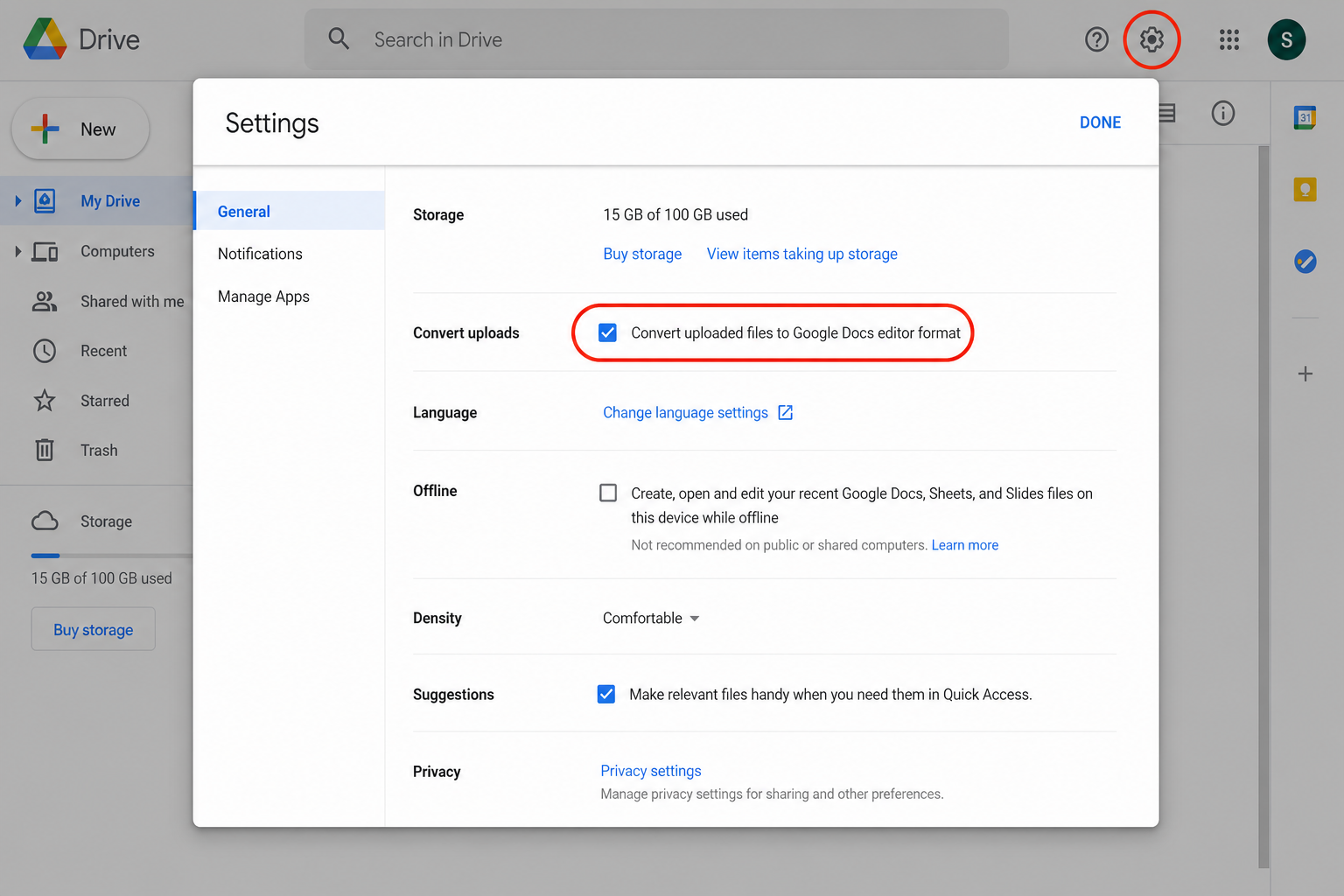
Nakon što ovo omogućite, svaka Word datoteka koju prenesete automatski će se pretvoriti u Google Docs koji možete uređivati – nisu potrebni nikakvi dodatni koraci.
Najbolji savjeti za izbjegavanje problema s formatiranjem
Mnogi korisnici primjećuju da tablice, fontovi, slike i grafičke oznake izgledaju drugačije nakon konverzije. Ovi savjeti mogu pomoći:
| Problem | Savjet za prevenciju |
|---|---|
| Neuredan prijelom | Uklonite tekstualne okvire, WordArt i prilagođene makronaredbe prije prijenosa |
| Pogrešni fontovi | Držite se fontova Arial, Times New Roman ili Calibri |
| Razbijene tablice | Ponovno prilagodite veličinu ćelija i poravnanje nakon konverzije |
| Slike koje nedostaju | Ručno ponovno umetnite slike ako se ne prikazuju |
Pojednostavnite složene prijelome prije prijenosa — Google Docs možda neće savršeno obraditi tekstualne okvire ili ugrađene Office objekte.
Koristite standardne fontove — Neuobičajeni, prilagođeni fontovi često se vraćaju na zadane postavke.
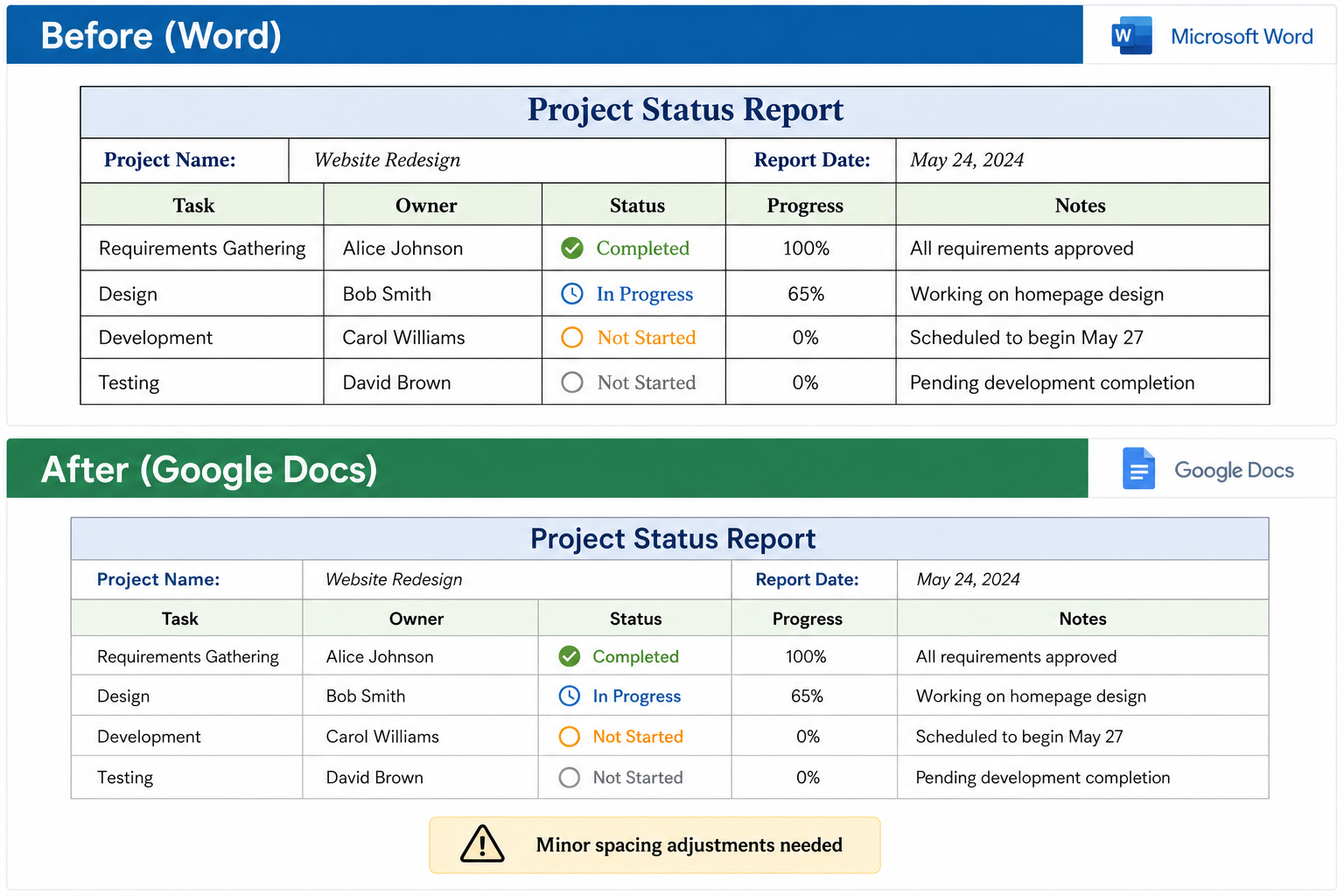
Prilagodite tablice nakon konverzije — Google Docs tretira razmake u tablicama drugačije nego Word.
Zadržite originalnu datoteku — Vaš
.docxostaje na Driveu dok ga ne izbrišete; Google Docs dokument zasebna je kopija.


Uobičajeni problemi i rješavanje problema
| Problem | Vjerojatni uzrok | Rješenje |
|---|---|---|
| Gumb za konverziju je zasivljen | Nestabilan internet | Osvježite stranicu, provjerite vezu, ponovno prenesite |
| Velika datoteka se ne prenosi | Datoteka premašuje ograničenje Drivea | Prvo komprimirajte slike unutar Worda |
| Ne možete urediti dokument | Još uvijek ste u načinu pregleda za Word | Datoteka → Spremi kao Google Docs |
| Prazan dokument nakon otvaranja | Problem s predmemorijom preglednika | Osvježite karticu ili isprobajte anonimni način rada (incognito) |
| Formatiranje izgleda neuredno | Složene značajke Worda | Pojednostavnite prijelom, ručno ponovno umetnite slike |
Često postavljana pitanja (FAQ)
Kako pretvoriti Word dokument u Google Docs?
Prenesite svoju .docx datoteku na Google Drive, kliknite na nju desnom tipkom miša i odaberite Otvori pomoću → Google Docs. Zatim kliknite Datoteka → Spremi kao Google Docs kako biste stvorili izvorni Google Docs dokument.
Zadržava li se formatiranje pri pretvaranju Worda u Google Docs?
Većina formata je sačuvana, uključujući fontove, zaglavlja, tablice i slike. Međutim, napredne značajke Worda – makronaredbe, prilagođeni fontovi, tekstualni okviri i složeni prijelomi – možda se neće savršeno prenijeti. Pojednostavnite dokument prije prijenosa za najbolje rezultate.
Mogu li uređivati Word datoteku u Google Docsu bez konverzije?
Da. Google Docs podržava "Način rada za uređivanje sustava Office", koji vam omogućuje izravno otvaranje i uređivanje .docx datoteka. Promjene se spremaju natrag u Word format. Međutim, za dugoročnu suradnju i pune značajke Google Docsa preporučuje se konverzija u izvorni Google Docs dokument.Ako vam uopće nije potrebno uređivanje u dokumentu i samo želite ugraditi datoteku za preuzimanje, umjesto toga saznajte kako priložiti Word dokument u Google Docs.
Koja je razlika između "Otvori pomoću Google Docsa" i "Spremi kao Google Docs"?
| Radnja | Rezultat |
|---|---|
| Otvori pomoću Google Docsa | Otvara Word datoteku u načinu kompatibilnosti; datoteka ostaje .docx |
| Spremi kao Google Docs | Stvara novi, izvorni Google Docs dokument; potpuno ureditljiv sa svim značajkama Docsa |
Kako mogu automatski pretvoriti sve prenesene Word datoteke u Google Docs?
U Google Driveu kliknite ikonu zupčanika → Postavke. Pod karticom Općenito označite Pretvori prenesene datoteke u format uređivača Google dokumenata. Kliknite Gotovo. Sva buduća prijenosa Word datoteka automatski će se konvertirati.
Mogu li pretvoriti starije .doc datoteke (Word 97–2003)?
Da. Google Docs podržava i .doc (stariji) i .docx (noviji) format. Postupak prijenosa i pretvorbe identičan je za oba.
Što se događa s mojom izvornom Word datotekom nakon konverzije?
Ostaje na Google Driveu. "Spremi kao Google Docs" stvara novu datoteku — originalni .docx se ne briše. Imat ćete obje datoteke dok jednu ručno ne uklonite.
Kako pretvoriti Google Docs dokument natrag u Word?
Otvorite svoj Google Docs dokument → Datoteka → Preuzmi → Microsoft Word (.docx). Datoteka se preuzima na vaše računalo u Word formatu.
Mogu li pretvoriti Word u Google Docs na mobitelu?
Da. Koristite aplikaciju Google Drive: dodirnite + → Prijenos, odaberite svoju Word datoteku, a zatim dodirnite datoteku → Otvori pomoću → Google Docs. Za potpuno uređivanje provjerite je li na vašem uređaju instalirana aplikacija Google Docs.Da. Za detaljan vodič kroz mobilnu aplikaciju — uključujući otvaranje bez pretvaranja — pogledajte kako otvoriti Word dokument u aplikaciji Google Docs na mobitelu
Zašto moj pretvoreni dokument izgleda drugačije od originala?
Google Docs i Word koriste različite sustave za renderiranje. Prijelomi stranica, margine, plutajući objekti i prilagođeni stilovi mogu se blago pomaknuti. Koristite standardne fontove i pojednostavljene prijelome kako biste smanjili razlike.
Kako pretvoriti Google Docs u PDF nakon pretvaranja iz Worda?
Otvorite svoj konvertirani Google Docs dokument, kliknite Datoteka → Preuzmi → PDF dokument (.pdf). Za cjelovit vodič — uključujući brzi izvoz bez uređivanja — pogledajte naš vodič: https://www.wps.com/blog/how-to-convert-word-to-pdf-on-google-docs/
Zaključak
Pretvaranje Word dokumenta u Google Docs traje samo nekoliko minuta. Koristite ručnu metodu za jednokratne konverzije, a omogućite automatsku konverziju ako redovito radite s Word datotekama.
Prelazak s lokalnih Word datoteka na Google Docs temeljen na oblaku jednostavan je način za modernizaciju vašeg radnog procesa. Time se uklanjaju ograničenja izvanmrežnog uređivanja, a timska suradnja postaje neometana. Pokušajte već danas pretvoriti svoju sljedeću radnu verziju.
Niste spremni za konverziju? Ako trebate samo ugraditi originalnu Word datoteku za preuzimanje, saznajte kako priložiti Word dokument u Google Docs.

'%3e%3cpath%20d='M19.9911%204.11386V6.471H18.5894C18.0775%206.471%2017.7322%206.57814%2017.5536%206.79243C17.3751%207.00671%2017.2858%207.32814%2017.2858%207.75671V9.44421H19.9019L19.5536%2012.0871H17.2858V18.8639H14.5536V12.0871H12.2769V9.44421H14.5536V7.49779C14.5536%206.39064%2014.8632%205.53201%2015.4822%204.92189C16.1013%204.31177%2016.9257%204.00671%2017.9554%204.00671C18.8304%204.00671%2019.509%204.04243%2019.9911%204.11386Z'%20fill='%23333333'/%3e%3c/g%3e%3cdefs%3e%3cclipPath%20id='clip0_2938_8199'%3e%3crect%20width='16'%20height='16'%20fill='white'%20transform='translate(8%204.00671)'/%3e%3c/clipPath%3e%3c/defs%3e%3c/svg%3e)
'%3e%3cpath%20d='M17.5237%2010.7813L23.4811%204H22.0699L16.8949%209.88693L12.7648%204H8L14.2469%2012.9029L8%2020.0133H9.4112L14.8725%2013.7952L19.2352%2020.0133H24M9.92053%205.04213H12.0885L22.0688%2019.0224H19.9003'%20fill='%23333333'/%3e%3c/g%3e%3cdefs%3e%3cclipPath%20id='clip0_2938_8200'%3e%3crect%20width='16'%20height='16.0134'%20fill='white'%20transform='translate(8%204)'/%3e%3c/clipPath%3e%3c/defs%3e%3c/svg%3e)


