

'%3e%3cpath%20d='M8%200C12.4183%200%2016%203.58172%2016%208C16%2012.4183%2012.4183%2016%208%2016C3.58172%2016%200%2012.4183%200%208C0%203.58172%203.58172%200%208%200ZM11.6162%204.38379C11.2257%203.99337%2010.5927%203.99338%2010.2021%204.38379L8%206.58594L5.79785%204.38379C5.40732%203.99334%204.77429%203.99329%204.38379%204.38379C3.99331%204.77429%203.99335%205.40733%204.38379%205.79785L6.58594%208L4.38379%2010.2021C3.99348%2010.5927%203.99341%2011.2257%204.38379%2011.6162C4.77426%2012.0066%205.40734%2012.0065%205.79785%2011.6162L8%209.41406L10.2021%2011.6162C10.5927%2012.0066%2011.2257%2012.0067%2011.6162%2011.6162C12.0067%2011.2257%2012.0066%2010.5927%2011.6162%2010.2021L9.41406%208L11.6162%205.79785C12.0066%205.40735%2012.0066%204.77429%2011.6162%204.38379Z'%20fill='%23080E17'%20fill-opacity='0.46'/%3e%3c/g%3e%3cdefs%3e%3cclipPath%20id='clip0_3761_713'%3e%3crect%20width='16'%20height='16'%20fill='white'/%3e%3c/clipPath%3e%3c/defs%3e%3c/svg%3e)




'%3e%3cpath%20fill-rule='evenodd'%20clip-rule='evenodd'%20d='M21.4999%2010.9993C21.4999%205.20009%2016.7986%200.498901%2010.9993%200.498901C5.19994%200.498901%200.498657%205.20009%200.498657%2010.9993C0.498657%2016.2404%204.33858%2020.5844%209.35855%2021.3722V14.0346H6.69238V10.9993H9.35855V8.68594C9.35855%206.05427%2010.9262%204.60062%2013.3248%204.60062C14.4736%204.60062%2015.6753%204.80571%2015.6753%204.80571V7.38979H14.3512C13.0468%207.38979%2012.64%208.19921%2012.64%209.0296V10.9993H15.5523L15.0867%2014.0346H12.64V21.3722C17.66%2020.5844%2021.4999%2016.2404%2021.4999%2010.9993Z'%20fill='%231568EA'/%3e%3c/g%3e%3c/svg%3e)


'%3e%3cpath%20d='M2.42045%2022.1876H6.31818V12.7217L0.75%208.54553V20.5171C0.75%2021.4414%201.49892%2022.1876%202.42045%2022.1876Z'%20fill='%234285F4'/%3e%3cpath%20d='M19.682%2022.1876H23.5797C24.5041%2022.1876%2025.2502%2021.4387%2025.2502%2020.5171V8.54553L19.682%2012.7217'%20fill='%2334A853'/%3e%3cpath%20d='M19.682%205.48293V12.7216L25.2502%208.54543V6.31816C25.2502%204.25236%2022.8921%203.07469%2021.2411%204.31361'%20fill='%23FBBC04'/%3e%3cpath%20d='M6.31824%2012.7217V5.48303L13.0001%2010.4944L19.6819%205.48303V12.7217L13.0001%2017.733'%20fill='%23EA4335'/%3e%3cpath%20d='M0.75%206.31816V8.54543L6.31818%2012.7216V5.48293L4.75909%204.31361C3.10534%203.07469%200.75%204.25236%200.75%206.31816Z'%20fill='%23C5221F'/%3e%3c/g%3e%3cdefs%3e%3cclipPath%20id='clip0_2954_7305'%3e%3crect%20width='24.5'%20height='18.375'%20fill='white'%20transform='translate(0.75%203.8125)'/%3e%3c/clipPath%3e%3c/defs%3e%3c/svg%3e)


Introduksjon
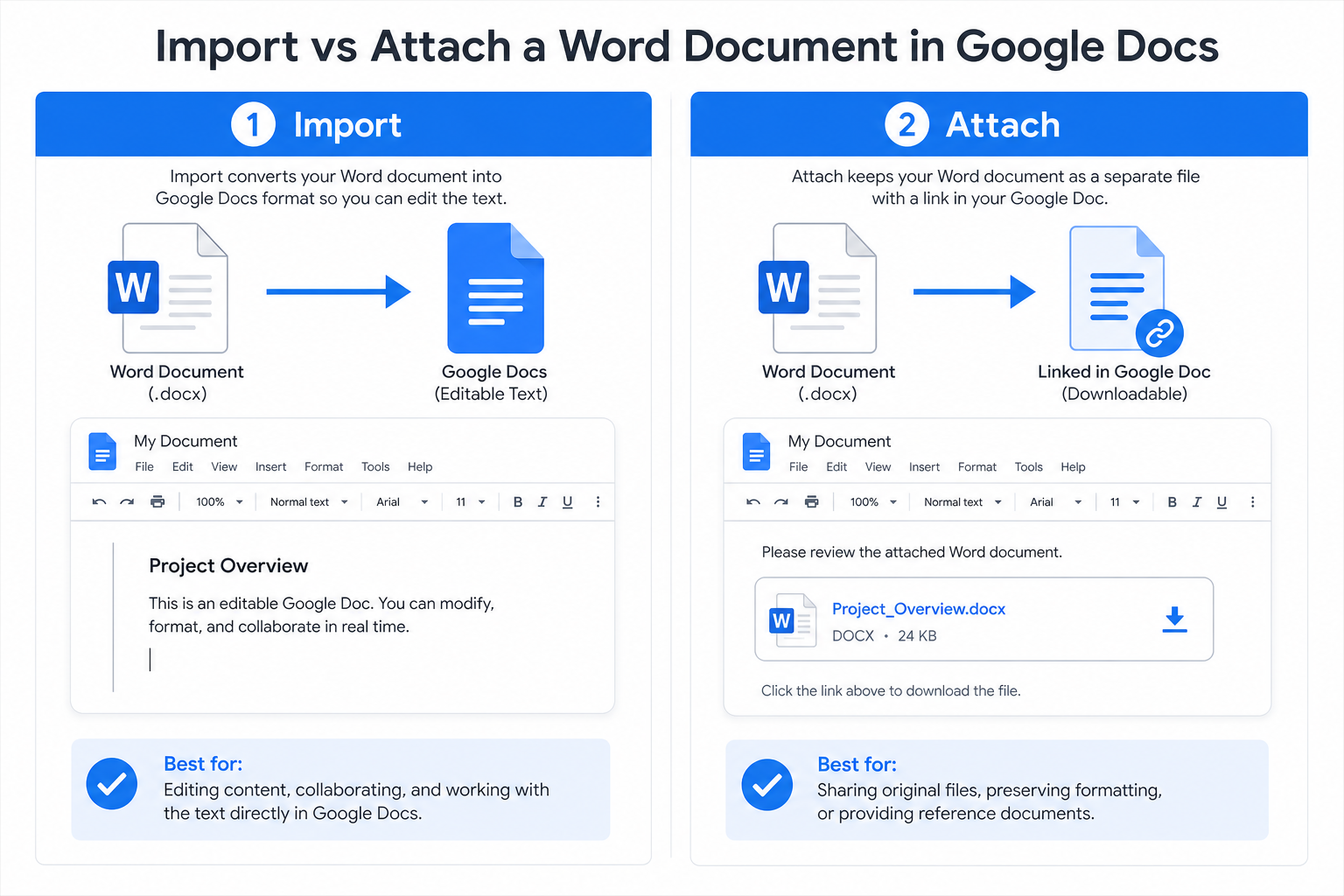
Mange blander det å importere en Word-fil med det å legge ved en fil i Google Docs. Importering konverterer .doc- eller .docx-innholdet ditt til redigerbar tekst i Google Docs. Å legge ved filen beholder hele Word-dokumentet intakt, slik at leserne kan laste ned originalen.
Denne trinnvise guiden viser deg to enkle måter å legge ved et Word-dokument i Google Docs på – perfekt for skybaserte arbeidsflyter, skoleprosjekter og teamsamarbeid.
Trenger du heller å redigere innholdet direkte i Google Docs? Hvis målet ditt er å gjøre en Word-fil om til et fullt redigerbart Google Doc – og ikke bare legge ved originalfilen – kan du følge guiden vår om hvordan du konverterer et Word-dokument til et Google Doc.
Kort fortalt: Last opp Word-filen din til Google Drive først. Deretter går du til Google Docs og bruker Sett inn → Link eller Sett inn → Byggeklosser → Filbrikke for å bygge inn filen.
Hvorfor legge ved Word-dokumenter i Google Docs?
Å legge ved en Word-fil (i stedet for å kopiere og lime inn tekst) gir deg fire praktiske fordeler:
Samle alt på ett sted — Lagre hoveddokumentet i Google Docs og tilhørende Word-filer sammen.
Bevar originalformateringen — Oppsett, skrifttyper og tabeller forblir intakte i .docx-filen.
Gjør samarbeidet enklere — Teammedlemmer kan laste ned vedlegget direkte uten å forlate dokumentet.
Forenkle deling — Du slipper å sende en separat Google Drive-lenke på e-post eller i chat.
Metode 1: Legg ved Word-fil som en lenke (vanligst)
Dette innebygde alternativet legger til en klikkbar lenke som enten åpner eller laster ned Word-filen fra Google Drive.
Last opp Word-filen din til Google Drive først.
Åpne Google Doc-dokumentet ditt og plasser markøren der du vil ha vedlegget.
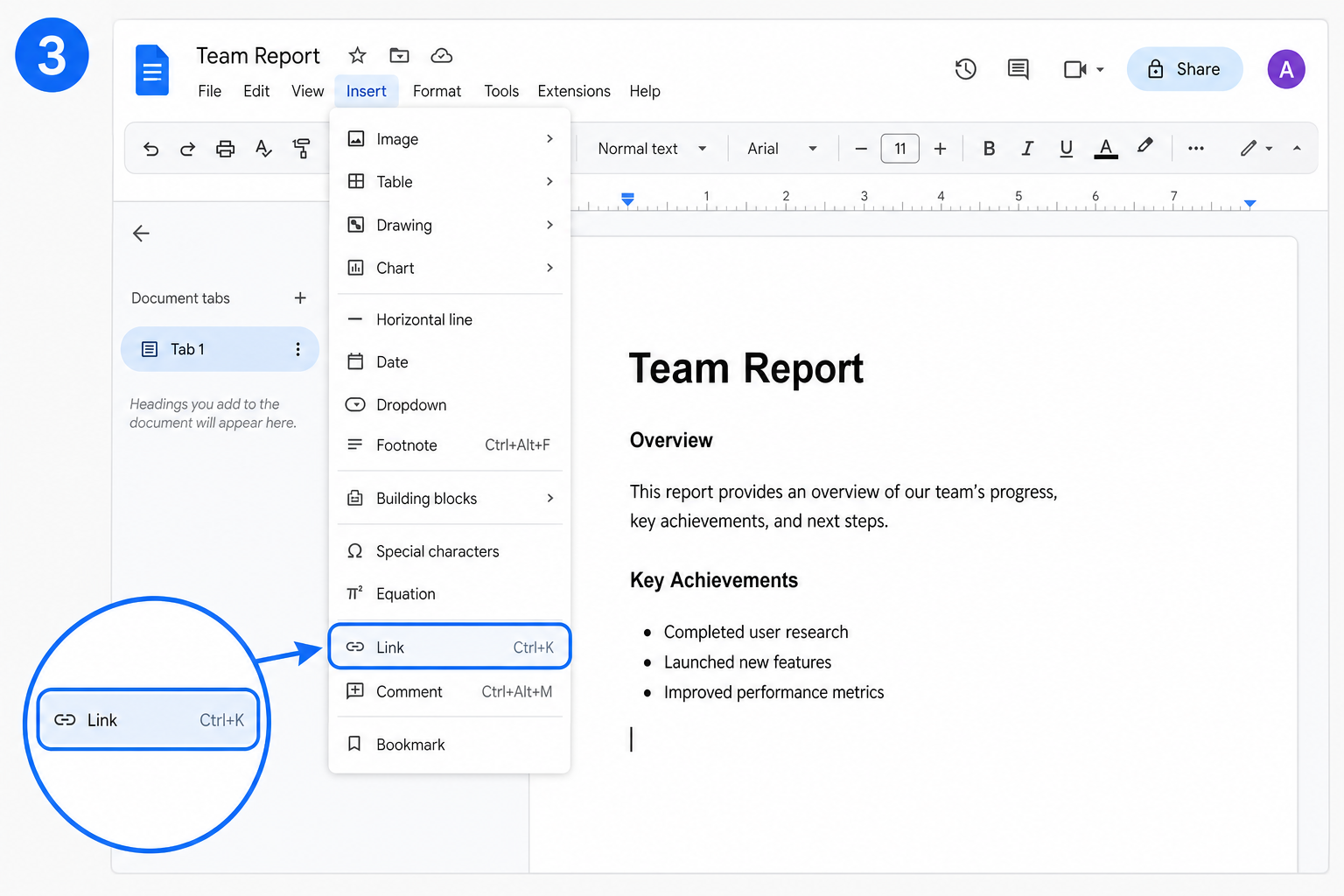
Klikk på Sett inn → Link (eller trykk på Ctrl+K på Windows / Cmd+K på Mac).
Velg Word-filen fra Min disk (My Drive), rediger visningsteksten om nødvendig, og klikk på Bruk (Apply).
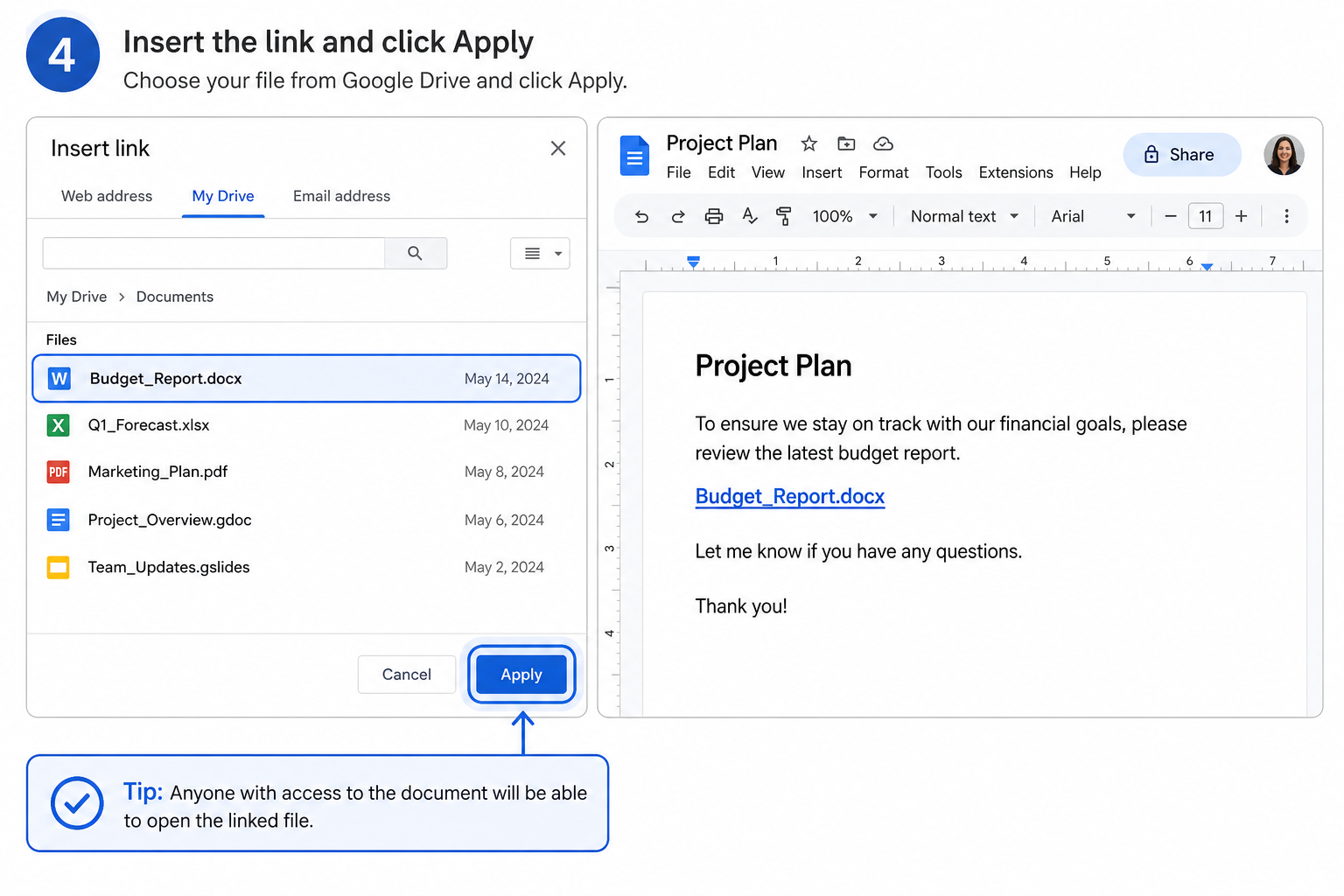
Leserne kan klikke på lenken for å forhåndsvise eller laste ned hele Word-dokumentet.
Best for: Ryddige oppsett når du ønsker en enkel tekstlenke i stedet for et visuelt filkort.
Metode 2: Legg ved Word-fil som en filbrikke (File chip)
En filbrikke bygger inn et lite, klikkbart filkort direkte i dokumentet ditt – som er svært lett å få øye på.
Last opp Word-dokumentet til Google Drive.
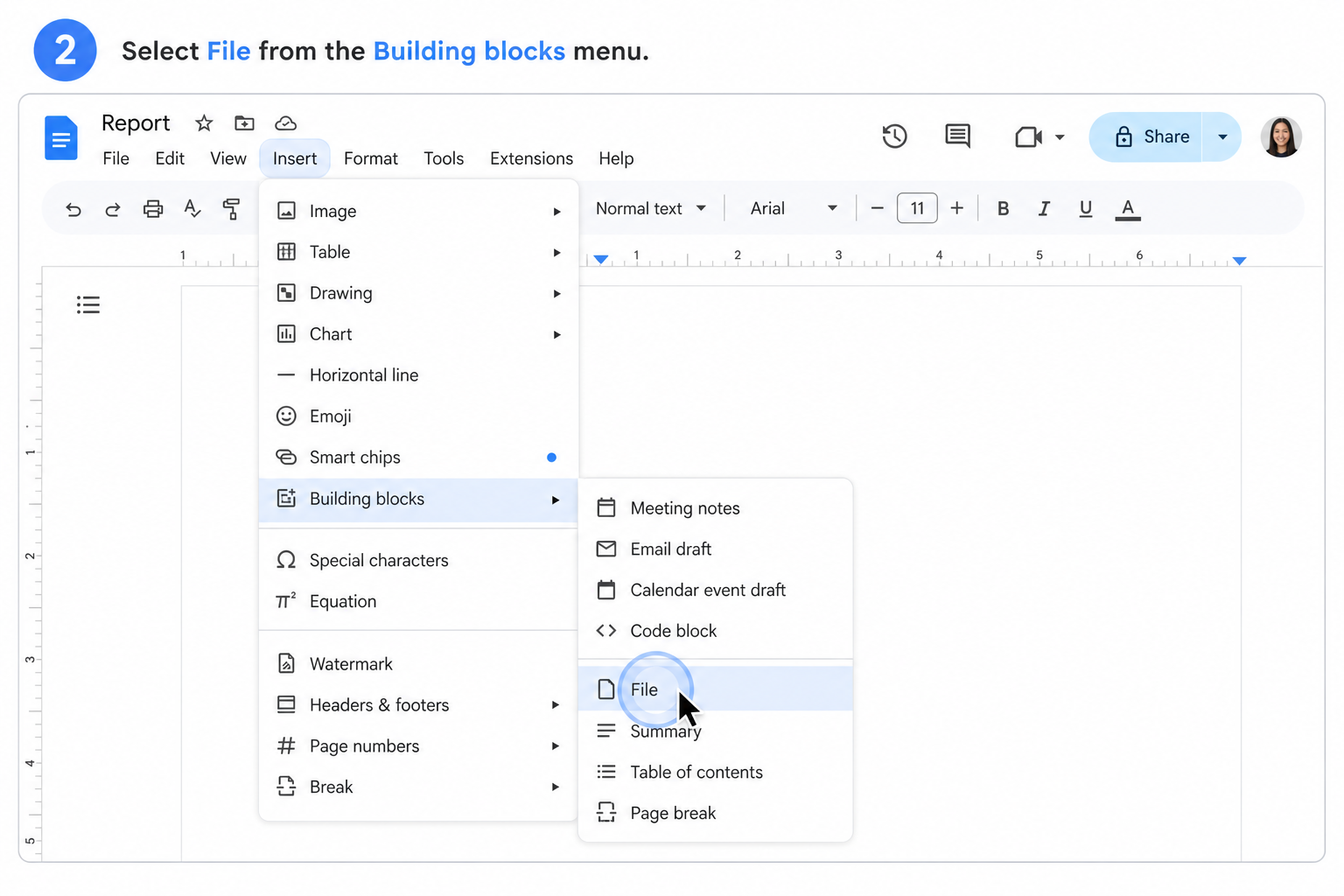
I Google Docs, klikk på Sett inn → Byggeklosser → Filbrikke (Insert → Building blocks → File chip).
Velg Word-filen fra Drive-listen din.
Filbrikken vises nå i dokumentet. Hold musepekeren over for å forhåndsvise, eller klikk for å åpne eller laste ned.
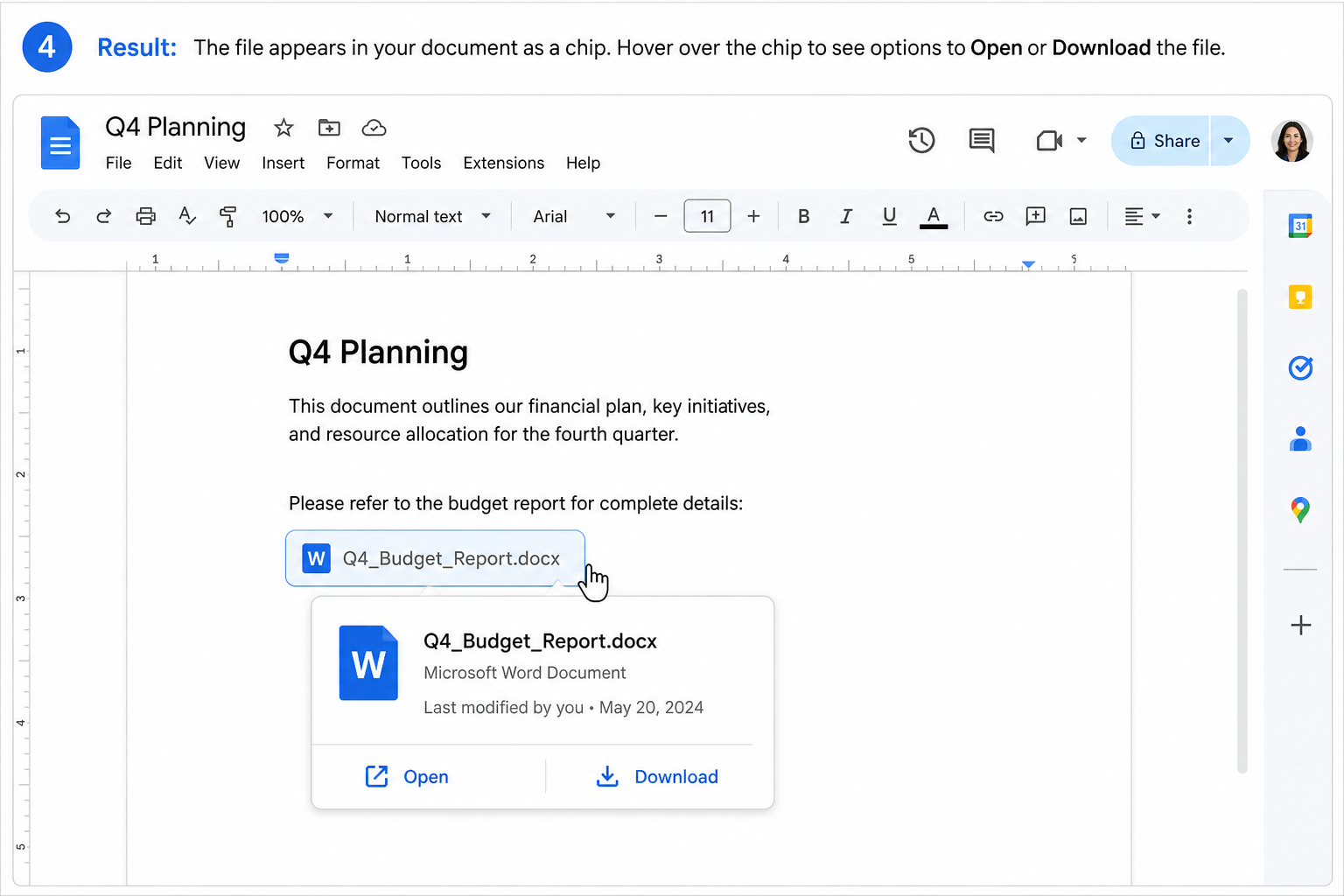
Best for: Rapporter, utdelingsark eller teamdokumenter der vedlegget bør skille seg ut visuelt.
Praktiske tips
Ikke slett kildefilen — Lenken eller brikken peker direkte til filen på Google Drive. Hvis du fjerner den derfra, vil ikke vedlegget fungere lenger.
Hold filstørrelsen under 50 MB — Svært store Word-filer kan feile under innsetting eller laste inn uvanlig tregt.
Sjekk delingsinnstillingene — Sørg for at de du samarbeider med, har lese- eller nedlastingstilgang til den vedlagte filen på Google Drive.
Navngi lenkene dine tydelig — Bruk en beskrivende tekst (for eksempel «Q4 Budsjettrapport.docx») slik at leserne vet nøyaktig hva de laster ned.
Ofte stilte spørsmål (FAQ)
Hva er forskjellen på å legge ved og å importere en Word-fil?
Å importere gjør innholdet i Word om til redigerbar tekst i Google Docs. Å legge ved (Attach) beholder den komplette .docx-filen som et nedlastbart tillegg i dokumentet ditt.
Hvorfor kan jeg ikke legge ved Word-dokumentet mitt i Google Docs?
Vanligvis skyldes dette at filen ikke er ferdig opplastet til Google Drive ennå, eller at du ikke har nødvendige tilgangsrettigheter. Last opp filen til Drive først, og prøv deretter å sette inn lenken eller filbrikken på nytt.
Tar vedlagte Word-filer opp lagringsplass på Google Drive?
Ja. Vedlegget fungerer som en referanse til filen på Drive – det originale Word-dokumentet teller fortsatt med i lagringskvoten din.
Konklusjon
Det tar bare et lite minutt å legge ved et Word-dokument i Google Docs så snart filen ligger på Drive. Bruk en lenke hvis du foretrekker et minimalistisk utseende med bare tekst, eller en filbrikke når du vil ha et godt synlig filkort for vedlegget.
Uansett hvilken metode du velger, holder du relaterte filer samlet, bevarer originalformateringen og gjør hverdagen enklere for alle som skal se over eller laste ned arbeidet ditt.
Bruk Word, Excel og PPT helt GRATIS

'%3e%3cpath%20d='M19.9911%204.11386V6.471H18.5894C18.0775%206.471%2017.7322%206.57814%2017.5536%206.79243C17.3751%207.00671%2017.2858%207.32814%2017.2858%207.75671V9.44421H19.9019L19.5536%2012.0871H17.2858V18.8639H14.5536V12.0871H12.2769V9.44421H14.5536V7.49779C14.5536%206.39064%2014.8632%205.53201%2015.4822%204.92189C16.1013%204.31177%2016.9257%204.00671%2017.9554%204.00671C18.8304%204.00671%2019.509%204.04243%2019.9911%204.11386Z'%20fill='%23333333'/%3e%3c/g%3e%3cdefs%3e%3cclipPath%20id='clip0_2938_8199'%3e%3crect%20width='16'%20height='16'%20fill='white'%20transform='translate(8%204.00671)'/%3e%3c/clipPath%3e%3c/defs%3e%3c/svg%3e)
'%3e%3cpath%20d='M17.5237%2010.7813L23.4811%204H22.0699L16.8949%209.88693L12.7648%204H8L14.2469%2012.9029L8%2020.0133H9.4112L14.8725%2013.7952L19.2352%2020.0133H24M9.92053%205.04213H12.0885L22.0688%2019.0224H19.9003'%20fill='%23333333'/%3e%3c/g%3e%3cdefs%3e%3cclipPath%20id='clip0_2938_8200'%3e%3crect%20width='16'%20height='16.0134'%20fill='white'%20transform='translate(8%204)'/%3e%3c/clipPath%3e%3c/defs%3e%3c/svg%3e)


