Det er mulig at det vil være svært vanskelig for deg å fylle ut et DS-160-skjema i PDF hvis du ennå ikke vet hva det er eller hvordan du fyller det ut. Personen som fyller ut dette skjemaet, forventes å være oppmerksom og nøyaktig. For å vurdere om du er kvalifisert eller ikke, vil DS-160-skjemaet i PDF stille deg spørsmål om ulike sider av livet ditt, for eksempel bakgrunnen din og familien din. Svarene dine på disse spørsmålene, sammen med hvordan du presterer i det personlige intervjuet, avgjør om du får visum eller ikke.
Hvis du også trenger et ds 260-skjema i PDF, kan du se vår relaterte veiledning.
Denne artikkelen veileder deg mens du forbereder deg på å forstå og fylle ut DS-160-skjemaet i PDF. Her finner du informasjon om hvordan du fyller ut DS-160-skjemaet i PDF på nettet, enklere måter å opprette DS-160-skjemaet i PDF på og instruksjoner om hva du skal gjøre etter at det er sendt inn.
Bruk Word, Excel og PPT gratis
Hva er DS-160-skjemaet i PDF?
DS-160-skjemaet i PDF er en søknad om ikke-innvandrervisum som kan sendes inn på nettet. Alle som søker om midlertidig visum til USA, må fylle ut dette søknadsskjemaet. DS-160-skjemaet i PDF avgjør om du er kvalifisert for å få visum, og det må fylles ut av alle som ønsker visum for å besøke USA.
Hvordan fylle ut DS-160-skjemaet i PDF?
Det kan ta omtrent halvannen time å fylle ut DS-160-søknadsskjemaet i PDF. Det er tillatt å søke hjelp fra en kvalifisert person, for eksempel en innvandringsekspert. Du er imidlertid selv ansvarlig for å signere elektronisk og sende inn søknadsskjemaet. I denne delen går vi gjennom hvordan du fyller ut skjemaet og alle delene trinn for trinn.
Skjemaet lar deg endre språket til arabisk, hindi, indonesisk, fransk, spansk, tysk, hebraisk, italiensk, russisk, vietnamesisk, tyrkisk og noen flere språk. Hvis du ikke snakker engelsk og språket ditt er på listen, velger du det øverst i høyre hjørne før du begynner å fylle ut DS-160-skjemaet i PDF.
Verktøylinje for språkvalg i DS-160
3. Sikkerhetssjekk
Du må fylle inn stedet ditt og skrive inn koden som vises. Deretter klikker du på «start en søknad» i rødt, og nettstedet tar deg til neste trinn.
Sikkerhetssjekkskjerm for DS-160
4. Søknads-ID
Etter at du har bestått sikkerhetssjekkene, får du en ID som du må lagre. Du kan ta skjermbilde av den eller skrive den ned.
DS-160-søknads-ID-side
5. Del for personopplysninger
I den første delen av søknaden blir du spurt om fødselsdatoen din, juridiske navn, sivilstand, land, passnummer/nasjonalt ID-nummer og ditt amerikanske personnummer eller skattebetaler-ID hvis du har ett.
DS-160-del for personopplysninger
6. Del for reiseinformasjon
Denne delen av DS-160-skjemaet i PDF ber om informasjon om de nøyaktige reiseplanene dine, for eksempel formålet med reisen, ankomst- og avreisedatoer og hvor du skal bo i USA.
DS-160-del for reiseinformasjon
7. Del for informasjon om reisefølge
Hvis du skal reise sammen med noen andre til USA, ber denne delen om informasjon om personene du reiser med, for eksempel om de er familiemedlemmer, venner osv.
DS-160-del for reisefølge
8. Del for tidligere reiser til USA
Her blir du spurt om du noen gang har besøkt USA, og du må forklare hvorfor og når du tidligere besøkte landet. Denne delen spør også om du noen gang har fått avslag på en visumsøknad til USA eller sendt inn en immigrasjonsbegjæring.
DS-160-del for tidligere USA-reiser
9. Del for adresse og telefonnumre
I denne delen må du oppgi din nåværende adresse og kontaktinformasjon, inkludert telefonnummer og e-postadresse. I tillegg trenger de brukernavnene dine for sosiale medier som Instagram, Facebook og Twitter.
DS-160-del for adresse og telefon
10. Del for passdetaljer
Den første siden i passet ditt inneholder denne informasjonen. DS-160-skjemaet i PDF vil be om passnummer, hvor passet ble utstedt, utstedelsesdato, utløpsdato osv. Du oppgir bare passdetaljene slik det bes om i skjemaet.
DS-160-del for passdetaljer
11. Del for kontakter i USA
Du må velge en amerikansk borger som kan bekrefte identiteten din. Derfor kan du legge til en venn eller et familiemedlem i USA. Hvis du ikke kjenner noen, kan du i stedet oppgi navnet på en bedrift eller organisasjon du besøker.
DS-160-del for kontakter i USA
12. Del for informasjon om familiemedlemmer
Når du fyller ut DS-160-skjemaet i PDF, blir du spurt om ektefelle, foreldre, nasjonalitet, hjemmeadresse og eventuelle slektninger som bor i USA.
DS-160-del for familiemedlemmer
13. Del for arbeidserfaring, utdanning og opplæring
Her vil skjemaet spørre om utdanningsbakgrunnen din, arbeidshistorikken din og yrket ditt de siste fem årene. Det kan også be om informasjon om tidligere reisemønstre.
DS-160-del for arbeid og utdanning
14. Sikkerhetsspørsmål i skjemaet
Denne delen har fem underdeler og inneholder rundt 50 spørsmål om nasjonal sikkerhet i ja-eller-nei-format. Les dem nøye og kryss av for riktig alternativ.
DS-160-del for sikkerhetsspørsmål
15. Bildedel
Et nylig bilde av deg kreves i denne delen. Kontroller at bildet oppfyller kravene fra amerikanske myndigheter. Klargjør bildefilen på datamaskinen slik at du kan laste den opp. Husk at du fortsatt må ta med et trykt passbilde i passformat til visumintervjuet.
DS-160-del for bildeopplasting
16. Gjennomgang og innsending av søknaden
Gratulerer, du har kommet til den siste delen av DS-160-skjemaet i PDF. Etter at du nøye har gjennomgått alle svarene fra forrige del for å sikre at de er riktige, og har godtatt vilkårene, må du klikke på send på denne siden. Du må skrive ut den endelige bekreftelsessiden og ta den med til visumintervjuet.
DS-160-gjennomgang og send inn-bekreftelse
17. Hva er neste trinn etter at du har fullført DS-160-skjemaet i PDF?
Hva bør du gjøre etter at du har fullført DS-160-skjemaet i PDF? Slapp av; etter at du har fullført DS-160-skjemaet i PDF, skriver du ut bekreftelsessiden og tar den med til den amerikanske ambassaden eller konsulatet i landet ditt under visumintervjuet, sammen med eventuelle andre dokumenter som kreves for visumet ditt. Du kan også teste PDF-en for å sikre at hele prosessen går bra.
Hvis du ikke skrev ut bekreftelsessiden umiddelbart etter at du fullførte søknaden, kan du alltid bruke søknads-ID-en din til å logge inn igjen. Ved hjelp av søknads-ID-en du oppga, kan du senere sjekke statusen.
Hvis du også trenger et passskjema i PDF, kan du se vår relaterte veiledning.
Hvordan få tilgang til DS-160-PDF-skjemaet
Som du har lest tidligere, må du sende inn ds-160-pdf på nettet til myndighetene for å sikre at søknaden din blir behandlet. Fortsett å lese for å finne alt som er relatert til ds-160-pdf-skjemaet:
Få tilgang til den nettbaserte DS-160-søknaden
Slik får du enkelt tilgang til ds-160-pdf-en:
1. Sørg for at du åpner Google Chrome-nettleseren på enheten din og besøker nettstedet https://ceac.state.gov/genniv/ . Husk at du ikke får tilgang til dette nettstedet fra Microsoft Edge eller Safari.
2. Du får noe informasjon å lese når du besøker nettstedet ovenfor. Sørg for at du leser alle instruksjonene på reisenettsiden nøye, slik at du ikke støter på problemer.
3. Når du har lest informasjonen om ds-160-pdf-skjemaet, må du klikke på «Start Application»-knappen for å fortsette søknadsprosessen.
caec-nettstedet
4. Husk at du må svare på alle spørsmålene på engelsk. For å vise ds-160-pdf-skjemanettstedet på et annet språk kan du imidlertid bruke funksjonen «Select Tooltip Language».
caec språkverktøy
5. Ved å bruke denne funksjonen kan du forenkle prosessen med å svare på ds-160-pdf-filen. Men sørg for at du får hjelp fra noen når du svarer på spørsmålene, slik at søknaden din ikke blir avvist.
6. På neste skjermbilde må du velge stedet der du fyller ut skjemaet. Du må fylle inn byen og landet ditt for å fortsette prosessen.
7. Når du har oppgitt stedsinformasjonen din, blir du bedt om å velge mellom «Option A» eller «Option B» for å fortsette. Du må klikke på det første alternativet hvis du fyller ut ds-160-pdf-en for første gang. Men du må velge det andre alternativet hvis du allerede har en lagret søknad.
caec alternativskjerm
8. Prosessen med å fylle ut ds-160-pdf-en vil ikke gå riktig hvis du ikke velger riktig alternativ. Sørg for at du får hjelp fra noen hvis du ikke er sikker på om du har fylt ut et skjema tidligere eller ikke.
9. Hvis du allerede har sendt inn søknaden tidligere, må du laste den opp på reiseforvaltningens nettsted. Dette vil gjøre det mulig for myndighetene å identifisere den lagrede søknaden din og bruke den som referanse.
10. Du må klikke på «Browse»-knappen for å finne .dat-formatet som ligger i lokal lagring. Sørg for at du velger riktig fil og også fyller inn svarene på sikkerhetsspørsmålene du blir stilt.
Last ned og forhåndsvis et eksempel på DS-160-skjema
Eksempel på DS-160-skjema
Prosessen med å laste ned og forhåndsvise en ds-160-pdf er superenkel. Slik gjør du det:
Du kan klikke på Travel state-nettstedet for å laste ned en forhåndsvisning av ds-160-pdf-skjemaet, slik at du vet hvordan skjemaet ser ut og unngår problemer når du fyller ut det faktiske skjemaet.
Unngå å åpne offentlige nettsteder i Safari eller Microsoft Edge. Du bør åpne nettstedene i den nyeste versjonen av Google Chrome, slik at du ikke får problemer.
logo
Hvilke dokumenter trenger vi når vi fyller ut DS-160-skjemaet?
Ds-160-pdf-skjemaet kan bare fylles ut på riktig måte hvis du legger ved følgende dokumenter:
Det oppdaterte passet ditt.
Reiseruten din.
Listen over de fem siste gangene du besøkte USA.
Din nylig oppdaterte CV eller resume.
Annen informasjon som den aktuelle avdelingen ber om fra deg.
Merk:
For studenter og utvekslingsbesøkende (F, J og M):
Når du fyller ut DS-160-skjemaet, er det viktig å ha SEVIS-ID-en din klar. Du finner denne ID-en på I-20- eller DS-2019-skjemaet ditt. I tillegg blir du bedt om å oppgi adressen til skolen eller programmet der du planlegger å studere.
For søknadsbaserte midlertidige arbeidstakere (H-1B, H-2, H-3, CW1, L, O, P, R, E2C):
Sørg for å ha en kopi av I-129-skjemaet ditt tilgjengelig. Dette dokumentet kreves i søknadsprosessen.
For andre midlertidige arbeidstakere:
I løpet av DS-160-søknadsprosessen blir du bedt om å oppgi informasjon om arbeidsgiveren din, inkludert adressen.
Vanlige spørsmål fra travel.state.gov
Hvordan fylle ut et DS-160-skjema i PDF raskt med WPS AI Form Filler
Når du har forstått feltene i DS-160-skjemaet, er det neste praktiske spørsmålet: hvordan kan du fylle ut PDF-skjemaet raskt og nøyaktig?
Et av de mest effektive alternativene er WPS Office. Utover vanlig PDF-redigering har WPS en funksjon som heter AI Form Filler (AI Smart Form) som kan hente ut detaljer fra kildeteksten eller filene dine og fylle ut skjemafeltene for deg – slik at du bruker mindre tid på å skrive felt for felt og mer tid på å kontrollere nøyaktigheten.
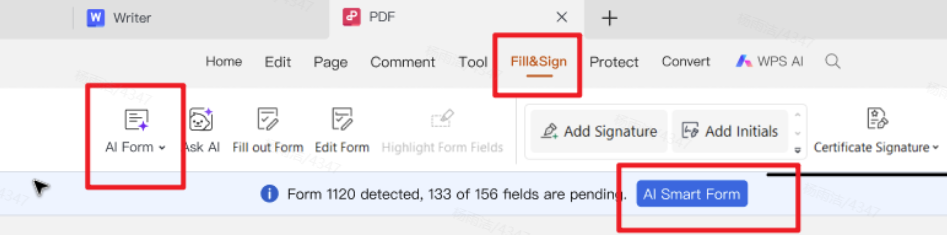
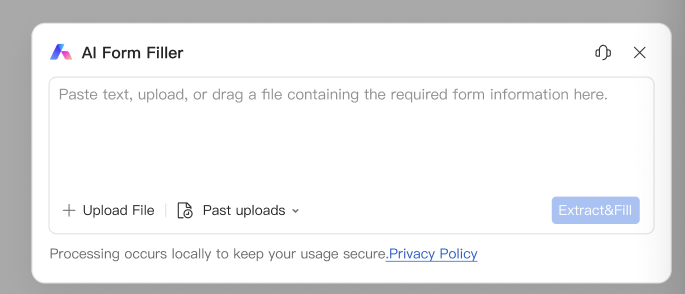
Anbefalt funksjon – AI Form Filler / AI Smart Form: I fanen Fill&Sign i WPS PDF åpner du AI Form eller klikker på AI Smart Form når WPS oppdager ventende skjemafelter. Lim inn tekst, last opp en fil eller dra et dokument med den nødvendige informasjonen inn i AI Form Filler, og klikk deretter på Extract&Fill. Gå alltid gjennom hvert felt før du lagrer eller sender inn.
Hurtigtrinn:
Trinn 1. Last ned eller åpne DS-160-skjemaet i PDF i WPS Office.
Trinn 2. Gå til fanen PDF – Fill&Sign.
Fill&Sign – AI Form og AI Smart Form
Trinn 3. Start AI Form / AI Smart Form, lim inn eller last opp kildeinformasjonen og klikk på Extract&Fill.
AI Form Filler – lim inn, last opp og klikk deretter på Extract&Fill
Trinn 4. Gå nøye gjennom alle autofylte felter, rett opp eventuelle feil og lagre deretter den ferdige PDF-en.
For en raskere fyll-og-signer-arbeidsflyt kan du prøve WPS-PDF-utfyllingsverktøy i WPS Office.
Hvis du også trenger et i-130-skjema i PDF, kan du se vår relaterte veiledning.
Vanlige spørsmål om DS-160-skjemaet
Spørsmål 1. Hvorfor har jeg problemer med å få tilgang til DS-160-skjemaet?
Ds-160-pdf-skjemaet er et dokument som ikke kan vises i en utdatert nettleser eller en inkompatibel nettleser som ikke støtter nettstedet travel.state.gov. For å løse problemet med manglende tilgang bør du bruke Firefox eller Chrome. Husk at du ikke kan åpne ds-160-pdf-en med Safari eller Microsoft Edge.
Spørsmål 2. Er alle spørsmålene i DS-160 obligatoriske?
Ds-160-pdf-en inneholder flere spørsmål. For å sikre at skjemaet ditt blir sendt inn, må du svare på alle spørsmålene uten unntak. Da vil systemet godta skjemaet. Du kan la svarene stå tomme på spørsmål som er merket «Optional». I noen tilfeller kan du også bruke svaret «Does Not Apply».
Spørsmål 3. Når jeg fyller ut ds-160-pdf-en, kan svaret mitt være på morsmålet mitt?
Et vanlig spørsmål folk har når de fyller ut ds-160-pdf-en sin, er om de kan gi svar på morsmålet sitt. Husk at reiseavdelingen i USAs regjering krever at alle søkere bare svarer på engelsk for å unngå komplikasjoner.
Fyll ut DS-160-skjemaet med WPS Office
Prosessen med å fylle ut DS-160-PDF-en blir mye enklere hvis du følger informasjonen ovenfor. For å sikre at du enkelt kan fylle ut DS-160-skjemaet – eller en hvilken som helst annen type PDF-skjema – kan du vurdere å bruke WPS OfficePDF-skjemautfyller.
Noe av det beste med WPS Office er at det er en frittstående kontorpakke som fungerer på tvers av plattformer. Du kan bruke den ikke bare til å redigere PDF-er, dokumenter, regneark og presentasjoner, men også til å administrere PDF-filer med et bredt utvalg av innebygde verktøy. Du kan for eksempel komprimere PDF på nettet for å redusere filstørrelsen ved e-postinnsending, eller slå sammen og dele PDF på nettet for å organisere flere sider eller trekke ut bestemte deler etter behov. I tillegg kjører WPS Office problemfritt på Windows, Mac, Linux, Android og iOS – noe som gjør det til et allsidig og pålitelig verktøy for arbeid på alle enheter.
15 års erfaring i kontorindustrien, teknologielsker og tekstforfatter. Følg meg for produktanmeldelser, sammenligninger og anbefalinger for nye apper og programvare.


'%3e%3cpath%20d='M8%200C12.4183%200%2016%203.58172%2016%208C16%2012.4183%2012.4183%2016%208%2016C3.58172%2016%200%2012.4183%200%208C0%203.58172%203.58172%200%208%200ZM11.6162%204.38379C11.2257%203.99337%2010.5927%203.99338%2010.2021%204.38379L8%206.58594L5.79785%204.38379C5.40732%203.99334%204.77429%203.99329%204.38379%204.38379C3.99331%204.77429%203.99335%205.40733%204.38379%205.79785L6.58594%208L4.38379%2010.2021C3.99348%2010.5927%203.99341%2011.2257%204.38379%2011.6162C4.77426%2012.0066%205.40734%2012.0065%205.79785%2011.6162L8%209.41406L10.2021%2011.6162C10.5927%2012.0066%2011.2257%2012.0067%2011.6162%2011.6162C12.0067%2011.2257%2012.0066%2010.5927%2011.6162%2010.2021L9.41406%208L11.6162%205.79785C12.0066%205.40735%2012.0066%204.77429%2011.6162%204.38379Z'%20fill='%23080E17'%20fill-opacity='0.46'/%3e%3c/g%3e%3cdefs%3e%3cclipPath%20id='clip0_3761_713'%3e%3crect%20width='16'%20height='16'%20fill='white'/%3e%3c/clipPath%3e%3c/defs%3e%3c/svg%3e)




'%3e%3cpath%20fill-rule='evenodd'%20clip-rule='evenodd'%20d='M21.4999%2010.9993C21.4999%205.20009%2016.7986%200.498901%2010.9993%200.498901C5.19994%200.498901%200.498657%205.20009%200.498657%2010.9993C0.498657%2016.2404%204.33858%2020.5844%209.35855%2021.3722V14.0346H6.69238V10.9993H9.35855V8.68594C9.35855%206.05427%2010.9262%204.60062%2013.3248%204.60062C14.4736%204.60062%2015.6753%204.80571%2015.6753%204.80571V7.38979H14.3512C13.0468%207.38979%2012.64%208.19921%2012.64%209.0296V10.9993H15.5523L15.0867%2014.0346H12.64V21.3722C17.66%2020.5844%2021.4999%2016.2404%2021.4999%2010.9993Z'%20fill='%231568EA'/%3e%3c/g%3e%3c/svg%3e)


'%3e%3cpath%20d='M2.42045%2022.1876H6.31818V12.7217L0.75%208.54553V20.5171C0.75%2021.4414%201.49892%2022.1876%202.42045%2022.1876Z'%20fill='%234285F4'/%3e%3cpath%20d='M19.682%2022.1876H23.5797C24.5041%2022.1876%2025.2502%2021.4387%2025.2502%2020.5171V8.54553L19.682%2012.7217'%20fill='%2334A853'/%3e%3cpath%20d='M19.682%205.48293V12.7216L25.2502%208.54543V6.31816C25.2502%204.25236%2022.8921%203.07469%2021.2411%204.31361'%20fill='%23FBBC04'/%3e%3cpath%20d='M6.31824%2012.7217V5.48303L13.0001%2010.4944L19.6819%205.48303V12.7217L13.0001%2017.733'%20fill='%23EA4335'/%3e%3cpath%20d='M0.75%206.31816V8.54543L6.31818%2012.7216V5.48293L4.75909%204.31361C3.10534%203.07469%200.75%204.25236%200.75%206.31816Z'%20fill='%23C5221F'/%3e%3c/g%3e%3cdefs%3e%3cclipPath%20id='clip0_2954_7305'%3e%3crect%20width='24.5'%20height='18.375'%20fill='white'%20transform='translate(0.75%203.8125)'/%3e%3c/clipPath%3e%3c/defs%3e%3c/svg%3e)



'%3e%3cpath%20d='M19.9911%204.11386V6.471H18.5894C18.0775%206.471%2017.7322%206.57814%2017.5536%206.79243C17.3751%207.00671%2017.2858%207.32814%2017.2858%207.75671V9.44421H19.9019L19.5536%2012.0871H17.2858V18.8639H14.5536V12.0871H12.2769V9.44421H14.5536V7.49779C14.5536%206.39064%2014.8632%205.53201%2015.4822%204.92189C16.1013%204.31177%2016.9257%204.00671%2017.9554%204.00671C18.8304%204.00671%2019.509%204.04243%2019.9911%204.11386Z'%20fill='%23333333'/%3e%3c/g%3e%3cdefs%3e%3cclipPath%20id='clip0_2938_8199'%3e%3crect%20width='16'%20height='16'%20fill='white'%20transform='translate(8%204.00671)'/%3e%3c/clipPath%3e%3c/defs%3e%3c/svg%3e)
'%3e%3cpath%20d='M17.5237%2010.7813L23.4811%204H22.0699L16.8949%209.88693L12.7648%204H8L14.2469%2012.9029L8%2020.0133H9.4112L14.8725%2013.7952L19.2352%2020.0133H24M9.92053%205.04213H12.0885L22.0688%2019.0224H19.9003'%20fill='%23333333'/%3e%3c/g%3e%3cdefs%3e%3cclipPath%20id='clip0_2938_8200'%3e%3crect%20width='16'%20height='16.0134'%20fill='white'%20transform='translate(8%204)'/%3e%3c/clipPath%3e%3c/defs%3e%3c/svg%3e)


