

'%3e%3cpath%20d='M8%200C12.4183%200%2016%203.58172%2016%208C16%2012.4183%2012.4183%2016%208%2016C3.58172%2016%200%2012.4183%200%208C0%203.58172%203.58172%200%208%200ZM11.6162%204.38379C11.2257%203.99337%2010.5927%203.99338%2010.2021%204.38379L8%206.58594L5.79785%204.38379C5.40732%203.99334%204.77429%203.99329%204.38379%204.38379C3.99331%204.77429%203.99335%205.40733%204.38379%205.79785L6.58594%208L4.38379%2010.2021C3.99348%2010.5927%203.99341%2011.2257%204.38379%2011.6162C4.77426%2012.0066%205.40734%2012.0065%205.79785%2011.6162L8%209.41406L10.2021%2011.6162C10.5927%2012.0066%2011.2257%2012.0067%2011.6162%2011.6162C12.0067%2011.2257%2012.0066%2010.5927%2011.6162%2010.2021L9.41406%208L11.6162%205.79785C12.0066%205.40735%2012.0066%204.77429%2011.6162%204.38379Z'%20fill='%23080E17'%20fill-opacity='0.46'/%3e%3c/g%3e%3cdefs%3e%3cclipPath%20id='clip0_3761_713'%3e%3crect%20width='16'%20height='16'%20fill='white'/%3e%3c/clipPath%3e%3c/defs%3e%3c/svg%3e)




'%3e%3cpath%20fill-rule='evenodd'%20clip-rule='evenodd'%20d='M21.4999%2010.9993C21.4999%205.20009%2016.7986%200.498901%2010.9993%200.498901C5.19994%200.498901%200.498657%205.20009%200.498657%2010.9993C0.498657%2016.2404%204.33858%2020.5844%209.35855%2021.3722V14.0346H6.69238V10.9993H9.35855V8.68594C9.35855%206.05427%2010.9262%204.60062%2013.3248%204.60062C14.4736%204.60062%2015.6753%204.80571%2015.6753%204.80571V7.38979H14.3512C13.0468%207.38979%2012.64%208.19921%2012.64%209.0296V10.9993H15.5523L15.0867%2014.0346H12.64V21.3722C17.66%2020.5844%2021.4999%2016.2404%2021.4999%2010.9993Z'%20fill='%231568EA'/%3e%3c/g%3e%3c/svg%3e)


'%3e%3cpath%20d='M2.42045%2022.1876H6.31818V12.7217L0.75%208.54553V20.5171C0.75%2021.4414%201.49892%2022.1876%202.42045%2022.1876Z'%20fill='%234285F4'/%3e%3cpath%20d='M19.682%2022.1876H23.5797C24.5041%2022.1876%2025.2502%2021.4387%2025.2502%2020.5171V8.54553L19.682%2012.7217'%20fill='%2334A853'/%3e%3cpath%20d='M19.682%205.48293V12.7216L25.2502%208.54543V6.31816C25.2502%204.25236%2022.8921%203.07469%2021.2411%204.31361'%20fill='%23FBBC04'/%3e%3cpath%20d='M6.31824%2012.7217V5.48303L13.0001%2010.4944L19.6819%205.48303V12.7217L13.0001%2017.733'%20fill='%23EA4335'/%3e%3cpath%20d='M0.75%206.31816V8.54543L6.31818%2012.7216V5.48293L4.75909%204.31361C3.10534%203.07469%200.75%204.25236%200.75%206.31816Z'%20fill='%23C5221F'/%3e%3c/g%3e%3cdefs%3e%3cclipPath%20id='clip0_2954_7305'%3e%3crect%20width='24.5'%20height='18.375'%20fill='white'%20transform='translate(0.75%203.8125)'/%3e%3c/clipPath%3e%3c/defs%3e%3c/svg%3e)


Dokumentredigering på tvers av plattformer er nå en fast del av hverdagen på jobb og skole. Microsoft Word er fremdeles førstevalget for å opprette dokumenter lokalt, mens Google Docs er ledende innen skybasert samarbeid. Med samtidig redigering i sanntid, automatisk lagring i skyen og deling med ett klikk, tilbyr Google Docs en arbeidsflyt som er vanskelig å matche bare med Word.
Hvis du har fullført en rapport, et essay eller et utkast i Word og ønsker å redigere det på nettet – eller invitere andre til å samarbeide – er det å konvertere filen til Google Docs den enkleste veien videre. I denne veiledningen lærer du to offisielle metoder for å konvertere Word-filer, praktiske tips for å bevare formateringen, og løsninger på vanlige konverteringsproblemer.
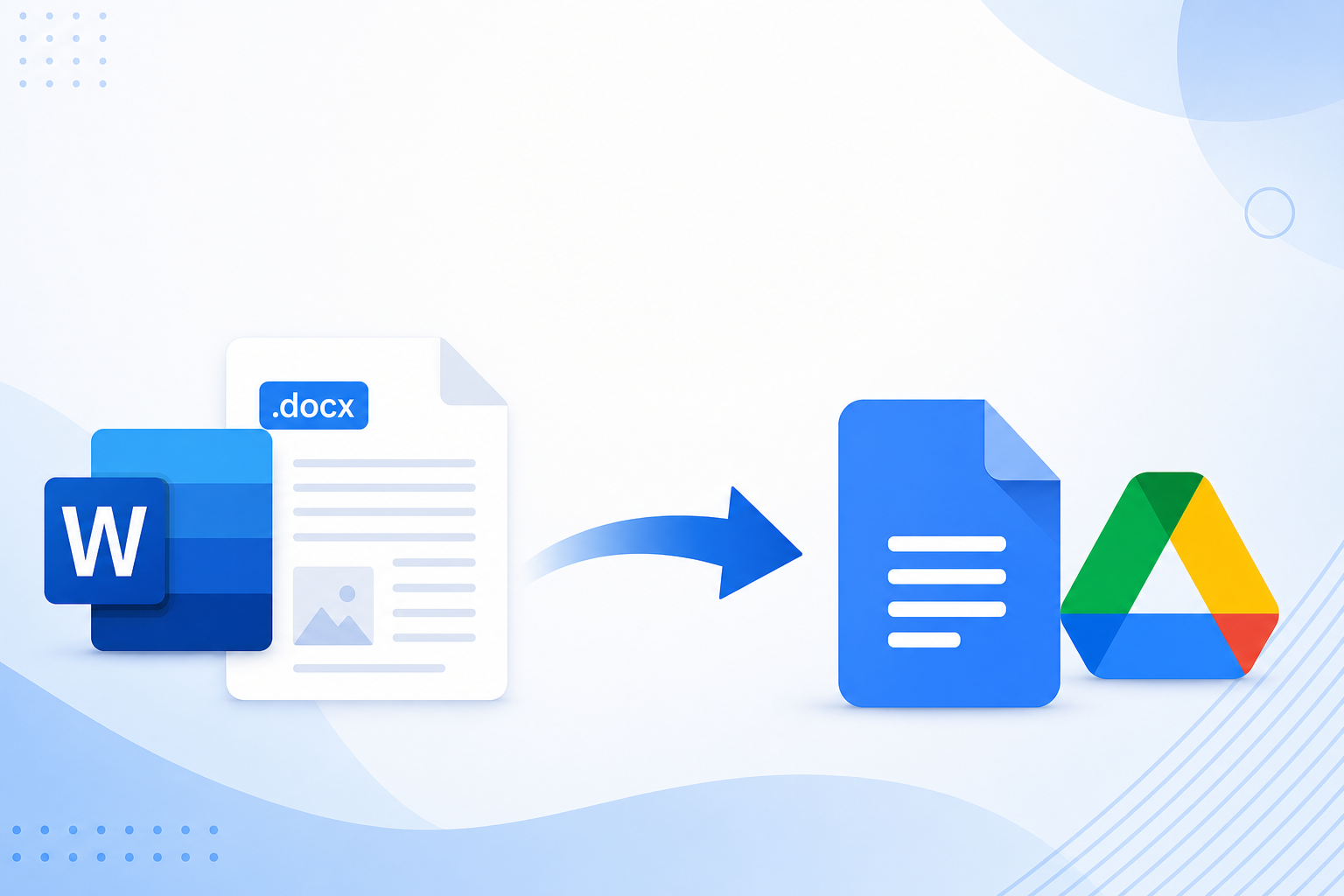
Kort oppsummert: Last opp .docx-filen din til Google Drive → høyreklikk → Åpne med → Google Docs → Fil → Lagre som Google Docs.
Hvorfor konvertere Word til Google Docs?
Før du begynner, her er de viktigste fordelene Google Docs har over lokale Word-filer:
| Fordel | Hva det betyr for deg |
|---|---|
| Automatisk sikkerhetskopiering i skyen | Aldri mer tapt arbeid på grunn av krasj eller manglende lokale filer |
| Samarbeid i sanntid | Flere kan redigere samtidig med fleksible tilgangskontroller |
| Tilgang fra alle enheter | Rediger på telefon, nettbrett eller datamaskin med internett |
| Gratis innebygde verktøy | Kommentarer, versjonshistorikk og maler – uten behov for Office-abonnement |
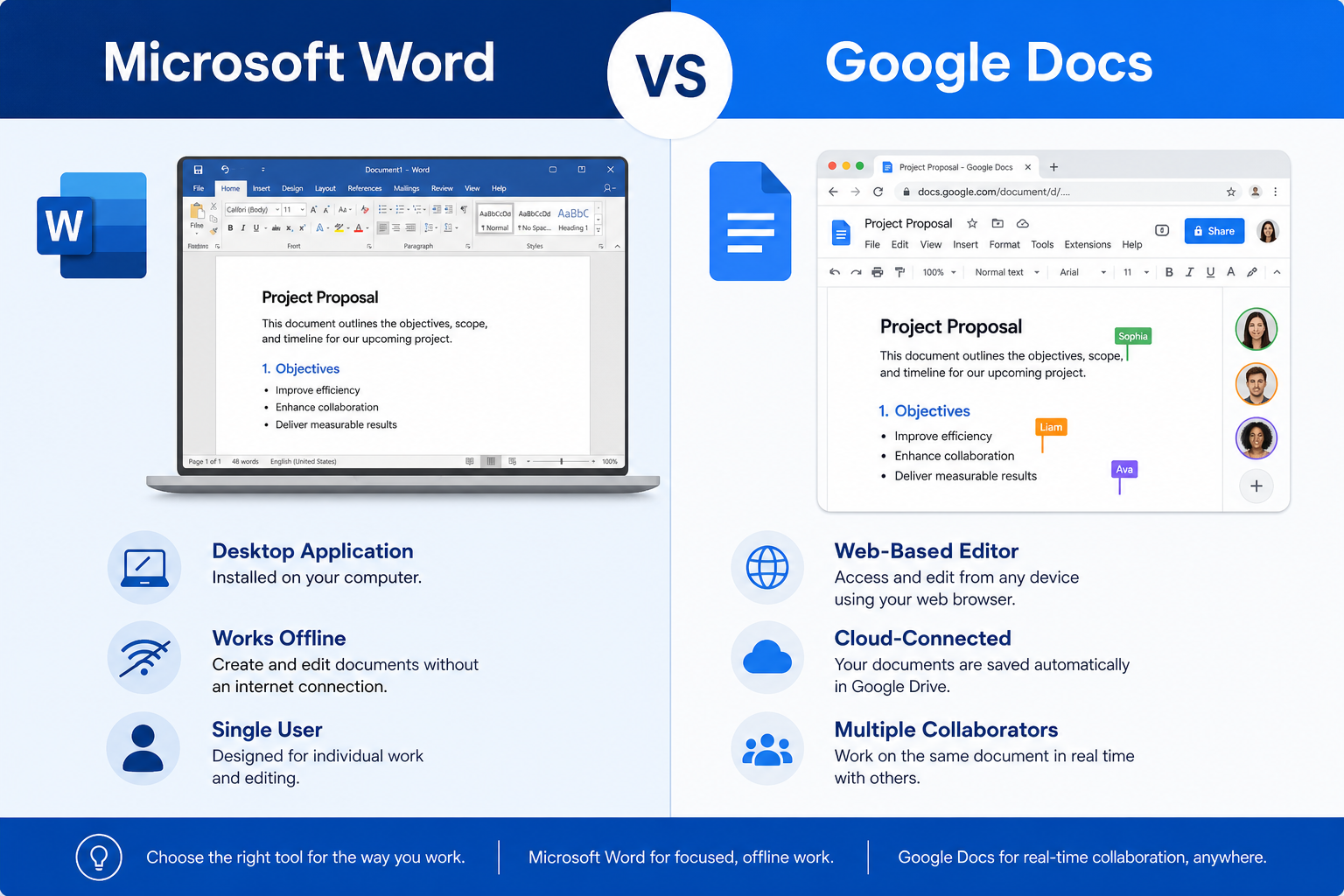
Metode 1: Manuell konvertering med ett klikk (vanligst)
Denne metoden fungerer godt for nybegynnere og krever ingen avansert konfigurering.
Trinn 1: Logg inn på Google Drive
Åpne nettleseren din og gå til drive.google.com. Logg på med Google-kontoen din. Har du ingen? Du kan opprette en gratis konto på et par minutter.
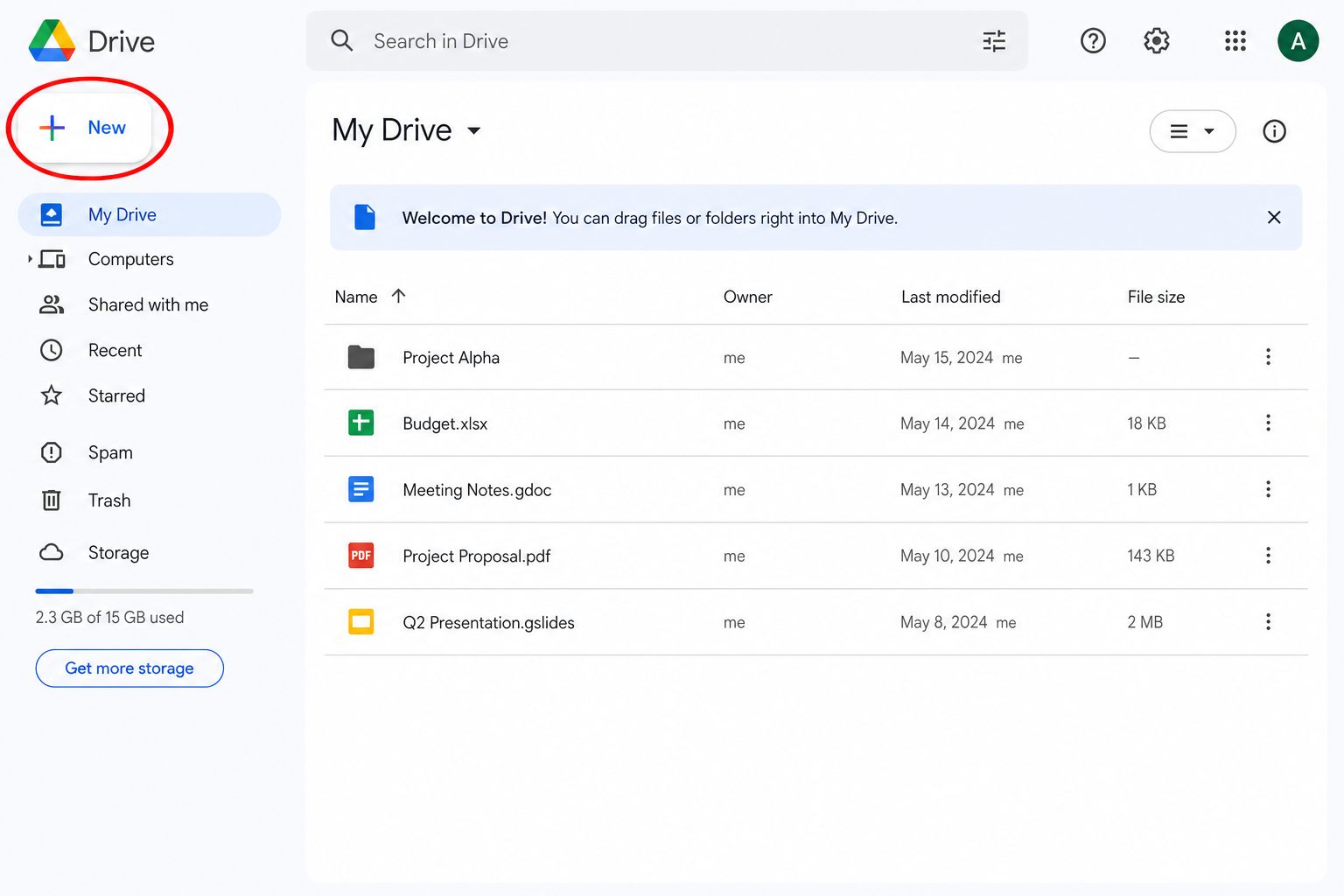
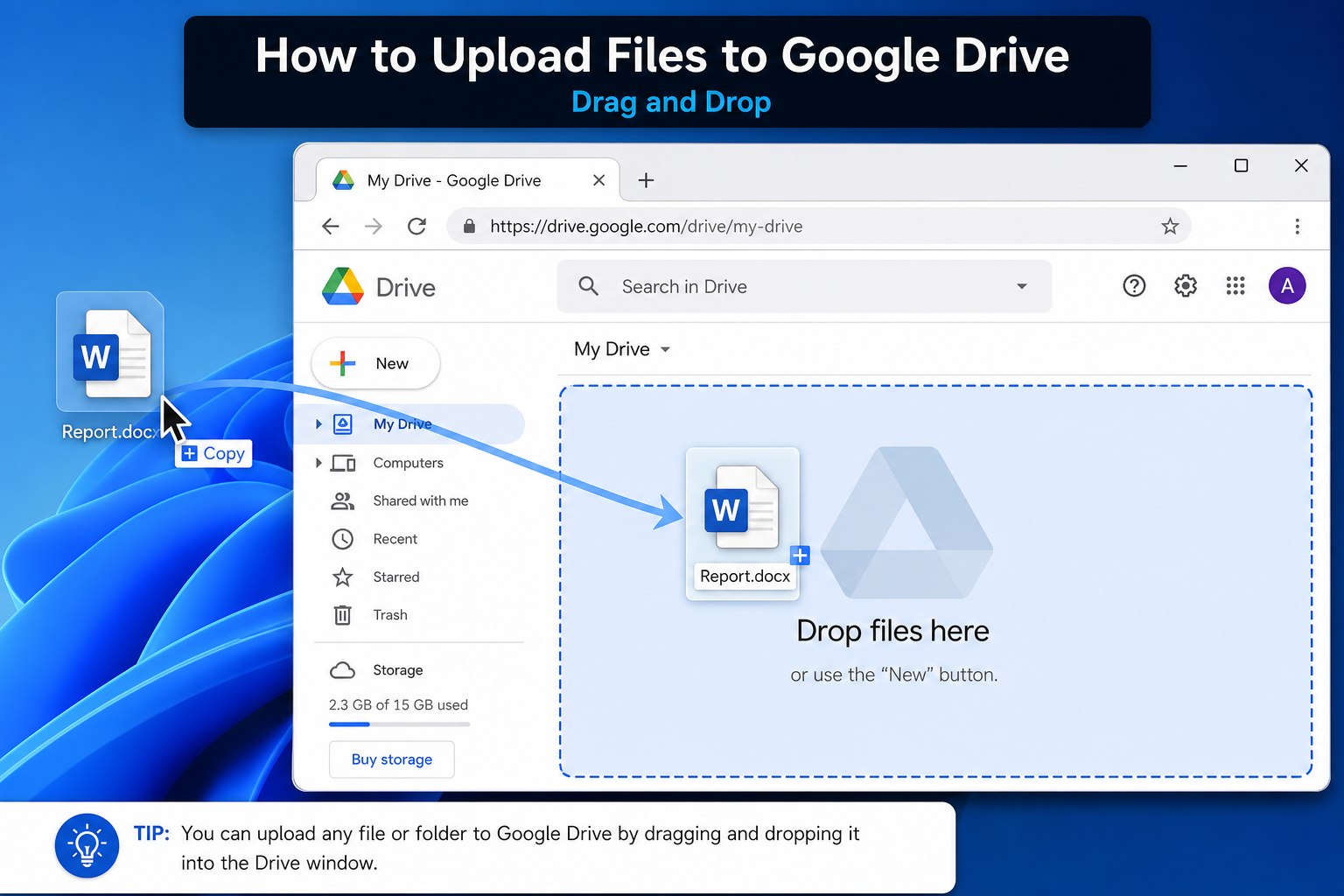
Trinn 2: Last opp Word-filen din
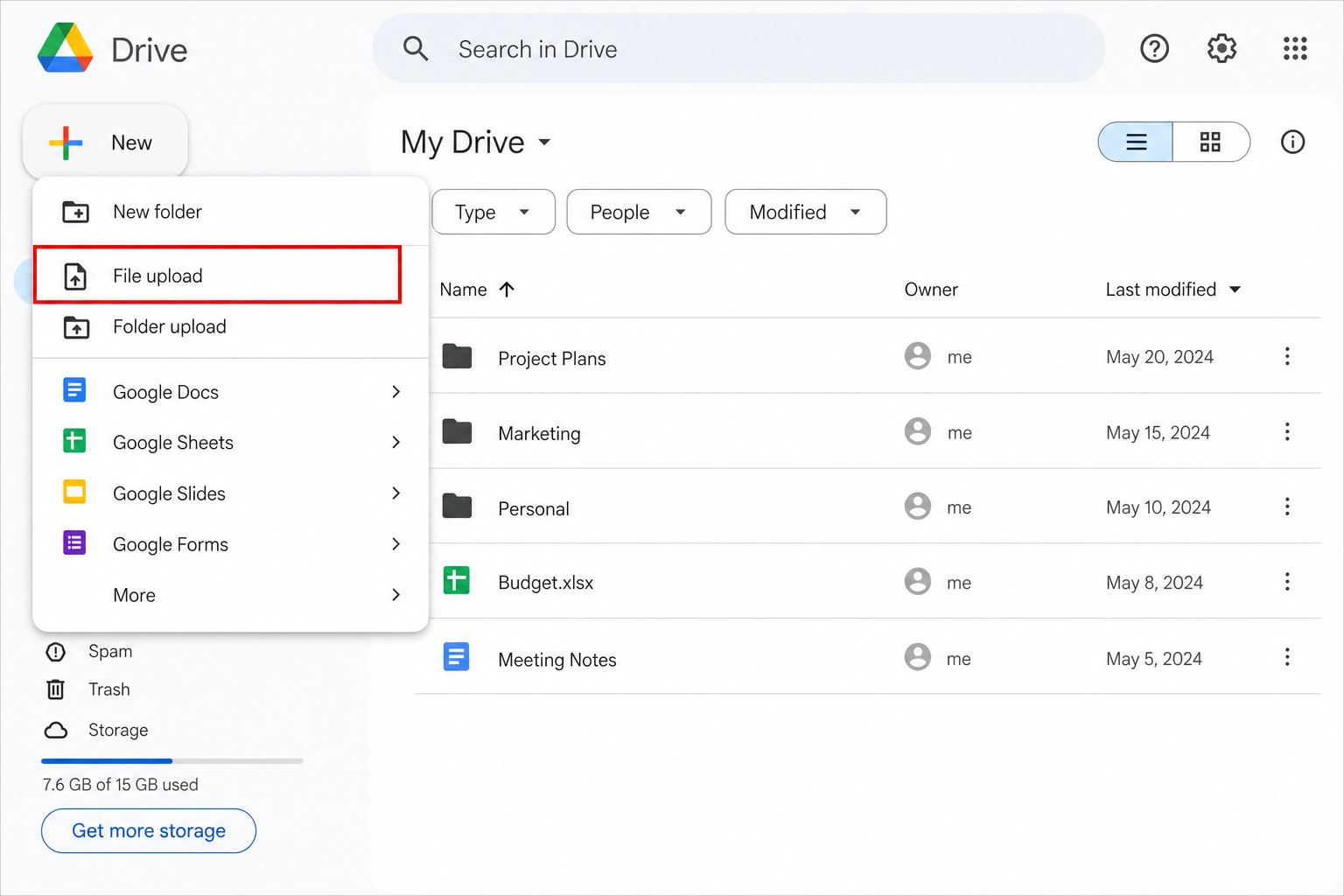
Klikk på + Ny-knappen øverst til venstre i Google Drive.
Velg Filopplasting fra rullegardinmenyen.
Velg
.doc- eller.docx-filen fra datamaskinen din, og klikk på Åpne.
Hurtigtips: Dra og slipp Word-filen direkte på Google Drive-siden for raskere opplasting.
Trinn 3: Åpne og konverter til Google Docs-format
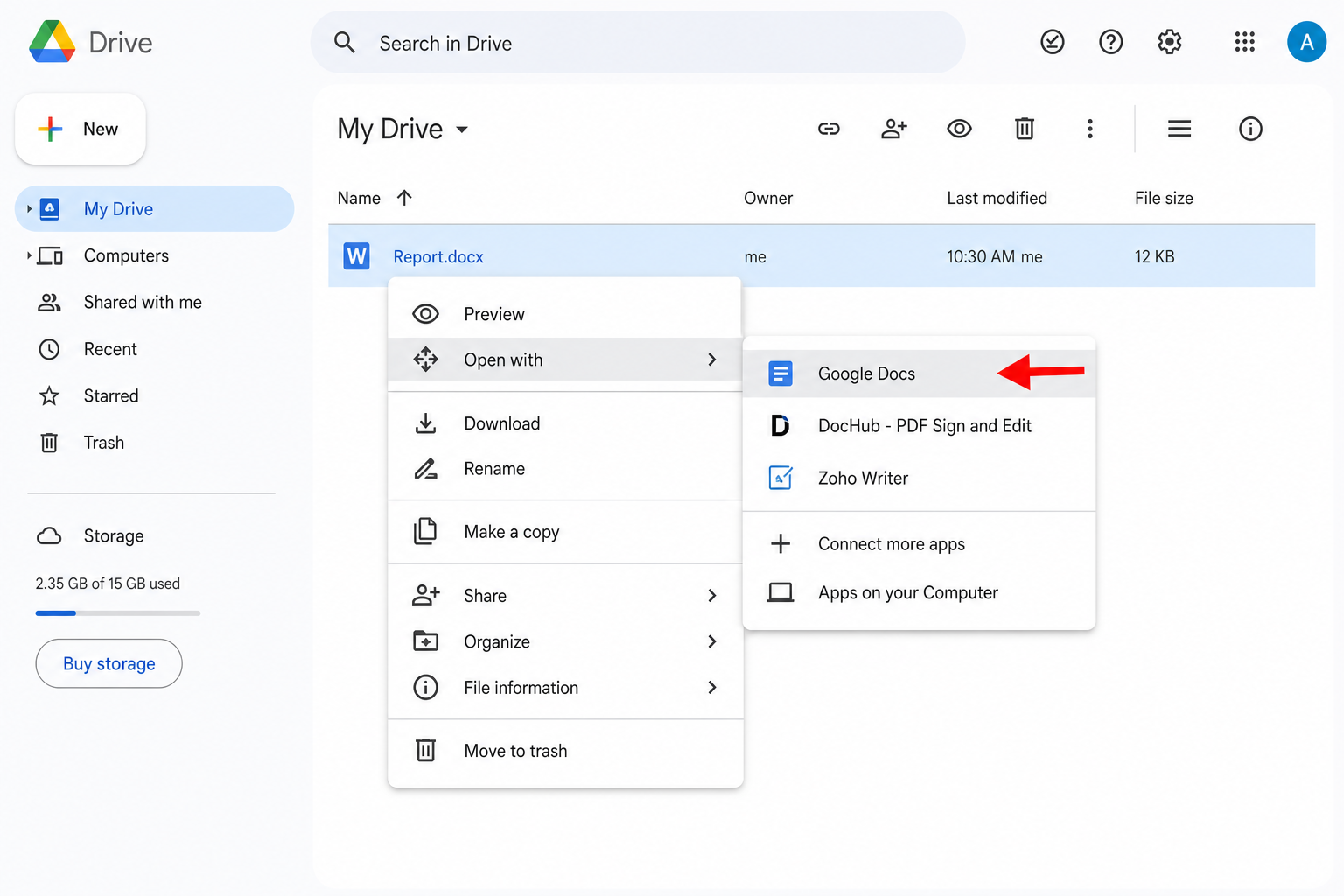
Vent til opplastingen er ferdig. Høyreklikk på den opplastede Word-filen.
Hold pekeren over Åpne med, og velg deretter Google Docs.
Viktig: Filen åpnes i Google Docs, men er fortsatt lagret som en Word-fil. For å fullføre konverteringen, klikk på Fil → Lagre som Google Docs i menylinjen øverst.
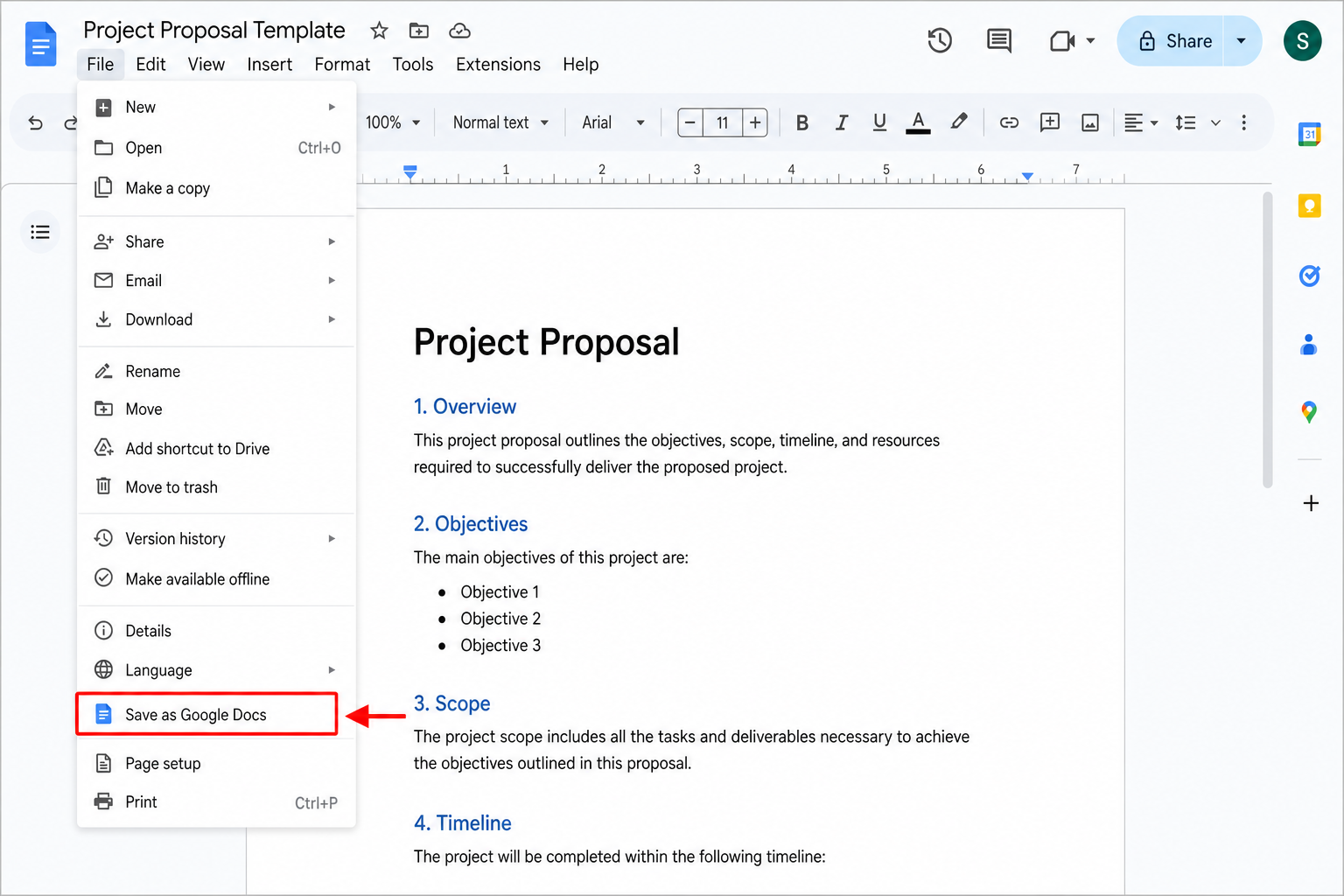
Ikke hopp over trinn 3. Å åpne en Word-fil i Google Docs er ikke det samme som å konvertere den. Du må klikke på Lagre som Google Docs for å få en ekte, innebygd Google-fil.
Metode 2: Automatisk massekonvertering (best for flere filer)
Hvis du må konvertere mange Word-filer samtidig, kan du slå på automatisk konvertering i Drive-innstillingene dine:
På startsiden til Google Drive klikker du på tannhjulikonet for Innstillinger øverst til høyre.
Velg Innstillinger, og rull ned til delen Generelt.
Kryss av for Konverter opplastede filer til Google Dokumenter-redigeringsformat.
Klikk på Ferdig for å lagre innstillingene dine.
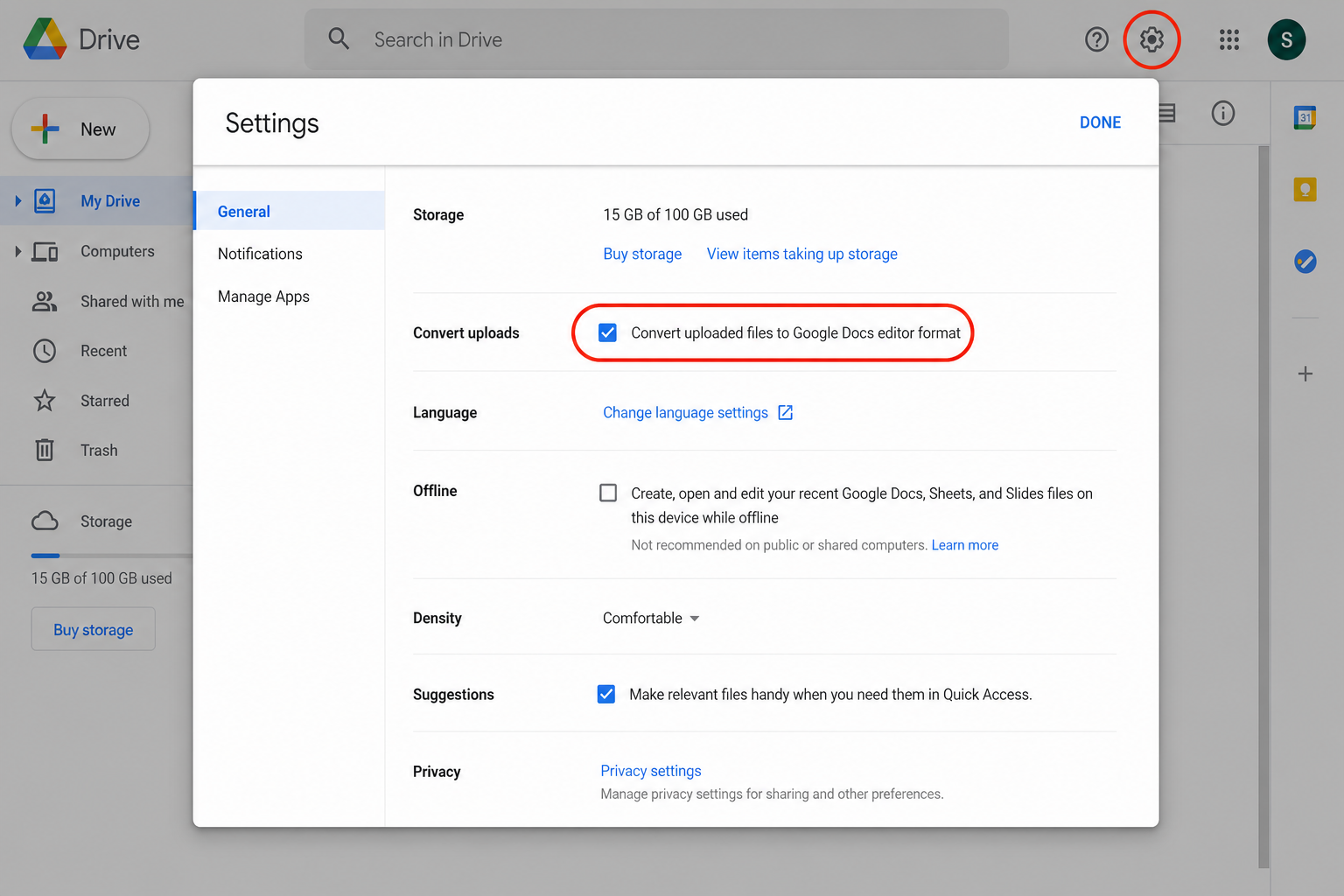
Når dette er aktivert, vil hver Word-fil du laster opp automatisk konverteres til et redigerbart Google Doc – uten at du trenger å gjøre noe mer.
De beste tipsene for å unngå formateringsproblemer
Mange opplever at tabeller, skrifttyper, bilder og punktlister ser feil ut etter konverteringen. Disse tipsene kan hjelpe:
| Problem | Tips for å unngå det |
|---|---|
| Rotete layout | Fjern tekstbokser, WordArt og egendefinerte makroer før du laster opp |
| Feil skrifttype | Hold deg til Arial, Times New Roman eller Calibri |
| Ødelagte tabeller | Juster cellestørrelser og justering på nytt etter konvertering |
| Manglende bilder | Sett inn bilder manuelt på nytt hvis de ikke vises |
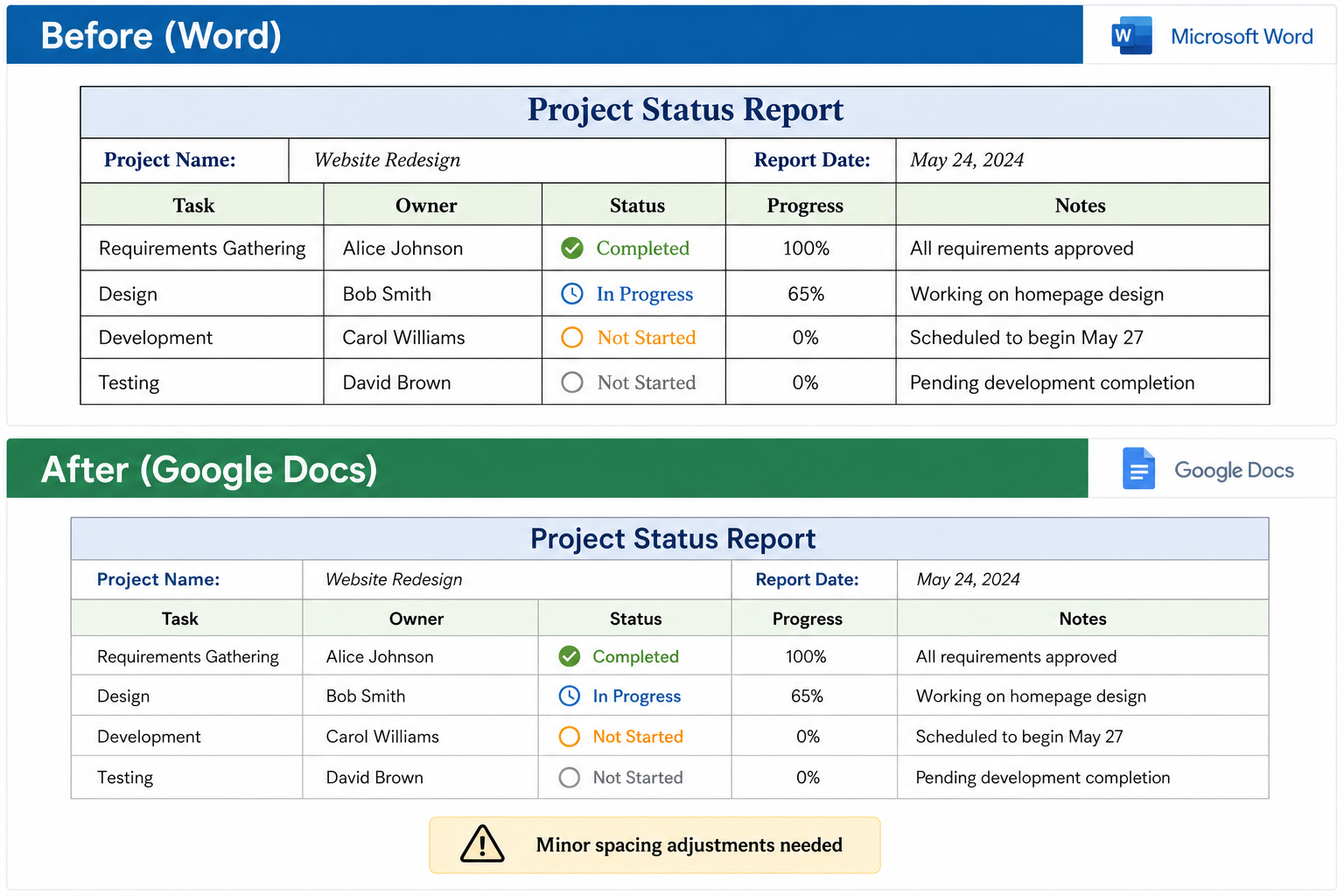
Forenkle komplekse oppsett før opplasting – Google Docs håndterer kanskje ikke tekstbokser eller innebygde Office-objekter helt feilfritt.
Hold deg til standard skrifttyper – Uvanlige og egendefinerte skrifttyper tilbakestilles ofte til standard.
Juster tabeller etter konvertering – Google Docs håndterer tabellavstand annerledes enn Word.
Behold originalfilen –
.docx-filen forblir i Drive til du sletter den; Google Doc-filen er en separat kopi.


Vanlige problemer og feilsøking
| Problem | Mulig årsak | Løsning |
|---|---|---|
| Konverteringsknappen er nedtonet | Ustabilt nettverk | Oppdater siden, sjekk tilkoblingen, last opp på nytt |
| En stor fil vil ikke lastes opp | Filen overskrider grensen i Drive | Komprimer bilder i Word først |
| Kan ikke redigere dokumentet | Fremdeles i Words forhåndsvisningsmodus | Fil → Lagre som Google Docs |
| Blankt dokument etter åpning | Problem med nettleserens hurtigbuffer | Oppdater fanen eller prøv inkognitomodus |
| Formateringen ser ødelagt ut | Komplekse Word-funksjoner | Forenkle oppsettet, sett inn bilder manuelt på nytt |
Ofte stilte spørsmål (FAQ)
Hvordan konverterer jeg et Word-dokument til Google Docs?
Last opp .docx-filen din til Google Drive, høyreklikk på den, og velg Åpne med → Google Docs. Klikk deretter på Fil → Lagre som Google Docs for å opprette et ekte Google Doc-dokument.
Beholder man formateringen når man konverterer fra Word til Google Docs?
Mesteparten av formateringen bevares, inkludert skrifttyper, overskrifter, tabeller og bilder. Imidlertid kan det hende at avanserte Word-funksjoner – som makroer, egendefinerte skrifttyper, tekstbokser og komplekse oppsett – ikke overføres feilfritt. Forenkle dokumentet før opplasting for best mulig resultat.
Kan jeg redigere en Word-fil i Google Docs uten å konvertere den?
Ja. Google Docs støtter «Office-redigering», som lar deg åpne og redigere .docx-filer direkte. Endringene lagres tilbake til Word-formatet. Men for langsiktig samarbeid og for å få tilgang til alle funksjonene i Google Docs, anbefales det å konvertere til et vanlig Google Doc-dokument.Hvis du ikke trenger å redigere dokumentet i det hele tatt, og bare vil bygge inn filen for nedlasting, kan du bruke veiledningen vår om hvordan du legger ved et Word-dokument i Google Docs i stedet.
Hva er forskjellen mellom «Åpne med Google Docs» og «Lagre som Google Docs»?
| Handling | Resultat |
|---|---|
| Åpne med Google Docs | Åpner Word-filen i kompatibilitetsmodus; filen forblir i .docx-format |
| Lagre som Google Docs | Oppretter et nytt, ekte Google Doc-dokument; fullt redigerbart med alle Docs-funksjoner |
Hvordan konverterer jeg automatisk alle Word-opplastinger til Google Docs?
I Google Drive klikker du på tannhjulikonet → Innstillinger. Under Generelt krysser du av for Konverter opplastede filer til Google Dokumenter-redigeringsformat. Klikk på Ferdig. Alle fremtidige Word-opplastinger vil konverteres automatisk.
Kan jeg konvertere eldre .doc-filer (Word 97–2003)?
Ja. Google Docs støtter både .doc (eldre) og .docx (nyere) formater. Opplastings- og konverteringsprosessen er helt identisk for begge.
Hva skjer med den opprinnelige Word-filen min etter konverteringen?
Den forblir i Google Drive. «Lagre som Google Docs» oppretter en ny fil – den opprinnelige .docx-filen slettes ikke. Du har begge filene helt til du sletter en av dem manuelt.
Hvordan konverterer jeg et Google Doc tilbake til Word?
Åpne Google Doc-dokumentet ditt → Fil → Last ned → Microsoft Word (.docx). Filen lastes ned til datamaskinen din i Word-format.
Kan jeg konvertere Word til Google Docs på telefonen min?
Ja. Bruk Google Drive-appen: Trykk på + → Last opp, velg Word-filen din, trykk deretter på filen → Åpne med → Google Docs. For å få full redigeringstilgang må du sørge for at Google Docs-appen er installert på enheten din.Ja. For en detaljert gjennomgang på mobil – inkludert hvordan du åpner uten å konvertere – se veiledningen vår om hvordan du åpner et Word-dokument i Google Docs på mobil
Hvorfor ser det konverterte dokumentet mitt annerledes ut enn originalen?
Google Docs og Word bruker forskjellige renderingsmotorer. Sideskift, marger, flytende objekter og egendefinerte stiler kan forskyves litt. Bruk standard skrifttyper og forenklede oppsett for å minimere forskjellene.
Hvordan konverterer jeg Google Doc-dokumentet mitt til PDF etter å ha konvertert fra Word?
Åpne det konverterte Google Doc-dokumentet ditt, og klikk på Fil → Last ned → PDF-dokument (.pdf). For en fullstendig gjennomgang – inkludert rask eksport uten redigering – se veiledningen vår: https://www.wps.com/blog/how-to-convert-word-to-pdf-on-google-docs/
Konklusjon
Å konvertere et Word-dokument til Google Docs tar bare et par minutter. Bruk den manuelle metoden for enkeltstående konverteringer, og aktiver automatisk konvertering hvis du jobber med Word-filer regelmessig.
Å gå fra lokale Word-filer til skybaserte Google Docs er en enkel måte å modernisere arbeidsflyten din på. Det fjerner begrensningene ved frakoblet redigering og gjør samarbeid i team mye smidigere. Prøv å konvertere ditt neste utkast i dag.
Ikke klar for å konvertere? Hvis du bare trenger å bygge inn den opprinnelige Word-filen for nedlasting, kan du lære hvordan du legger ved et Word-dokument i Google Docs.

'%3e%3cpath%20d='M19.9911%204.11386V6.471H18.5894C18.0775%206.471%2017.7322%206.57814%2017.5536%206.79243C17.3751%207.00671%2017.2858%207.32814%2017.2858%207.75671V9.44421H19.9019L19.5536%2012.0871H17.2858V18.8639H14.5536V12.0871H12.2769V9.44421H14.5536V7.49779C14.5536%206.39064%2014.8632%205.53201%2015.4822%204.92189C16.1013%204.31177%2016.9257%204.00671%2017.9554%204.00671C18.8304%204.00671%2019.509%204.04243%2019.9911%204.11386Z'%20fill='%23333333'/%3e%3c/g%3e%3cdefs%3e%3cclipPath%20id='clip0_2938_8199'%3e%3crect%20width='16'%20height='16'%20fill='white'%20transform='translate(8%204.00671)'/%3e%3c/clipPath%3e%3c/defs%3e%3c/svg%3e)
'%3e%3cpath%20d='M17.5237%2010.7813L23.4811%204H22.0699L16.8949%209.88693L12.7648%204H8L14.2469%2012.9029L8%2020.0133H9.4112L14.8725%2013.7952L19.2352%2020.0133H24M9.92053%205.04213H12.0885L22.0688%2019.0224H19.9003'%20fill='%23333333'/%3e%3c/g%3e%3cdefs%3e%3cclipPath%20id='clip0_2938_8200'%3e%3crect%20width='16'%20height='16.0134'%20fill='white'%20transform='translate(8%204)'/%3e%3c/clipPath%3e%3c/defs%3e%3c/svg%3e)


