

'%3e%3cpath%20d='M8%200C12.4183%200%2016%203.58172%2016%208C16%2012.4183%2012.4183%2016%208%2016C3.58172%2016%200%2012.4183%200%208C0%203.58172%203.58172%200%208%200ZM11.6162%204.38379C11.2257%203.99337%2010.5927%203.99338%2010.2021%204.38379L8%206.58594L5.79785%204.38379C5.40732%203.99334%204.77429%203.99329%204.38379%204.38379C3.99331%204.77429%203.99335%205.40733%204.38379%205.79785L6.58594%208L4.38379%2010.2021C3.99348%2010.5927%203.99341%2011.2257%204.38379%2011.6162C4.77426%2012.0066%205.40734%2012.0065%205.79785%2011.6162L8%209.41406L10.2021%2011.6162C10.5927%2012.0066%2011.2257%2012.0067%2011.6162%2011.6162C12.0067%2011.2257%2012.0066%2010.5927%2011.6162%2010.2021L9.41406%208L11.6162%205.79785C12.0066%205.40735%2012.0066%204.77429%2011.6162%204.38379Z'%20fill='%23080E17'%20fill-opacity='0.46'/%3e%3c/g%3e%3cdefs%3e%3cclipPath%20id='clip0_3761_713'%3e%3crect%20width='16'%20height='16'%20fill='white'/%3e%3c/clipPath%3e%3c/defs%3e%3c/svg%3e)




'%3e%3cpath%20fill-rule='evenodd'%20clip-rule='evenodd'%20d='M21.4999%2010.9993C21.4999%205.20009%2016.7986%200.498901%2010.9993%200.498901C5.19994%200.498901%200.498657%205.20009%200.498657%2010.9993C0.498657%2016.2404%204.33858%2020.5844%209.35855%2021.3722V14.0346H6.69238V10.9993H9.35855V8.68594C9.35855%206.05427%2010.9262%204.60062%2013.3248%204.60062C14.4736%204.60062%2015.6753%204.80571%2015.6753%204.80571V7.38979H14.3512C13.0468%207.38979%2012.64%208.19921%2012.64%209.0296V10.9993H15.5523L15.0867%2014.0346H12.64V21.3722C17.66%2020.5844%2021.4999%2016.2404%2021.4999%2010.9993Z'%20fill='%231568EA'/%3e%3c/g%3e%3c/svg%3e)


'%3e%3cpath%20d='M2.42045%2022.1876H6.31818V12.7217L0.75%208.54553V20.5171C0.75%2021.4414%201.49892%2022.1876%202.42045%2022.1876Z'%20fill='%234285F4'/%3e%3cpath%20d='M19.682%2022.1876H23.5797C24.5041%2022.1876%2025.2502%2021.4387%2025.2502%2020.5171V8.54553L19.682%2012.7217'%20fill='%2334A853'/%3e%3cpath%20d='M19.682%205.48293V12.7216L25.2502%208.54543V6.31816C25.2502%204.25236%2022.8921%203.07469%2021.2411%204.31361'%20fill='%23FBBC04'/%3e%3cpath%20d='M6.31824%2012.7217V5.48303L13.0001%2010.4944L19.6819%205.48303V12.7217L13.0001%2017.733'%20fill='%23EA4335'/%3e%3cpath%20d='M0.75%206.31816V8.54543L6.31818%2012.7216V5.48293L4.75909%204.31361C3.10534%203.07469%200.75%204.25236%200.75%206.31816Z'%20fill='%23C5221F'/%3e%3c/g%3e%3cdefs%3e%3cclipPath%20id='clip0_2954_7305'%3e%3crect%20width='24.5'%20height='18.375'%20fill='white'%20transform='translate(0.75%203.8125)'/%3e%3c/clipPath%3e%3c/defs%3e%3c/svg%3e)


Trenger du redigerbare lysbilder fra en statisk PDF? Når du søker etter slå sammen PDF PPT, betyr det som regel at du ønsker å konvertere PDF til PPT (PowerPoint), og ikke bare kombinere PDF-filer. Med WPS PDF kan du konvertere PDF til PPT gratis på nett, og deretter åpne lysbildene i WPS Presentation eller Microsoft PowerPoint.
Hvis PDF-en din er delt opp i flere filer, kan du slå sammen PDF først, og deretter konvertere alt på én gang. Nedenfor finner du en oversiktlig veiledning for PDF til PPT: trinn for bruk på nett via pdf.wps.com, skrivebordstrinn i WPS Office, en rask sammenligning av WPS på nett og skrivebord, samt svar på vanlige spørsmål (FAQ).
Slik konverterer du PDF til PPT på nett med pdf.wps.com
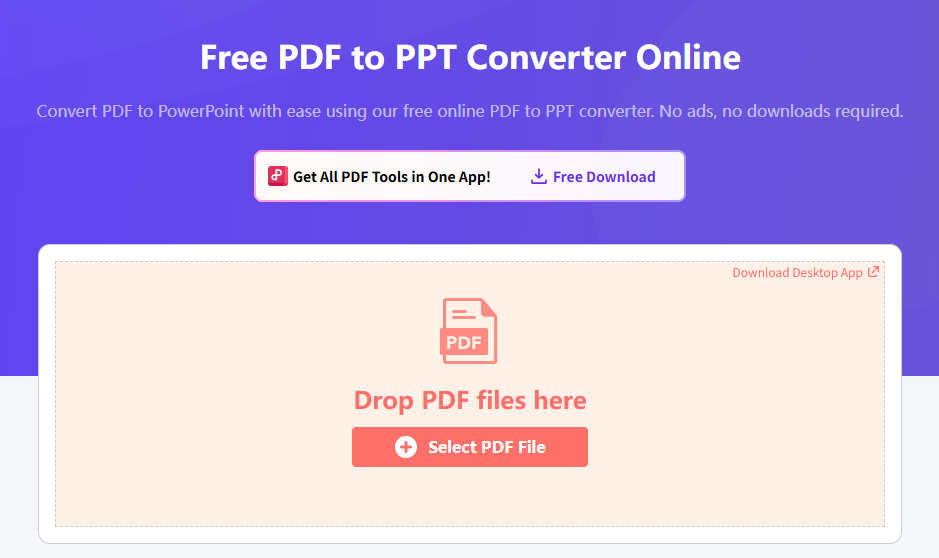
For en rask arbeidsprosess rett i nettleseren, kan du bruke den gratis konvertereren på nett via pdf.wps.com/convert-pdf-to-ppt. Du trenger ikke å installere noe programvare for en enkeltstående konvertering.
Fremgangsmåte:
Åpne Konverter PDF til PPT på nett i nettleseren din.
Last opp PDF-filen du vil gjøre om til PowerPoint-lysbilder.
Start konverteringen og vent til prosessen er fullført.
Last ned PPT/PPTX-filen, og rediger tekst, bilder og oppsett i WPS Presentation eller Microsoft PowerPoint.
Tips: Hvis du har flere PDF-er som tilhører samme presentasjon, kan du slå sammen PDF-filer til ett dokument først, og deretter konvertere PDF til PPT én gang for å beholde en ryddig rekkefølge på lysbildene.
Slik konverterer du PDF til PPT i WPS Office (Skrivebord)
Foretrekker du å jobbe lokalt? Last ned WPS Office og bruk den innebygde PDF-konvertereren for å eksportere PDF til PPT på Windows eller Mac.
Trinn 1: Åpne PDF-filen i WPS
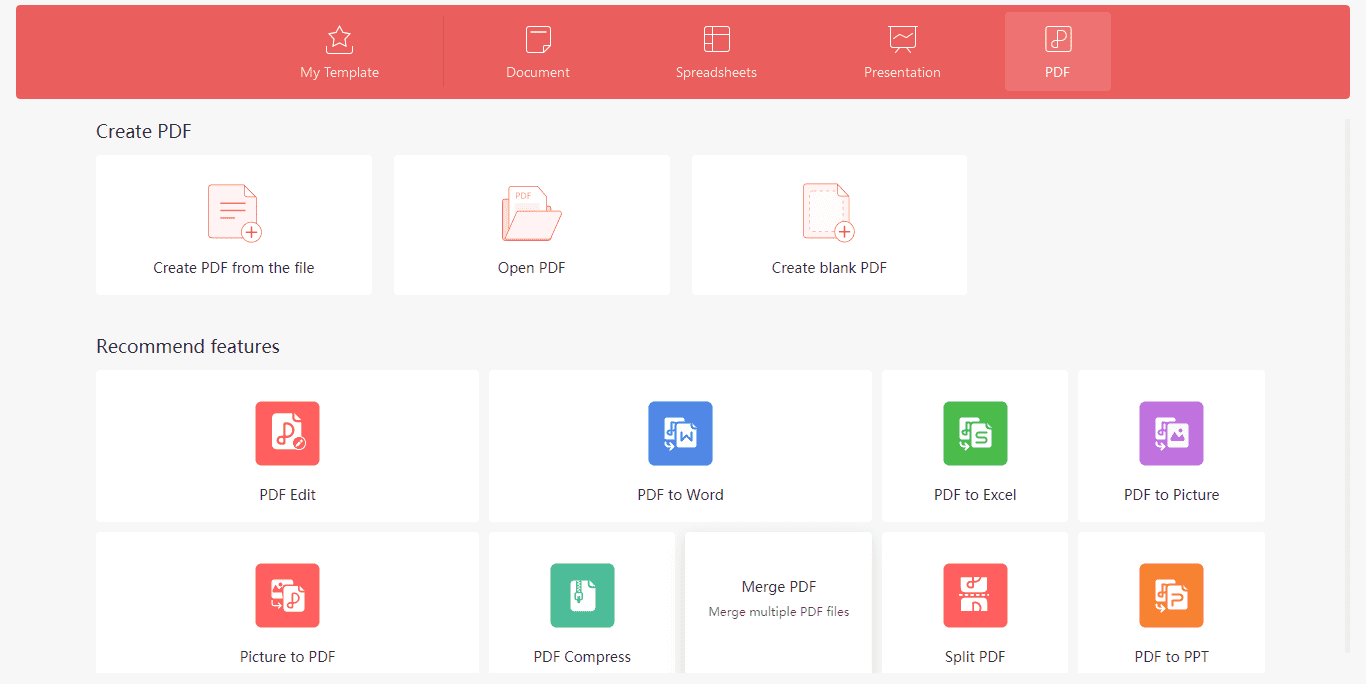
Start WPS Office, åpne PDF-filen, og gå til PDF-verktøysettet (Tools).
Trinn 2: Velg PDF til PPT
Velg PDF til PPT (ikke bare Slå sammen filer). Slå sammen brukes for å kombinere PDF-er, mens PDF til PPT oppretter redigerbare presentasjonslysbilder.
Trinn 3: Velg PDF og innstillinger for eksport
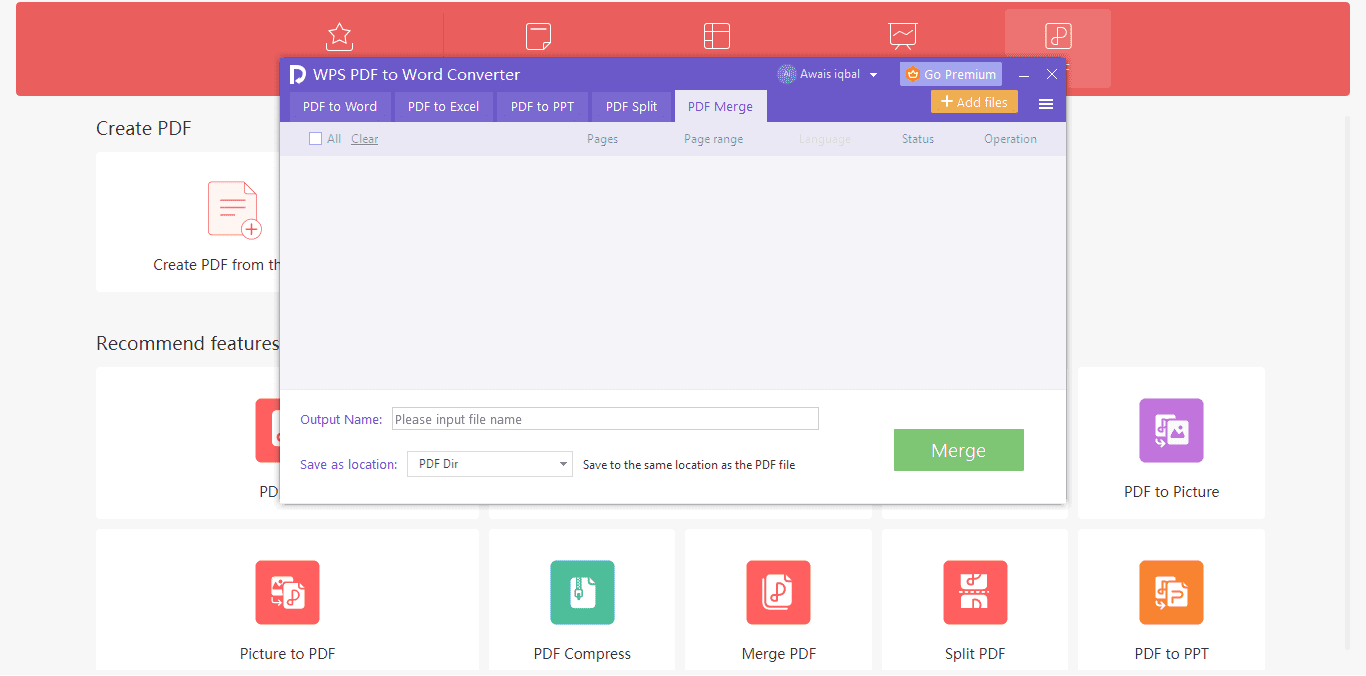
Legg til PDF-en, velg PPT/PPTX som utdataformat, og velg hvor du vil lagre filen.
Trinn 4: Start konvertering og rediger lysbilder
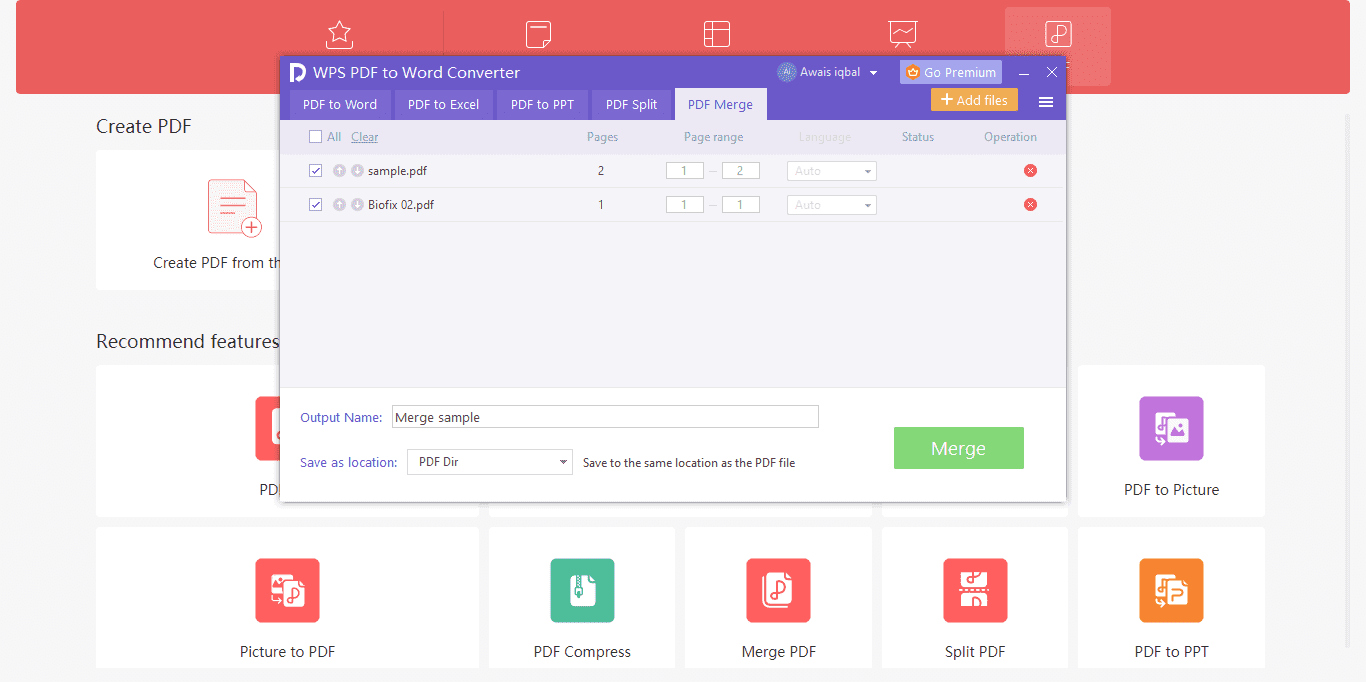
Klikk på Start / Konverter. Når det er ferdig, åpner du PPT-filen i WPS Presentation for å justere skrifttyper, endre rekkefølgen på lysbildene, eller legge til animasjoner.

Valgfritt: Hvis du fortsatt må kombinere PDF-er før konverteringen, bruker du Slå sammen PDF, og kjører deretter PDF til PPT på den sammenslåtte filen.
På nett vs. Skrivebord: Hvilken metode for WPS PDF til PPT bør du velge?
Så når bør du konvertere PDF til PPT på nettsiden, og når passer skrivebordsappen bedre? Etter å ha gått gjennom de to WPS-metodene ovenfor, kan du bruke denne korte guiden: Velg PDF til PPT på nett med pdf.wps.com for raske, enkeltstående oppgaver i nettleseren. Velg Konverter PDF til PPT i WPS Office (Skrivebord) når du vil jobbe uten nett, håndtere større filer og gjøre grundigere redigeringer i etterkant.
| Sammenligning | PDF til PPT på nett (pdf.wps.com) | Konverter PDF til PPT i WPS Office (Skrivebord) |
|---|---|---|
| Slik fungerer det | Last opp i nettleser → konverter → last ned PPT/PPTX | Åpne PDF i WPS → PDF-verktøysett → PDF til PPT → lagre lokalt |
| Nøkkelfunksjoner | Ingen installasjon; rask konvertering; enkel deling av resultatfilen | Konvertering uten nett; slå sammen PDF først; rediger lysbilder umiddelbart i WPS Presentation |
| Best for | Enkeltstående presentasjoner, delte PC-er, raske utskrifter | Gjentakende oppgaver, private filer, store presentasjoner, komplett kontorarbeidsflyt |
| Hvem det passer for | Studenter, gjester på en offentlig datamaskin, brukere som bare trenger å konvertere én gang | Kontoransatte, lærere, team som allerede bruker WPS daglig |
| Filtyper / tilpasset størrelse | Typisk PDF → PPTX; fungerer best for mindre eller standard tekstbaserte PDF-er | PDF → PPT/PPTX; fungerer best for større PDF-er og oppgaver som krever sammenslåing før konvertering |
| Personvern | Filen lastes opp til nettverktøyet under konverteringen | Filene forblir på datamaskinen din under konvertering på skrivebordet |
| Etter konvertering | Last ned PPTX, og åpne deretter i WPS Presentation eller PowerPoint for å redigere | Åpne og finpuss lysbildene umiddelbart direkte i WPS Office |
Vanlige spørsmål (FAQ)
1. Kan jeg slå sammen en PDF og en PPT til én fil?
Ikke direkte som en blandet «PDF+PPT»-fil med bare ett klikk. En praktisk fremgangsmåte: Konverter PPT-en til PDF (eller PDF-en til PPT), og slå sammen PDF-sidene hvis begge er PDF-er – eller kombiner innholdet inne i PowerPoint etter at du har konvertert PDF til PPT.
2. Hvordan konverterer jeg PDF til PPT gratis på nett?
Åpne WPS PDF til PPT, last opp PDF-filen din, konverter, og last ned PowerPoint-filen. Deretter kan du redigere lysbildene i WPS Presentation.
3. Er WPS PDF til PPT gratis?
Ja, det er gratis for vanlige konverteringsbehov på nett og lokalt. WPS tilbyr gratis PDF-verktøy og en gratis kontorpakke. Noen avanserte funksjoner kan imidlertid kreve et Premium-abonnement avhengig av kontoen din.
4. Hva er forskjellen mellom å slå sammen PDF og PDF til PPT?
Slå sammen PDF kombinerer flere PDF-filer til én PDF. PDF til PPT gjør PDF-sider om til redigerbare PowerPoint-lysbilder. Hvis du søker etter «slå sammen PDF PPT», er det som oftest konvertering fra PDF til PPT du faktisk trenger.
5. Vil oppsettet forbli det samme etter konvertering fra PDF til PowerPoint?
WPS gjør alt for å bevare det opprinnelige oppsettet og skrifttypene. Svært komplekse eller skannede sider kan kreve en lett justering i etterkant – du kan enkelt tilpasse tekstbokser og bilder i WPS Presentation ved behov.


'%3e%3cpath%20d='M19.9911%204.11386V6.471H18.5894C18.0775%206.471%2017.7322%206.57814%2017.5536%206.79243C17.3751%207.00671%2017.2858%207.32814%2017.2858%207.75671V9.44421H19.9019L19.5536%2012.0871H17.2858V18.8639H14.5536V12.0871H12.2769V9.44421H14.5536V7.49779C14.5536%206.39064%2014.8632%205.53201%2015.4822%204.92189C16.1013%204.31177%2016.9257%204.00671%2017.9554%204.00671C18.8304%204.00671%2019.509%204.04243%2019.9911%204.11386Z'%20fill='%23333333'/%3e%3c/g%3e%3cdefs%3e%3cclipPath%20id='clip0_2938_8199'%3e%3crect%20width='16'%20height='16'%20fill='white'%20transform='translate(8%204.00671)'/%3e%3c/clipPath%3e%3c/defs%3e%3c/svg%3e)
'%3e%3cpath%20d='M17.5237%2010.7813L23.4811%204H22.0699L16.8949%209.88693L12.7648%204H8L14.2469%2012.9029L8%2020.0133H9.4112L14.8725%2013.7952L19.2352%2020.0133H24M9.92053%205.04213H12.0885L22.0688%2019.0224H19.9003'%20fill='%23333333'/%3e%3c/g%3e%3cdefs%3e%3cclipPath%20id='clip0_2938_8200'%3e%3crect%20width='16'%20height='16.0134'%20fill='white'%20transform='translate(8%204)'/%3e%3c/clipPath%3e%3c/defs%3e%3c/svg%3e)


