

'%3e%3cpath%20d='M8%200C12.4183%200%2016%203.58172%2016%208C16%2012.4183%2012.4183%2016%208%2016C3.58172%2016%200%2012.4183%200%208C0%203.58172%203.58172%200%208%200ZM11.6162%204.38379C11.2257%203.99337%2010.5927%203.99338%2010.2021%204.38379L8%206.58594L5.79785%204.38379C5.40732%203.99334%204.77429%203.99329%204.38379%204.38379C3.99331%204.77429%203.99335%205.40733%204.38379%205.79785L6.58594%208L4.38379%2010.2021C3.99348%2010.5927%203.99341%2011.2257%204.38379%2011.6162C4.77426%2012.0066%205.40734%2012.0065%205.79785%2011.6162L8%209.41406L10.2021%2011.6162C10.5927%2012.0066%2011.2257%2012.0067%2011.6162%2011.6162C12.0067%2011.2257%2012.0066%2010.5927%2011.6162%2010.2021L9.41406%208L11.6162%205.79785C12.0066%205.40735%2012.0066%204.77429%2011.6162%204.38379Z'%20fill='%23080E17'%20fill-opacity='0.46'/%3e%3c/g%3e%3cdefs%3e%3cclipPath%20id='clip0_3761_713'%3e%3crect%20width='16'%20height='16'%20fill='white'/%3e%3c/clipPath%3e%3c/defs%3e%3c/svg%3e)




'%3e%3cpath%20fill-rule='evenodd'%20clip-rule='evenodd'%20d='M21.4999%2010.9993C21.4999%205.20009%2016.7986%200.498901%2010.9993%200.498901C5.19994%200.498901%200.498657%205.20009%200.498657%2010.9993C0.498657%2016.2404%204.33858%2020.5844%209.35855%2021.3722V14.0346H6.69238V10.9993H9.35855V8.68594C9.35855%206.05427%2010.9262%204.60062%2013.3248%204.60062C14.4736%204.60062%2015.6753%204.80571%2015.6753%204.80571V7.38979H14.3512C13.0468%207.38979%2012.64%208.19921%2012.64%209.0296V10.9993H15.5523L15.0867%2014.0346H12.64V21.3722C17.66%2020.5844%2021.4999%2016.2404%2021.4999%2010.9993Z'%20fill='%231568EA'/%3e%3c/g%3e%3c/svg%3e)


'%3e%3cpath%20d='M2.42045%2022.1876H6.31818V12.7217L0.75%208.54553V20.5171C0.75%2021.4414%201.49892%2022.1876%202.42045%2022.1876Z'%20fill='%234285F4'/%3e%3cpath%20d='M19.682%2022.1876H23.5797C24.5041%2022.1876%2025.2502%2021.4387%2025.2502%2020.5171V8.54553L19.682%2012.7217'%20fill='%2334A853'/%3e%3cpath%20d='M19.682%205.48293V12.7216L25.2502%208.54543V6.31816C25.2502%204.25236%2022.8921%203.07469%2021.2411%204.31361'%20fill='%23FBBC04'/%3e%3cpath%20d='M6.31824%2012.7217V5.48303L13.0001%2010.4944L19.6819%205.48303V12.7217L13.0001%2017.733'%20fill='%23EA4335'/%3e%3cpath%20d='M0.75%206.31816V8.54543L6.31818%2012.7216V5.48293L4.75909%204.31361C3.10534%203.07469%200.75%204.25236%200.75%206.31816Z'%20fill='%23C5221F'/%3e%3c/g%3e%3cdefs%3e%3cclipPath%20id='clip0_2954_7305'%3e%3crect%20width='24.5'%20height='18.375'%20fill='white'%20transform='translate(0.75%203.8125)'/%3e%3c/clipPath%3e%3c/defs%3e%3c/svg%3e)


Ahojte, fanúšikovia tabuliek! Ako autor pre WPS som už veľakrát pracoval s číslami a vzorcami a viem, že môže byť náročné zistiť, ako vložiť rovnice do Excelu. Či už počítate dáta alebo kreslíte graf, tu vám ukážem štyri jednoduché spôsoby. Poďme si spraviť z Excelu vášho nového najlepšieho kamaráta – verte mi, je to jednoduchšie, než to vyzerá!


Časť 1: Ako vložiť vzorce na výpočet v Exceli
Vzorce sú srdcom Excelu, menia statické čísla na dynamické výpočty. Keď sa učíte, ako vložiť put equations in Excel, tu začína tá kúzelná časť – predstavte si to ako dávanie mozgu vašej tabuľke. Excel používa jednoduchú syntax: začnite rovná sa znakom („=“), potom pridajte čísla, operátory (ako „+“ alebo „*“) alebo odkazy na bunky (napríklad „A1“). Stlačte Enter a hneď sa to vypočíta. Poďme si to prejsť krok za krokom.
Krok 1: Vyberte bunku
Kliknite na bunku, kde chcete, aby sa zobrazil výsledok –
napríklad „B1“ pre celkový súčet alebo odpoveď.
Krok 2: Začnite rovná sa znakom
Napíšte „=“, čím dáte Excelu vedieť, že zadávate vzorec.
Napríklad skúste „=A1+A2“ alebo „=5*3“.
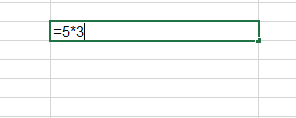
Krok 3: Zadajte svoj vzorec
Dokončite rovnicu – napríklad „=10+20“ alebo „=B1*2“ – a potom
stlačte Enter. Bunky zobrazia výsledok, nie samotný vzorec.
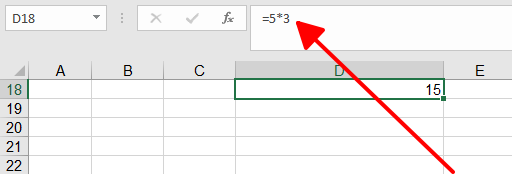
Po skúsenostiach s týmto pri rozpočte na grocery budget vo WPS Office môžem povedať, že je to sen pre začiatočníkov – jednoduché, no silné. Raz som zabudol „=“ a Excel mi iba prázdne pozeral! Začiatočníkom odporúčam začať so základnými sčítaniami (napr. „=5+5“), aby si zvykli. Dávajte pozor na odkazy na bunky – mne pomohlo dvojité overenie „A1“ a „B1“. Je to rýchle, spoľahlivé a nevyhnutné pre každého, kto začína s Excelom.
Časť 2: Ako vložiť úplné matematické rovnice v Exceli
Niekedy potrebujete viac než len výpočet – potrebujete ukázať správnu rovnicu ako „y = x² + 2x + 1“ priamo v tabuľke. Práve tu vyniká nástroj na rovnice v Exceli, ktorý vám umožní vložiť rovnice ako pekné vizuály, nie len vzorce. Je to menej o počítaní a viac o prezentácii. Takto to robím ja.
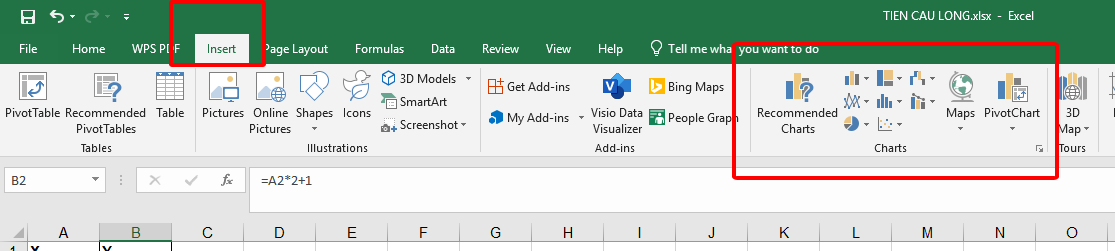
Krok 1: Prejdite na kartu Vložiť
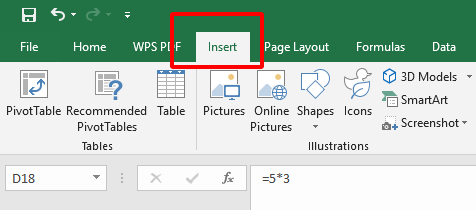
Otvorte Excel a kliknite na kartu „Vložiť“ na hornom paneli – je to váš vstup k doplnkom.
Krok 2: Vyberte Rovnica
Hľadajte „Rovnica“ (v novších verziách je pod „Symboly“ alebo
samostatné tlačidlo). Kliknite naň a otvorí sa editor.
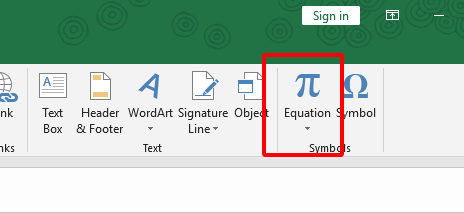
Krok 3: Vytvorte alebo napíšte svoju rovnicu
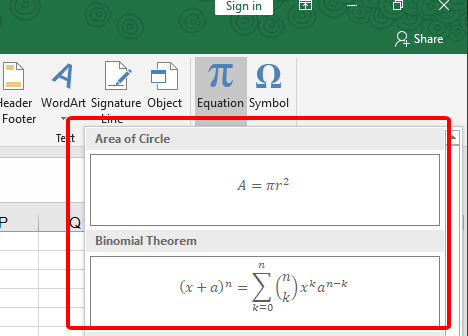
Vyberte prednastavenú rovnicu (napr. zlomky) alebo napíšte rovnicu ručne – napríklad „x^2 + 2x + 1“. Použite panel nástrojov na symboly ako mocniny alebo odmocniny, potom kliknite mimo okno na umiestnenie.
Skúsil som to pri správe s množstvom matematiky a je to šikovné, ale spočiatku zložité. Začiatočníci môžu mať editor zaťažujúci – ja som mal problém s hornými indexmi, kým som neobjavil nástroje. Nie je to ideálne na rýchle úlohy; je to lepšie na formálne dokumenty alebo výučbu. Moja rada? Najprv trénujte na jednoduchých rovniciach ako „x + 1“ a neponáhľajte sa – skúšajte možnosti, kým si zvyknete. Je to skvelá funkcia, keď ju zvládnete!
Časť 3: Ako nakresliť alebo zobraziť graf rovnice v Microsoft Exceli
Chcete vidieť, ako vaša rovnica ožíva? Nakreslenie rovnice ako „y = 2x + 1“ v Exceli znamená previesť ju na dátové body, ktoré môžete zobraziť na grafe. Je to dvojkrokový proces: najskôr zmeňte rovnicu na čísla, potom ich zobrazte v grafe. Je to skvelý spôsob, ako vložiť rovnice do Excelu a vizualizovať trendy – ideálne na správy alebo matematické projekty. Takto to robím ja.
Krok 1: Vytvorte dátové body
V stĺpci A napíšte hodnoty x (napr. -2, -1, 0, 1, 2). V stĺpci
B zadajte rovnicu – napíšte „=2*A1+1“ v bunke B1 a potom potiahnite za
roh bunky dole, aby sa skopírovala pre všetky hodnoty x.
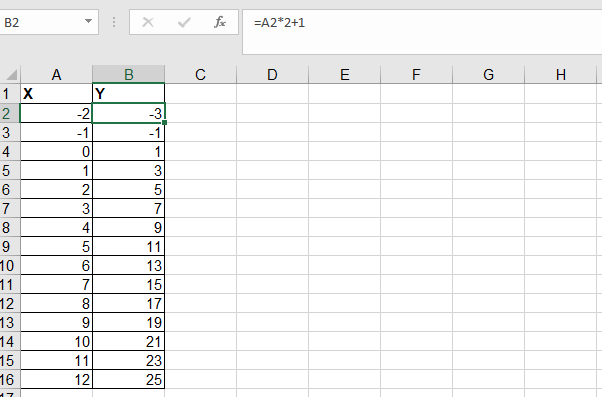
Krok 2: Vložte graf
Vyberte dáta (A1:B5), prejdite na Vložiť > Bodový graf a
vyberte „Scatter
with Straight Lines“ pre čistý vzhľad. Excel okamžite nakreslí
graf.
Krok 3: Prispôsobte svoj graf
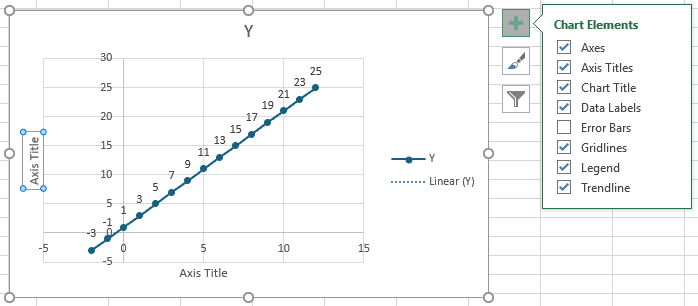
Kliknite na graf a použite prvky grafu (ikona „+“) na pridanie
názvov osi – napríklad „X“ a „Y“ – a ak chcete, pridajte aj názov
grafu.
Alt tag:
Nakreslil som jednoduchú čiaru na prezentáciu v práci a je to jednoduchšie, než to znie – aj keď nie úplne pre začiatočníkov na prvý pokus. Raz som zle zoradil dáta (ups, zlý stĺpec!), takže začiatočníkom radím ísť pomaly a skúšať jednoduché rovnice ako „y = x“. Je to odmeňujúce, keď vidíte, ako sa čiara objaví – super pre vizuálnych žiakov alebo každého, kto má rád pekné grafy. Prax robí majstra!
Časť 4: Ako vložiť rovnice v WPS tabuľkách
WPS Office je naša bezplatná, ľahká alternatíva k alternative to Microsoft Office a jeho nástroj Tabuľky sa môže porovnávať s Excelom vďaka elegantnému rozhraniu a užitočným funkciám – ako je napríklad vkladanie rovníc! Či už počítate čísla alebo zobrazujete vzorce, vedieť, ako vložiť rovnice v nástrojoch podobných Excelu, ako je WPS Tabuľky, môže posunúť vašu prácu na vyššiu úroveň. Tu je môj krok za krokom návod priamo z mojich skúseností.
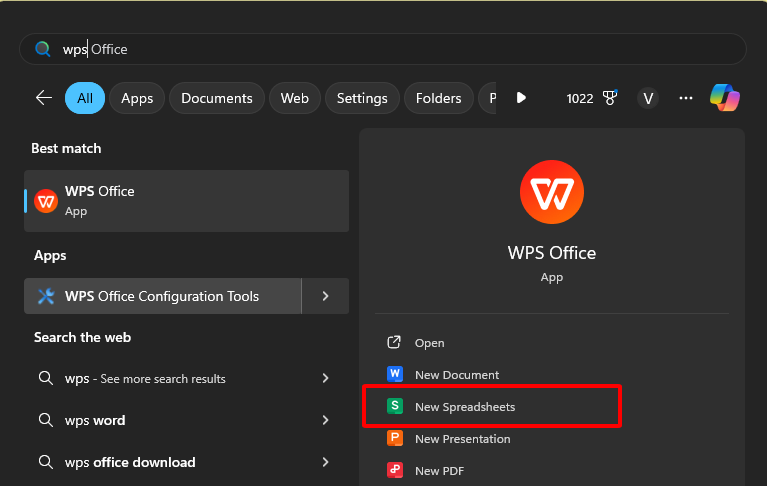
Krok 1: Otvorte WPS Tabuľky
Spustite WPS Office (stiahnite si ho zadarmo na wps.com, ak ho
ešte nemáte) a otvorte nový alebo existujúci zošit.
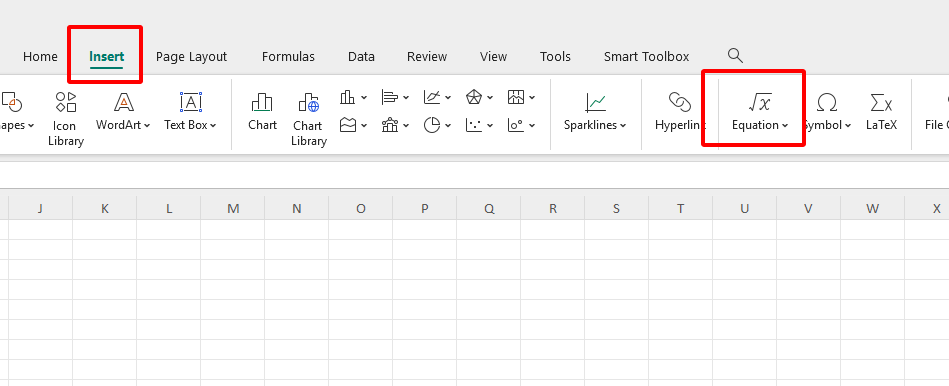
Krok 2: Prejdite na Vložiť
Kliknite na záložku „Vložiť“ v hornej časti – je to vstupenka
k pridávaniu doplnkov, ako sú rovnice.
Krok 3: Pridajte rovnicu
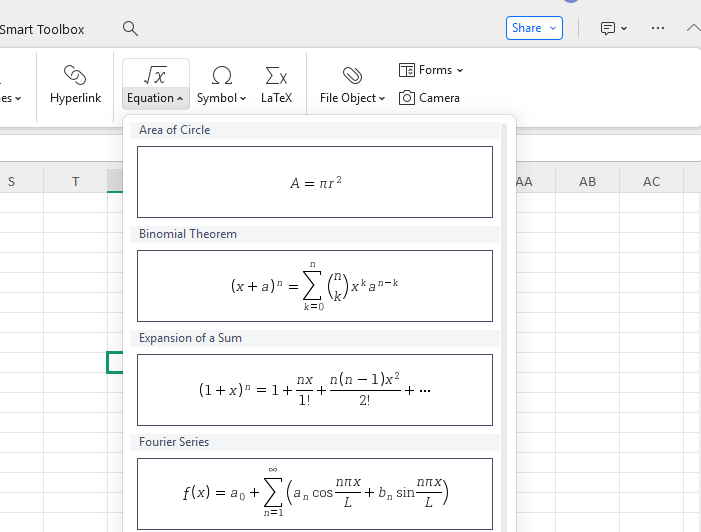
Kliknite na tlačidlo „Rovnica“. Vyberte prednastavenú možnosť z rozbaľovacieho menu (napríklad zlomky) alebo vyberte „Vložiť novú rovnicu“ pre vlastné nastavenie. Použite kartu Nástroje rovníc na pridanie symbolov – napríklad odmocniny alebo mocniny – potom kliknite mimo rámika na vloženie.
Moje skúsenosti:
Skúšal som to na projektový súčet vo WPS a úprimne, je to
hračka, keď si zvyknete. Prvýkrát som mal problém nájsť tlačidlo
„Rovnica“ – je pod „Vložiť“, nie „Vzorce“, ako som si myslel! Je skvelé
na vizuálne rovnice, menej na výpočty, a určite by som ho odporučil
priateľom, ktorí chcú bezplatný a spoľahlivý softvér. Najviac sa hodí
pre študentov alebo bežných používateľov – pre tých, čo chcú eleganciu
bez platenia. Začiatočníkom by som povedal: nebojte sa prvých kliknutí;
je to plynulejšie ako v Exceli, keď si zvyknete. Verte mi, cítil som sa
ako profesionál, keď som to sám zvládol – a vy tiež!
Často kladené otázky
Otázka 1: Ako použiť vzorec na celý stĺpec v Exceli?
Na použitie vzorca v celom stĺpci začnite tým, že napíšete
vzorec v prvom bunke – napríklad „=A1*10“ v B1. Potom dvakrát kliknite
na malý štvorček (úchyt vyplnenia) v pravom dolnom rohu bunky. Excel
skopíruje vzorec do celého stĺpca a automaticky upraví odkazy na bunky.
Ak sa výsledky zobrazujú ako desatinné čísla, ale chcete percentá,
kliknite pravým tlačidlom na stĺpec, vyberte „Formát buniek“ a zvoľte
„Percentá“.
Otázka 2: Akých je sedem základných vzorcov v Exceli?
Tu je sedem základných, ktoré by mal poznať každý používateľ
Excelu:
SUM (SÚČET): Sčíta čísla (napr. „=SUM(A1:A5)“).
AVERAGE (PRIEMER): Vypočíta priemer (napr. „=AVERAGE(B1:B5)“).
COUNT (POČET): Spočíta počet číselných buniek (napr. „=COUNT(C1:C10)“).
IF (PODMIENKA): Otestuje podmienku (napr. „=IF(A1>10, ‘Áno’, ‘Nie’)“).
MIN (MINIMUM): Nájde najmenšiu hodnotu (napr. „=MIN(D1:D5)“).
MAX (MAKSIMUM): Nájde najväčšiu hodnotu (napr. „=MAX(E1:E5)“).
CONCATENATE (ZLÚČIŤ): Spojí text (napr. „=CONCATENATE(A1, ‘ ‘, B1)“ – alebo použite „&“).
Môj názor: Používal som ich pre rýchly panel vo WPS
Office. Sú jednoduché a zároveň silné – ideálne pre začiatočníkov na
získanie sebadôvery.

'%3e%3cpath%20d='M19.9911%204.11386V6.471H18.5894C18.0775%206.471%2017.7322%206.57814%2017.5536%206.79243C17.3751%207.00671%2017.2858%207.32814%2017.2858%207.75671V9.44421H19.9019L19.5536%2012.0871H17.2858V18.8639H14.5536V12.0871H12.2769V9.44421H14.5536V7.49779C14.5536%206.39064%2014.8632%205.53201%2015.4822%204.92189C16.1013%204.31177%2016.9257%204.00671%2017.9554%204.00671C18.8304%204.00671%2019.509%204.04243%2019.9911%204.11386Z'%20fill='%23333333'/%3e%3c/g%3e%3cdefs%3e%3cclipPath%20id='clip0_2938_8199'%3e%3crect%20width='16'%20height='16'%20fill='white'%20transform='translate(8%204.00671)'/%3e%3c/clipPath%3e%3c/defs%3e%3c/svg%3e)
'%3e%3cpath%20d='M17.5237%2010.7813L23.4811%204H22.0699L16.8949%209.88693L12.7648%204H8L14.2469%2012.9029L8%2020.0133H9.4112L14.8725%2013.7952L19.2352%2020.0133H24M9.92053%205.04213H12.0885L22.0688%2019.0224H19.9003'%20fill='%23333333'/%3e%3c/g%3e%3cdefs%3e%3cclipPath%20id='clip0_2938_8200'%3e%3crect%20width='16'%20height='16.0134'%20fill='white'%20transform='translate(8%204)'/%3e%3c/clipPath%3e%3c/defs%3e%3c/svg%3e)


