

'%3e%3cpath%20d='M8%200C12.4183%200%2016%203.58172%2016%208C16%2012.4183%2012.4183%2016%208%2016C3.58172%2016%200%2012.4183%200%208C0%203.58172%203.58172%200%208%200ZM11.6162%204.38379C11.2257%203.99337%2010.5927%203.99338%2010.2021%204.38379L8%206.58594L5.79785%204.38379C5.40732%203.99334%204.77429%203.99329%204.38379%204.38379C3.99331%204.77429%203.99335%205.40733%204.38379%205.79785L6.58594%208L4.38379%2010.2021C3.99348%2010.5927%203.99341%2011.2257%204.38379%2011.6162C4.77426%2012.0066%205.40734%2012.0065%205.79785%2011.6162L8%209.41406L10.2021%2011.6162C10.5927%2012.0066%2011.2257%2012.0067%2011.6162%2011.6162C12.0067%2011.2257%2012.0066%2010.5927%2011.6162%2010.2021L9.41406%208L11.6162%205.79785C12.0066%205.40735%2012.0066%204.77429%2011.6162%204.38379Z'%20fill='%23080E17'%20fill-opacity='0.46'/%3e%3c/g%3e%3cdefs%3e%3cclipPath%20id='clip0_3761_713'%3e%3crect%20width='16'%20height='16'%20fill='white'/%3e%3c/clipPath%3e%3c/defs%3e%3c/svg%3e)




'%3e%3cpath%20fill-rule='evenodd'%20clip-rule='evenodd'%20d='M21.4999%2010.9993C21.4999%205.20009%2016.7986%200.498901%2010.9993%200.498901C5.19994%200.498901%200.498657%205.20009%200.498657%2010.9993C0.498657%2016.2404%204.33858%2020.5844%209.35855%2021.3722V14.0346H6.69238V10.9993H9.35855V8.68594C9.35855%206.05427%2010.9262%204.60062%2013.3248%204.60062C14.4736%204.60062%2015.6753%204.80571%2015.6753%204.80571V7.38979H14.3512C13.0468%207.38979%2012.64%208.19921%2012.64%209.0296V10.9993H15.5523L15.0867%2014.0346H12.64V21.3722C17.66%2020.5844%2021.4999%2016.2404%2021.4999%2010.9993Z'%20fill='%231568EA'/%3e%3c/g%3e%3c/svg%3e)


'%3e%3cpath%20d='M2.42045%2022.1876H6.31818V12.7217L0.75%208.54553V20.5171C0.75%2021.4414%201.49892%2022.1876%202.42045%2022.1876Z'%20fill='%234285F4'/%3e%3cpath%20d='M19.682%2022.1876H23.5797C24.5041%2022.1876%2025.2502%2021.4387%2025.2502%2020.5171V8.54553L19.682%2012.7217'%20fill='%2334A853'/%3e%3cpath%20d='M19.682%205.48293V12.7216L25.2502%208.54543V6.31816C25.2502%204.25236%2022.8921%203.07469%2021.2411%204.31361'%20fill='%23FBBC04'/%3e%3cpath%20d='M6.31824%2012.7217V5.48303L13.0001%2010.4944L19.6819%205.48303V12.7217L13.0001%2017.733'%20fill='%23EA4335'/%3e%3cpath%20d='M0.75%206.31816V8.54543L6.31818%2012.7216V5.48293L4.75909%204.31361C3.10534%203.07469%200.75%204.25236%200.75%206.31816Z'%20fill='%23C5221F'/%3e%3c/g%3e%3cdefs%3e%3cclipPath%20id='clip0_2954_7305'%3e%3crect%20width='24.5'%20height='18.375'%20fill='white'%20transform='translate(0.75%203.8125)'/%3e%3c/clipPath%3e%3c/defs%3e%3c/svg%3e)


Úprava dokumentov na rôznych platformách je dnes už bežnou súčasťou práce a štúdia. Microsoft Word zostáva hlavnou voľbou pre lokálne vytváranie dokumentov, zatiaľ čo Google Docs vedie v cloudovej spolupráci. Vďaka spoločnému upravovaniu v reálnom čase, automatickému ukladaniu do cloudu a zdieľaniu jedným kliknutím ponúka Google Docs pracovné postupy, ktorým samotný Word len ťažko konkuruje.
Ak ste vo Worde dokončili správu, esej alebo pracovný koncept a chcete ich upravovať online – alebo pozvať iných na spoluprácu – prevod vášho súboru do Google Docs je tým najjednoduchším riešením. V tomto sprievodcovi sa naučíte dva oficiálne spôsoby prevodu súborov Word, získate praktické tipy na zachovanie formátovania a zistíte, ako opraviť bežné problémy pri prevode.
V skratke: Nahrajte svoj súbor .docx na Google Drive → kliknite pravým tlačidlom myši → Otvoriť v aplikácii → Google Docs → Súbor → Uložiť ako Google Docs.
Prečo prevádzať Word do Google Docs?
Skôr než začnete, tu sú hlavné výhody, ktoré má Google Docs oproti lokálnym súborom Word:
| Výhoda | Čo to pre vás znamená |
|---|---|
| Automatické zálohovanie v cloude | Už žiadna stratená práca v dôsledku pádov systému alebo chýbajúcich lokálnych súborov |
| Spolupráca v reálnom čase | Úprava viacerými ľuďmi súčasne s flexibilným ovládaním prístupových práv |
| Prístup z akéhokoľvek zariadenia | Upravujte na telefóne, tablete alebo akomkoľvek počítači s pripojením na internet |
| Bezplatné vstavané nástroje | Komentáre, história úprav a šablóny – bez potreby predplatného pre balík Office |
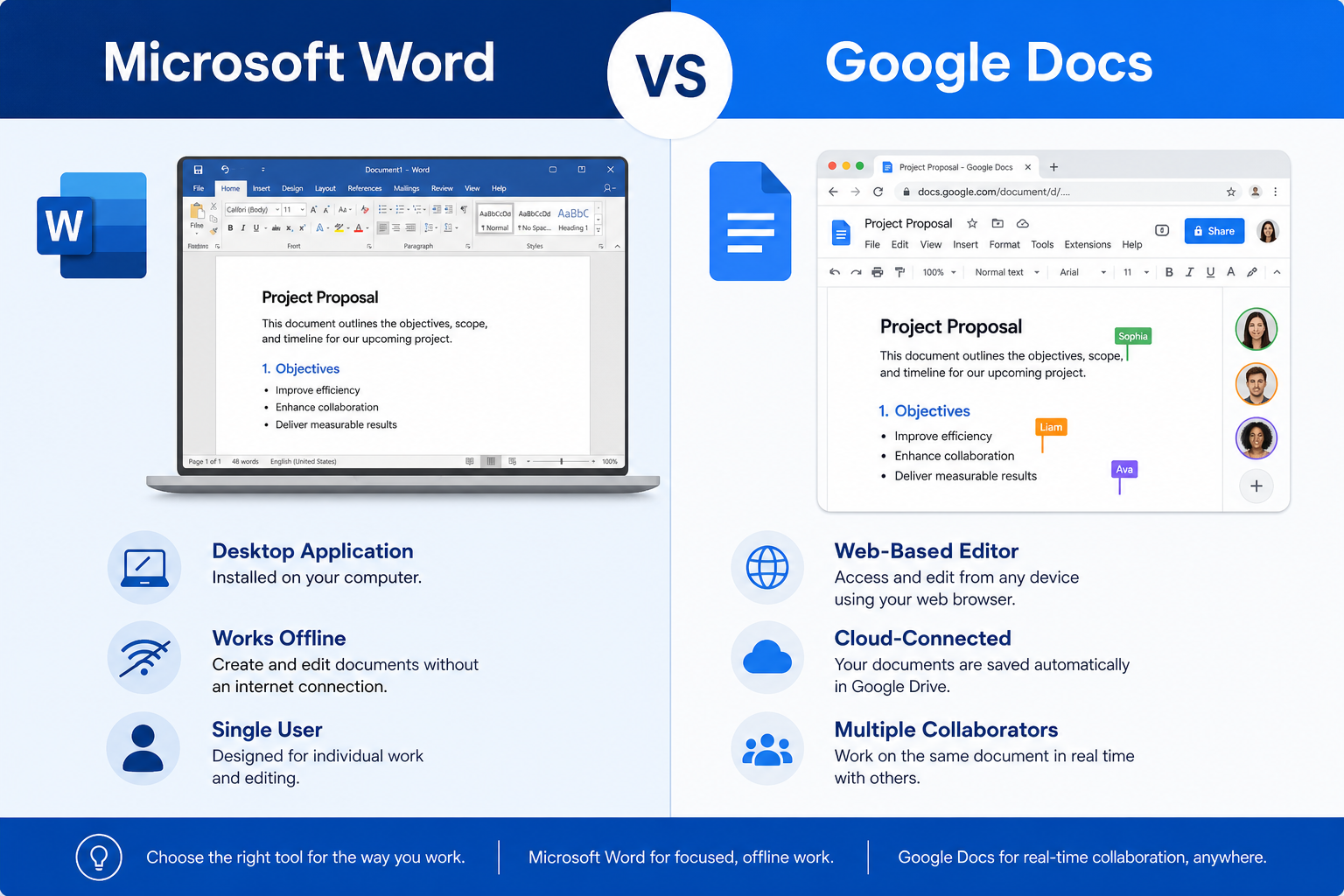
Metóda 1: Manuálny prevod jedným kliknutím (najpoužívanejší spôsob)
Tento postup je ideálny pre začiatočníkov a nevyžaduje žiadne zložité nastavovanie.
Krok 1: Prihláste sa do služby Google Drive
Otvorte svoj prehliadač a prejdite na drive.google.com. Prihláste sa pomocou svojho účtu Google. Ešte ho nemáte? Bezplatný účet si môžete vytvoriť približne za dve minúty.
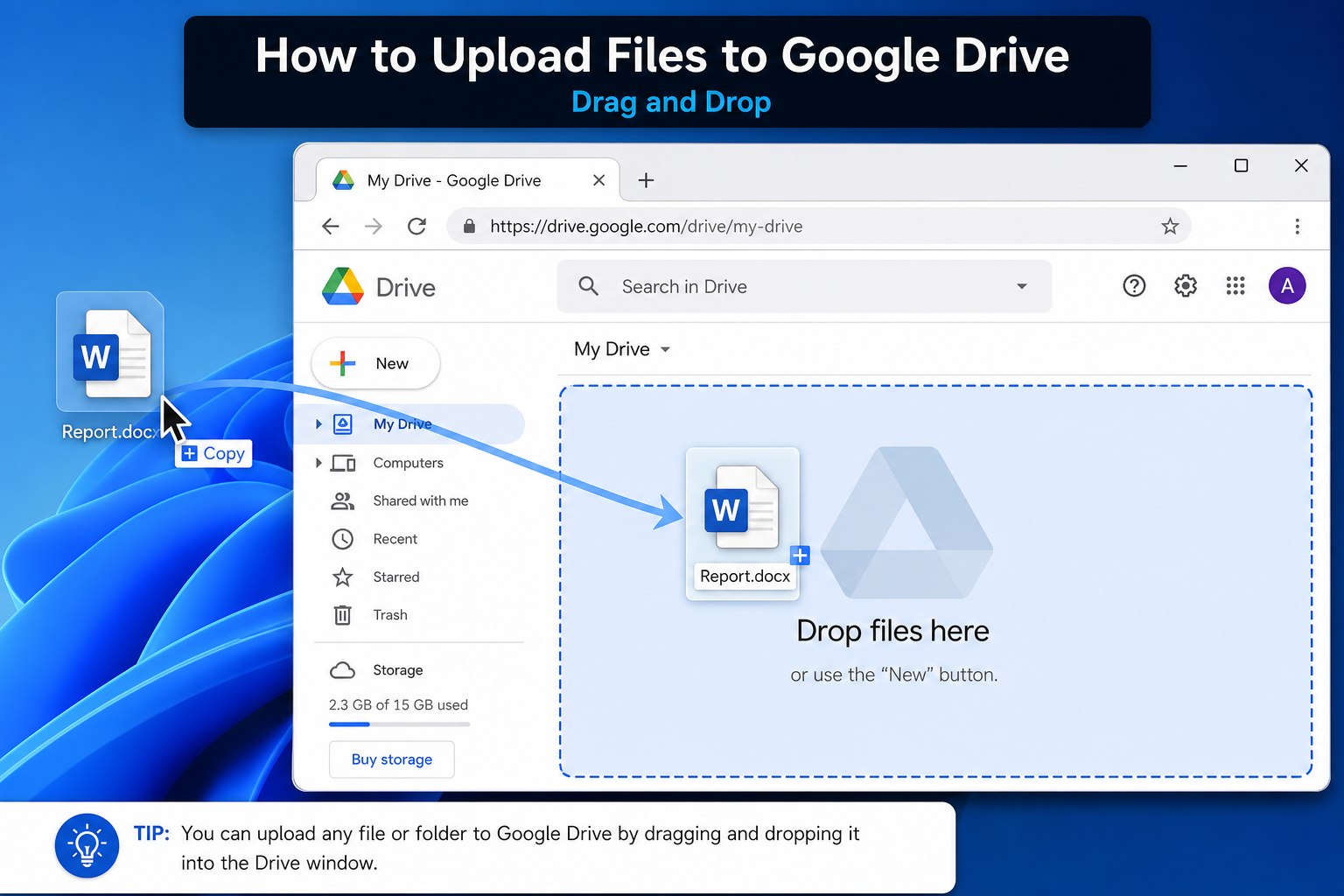
Krok 2: Nahrajte svoj súbor Word
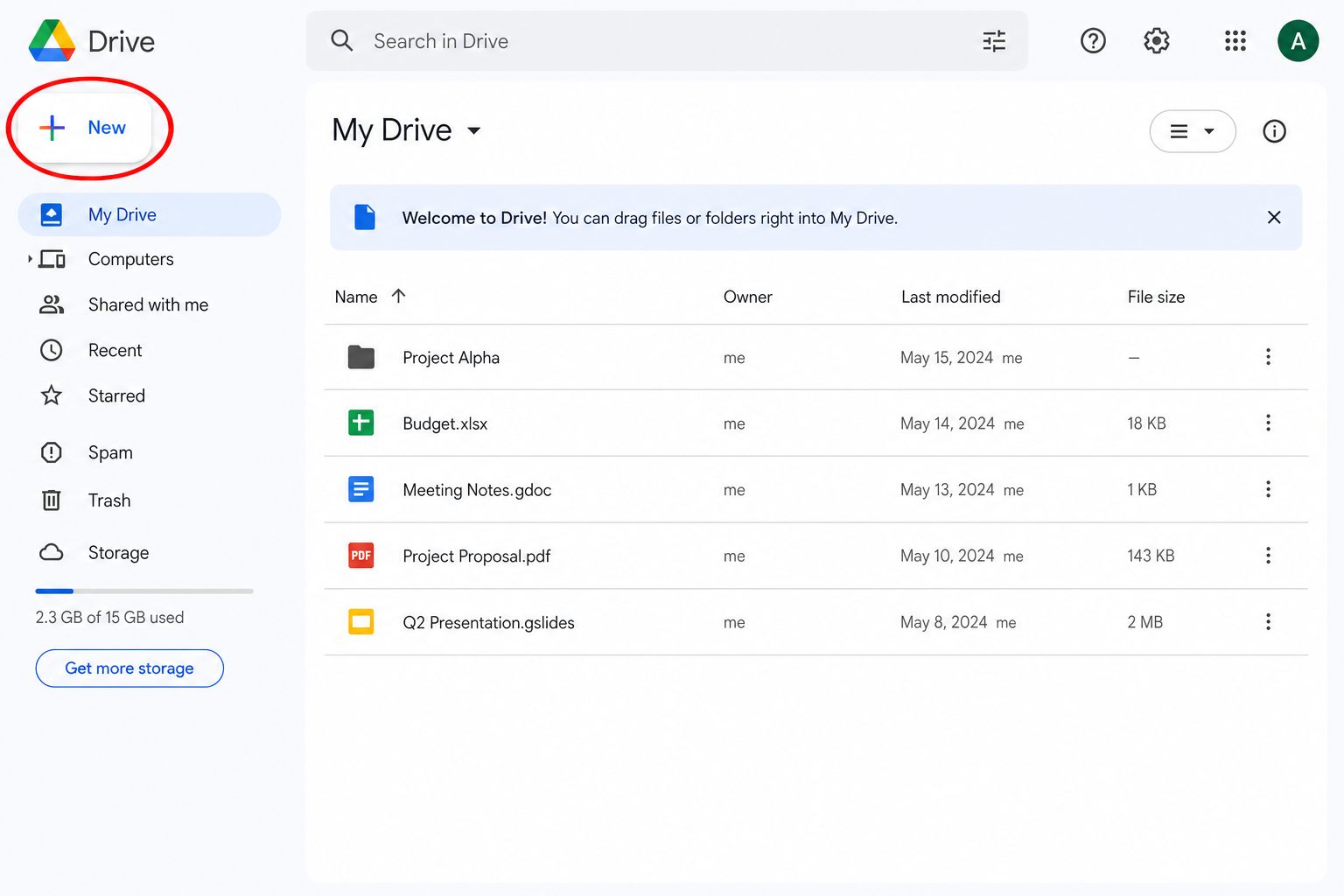
Kliknite na tlačidlo + Nový v ľavom hornom rohu v Google Drive.
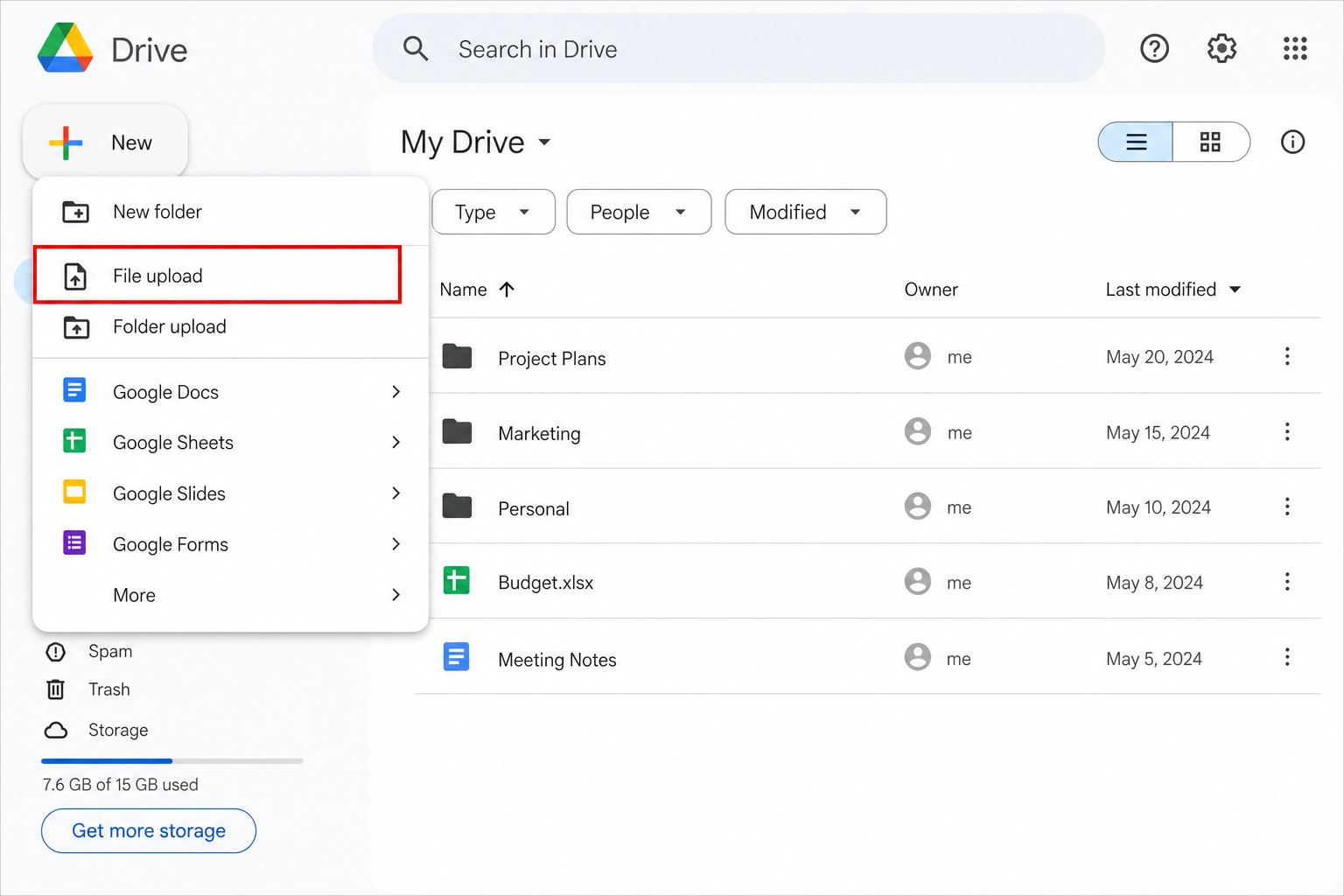
Z rozbaľovacej ponuky vyberte možnosť Nahrať súbor.
Vyberte svoj súbor
.docalebo.docxz počítača a potom kliknite na Otvoriť.
Rýchly tip: Pre rýchlejšie nahranie jednoducho presuňte svoj súbor Word potiahnutím myšou priamo na stránku Google Drive.
Krok 3: Otvorte a preveďte do formátu Google Docs
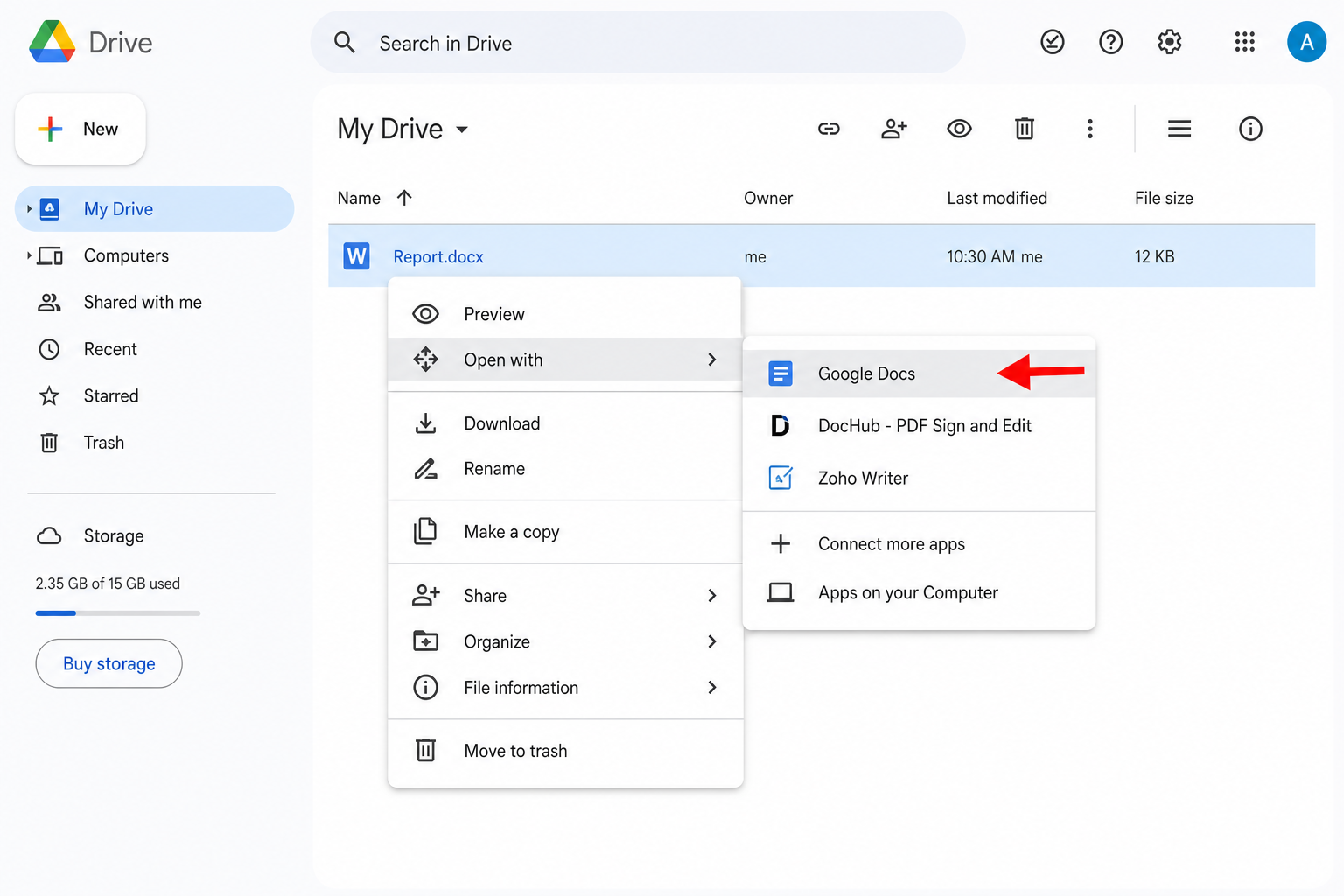
Počkajte na dokončenie nahrávania. Kliknite na nahraný súbor Word pravým tlačidlom myši.
Prejdite kurzorom na možnosť Otvoriť v aplikácii a následne vyberte Google Docs.
Dôležité: Súbor sa síce otvorí v Google Docs, ale stále je uložený ako súbor Word. Na dokončenie prevodu kliknite v hornom paneli s ponukou na Súbor → Uložiť ako Google Docs.
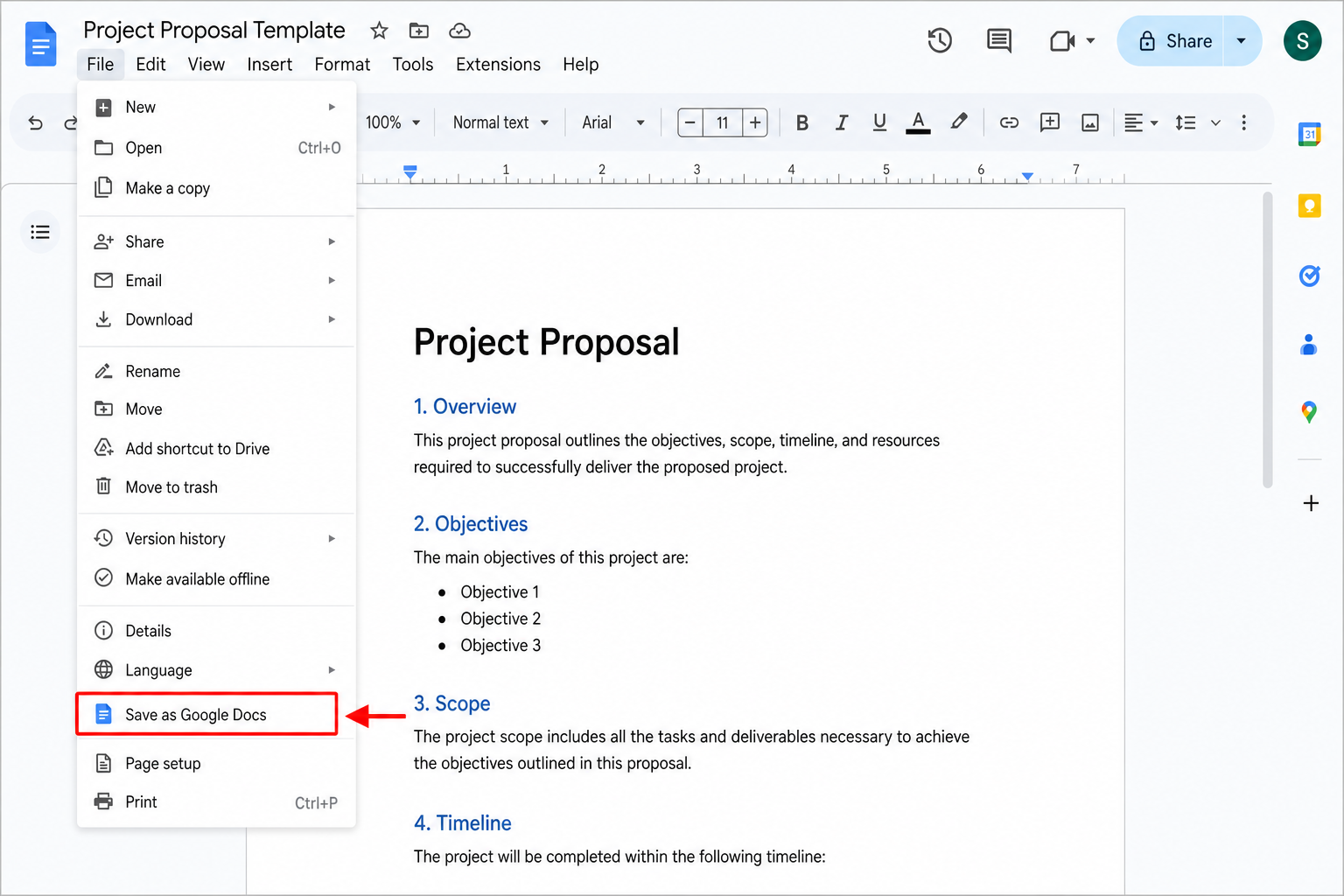
Určite nevynechajte krok 3. Otvorenie súboru Word v službe Google Docs totiž nie je to isté ako jeho prevod. Musíte kliknúť na Uložiť ako Google Docs, aby ste získali skutočný natívny formát pre Google.
Metóda 2: Automatický hromadný prevod (Najlepšie pre viacero súborov)
Ak potrebujete previesť mnoho súborov Word naraz, zapnite si automatický prevod v nastaveniach vášho Disku (Drive):
Na domovskej stránke Google Drive kliknite na ikonu ozubeného kolesa Nastavenia v pravom hornom rohu.
Vyberte možnosť Nastavenia a potom prejdite do sekcie Všeobecné.
Začiarknite políčko Previesť nahrané súbory do formátu editora Google Docs.
Kliknutím na Hotovo uložte svoje nastavenia.
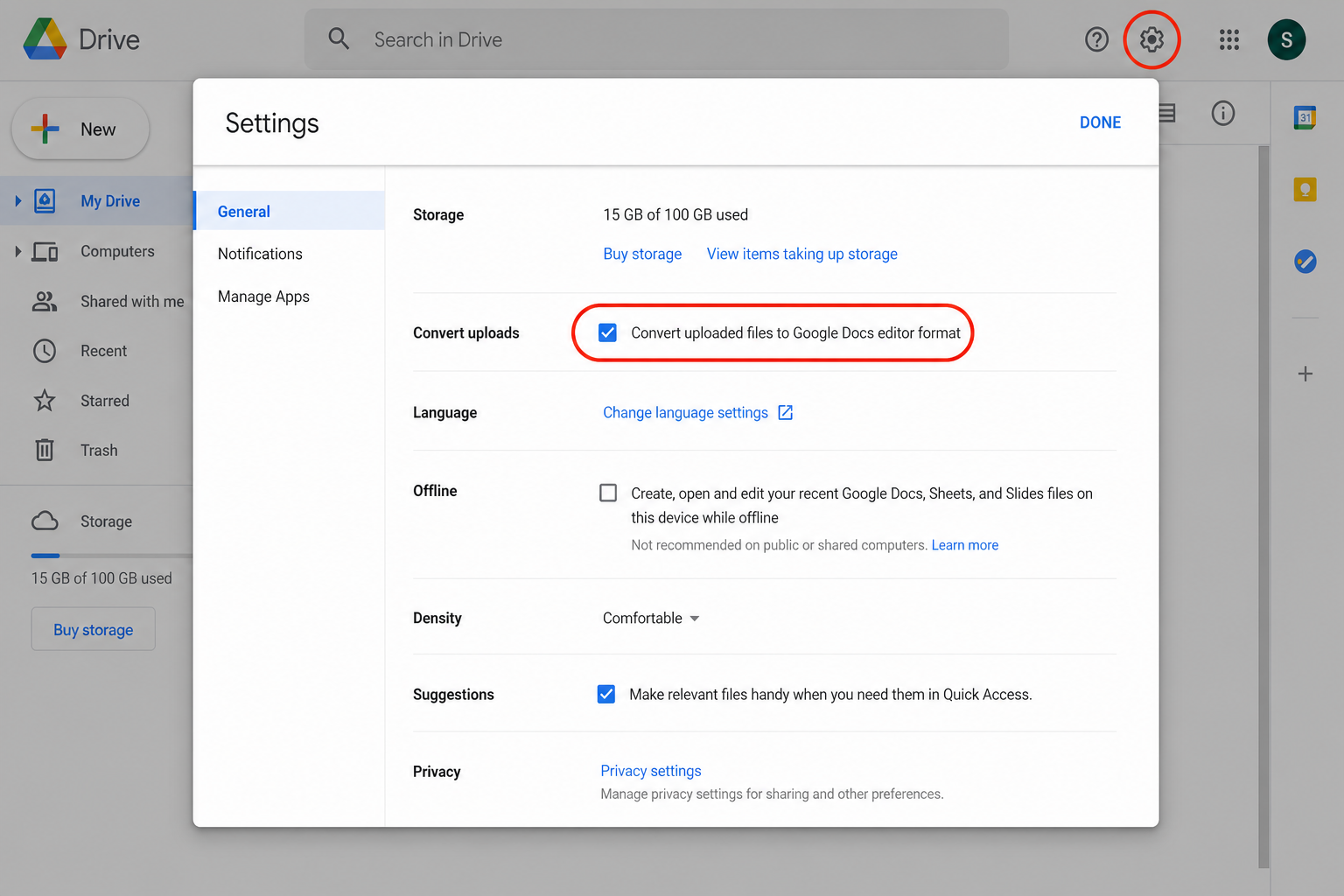
Po aktivovaní tejto funkcie sa každý nahraný súbor Word automaticky prevedie na upravovateľný dokument Google Docs – bez akýchkoľvek ďalších krokov.
Najlepšie tipy, ako predísť problémom s formátovaním
Mnohí používatelia si všímajú, že tabuľky, písma, obrázky a odrážky vyzerajú po prevode rozhádzane. Pomôcť vám môžu tieto tipy:
| Problém | Tip na prevenciu |
|---|---|
| Rozhádzané rozloženie | Pred nahrávaním odstráňte textové polia, prvky WordArt a vlastné makrá |
| Nesprávne typy písiem | Držte sa overených písiem ako Arial, Times New Roman alebo Calibri |
| Porušené tabuľky | Po prevode opätovne upravte veľkosti buniek a ich zarovnanie |
| Chýbajúce obrázky | Ak sa obrázky nezobrazia, vložte ich znova manuálne |
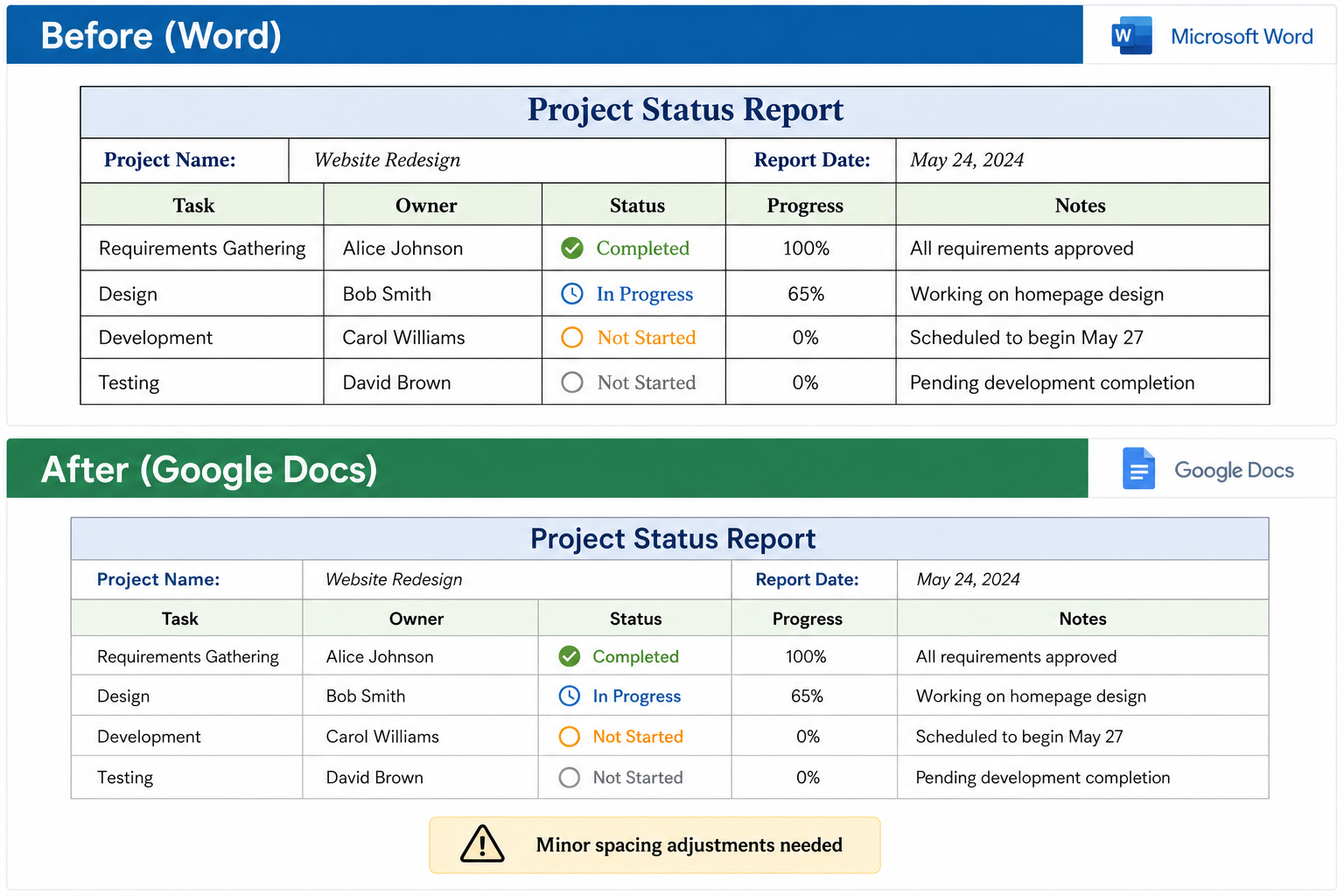
Pred nahrávaním zjednodušte zložité rozloženia – Google Docs si nemusí dokonale poradiť s textovými poľami alebo vloženými objektmi balíka Office.
Používajte štandardné typy písiem – Nezvyčajné vlastné písma sa často zmenia späť na predvolené.
Po prevode upravte tabuľky – Google Docs pracuje s riadkovaním a rozstupmi v tabuľkách inak ako Word.
Ponechajte si pôvodný súbor – Váš súbor
.docxzostane v službe Drive, kým ho neodstránite; dokument Google Docs je samostatná kópia.


Časté problémy a ich riešenia
| Problém | Pravdepodobná príčina | Riešenie |
|---|---|---|
| Tlačidlo prevodu je sivé a neaktívne | Nestabilné internetové pripojenie | Obnovte stránku, skontrolujte pripojenie a nahrajte súbor znova |
| Veľký súbor sa nedá nahrať | Súbor prekračuje limit služby Drive | Najprv komprimujte obrázky priamo v aplikácii Word |
| Dokument sa nedá upravovať | Stále je v režime ukážky aplikácie Word | Súbor → Uložiť ako Google Docs |
| Prázdny dokument po otvorení | Problém s vyrovnávacou pamäťou prehliadača | Obnovte kartu alebo skúste režim inkognito |
| Formátovanie vyzerá porušené | Zložité funkcie Wordu | Zjednodušte rozloženie, vložte obrázky znova manuálne |
Často kladené otázky (FAQ)
Ako prevediem dokument Word do Google Docs?
Nahrajte svoj súbor .docx na Google Drive, kliknite naň pravým tlačidlom myši a vyberte Otvoriť v aplikácii → Google Docs. Následne kliknite na Súbor → Uložiť ako Google Docs a vytvorte natívny dokument Google Docs.
Zachová sa pri prevode z Wordu do Google Docs pôvodné formátovanie?
Väčšina formátovania sa zachová, vrátane písiem, hlavičiek, tabuliek a obrázkov. Pokročilé funkcie Wordu – ako makrá, vlastné písma, textové polia a zložité rozloženia – sa však nemusia preniesť úplne bezchybne. Pre dosiahnutie najlepších výsledkov svoj dokument pred nahraním radšej zjednodušte.
Môžem upravovať súbor Word v Google Docs aj bez jeho prevodu?
Áno. Google Docs podporuje „Režim úprav Office“, ktorý vám umožňuje priamo otvárať a upravovať súbory .docx. Vykonané zmeny sa spätne uložia vo formáte Word. Pre dlhodobú spoluprácu a využitie všetkých funkcií Google Docs sa však odporúča prevod do natívneho formátu Google Docs.Ak vôbec nepotrebujete upravovať obsah a chcete len vložiť súbor na stiahnutie, namiesto toho si prečítajte návod ako priložiť dokument Word do Google Docs.
Aký je rozdiel medzi „Otvoriť v aplikácii Google Docs“ a „Uložiť ako Google Docs“?
| Akcia | Výsledok |
|---|---|
| Otvoriť v aplikácii Google Docs | Otvorí súbor Word v režime kompatibility; súbor zostáva vo formáte .docx |
| Uložiť ako Google Docs | Vytvorí nový, natívny dokument Google Docs; plne upravovateľný so všetkými funkciami Docs |
Ako automaticky prevediem všetky nahrané súbory Word do Google Docs?
V službe Google Drive kliknite na ikonu ozubeného kolesa → Nastavenia. V časti Všeobecné začiarknite políčko Previesť nahrané súbory do formátu editora Google Docs. Kliknite na Hotovo. Všetky ďalšie súbory Word, ktoré v budúcnosti nahráte, sa už automaticky prevedú.
Môžem prevádzať staršie súbory vo formáte .doc (Word 97 – 2003)?
Samozrejme. Google Docs plne podporuje starší formát .doc aj novší formát .docx. Proces nahrávania a prevodu je pri oboch úplne rovnaký.
Čo sa stane s mojím pôvodným súborom Word po prevode?
Zostane uložený v Google Drive. Zvolením možnosti „Uložiť ako Google Docs“ sa totiž vytvorí nový súbor a váš pôvodný súbor .docx sa neodstráni. K dispozícii budete mať oba súbory, až kým sa nerozhodnete jeden z nich manuálne vymazať.
Ako prevediem dokument z Google Docs späť do Wordu?
Otvorte svoj dokument v Google Docs → Súbor → Stiahnuť → Microsoft Word (.docx). Súbor sa následne stiahne do vášho počítača vo formáte Word.
Môžem prevádzať súbory Word do Google Docs na telefóne?
Áno. Použite aplikáciu Google Drive: klepnite na tlačidlo + → Nahrať, vyberte svoj súbor Word a následne klepnite na daný súbor → Otvoriť v aplikácii → Google Docs. Na bezproblémové úpravy sa uistite, že máte vo svojom zariadení nainštalovanú aplikáciu Google Docs.Áno. Pre podrobný návod na mobilných zariadeniach – vrátane otvárania bez prevodu – si pozrite článok ako otvoriť dokument Word v Google Docs v mobilnej aplikácii
Prečo vyzerá môj prevedený dokument inak ako originál?
Google Docs a Word používajú na vykresľovanie obsahu odlišné systémy. Zlomy strán, okraje, plávajúce objekty či vlastné štýly sa tak môžu mierne posunúť. Pre minimalizovanie týchto rozdielov používajte štandardné typy písiem a zjednodušené rozloženia dokumentu.
Ako prevediem svoj dokument z Google Docs do PDF po jeho prevode z Wordu?
Otvorte prevedený dokument v Google Docs, kliknite na Súbor → Stiahnuť → Dokument PDF (.pdf). Kompletný návod – vrátane rýchleho exportu bez nutnosti úprav – nájdete v našom sprievodcovi: https://www.wps.com/blog/how-to-convert-word-to-pdf-on-google-docs/
Záver
Prevod dokumentu z Wordu do Google Docs zaberie len pár minút. Pri jednorazových prevodoch využite manuálnu metódu a ak pracujete so súbormi Word pravidelne, zapnite si automatický prevod.
Prechod z lokálnych súborov Word na cloudové prostredie Google Docs predstavuje jednoduchý spôsob, ako zmodernizovať váš pracovný postup. Odstráni obmedzenia offline úprav a výrazne zefektívni tímovú spoluprácu. Vyskúšajte si prevod vášho ďalšieho konceptu už dnes.
Ešte nie ste pripravení na prevod? Ak potrebujete pôvodný súbor Word len vložiť na stiahnutie, zistite, ako priložiť dokument Word do Google Docs.

'%3e%3cpath%20d='M19.9911%204.11386V6.471H18.5894C18.0775%206.471%2017.7322%206.57814%2017.5536%206.79243C17.3751%207.00671%2017.2858%207.32814%2017.2858%207.75671V9.44421H19.9019L19.5536%2012.0871H17.2858V18.8639H14.5536V12.0871H12.2769V9.44421H14.5536V7.49779C14.5536%206.39064%2014.8632%205.53201%2015.4822%204.92189C16.1013%204.31177%2016.9257%204.00671%2017.9554%204.00671C18.8304%204.00671%2019.509%204.04243%2019.9911%204.11386Z'%20fill='%23333333'/%3e%3c/g%3e%3cdefs%3e%3cclipPath%20id='clip0_2938_8199'%3e%3crect%20width='16'%20height='16'%20fill='white'%20transform='translate(8%204.00671)'/%3e%3c/clipPath%3e%3c/defs%3e%3c/svg%3e)
'%3e%3cpath%20d='M17.5237%2010.7813L23.4811%204H22.0699L16.8949%209.88693L12.7648%204H8L14.2469%2012.9029L8%2020.0133H9.4112L14.8725%2013.7952L19.2352%2020.0133H24M9.92053%205.04213H12.0885L22.0688%2019.0224H19.9003'%20fill='%23333333'/%3e%3c/g%3e%3cdefs%3e%3cclipPath%20id='clip0_2938_8200'%3e%3crect%20width='16'%20height='16.0134'%20fill='white'%20transform='translate(8%204)'/%3e%3c/clipPath%3e%3c/defs%3e%3c/svg%3e)


