

'%3e%3cpath%20d='M8%200C12.4183%200%2016%203.58172%2016%208C16%2012.4183%2012.4183%2016%208%2016C3.58172%2016%200%2012.4183%200%208C0%203.58172%203.58172%200%208%200ZM11.6162%204.38379C11.2257%203.99337%2010.5927%203.99338%2010.2021%204.38379L8%206.58594L5.79785%204.38379C5.40732%203.99334%204.77429%203.99329%204.38379%204.38379C3.99331%204.77429%203.99335%205.40733%204.38379%205.79785L6.58594%208L4.38379%2010.2021C3.99348%2010.5927%203.99341%2011.2257%204.38379%2011.6162C4.77426%2012.0066%205.40734%2012.0065%205.79785%2011.6162L8%209.41406L10.2021%2011.6162C10.5927%2012.0066%2011.2257%2012.0067%2011.6162%2011.6162C12.0067%2011.2257%2012.0066%2010.5927%2011.6162%2010.2021L9.41406%208L11.6162%205.79785C12.0066%205.40735%2012.0066%204.77429%2011.6162%204.38379Z'%20fill='%23080E17'%20fill-opacity='0.46'/%3e%3c/g%3e%3cdefs%3e%3cclipPath%20id='clip0_3761_713'%3e%3crect%20width='16'%20height='16'%20fill='white'/%3e%3c/clipPath%3e%3c/defs%3e%3c/svg%3e)




'%3e%3cpath%20fill-rule='evenodd'%20clip-rule='evenodd'%20d='M21.4999%2010.9993C21.4999%205.20009%2016.7986%200.498901%2010.9993%200.498901C5.19994%200.498901%200.498657%205.20009%200.498657%2010.9993C0.498657%2016.2404%204.33858%2020.5844%209.35855%2021.3722V14.0346H6.69238V10.9993H9.35855V8.68594C9.35855%206.05427%2010.9262%204.60062%2013.3248%204.60062C14.4736%204.60062%2015.6753%204.80571%2015.6753%204.80571V7.38979H14.3512C13.0468%207.38979%2012.64%208.19921%2012.64%209.0296V10.9993H15.5523L15.0867%2014.0346H12.64V21.3722C17.66%2020.5844%2021.4999%2016.2404%2021.4999%2010.9993Z'%20fill='%231568EA'/%3e%3c/g%3e%3c/svg%3e)


'%3e%3cpath%20d='M2.42045%2022.1876H6.31818V12.7217L0.75%208.54553V20.5171C0.75%2021.4414%201.49892%2022.1876%202.42045%2022.1876Z'%20fill='%234285F4'/%3e%3cpath%20d='M19.682%2022.1876H23.5797C24.5041%2022.1876%2025.2502%2021.4387%2025.2502%2020.5171V8.54553L19.682%2012.7217'%20fill='%2334A853'/%3e%3cpath%20d='M19.682%205.48293V12.7216L25.2502%208.54543V6.31816C25.2502%204.25236%2022.8921%203.07469%2021.2411%204.31361'%20fill='%23FBBC04'/%3e%3cpath%20d='M6.31824%2012.7217V5.48303L13.0001%2010.4944L19.6819%205.48303V12.7217L13.0001%2017.733'%20fill='%23EA4335'/%3e%3cpath%20d='M0.75%206.31816V8.54543L6.31818%2012.7216V5.48293L4.75909%204.31361C3.10534%203.07469%200.75%204.25236%200.75%206.31816Z'%20fill='%23C5221F'/%3e%3c/g%3e%3cdefs%3e%3cclipPath%20id='clip0_2954_7305'%3e%3crect%20width='24.5'%20height='18.375'%20fill='white'%20transform='translate(0.75%203.8125)'/%3e%3c/clipPath%3e%3c/defs%3e%3c/svg%3e)


Úvod
Google Drive patrí medzi najobľúbenejšie bezplatné cloudové úložiská na zálohovanie súborov a online spoluprácu. Keď nahráte dokumenty aplikácie Word na Google Drive, môžete ich otvoriť z akéhokoľvek zariadenia, zdieľať ich v priebehu niekoľkých sekúnd a dokonca ich niekoľkými kliknutiami previesť do formátu Google Docs.
V tomto návode pre začiatočníkov sa dozviete o troch jednoduchých spôsoboch, ako nahrať súbory Word na Google Drive. Pridáme aj praktické tipy a riešenia najčastejších problémov s nahrávaním.
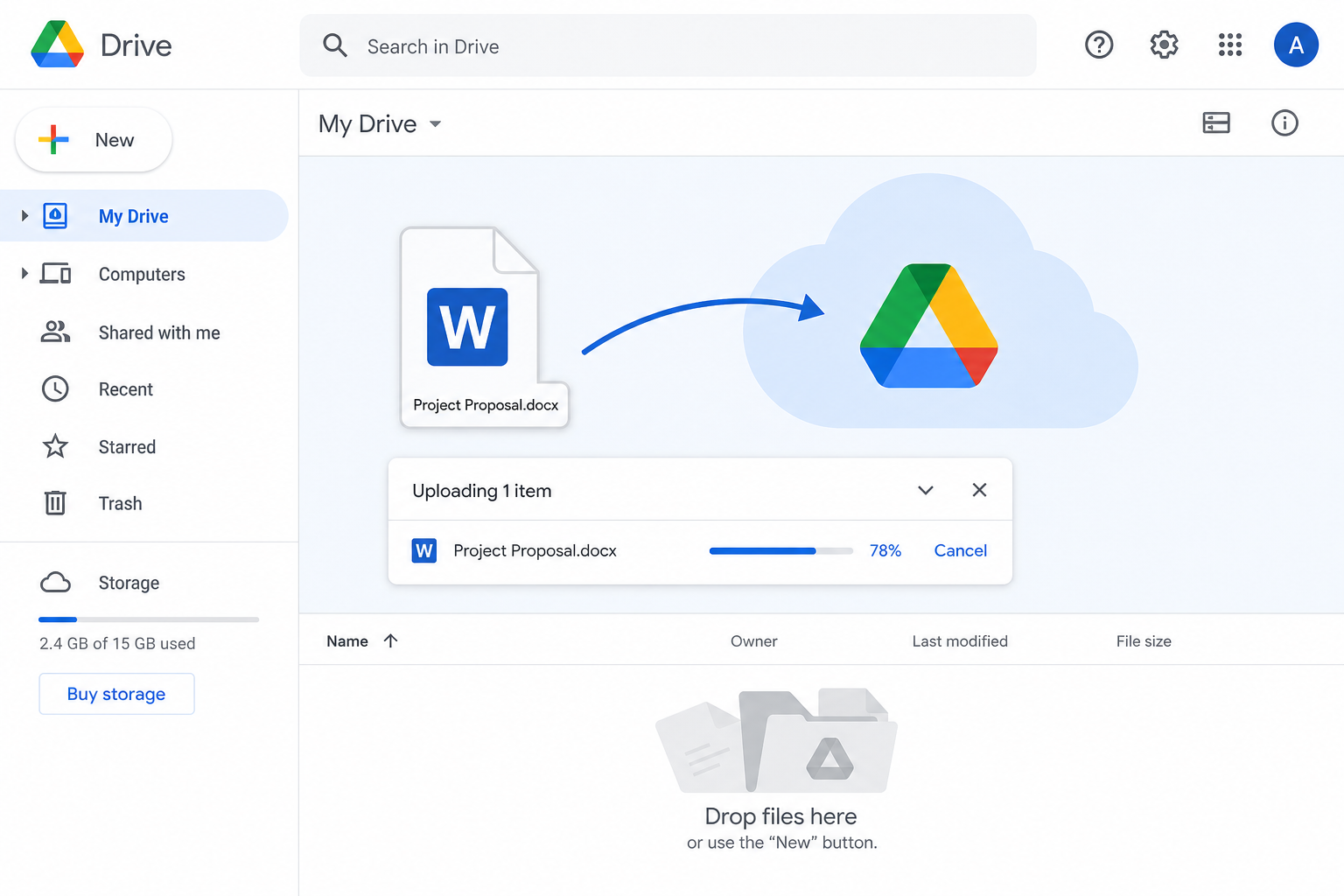
Rýchla odpoveď: Najrýchlejšou metódou je presunutie myšou. Otvorte stránku drive.google.com, presuňte svoj .doc alebo .docx súbor na plochu stránky a počkajte na dokončenie nahrávania.
Prečo nahrávať súbory Word na Google Drive?
Tu je dôvod, prečo sa oplatí presunúť súbory Word na Google Drive:
Záloha v cloude — Chráňte svoju prácu pred pádmi systému, zlyhaním hardvéru alebo náhodným odstránením.
Prístup odkiaľkoľvek — Otvorte alebo si stiahnite ten istý súbor zo svojho telefónu, notebooku alebo tabletu.
Jednoduché zdieľanie — Zdieľajte súbor Word pomocou verejného odkazu namiesto posielania rozsiahlych e-mailových príloh.
Jednoduchá konverzia — Otvorte nahraný súbor Word cez aplikáciu Google Docs a upravujte ho priamo online.
Metóda 1: Nahrávanie presunutím myšou (najrýchlejšie)
Toto je najrýchlejšia možnosť – nevyžaduje hľadanie v ponukách. Je ideálna pre jednotlivé súbory aj hromadné nahrávanie.
Otvorte prehliadač a prihláste sa do služby Google Drive.
Nájdite svoj
.docalebo.docxsúbor v lokálnom priečinku vo vašom počítači.Kliknite a podržte súbor Word, presuňte ho na stránku Google Drive a potom tlačidlo myši pustite.
Sledujte indikátor priebehu v pravom dolnom rohu. Po dokončení sa váš súbor automaticky uloží.
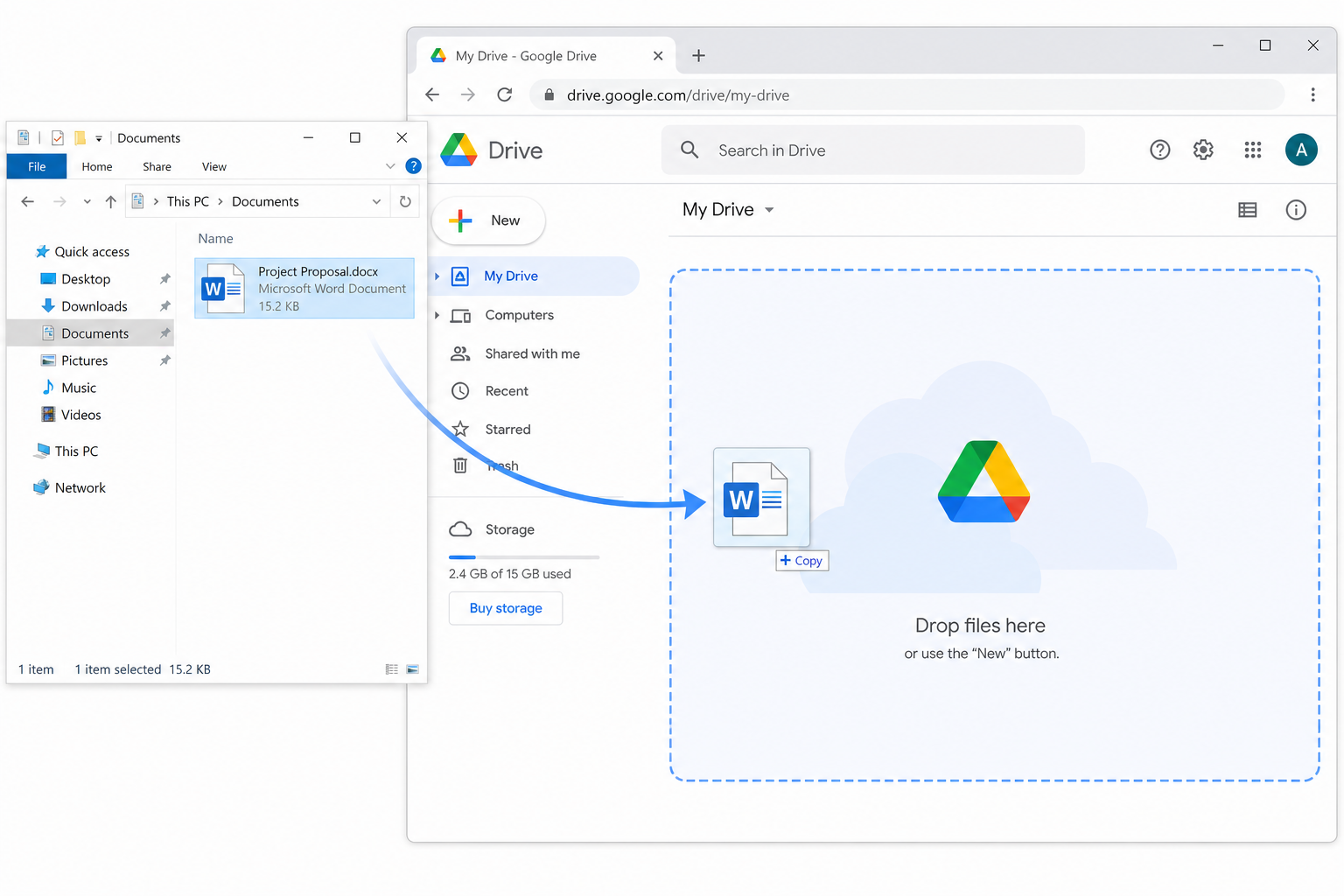
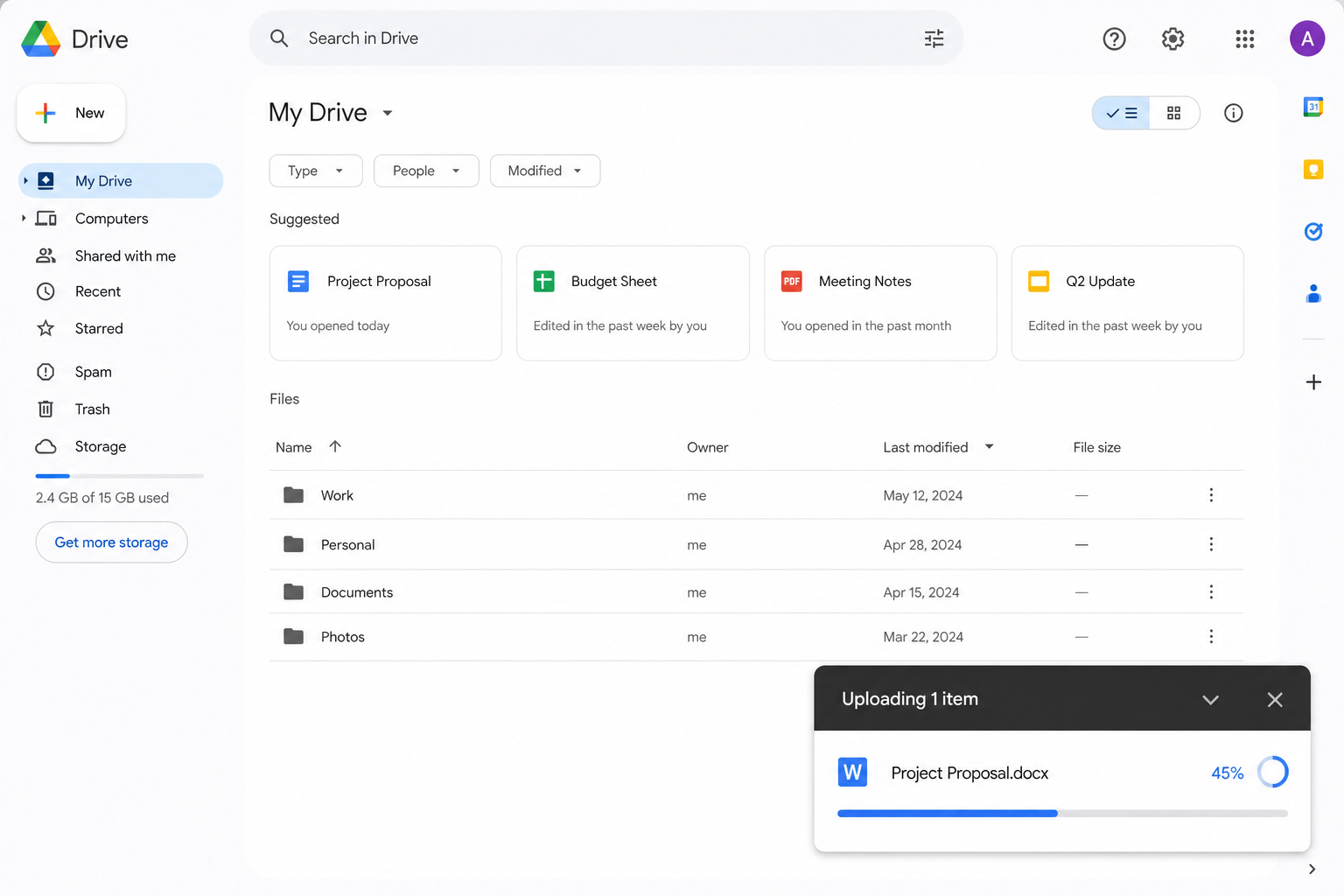
Najlepšie pre: Každodenné nahrávanie, keď chcete mať prácu hotovú za pár sekúnd.
Metóda 2: Manuálne nahrávanie pomocou tlačidla Nové (oficiálna metóda)
Toto je štandardný postup nahrávania od Googlu. Funguje mimoriadne spoľahlivo vo všetkých prehliadačoch a operačných systémoch.
Prihláste sa a otvorte domovskú stránku služby Google Drive.
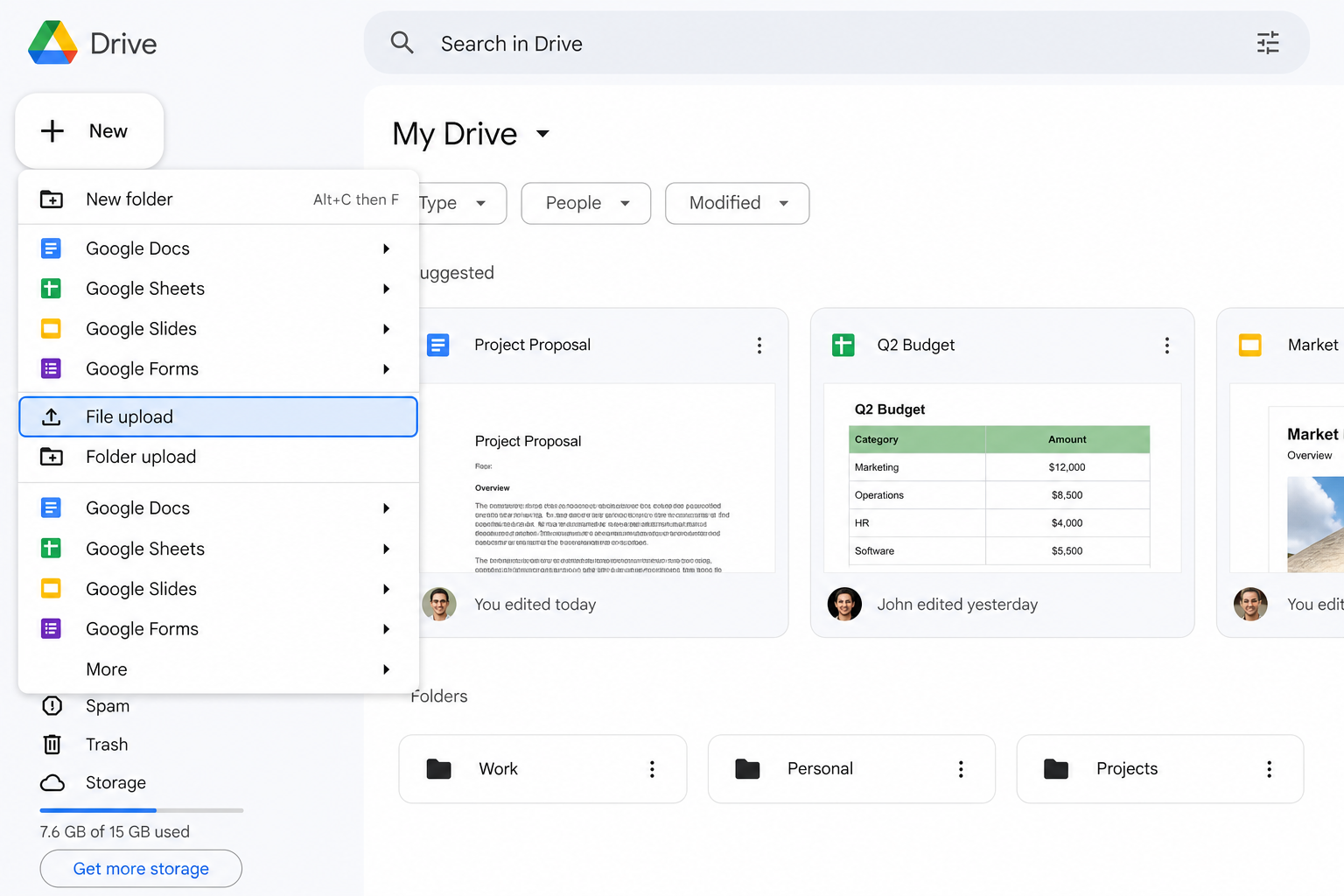
Kliknite na tlačidlo + Nové v ľavom hornom rohu.
V rozbaľovacej ponuke vyberte možnosť Nahrať súbor.
Vyberte svoj dokument Word a kliknite na Otvoriť.
Počkajte na dokončenie nahrávania – súbor sa následne objaví v časti Môj disk.
Nájdite modré tlačidlo + Nové v ľavej hornej časti domovskej stránky Google Drive a kliknutím naň rozbaľte ponuku akcií.
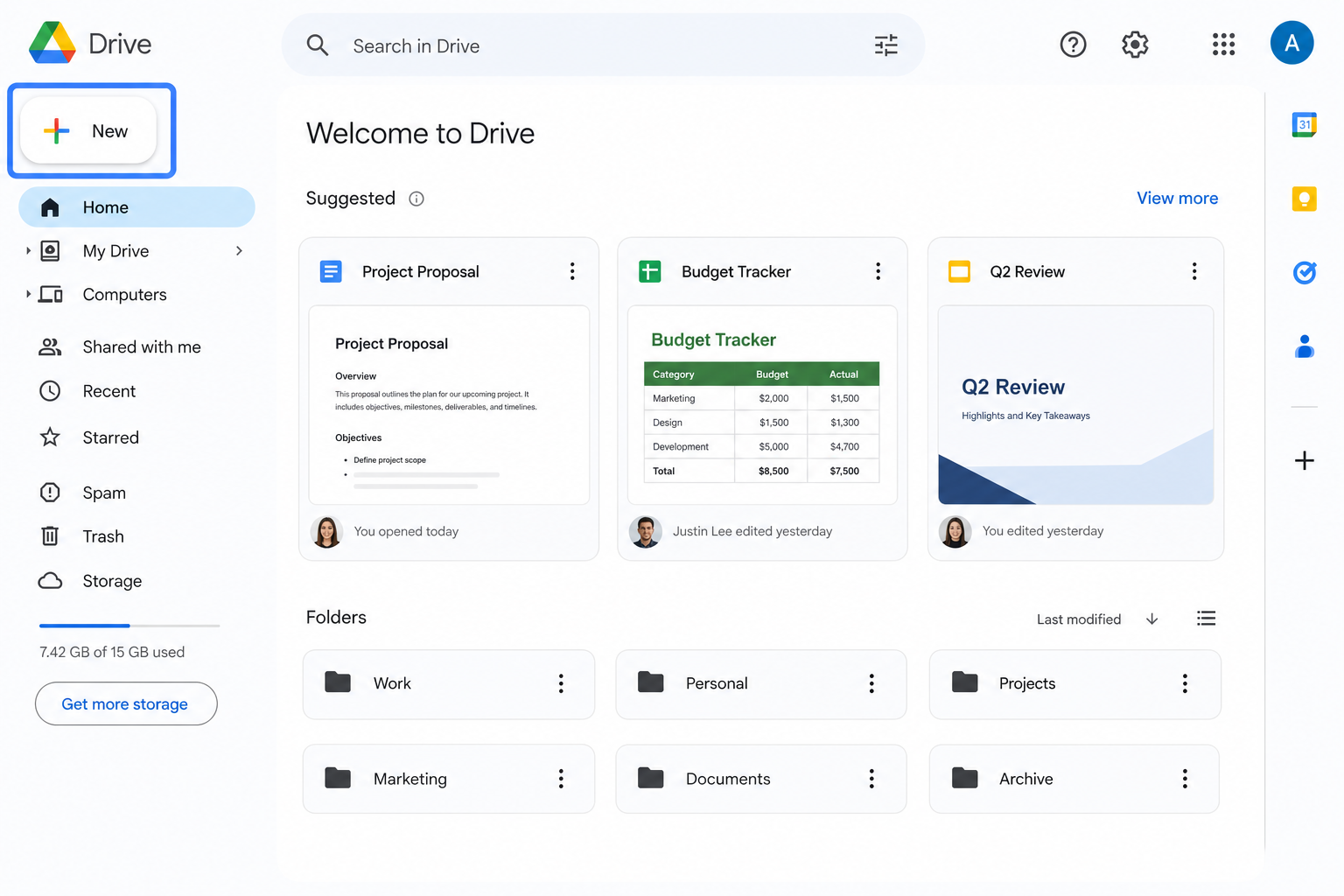
Nájdite modré tlačidlo + Nové v ľavej hornej časti domovskej stránky Google Drive a kliknutím naň rozbaľte ponuku akcií.
Najlepšie pre: Formálne nahrávanie, nových používateľov alebo v situáciách, keď funkcia presunutia myšou nie je dostupná.
Metóda 3: Priame uloženie z aplikácie Microsoft Word
Vynechajte návštevu webovej stránky Google Drive a nahrávajte súbory priamo zo samotnej aplikácie Word.
Otvorte svoj dokument Word.
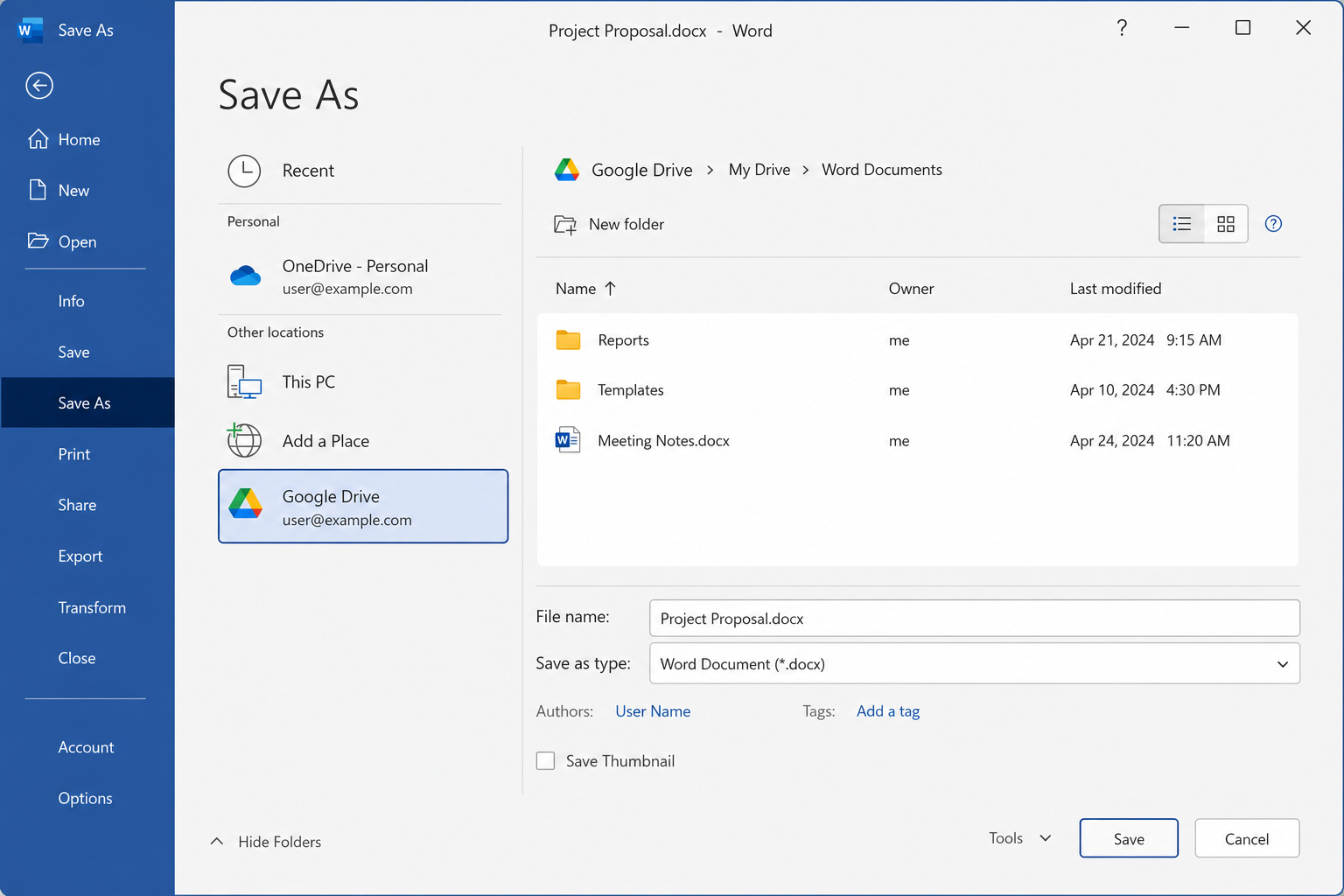
Prejdite na Súbor → Uložiť ako.
Ak ste tak ešte neurobili, pripojte si v aplikácii Word svoj účet Google Drive (alebo sa doň prihláste).
Ako cieľové umiestnenie vyberte Google Drive a potvrďte. Word nahratí súbor za vás.
Najlepšie pre: Pravidelnú archiváciu dát, keď už priamo pracujete v programe Microsoft Word.
Poznámka: V aplikácii Word budete potrebovať plne funkčné prepojenie s účtom Google (napríklad prostredníctvom oficiálnych doplnkov pre OneDrive/Google Drive alebo na základe podnikového nastavenia prihlásenia). Názvy jednotlivých prvkov v používateľskom rozhraní sa môžu mierne líšiť v závislosti od konkrétnej verzie aplikácie Word.
Užitočné tipy pre nahrávanie
Hromadné nahrávanie — Podržte kláves Ctrl (Windows) alebo Command (Mac) pre výber viacerých súborov Word a následne ich presuňte alebo nahrajte všetky spoločne naraz.
Udržujte si poriadok — Pred samotným nahrávaním si na Google Drive vytvorte štruktúru priečinkov, aby sa vám súbory zbytočne nehromadili priamo v hlavnej ponuke Môj disk.
Používajte jednoduché formátovanie — Mimoriadne zložité rozloženia textu sa môžu po nahratí alebo konverzii zobraziť nesprávne; formátovanie zlaďujte až po konverzii, ak to bude naozaj nevyhnutné.
Sledujte veľkosť súboru — Pre bezproblémové priame nahrávanie odporúčame udržiavať veľkosť súborov Word do hranice približne 50 MB. Ak je váš súbor príliš veľký, zvážte kompresiu veľkých obrázkov priamo v prostredí Word.
Často kladené otázky (FAQ)
Prečo sa môj súbor Word nenahrá?
V prvom rade si skontrolujte internetové pripojenie. Uistite sa, že má súbor veľkosť do 50 MB a nevykazuje známky poškodenia. Poškodené dokumenty v procese nahrávania často zlyhávajú.
Kde nájdem svoj nahraný dokument Word?
Nahrané súbory väčšinou vždy končia v sekcii Môj disk. Ak ich potrebujete dohľadať naozaj rýchlo, použite praktický vyhľadávací panel v hornej časti aplikácie Google Drive a zadajte názov hľadaného súboru.
Môžem upravovať súbory Word priamo na Google Drive?
Jednoznačne áno. Jednoducho kliknite pravým tlačidlom myši na nahraný súbor Word a zvoľte možnosť Otvoriť v aplikácii → Google Docs pre jeho pohodlnú online úpravu. Ak chcete neskôr vytvoriť plnohodnotnú kópiu v tomto formáte, po otvorení kliknite na Súbor → Uložiť ako Google Docs.
Potrebujete namiesto toho previesť súbor Word na upravovateľný dokument Google Docs?
Môžete využiť manuálnu konverziu jedným kliknutím alebo si pozrite, ako previesť dokument Word na Google Docs, kde nájdete presné kroky pre nahrávanie aj samotnú konverziu.
Záver
Nahratie dokumentu Word na Google Drive zvyčajne trvá zhruba jednu minútu. Pre bleskovú každodennú manipuláciu použite presunutie myšou, pre maximálne spoľahlivý štandardizovaný postup zvoľte cestu Nové → Nahrať súbor a možnosť Uložiť ako z prostredia Word oceníte najmä vtedy, keď chcete svoje súbory okamžite archivovať bez potreby zatvárania programu Microsoft Word.
Vďaka presunu offline súborov Word na cloudový Google Drive sa váš celkový pracovný postup stane nielen bezpečnejším, ale aj oveľa flexibilnejším. Pripravte si pôdu pre vynikajúce zálohovanie, maximálne jednoduché zdieľanie a dokonale plynulú spoluprácu s kolegami – vrhnite sa do toho naplno a začnite nahrávať svoj ďalší koncept ešte dnes.
Používajte aplikácie Word, Excel a PPT úplne ZADARMO

'%3e%3cpath%20d='M19.9911%204.11386V6.471H18.5894C18.0775%206.471%2017.7322%206.57814%2017.5536%206.79243C17.3751%207.00671%2017.2858%207.32814%2017.2858%207.75671V9.44421H19.9019L19.5536%2012.0871H17.2858V18.8639H14.5536V12.0871H12.2769V9.44421H14.5536V7.49779C14.5536%206.39064%2014.8632%205.53201%2015.4822%204.92189C16.1013%204.31177%2016.9257%204.00671%2017.9554%204.00671C18.8304%204.00671%2019.509%204.04243%2019.9911%204.11386Z'%20fill='%23333333'/%3e%3c/g%3e%3cdefs%3e%3cclipPath%20id='clip0_2938_8199'%3e%3crect%20width='16'%20height='16'%20fill='white'%20transform='translate(8%204.00671)'/%3e%3c/clipPath%3e%3c/defs%3e%3c/svg%3e)
'%3e%3cpath%20d='M17.5237%2010.7813L23.4811%204H22.0699L16.8949%209.88693L12.7648%204H8L14.2469%2012.9029L8%2020.0133H9.4112L14.8725%2013.7952L19.2352%2020.0133H24M9.92053%205.04213H12.0885L22.0688%2019.0224H19.9003'%20fill='%23333333'/%3e%3c/g%3e%3cdefs%3e%3cclipPath%20id='clip0_2938_8200'%3e%3crect%20width='16'%20height='16.0134'%20fill='white'%20transform='translate(8%204)'/%3e%3c/clipPath%3e%3c/defs%3e%3c/svg%3e)


