

'%3e%3cpath%20d='M8%200C12.4183%200%2016%203.58172%2016%208C16%2012.4183%2012.4183%2016%208%2016C3.58172%2016%200%2012.4183%200%208C0%203.58172%203.58172%200%208%200ZM11.6162%204.38379C11.2257%203.99337%2010.5927%203.99338%2010.2021%204.38379L8%206.58594L5.79785%204.38379C5.40732%203.99334%204.77429%203.99329%204.38379%204.38379C3.99331%204.77429%203.99335%205.40733%204.38379%205.79785L6.58594%208L4.38379%2010.2021C3.99348%2010.5927%203.99341%2011.2257%204.38379%2011.6162C4.77426%2012.0066%205.40734%2012.0065%205.79785%2011.6162L8%209.41406L10.2021%2011.6162C10.5927%2012.0066%2011.2257%2012.0067%2011.6162%2011.6162C12.0067%2011.2257%2012.0066%2010.5927%2011.6162%2010.2021L9.41406%208L11.6162%205.79785C12.0066%205.40735%2012.0066%204.77429%2011.6162%204.38379Z'%20fill='%23080E17'%20fill-opacity='0.46'/%3e%3c/g%3e%3cdefs%3e%3cclipPath%20id='clip0_3761_713'%3e%3crect%20width='16'%20height='16'%20fill='white'/%3e%3c/clipPath%3e%3c/defs%3e%3c/svg%3e)




'%3e%3cpath%20fill-rule='evenodd'%20clip-rule='evenodd'%20d='M21.4999%2010.9993C21.4999%205.20009%2016.7986%200.498901%2010.9993%200.498901C5.19994%200.498901%200.498657%205.20009%200.498657%2010.9993C0.498657%2016.2404%204.33858%2020.5844%209.35855%2021.3722V14.0346H6.69238V10.9993H9.35855V8.68594C9.35855%206.05427%2010.9262%204.60062%2013.3248%204.60062C14.4736%204.60062%2015.6753%204.80571%2015.6753%204.80571V7.38979H14.3512C13.0468%207.38979%2012.64%208.19921%2012.64%209.0296V10.9993H15.5523L15.0867%2014.0346H12.64V21.3722C17.66%2020.5844%2021.4999%2016.2404%2021.4999%2010.9993Z'%20fill='%231568EA'/%3e%3c/g%3e%3c/svg%3e)


'%3e%3cpath%20d='M2.42045%2022.1876H6.31818V12.7217L0.75%208.54553V20.5171C0.75%2021.4414%201.49892%2022.1876%202.42045%2022.1876Z'%20fill='%234285F4'/%3e%3cpath%20d='M19.682%2022.1876H23.5797C24.5041%2022.1876%2025.2502%2021.4387%2025.2502%2020.5171V8.54553L19.682%2012.7217'%20fill='%2334A853'/%3e%3cpath%20d='M19.682%205.48293V12.7216L25.2502%208.54543V6.31816C25.2502%204.25236%2022.8921%203.07469%2021.2411%204.31361'%20fill='%23FBBC04'/%3e%3cpath%20d='M6.31824%2012.7217V5.48303L13.0001%2010.4944L19.6819%205.48303V12.7217L13.0001%2017.733'%20fill='%23EA4335'/%3e%3cpath%20d='M0.75%206.31816V8.54543L6.31818%2012.7216V5.48293L4.75909%204.31361C3.10534%203.07469%200.75%204.25236%200.75%206.31816Z'%20fill='%23C5221F'/%3e%3c/g%3e%3cdefs%3e%3cclipPath%20id='clip0_2954_7305'%3e%3crect%20width='24.5'%20height='18.375'%20fill='white'%20transform='translate(0.75%203.8125)'/%3e%3c/clipPath%3e%3c/defs%3e%3c/svg%3e)


Inledning
Många förväxlar att importera en Word-fil med att bifoga en i Google Docs. När du importerar konverteras ditt .doc- eller .docx-innehåll till redigerbar text i Google Docs. När du bifogar behålls den kompletta Word-filen som den är, så att läsarna kan ladda ner originaldokumentet.
Den här steg-för-steg-guiden visar två enkla sätt att bifoga ett Word-dokument i Google Docs – perfekt för molnbaserade arbetsflöden, skolprojekt och samarbete i team.
Behöver du redigera innehållet direkt i Google Docs istället? Om ditt mål är att omvandla en Word-fil till ett fullt redigerbart Google Doc – och inte bara bifoga originalfilen – kan du följa vår guide om hur du konverterar ett Word-dokument till ett Google Doc.
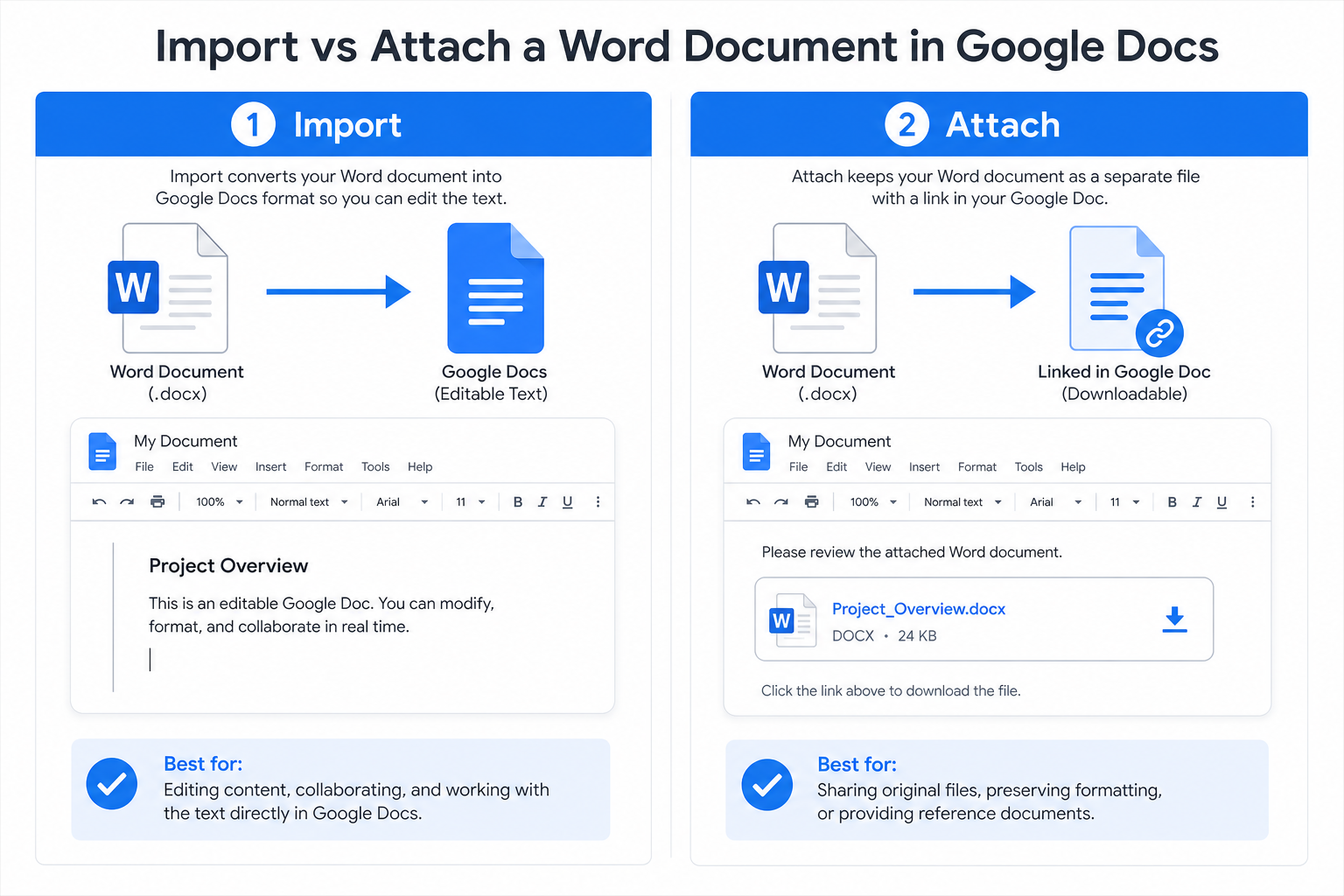
Snabbsvar: Ladda först upp din Word-fil på Google Drive. Gå sedan till Google Docs och använd Infoga → Länk eller Infoga → Byggstenar → Filbricka för att bädda in filen.
Varför bifoga Word-dokument i Google Docs?
Att bifoga en Word-fil (istället för att kopiera och klistra in text) ger dig fyra praktiska fördelar:
Håll allt samlat på en plats – Förvara ditt huvudsakliga Google Doc och tillhörande Word-filer tillsammans.
Bevara originalformateringen – Layout, typsnitt och tabeller förblir intakta i din .docx-fil.
Förenkla samarbetet – Dina teammedlemmar kan ladda ner bilagan utan att behöva lämna dokumentet.
Gör delningen smidigare – Du slipper skicka en separat Google Drive-länk via e-post eller chatt.
Metod 1: Bifoga Word som en länk (Vanligast)
Detta inbyggda alternativ lägger till en klickbar länk som antingen öppnar eller laddar ner din Word-fil från Google Drive.
Ladda först upp din Word-fil på Google Drive.
Öppna ditt Google Doc och placera markören där du vill ha bilagan.
Klicka på Infoga → Länk (eller tryck på Ctrl+K på PC / Cmd+K på Mac).
Välj din Word-fil från Min enhet, redigera visningstexten vid behov och klicka på Använd.
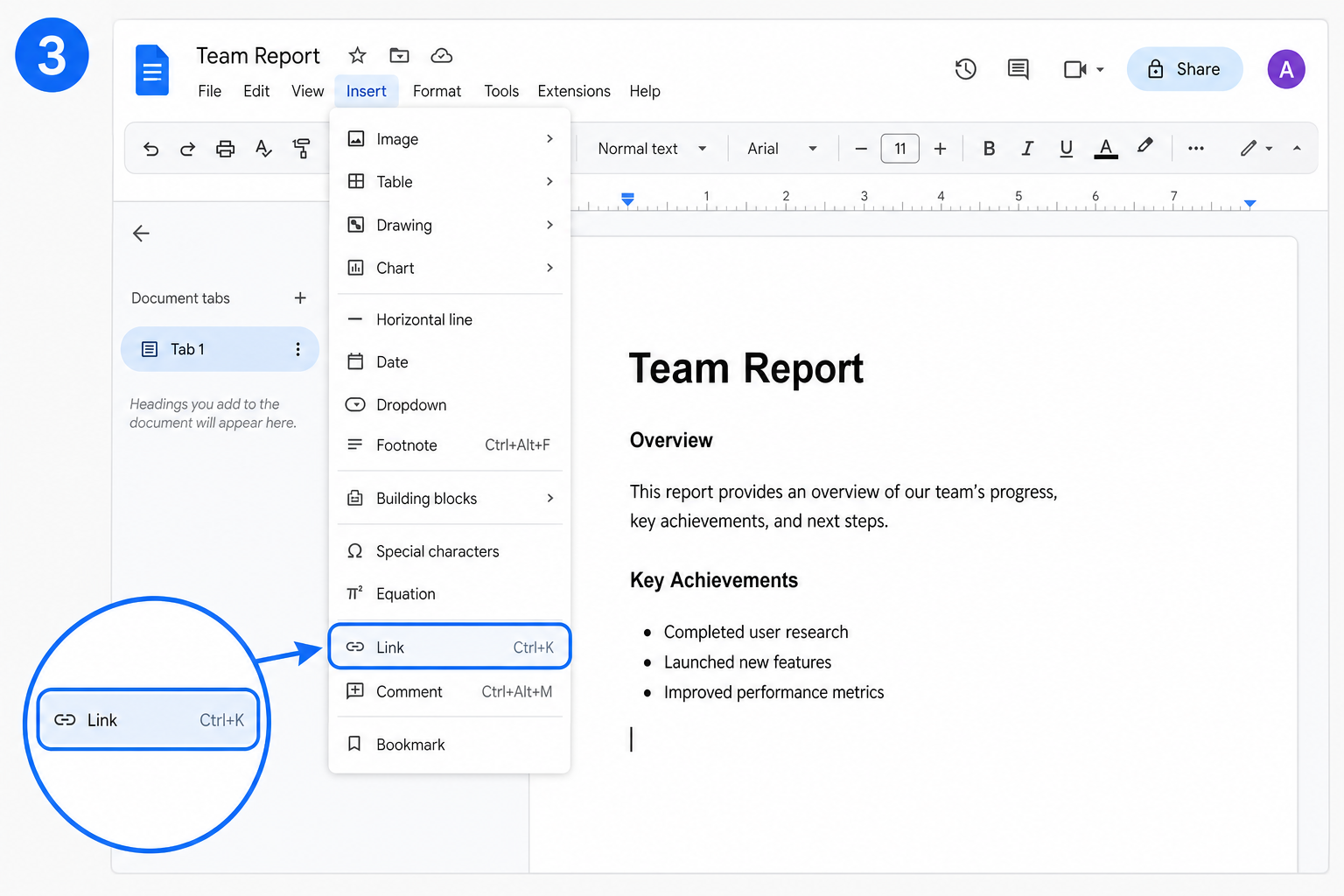
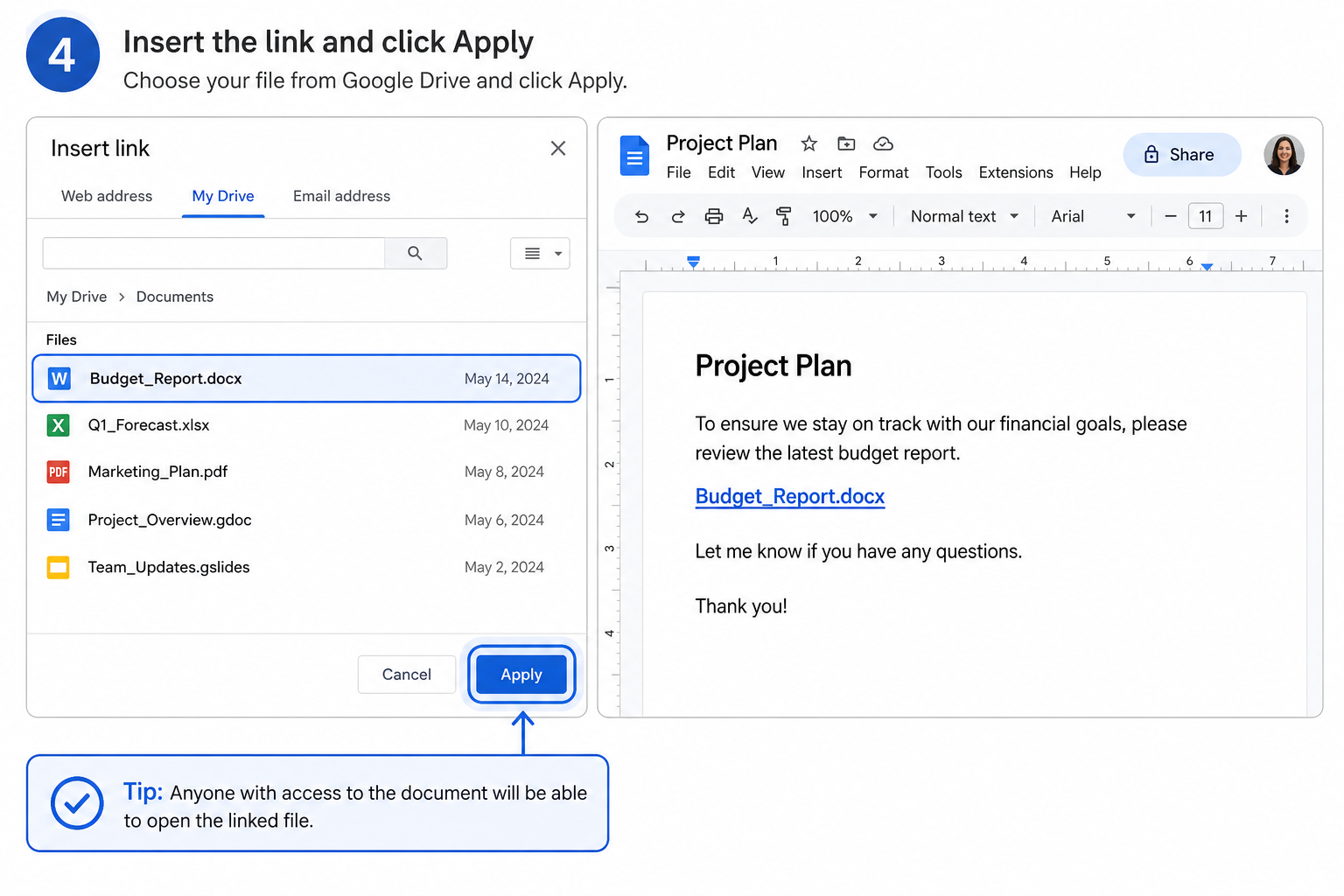
Läsarna kan sedan klicka på länken för att förhandsgranska eller ladda ner det fullständiga Word-dokumentet.
Passar bäst för: Stilrena layouter där du vill ha en enkel textlänk istället för ett stort och synligt filkort.
Metod 2: Bifoga Word som en filbricka
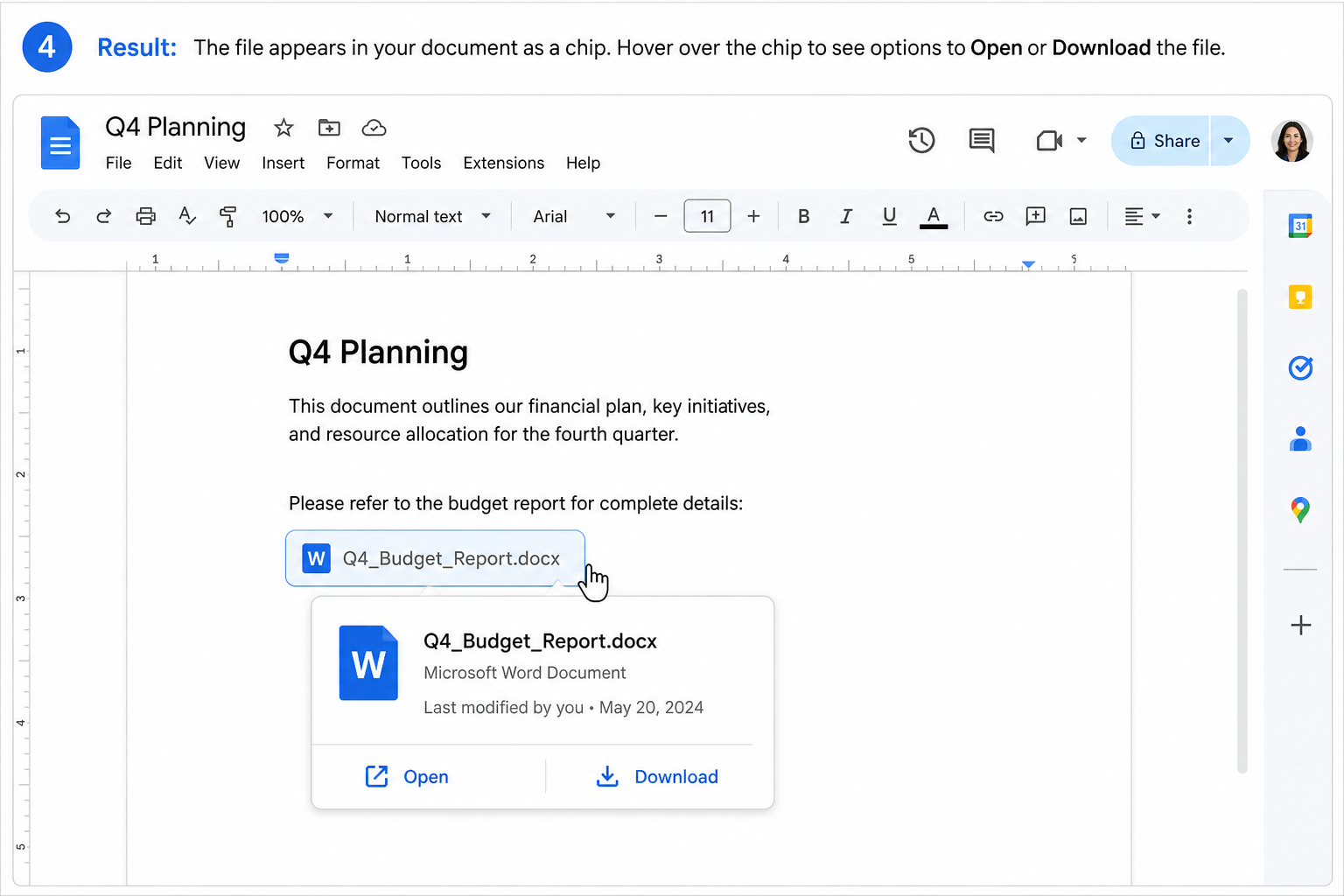
En filbricka bäddar in ett litet, klickbart filkort direkt i ditt dokument – vilket gör det mycket enkelt att upptäcka med en snabb blick.
Ladda upp Word-dokumentet på Google Drive.
Klicka på Infoga → Byggstenar → Filbricka i Google Docs.
Välj din Word-fil från listan på Drive.
Filbrickan visas nu i ditt dokument. För muspekaren över den för att förhandsgranska, eller klicka för att öppna och ladda ner.
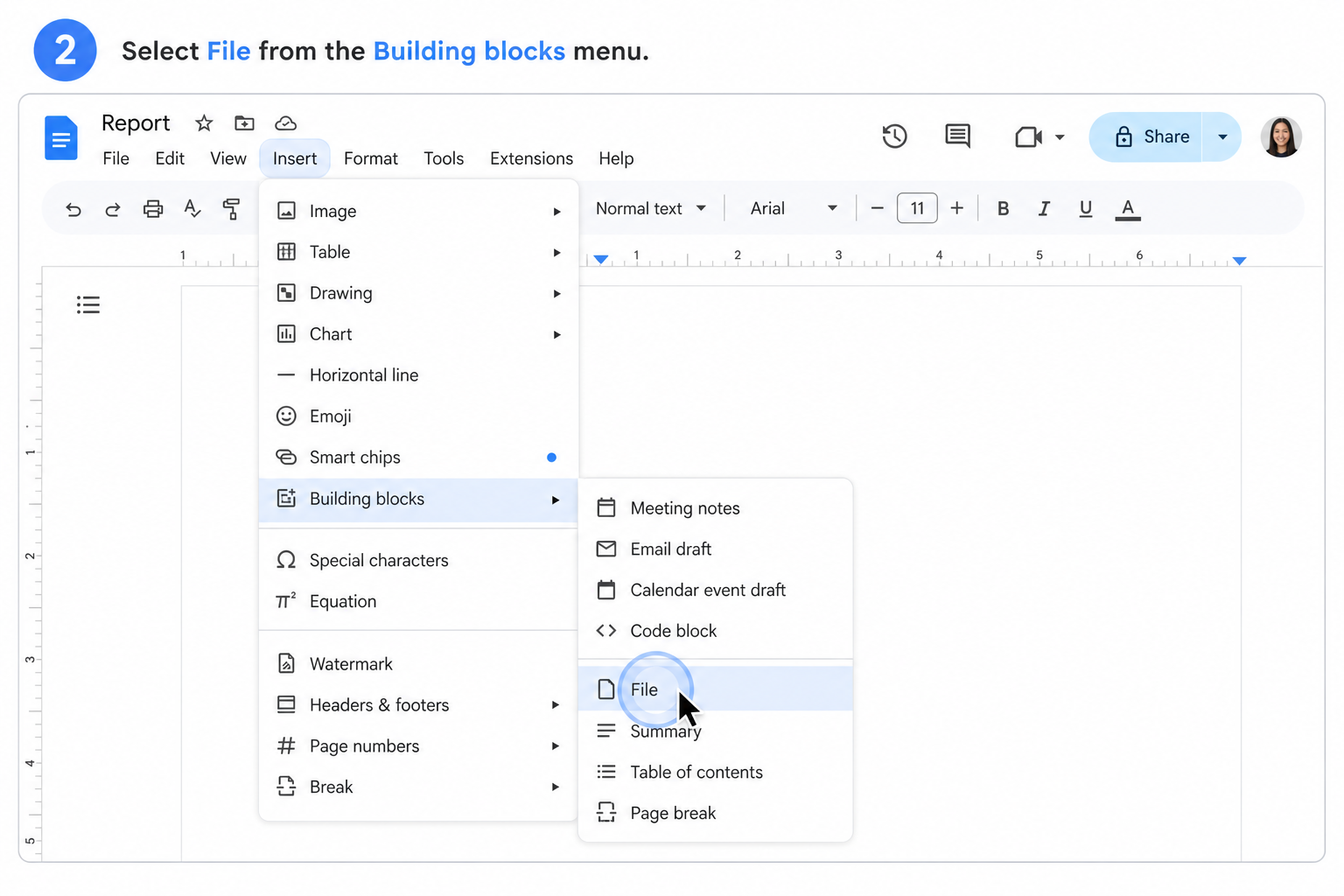
Passar bäst för: Rapporter, utdelningsmaterial eller teamdokument där det är viktigt att bilagan syns tydligt.
Praktiska tips
Radera inte källfilen – Länken eller filbrickan pekar mot filen på din Drive. Om du tar bort originalfilen kommer bilagan att sluta fungera.
Håll dig under 50 MB – Mycket stora Word-filer kan misslyckas med att infogas eller laddas väldigt långsamt.
Kontrollera delningsinställningarna – Säkerställ att dina medarbetare har behörighet att visa eller ladda ner den bifogade filen.
Namnge dina länkar tydligt – Använd en beskrivande text (till exempel ”Q4 Budgetrapport.docx”) så att läsarna direkt förstår vad de laddar ner.
Vanliga frågor (FAQ)
Vad är skillnaden mellan att bifoga och att importera en Word-fil?
Importera omvandlar Word-innehållet till redigerbar text i Google Docs. Bifoga behåller den fullständiga .docx-filen som ett nedladdningsbart tillägg inuti ditt dokument.
Varför kan jag inte bifoga mitt Word-dokument i Google Docs?
Oftast beror detta på att filen inte har laddats upp helt på Google Drive ännu, eller så saknar du behörighet att komma åt den. Ladda upp filen på din Drive först och försök sedan infoga länken eller filbrickan på nytt.
Tar bifogade Word-filer upp utrymme på min Google Drive?
Ja. Bilagan fungerar enbart som en referens till filen på Drive – originaldokumentet i Word räknas därmed fortfarande in i din lagringskvot.
Slutsats
När din fil väl ligger på Drive tar det bara en minut att bifoga ett Word-dokument i Google Docs. Använd en länk om du vill ha ett minimalistiskt utseende med enbart text, eller en filbricka när du föredrar ett tydligt och synligt filkort.
Oavsett vilket alternativ du väljer håller du samman relaterade filer, bevarar originalformateringen och underlättar avsevärt för alla som ska granska eller ladda ner ditt arbete.
Använd Word, Excel och PPT helt GRATIS

'%3e%3cpath%20d='M19.9911%204.11386V6.471H18.5894C18.0775%206.471%2017.7322%206.57814%2017.5536%206.79243C17.3751%207.00671%2017.2858%207.32814%2017.2858%207.75671V9.44421H19.9019L19.5536%2012.0871H17.2858V18.8639H14.5536V12.0871H12.2769V9.44421H14.5536V7.49779C14.5536%206.39064%2014.8632%205.53201%2015.4822%204.92189C16.1013%204.31177%2016.9257%204.00671%2017.9554%204.00671C18.8304%204.00671%2019.509%204.04243%2019.9911%204.11386Z'%20fill='%23333333'/%3e%3c/g%3e%3cdefs%3e%3cclipPath%20id='clip0_2938_8199'%3e%3crect%20width='16'%20height='16'%20fill='white'%20transform='translate(8%204.00671)'/%3e%3c/clipPath%3e%3c/defs%3e%3c/svg%3e)
'%3e%3cpath%20d='M17.5237%2010.7813L23.4811%204H22.0699L16.8949%209.88693L12.7648%204H8L14.2469%2012.9029L8%2020.0133H9.4112L14.8725%2013.7952L19.2352%2020.0133H24M9.92053%205.04213H12.0885L22.0688%2019.0224H19.9003'%20fill='%23333333'/%3e%3c/g%3e%3cdefs%3e%3cclipPath%20id='clip0_2938_8200'%3e%3crect%20width='16'%20height='16.0134'%20fill='white'%20transform='translate(8%204)'/%3e%3c/clipPath%3e%3c/defs%3e%3c/svg%3e)


