

'%3e%3cpath%20d='M8%200C12.4183%200%2016%203.58172%2016%208C16%2012.4183%2012.4183%2016%208%2016C3.58172%2016%200%2012.4183%200%208C0%203.58172%203.58172%200%208%200ZM11.6162%204.38379C11.2257%203.99337%2010.5927%203.99338%2010.2021%204.38379L8%206.58594L5.79785%204.38379C5.40732%203.99334%204.77429%203.99329%204.38379%204.38379C3.99331%204.77429%203.99335%205.40733%204.38379%205.79785L6.58594%208L4.38379%2010.2021C3.99348%2010.5927%203.99341%2011.2257%204.38379%2011.6162C4.77426%2012.0066%205.40734%2012.0065%205.79785%2011.6162L8%209.41406L10.2021%2011.6162C10.5927%2012.0066%2011.2257%2012.0067%2011.6162%2011.6162C12.0067%2011.2257%2012.0066%2010.5927%2011.6162%2010.2021L9.41406%208L11.6162%205.79785C12.0066%205.40735%2012.0066%204.77429%2011.6162%204.38379Z'%20fill='%23080E17'%20fill-opacity='0.46'/%3e%3c/g%3e%3cdefs%3e%3cclipPath%20id='clip0_3761_713'%3e%3crect%20width='16'%20height='16'%20fill='white'/%3e%3c/clipPath%3e%3c/defs%3e%3c/svg%3e)




'%3e%3cpath%20fill-rule='evenodd'%20clip-rule='evenodd'%20d='M21.4999%2010.9993C21.4999%205.20009%2016.7986%200.498901%2010.9993%200.498901C5.19994%200.498901%200.498657%205.20009%200.498657%2010.9993C0.498657%2016.2404%204.33858%2020.5844%209.35855%2021.3722V14.0346H6.69238V10.9993H9.35855V8.68594C9.35855%206.05427%2010.9262%204.60062%2013.3248%204.60062C14.4736%204.60062%2015.6753%204.80571%2015.6753%204.80571V7.38979H14.3512C13.0468%207.38979%2012.64%208.19921%2012.64%209.0296V10.9993H15.5523L15.0867%2014.0346H12.64V21.3722C17.66%2020.5844%2021.4999%2016.2404%2021.4999%2010.9993Z'%20fill='%231568EA'/%3e%3c/g%3e%3c/svg%3e)


'%3e%3cpath%20d='M2.42045%2022.1876H6.31818V12.7217L0.75%208.54553V20.5171C0.75%2021.4414%201.49892%2022.1876%202.42045%2022.1876Z'%20fill='%234285F4'/%3e%3cpath%20d='M19.682%2022.1876H23.5797C24.5041%2022.1876%2025.2502%2021.4387%2025.2502%2020.5171V8.54553L19.682%2012.7217'%20fill='%2334A853'/%3e%3cpath%20d='M19.682%205.48293V12.7216L25.2502%208.54543V6.31816C25.2502%204.25236%2022.8921%203.07469%2021.2411%204.31361'%20fill='%23FBBC04'/%3e%3cpath%20d='M6.31824%2012.7217V5.48303L13.0001%2010.4944L19.6819%205.48303V12.7217L13.0001%2017.733'%20fill='%23EA4335'/%3e%3cpath%20d='M0.75%206.31816V8.54543L6.31818%2012.7216V5.48293L4.75909%204.31361C3.10534%203.07469%200.75%204.25236%200.75%206.31816Z'%20fill='%23C5221F'/%3e%3c/g%3e%3cdefs%3e%3cclipPath%20id='clip0_2954_7305'%3e%3crect%20width='24.5'%20height='18.375'%20fill='white'%20transform='translate(0.75%203.8125)'/%3e%3c/clipPath%3e%3c/defs%3e%3c/svg%3e)


Здебільшого редагування відсканованого документа не обмежується лише однією програмою. Залежно від завдання, вам доведеться перемикатися між редактором PDF, Photoshop, Word, Google Docs або спеціальним інструментом OCR. А якщо ви використовуєте розумний сканер, процес редагування може розпочатися ще під час самого сканування.
Це пояснюється тим, що відсканована сторінка — це насамперед зображення, а не текст, який можна виділити. Ви не можете просто поставити курсор і переписати речення. Під час конвертації вміст часто зміщується: таблиці з'їжджають, рядки переносяться неправильно, а якщо зображення недостатньо чітке, символи взагалі можуть не розпізнатися належним чином.
Деякі сучасні сканери беруть частину цієї роботи на себе. Пристрої на кшталт CZUR ET Max можуть одразу перетворити скан на редагований файл, що значно економить час на подальше форматування. Проте більшість користувачів у підсумку отримують звичайний PDF і шукають дієві способи, як редагувати відскановані файли PDF постфактум. У цій статті ми розберемо, що насправді являє собою відсканований документ, і розглянемо чотири практичні способи зробити його придатним для редагування.
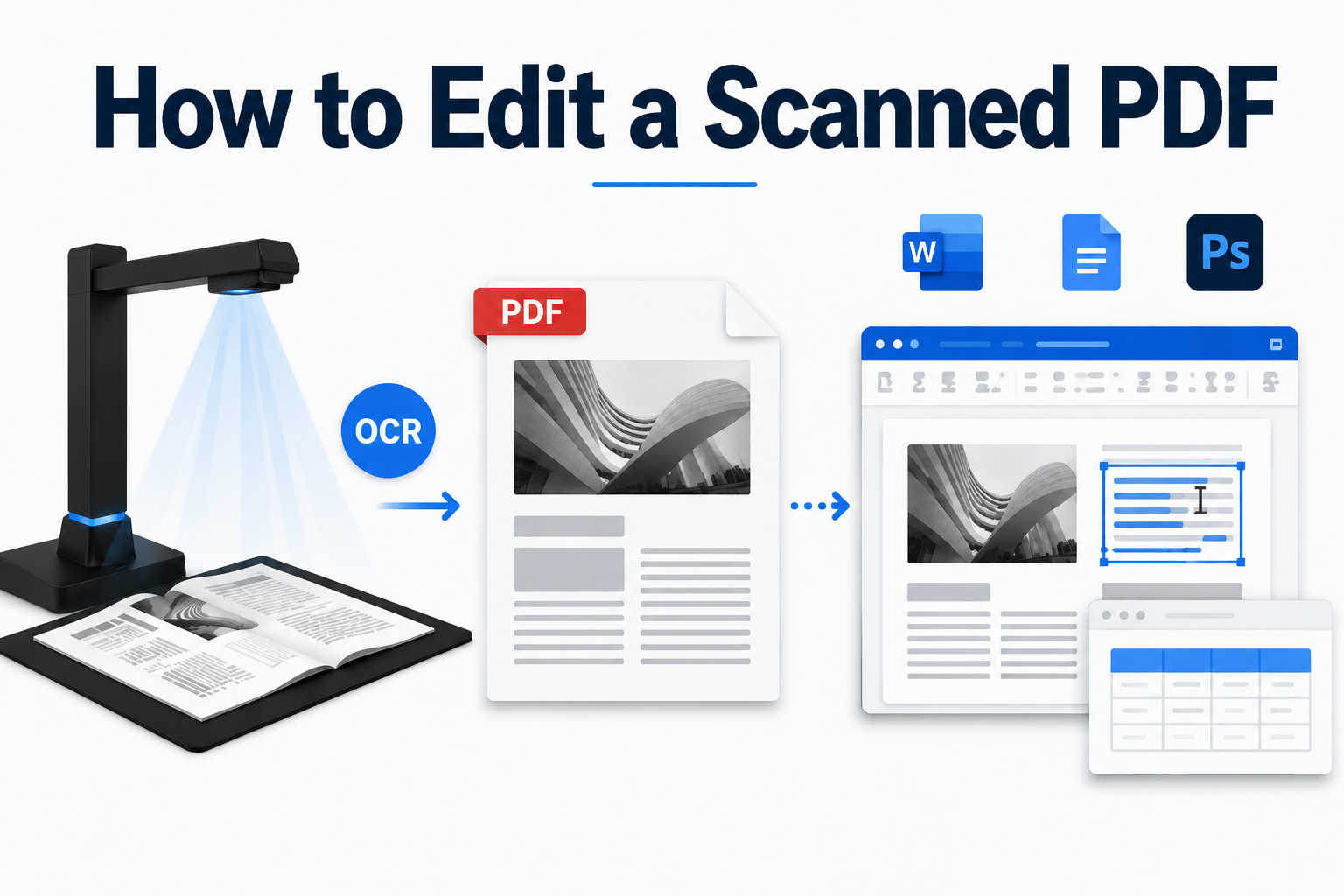
Що таке відсканований документ?
Відсканований документ — це цифрова копія паперової сторінки. Вона створюється, коли ви пропускаєте сторінку через сканер або фотографуєте її на камеру смартфона, зберігаючи результат у вигляді файлу.
Як це працює: Більшість сканів зберігаються як зображення. Текст, який ви бачите, «вшитий» у картинку, тому за замовчуванням його неможливо знайти через пошук або відредагувати. Популярні формати, такі як PDF, JPG або TIFF, зберігають початкове макетування та візуальні деталі, через що файл виглядає майже ідентично паперовому оригіналу.
Чому їх використовують:
Команди оцифровують паперові документи, щоб:
Забезпечити довгострокове зберігання записів
Швидко надсилати файли іншим особам
Зберегти копію, яка візуально не відрізняється від оригіналу
Це кардинально відрізняється від файлу, створеного у Word. Документ, набраний на комп'ютері, містить «живий» текст, який можна редагувати миттєво. Скан — це, як правило, статичне зображення, ідеальне для архівування, але вкрай незручне, якщо потрібно змінити дату, ім'я або пункт договору.


Як редагувати відсканований PDF: 4 практичні способи, які дійсно працюють
Спосіб 1. Онлайн-редактори PDF для швидкого редагування відсканованого PDF
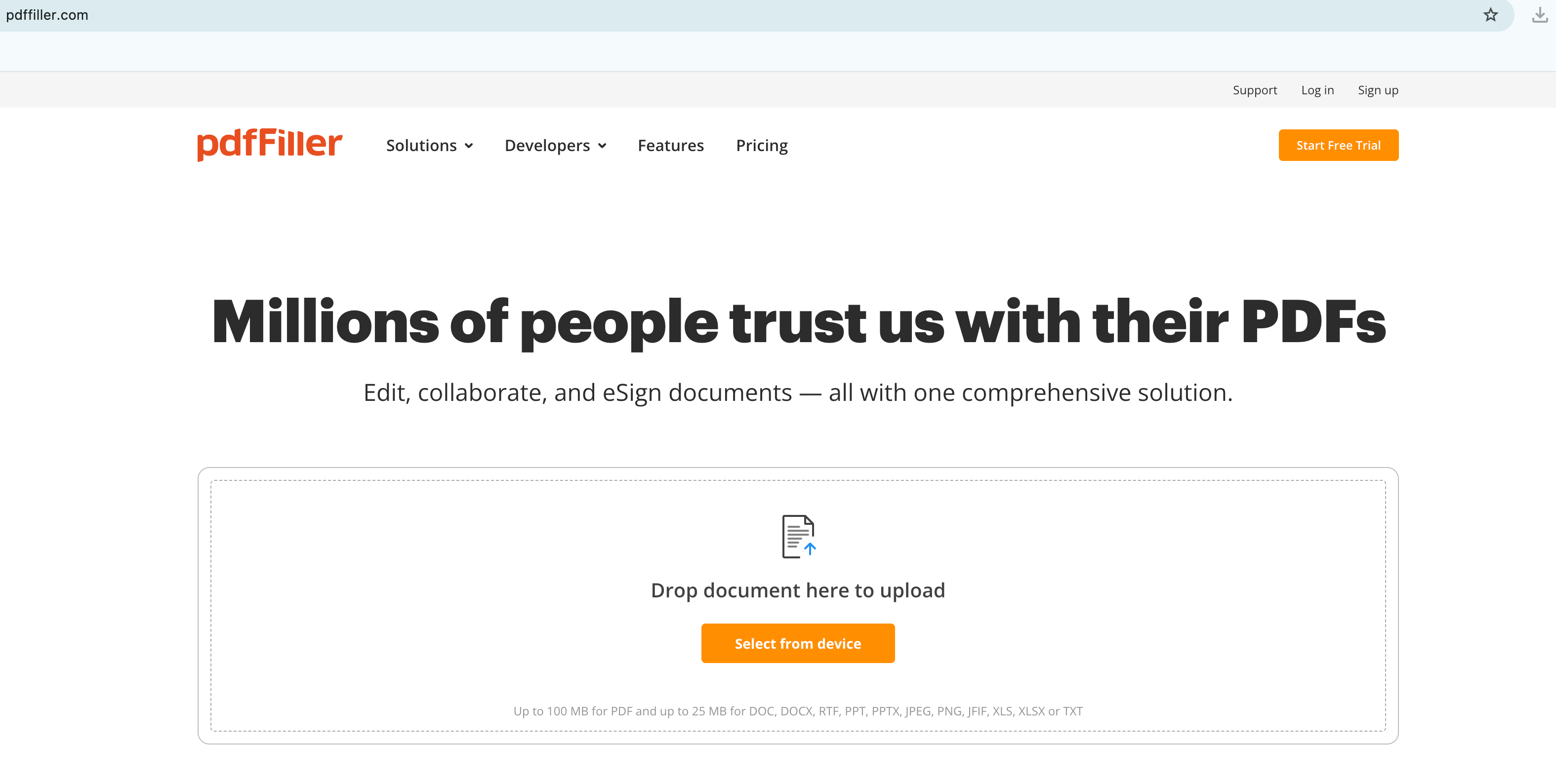
Якщо вам потрібно внести правки лише на одній сторінці й ви не проти завантажити файл у хмару, онлайн-інструменти на кшталт Smallpdf або PDFfiller допоможуть впоратися за лічені хвилини.
Для прикладу візьмемо PDFFiller (також перегляньте наш посібник про те, як редагувати PDF за допомогою pdfFiller), але загалом аналогічні дії можна виконати в будь-якому онлайн-сканері PDF. Типові кроки:
Завантажте відсканований PDF на сайт.
Після завантаження файлу натисніть кнопку «Почати редагування» (Start editing).
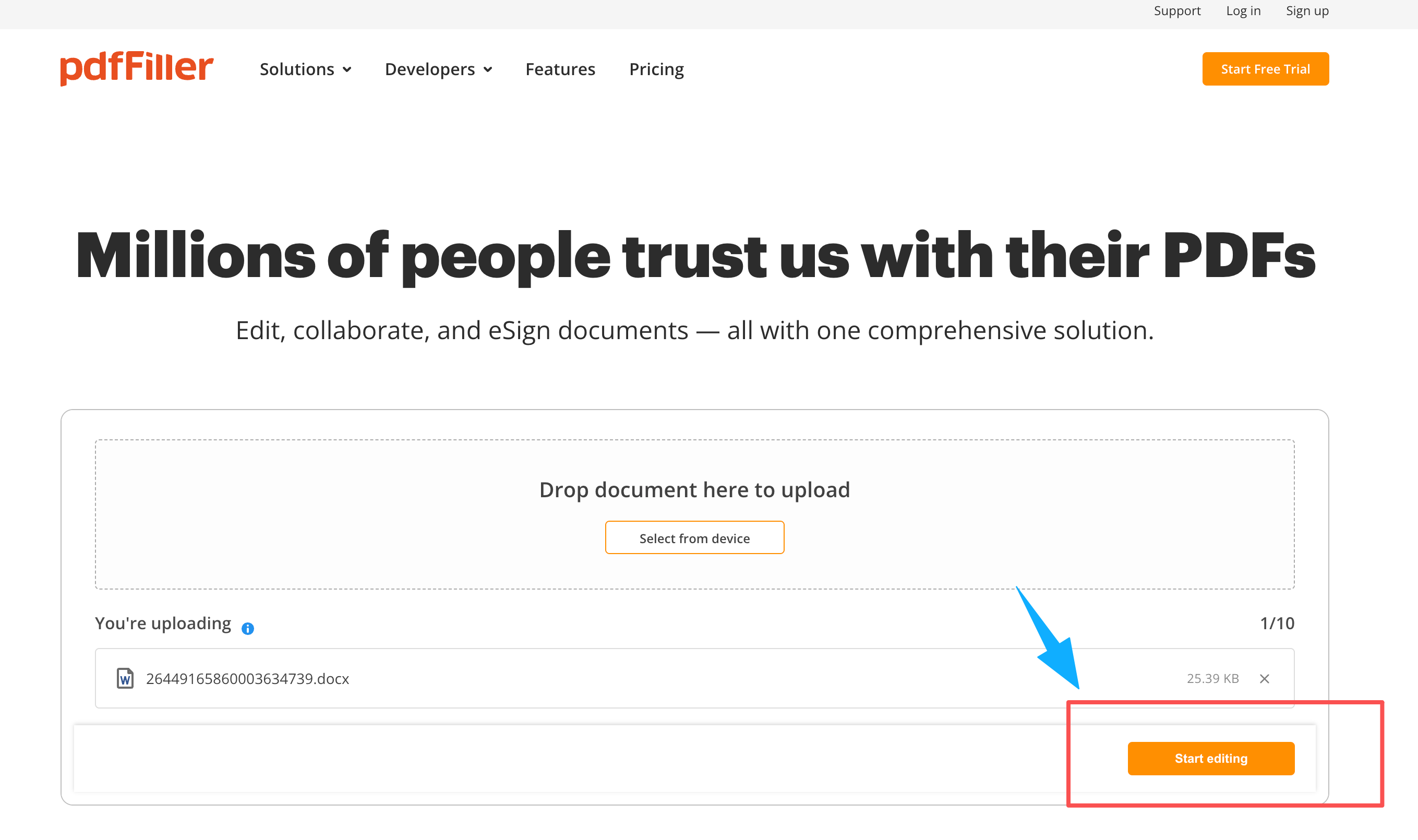
Натисніть «Почати редагування» для відсканованого PDF в онлайн-редакторі Накладіть новий текст поверх старого або зітріть його, а потім введіть виправлення.
Завантажте оновлений файл.
Якщо конфіденційність, керування багатьма сторінками або акуратне форматування для вас важливіші, ніж редагування PDF онлайн в один клік, наступний варіант — скористатися звичними десктопними текстовими редакторами.
Спосіб 2. Microsoft Word та Google Docs для редагування відсканованого PDF
Microsoft Word може відкрити скан і перетворити його на редагований текст за допомогою OCR. Google Docs робить те саме, коли ви відкриваєте PDF-файл з Google Диска як документ. Оскільки файл спочатку є зображенням, колонки, таблиці та інтервали часто зміщуються під час конвертації, тому будьте готові до того, що доведеться виправляти макет після появи тексту.
Ось основні кроки для обох варіантів.
Microsoft Word
Відкрийте відсканований PDF безпосередньо в Microsoft Word або спочатку пропустіть його через конвертер PDF у Word, якщо бажаєте отримати чистіший результат перетворення.
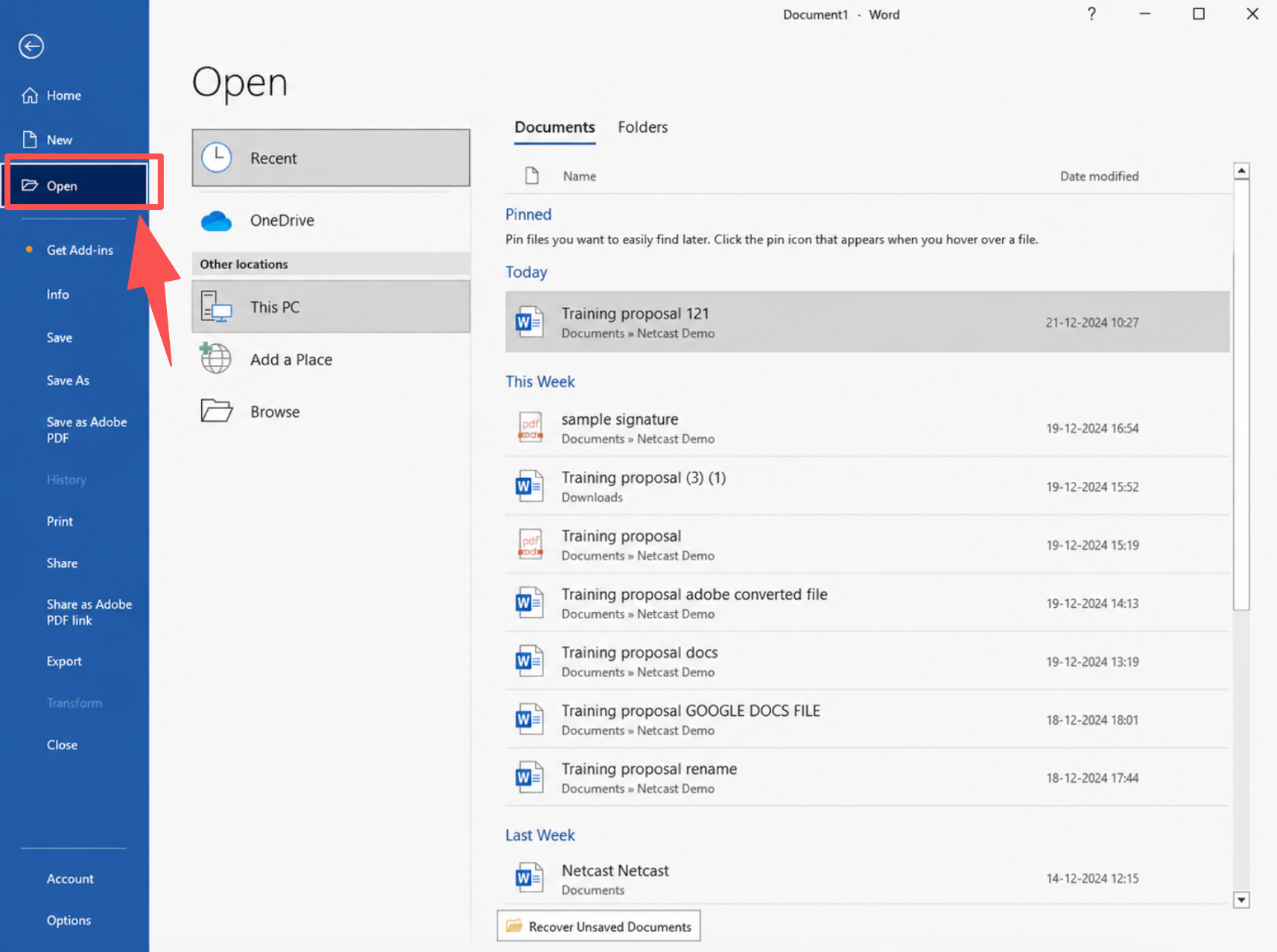
Дозвольте Word перетворити файл за допомогою OCR і зачекайте, поки документ повністю завантажиться.
Перевірте текст і виправте очевидні помилки розпізнавання: неправильні слова, розірвані рядки або пропущені символи.
Виправте макет. Налаштуйте інтервали, вирівнювання та розриви сторінок, щоб сторінка знову стала зручною для читання.
Редагуйте вміст, вводячи текст поверх існуючого, змінюючи шрифти або видаляючи непотрібні розділи.
Повторно введіть усе, що не вдалося коректно перетворити.
Збережіть файл як документ Word або експортуйте його назад у формат PDF по завершенні.
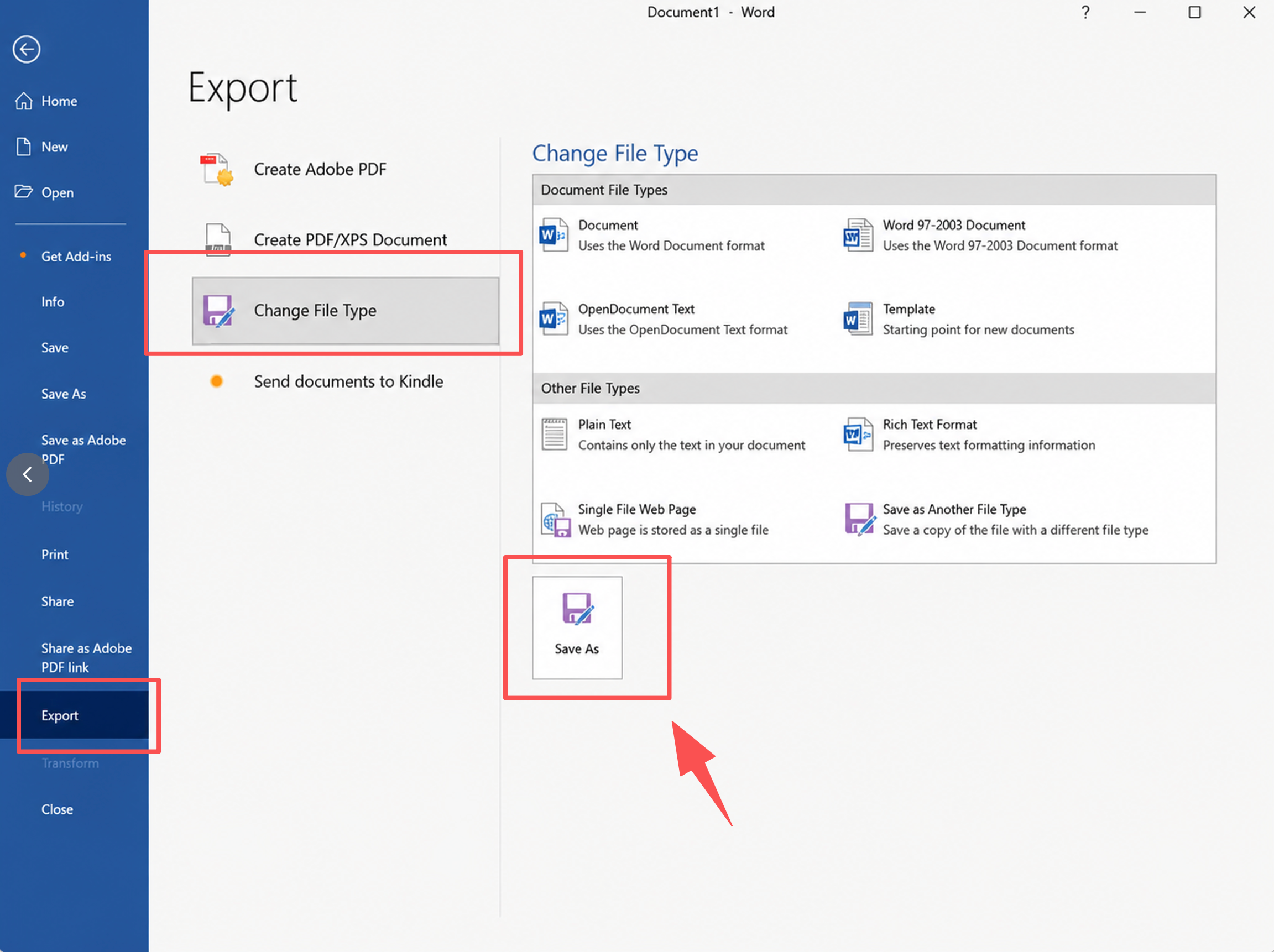
Збереження розпізнаного документа в Microsoft Word або експорт у PDF
Google Docs
Завантажте відсканований PDF на Google Диск, а потім відкрийте його за допомогою Google Docs, щоб запустити OCR.
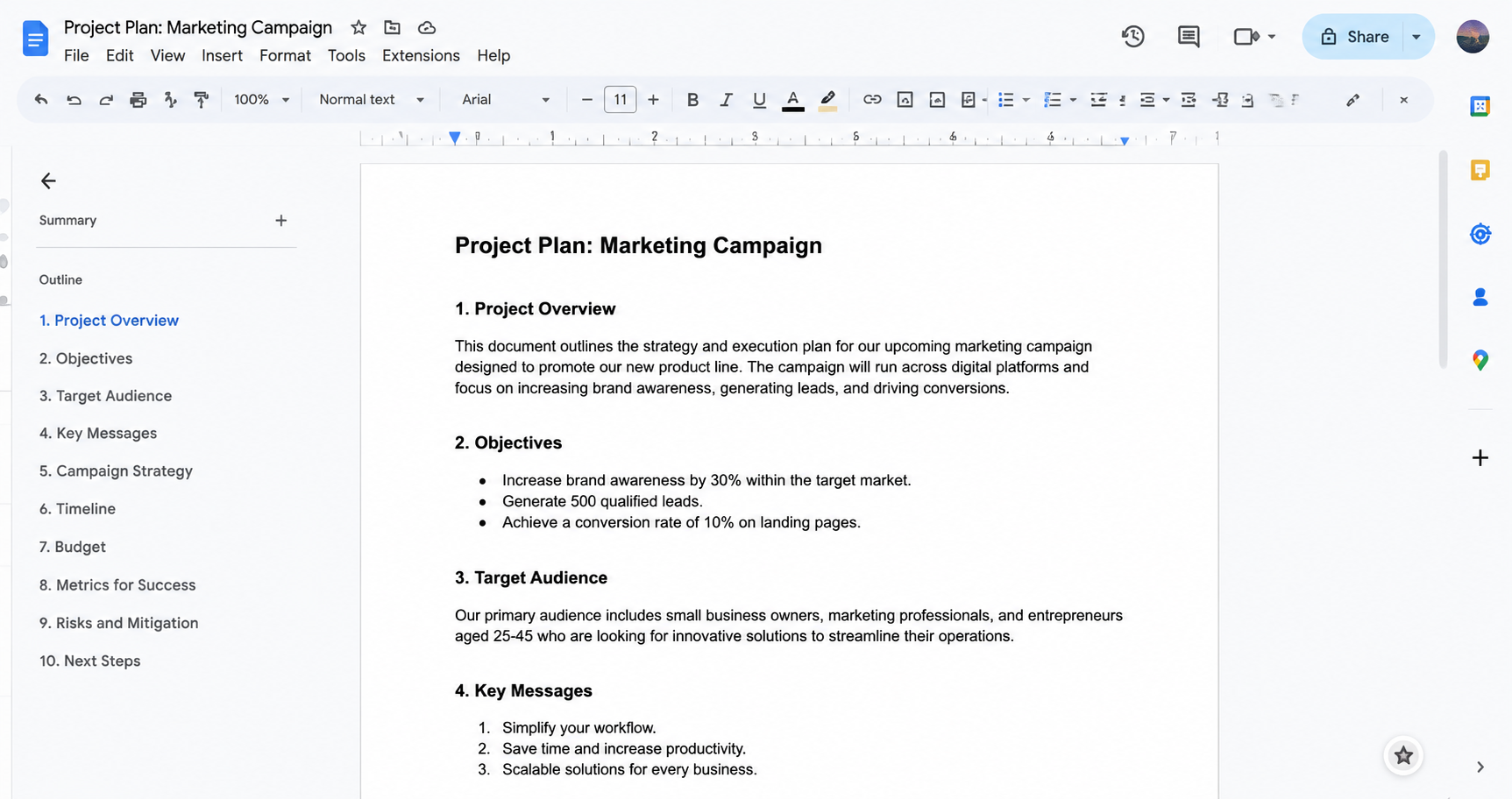
Відкриття відсканованого PDF за допомогою Google Docs з Google Диска для OCR Зачекайте, поки файл конвертується в редагований документ.
Перевірте текст і виправте помилки розпізнавання (наприклад, неправильні символи або пропущені рядки).
Відрегулюйте форматування — інтервали та структура зазвичай зміщуються під час конвертації.
Редагуйте текст безпосередньо, як у звичайному документі.
Вручну допишіть ті частини, які не вдалося розпізнати.
Завантажте результат як файл PDF чи Word або залиште його збереженим у Google Docs.
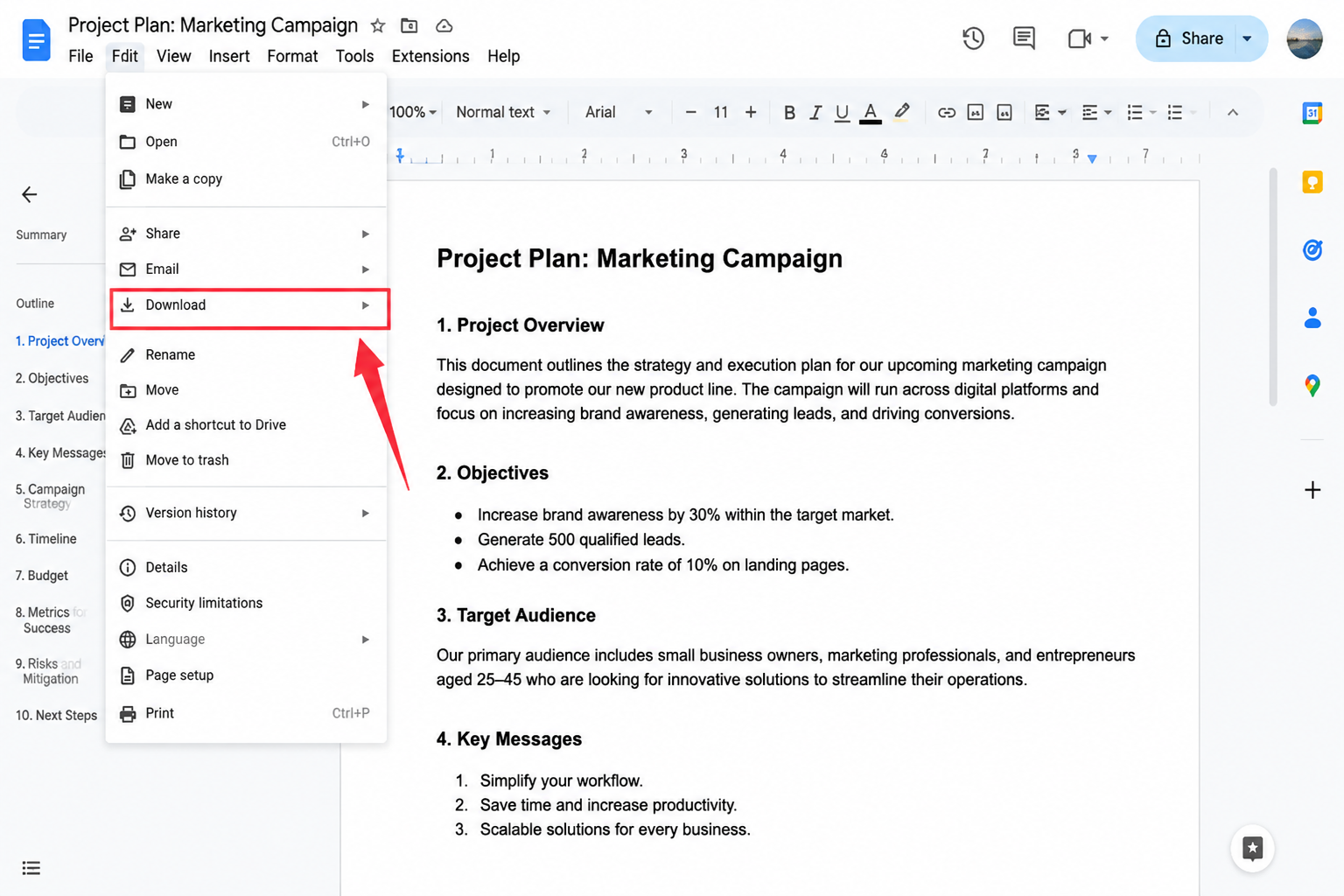
Завантаження відредагованого файлу Google Docs як PDF або Word
Головна проблема тут полягає у відновленні форматування. Колонки можуть зміститися, таблиці — зламатися, а поля — «попливти». Можливо, вам успішно вдасться перетворити відсканований PDF у Word, але часто ви витрачаєте більше часу на відновлення дизайну, ніж на виправлення оригінальної помилки в тексті. Цей шлях чудово підходить, коли вам потрібен лише сам текст, але стає справжнім випробуванням, якщо зовнішній вигляд все ще має значення.
Коли підсумковий вигляд повинен максимально відповідати оригінальному скану — і зламаний макет після OCR є неприйнятним — наступним рішенням стає професійне дизайнерське ПЗ, хоча воно й потребує більше часу на навчання та коштує дорожче.
Спосіб 3. Професійне дизайнерське ПЗ для редагування відсканованого PDF
Photoshop відкриває відскановану сторінку як шар зображення, а не як «живий» текст. Це дає вам точний візуальний контроль: ви можете стерти рядок, підібрати текстуру паперу й набрати виправлене слово так, щоб сторінка виглядала як оригінал. Однак цей процес забирає значно більше часу, ніж робота в редакторах на базі OCR.
Ось як це відбувається:
Відкрийте Photoshop, перейдіть до меню Файл > Відкрити (File > Open) і виберіть відсканований PDF або зображення на своєму комп'ютері.
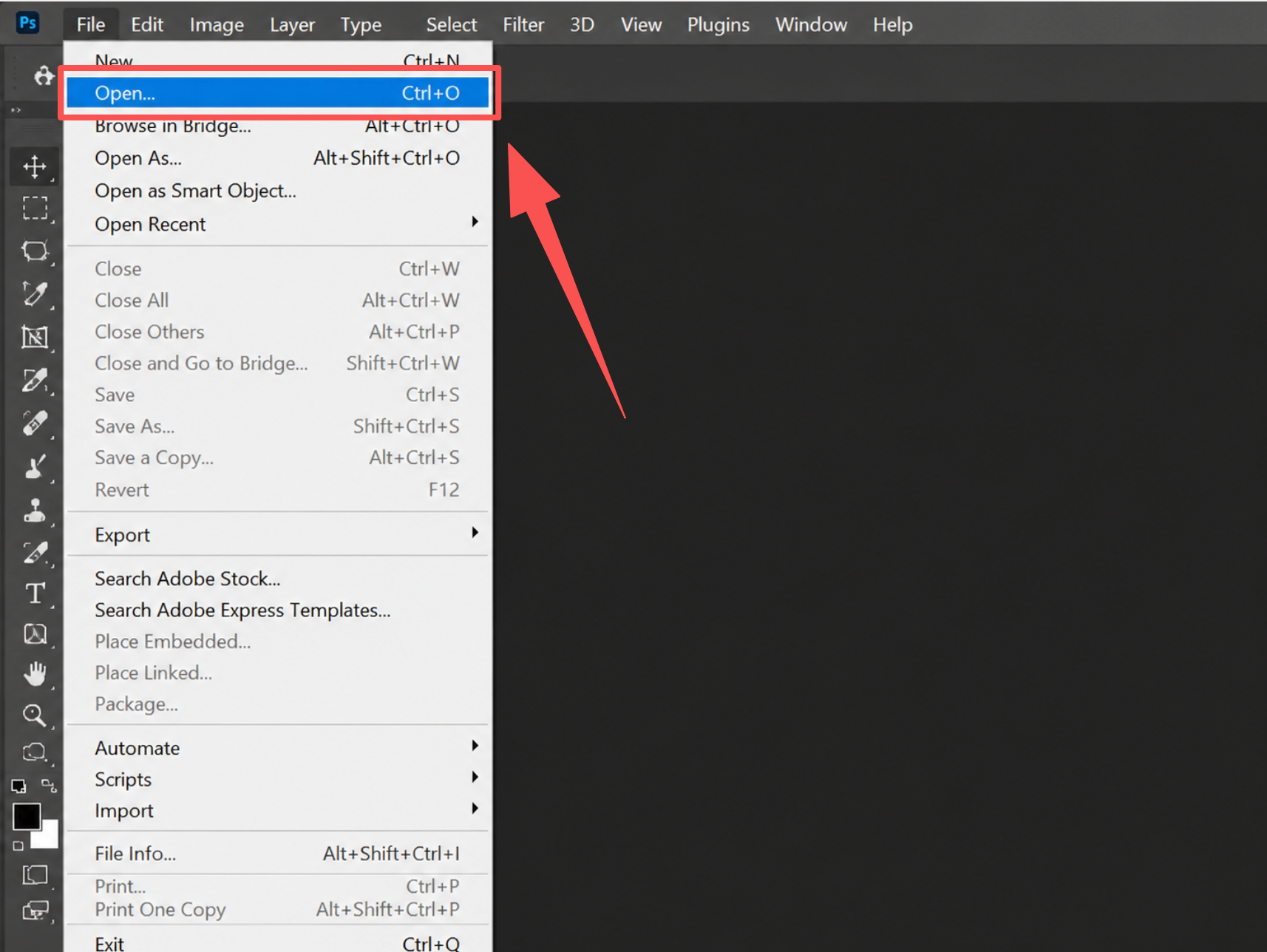
Відкриття відсканованого PDF у Photoshop як шару зображення Дочекайтеся завантаження файлу у Photoshop як зображення або шару PDF.
Збільште масштаб тексту, який хочете змінити, щоб чітко його бачити.
Зверніть увагу на стиль шрифту. Якщо потрібна точна відповідність, виріжте цю область тексту та скористайтеся сервісом пошуку шрифтів, як-от WhatTheFont, а потім встановіть шрифт, якщо у вас його ще немає.
Відкрийте панель Шари (Layers) і продублюйте фоновий шар за допомогою Ctrl + J (Windows) або Cmd + J (Mac), щоб мати резервну копію.
Використовуйте інструмент Ласо (Lasso Tool) або прямокутне виділення, щоб позначити текст, який потрібно видалити.
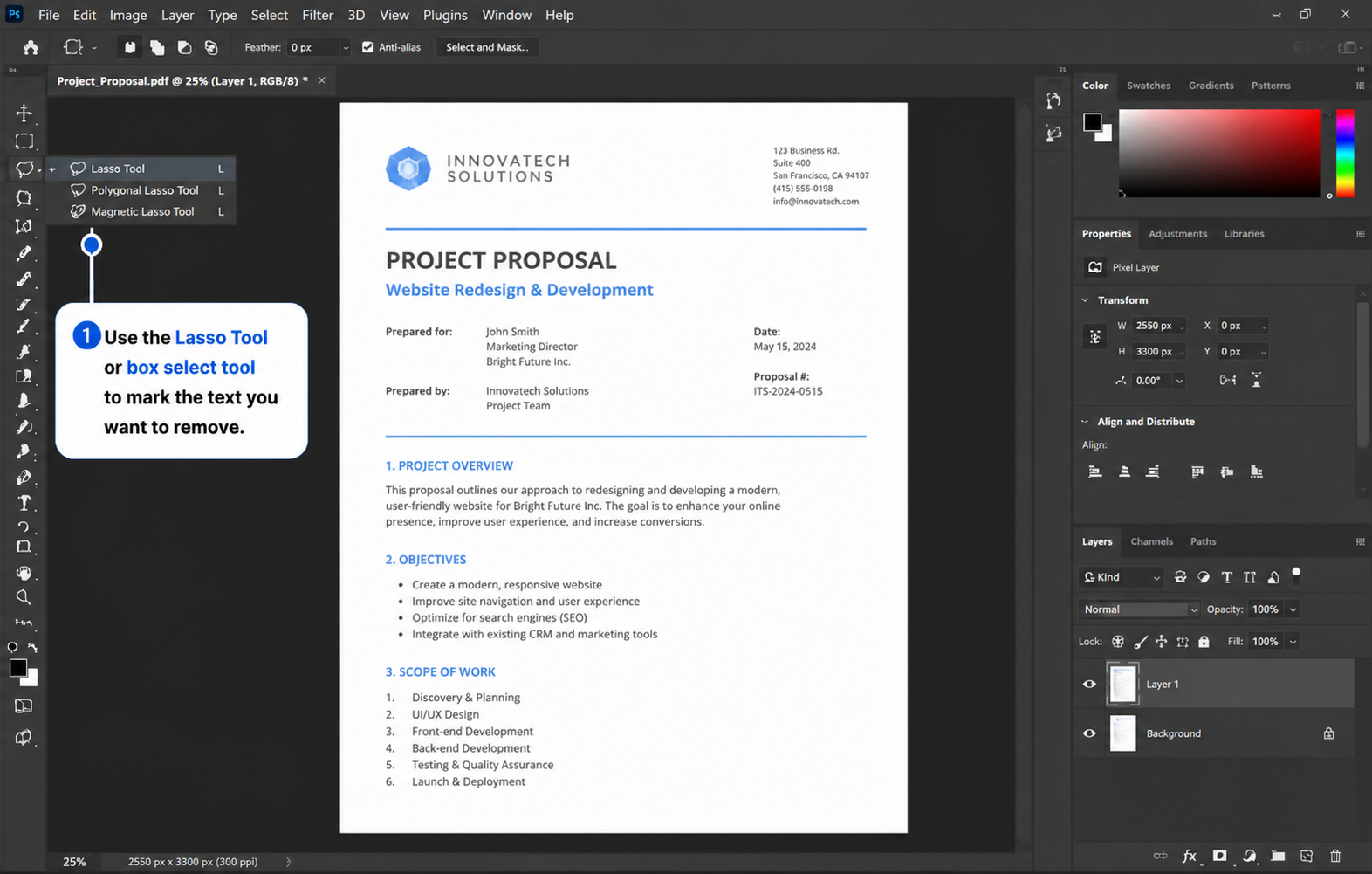
Перейдіть до меню Редагування > Заливка з урахуванням вмісту (Edit > Content-Aware Fill) або натисніть Shift + Backspace / Shift + Delete і виберіть пункт Content-Aware. Photoshop заповнить виділену область текстурою паперу, що знаходиться поруч. Натисніть OK.
Оберіть інструмент Текст (T) і клацніть на очищеній області, щоб додати новий текст.
Введіть новий текст і налаштуйте шрифт, розмір та інтервали так, щоб вони збігалися з оригіналом.
Перемістіть текст, щоб він гармонійно вписався в решту сторінки.
Збережіть файл у форматі PSD, якщо плануєте редагувати його пізніше, або експортуйте як PDF/зображення по завершенні.
Ви можете досягти майже ідеального візуального результату, але ціна цього занадто висока. Процес повільний, потребує реальних навичок, а професійні дизайнерські ліцензії коштують недешево. Для більшості офісних завдань це невиправдано складно.
Якщо вам потрібне редагування на базі OCR без завантаження конфіденційних файлів у хмару або ручного перемальовування сторінок у Photoshop, четвертий спосіб об'єднує розпізнавання та редагування в одному безкоштовному офісному пакеті.
Спосіб 4. Як редагувати відсканований PDF безпосередньо у WPS Office
Якщо ви хочете дізнатися, як зробити відсканований PDF редагованим, не стрибаючи між онлайн-конвертерами, Word та дизайнерськими програмами, WPS Office пропонує простий спосіб вирішити цю проблему, об'єднавши OCR та редагування тексту в єдиному робочому просторі. На відміну від робочих процесів у Word або Photoshop, ви залишаєтесь у межах одного офісного пакета: розпізнаєте скан, редагуєте текст і зберігаєте — без необхідності створювати сторінку з нуля вручну.
Порада щодо вартості: Базове редагування PDF у WPS є безкоштовним, що повністю покриває щоденні потреби багатьох користувачів у зміні тексту та макета. Розширені функції роботи з PDF можуть вимагати платної підписки, проте загальна вигода зазвичай суттєвіша, якщо порівнювати з купівлею окремого преміумредактора PDF.
Варіант А: Редагування відсканованого PDF безпосередньо у WPS (найкраще, якщо на виході потрібен PDF)
Оберіть цей шлях, якщо ваш фінальний файл має залишитися у форматі PDF (договори, форми, звіти чи будь-які документи, якими ви плануєте ділитися саме як PDF). Нативне редагування PDF дозволяє уникнути зайвих конвертацій туди-сюди.
Відкрийте WPS Office, натисніть Меню (Menu) > Відкрити (Open) і відкрийте відсканований PDF-файл безпосередньо в програмі.

Перейдіть на вкладку PDF і виберіть Редагувати вміст (Edit Content) (або відповідні інструменти редагування на панелі PDF).
Оновіть текст, шрифти, зображення та абзаци безпосередньо в PDF — так само, як у документі Word, — а потім збережіть файл як PDF.
Це найзручніший варіант, коли формат PDF є вашим кінцевим результатом і вам потрібні лише практичні правки, а не повне переписування документа у Word.
Варіант Б: Конвертація відсканованого PDF у Word через WPS з подальшим редагуванням (найкраще, якщо на виході потрібен Word)
Оберіть цей шлях, якщо ваш фінальний документ має бути у форматі Word — для глибокого переписування, спільної роботи чи об'ємних редагувань. WPS пропонує безкоштовний вбудований конвертер PDF у Word, який обробляє файли локально та забезпечує високу точність перетворення. Завдяки цьому ви зможете редагувати PDF у Word без завантаження на сторонні сайти.
Відкрийте WPS Office на своєму комп'ютері, а потім перейдіть на вкладку Інструменти (Tools) на лівій бічній панелі.

Натисніть PDF у Word, щоб розпочати безкоштовну вбудовану конвертацію.

У вікні конвертера натисніть, щоб додати ваш відсканований PDF-файл (або просто перетягніть його в область завантаження).

Виберіть потрібні налаштування конвертації (обов'язково увімкніть OCR, якщо текст знаходиться всередині відсканованого зображення або фотографії), а потім натисніть Конвертувати (Convert).

WPS створить документ Word, придатний для редагування. Тепер ви можете миттєво редагувати відсканований PDF у Word — змінювати текст, виправляти таблиці та з легкістю налаштовувати форматування, а потім зберегти результат у форматі
.docx(або, за потреби, конвертувати назад у PDF).

Ознайомившись із можливостями WPS, корисно буде порівняти всі чотири підходи. Таке порівняння допоможе краще зрозуміти переваги та типові недоліки кожного з них, перш ніж ви оберете свій основний робочий процес.
Порівняння 4 способів: Який із них підходить саме вам?
Кожен із наведених вище методів дозволяє редагувати відсканований PDF, але вони вирішують різні завдання — і мають свої специфічні недоліки. Скористайтеся цим порівнянням, щоб підібрати інструмент відповідно до вашого документа, вимог до конфіденційності та готовності витрачати час на виправлення макета.
Порівняльна таблиця
| Спосіб | Чого очікувати |
|---|---|
| Онлайн-редактори PDF | Найшвидший варіант для однієї сторінки, але ваш файл завантажується на чужі сервери. Слабкий рівень конфіденційності, незручність у роботі з багатосторінковими файлами та обмежений контроль над макетом. |
| Microsoft Word та Google Docs | Зручно, якщо вам потрібен лише сам текст. OCR часто ламає колонки, таблиці та інтервали, тому після «перетворення на редагований файл» вас може очікувати довгий процес форматування. |
| Професійне дизайнерське ПЗ | Найвища візуальна точність; ідеально для печаток, логотипів або точкових виправлень, де важливий кожен піксель. Однак це повільно, потребує специфічних навичок і дорого для повсякденних офісних завдань. |
| WPS Office | Об'єднує функцію OCR та редагування в одному локальному робочому просторі. Ви можете відредагувати PDF безпосередньо або перетворити його на Word, уникнувши завантаження на сторонні сайти, зламаного форматування та купівлі дизайнерського ПЗ. |
Простіше кажучи, типові проблеми накопичуються дуже швидко: ризики для конфіденційності в онлайні, пошкоджене форматування після OCR та невиправдані витрати на дизайнерські програми. Якщо ваша мета — знайти зручний та безкоштовний спосіб редагування відсканованого PDF без цих перешкод, WPS Office стане ідеальним рішенням.
Найкраща безкоштовна альтернатива: WPS Office
Для більшості користувачів, які шукають спосіб редагувати відсканований PDF, найкращою безкоштовною альтернативою є не черговий браузерний інструмент і не важкий дизайнерський пакет, а офісна програма з уже вбудованими інструментами PDF на базі OCR. WPS Office чудово справляється з цією роллю: базові інструменти для роботи з PDF є безкоштовними, файли залишаються на вашому комп'ютері, і всю роботу можна виконати в одному місці. Розширені функції можуть вимагати платної підписки, проте загальна вигода є набагато вищою порівняно з придбанням окремого преміального PDF-редактора.
Обирайте WPS, коли вам потрібно:
Виправити текст у відсканованому договорі, формі або звіті без завантаження його на сторонній сайт
Запустити розпізнавання тексту (OCR) один раз, а потім редагувати його як звичайний документ — зі збереженням у форматі PDF або конвертацією у Word
Уникнути витрат на окремий платний редактор PDF лише заради виправлення кількох рядків
Скоротити час на відновлення форматування, яке часто виникає після конвертацій у Word або Google Docs
Якщо ви ще не пробували, завантажте WPS Office безкоштовно, відкрийте свій скан і скористайтеся функцією Редагувати вміст (Edit Content) або вбудованим конвертером PDF у Word з увімкненим OCR. У більшості повсякденних випадків цей єдиний інструмент здатний замінити використання онлайн-редакторів, довге відновлення макета та складні дизайнерські програми.
У вас залишились запитання щодо якихось специфічних випадків? У розділі FAQ нижче ми розглядаємо ліміти безкоштовного редагування, проблеми з OCR та конвертацію відсканованих таблиць в Excel.
Поширені запитання (FAQ)
Чи можу я редагувати відсканований PDF безкоштовно?
Так, багато інструментів пропонують обмежені функції OCR або пробне редагування. Онлайн-редактори часто обмежують кількість сторінок або функціонал. Проте у WPS Office ви можете виконувати базове редагування за допомогою вбудованого OCR у повноцінному десктопному середовищі абсолютно безкоштовно, без необхідності купувати ліцензію заради кількох виправлень.
Чому OCR не розпізнає текст?
Зазвичай причина криється у надто низькій роздільній здатності, перекосі сторінки, слабкому контрасті або неправильно вибраній мові розпізнавання. Відскануйте документ повторно з кращою чіткістю, вирівняйте сторінку, покращте освітлення та переконайтеся, що мова OCR збігається з мовою самого документа.
Чи може WPS конвертувати відскановані PDF-файли в редаговані таблиці Excel?
Так. Після розпізнавання вмісту за допомогою OCR ви можете перетворити структуровані дані в редагований формат електронної таблиці. Це особливо зручно, коли відсканований рахунок або форма потребують справжніх клітинок для підрахунку, а не просто статичної картинки.

'%3e%3cpath%20d='M19.9911%204.11386V6.471H18.5894C18.0775%206.471%2017.7322%206.57814%2017.5536%206.79243C17.3751%207.00671%2017.2858%207.32814%2017.2858%207.75671V9.44421H19.9019L19.5536%2012.0871H17.2858V18.8639H14.5536V12.0871H12.2769V9.44421H14.5536V7.49779C14.5536%206.39064%2014.8632%205.53201%2015.4822%204.92189C16.1013%204.31177%2016.9257%204.00671%2017.9554%204.00671C18.8304%204.00671%2019.509%204.04243%2019.9911%204.11386Z'%20fill='%23333333'/%3e%3c/g%3e%3cdefs%3e%3cclipPath%20id='clip0_2938_8199'%3e%3crect%20width='16'%20height='16'%20fill='white'%20transform='translate(8%204.00671)'/%3e%3c/clipPath%3e%3c/defs%3e%3c/svg%3e)
'%3e%3cpath%20d='M17.5237%2010.7813L23.4811%204H22.0699L16.8949%209.88693L12.7648%204H8L14.2469%2012.9029L8%2020.0133H9.4112L14.8725%2013.7952L19.2352%2020.0133H24M9.92053%205.04213H12.0885L22.0688%2019.0224H19.9003'%20fill='%23333333'/%3e%3c/g%3e%3cdefs%3e%3cclipPath%20id='clip0_2938_8200'%3e%3crect%20width='16'%20height='16.0134'%20fill='white'%20transform='translate(8%204)'/%3e%3c/clipPath%3e%3c/defs%3e%3c/svg%3e)


