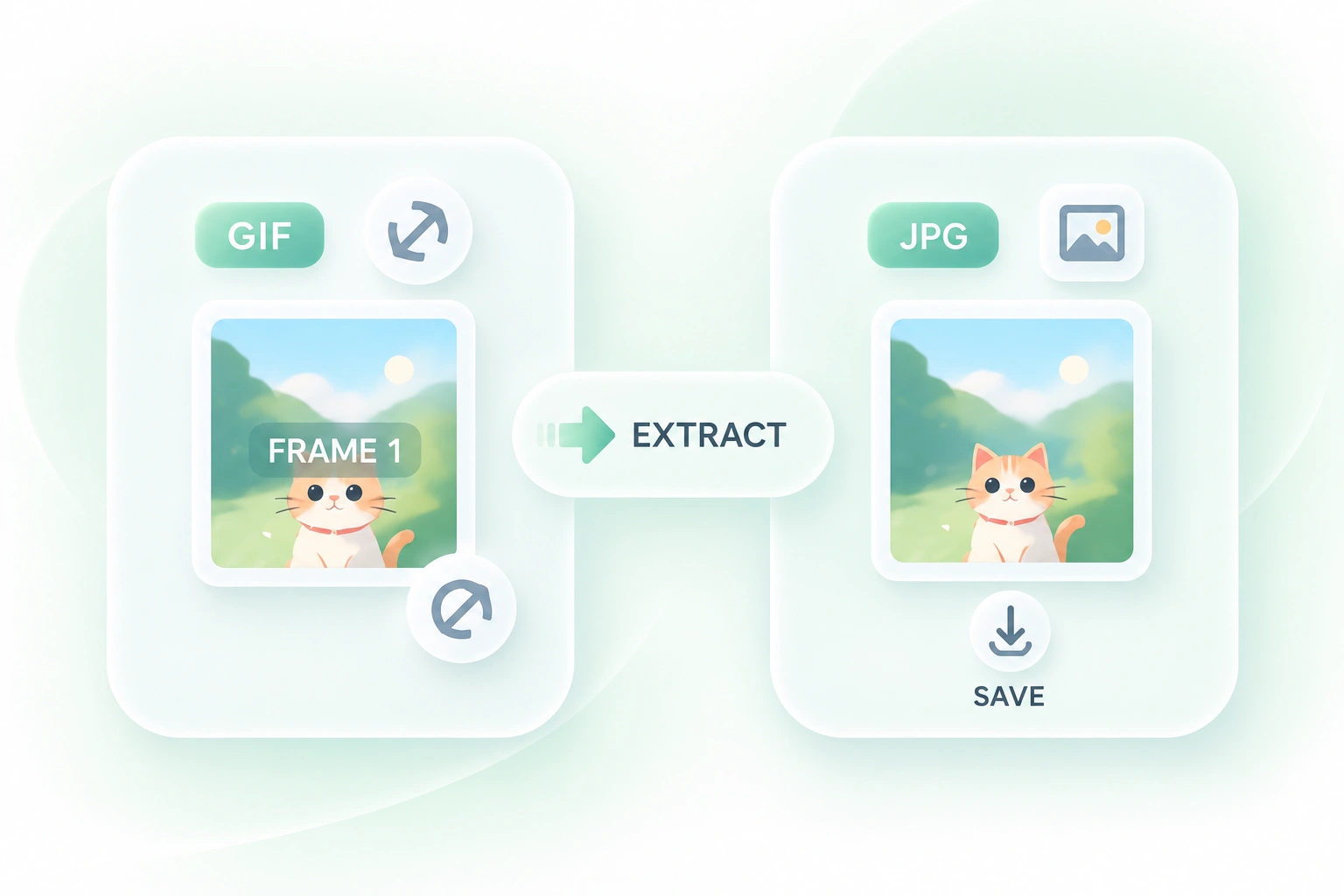
حوّل GIF إلى JPG كتخزين ثابت واحد
لا تكون الرسوم المتحركة مناسبة دائمًا لمستند أو شريحة. يؤدي استخراج الإطار الأول في محول WPS لـ GIF إلى JPG إلى إنشاء صورة ثابتة، لذا يمكنك تجهيز نسخة ثابتة دون تصدير كل لحظة في التسلسل.
استخدم مُحوِّل WPS GIF إلى JPG عبر الإنترنت لحفظ صورة ثابتة أو تصدير إطارات الرسوم المتحركة منفصلة. اختر إخراج الإطار ولون الخلفية، ثم راجع نتائج JPG التي تم تنزيلها لمهمتك التالية.
أو اسحب الملفات وأفلتها هنا
GIF، حتى 100 ميجابايت
اختر ملف المصدر وراجع معلومات إطاراته. حدد ما إذا كنت تحتاج إلى الإطار الأول أم تسلسلًا كاملاً.
حدد خيار الإطار ولون الخلفية، ثم اختر تحويل إلى JPG. تحقق من الإخراج قبل الحفظ.
قم بتنزيل ناتج JPG أو ZIP الخاص بصور الإطارات. احتفظ بـ GIF الأصلي إذا كنت تحتاج إلى مرجع للحركة أو التوقيت.
لا تكون الرسوم المتحركة مناسبة دائمًا لمستند أو شريحة. يؤدي استخراج الإطار الأول في محول WPS لـ GIF إلى JPG إلى إنشاء صورة ثابتة، لذا يمكنك تجهيز نسخة ثابتة دون تصدير كل لحظة في التسلسل.
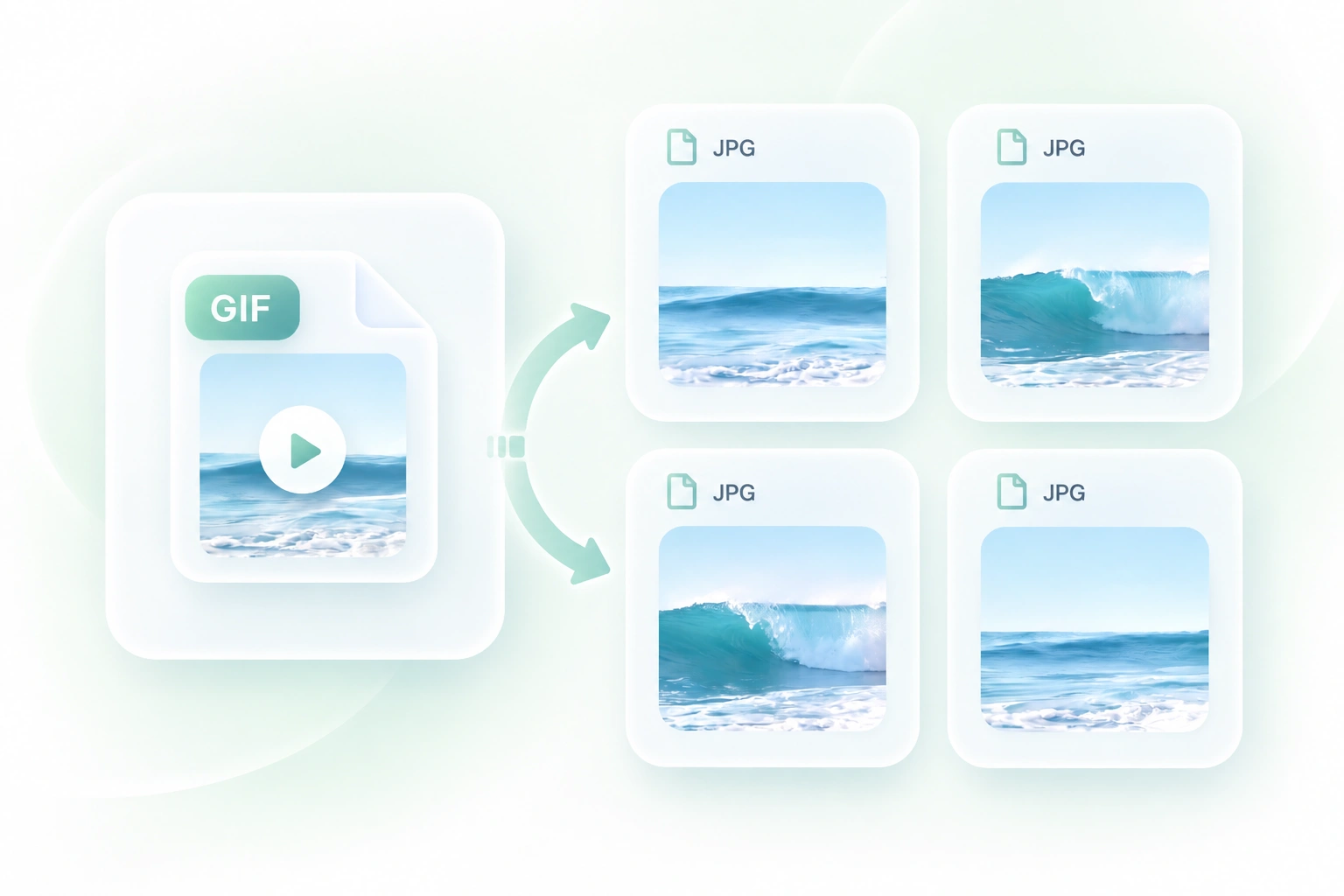
قد يجعل GIF المتحرك التغيير البصري المحدد صعبًا للفحص. ينتج تصدير تسلسل الإطارات صور JPG منفصلة، مما يتيح لك مقارنة اللحظات واختيار الصور ذات الصلة بمهمتك.
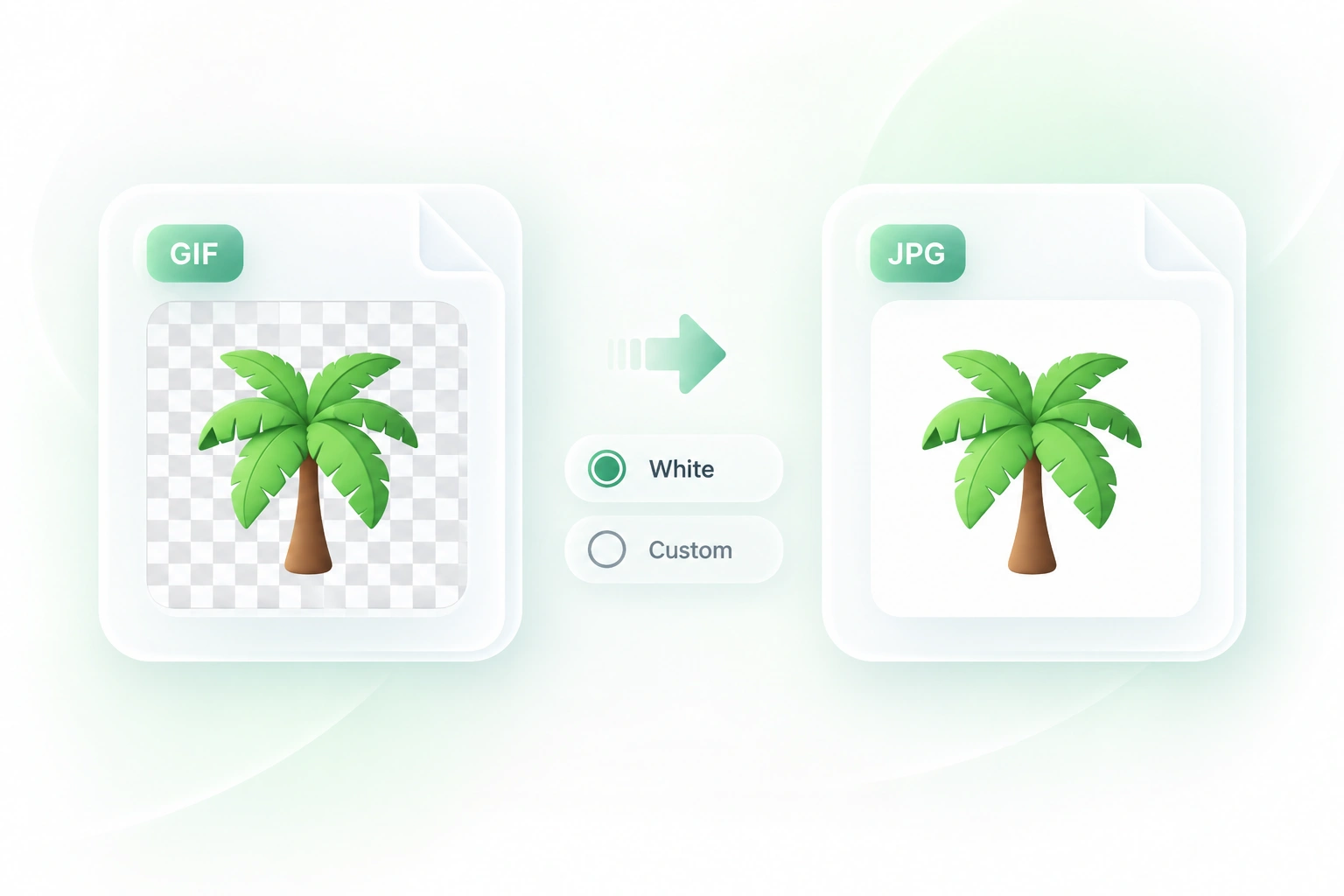
لا يمكن لمنطقة GIF شفافة أن تبقى شفافة في JPEG. يتيح لك عنصر التحكم بالخلفية اختيار لون التعبئة، بحيث يمكن لمخرَج الصورة الثابتة أن يطابق التكوين المقصود بشكل أدق.
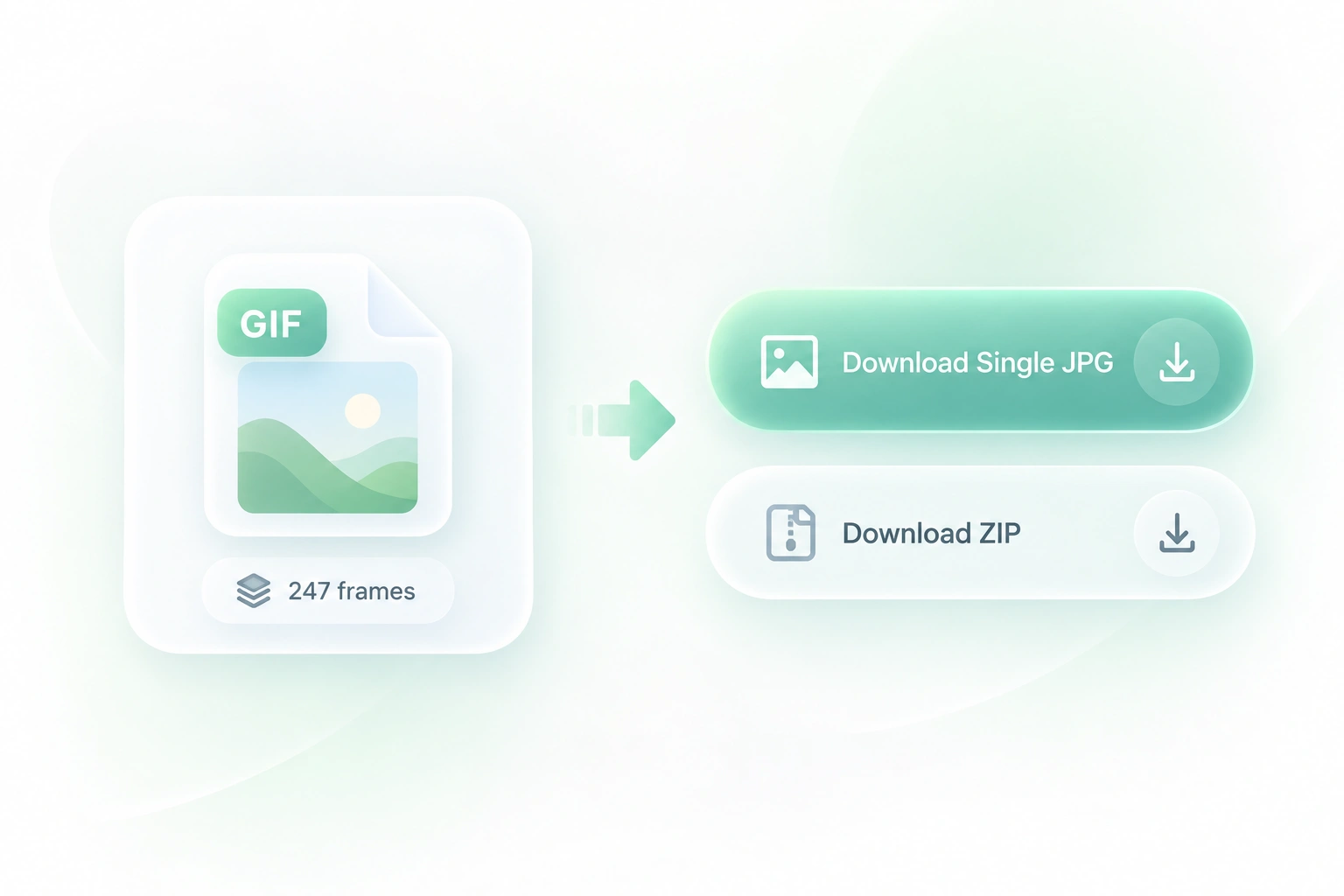
قد يؤدي تصدير الرسوم المتحركة إلى إنشاء عدد كبير من الصور الثابتة. تساعد معلومات عدد الإطارات وتنزيل ZIP على مراجعة الإخراج وجمعه، مما يجعل الملفات أسهل في التعامل معها كمهمة تحويل واحدة.
تصدير بإطار واحد أو بتسلسل كامل، عناصر تحكم بالخلفية، وتنزيلات مريحة لمهام الصور اليومية.

حوّل GIF متحركًا إلى إطارات JPG لإرشاد مكتوب. اختر صورًا تمثل خطوات ذات معنى بدلًا من كل تغيير صغير.
المعلمون وفِرق الدعم

حوّل GIF إلى JPEG عندما تتطلب شريحة صورة ثابتة. راجع اللقطة المحددة والخلفية بحجم العرض النهائي في العرض التقديمي.
فِرق العمل

استخدم GIF إلى JPG عبر الإنترنت لفحص رسم متحرك قصير كصور ثابتة. احتفظ بالـ GIF إلى جانب الصور عندما تكون التوقيتات أو الحركة مهمة للمراجعة.
فِرق التصميم الإبداعي

Extract tables from JPG images and turn them into editable Excel spreadsheets.

Convert HEIC photos to JPG for use in documents, uploads, and everyday sharing.

Turn HTML files or pasted code into PowerPoint presentations for your next deck.

Convert WebP images to JPG for use in documents, presentations, and image uploads.

Turn JPG images and slide screenshots into PPTX files for presentation work.

Convert JPG images to PNG for your next design, document, or image editing task.

Convert PNG images to JPG for photo uploads, document images, and daily sharing.

Convert Word documents to HTML for website content, publishing, and web projects.

Convert WebP images to PNG for use in graphics, documents, and image editing.
حمّل ملف GIF، وحدد الإخراج للإطار الأول أو تسلسل، واضبط الخلفية، ثم التحويل. راجع النتيجة ثم حمّل ملفات JPG.
نعم، كصور ثابتة. اختر الإطار الأول أو قم بتصدير تسلسل من إطارات JPG منفصلة. لا يحتفظ ملف JPG بتمثيل الرسوم المتحركة داخل GIF.
استخدم خيار تقسيم الإطارات قبل التحويل. راجع التسلسل الذي تم تصديره واستخدم تنزيل ZIP عند الحاجة إلى المجموعة الكاملة.
لا يدعم JPEG الشفافية. يقوم المُحوِّل بملء المناطق الشفافة بلون الخلفية المحدد، لذا تحقق من هذا الاختيار قبل التصدير.
لا. JPG وJPEG ملحقان لهيئة الإخراج نفسها. يشيران كليهما إلى إنشاء صور ثابتة بصيغة JPEG من GIF.
لا. لا يعيد التحويل الألوان أو التفاصيل المفقودة، وقد تُدخل ضغطات JPEG تغييرات إضافية. احتفظ بالملف الأصلي وراجع الحواف المهمة في الإخراج.

