

'%3e%3cpath%20d='M8%200C12.4183%200%2016%203.58172%2016%208C16%2012.4183%2012.4183%2016%208%2016C3.58172%2016%200%2012.4183%200%208C0%203.58172%203.58172%200%208%200ZM11.6162%204.38379C11.2257%203.99337%2010.5927%203.99338%2010.2021%204.38379L8%206.58594L5.79785%204.38379C5.40732%203.99334%204.77429%203.99329%204.38379%204.38379C3.99331%204.77429%203.99335%205.40733%204.38379%205.79785L6.58594%208L4.38379%2010.2021C3.99348%2010.5927%203.99341%2011.2257%204.38379%2011.6162C4.77426%2012.0066%205.40734%2012.0065%205.79785%2011.6162L8%209.41406L10.2021%2011.6162C10.5927%2012.0066%2011.2257%2012.0067%2011.6162%2011.6162C12.0067%2011.2257%2012.0066%2010.5927%2011.6162%2010.2021L9.41406%208L11.6162%205.79785C12.0066%205.40735%2012.0066%204.77429%2011.6162%204.38379Z'%20fill='%23080E17'%20fill-opacity='0.46'/%3e%3c/g%3e%3cdefs%3e%3cclipPath%20id='clip0_3761_713'%3e%3crect%20width='16'%20height='16'%20fill='white'/%3e%3c/clipPath%3e%3c/defs%3e%3c/svg%3e)




'%3e%3cpath%20fill-rule='evenodd'%20clip-rule='evenodd'%20d='M21.4999%2010.9993C21.4999%205.20009%2016.7986%200.498901%2010.9993%200.498901C5.19994%200.498901%200.498657%205.20009%200.498657%2010.9993C0.498657%2016.2404%204.33858%2020.5844%209.35855%2021.3722V14.0346H6.69238V10.9993H9.35855V8.68594C9.35855%206.05427%2010.9262%204.60062%2013.3248%204.60062C14.4736%204.60062%2015.6753%204.80571%2015.6753%204.80571V7.38979H14.3512C13.0468%207.38979%2012.64%208.19921%2012.64%209.0296V10.9993H15.5523L15.0867%2014.0346H12.64V21.3722C17.66%2020.5844%2021.4999%2016.2404%2021.4999%2010.9993Z'%20fill='%231568EA'/%3e%3c/g%3e%3c/svg%3e)


'%3e%3cpath%20d='M2.42045%2022.1876H6.31818V12.7217L0.75%208.54553V20.5171C0.75%2021.4414%201.49892%2022.1876%202.42045%2022.1876Z'%20fill='%234285F4'/%3e%3cpath%20d='M19.682%2022.1876H23.5797C24.5041%2022.1876%2025.2502%2021.4387%2025.2502%2020.5171V8.54553L19.682%2012.7217'%20fill='%2334A853'/%3e%3cpath%20d='M19.682%205.48293V12.7216L25.2502%208.54543V6.31816C25.2502%204.25236%2022.8921%203.07469%2021.2411%204.31361'%20fill='%23FBBC04'/%3e%3cpath%20d='M6.31824%2012.7217V5.48303L13.0001%2010.4944L19.6819%205.48303V12.7217L13.0001%2017.733'%20fill='%23EA4335'/%3e%3cpath%20d='M0.75%206.31816V8.54543L6.31818%2012.7216V5.48293L4.75909%204.31361C3.10534%203.07469%200.75%204.25236%200.75%206.31816Z'%20fill='%23C5221F'/%3e%3c/g%3e%3cdefs%3e%3cclipPath%20id='clip0_2954_7305'%3e%3crect%20width='24.5'%20height='18.375'%20fill='white'%20transform='translate(0.75%203.8125)'/%3e%3c/clipPath%3e%3c/defs%3e%3c/svg%3e)


مرحبًا أيها المعجبون بالجداول الحسابية! ككاتب في WPS، لقد تعاملت مع الأرقام والصيغ أكثر مما يمكنني عدّه، وأعرف كم يمكن أن يبدو الأمر مرهقًا عندما تحاول معرفة كيفية إدخال المعادلات في Excel. سواء كنت تقوم بحساب البيانات أو رسم الرسوم البيانية، أنا هنا لأبسط الأمر إلى أربع طرق سهلة. دعونا نجعل Excel أفضل صديق لك — ثق بي، إنه أسهل مما يبدو!
الجزء 1: كيفية إدخال الصيغ لإجراء الحسابات فيExcel
الصيغ هي نبض الحياة في Excel، حيث تحول الأرقام الثابتة إلى حسابات ديناميكية. عندما تحاول معرفة كيفية إدخال المعادلات في Excel، هنا يبدأ السحر — فكر في الأمر كأنك تعطي جدول البيانات عقلاً. يستخدمput equations in Excel Excel بناء جملة بسيطًا: ابدأ بعلامة التساوي (“=”)، ثم أضف الأرقام أو العمليات (مثل “+” أو“”) أو مراجع الخلايا (مثل “A1”). اضغط Enter، وسيتم الحساب فورًا. دعونا نمرّ معًا على كيفية القيام بذلك.
الخطوة 1: حدد الخلية
انقر على الخلية التي تريد أن يظهر فيها النتيجة
— مثل “B1” للإجمالي أو الإجابة.
الخطوة 2: ابدأ بعلامة
التساوي
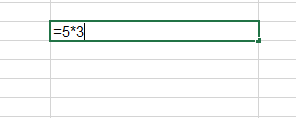
اكتب “=” للإشارة إلى Excel بأن صيغة ستأتي. على سبيل المثال، جرب “=A1+A2” أو “=53”.
الخطوة 3: أدخل صيغتك
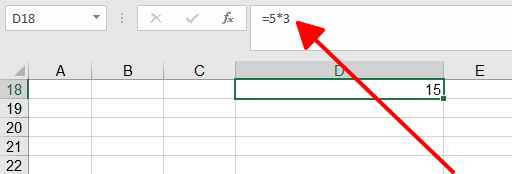
أكمل معادلتك — مثل “=10+20” أو “=B1*2” — ثم اضغط Enter. ستعرض الخلية النتيجة، وليس الصيغة نفسها.
نصائح:
استخدم مراجع الخلايا (مثل “A1”) بدلاً من الأرقام الثابتة من أجل المرونة.
تحقق من شريط الصيغ في الأعلى للتعديل إذا كان هناك شيء غير صحيح.
بعد ممارسة هذا مع ميزانية التسوق في grocery budgetWPS Office، أقول إنه حلم للمبتدئين — بسيط ولكنه قوي. لقد أخطأت مرة بنسيان “=”، وكان Excel ينظر إليّ بتحدي! بالنسبة للمبتدئين، أوصي بالبدء بالمجموعات الأساسية (مثل “=5+5”) لبناء الثقة. وتأكد أيضًا من مراجع الخلايا — الخلط بين “A1” و “B1” علمني أن أتحقق مرتين. إنه سريع وموثوق، ويجب أن يعرفه كل من يتعامل معExcel.
الجزء 2: كيفية إدخال المعادلات الرياضية الكاملة فيExcel
في بعض الأحيان، تحتاج إلى أكثر من مجرد حساب —
تحتاج إلى عرض معادلة صحيحة مثل “y = x² + 2x + 1” مباشرة في جدول البيانات. هنا يظهر أداة المعادلات فيExcel، مما يتيح لك إدخال المعادلات كصور مرتبة، وليس مجرد
صيغ. ليس الأمر متعلقًا بحساب الأرقام بقدر ما هو متعلق بالعروض التقديمية.
إليك كيف أقوم بذلك.
الخطوة 1: اذهب إلى تبويب
الإدراج
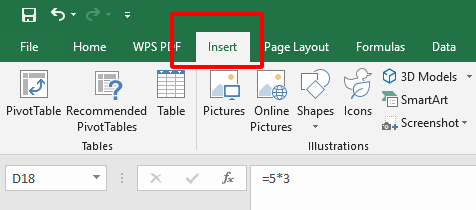
افتح Excel وانقر على تبويب “إدراج” في الشريط العلوي — إنها بوابتك إلى الإضافات.
الخطوة 2: اختر المعادلة
ابحث عن “معادلة” (في الإصدارات الأحدث، ستجدها
تحت “الرموز” أو كزر مستقل). انقر عليه لفتح المحرر.
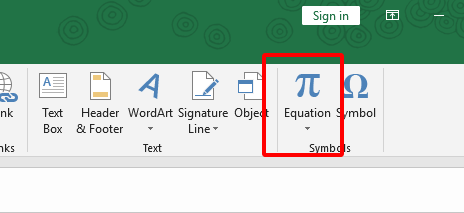
الخطوة 3: أنشئ أو اكتب
معادلتك
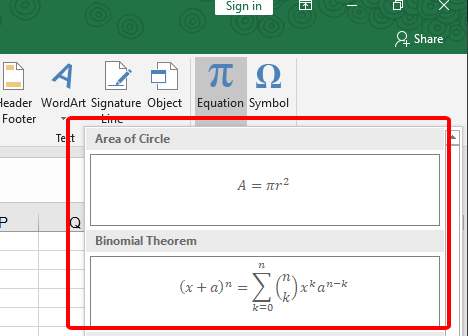
اختر إعدادًا مسبقًا (مثل الكسور) أو اكتب معادلتك يدويًا — مثل “x^2 +
2x + 1”. استخدم شريط الأدوات للرموز مثل الأسس أو الجذور،
ثم انقر خارج المنطقة لوضع المعادلة.
نصائح:
استخدم شريط أدوات المحرر لتجنب كتابة الرموز المعقدة يدويًا.
اسحب صندوق المعادلة لإعادة تحديد موقعها في ورقة العمل.
لقد جربت هذا في تقرير رياضي، وهو أنيق ولكن معقد قليلاً في البداية. قد يجد المبتدئون المحرر محيرًا — لقد شعرت بذلك، فقد كنت أرتبك مع الأسس حتى استكشفت الأدوات. إنه ليس مثاليًا للمهام السريعة؛ هو أفضل للمستندات الرسمية أو التدريس. نصيحتي؟ مارس باستخدام معادلات بسيطة مثل “x + 1” أولاً، ولا تتعجل — جرب الخيارات حتى تشعر بالراحة. إنه ميزة رائعة بمجرد أن تتقنها!
الجزء 3: كيفية رسم أو تمثيل معادلة في Excel
هل ترغب في رؤية معادلتك تتحول إلى رسم؟ رسم
معادلة مثل “y = 2x + 1” في Excel يعني تحويلها إلى نقاط بيانات يمكنك رسمها. إنها رقصة من خطوتين:
أولاً، حوّل المعادلة إلى أرقام، ثم ارسمها. هذه طريقة رائعة لإدخال
المعادلات في Excel وتصور الاتجاهات — مثالية
للتقارير أو المشاريع الرياضية. إليك كيف أقوم بذلك.
الخطوة 1: أنشئ نقاط
البيانات
في العمود A، أدرج قيم x (مثل -2، -1، 0، 1، 2). في العمود B، أدخل معادلتك — اكتب “=2*A1+1” فيB1، ثم اسحب مقبض التعبئة لأسفل لنسخها لكل قيمةx.
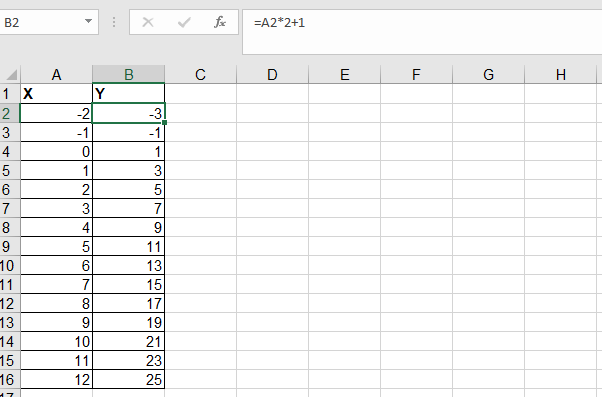
الخطوة 2: إدراج الرسم
البياني
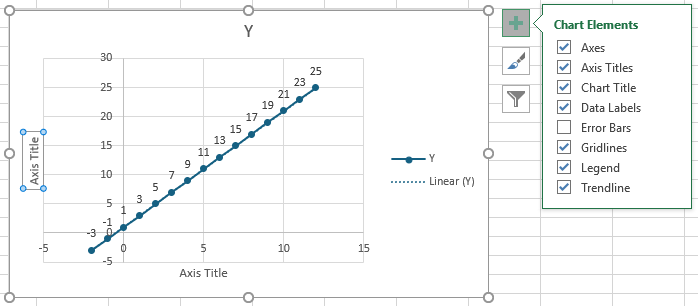
حدد بياناتك (A1:B5)، اذهب إلى إدراج > التشتت، واختر “تشتت مع خطوط مستقيمة”
للحصول على مظهر نظيف. سيرسم Scatter
with Straight LinesExcel الرسم البياني على
الفور.
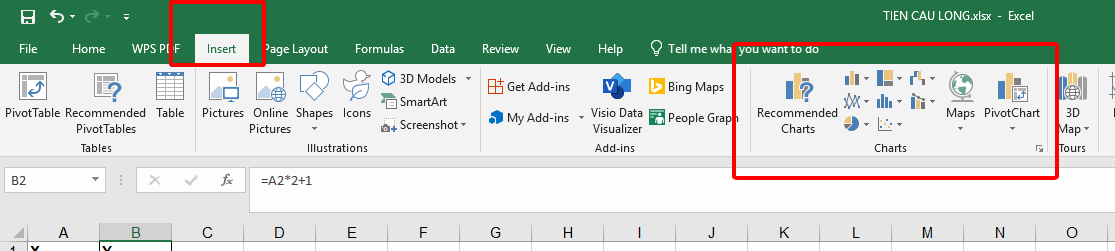
الخطوة 3: تخصيص الرسم
البياني
انقر على الرسم البياني، ثم استخدم عناصر الرسم
البياني (“+” أيقونة) لإضافة عناوين المحاور — مثل “X” و “Y” — وعنوان للرسم البياني إذا
أردت.
نصائح:
تحقق من الصيغة قبل السحب — لقد أخطأت في المرة السابقة بسبب نقص في المراجع!
عدل أسلوب الرسم البياني تحت “تصميم الرسم البياني” للحصول على مظهر احترافي.
لقد رسمت خطًا بسيطًا في عرض عمل، وهو أسهل مما يبدو — على الرغم من أنه ليس مناسبًا تمامًا للمبتدئين في البداية. أخطأت في محاذاة بياناتي مرة (أوه، العمود الخطأ!)، لذلك أوصي المبتدئين بالذهاب ببطء واختبار معادلات بسيطة مثل “y = x”. إنه مجزٍ عندما ترى الخط يظهر — رائع للمتعلمين البصريين أو أي شخص يحب الرسوم البيانية. الممارسة تجعلها سهلة!
كيفية إدخال المعادلات فالجزء 4: كيفية إدراج المعادلات في جدول بيانات WPS
يعد WPS Office بديلاً مجانيًا وخفيف الوزن لـ Microsoft Office، وأداة جدول البيانات الخاصة به تنافس Excel بواجهة أنيقة وميزات مفيدة - مثل إدراج المعادلات! سواء كنت تقوم بحساب الأرقام أو عرض الصيغ، فإن معرفة كيفية إدراج المعادلات في أدوات مثل WPS Spreadsheet التي تشبه Excel يمكن أن يرفع من مستوى عملك. إليك خطواتي لإضافة المعادلات، مباشرة من تجربتي الشخصية.
الخطوة 1: افتح جدول بيانات WPS
الوسم البديل: افتح جدول بيانات WPS
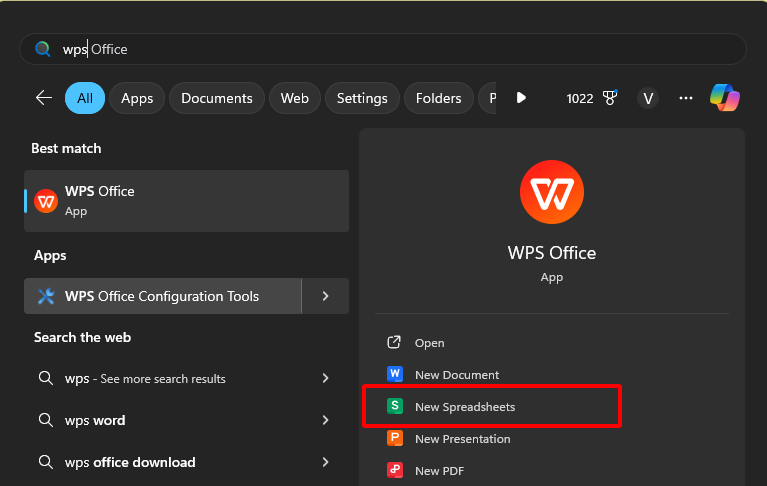
افتح WPS Office (احصل عليه مجانًا من wps.com إذا لم يكن لديك) وافتح جدول بيانات جديد أو موجود.
الخطوة 2: انتقل إلى إدراج
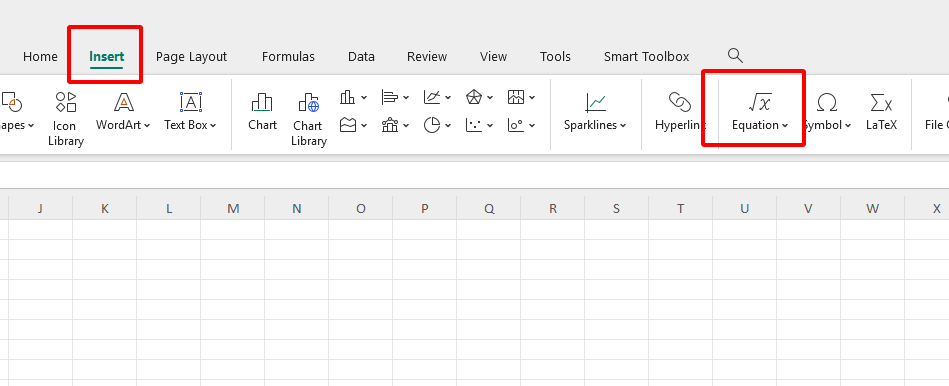
انقر على علامة التبويب "إدراج" في الأعلى—إنها تذكرتك لإضافة الإضافات مثل المعادلات.
الخطوة 3: أضف معادلة
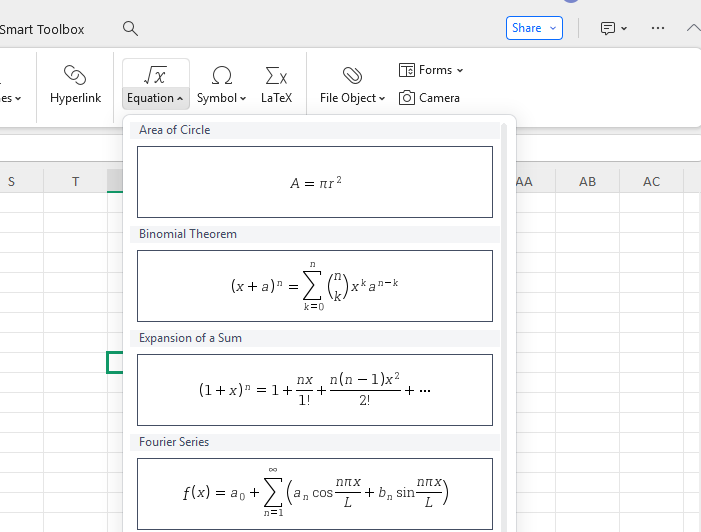
اضغط على زر "معادلة". اختر إعدادًا مسبقًا من القائمة المنسدلة (مثل الكسور) أو حدد "إدراج معادلة جديدة" لتخصيصها. استخدم علامة تبويب أدوات المعادلة لإضافة الرموز—مثل الجذور أو الأسس—ثم انقر خارج المربع لوضعها.
نصائح:
استكشف شريط الأدوات للوصول السريع إلى الرموز؛ إنه يوفر الوقت.
انقر نقرًا مزدوجًا على المعادلة لاحقًا لتحريرها—مفيد للغاية!
تجربتي: جربت ذلك من أجل جمع مشروع في WPS،وبصراحة، هو سهل بمجرد أن تجد إيقاعك. في المرة الأولى، واجهت صعوبة في العثور على زر "المعادلة"—كان مخفيًا تحت "إدراج"، وليس "الصيغ" كما كنت أتوقع! إنه رائع للمعادلات المرئية، ولكن ليس جيدًا لحسابات الأرقام، وأوصي به تمامًا للأصدقاء الذين يحتاجون إلى برنامج مجاني وموثوق. يناسب الطلاب أو المستخدمين العاديين أكثر—أولئك الذين يريدون اللمسات النهائية دون تكلفة. للمبتدئين، أقول: لا تقلق من النقرات الأولى؛ إنه أكثر سلاسة من نسخة Excel بمجرد أن تشعر بالراحة معه. صدقني، شعرت وكأنني محترف وأنا أرشد نفسي من خلاله—وستشعر بذلك أيضًا!
الأسئلة الشائعة
س1: كيفية تطبيق صيغة على عمود كامل في Excel؟
لتطبيق صيغة على عمود كامل في Excel، ابدأ بكتابة الصيغة في الخلية الأولى مثل “=A1*10” في B1. ثم، انقر نقرًا مزدوجًا على المربع الصغير (مقبض التعبئة) في الزاوية السفلى اليمنى لتلك الخلية. سيقومExcel بنسخ الصيغة عبر العمود، مع تعديل مراجع الخلايا تلقائيًا. إذا ظهرت النتائج كأرقام عشرية بينما ترغب في الحصول على النسب المئوية، انقر بزر الماوس الأيمن على العمود، واختر "تنسيق الخلايا"، ثم اختر "نسبة مئوية".
س2: ما هي الصيغ الأساسية السبع في Excel؟
إليك السبع الأساسية التي يجب أن يعرفها كل مستخدم لـ Excel:
SUM: يجمع الأرقام (مثل“=SUM(A1:A5)”).
AVERAGE: يحسب المتوسط (مثل“=AVERAGE(B1:B5)”).
COUNT: يعد الخلايا التي تحتوي على أرقام (مثل “=COUNT(C1:C10)”).
IF: يختبر شرطًا (مثل “=IF(A1>10, ‘نعم’, ‘لا’)”).
MIN: يعثر على أصغر قيمة (مثل“=MIN(D1:D5)”).
MAX: يعثر على أكبر قيمة (مثل“=MAX(E1:E5)”).
CONCATENATE: يدمج النصوص (مثل“=CONCATENATE(A1, ‘ ‘, B1)”—أو استخدم"&").
نصائح: ابدأ بـ SUM—إنه البوابة لبقية الصيغ!
أفكاري: اعتمدت على هذه الصيغ لإنشاء لوحة تحكم سريعة في WPS Office. إنها بسيطة لكنها قوية—مناسبة تمامًا للمبتدئين لبناء الثقة.
الملخص
إتقان كيفية إدخال المعادلات في Excel لا يجب أن يكون لغزًا—لقد قمت بتبسيط الأمر إلى أربع طرق سهلة. لقد تناولنا إدخال الصيغ للحسابات السريعة، إدراج المعادلات الرياضية الكاملة للعرض، رسم الرسوم البيانية لتصور البيانات، واستخدام WPS Spreadsheet كبديل مجاني وسلس. كل طريقة تقدم طريقة فريدة للتعامل مع المعادلات، سواء كنت تجمع الأرقام أو ترسم خطًا بيانيًا. يبرز WPS Office هنا—إنه أداة خفيفة الوزن ومجانية تعكس قوة Excel بميزة بديهية. لقد جربت هذه الخطوات بنفسي، وميزات المعادلات السلسة في WPS تجعلها اختياري المفضل للطلاب أو المستخدمين العاديين أو أي شخص يتجنب الاشتراكات المكلفة. جربها وغيّر طريقة عملك في جداول البيانات!

'%3e%3cpath%20d='M19.9911%204.11386V6.471H18.5894C18.0775%206.471%2017.7322%206.57814%2017.5536%206.79243C17.3751%207.00671%2017.2858%207.32814%2017.2858%207.75671V9.44421H19.9019L19.5536%2012.0871H17.2858V18.8639H14.5536V12.0871H12.2769V9.44421H14.5536V7.49779C14.5536%206.39064%2014.8632%205.53201%2015.4822%204.92189C16.1013%204.31177%2016.9257%204.00671%2017.9554%204.00671C18.8304%204.00671%2019.509%204.04243%2019.9911%204.11386Z'%20fill='%23333333'/%3e%3c/g%3e%3cdefs%3e%3cclipPath%20id='clip0_2938_8199'%3e%3crect%20width='16'%20height='16'%20fill='white'%20transform='translate(8%204.00671)'/%3e%3c/clipPath%3e%3c/defs%3e%3c/svg%3e)
'%3e%3cpath%20d='M17.5237%2010.7813L23.4811%204H22.0699L16.8949%209.88693L12.7648%204H8L14.2469%2012.9029L8%2020.0133H9.4112L14.8725%2013.7952L19.2352%2020.0133H24M9.92053%205.04213H12.0885L22.0688%2019.0224H19.9003'%20fill='%23333333'/%3e%3c/g%3e%3cdefs%3e%3cclipPath%20id='clip0_2938_8200'%3e%3crect%20width='16'%20height='16.0134'%20fill='white'%20transform='translate(8%204)'/%3e%3c/clipPath%3e%3c/defs%3e%3c/svg%3e)


