

'%3e%3cpath%20d='M8%200C12.4183%200%2016%203.58172%2016%208C16%2012.4183%2012.4183%2016%208%2016C3.58172%2016%200%2012.4183%200%208C0%203.58172%203.58172%200%208%200ZM11.6162%204.38379C11.2257%203.99337%2010.5927%203.99338%2010.2021%204.38379L8%206.58594L5.79785%204.38379C5.40732%203.99334%204.77429%203.99329%204.38379%204.38379C3.99331%204.77429%203.99335%205.40733%204.38379%205.79785L6.58594%208L4.38379%2010.2021C3.99348%2010.5927%203.99341%2011.2257%204.38379%2011.6162C4.77426%2012.0066%205.40734%2012.0065%205.79785%2011.6162L8%209.41406L10.2021%2011.6162C10.5927%2012.0066%2011.2257%2012.0067%2011.6162%2011.6162C12.0067%2011.2257%2012.0066%2010.5927%2011.6162%2010.2021L9.41406%208L11.6162%205.79785C12.0066%205.40735%2012.0066%204.77429%2011.6162%204.38379Z'%20fill='%23080E17'%20fill-opacity='0.46'/%3e%3c/g%3e%3cdefs%3e%3cclipPath%20id='clip0_3761_713'%3e%3crect%20width='16'%20height='16'%20fill='white'/%3e%3c/clipPath%3e%3c/defs%3e%3c/svg%3e)




'%3e%3cpath%20fill-rule='evenodd'%20clip-rule='evenodd'%20d='M21.4999%2010.9993C21.4999%205.20009%2016.7986%200.498901%2010.9993%200.498901C5.19994%200.498901%200.498657%205.20009%200.498657%2010.9993C0.498657%2016.2404%204.33858%2020.5844%209.35855%2021.3722V14.0346H6.69238V10.9993H9.35855V8.68594C9.35855%206.05427%2010.9262%204.60062%2013.3248%204.60062C14.4736%204.60062%2015.6753%204.80571%2015.6753%204.80571V7.38979H14.3512C13.0468%207.38979%2012.64%208.19921%2012.64%209.0296V10.9993H15.5523L15.0867%2014.0346H12.64V21.3722C17.66%2020.5844%2021.4999%2016.2404%2021.4999%2010.9993Z'%20fill='%231568EA'/%3e%3c/g%3e%3c/svg%3e)


'%3e%3cpath%20d='M2.42045%2022.1876H6.31818V12.7217L0.75%208.54553V20.5171C0.75%2021.4414%201.49892%2022.1876%202.42045%2022.1876Z'%20fill='%234285F4'/%3e%3cpath%20d='M19.682%2022.1876H23.5797C24.5041%2022.1876%2025.2502%2021.4387%2025.2502%2020.5171V8.54553L19.682%2012.7217'%20fill='%2334A853'/%3e%3cpath%20d='M19.682%205.48293V12.7216L25.2502%208.54543V6.31816C25.2502%204.25236%2022.8921%203.07469%2021.2411%204.31361'%20fill='%23FBBC04'/%3e%3cpath%20d='M6.31824%2012.7217V5.48303L13.0001%2010.4944L19.6819%205.48303V12.7217L13.0001%2017.733'%20fill='%23EA4335'/%3e%3cpath%20d='M0.75%206.31816V8.54543L6.31818%2012.7216V5.48293L4.75909%204.31361C3.10534%203.07469%200.75%204.25236%200.75%206.31816Z'%20fill='%23C5221F'/%3e%3c/g%3e%3cdefs%3e%3cclipPath%20id='clip0_2954_7305'%3e%3crect%20width='24.5'%20height='18.375'%20fill='white'%20transform='translate(0.75%203.8125)'/%3e%3c/clipPath%3e%3c/defs%3e%3c/svg%3e)


بصفتي كاتبًا في WPS، أُدرك تمامًا الإحباط الذي يُصاحب ظهور الأصفار في بداية Excel، مما يُؤثر سلبًا على فرز البيانات وحساباتها وعمليات الاستيراد. إنها مشكلة بسيطة قد تُشكل عقبة كبيرة، خاصةً عندما لا تكون متأكدًا من كيفية إصلاحها دون تعريض بياناتك للخطر. كيف يُمكنك إزالة هذه الأصفار بأمان؟
في هذا الدليل، سأشارك أساليب عملية ومُجرّبة - مثل "تحويل النص إلى أعمدة" والصيغ - بالإضافة إلى لمحة عن كيفية تبسيط WPS Office لكل ذلك. هيا بنا نُنظّف بياناتك معًا!
الطريقة الأولى: استخدام ميزة "تحويل النص إلى أعمدة" لإزالة الأصفار البادئة في Excel
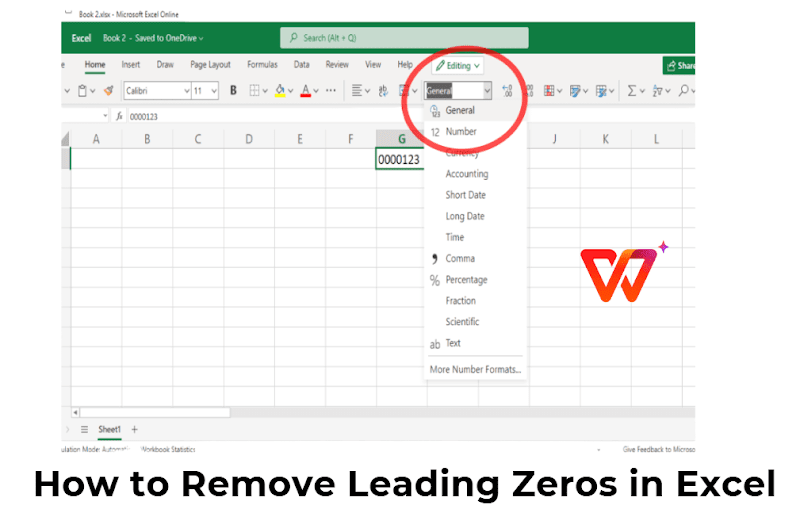
ميزة "تحويل النص إلى أعمدة"في إكسل جوهرة خفية أثق بها. إنها أداة بسيطة تُحوّل الأرقام النصية إلى أرقام فعلية، مُزيلةً بذلك الأصفار البادئة العنيدة بسهولة. إذا كنت تبحث عن حل عملي، فهذه هي حلّك - سريع، موثوق، ولا يتطلب أي صيغ.
خطوات
الخطوة 1: قم بتمييز العمود الذي يحتوي على الأرقام التي تبدأ بأصفار.
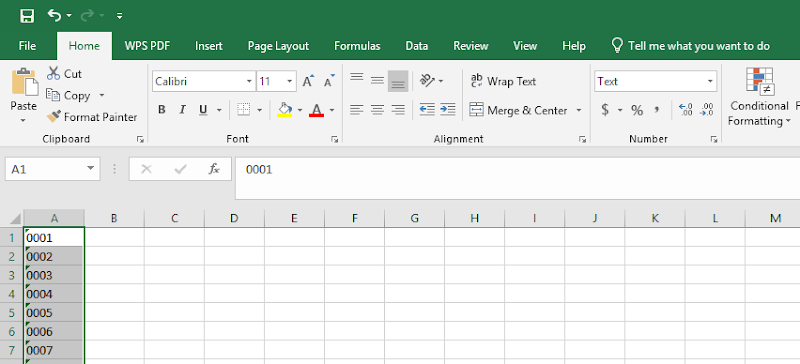
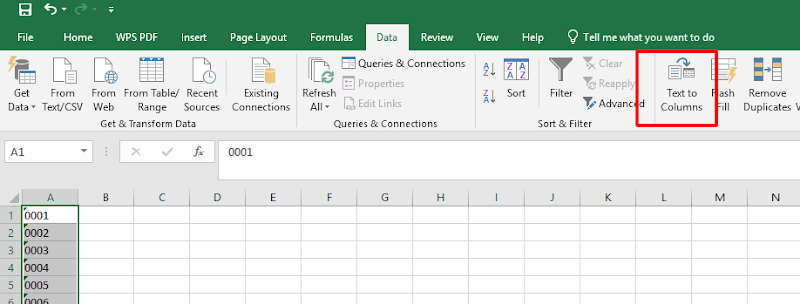
الخطوة 2: انتقل إلى علامة التبويب "البيانات" وانقر فوق "النص إلى الأعمدة".
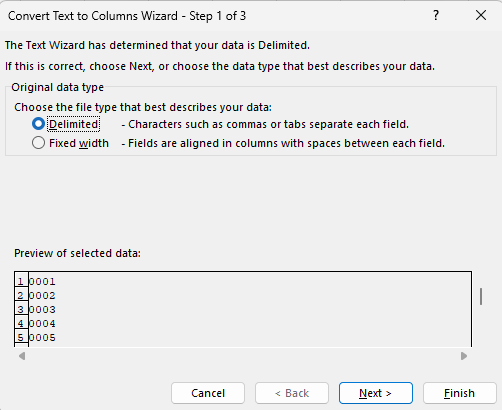
الخطوة 3: في معالج استيراد النص، حدد "محدد" ثم اضغط على "التالي".
الخطوة 4: قم بإلغاء تحديد جميع مربعات الفاصلة (لن نقوم بالتقسيم هنا)، ثم انقر فوق "التالي".
الخطوة 5: اختر "عام" أو "رقم" كتنسيق للبيانات لإزالة تلك الأصفار.
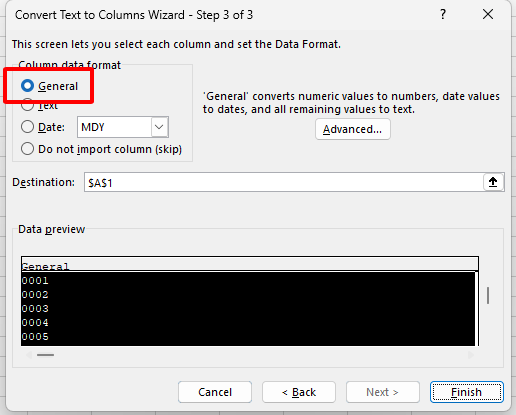
الخطوة 6: انقر فوق "إنهاء" وشاهد السحر يحدث.
لقد استخدمتُ هذا البرنامج على مجموعات بيانات ضخمة - آلاف الصفوف - ويتم إنجازه في ثوانٍ. إنه خياري الأمثل عندما أحتاج إلى السرعة دون تفكير مُفرط.
الطريقة الثانية: استخدام الصيغ لإزالة الأصفار البادئة في Excel
تُعدّ الصيغفي إكسل بمثابة رفيقي المُخلص عندما أحتاج إلى الدقة في التعامل مع الأصفار البادئة. فهي تُمكّنك من تحويل النص إلى أرقام ببراعة، مما يمنحك تحكمًا كاملاً في العملية. سواء كنت من مُحبي البساطة أو ترغب في مزيد من براعة التنسيق، فإن هذه الطريقة تُلبي احتياجاتك - مثالية عندما يبدو "تحويل النص إلى أعمدة" مُملاً.
الصيغ
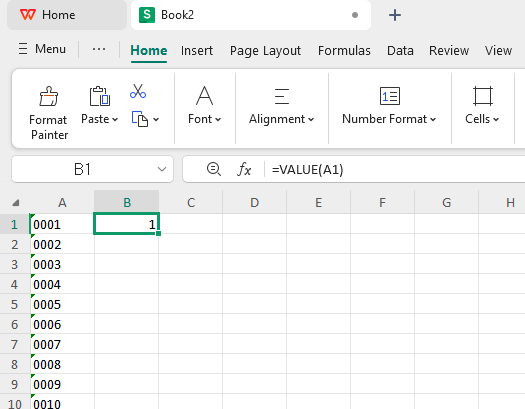
دالة VALUE: =VALUE(A1)تأخذ هذه الجوهرة النص الموجود في الخلية A1 وتحوله إلى رقم، وتسقط على الفور أي أصفار بادئة.
دالة النص:=TEXT(VALUE(A1),"0") هذه دالة تتكون من خطوتين: أولاً تحويل النص إلى رقم، ثم تنسيقه كنص بدون تلك الأصفار المزعجة.
خطوات
الخطوة 1: في عمود جديد بجوار بياناتك، اكتب الصيغة (على سبيل المثال، =VALUE(A1)).
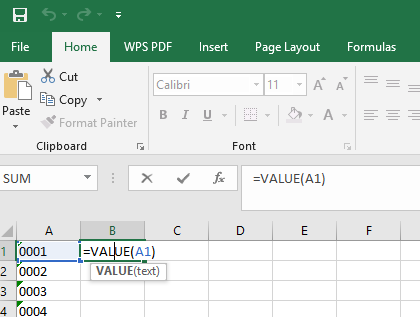
Step 2:الخطوة 2: أمسك مقبض التعبئة واسحبه لأسفل لتطبيق الصيغة على جميع الخلايا ذات الصلة.
الخطوة 3: انسخ النتائج، ثم استخدم "لصق خاص" > "القيم" لاستبدال البيانات الأصلية بالأرقام النظيفة.
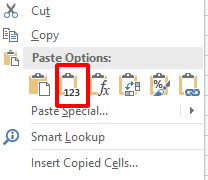
دالة القيمة (VALUE) هي خياري الأمثل، فهي سهلة وسريعة. أما خيار النص (TEXT) فيتطلب جهدًا أكبر، ولكنه يُعطي نتائج رائعة عندما أحتاج إلى تنسيق متسق. كلاهما يتفوق على التحرير اليدوي بفارق كبير!
لماذا يجب عليك استخدام WPS Office لإزالة الأصفار البادئة
برنامج WPS Office هو سلاحي السري، فهو بديل مجاني وقوي لبرنامج Microsoft Excel، ويتعامل مع الأصفار البادئة بسهولة. بصفتي كاتبًا في WPS،أصبحت أعتمد على أدواته السلسة لإنجاز العمل، سواءً كنتُ أُعدِّل البيانات المستوردة أو أُحسّن جداول البيانات. فهو يوفر جميع الوظائف التي تحتاجها، في حزمة اقتصادية، مثالية لأي شخص يبحث عن تبسيط عملية تنظيف البيانات.
خطوات
الخطوة 1: افتح ملف Excel الخاص بك في WPS Spreadsheets بعد تنزيله من wps.com .
الخطوة 2: قم بتطبيق ميزة "النص إلى الأعمدة"، أو الصيغ (مثل =VALUE(A1))، أو "البحث والاستبدال" - فهي تعمل تمامًا كما هو الحال فيExcel، كما هو موضح سابقًا.
الخطوة 3: استفد من الأدوات الإضافية التي يوفرها WPS، مثل خيارات التخطيط البديهية، لتبسيط إدارة بياناتك.
الايجابيات
مجاني الاستخدام: لا حاجة للاشتراك - فقط قم بالتنزيل والبدء، مما يوفر لك المال.
واجهة سهلة الاستخدام:إنها تعكس طابع Excel، لذا لن تضطر إلى البحث عن حيل جديدة.
يدعم تنسيقات ملفات متعددة: من .xlsx إلى .csv، ويتعامل معها جميعًا دون أي مشكلة.
بصفتي كاتبًا محترفًا في WPS، يسعدني أن أرشدك خلال تنزيل WPS Office، وهي أداة أستخدمها يوميًا لبساطتها وفعاليتها. سواءً كنت تستخدم جهاز كمبيوتر شخصيًا أو ماك أو جهازًا محمولًا، فالبدء سهل للغاية. إليك الطريقة:
لنظامي التشغيل Windows أو Mac
الخطوة 1: قم بزيارة الموقع الرسمي على wps.com .
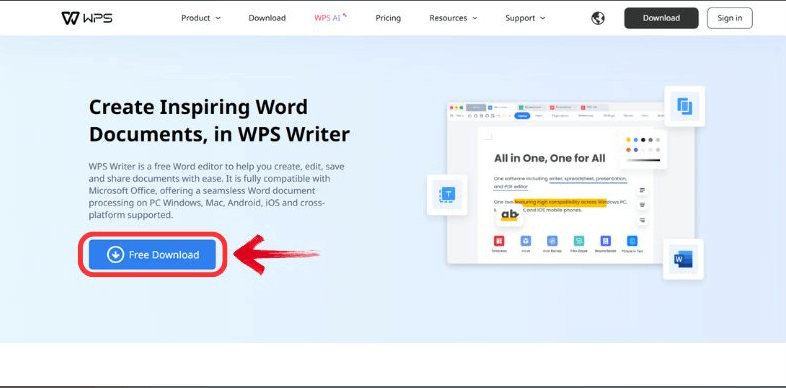
الخطوة 2: انقر على زر "تنزيل مجاني" الكبير - من الصعب تفويته!
الخطوة 3: بمجرد تنزيل الملف (حوالي 214 ميجابايت، لذا فهو سريع)، افتحه من مجلد التنزيلات لديك.
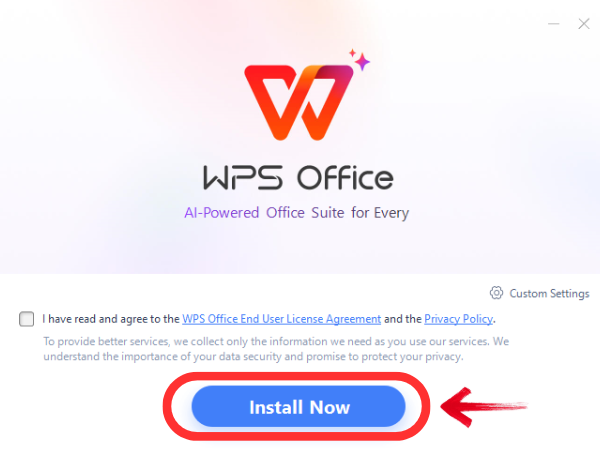
الخطوة 4: اتبع مطالبات المثبت - حدد اللغة الخاصة بك، ووافق على الشروط، ثم اضغط على "التثبيت الآن".
الخطوة 5: قم بتشغيل WPS Office من سطح المكتب أو مجلد التطبيقات، وستكون جاهزًا للبدء!
يبدو برنامج WPS Office أسرع من Excel على جهازي القديم، وسعره (مجاني!) لا يُضاهى. إنه خياري المفضل الآن للحلول السريعة وما بعدها - جرّبه!
الأسئلة الشائعة حول إزالة الأصفار البادئة في Excel
س1: هل يمكنني إزالة الأصفار الأولية دون فقدان البيانات؟
نعم، يمكنك ذلك بالتأكيد! سواءً استخدمتَ "تحويل النص إلى أعمدة"، أو صيغًا مثل =VALUE(A1)، أو أدواتWPS Office، فإن هذه الطرق تحافظ على بياناتك الأساسية دون استخدام الأصفار. قاعدتي الذهبية؟ احفظ ملفك احتياطيًا أولًا - لقد تعلمتُ ذلك بصعوبة بعد عدة محاولات فاشلة. الحفظ السريع يُحافظ على سلامة كل شيء.
س2: ما هي الطريقة الأسهل للاستخدام؟
بلا شك، "تحويل النص إلى أعمدة" هو الخيار الأمثل من حيث البساطة. يتم ذلك ببضع نقرات تحت تبويب "البيانات" - بدون صيغ، وبدون عناء ذهني. لقد استخدمته في عمليات استيراد معقدة، وحصلت على أرقام واضحة في أقل من دقيقة. مثالي إذا كنت جديدًا على Excel أو ترغب في حل سريع.
س3: هل يمكنني استخدام صيغة لإزالة الأصفار الأولية من أعمدة متعددة مرة واحدة؟
بالتأكيد! اكتب صيغة مثل =VALUE(A1) في خلية واحدة، ثم اسحب مقبض التعبئة عبر أي عدد من الأعمدة تحتاج إليه. لقد فعلتُ ذلك على عشرات الأعمدة، وهو يوفر الوقت عند وجود بيانات ضخمة تحتاج إلى تنظيفها. ما عليك سوى لصق القيم بعد ذلك لتثبيتها.
ملخص
بصفتي كاتبًا في WPS، شرحتُ لك كيفية إزالة الأصفار البادئة في Excel بسهولة وثقة. غطينا طرقًا موثوقة مثل "تحويل النص إلى أعمدة" لحل سريع، وصيغًا مثل=VALUE(A1) للدقة، وحتى "البحث والاستبدال" لتعدد الاستخدامات. كما أوضحتُ لك لماذا يُمكن لبرنامج WPS Office - وهو بديل مجاني وأنيق - أن يُسهّل العملية بأدواته المألوفة ومزاياه الإضافية. باتباع هذه الخطوات، ستتمكن من إزالة هذه الأصفار بأمان، مع الحفاظ على دقة بياناتك وجاهزيتها للاستخدام. جرّب WPS، وقل وداعًا لمشاكل التنسيق!

'%3e%3cpath%20d='M19.9911%204.11386V6.471H18.5894C18.0775%206.471%2017.7322%206.57814%2017.5536%206.79243C17.3751%207.00671%2017.2858%207.32814%2017.2858%207.75671V9.44421H19.9019L19.5536%2012.0871H17.2858V18.8639H14.5536V12.0871H12.2769V9.44421H14.5536V7.49779C14.5536%206.39064%2014.8632%205.53201%2015.4822%204.92189C16.1013%204.31177%2016.9257%204.00671%2017.9554%204.00671C18.8304%204.00671%2019.509%204.04243%2019.9911%204.11386Z'%20fill='%23333333'/%3e%3c/g%3e%3cdefs%3e%3cclipPath%20id='clip0_2938_8199'%3e%3crect%20width='16'%20height='16'%20fill='white'%20transform='translate(8%204.00671)'/%3e%3c/clipPath%3e%3c/defs%3e%3c/svg%3e)
'%3e%3cpath%20d='M17.5237%2010.7813L23.4811%204H22.0699L16.8949%209.88693L12.7648%204H8L14.2469%2012.9029L8%2020.0133H9.4112L14.8725%2013.7952L19.2352%2020.0133H24M9.92053%205.04213H12.0885L22.0688%2019.0224H19.9003'%20fill='%23333333'/%3e%3c/g%3e%3cdefs%3e%3cclipPath%20id='clip0_2938_8200'%3e%3crect%20width='16'%20height='16.0134'%20fill='white'%20transform='translate(8%204)'/%3e%3c/clipPath%3e%3c/defs%3e%3c/svg%3e)


