

'%3e%3cpath%20d='M8%200C12.4183%200%2016%203.58172%2016%208C16%2012.4183%2012.4183%2016%208%2016C3.58172%2016%200%2012.4183%200%208C0%203.58172%203.58172%200%208%200ZM11.6162%204.38379C11.2257%203.99337%2010.5927%203.99338%2010.2021%204.38379L8%206.58594L5.79785%204.38379C5.40732%203.99334%204.77429%203.99329%204.38379%204.38379C3.99331%204.77429%203.99335%205.40733%204.38379%205.79785L6.58594%208L4.38379%2010.2021C3.99348%2010.5927%203.99341%2011.2257%204.38379%2011.6162C4.77426%2012.0066%205.40734%2012.0065%205.79785%2011.6162L8%209.41406L10.2021%2011.6162C10.5927%2012.0066%2011.2257%2012.0067%2011.6162%2011.6162C12.0067%2011.2257%2012.0066%2010.5927%2011.6162%2010.2021L9.41406%208L11.6162%205.79785C12.0066%205.40735%2012.0066%204.77429%2011.6162%204.38379Z'%20fill='%23080E17'%20fill-opacity='0.46'/%3e%3c/g%3e%3cdefs%3e%3cclipPath%20id='clip0_3761_713'%3e%3crect%20width='16'%20height='16'%20fill='white'/%3e%3c/clipPath%3e%3c/defs%3e%3c/svg%3e)




'%3e%3cpath%20fill-rule='evenodd'%20clip-rule='evenodd'%20d='M21.4999%2010.9993C21.4999%205.20009%2016.7986%200.498901%2010.9993%200.498901C5.19994%200.498901%200.498657%205.20009%200.498657%2010.9993C0.498657%2016.2404%204.33858%2020.5844%209.35855%2021.3722V14.0346H6.69238V10.9993H9.35855V8.68594C9.35855%206.05427%2010.9262%204.60062%2013.3248%204.60062C14.4736%204.60062%2015.6753%204.80571%2015.6753%204.80571V7.38979H14.3512C13.0468%207.38979%2012.64%208.19921%2012.64%209.0296V10.9993H15.5523L15.0867%2014.0346H12.64V21.3722C17.66%2020.5844%2021.4999%2016.2404%2021.4999%2010.9993Z'%20fill='%231568EA'/%3e%3c/g%3e%3c/svg%3e)


'%3e%3cpath%20d='M2.42045%2022.1876H6.31818V12.7217L0.75%208.54553V20.5171C0.75%2021.4414%201.49892%2022.1876%202.42045%2022.1876Z'%20fill='%234285F4'/%3e%3cpath%20d='M19.682%2022.1876H23.5797C24.5041%2022.1876%2025.2502%2021.4387%2025.2502%2020.5171V8.54553L19.682%2012.7217'%20fill='%2334A853'/%3e%3cpath%20d='M19.682%205.48293V12.7216L25.2502%208.54543V6.31816C25.2502%204.25236%2022.8921%203.07469%2021.2411%204.31361'%20fill='%23FBBC04'/%3e%3cpath%20d='M6.31824%2012.7217V5.48303L13.0001%2010.4944L19.6819%205.48303V12.7217L13.0001%2017.733'%20fill='%23EA4335'/%3e%3cpath%20d='M0.75%206.31816V8.54543L6.31818%2012.7216V5.48293L4.75909%204.31361C3.10534%203.07469%200.75%204.25236%200.75%206.31816Z'%20fill='%23C5221F'/%3e%3c/g%3e%3cdefs%3e%3cclipPath%20id='clip0_2954_7305'%3e%3crect%20width='24.5'%20height='18.375'%20fill='white'%20transform='translate(0.75%203.8125)'/%3e%3c/clipPath%3e%3c/defs%3e%3c/svg%3e)


أعرف شخصًا أراد كتابة أطروحته باستخدام LaTeX.الآن، ما يميز LaTeX، خاصة لشخص لديه خلفية هندسية، هو أنه يوفر الدقة، والأتمتة، والتنسيق الاحترافي، لكنه يأتي أيضًا مع منحنى تعلم حاد. على الرغم من وجود العديد من توزيعاتTeX لمساعدتك في ذلك، فإن Overleaf هو أداة عبر الإنترنت تجعل الكتابة باستخدام LaTeX أسهل من خلال توفير واجهة مستخدم سهلة، والتعاون في الوقت الفعلي، والقوالب المدمجة. لا تحتاج إلى تثبيت أي شيء أو القتال مع الإعدادات المعقدة. الآن السؤال هو، هل Overleaf فعلاً جيد بهذا الشكل؟ وهل هو أفضل من جميع الإضافات والأدوات الأخرى، أم أنه مجرد خدعة لجعل LaTeX يبدو أكثر سهولة مما هو عليه في الواقع؟ هذه المراجعة لـ Overleaf تحتوي على جميع إجاباتك!
ما هو Overleaf؟
Overleaf هو محرر LaTeX عبر الإنترنت مصمم للكتابة، والتحرير، والتعاون في مستندات LaTeX في الوقت الفعلي. LaTeX هو نظام تنضيد يُستخدم على نطاق واسع في الوثائق الأكاديمية والعلمية والتقنية، وخاصة في الأوراق البحثية، والأطروحات، والتقارير التي تتطلب تنسيقًا معقدًا، ومعادلات رياضية، واستشهادات. على عكس محررات LaTeX التقليدية التي.
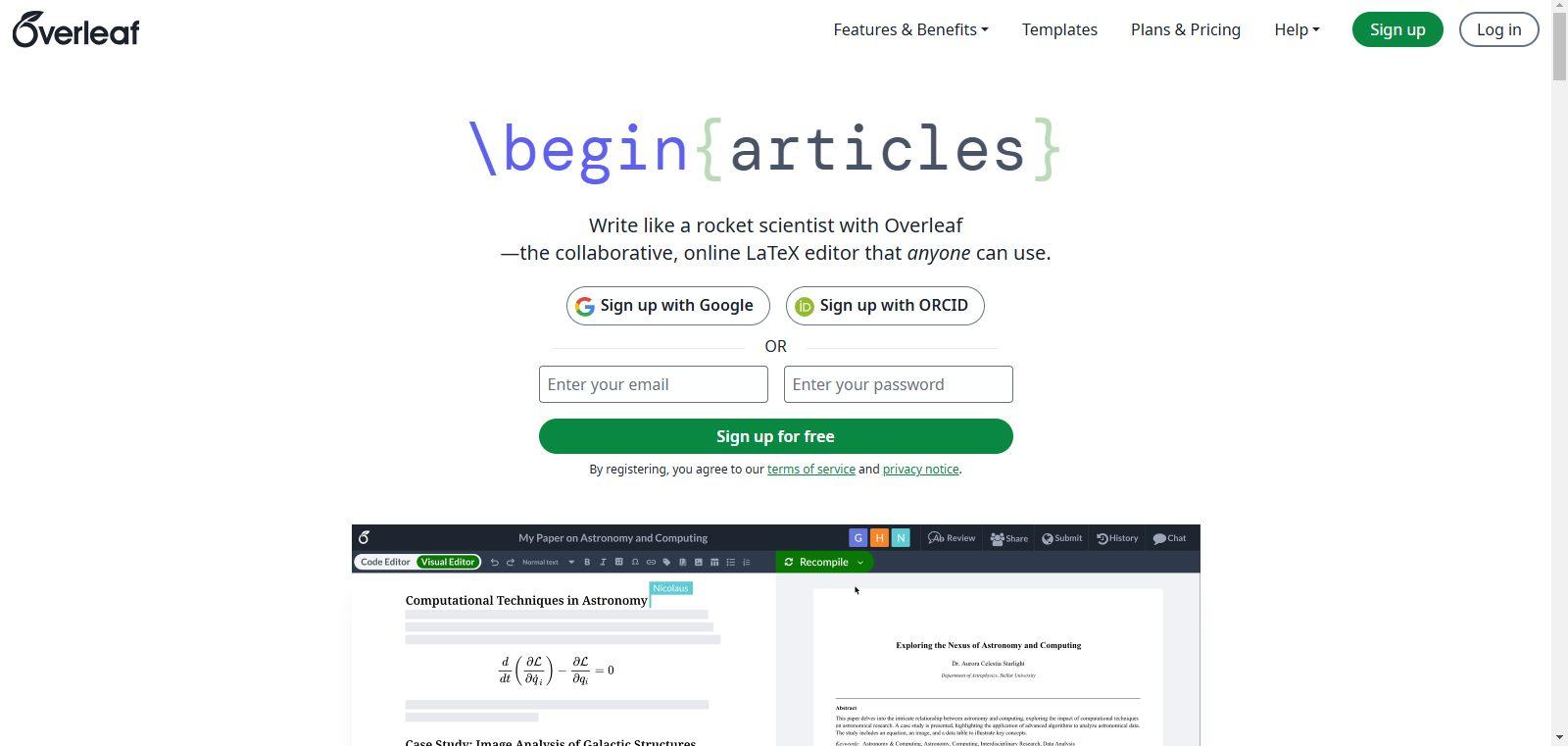
تتطلب التثبيت والتكوين على جهاز الكمبيوتر، فإنOverleaf هو أداة عبر الإنترنت بالكامل. وهذا يعني أنه يمكنك الوصول إلى مشاريع LaTeX الخاصة بك وتحريرها من أي مكان مع اتصال بالإنترنت، دون الحاجة إلى تثبيت برامج إضافية. يسمح Overleaf أيضًا بالتعاون في الوقت الفعلي، مما يجعله أداة مثالية للفرق الأكاديمية والباحثين الذين يحتاجون للعمل معًا.
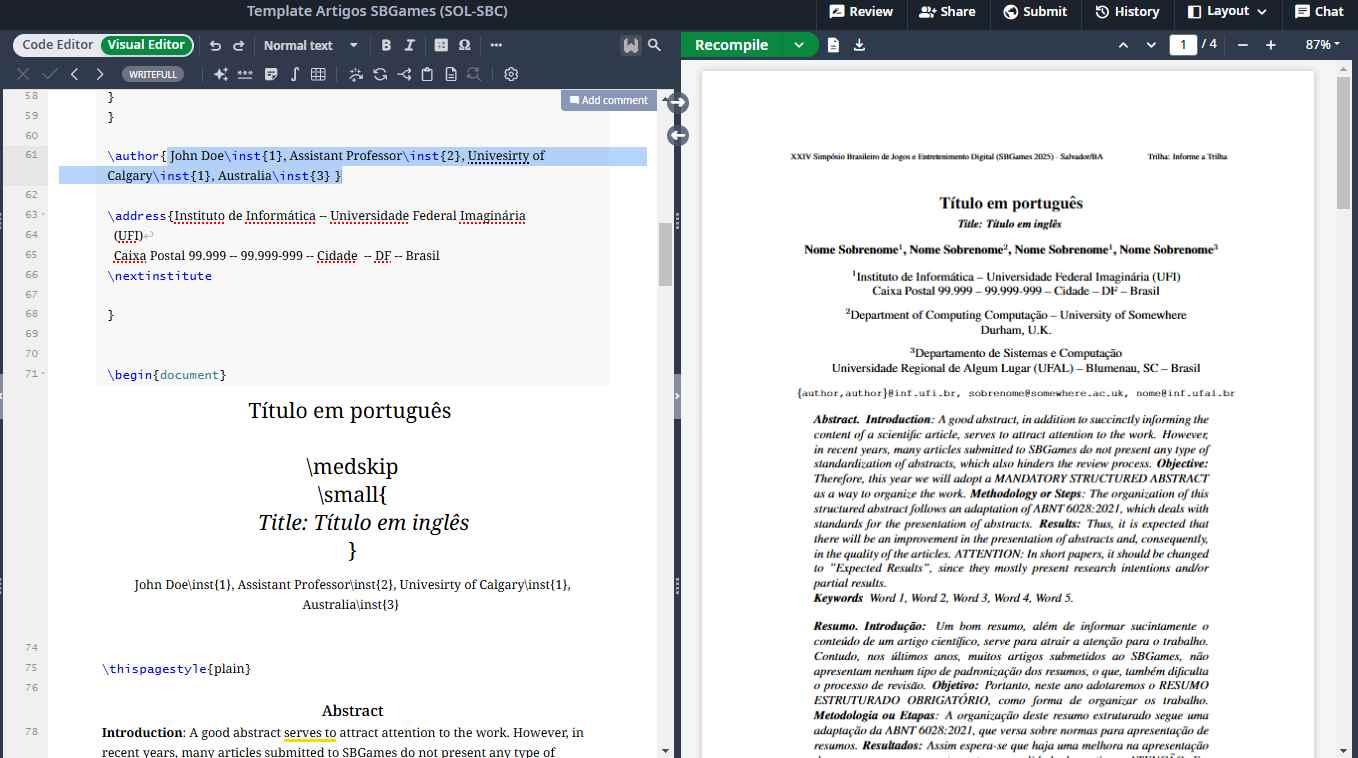
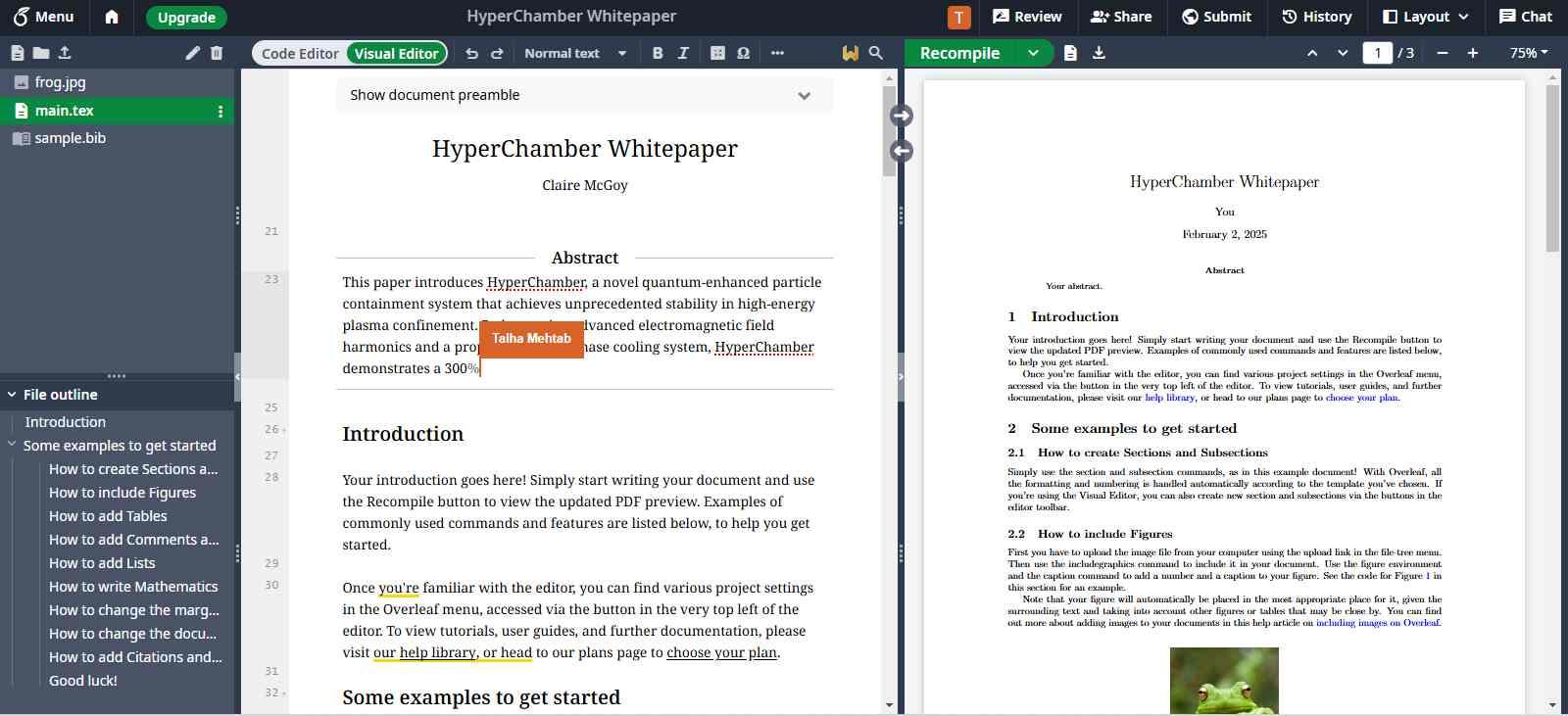
في مستندات في نفس الوقت. مع واجهته المريحة، يمكن للمستخدمين التركيز على إنشاء المحتوى دون القلق بشأن الجوانب التقنية لتنسيق LaTeX. يدعم النظام ميزات مثل التحكم التلقائي في الإصدارات، وإضافة التعليقات، والتكامل المباشر مع أدوات إدارة الاستشهادات، مما يجعله أداة قوية لأي شخص يعمل على مشاريع الكتابة التقنية.
ميزات Overleaf
التحرير عبر الإنترنت: بما أن Overleaf يعمل في متصفح الويب، فلا حاجة لتثبيت توزيعات LaTeX مثل TeX Live أو MiKTeX. هذه ميزة ملائمة للمبتدئين ولمن يريدون البدء في استخدام LaTeX على الفور.
التخزين السحابي والتحكم في الإصدارات: يتم تخزين جميع المشاريع في السحابة، مما يقضي على خطر فقدان الملفات بسبب تعطل الكمبيوتر. كما أن Overleaf يحتوي على التحكم المدمج في الإصدارات، مما يتيح للمستخدمين تتبع التغييرات والرجوع إلى الإصدارات السابقة عند الحاجة.
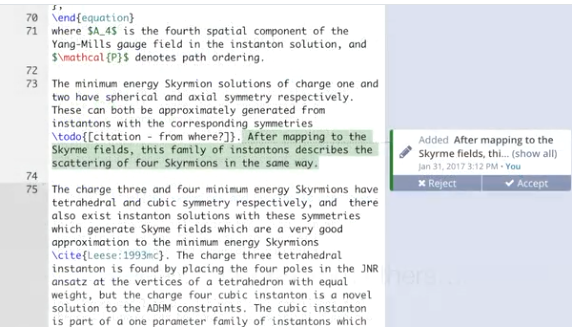
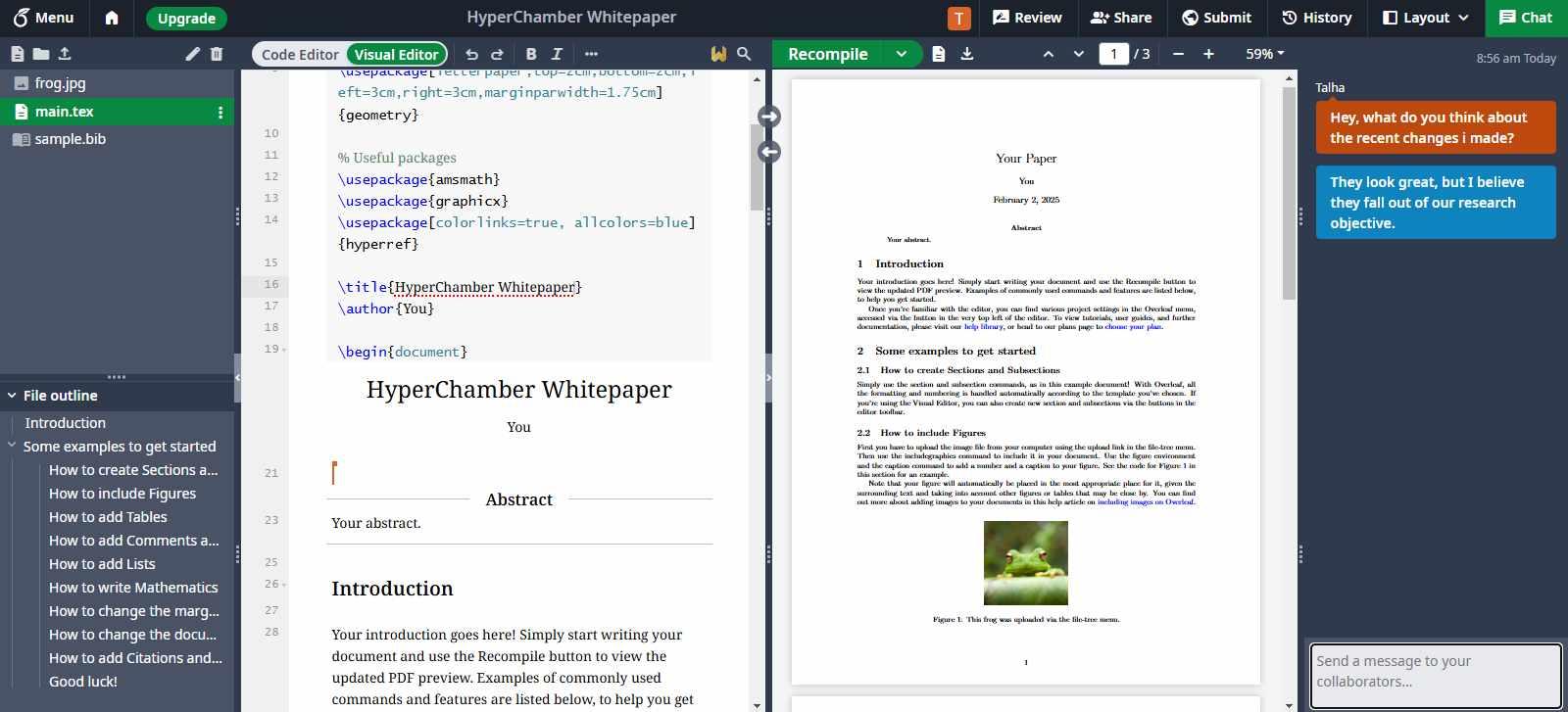
التعاون في الوقت الفعلي: يمكن لعدة مستخدمين العمل على نفس المستند في نفس الوقت، مما يجعل Overleaf أداة ممتازة للمشاريع المشتركة، والأوراق البحثية، والمنشورات التي يشارك فيها مؤلفون متعددون. التغييرات تظهر في الوقت الفعلي، مما يسمح بتعاون سلس.
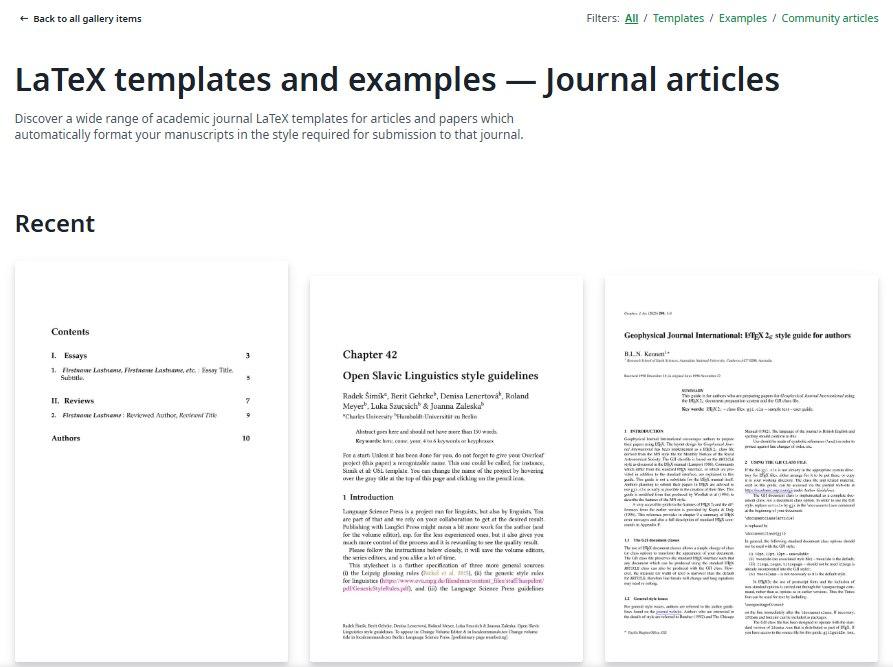
القوالب: يوفر Overleaf مكتبة واسعة من القوالب للأوراق البحثية، والسير الذاتية، والأطروحات، والكتب، وطلبات المجلات، مما يسهل على المستخدمين البدء في التنسيق الاحترافي.
التجميع التلقائي والمعاينة الحية: يقوم Overleaf بتجميع المستند تلقائيًا أثناء الكتابة، مع عرض معاينة فورية للنتيجة المنسقة. وهذا يوفر الوقت مقارنة بمحررات LaTeX التقليدية التي تتطلب تجميعًا يدويًا لرؤية التغييرات.
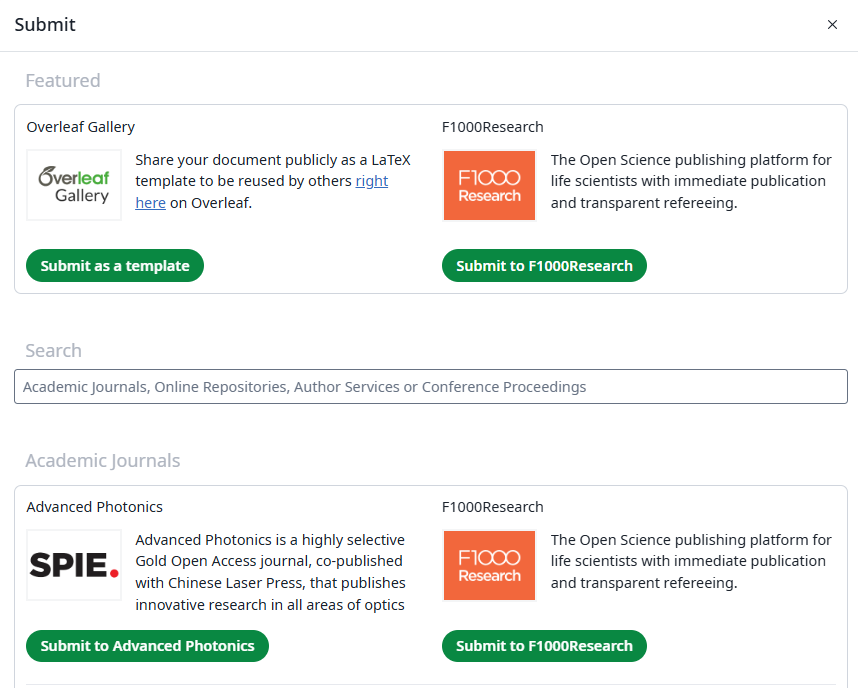
ميزة الإرسال للمجلات الأكاديمية: يحتوي Overleaf على ميزة إرسال تساعد المستخدمين في إعداد مستنداتهم لتقديمها إلى المجلات الأكاديمية. توفر هذه الميزة إرشادات حول متطلبات المجلات الخاصة، مما يضمن أن ورقتك تستوفي معايير التنسيق والإرسال بشكل صحيح. كما تبسط عملية الإرسال من خلال تقديم الإرسال المباشر إلى المجلات الشريكة، مما يساعد الباحثين على تجنب أخطاء التنسيق وتسريع عملية المراجعة.
الإيجابيات
إعداد سهل: لا حاجة لتثبيت LaTeX على جهازك. فقط قم بالتسجيل وابدأ الكتابة.
مناسب للتعاون: مثالي للأوراق المشتركة، حيث يمكن لعدة مستخدمين تحرير المستند في الوقت الفعلي.
قابل للوصول من أي مكان:بما أنه عبر الإنترنت، يمكنك العمل من أي جهاز يحتوي على اتصال بالإنترنت.
التجميع التلقائي والقوالب: معاينة فورية للمستندات مع مجموعة واسعة من القوالب للتنسيقات الأكاديمية المختلفة.
السلبيات
الميزات المحدودة مقارنة بالمحررات المحلية: يعتقد بعض المستخدمين أنOverleaf مقيد، خاصة عند إدارة ملفات متعددة. توفر المحررات مثل VS Code و IntelliJ IDEA و TeXworks تخصيصًا أفضل وخيارات تخصيص للمفاتيح.
اعتمادية الإنترنت: العمل دون اتصال بالإنترنت ليس سلسًا، وقد تؤثر مشاكل الإنترنت على سير العمل.
مشاكل الأداء للمستندات الكبيرة: أفاد بعض المستخدمين بوجود تباطؤ في الأداء عند التعامل مع مستندات طويلة مثل أطروحات الدكتوراه.
البدائل في التحكم بالإصدارات: منصات مثل GitHubتوفر تحكمًا أفضل بالإصدارات دون قيودOverleaf.
التسعير
يوفر Overleaf أربع خطط تسعير مع ميزات مختلفة، مصممة لتلبية احتياجات المستخدمين المختلفة:
الخطة المجانية:
السعر: 0 دولار إلى الأبد
المتعاونون: 1 لكل مشروع
المشاريع: غير محدودة
مهلة التجميع: أساسية
الدعم: محدود
الخطة القياسية:
السعر: 21 دولار شهريًا
المتعاونون: 10 لكل مشروع
المشاريع: غير محدودة
مهلة التجميع: 12x أساسي
الدعم: دعم أولوية
الميزات الإضافية: تكامل مع GitHub، Dropbox، Mendeley، و Zotero، تتبع التغييرات في الوقت الفعلي، تاريخ المستندات، والمزيد.
الخطة المهنية:
السعر: 42 دولار شهريًا
المتعاونون: غير محدود لكل مشروع
المشاريع: غير محدودة
مهلة التجميع: 12x أساسي
الدعم: دعم أولوية
الميزات الإضافية: تكامل متقدم، تاريخ مستند كامل، لوحة الرموز، تكامل مع GitHub، Dropbox، Mendeley، و Zotero، والمزيد.
خطة الطلاب:
السعر: 9 دولارات شهريًا
المتعاونون: 6 لكل مشروع
المشاريع: غير محدودة
مهلة التجميع: 12x أساسي
الدعم: دعم أولوية
الميزات الإضافية: تكامل مع GitHub، Dropbox، Mendeley، و Zotero، تتبع التغييرات في الوقت الفعلي، تاريخ المستندات، والمزيد.
كيفية البدء باستخدام Overleaf
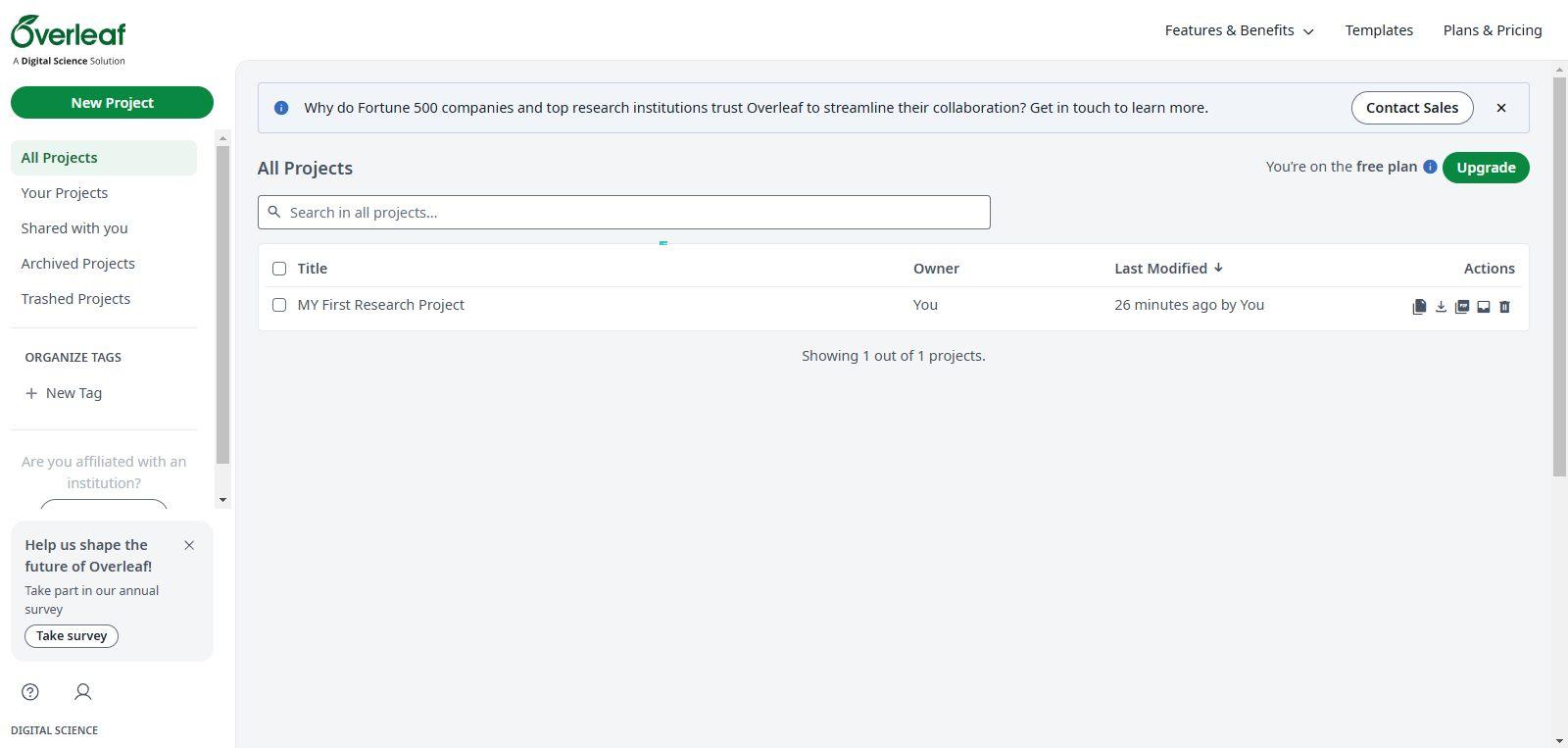
افتح متصفحك وانتقل إلى محرر LaTeX الخاص بـ Overleaf.
لإنشاء حساب جديد على Overleaf، انقر على زر "التسجيل" للبدء.
في نافذة التسجيل، استخدم ببساطة عنوان بريدك الإلكتروني وكلمة مرور قوية لإنشاء حساب جديد على Overleaf، أو يمكنك أيضًا ربط حساب Google الخاص بك للتسجيل.
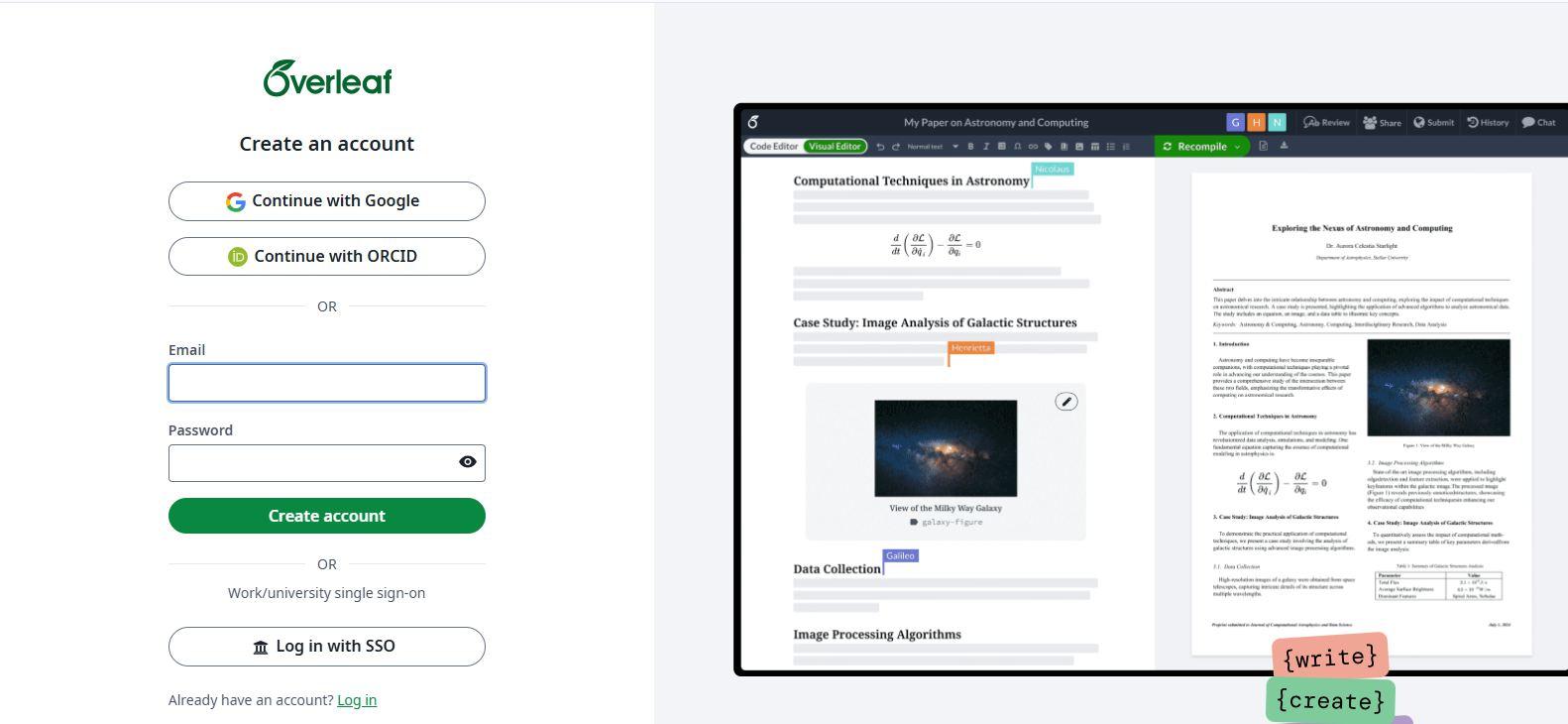
الخطوة 4: بعد إنشاء الحساب، ستتم إعادة توجيهك لإعداد حسابك.
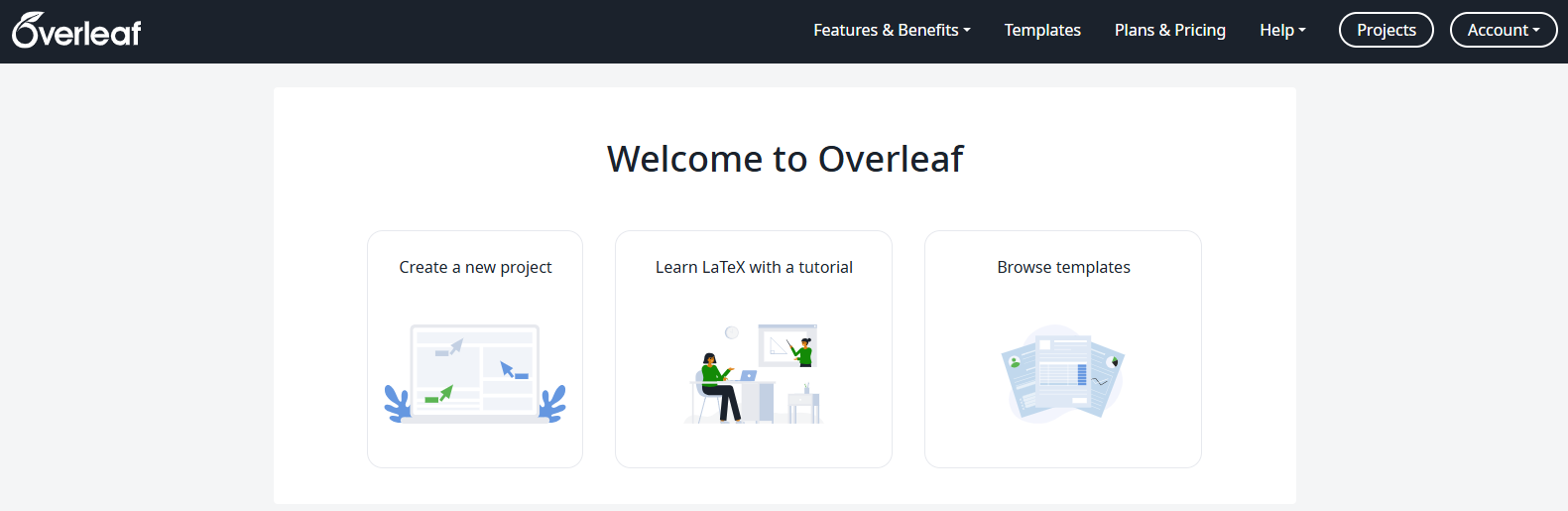
الخطوة 5: بعد إعداد حسابك، يمكنك البدء في استخدام Overleaf. انقر على "إنشاء مشروع جديد" أو "استعراض القوالب" للبدء في أول ملف LaTeX الخاص بك.
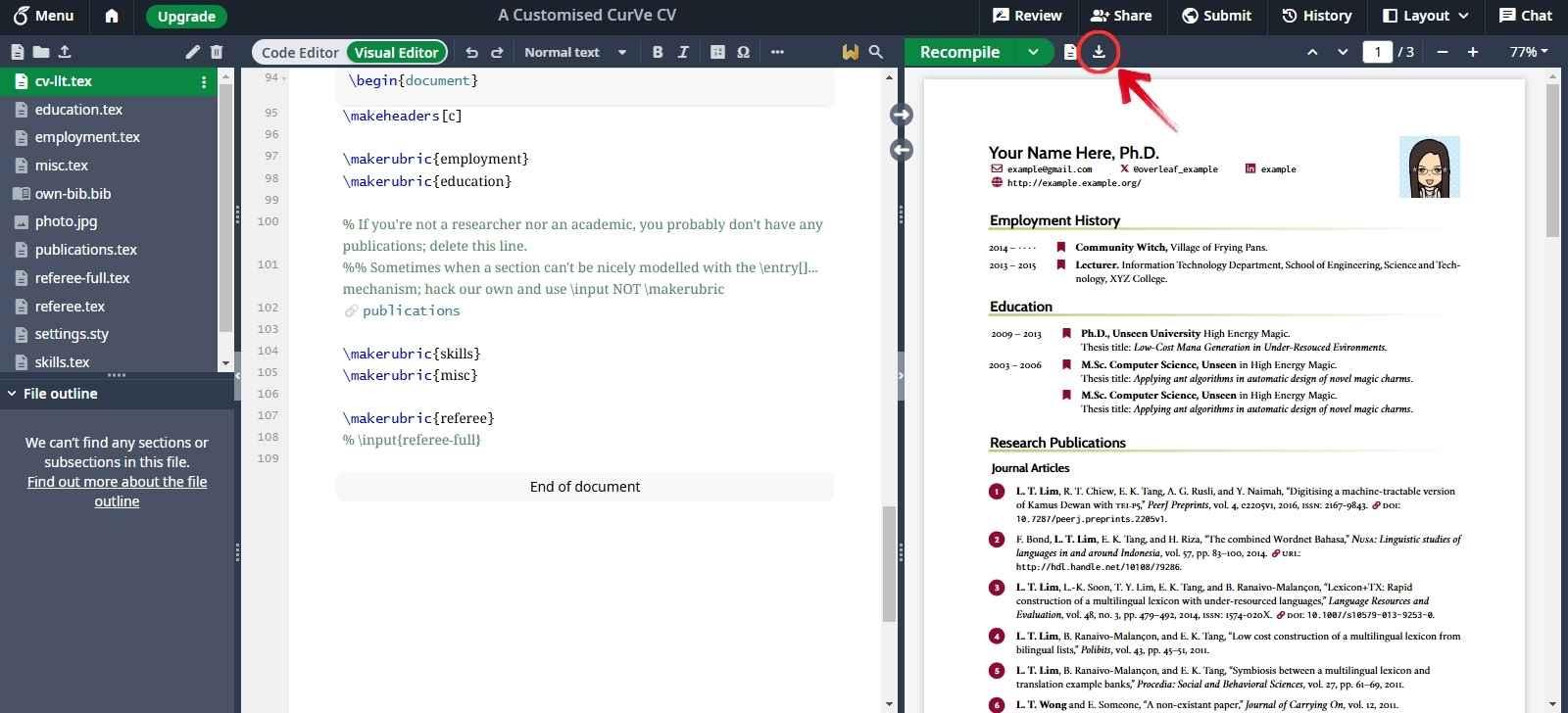
الخطوة 6: اخترت قالب سيرة ذاتية لتحريره وتخصيصه لنفسي. الأدوات والواجهة سهلة الاستخدام. كمبتدئ، يمكنك التبديل إلى "المحرر المرئي" لتخطي الكود، مما يسهل التحرير.
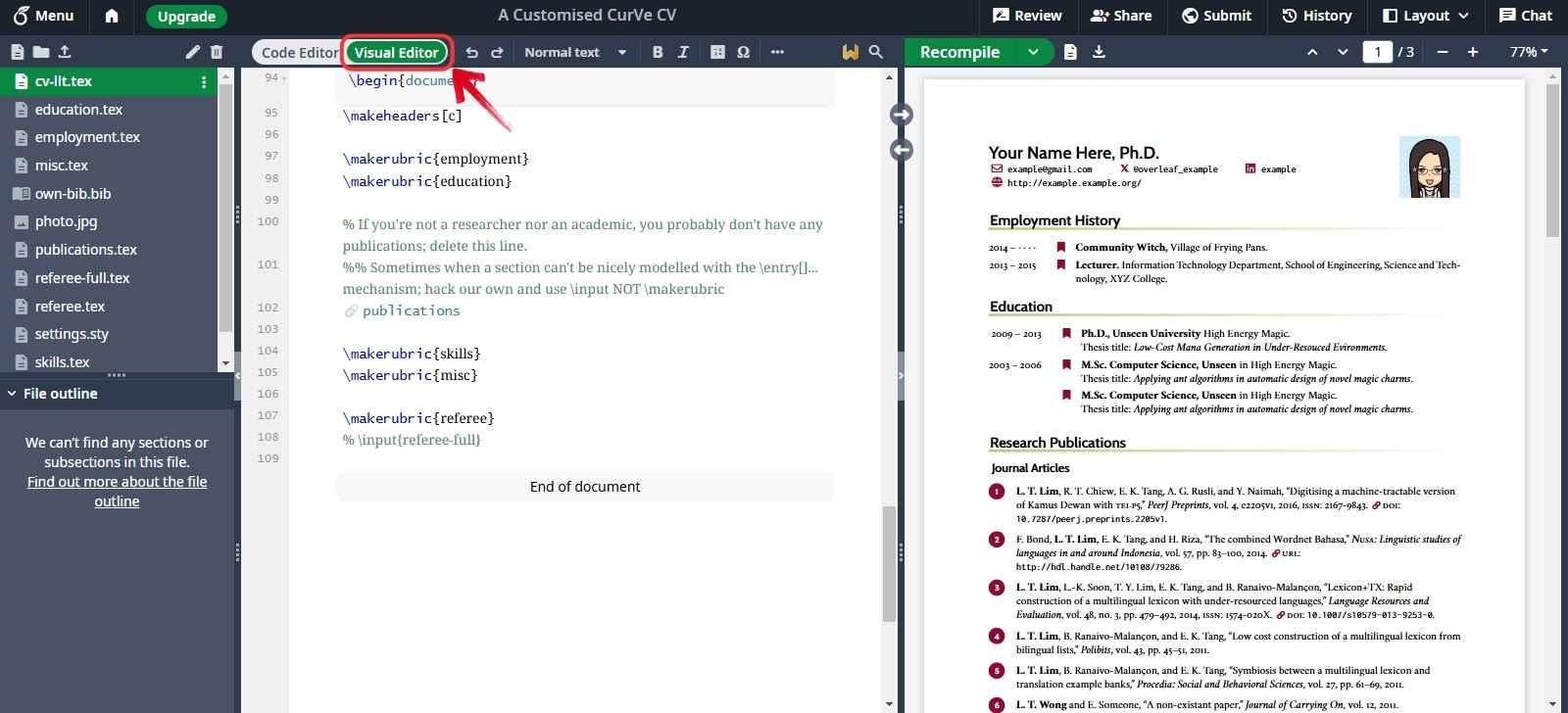
الخطوة 7: بمجرد الانتهاء من تحرير ملف *.TEX الخاص بك، يمكنك النقر على أيقونة "تنزيل" لتنزيل نسخة PDFعلى جهاز الكمبيوتر الخاص بك.
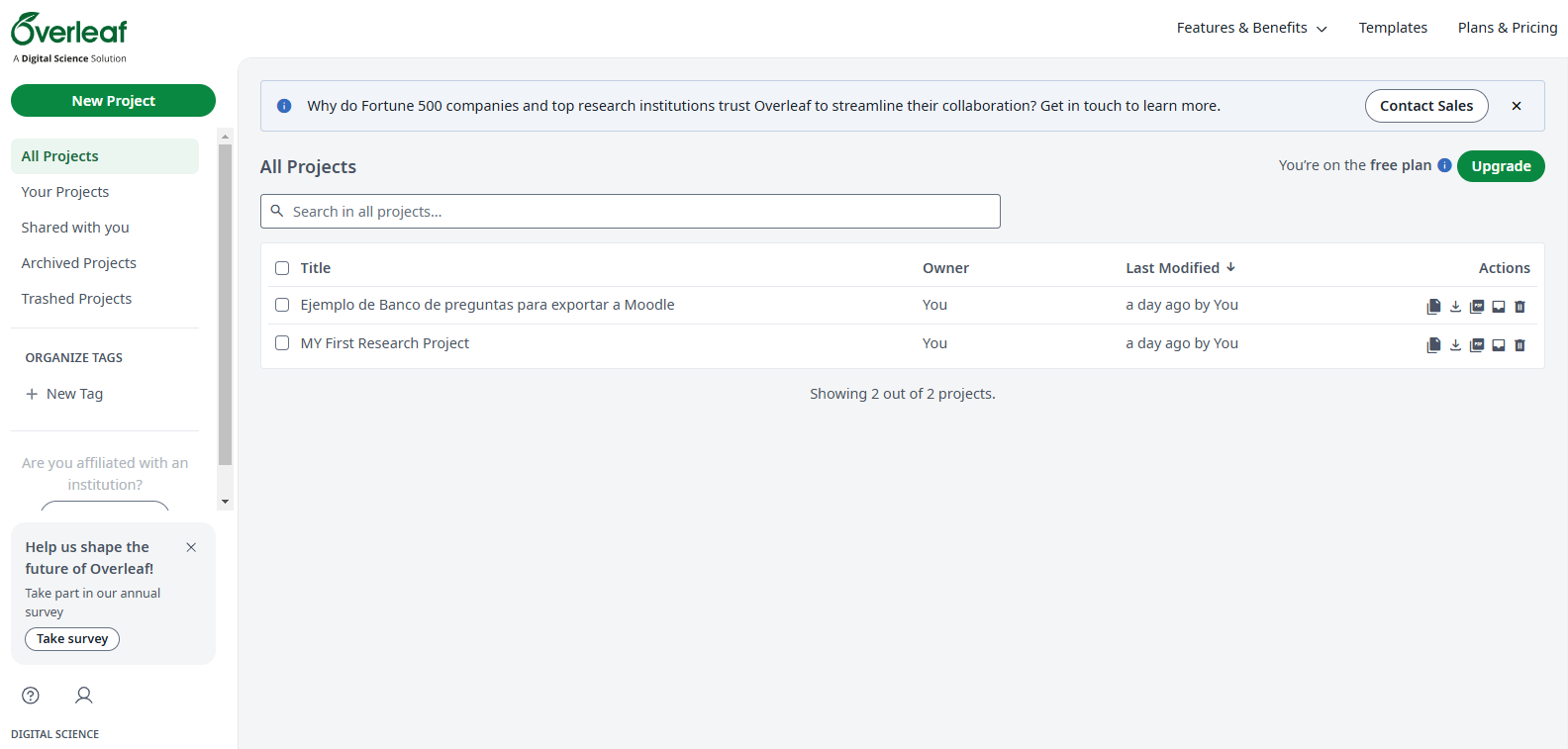
الخطوة 8: يتم حفظ الملفات التي تقوم بإنشائها على Overleaf في السحابة ويمكن الوصول إليها من أي مكان وفي أي وقت من خلال لوحة التحكم الخاصة بـ Overleaf.
نصيحة إضافية: تحرير ملفات PDF قبل تحويلها إلى LaTeX
Overleaf هو أداة ممتازة لأي شخص يرغب في العمل مع LaTeX، خاصة لإنشاء مستندات احترافية ومعقدة. إذا كنت معتادًا على العمل مع ملفات PDF وتحتاج فقط إلى LaTeX لعناصر معينة مثل الأرقام أو المعادلات أو التنسيق، فقد يبدو الانتقال غير ضروري. بدلاً من تعديل سير العمل بالكامل، يوفر WPS Office حلاً عمليًا يسمح لك بتحرير ملفات PDF أولاً، وإجراء التعديلات اللازمة قبل تحويلها إلى LaTeX. بهذه الطريقة، يمكنك التحكم في مستندك دون الخوض في تعقيدات LaTeX مباشرة.
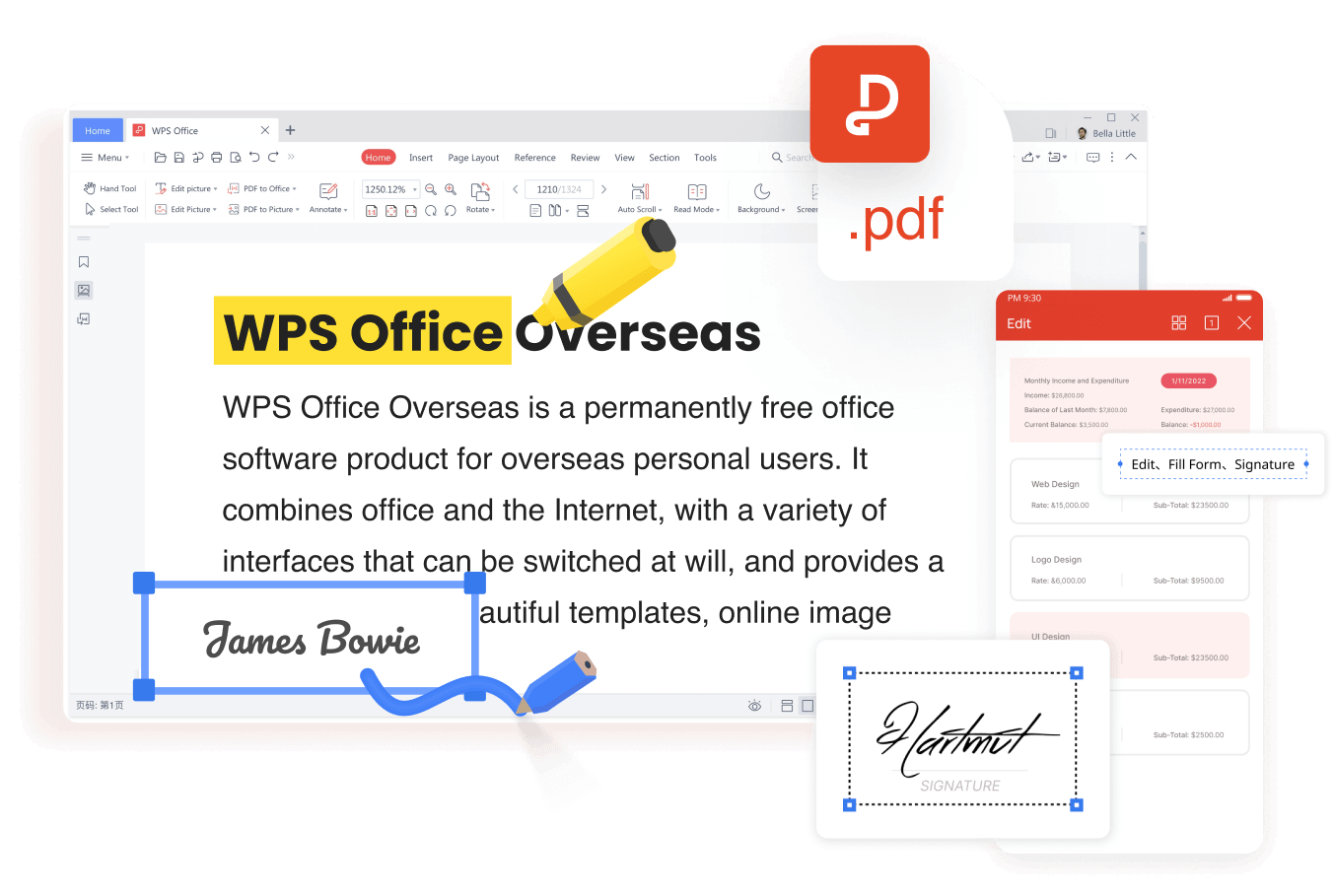
يتيح لك WPS Office تحرير ملفات PDF قبل تحويلها إلى LaTeX، مما يوفر لك مرونة إجراء التغييرات دون الغوص في تنسيقLaTeX في البداية. إليك كيف يمكن أن يساعدكWPS:
الخطوة 1: لبدء تحرير PDF باستخدام WPS Office، تحتاج إلى فتح PDF باستخدام WPS Office.
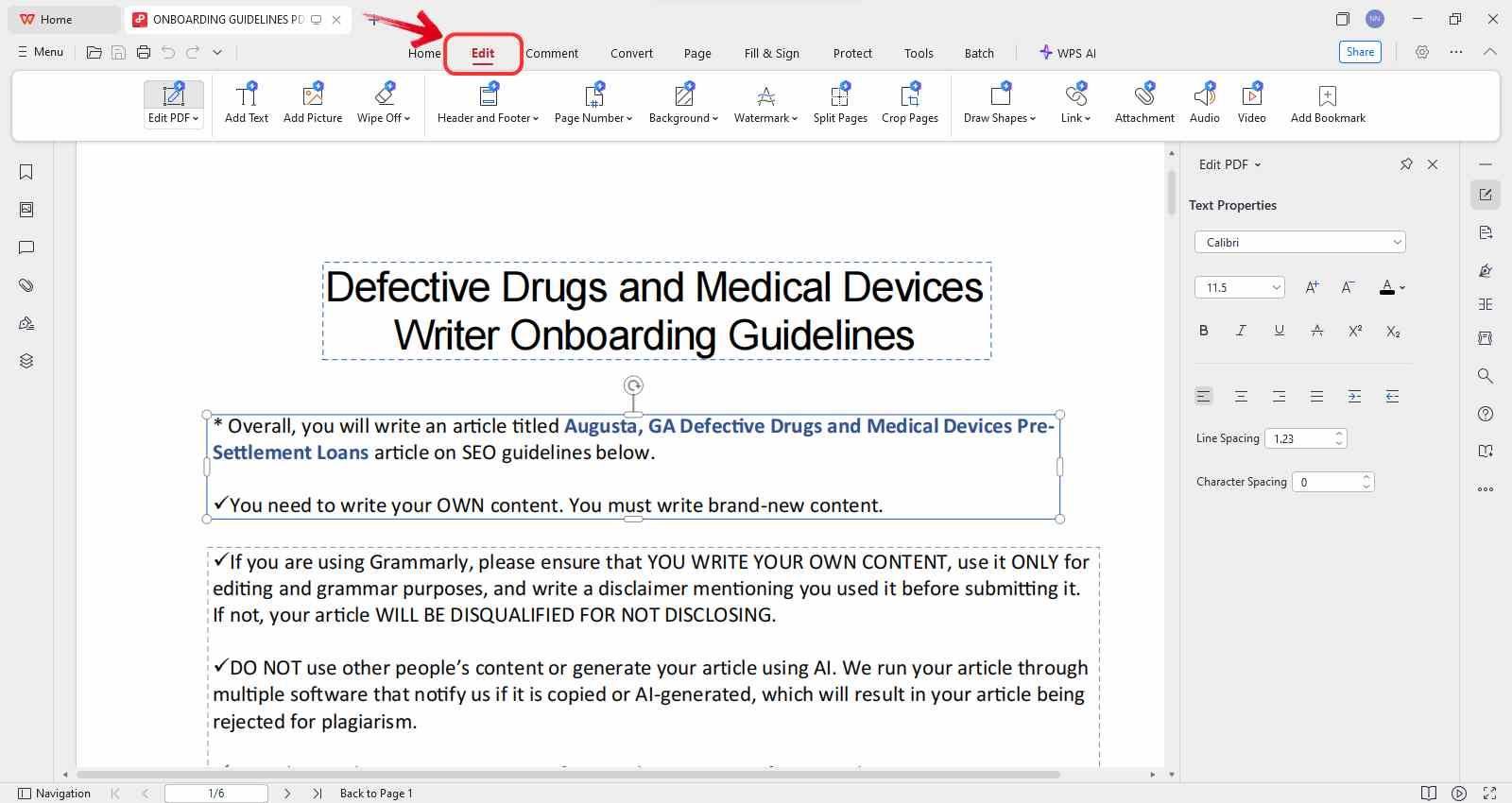
الخطوة 2: بمجرد فتح PDF، ستجد العديد من أدوات تحرير PDF المتاحة في شريط أدوات WPS PDF.في علامة التبويب "تحرير"، ستجد جميع الأدوات اللازمة لتحرير أو حذف أو إضافة محتوى جديد إلى PDF الخاص بك.
الخطوة 3: تتيح لك علامة التبويب "التعليقات" إضافة تعليقات، وتحديد النصوص، وتعليق على ملف PDF الخاص بك.
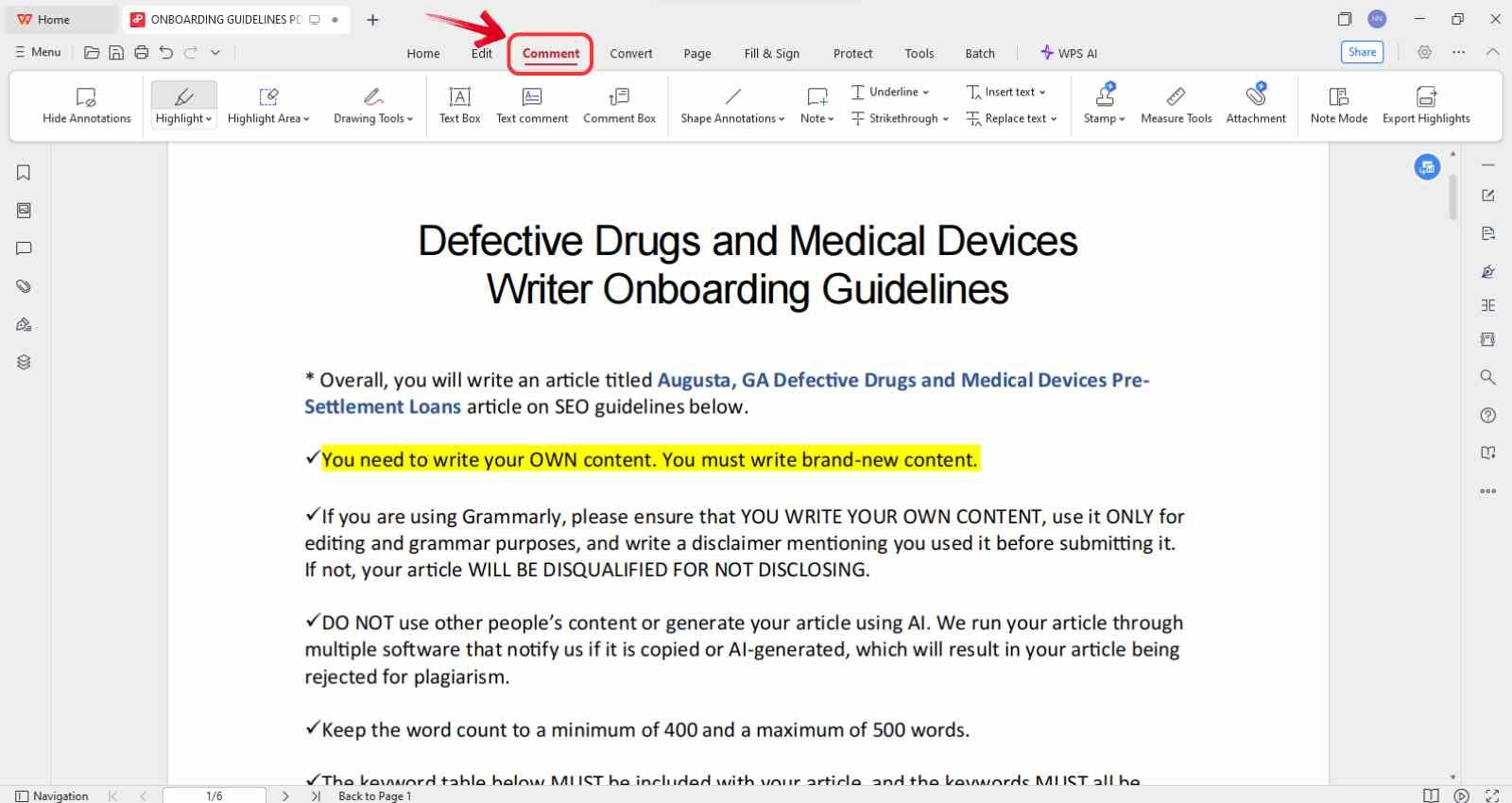
الخطوة 4: يمكنك أيضًا توقيع مستندات PDF الخاصة بك أو ملء النماذج باستخدام الأدوات المتاحة في علامة التبويب "ملء وتوقيع".
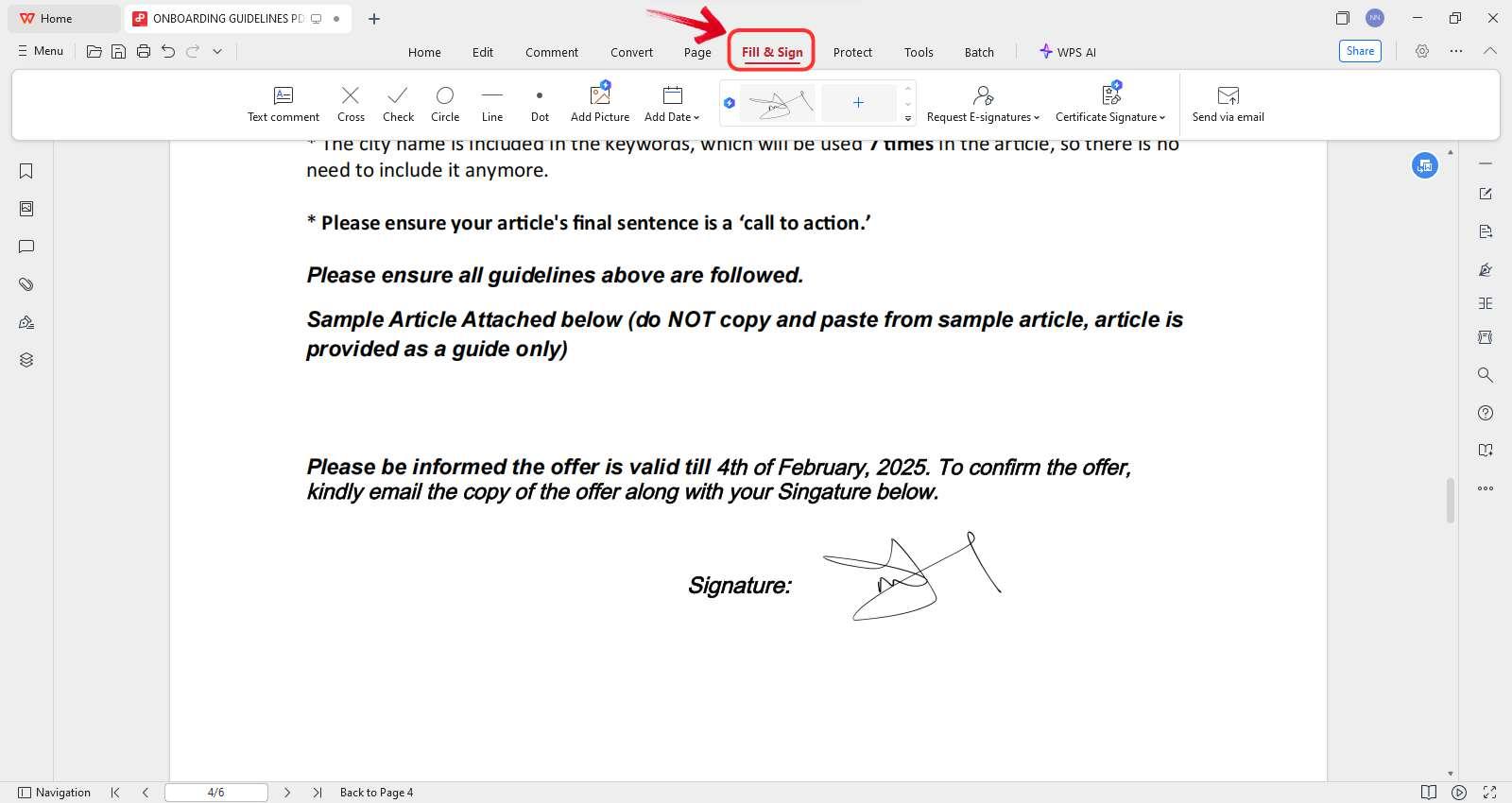
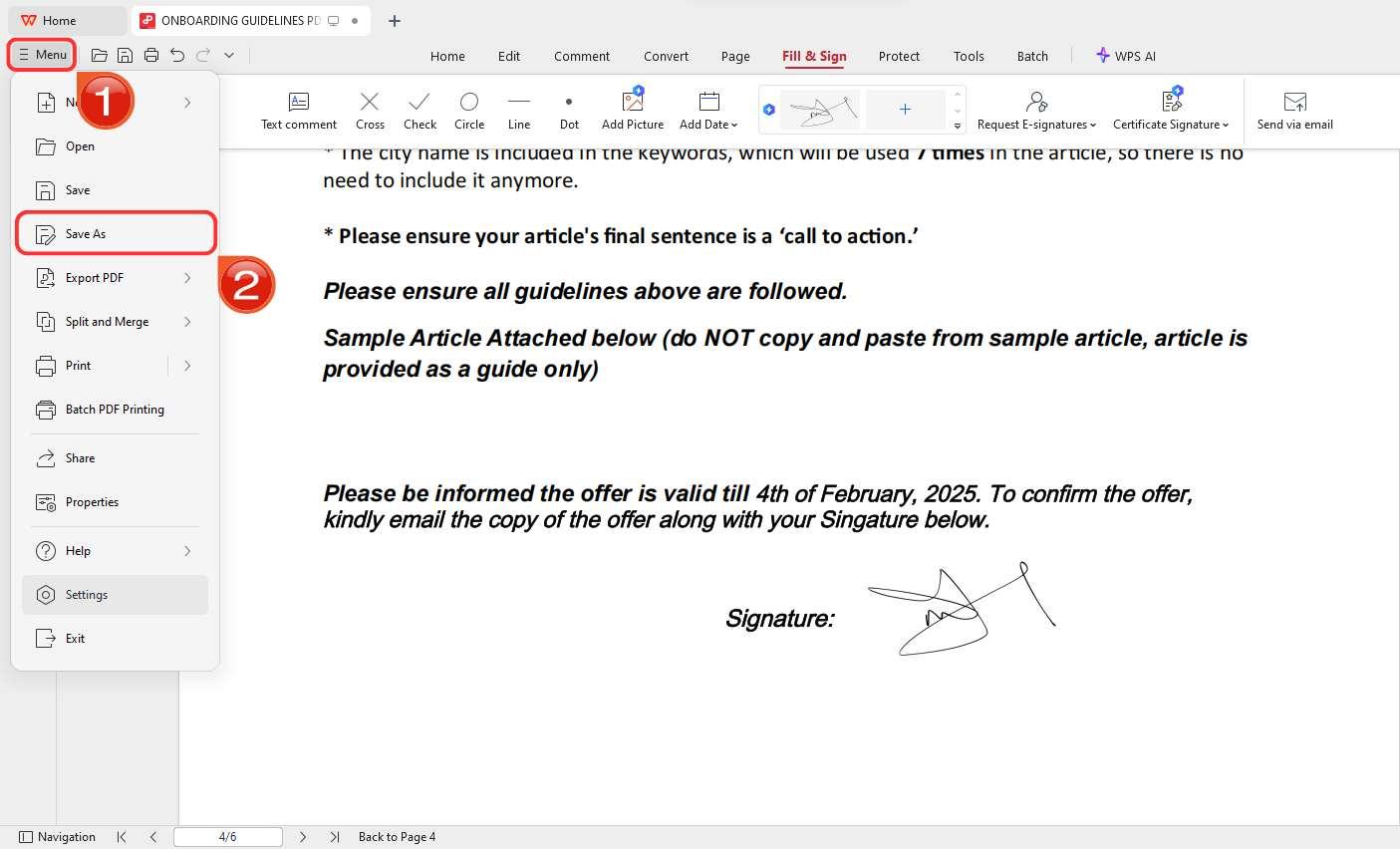
الخطوة 5: بمجرد الانتهاء من تحرير ملفPDF، انقر على زر "القائمة"، ثم اختر "حفظ" لحفظ ملف PDF على نظامك.
كيفية تنزيل WPS PDF
إليك كيفية تنزيل وتثبيت WPS PDF على نظامك بسهولة، سواء كنت تستخدم Windows أو Mac، فقط باتباع الخطوات البسيطة التالية.
الخطوة 1: قم بزيارة موقع WPS Officeوانقر على زر "تنزيل مجاني" على الصفحة.
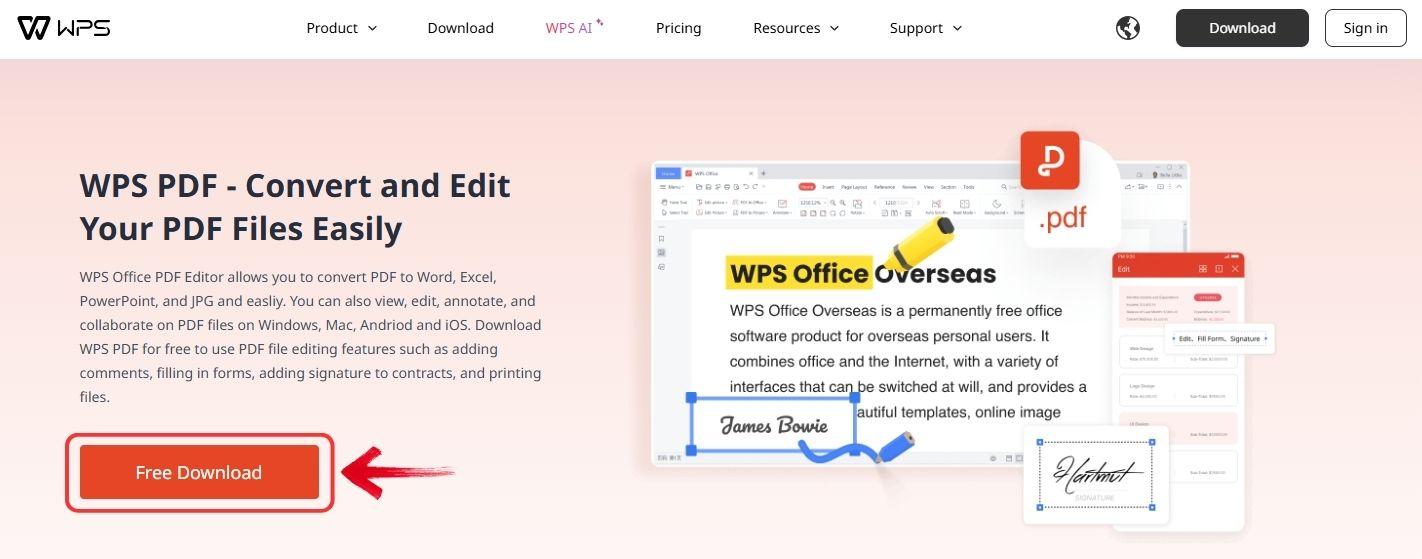
الخطوة 2: سيبدأ الملف في التنزيل. بمجرد اكتمال التنزيل، انقر نقرًا مزدوجًا على الملف لبدء تثبيت WPS Office.

الخطوة 3: بعد اكتمال التثبيت، يمكنك فتح وتبدأ باستخدام مجموعة WPS Office.

الأسئلة الشائعة(FAQs)
1. لماذا أتلقى خطأ "المحتوى النشط" عند
رفع سيرتي الذاتية بصيغة PDF؟
يحدث هذا الخطأ لأن PDF الخاص بك يحتوي على كائنات مدمجة أو محتوى نشط مثل الروابط
التشعبية أو النصوص البرمجية أو البيانات الوصفية التي تعتبرها بعض الأنظمة
مخاطر أمنية محتملة. يمكن أن تحتوي ملفات PDF التي
تم إنشاؤها عبر LaTeX، خاصةً على منصات مثلOverleaf، على هذه العناصر.
لحل هذه المشكلة، يمكنك إعادة طباعة ملف PDF لإزالة
المحتوى النشط.
الخطوة 1: افتح
ملف PDF في WPS Office.
الخطوة 2: انتقل
إلى قائمة "ملف" واختر "طباعة"، أو استخدم الاختصار "Ctrl + P"لفتح مربع الحوار للطباعة.
الخطوة 3: في
حقل "الاسم"، اختر "Microsoft Print to PDF" كطابعة، ثم انقر على "موافق" لحفظ الملف.
سيؤدي ذلك إلى تسطيح المستند وإزالة أي محتوى نشط، مما يجعله متوافقًا مع
التحميل الآمن.
2. ما هي التنسيقات التي يدعمها Overleaf عند التصدير؟
يقدم Overleaf العديد من
خيارات التصدير لمستنداتك:
إخراج PDF: يقوم Overleaf بإنشاء معاينة PDFلمستندك، والتي يمكنك تنزيلها أو مشاركتها مع الآخرين.
تنزيل الملفات المصدرية:يمكنك تنزيل ملفات المصدر الخاصة بمستندك بتنسيق.zip، الذي يتضمن جميع ملفات LaTeX، والرسومات، والموارد الأخرى.
3. هل يعملOverleaf بدون إنترنت؟
بينما يعتبر Overleaf محرر LaTeX عبر الإنترنت بشكل رئيسي،
فإنه يوفر تكاملات تتيح لك إنشاء ومزامنة النسخ المحلية لمشاريعك. هذا يتيح
لك العمل في وضع عدم الاتصال باستخدام محررات النصوص المحلية. عند العودة
إلى الإنترنت، يمكنك مزامنة هذه النسخ المحلية مع مشروع Overleafالخاص بك لضمان بقاء كل شيء محدثًا.
أفكار نهائية حول Overleaf؛ هل يستحق ذلك؟
يعد Overleaf منصة قوية وسهلة
الاستخدام للعمل مع LaTeX، ولكنه ليس الخيار الوحيد
المتاح. بينما يمكن لمحررات LaTeX الأخرى التي
تحتوي على الإضافات أن تقدم وظائف مشابهة، إلا أن Overleaf يبرز من خلال تبسيط سير العمل بالكامل في مكان واحد، مما يجعله
ذا قيمة خاصة للتعاون. إنه رائع للمشاريع الجماعية، خاصة عند التقديم
للمجلات التي قد تتطلب حزم LaTeX محددة.
ومع ذلك، إذا كنت تفضل العمل بشكل مستقل، فإن إدارة مشروع LaTeXمحليًا يمكن أن توفر مزيدًا من التحكم في العملية. الجمع بين
إعداد LaTeX المحلي مع WPS Office هو
وسيلة ممتازة للتعامل مع تنسيق المستندات والمراجع والبنية مع الحفاظ على
التحكم الكامل في التعديلات.

'%3e%3cpath%20d='M19.9911%204.11386V6.471H18.5894C18.0775%206.471%2017.7322%206.57814%2017.5536%206.79243C17.3751%207.00671%2017.2858%207.32814%2017.2858%207.75671V9.44421H19.9019L19.5536%2012.0871H17.2858V18.8639H14.5536V12.0871H12.2769V9.44421H14.5536V7.49779C14.5536%206.39064%2014.8632%205.53201%2015.4822%204.92189C16.1013%204.31177%2016.9257%204.00671%2017.9554%204.00671C18.8304%204.00671%2019.509%204.04243%2019.9911%204.11386Z'%20fill='%23333333'/%3e%3c/g%3e%3cdefs%3e%3cclipPath%20id='clip0_2938_8199'%3e%3crect%20width='16'%20height='16'%20fill='white'%20transform='translate(8%204.00671)'/%3e%3c/clipPath%3e%3c/defs%3e%3c/svg%3e)
'%3e%3cpath%20d='M17.5237%2010.7813L23.4811%204H22.0699L16.8949%209.88693L12.7648%204H8L14.2469%2012.9029L8%2020.0133H9.4112L14.8725%2013.7952L19.2352%2020.0133H24M9.92053%205.04213H12.0885L22.0688%2019.0224H19.9003'%20fill='%23333333'/%3e%3c/g%3e%3cdefs%3e%3cclipPath%20id='clip0_2938_8200'%3e%3crect%20width='16'%20height='16.0134'%20fill='white'%20transform='translate(8%204)'/%3e%3c/clipPath%3e%3c/defs%3e%3c/svg%3e)


